Affichage complet des enregistrements dans les tableaux de bord expérience client
Contenus de cette page
Astuce: cette page décrit des fonctionnalités que nous prévoyons de mettre à disposition à partir du 16 septembre 2026. Qualtrics peut, à son entière discrétion et sans que sa responsabilité ne soit engagée, modifier le calendrier de tout déploiement de fonctions d'un produit, modifier la capacité de toute fonction de produit de prévisualisation ou de développement, ou choisir de ne pas lancer une fonction ou une fonctionnalité d'un produit pour quelque raison que ce soit ou sans raison.

À propos de l'affichage complet des enregistrements dans les tableaux de bord expérience client
Il existe un paramètre qui permet aux utilisateurs de votre tableau de bord de cliquer sur une ligne de l'affichage des réponses ou du tableau des enregistrements, puis d'afficher la réponse dans son intégralité. Vous pouvez choisir d'afficher tous les détails de l'enregistrement associé, ou personnaliser les informations affichées en omettant celles qui ne sont pas pertinentes ou qui sont de nature sensible.
Les utilisateurs du tableau de bord peuvent également utiliser cette vue pour consulter les tickets associés, ce qui leur évite de devoir quitter le tableau de bord pour retrouver leurs tickets.
Compatibilité
Vous pouvez uniquement afficher des enregistrements complets dans les types de tableaux de bord suivants :
Cette fonction ne peut être utilisée qu'avec les widgets suivants :
Cette fonction est n'est pas disponible sur pages de rapports sur les tickets CX .
Configuration de l'affichage complet des réponses
Créez ou modifiez l'un des widgets compatibles :
Aller à Affichage.

Activer Afficher l'enregistrement complet au clic / Activer l'affichage de l'enregistrement complet.
Astuce: Le nom de ce commutateur varie selon que l'on se réfère à l'affichage des réponses ou au tableau d'enregistrement, mais son fonctionnement reste le même.
Pour personnaliser davantage, cliquez sur Modifier la vue d'ensemble des enregistrements.
Cliquez sur « Ajouter » puis choisissez l'une des options suivantes :

- Champ de données: Ajouter un champ de données.
- Section à 1 colonne : Ajoutez une section complète contenant plusieurs champs, avec un en-tête.
- Section à deux colonnes : Ajoutez deux nouvelles sections, côte à côte.
Astuce: Les champs que vous pouvez afficher sont extraits de la Données du tableau de bord. Lorsque vous sélectionnez des champs pour l'affichage complet des fiches, vous verrez tous les champs mis en correspondance dans votre tableau de bord. Si vous souhaitez générer un rapport sur un champ particulier, assurez-vous qu'il soit bien associé au tableau de bord.
Si vous avez sélectionné un seul champ de données, vous pouvez saisir un libellé, puis choisir le champ spécifique du tableau de bord que vous souhaitez ajouter.
Si vous avez choisi d'ajouter une ou plusieurs sections, commencez par leur donner un nom. Ceci apparaîtra sous forme d'en-tête.

Ajoutez dans cette section les libellés et les correspondances de champs pour les métadonnées.
Utilisez les points situés suivant un champ ou une section pour les faire glisser et les déposer afin de les réorganiser.

Astuce : la capture d'écran ci-dessus montre à quoi ressemble une section à deux colonnes. Remarquez que chaque colonne possède son propre nom et ses propres champs. Si vous supprimez l'une de ces sections, la colonne restante s'étire pour s'adapter à l'écran, comme s'il s'agissait d'une section à une colonne.
Cliquez sur Ajouter un champ de données pour ajouter un autre champ à la section.
Une fois que vous avez terminé, cliquez sur Enregistrer.
Utilisation de la visionneuse d'interactions
Une fois cette fonctionnalité activée, les utilisateurs du tableau de bord peuvent cliquer sur une ligne du widget pour en savoir plus sur cette interaction et sur les tickets qui y sont associés. Cela fonctionne lorsque le tableau de bord est en mode lecture seule.

Astuce: Pour l'affichage des réponses, cliquez sur les 3 points, puis Afficher les interactions.
Onglet « Enregistrement »
Lorsqu'un utilisateur du tableau de bord clique sur une réponse qui l'intéresse (généralement une ligne du widget), il accède à plus de détails sur cette réponse. Certaines informations peuvent être délibérément omises si elles sont sensibles ou non pertinentes.
L'affichage des enregistrements peut varier en fonction de la configuration définie par l'éditeur du tableau de bord. Voici un exemple :

Onglet Tickets
Dans l'onglet « Tickets », les utilisateurs du tableau de bord peuvent effectuer toutes les mêmes opérations que celles disponibles sur la page des tickets, telles que la modification du statut d'un ticket, sa réattribution, l'envoi d'e-mails liés aux tickets, etc. La seule différence réside dans le fait que cet onglet est filtré pour afficher uniquement les tickets attribués à l’utilisateur qui ont été générés par cette réponse à l’enquête.

Cliquez sur l'icône du ticket pour l'ouvrir dans un autre onglet de votre navigateur, où vous pourrez effectuer des actions sur celui-ci :
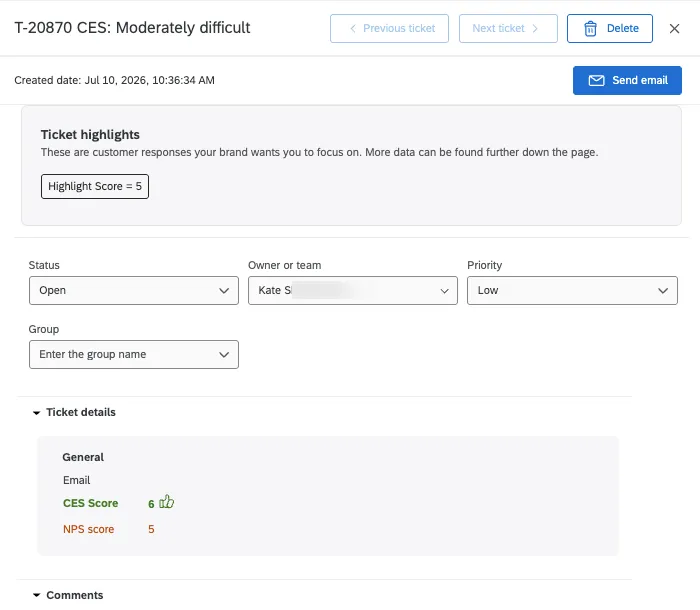
Les fonctions comprennent :
Astuce: Au lieu d'utiliser un onglet « E-mails » distinct dans la vue complète de la fiche, il vous suffit d'ouvrir le ticket et d'envoyer des e-mails de suivi comme vous le feriez normalement sur la page Tickets.
C'est génial! Merci pour votre avis!
Merci pour votre avis!