Extraire des données d'Amazon S3 Tâche
Contenus de cette page
À propos de l’extraction de données d’Amazon S3
Amazon Simple Storage Service (également connu sous le nom d’Amazon S3) est un service qui permet de stocker des données. Grâce aux flux de travail, vous pouvez facilement automatiser l’extraction des données d’Amazon S3 pour les utiliser dans Qualtrics.
Exemple : Vous tenez à jour des feuilles de calcul contenant les coordonnées de vos employés, stockées sur Amazon S3. Vous aimeriez télécharger périodiquement ces données sur les employés vers Qualtrics pour les utiliser dans vos programmes d’Employee Experience.

Astuce : Pour plus d’informations sur les limites générales qui s’appliquent aux flux ETL, voir Limites des flux de travail. Pour toute limite spécifique à une tâche, reportez-vous aux informations figurant sur cette page.

Avant de commencer
Avant de commencer à extraire des données d’Amazon S3, tenez compte des éléments suivants :
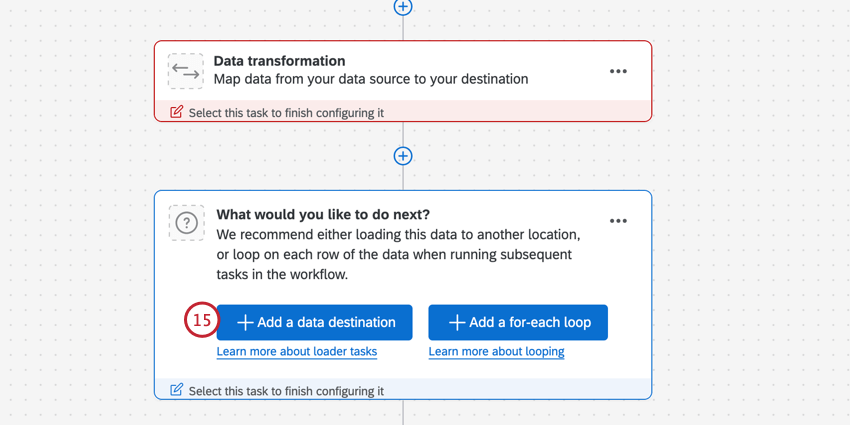
- Que voulez-vous faire de vos données ? La liste des tâches disponibles pour le chargeur est disponible à la Tâche.
- Vos fichiers ont-ils un format cohérent ? Par exemple, les fichiers que vous espérez importer dans le même flux de travail doivent avoir les mêmes en-têtes / colonnes / champs, même si les valeurs diffèrent.
Exemple : Vous configurez un flux de travail pour télécharger régulièrement des contacts d’Amazon S3 vers le Répertoire XM. Chaque fichier comporte des colonnes pour le Firstname, le LastName, l’Email, le Phone, l’UniqueID et le Location.
Connecter Qualtrics à AWS
Permission S3 requise pour un rôle IAM
Les rôles IAM doivent disposer des autorisations S3 suivantes pour connecter leur compte AWS. Pour plus de détails sur la gestion de l’accès à S3, consultez la documentation d’AWS.
- s3:DeleteObject
- s3:GetObject
- s3:ListBucket
- s3:PutObject
- s3:AbortMultipartUpload
- s3:ListMultipartUploadParts
Exemple : Vous trouverez ci-dessous un échantillon de politique des rôles. Pour l’action “s3:ListBucket”, la ressource associée doit pointer vers un groupement entier. Le nom du groupement ne peut pas être suivi d’une barre oblique ou d’un caractère générique.
{
"Version" : "2012-10-17",
"Déclaration" : [
{
"Effect" : "Allow",
"Action" : [
"s3:ListBucket"
],
"Resource" : [
"arn:aws:s3:::s3bucketname"
]
},
{
"Effect" : "Allow",
"Action" : [
"s3:DeleteObject",
"s3:GetObject",
"s3:PutObject",
"s3:AbortMultipartUpload",
"s3:ListMultipartUploadParts"
],
"Resource" : [
"arn:aws:s3:::s3bucketname/QualtricsPrefix/*"
]
}
]
}
Exemple : Vous trouverez ci-dessous un échantillon de politique de confiance :
{
"Version" : "2012-10-17",
"Déclaration" : [
{
"Effect" : "Allow",
"Action" : "sts:AssumeRole",
"Principal" : {
"XML" : "604163242721"
},
"Condition" : {
"StringEquals" : {
"sts:ExternalId" : "60ebef7bdexternalidc38d36bc2a6b75cd14f02c73"
}
}
}
]
}
RESSOURCES S3 REQUISES POUR UN UTILISATEUR IAM
Les utilisateurs IAM doivent disposer des ressources S3 suivantes pour connecter leur compte AWS. Pour plus de détails sur la gestion de l’accès à S3, consultez la documentation d’AWS.
- arn:aws:s3:::bucket-name/*
- arn:aws:s3:::bucket-name
Ajout dun compte AWS
Ces étapes expliquent comment connecter votre compte Qualtrics personnel à un compte Amazon Web Services (AWS).
Astuce : Pour en savoir plus sur les clés d’accès AWS, les clés secrètes et la politique IAM, consultez la documentation d’AWS.
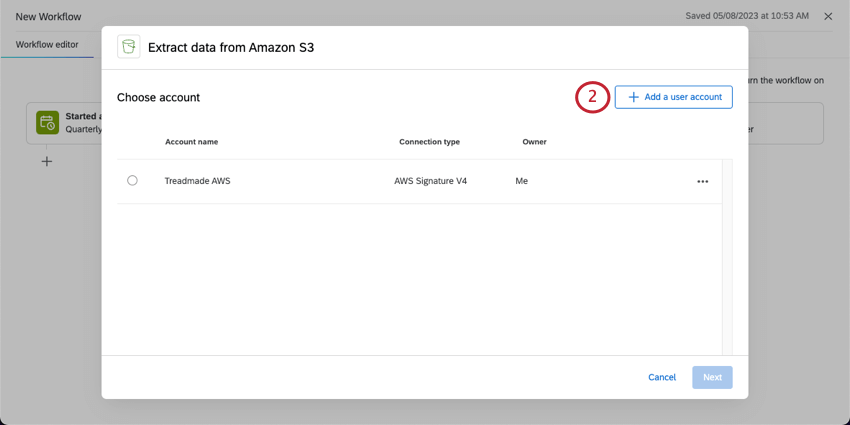
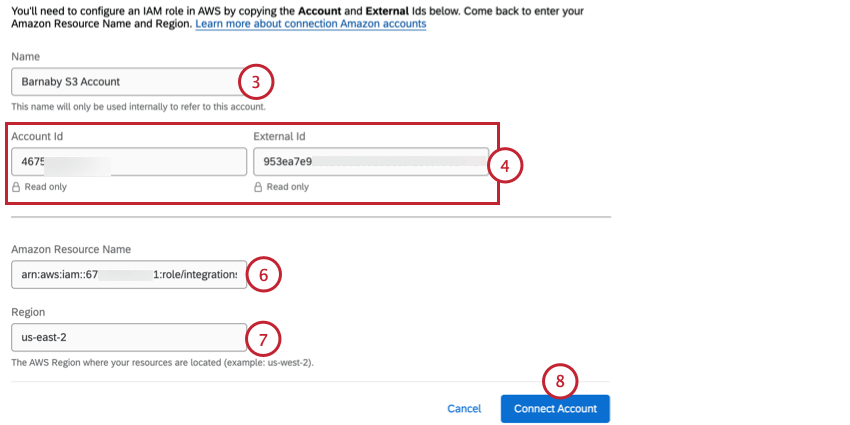
Astuce : La possibilité de s’authentifier à l’aide d’une clé d’accès et d’une clé secrète a été supprimée. Vous pouvez toujours consulter et utiliser les anciens justificatifs d’identité, mais ils ne peuvent plus être modifiés. Toutes les nouvelles informations d’identification doivent être configurées à l’aide d’un rôle AWS IAM, comme décrit ci-dessus.
Connexion d’un compte en tant qu’administrateur de l’organisation
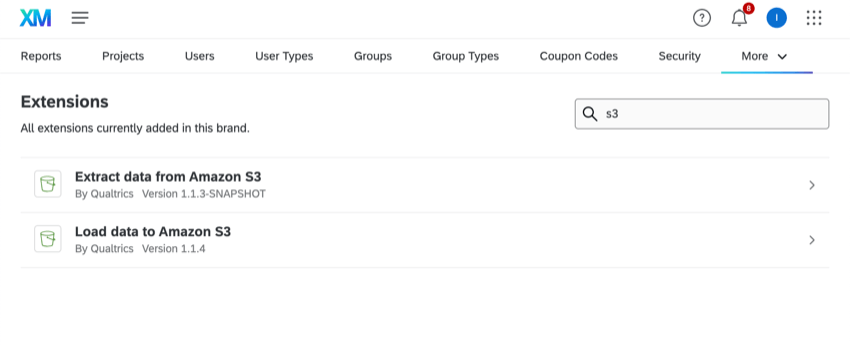
En tant qu’Administrateur de l’organisation, vous pouvez ajouter un compte AWS à partager avec plusieurs utilisateurs de votre licence. Pour ajouter un compte AWS partagé, accédez à la section Extensions de l’onglet Admin et recherchez l’extension AWS pour laquelle vous souhaitez ajouter un compte.

Une fois que vous avez sélectionné votre extension, suivez les étapes ci-dessus pour ajouter un compte AWS. Vous pouvez également choisir les utilisateurs qui ont accès au compte.
Configuration d’une tâche d’extraction de données à partir d’Amazon S3
Astuce : la taille des fichiers est limitée à 5 Go.

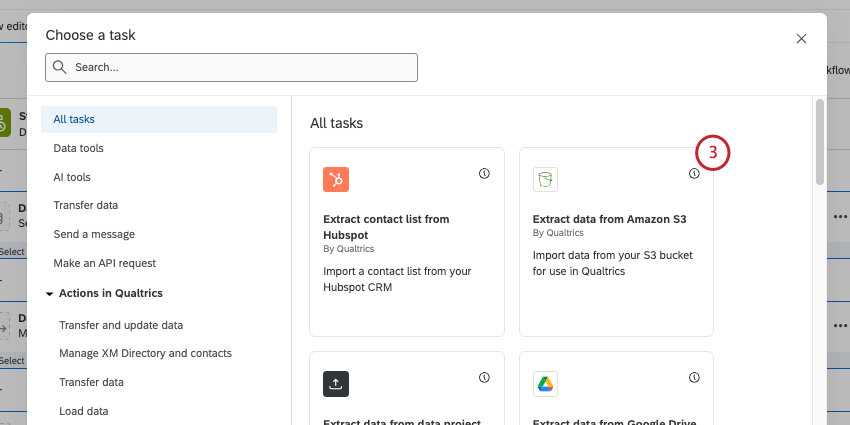
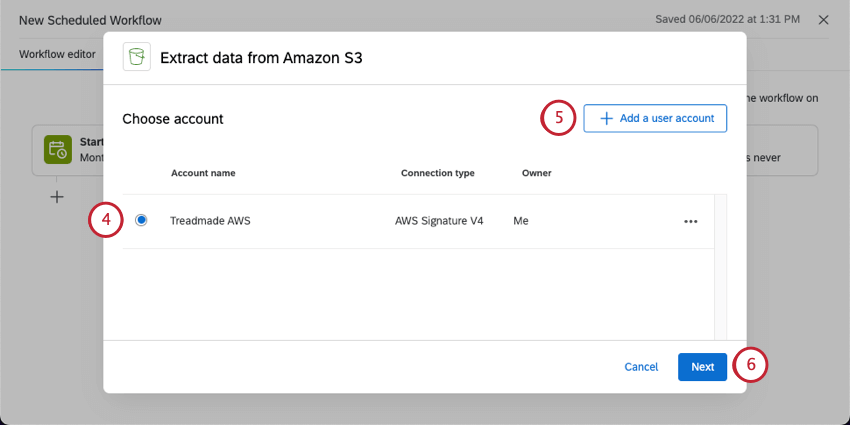
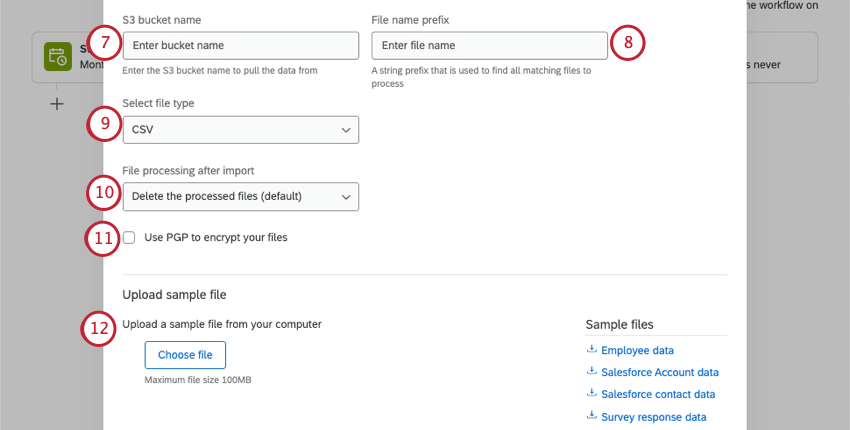
Astuce : Pour plus d’indications sur le groupementment, consultez la documentation AWS.
- CSV (valeurs séparées par des virgules)
- TSV (valeurs séparées par des tabulations)
- Supprimer les fichiers traités (par défaut): Supprime les fichiers d’AWS après leur extraction.
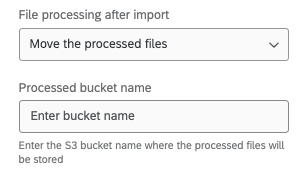
- Déplacer les fichiers traités: Déplacer les fichiers traités vers un autre groupement. Si vous choisissez cette option, il vous sera demandé de saisir le nom du groupement S3 dans lequel vous souhaitez que les fichiers traités soient stockés.

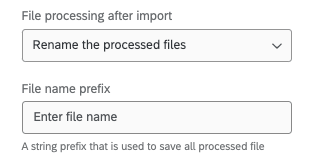
- Renommer les fichiers traités: Renommer les fichiers après leur traitement. Si vous sélectionnez cette option, il vous sera demandé de fournir un préfixe que vous souhaitez voir ajouté aux noms de fichiers après leur traitement.

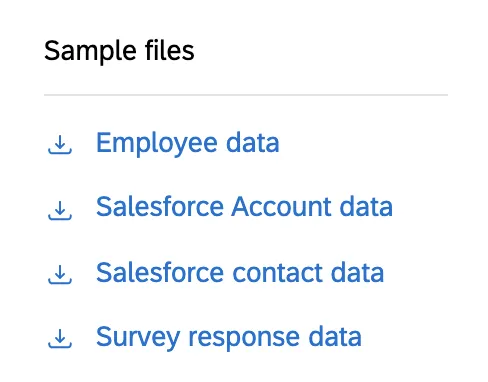
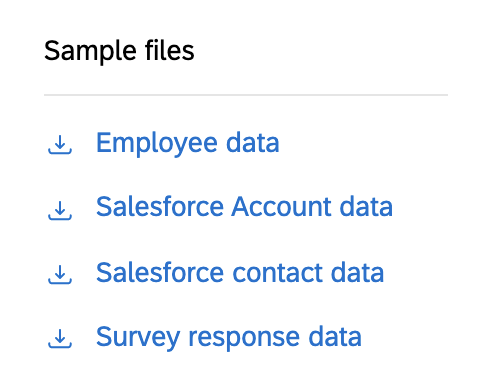
Astuce : Si vous le souhaitez, vous pouvez télécharger les échantillons de la tâche ou les fichiers de la section Fichiers d’exemple. Le seul format d’encodage de fichier pris en charge est l’UTF-8. Certains tableurs enregistrent les fichiers au format Unicode UTF-8, qui est différent de l’UTF-8, si vous obtenez des erreurs inattendues. Veuillez vous assurer que vous exportez au format UTF-8 et non Unicode UTF-8. Voir Problèmes de téléchargement CSV & ; TSV pour plus d’informations sur les étapes de dépannage.
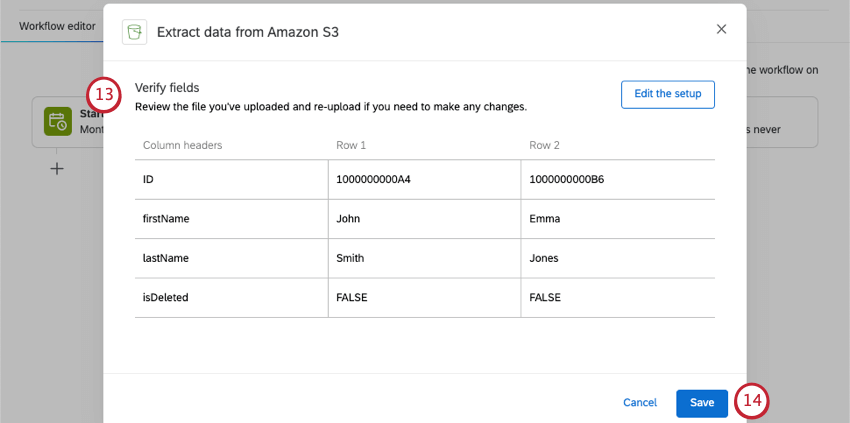
Astuce : si vous souhaitez télécharger un autre fichier ou apporter d’autres modifications, cliquez sur Modifier la configuration.
C'est génial! Merci pour votre avis!
Merci pour votre avis!