Onglet Locations (Location experience hub)
Contenus de cette page
Attention: cette fonction est disponible uniquement pour les utilisateurs des nouveaux forfaits de tarification et d’offres simplifiés ou pour les clients qui ont activement participé au programme de prévisualisation de cette fonction. Pour en savoir plus, voir Aperçu public Qualtrics. Si vous avez des questions sur votre plan de tarification et d’emballage Qualtrics, contactez le service des comptes.

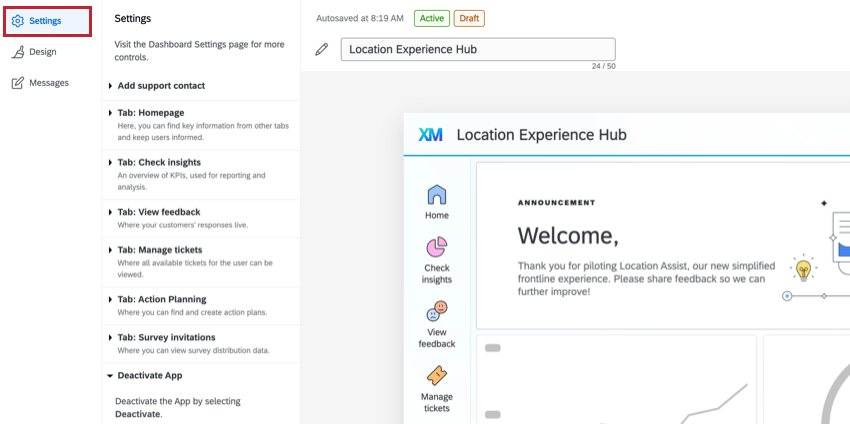
À propos de l’onglet Paramètres
Dans l’onglet Locations du Location Experience Hub, vous pouvez choisir les onglets à afficher aux utilisateurs et modifier la façon dont ces onglets apparaissent. Pour plus d’informations sur la configuration de Location Experience Hub, voir Configuration de Location Experience Hub. Pour une vue d’ensemble, voir Vue d’ensemble de Location Experience Hub.

Masquage des onglets
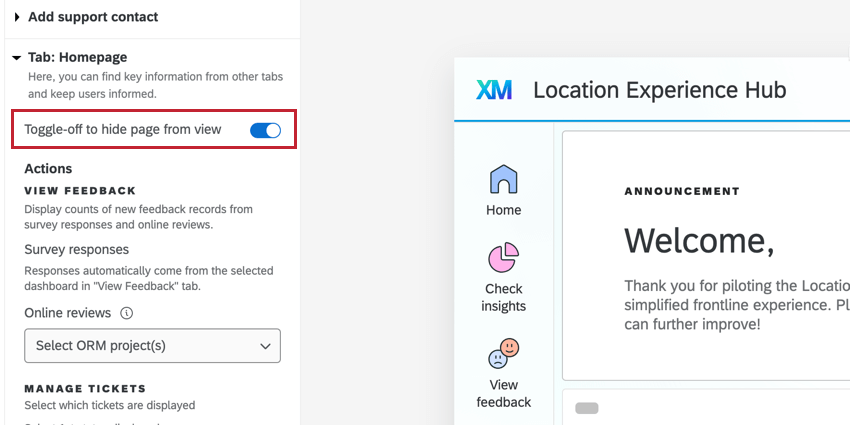
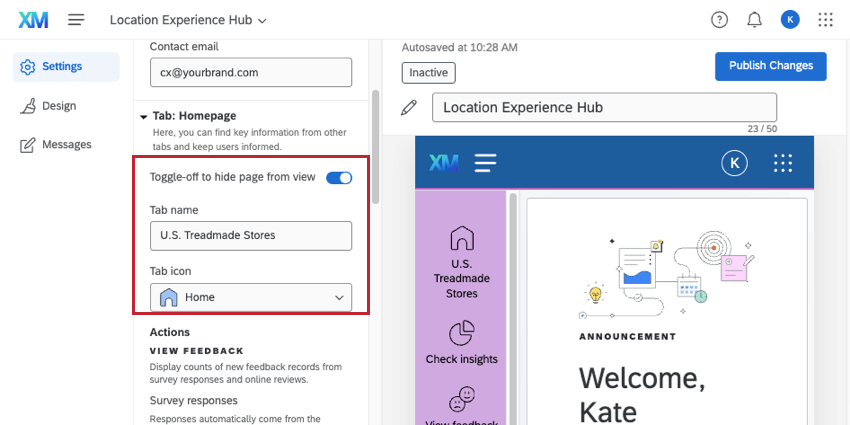
Pour masquer l’affichage de n’importe quel onglet dans le Location Experience Hub de votre organisation, sélectionnez Désactiver pour masquer la page à côté du nom de la page que vous souhaitez masquer.
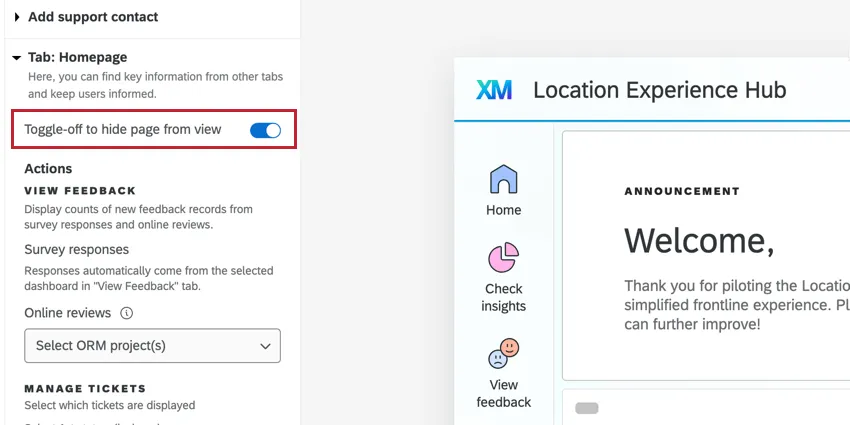
Notez que cette option ne permet d’afficher ou de masquer qu’un seul onglet. Vous devez toujours configurer le tableau de bord correspondant, la file d’attente des tickets, etc. pour que le contenu apparaisse dans chaque onglet.
Limites du tableau de bord
Lors de la configuration des onglets Location Experience Hub, si d’autres utilisateurs au sein de votre organisation disposent de l’autorisation Gérer l’App Location Experience Hub, il se peut qu’un tableau de bord sélectionné auquel vous n’avez pas accès s’affiche. Si vous modifiez cette sélection, vous ne pourrez pas resélectionner le tableau de bord d’origine.
Pour personnaliser davantage ce qui apparaît dans chaque onglet, si vous avez accès au tableau de bord qui a été sélectionné, vous pouvez en modifier l’apparence et les données.
Attention : Vous ne pouvez pas sélectionner la même page du tableau de bord dans plusieurs onglets du Location Experience Hub.
Renommer Location Experience Hub
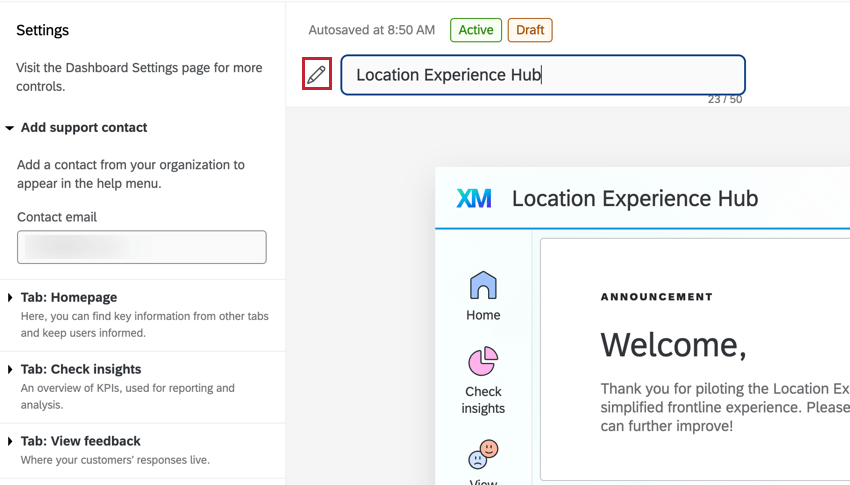
Vous pouvez renommer le nom Location Experience Hub qui est affiché aux utilisateurs. Cliquez sur l’icône du crayon et tapez un nouveau nom dans la case.

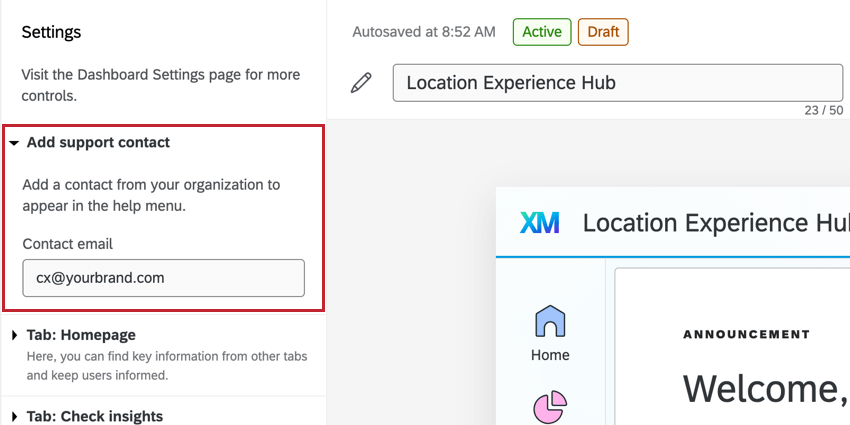
Ajouter un contact d’assistance
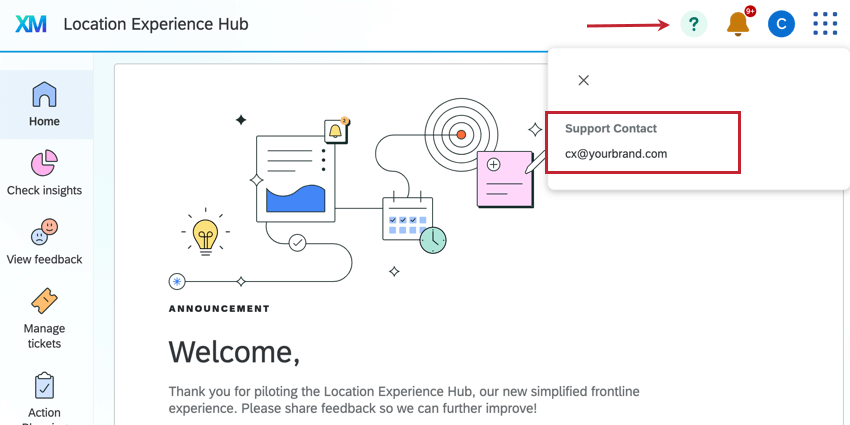
Vous pouvez ici indiquer un contact de votre organisation qui apparaîtra dans le menu d’aide. Saisissez l’adresse électronique du contact dans la zone de texte.
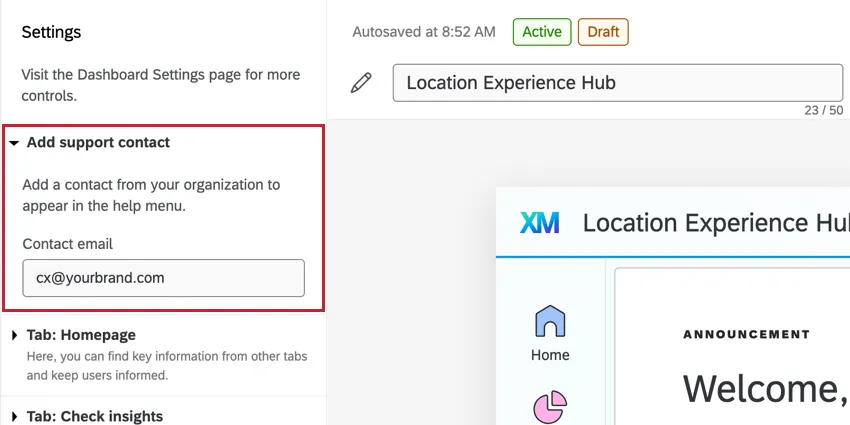
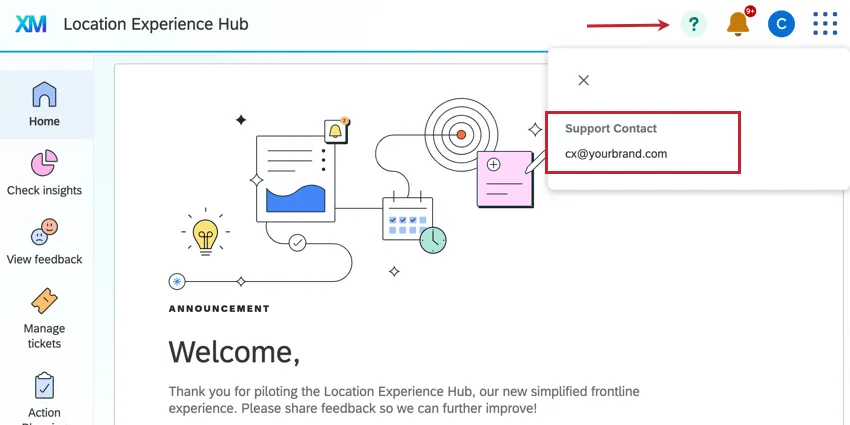
L’adresse électronique que vous saisissez apparaîtra lorsque les utilisateurs cliqueront sur l’icône d’aide dans le Location Experience Hub.
Page d’accueil
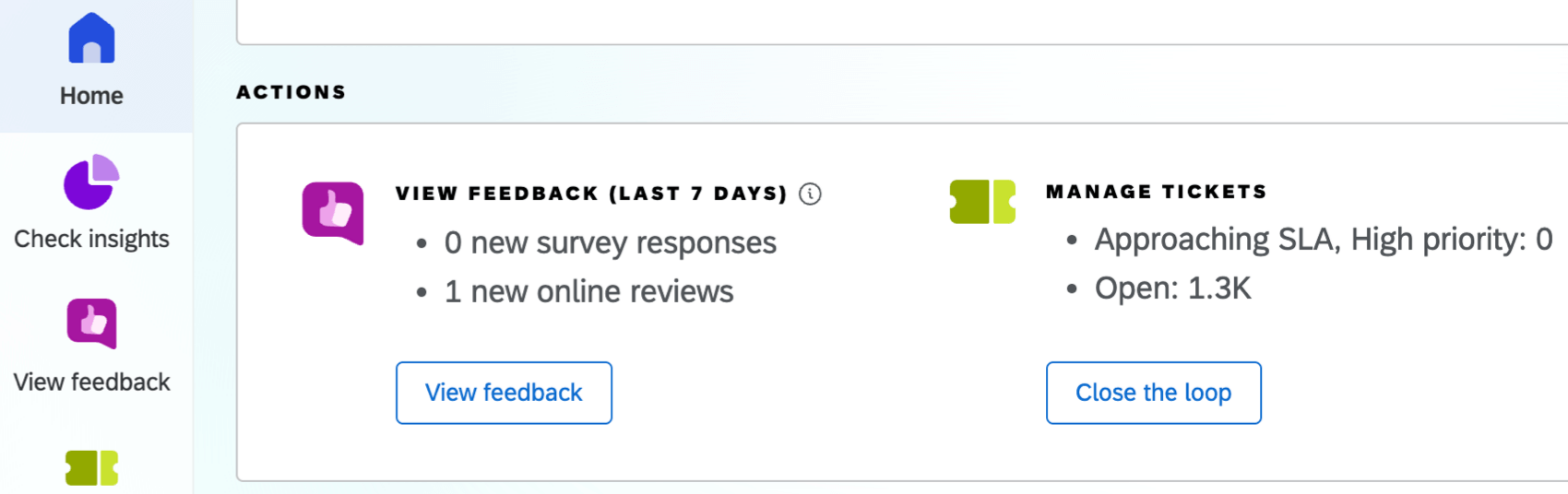
Vous pouvez ici personnaliser l’apparence de l’onglet Accueil. Les options que vous configurez ici affecteront ce qui est affiché dans les cartes Actions et Mesures clés de l’onglet Accueil.
Pour commencer, activez la page d’accueil. Vous pouvez choisir un nom pour cet onglet et une icône qui apparaîtra à côté.

Actions
Cette carte présente les récentes créations de tickets pour votre organisation.

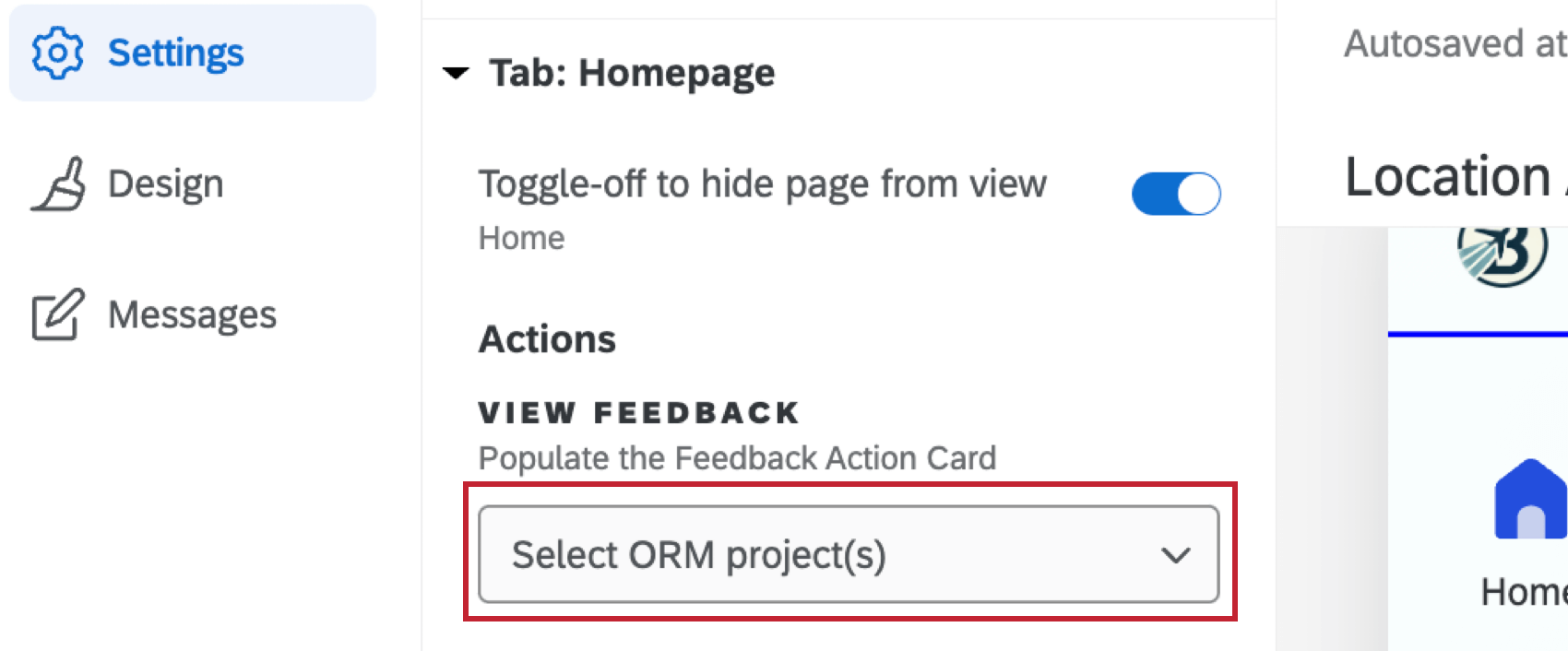
Utilisez la liste déroulante située sous Afficher les commentaires pour sélectionner un ou plusieurs projets de gestion de la réputation afin de contribuer au nombre affiché d’avis en ligne. Cela vous permet de vous assurer qu’aucun projet ayant fait l’objet d’une évaluation par un concurrent n’est sélectionné.

Astuce : Si la tuile “Voir les évaluations” de votre page d’accueil affiche incorrectement 0 évaluation, cela peut être dû à la configuration de votre projet. Assurez-vous que le tableau de bord que vous avez sélectionné dans les paramètres de l’onglet View Feedback a la même source ORM que le projet que vous avez sélectionné pour votre page d’ accueil : Afficher les commentaires a la même source ORM que le projet que vous avez sélectionné pour votre page d’accueil.

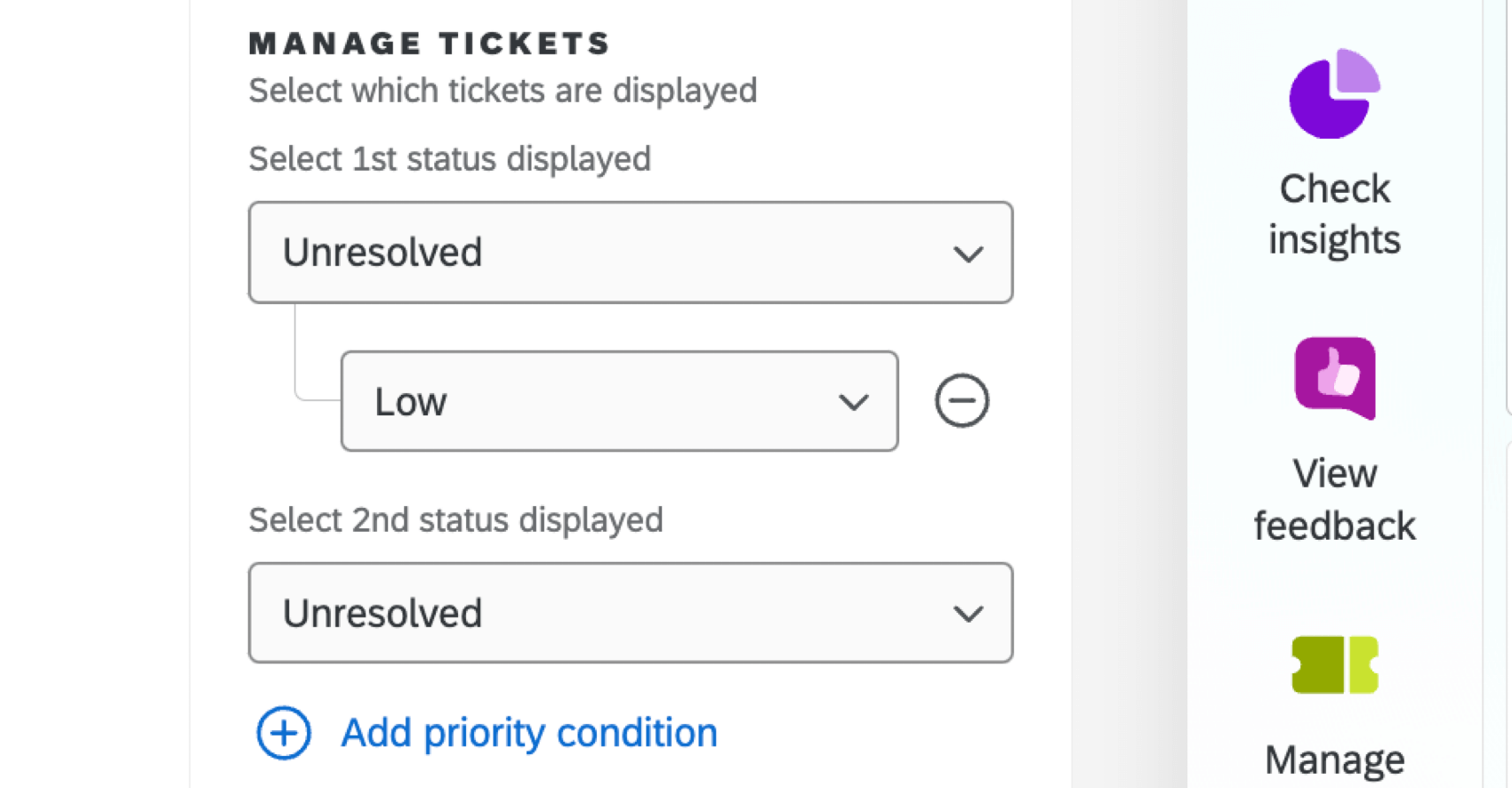
Sous Création de Tickets, vous pouvez sélectionner les créations de tickets qui seront affichées. Utilisez les menus déroulants pour sélectionner un premier et un second statut. Vous pouvez également cliquer sur Ajouter une condition de priorité pour n’afficher que les tickets du statut sélectionné avec une priorité spécifique.

Mesures clés
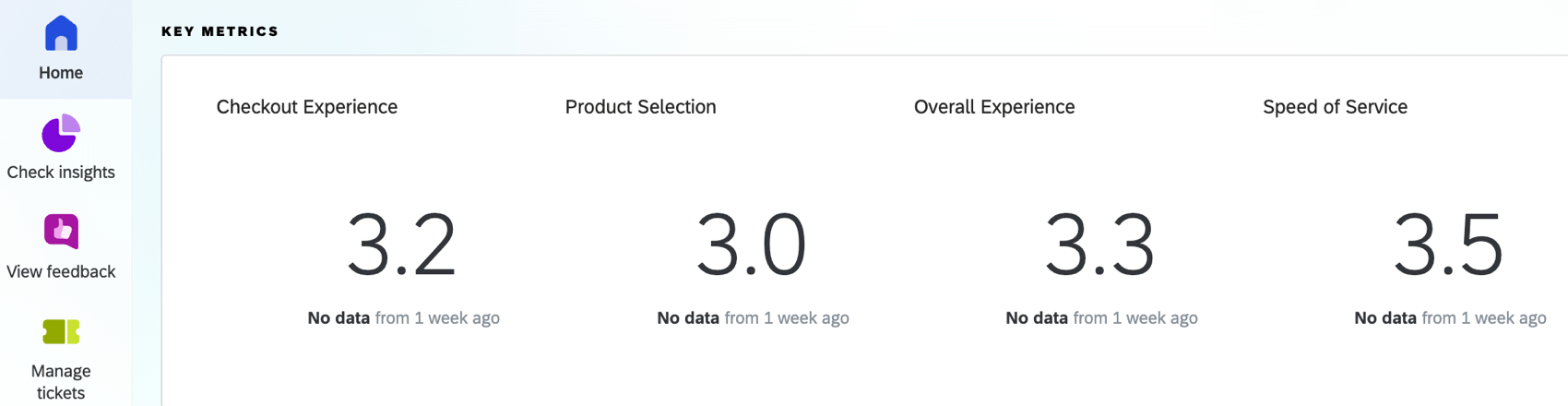
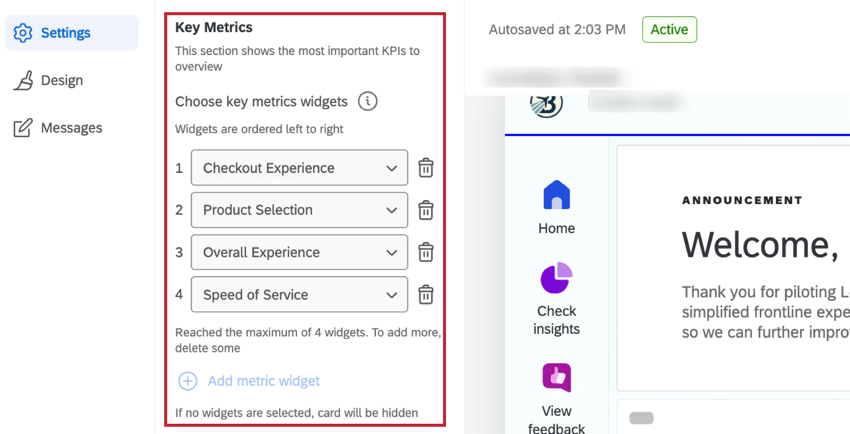
Cette carte présente les indicateurs clés de votre organisation. Pour ajouter des widgets à cette carte, vous devez d’abord sélectionner un tableau de bord.

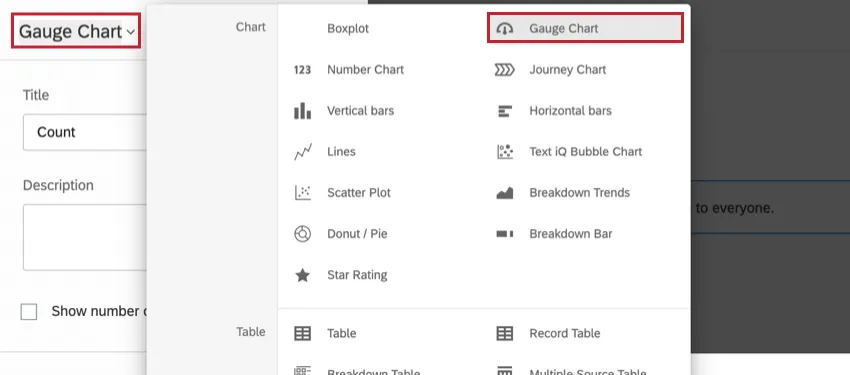
Cliquez sur Ajouter un widget de mesure pour sélectionner un widget à afficher dans la section Mesures clés. Vous pouvez afficher jusqu’à 4 widgets, et les widgets seront affichés de gauche à droite. Seuls les widgets Graphique numérique et Graphique jauge peuvent être sélectionnés. Cliquez sur l’icône de la corbeille pour supprimer un widget.

Astuce : si aucun widget n’est ajouté, cette carte sera cachée.
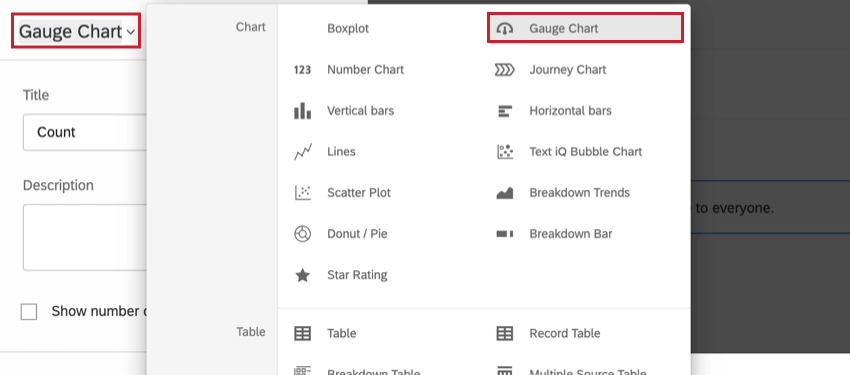
Astuce : Si le graphique numérique ou le graphique jauge que vous souhaitez utiliser n’apparaît pas ici, il s’agit peut-être d’une ancienne version du widget qui n’est pas compatible avec le Location Experience Hub. Vous pouvez mettre à jour le widget en suivant les étapes ci-dessous :
Dupliquer le widget que vous souhaitez utiliser.Modifier la nouvelle copie.Sélectionnez à nouveau le type de widget à l’aide du menu situé dans le coin supérieur gauche du panel d’édition. Les paramètres d’affichage antérieurs seront rétablis, mais il faudra peut-être les modifier pour les adapter au nouveau style.
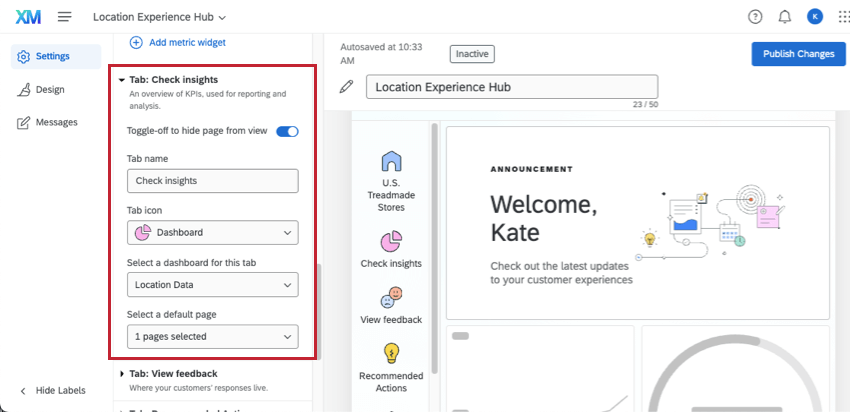
Vérifier les perspectives
Vous pouvez ici sélectionner un tableau de bord CX pour afficher des informations clés. Utilisez le menu déroulant pour sélectionner un tableau de bord auquel vous avez accès.
Vous pouvez utiliser le bouton en haut pour cacher ou afficher la page aux utilisateurs de votre application.

Voir le feedback
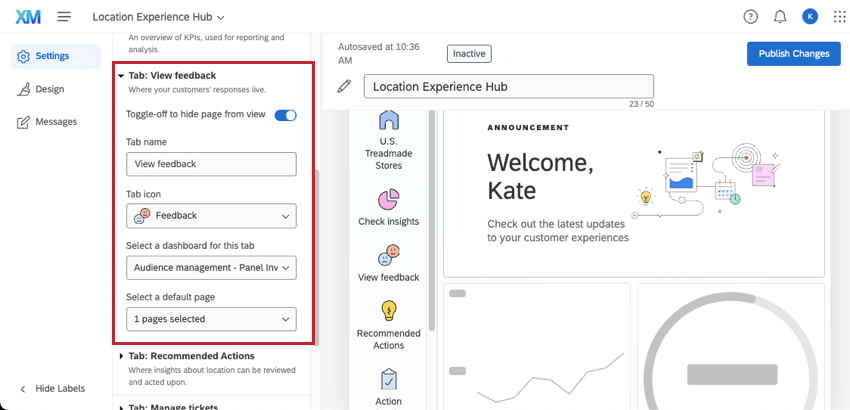
Vous pouvez ici sélectionner un tableau de bord pour afficher les commentaires et les verbatims des clients.
Vous pouvez utiliser le bouton en haut pour cacher ou afficher la page aux utilisateurs de votre application.
Actions recommandées
Attention : Les actions recommandées sont en cours de prévisualisation et ne sont pas encore disponibles pour tous les utilisateurs. Veuillez contacter votre équipe de compte si vous êtes intéressé par cette fonctionnalité.
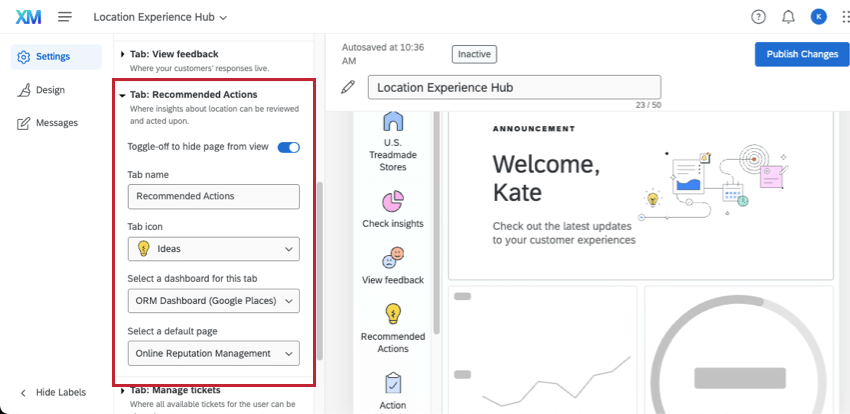
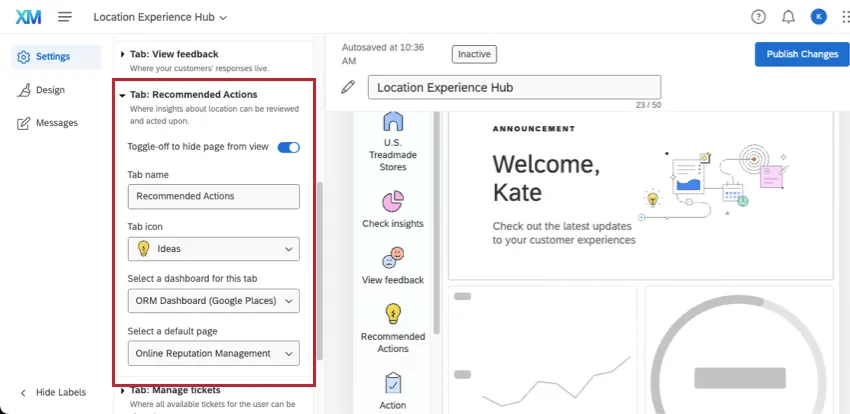
Ici, vous pouvez sélectionner un tableau de bord qui montre des informations sur chaque Locations et donne aux utilisateurs la possibilité d’agir sur ces informations.
Vous pouvez utiliser le bouton en haut pour cacher ou afficher la page aux utilisateurs de votre application.
Gérer les tickets
Cette page affiche une vue standard de tous les tickets et de toutes les files d’attente. Vous pouvez définir le nom de l’onglet et son icône, mais vous n’avez pas besoin de personnaliser quoi que ce soit d’autre. Lorsqu’ils consultent le Location Experience Hub, les utilisateurs peuvent ajouter des filtres pour afficher les tickets concernant des équipes, des groupes, des statuts ou des priorités spécifiques.
Pour que le contenu apparaisse ici, vous devez créer des tickets pour votre organisation, y compris le déclenchement de tickets et la création de tickets pour les utilisateurs.
Planification d’action
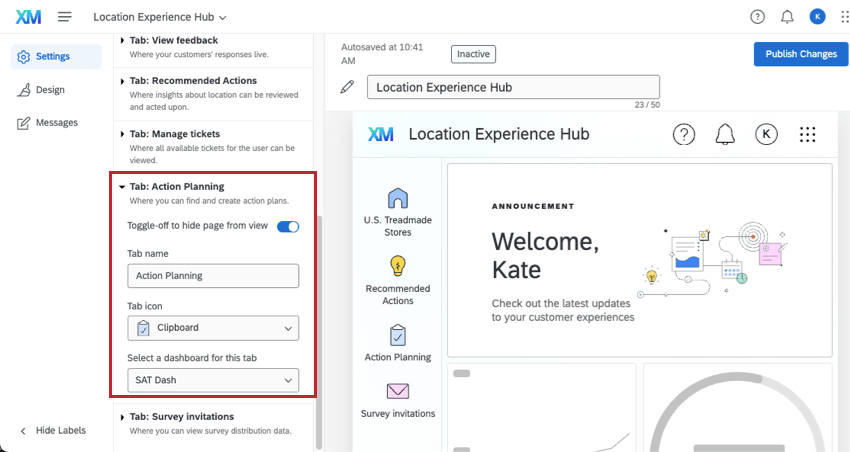
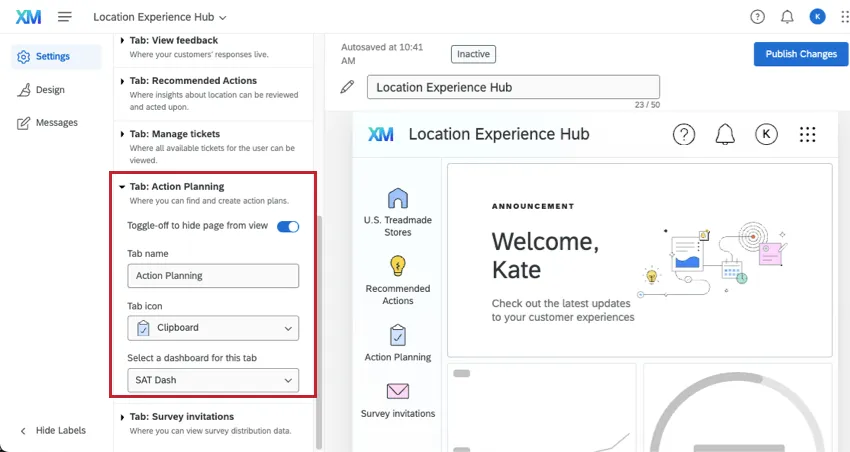
Vous pouvez ici sélectionner un tableau de bord pour afficher les plans d’action. Le tableau de bord doit être doté d’un ensemble d’actions CX.
Vous pouvez utiliser le bouton en haut pour cacher ou afficher la page aux utilisateurs de votre application.
Invitations à l’enquête
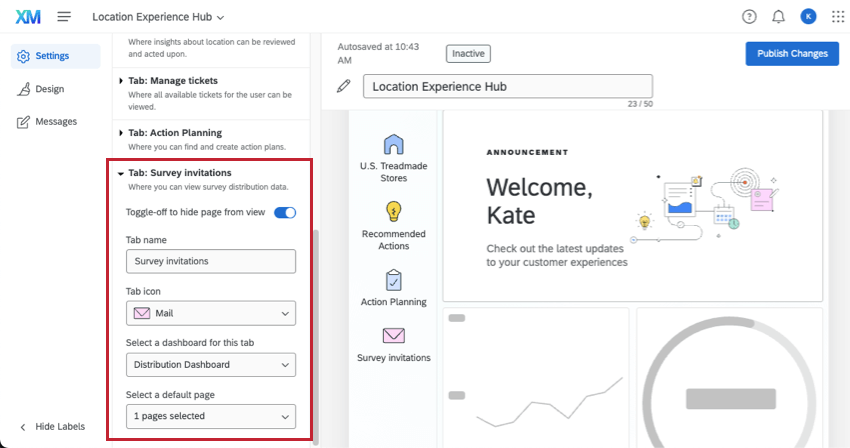
Vous pouvez ici sélectionner un tableau de bord pour afficher les données relatives à la distribution de l’enquête. Par exemple, un tableau de bord qui présente les données de l’entonnoir des répondants.
Vous pouvez utiliser le bouton en haut pour cacher ou afficher la page aux utilisateurs de votre application.

C'est génial! Merci pour votre avis!
Merci pour votre avis!