Tableau croisé dynamique
Contenus de cette page
À propos des tableaux croisés dynamiques
La création d’un tableau croisé dynamique vous permet de comparer des variables entre elles dans un tableau fortement personnalisable, de type tableau croisé. Les valeurs des cellules du tableau peuvent être modifiées pour afficher les données de différentes manières.
Astuce : Vous pouvez avoir jusqu’à 750 cartes dans votre espace de travail. Si vous atteignez cette limite, une erreur apparaîtra lorsque vous tenterez de créer une nouvelle carte, vous avertissant que vos cartes les plus anciennes seront supprimées.

Sélection de variables pour les tableaux croisés dynamiques
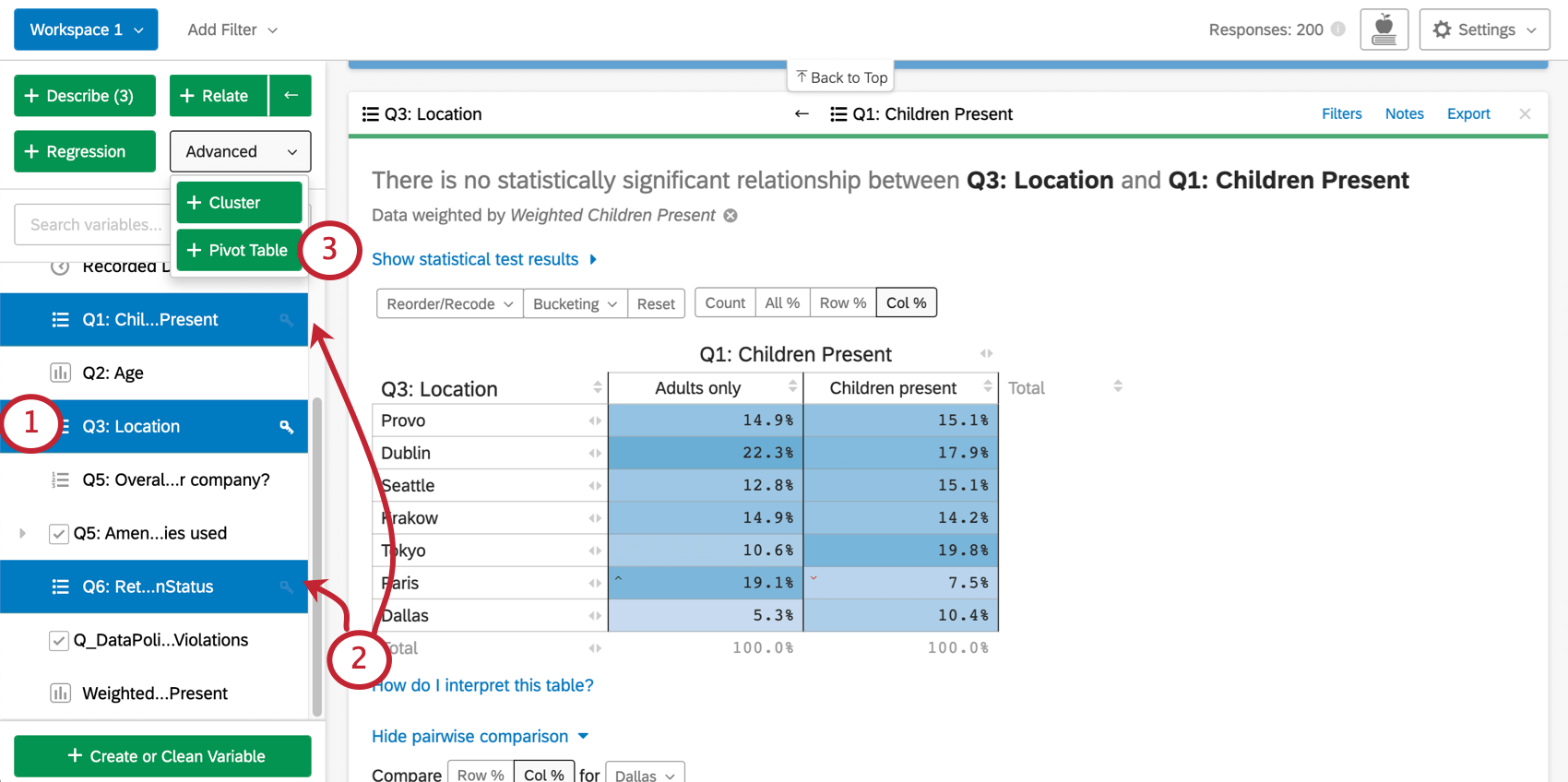
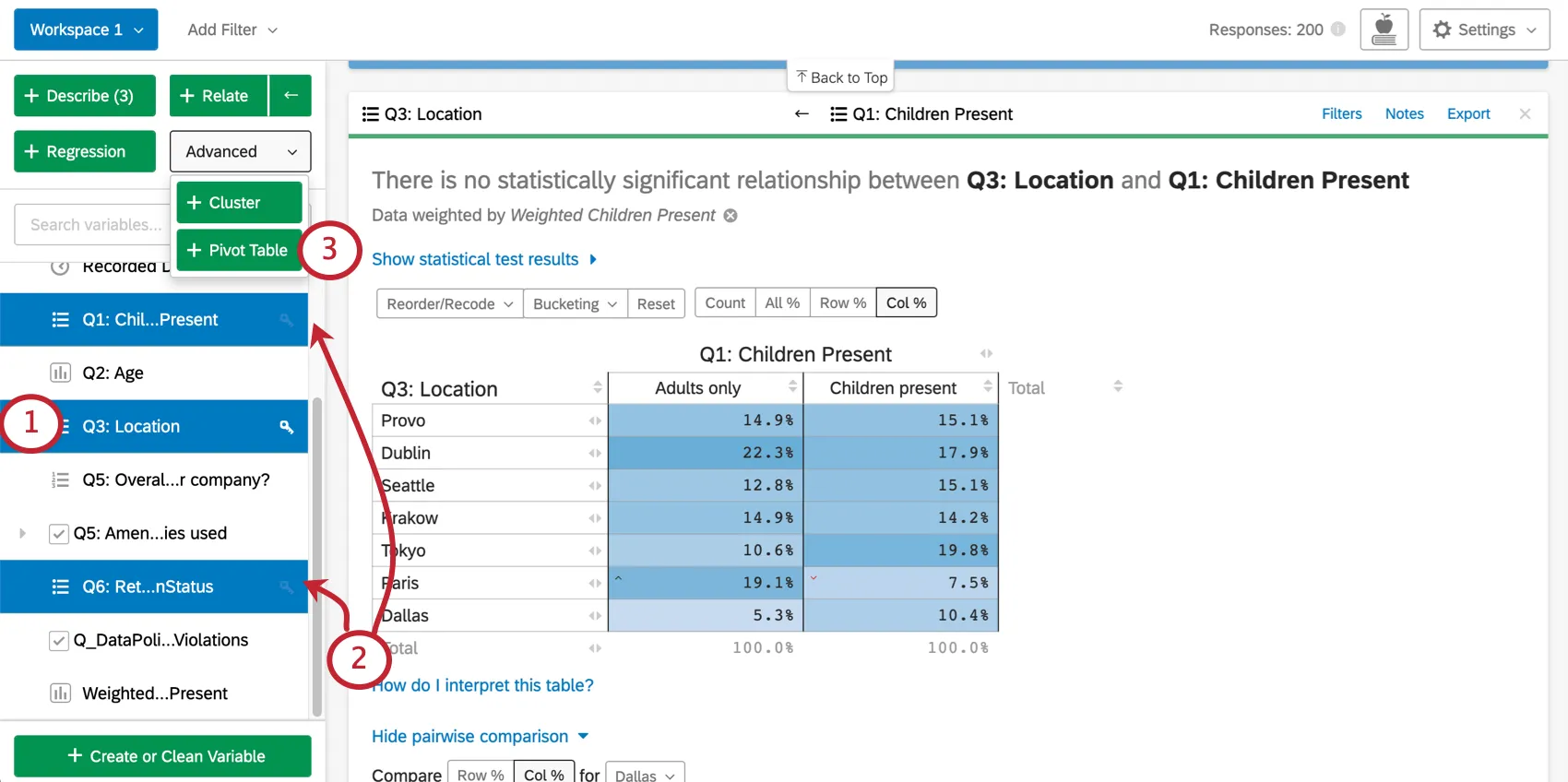
Astuce: il est facile de modifier votre tableau une fois qu’il a été créé. Ne vous souciez donc pas de tout faire correctement lors de la sélection des variables. Il vous suffit de sélectionner les variables que vous souhaitez inclure, de créer le tableau croisé dynamique, puis de le modifier à votre convenance.
Ajout de lignes et de colonnes
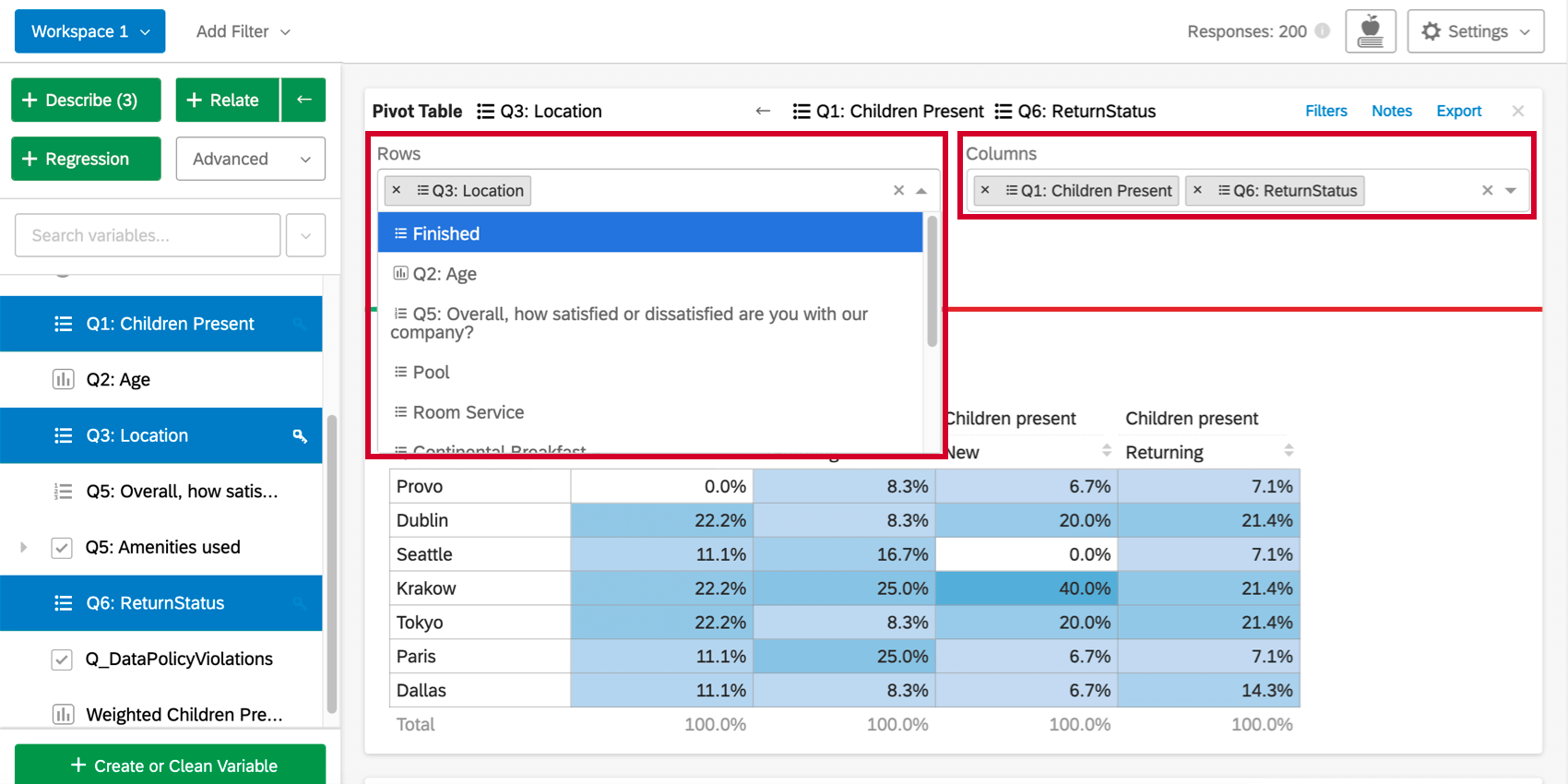
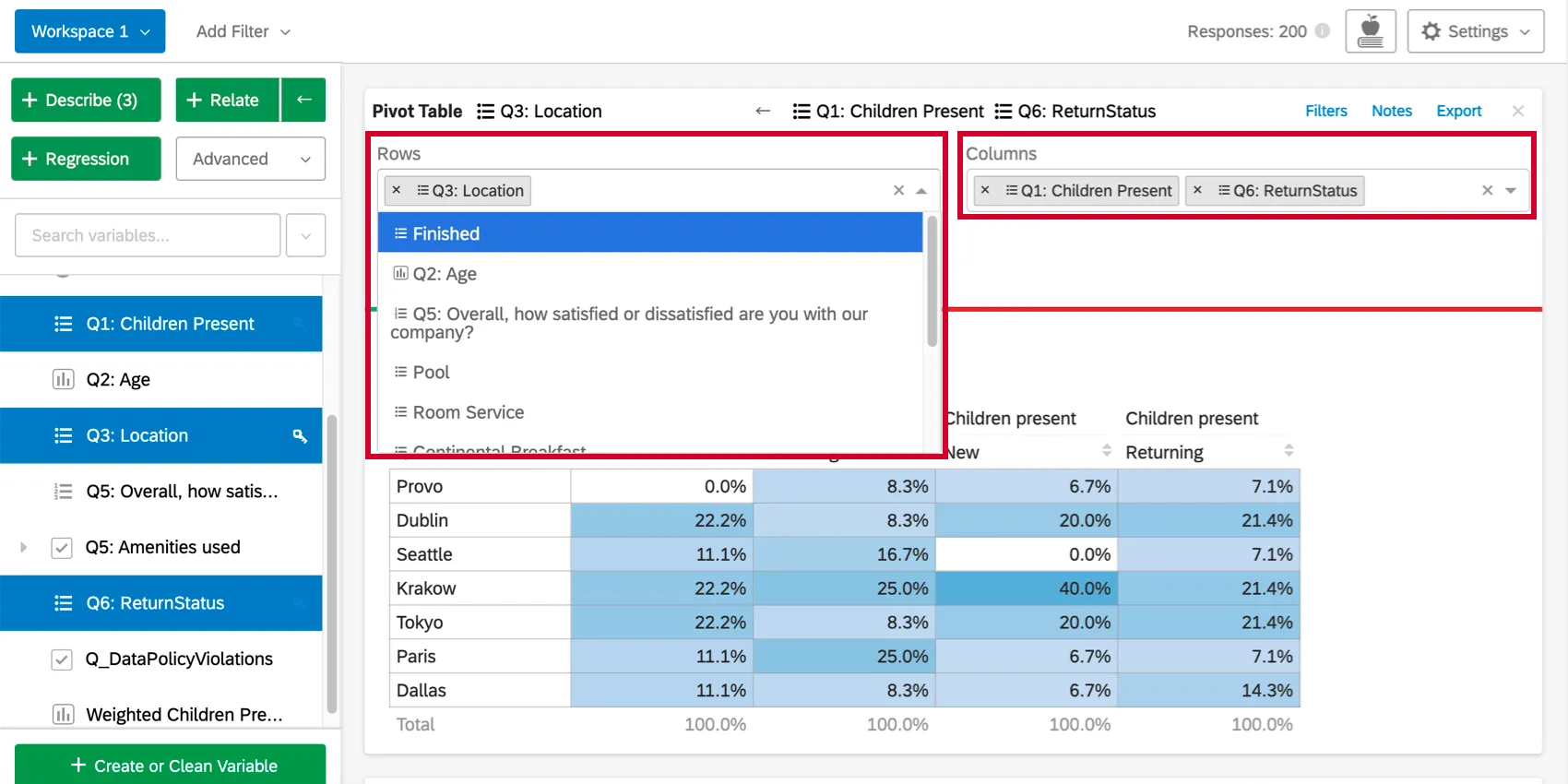
Une fois le tableau croisé dynamique créé, un clic sur le menu déroulant Lignes ou Colonnes situé au-dessus du tableau vous permet d’ajouter d’autres variables aux lignes ou aux colonnes du tableau. Chaque variable supplémentaire ajoutée décompose le tableau de manière à ce qu’il y ait une ligne ou une colonne pour chaque combinaison de valeurs de variables.
Modification des valeurs des cellules
Par défaut, les cellules du tableau croisé dynamique affichent les pourcentages des colonnes (le pourcentage de chaque colonne qui entre dans chaque valeur de ligne). Cette valeur peut être modifiée en cliquant sur la liste déroulante sous Valeurs, ou en incluant initialement une variable numérique. La première série d’options pour les valeurs des cellules utilise les données des lignes et des colonnes sélectionnées.
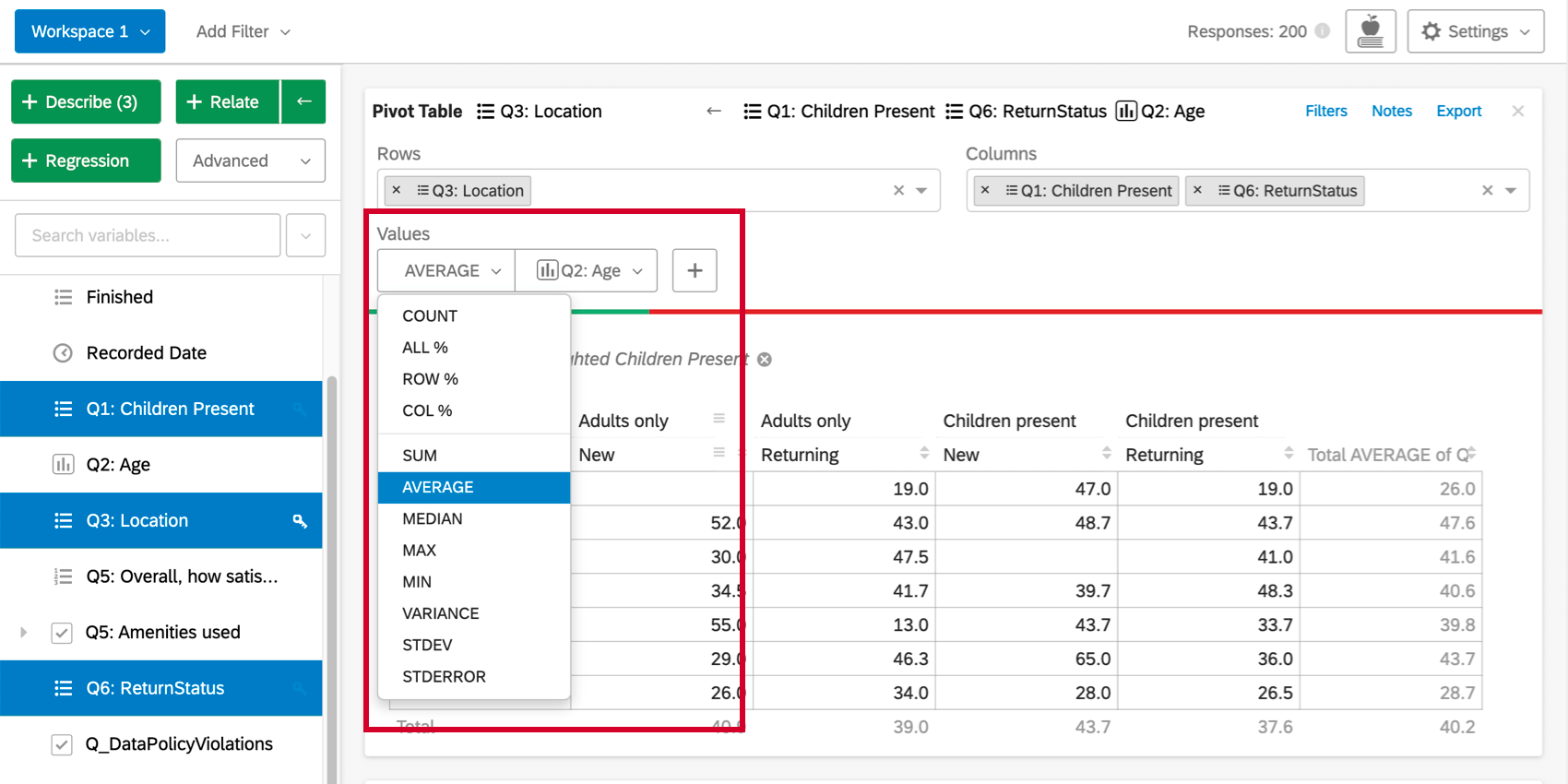
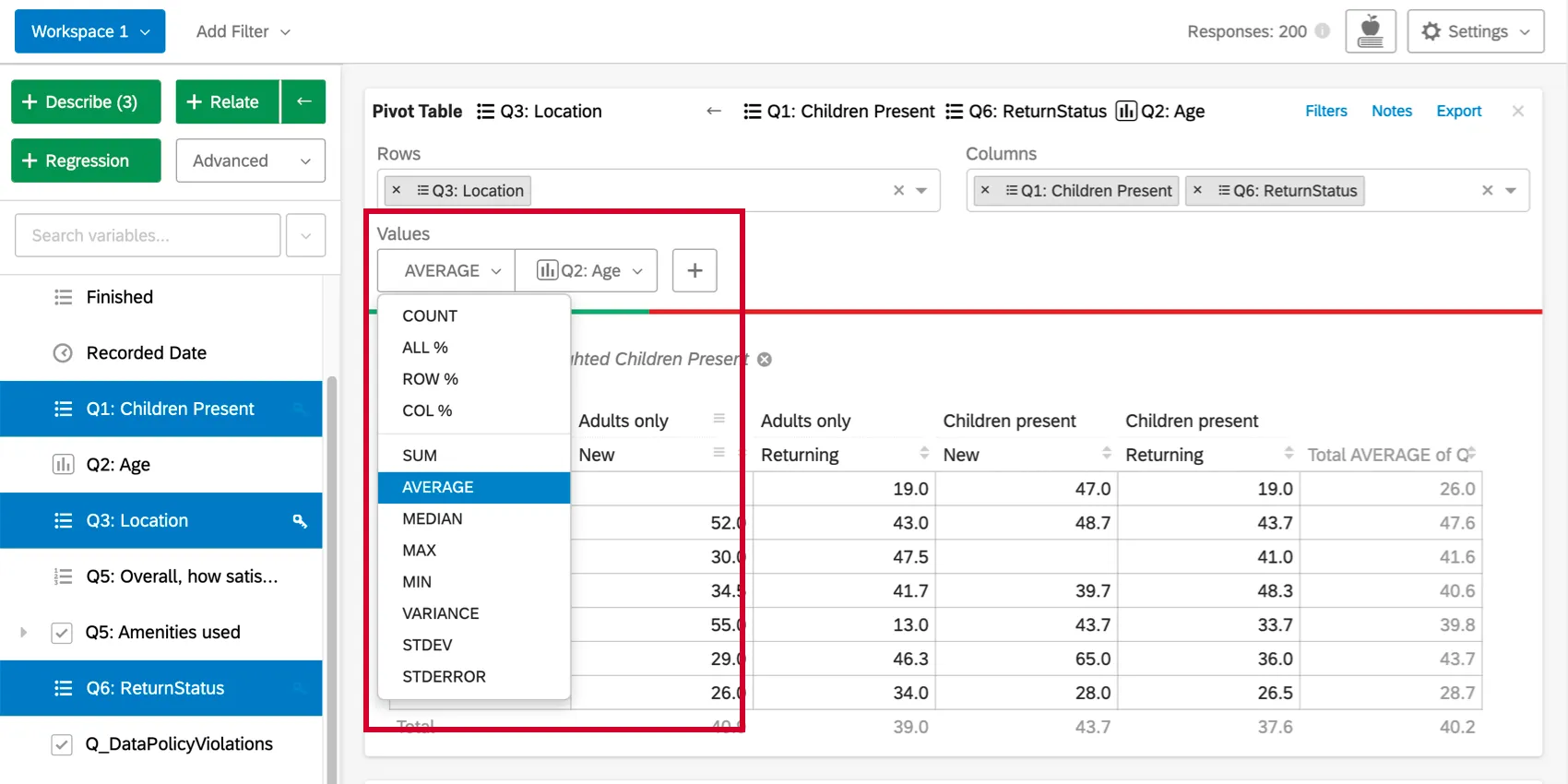
La deuxième série d’options (somme, moyenne, médiane, max, min, variance et écart type) vous permet d’utiliser les valeurs statistiques d’autres variables de l’ensemble de données dans les cellules du tableau. Par exemple, vous pouvez vouloir trouver le revenu moyen de toute personne interrogée qui se trouve dans une cellule donnée.
Vous pouvez également cliquer sur le signe plus ( + ) pour ajouter des données supplémentaires à votre tableau. Survolez une valeur pour la réorganiser ou la supprimer.
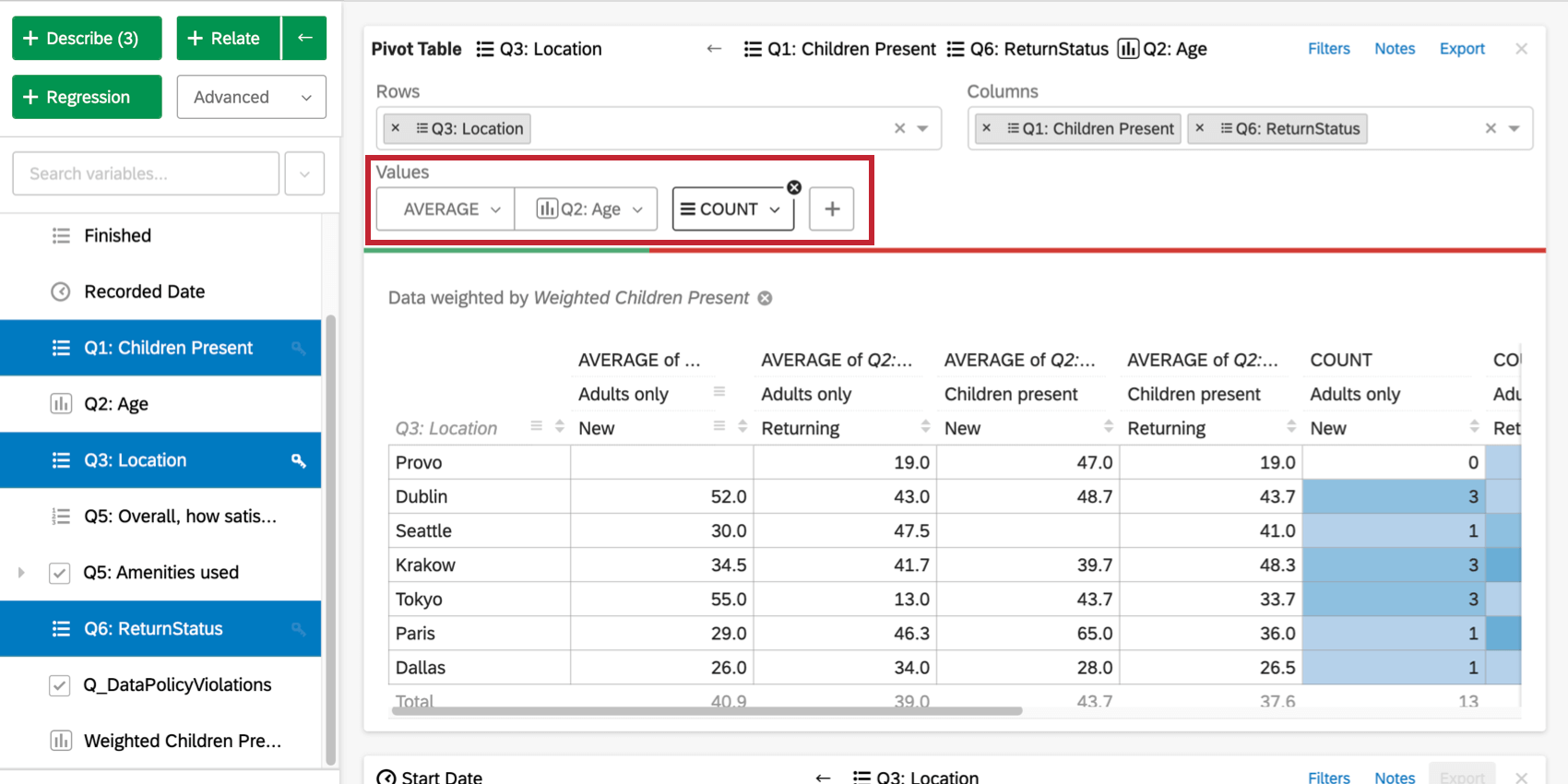

Tableau croisé dynamique de Stats iQ vs. Tableau croisé régulier
Les tableaux croisés de Stats iQ diffèrent des tableaux croisés traditionnels, tels que ceux créés dans la section Tableaux croisés de Données et Analyse.
- Contrairement à un tableau croisé traditionnel “bannière et talon”, lorsque plusieurs variables sont ajoutées aux colonnes d’un tableau croisé dynamique de Stats iQ, une colonne est créée pour chaque combinaison des valeurs de toutes les variables de la colonne. Dans un tableau croisé traditionnel, une colonne est créée pour chaque valeur de variable individuellement, de sorte que les valeurs d’une variable sont à côte à côte de celles des autres et non imbriquées en dessous.
- Dans Stats iQ, vous avez la possibilité d’utiliser des valeurs provenant d’autres variables (hors lignes ou colonnes) dans les cellules du tableau. Cela permet d’afficher un plus grand nombre d’informations.
Tests statistiques dans les tableaux croisés dynamiques
Les flèches de signification de chaque cellule du tableau croisé dynamique sont déterminées de la même manière que dans le tableau créé lors de la mise en relation de deux variables catégorielles. Plus précisément, les flèches sont déterminées par le résidu ajusté de chaque cellule. Stats iQ affiche jusqu’à trois flèches, en fonction de la valeur p calculée à partir du résidu ajusté. Un nombre différent de flèches sera affiché en fonction du degré de signification du résultat. Plus précisément, une flèche est affichée si la valeur p est inférieure à alpha ( ?) où ? = (1 – Niveau de confiance) (le niveau de confiance est défini dans les paramètres de l’analyse), deux flèches si la valeur p est inférieure à ?/5, et trois flèches si la valeur p est inférieure à ?/50.
Par exemple, si votre niveau de confiance a été défini sur 95 % :
- valeur p <= .05 : une flèche
- valeur p <= .01 : deux flèches
- valeur p <= .001 : trois flèches
FAQs
Quelles sont les options d'analyse de mes données dans Stats iQ ?
Quelles sont les options d'analyse de mes données dans Stats iQ ?
- Décrire : en sélectionnant une variable dans la liste, puis en cliquant sur Décrire, vous obtiendrez une visualisation des données contenues dans cette variable. Utilisez cette option lorsque vous souhaitez voir comment les données d'une variable donnée sont distribuées.
- Relier : la sélection de deux variables, puis le fait de cliquer sur Relier entraînent l'exécution d'une analyse statistique de la relation entre les deux variables. Utilisez cette méthode lorsque vous souhaitez savoir à quel point deux variables sont fortement corrélées.
- Tableau croisé dynamique : la sélection de deux variables ou plus et le fait de cliquer sur Tableau croisé dynamique créent un tableau qui affiche les valeurs des variables sous forme de lignes et de colonnes. Les cellules peuvent être définies pour afficher une variété d'informations différentes, notamment le pourcentage de colonne et de ligne, le total et l'écart. Utilisez cette catégorie lorsque vous souhaitez comparer le chevauchement entre des valeurs spécifiques d'un ensemble de variables.
- Régression : en sélectionnant deux variables et en cliquant sur Régression, vous obtiendrez la relation mathématique entre les variables. Utilisez cette catégorie lorsque vous souhaitez prédire des valeurs pour une variable en fonction des valeurs d'une autre variable.
- Cluster : la sélection de deux à dix variables démographiques et le fait de cliquer sur Cluster afficheront les groupes de caractéristiques les plus susceptibles de se produire ensemble, révélant ainsi les segments de population capturés dans vos données.
Je ne sais pas ce que signifie ce terme statistique. Pouvez-vous me le dire ?
Je ne sais pas ce que signifie ce terme statistique. Pouvez-vous me le dire ?
- Essais statistiques : L'ANOVA, le test T et le Chi-carré sont tous des tests statistiques que Stats iQ effectue pour tester si la relation entre deux variables est significative ou non. Ces tests sont utilisés pour générer une Valeur P.
- Valeur P : Cette valeur représente la probabilité que les résultats observés soient vus si aucune corrélation n'existe entre les variables. Une P-Value inférieure signifie plus de données corrélées.
- Taille de l'effet : la taille de l'effet est une mesure de l'importance de la corrélation entre deux variables. Il est mesuré de différentes manières en fonction du type de test statistique effectué. Par exemple, Cohen's d, Pearson's r et Cramer's v. Plus la valeur de la taille de l'effet est grande, plus les variables sont corrélées.
Comment puis-je filtrer les données qui apparaissent dans Stats iQ ?
Comment puis-je filtrer les données qui apparaissent dans Stats iQ ?
Comment puis-je obtenir mes nouvelles réponses pour les afficher dans Stats iQ ?
Comment puis-je obtenir mes nouvelles réponses pour les afficher dans Stats iQ ?
Comment les cartes d'analyse sont-elles classées dans mon espace de travail Stats iQ ?
Comment les cartes d'analyse sont-elles classées dans mon espace de travail Stats iQ ?
Qu'est-ce que Stats iQ ? / Où se trouve Statwing ?
Qu'est-ce que Stats iQ ? / Où se trouve Statwing ?
Que faire si mes données ne se chargent pas correctement ?
Que faire si mes données ne se chargent pas correctement ?
C'est génial! Merci pour votre avis!
Merci pour votre avis!
Comment créer une variable Stats iQ ?