Paramètres d'analyse
Contenus de cette page
À propos des paramètres d’analyse
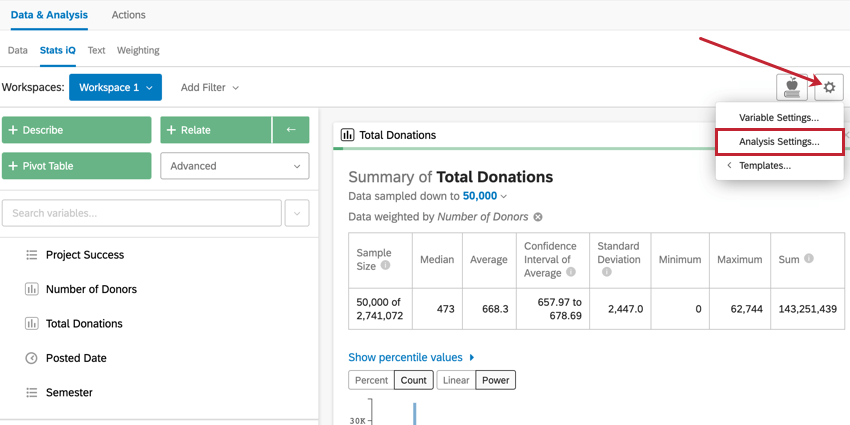
Les paramètres d’analyse dans Stats iQ vous permettent de modifier les détails des analyses dans Stats iQ. Pour accéder aux paramètres d’analyse, cliquez sur l’icône en forme de roue dentée dans le coin supérieur droit de l’espace de travail. Si vous souhaitez en savoir plus sur les paramètres variables, consultez la page Paramètres variables.

Pondération

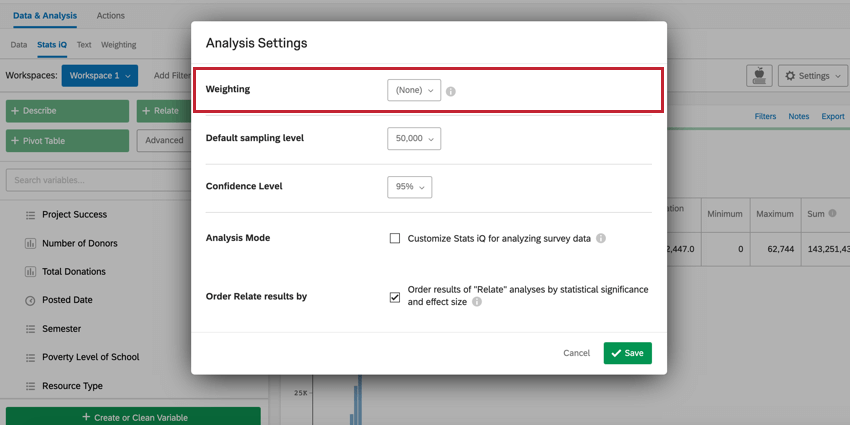
L’option Pondération de l’Espace de travail vous permet d’appliquer des pondérations à l’ensemble de votre espace de travail. Pour choisir une pondération, cliquez sur le menu déroulant suivant l’option Pondération et choisissez la pondération que vous souhaitez appliquer à vos analyses.
Astuce : La “pondération définie par Qualtrics” est toute pondération définie dans la section Pondération de l’onglet Données et analyse.

Astuce : Pour plus d’informations sur la création de variables de pondération dans Stats iQ, lisez la page Créer & ; Appliquer des Pondérations.
Niveau d’échantillonnage par défaut

Attention : Vous ne verrez cette option que si votre ensemble de données contient plus de 10 000 réponses. L’Échantillon sera automatiquement appliqué si votre ensemble de données contient plus de 200 000 réponses.

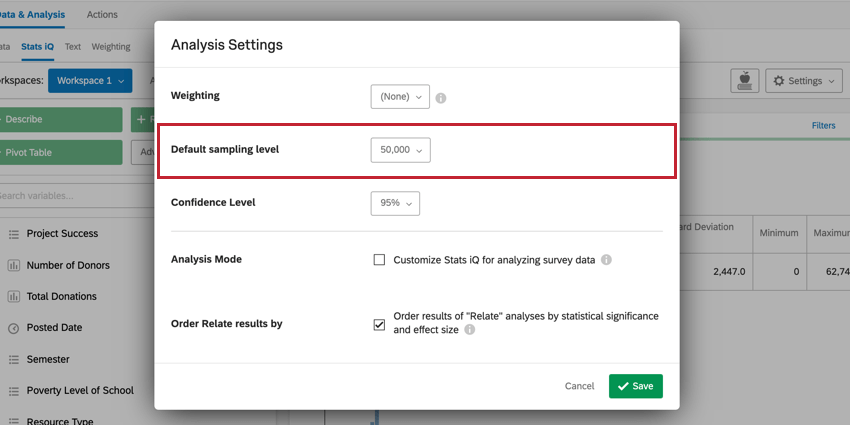
Sous “Paramètres d’analyse”, vous pouvez modifier l’échantillonnage par défaut pour l’ensemble de votre analyse Stats iQ. Par défaut, le niveau d’échantillonnage est fixé à 10 000 réponses. Cela s’explique par les raisons suivantes :
Vous pouvez ajuster le niveau d’échantillonnage par défaut en cliquant sur le menu déroulant. Le minimum est de 10 000 réponses. Le maximum est l’ensemble de vos données.
Des échantillons sont prélevés avant que les pondérations ne soient appliquées. Toutefois, si vous choisissez d’appliquer un filtre, l’échantillonnage a lieu (ou est réévalué) après l’ajout du filtre.
Paramètres de la carte
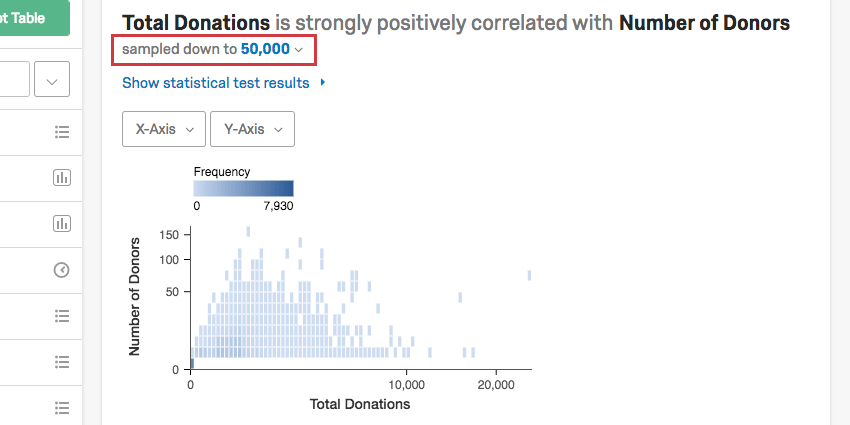
Il peut arriver que vous souhaitiez ajuster l’échantillonnage analyse par analyse. Pour modifier l’échantillonnage sur une seule carte, cliquez sur le menu déroulant en haut à gauche qui indique échantillonné jusqu’à X.

Niveau de confiance
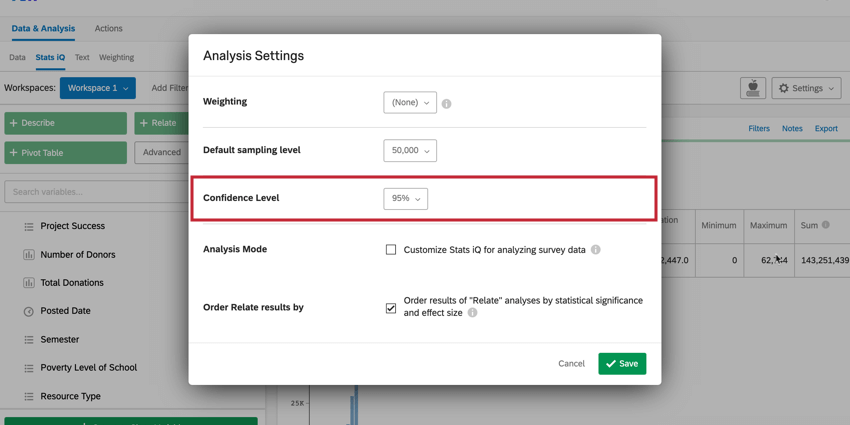

Le Niveau de confiance dans Stats iQ indique dans quelle mesure vous souhaitez que les résultats générés par l’analyse correspondent à la population générale. Pour modifier votre Niveau de confiance, utilisez le menu déroulant situé à côté de l’option Niveau de confiance dans les Paramètres d’analyse.
Si vous sélectionnez l’option Décrire l’ analyse pour une variable contenant des données sur la localisation, Stats iQ affichera un intervalle de confiance (sous forme de barres d’erreur) sur la sortie graphique. Si le niveau de confiance est fixé à 95 %, la largeur des barres d’erreur indique que, si nous devions échantillonner la population plusieurs fois, nous pourrions nous attendre à ce que les résultats se situent à l’intérieur des barres dans 95 % des cas.
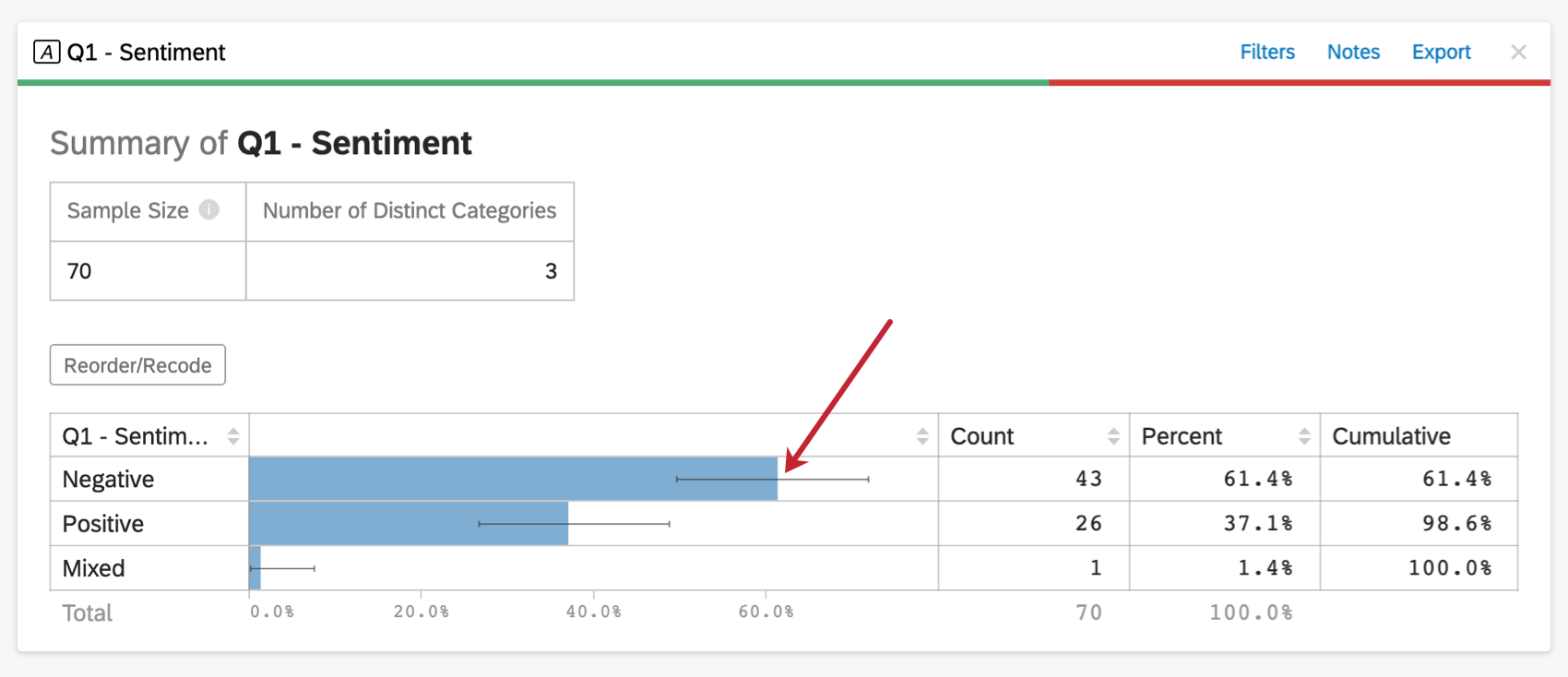

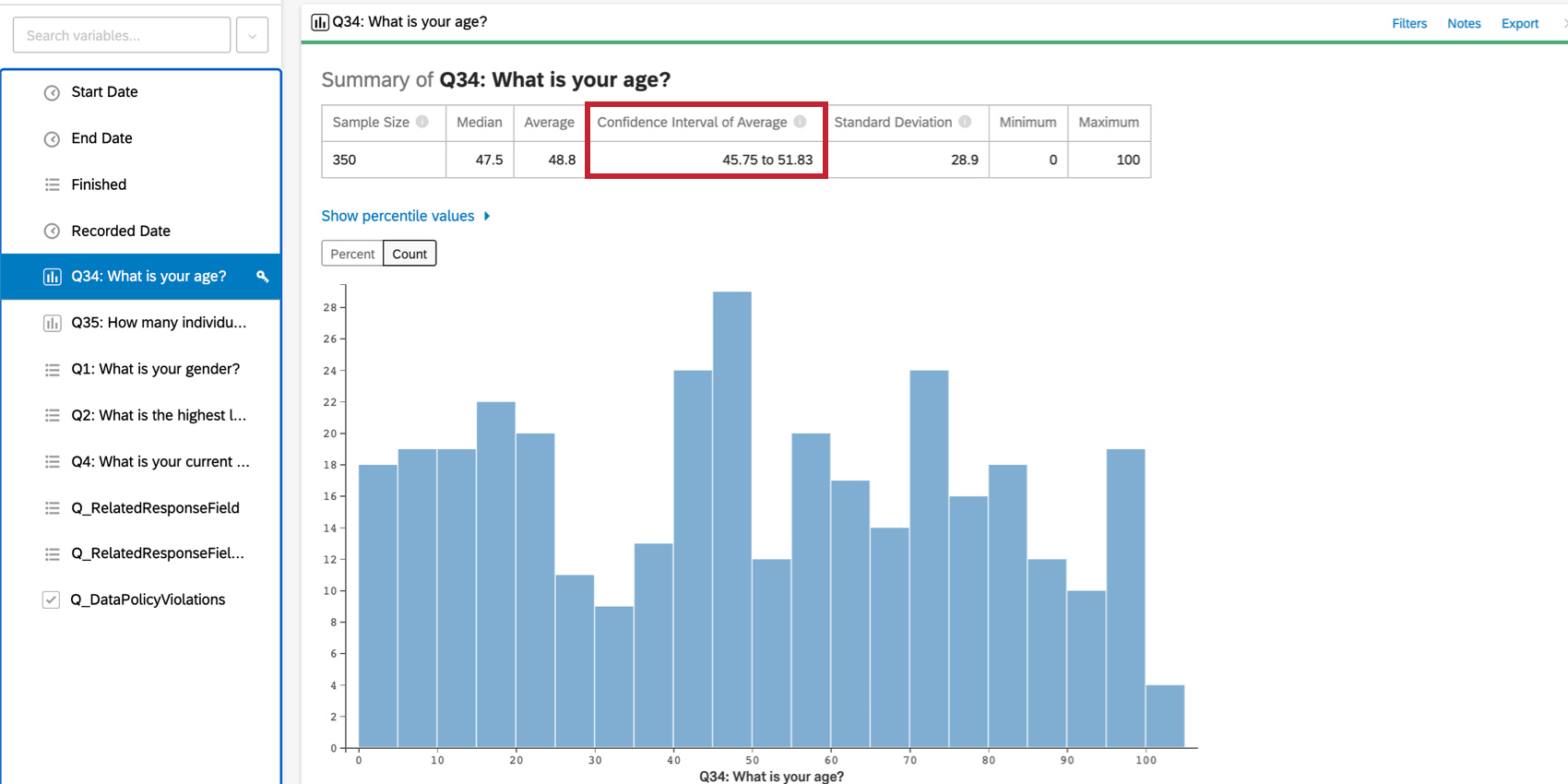
Stats iQ indiquera également de manière explicite l’étendue de l’intervalle de confiance lors du survol des graphiques pour les données catégorielles et en haut de la carte pour les données numériques.

La même logique s’applique aux tests statistiques créés à l’aide de relate, aux coefficients produits dans la régression et à plusieurs autres calculs statistiques dans Stats iQ.
Le niveau de confiance le plus couramment utilisé est, de loin, de 95 %. Il est également relativement courant de voir 90% dans les entreprises, ou 99% ou plus dans les milieux scientifiques lorsqu’il y a beaucoup de données disponibles.
Mode d’analyse
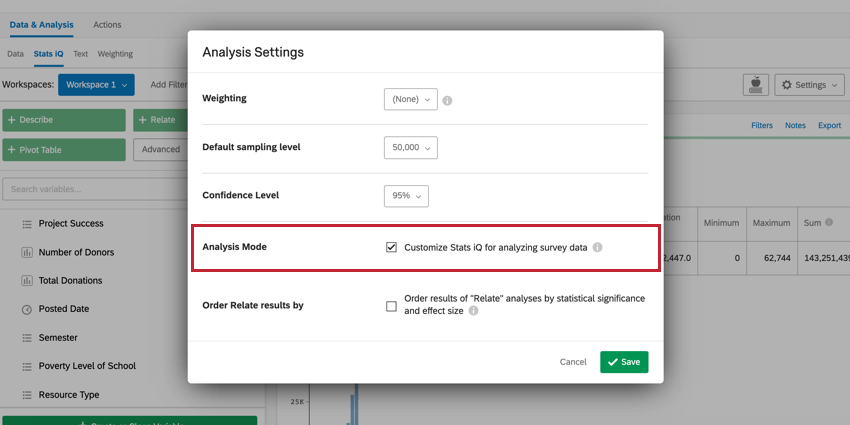
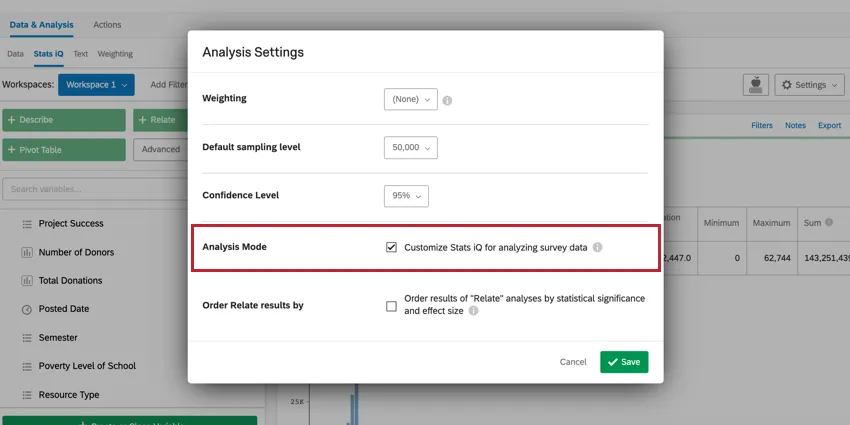
Attention : Cette option n’apparaît que pour les projets de données importées.
L’option Mode d’analyse permet de personnaliser votre poste de travail Stats iQ pour l’analyse des données d’enquête. Lorsque ce paramètre est activé, les calculs de “Somme” seront masqués dans vos analyses car cette mesure n’est généralement pas pertinente dans le contexte d’une enquête.
Commander Relier les résultats par
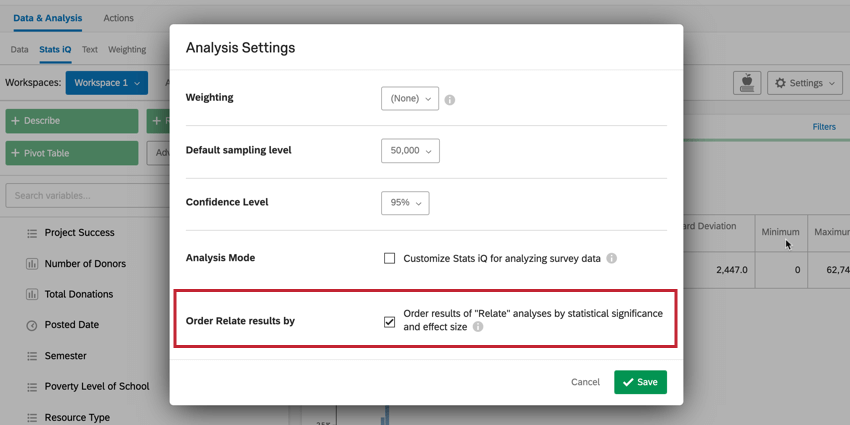

L’option Classer les résultats par détermine l’ordre dans lequel les cartes de relation sont classées dans votre espace de travail. Lorsque cette option est activée, vos analyses de liens apparaissent par ordre de signification statistique et d’ampleur de l’effet, les liens les plus forts apparaissant en premier. Si cette option est désactivée, vos analyses de liens apparaîtront dans le même ordre que celui dans lequel les variables apparaissent dans le volet des variables.
Astuce: Des cartes de mise en relation multiples sont créées lorsque plusieurs variables sont sélectionnées en plus de la variable clé, avant que le bouton Analyse de mise en relation ne soit sélectionné. Pour plus d’informations, consultez la page sur les données relatives.
FAQs
Comment puis-je « recoder » les valeurs dans Stats iQ ?
Comment puis-je « recoder » les valeurs dans Stats iQ ?
savoir plus sur les variables qui ne peuvent pas être recodées directement, vous pouvez recoder les valeurs de dans le menu Créer ou nettoyer une variable. Dans la fenêtre Créer une variable, utilisez la méthode Logique pour affecter des valeurs numériques à chaque valeur existante pour la variable. Vous pouvez créer une variable ou sélectionner Remplacer la variable existante dans le coin inférieur gauche pour mettre à jour la variable avec les nouvelles valeurs numériques.
Pour en savoir plus sur la méthode de logique pour la création de variables, consultez la page de support sur la création de variables.
Quelles sont les options d'analyse de mes données dans Stats iQ ?
Quelles sont les options d'analyse de mes données dans Stats iQ ?
- Décrire : en sélectionnant une variable dans la liste, puis en cliquant sur Décrire, vous obtiendrez une visualisation des données contenues dans cette variable. Utilisez cette option lorsque vous souhaitez voir comment les données d'une variable donnée sont distribuées.
- Relier : la sélection de deux variables, puis le fait de cliquer sur Relier entraînent l'exécution d'une analyse statistique de la relation entre les deux variables. Utilisez cette méthode lorsque vous souhaitez savoir à quel point deux variables sont fortement corrélées.
- Tableau croisé dynamique : la sélection de deux variables ou plus et le fait de cliquer sur Tableau croisé dynamique créent un tableau qui affiche les valeurs des variables sous forme de lignes et de colonnes. Les cellules peuvent être définies pour afficher une variété d'informations différentes, notamment le pourcentage de colonne et de ligne, le total et l'écart. Utilisez cette catégorie lorsque vous souhaitez comparer le chevauchement entre des valeurs spécifiques d'un ensemble de variables.
- Régression : en sélectionnant deux variables et en cliquant sur Régression, vous obtiendrez la relation mathématique entre les variables. Utilisez cette catégorie lorsque vous souhaitez prédire des valeurs pour une variable en fonction des valeurs d'une autre variable.
- Cluster : la sélection de deux à dix variables démographiques et le fait de cliquer sur Cluster afficheront les groupes de caractéristiques les plus susceptibles de se produire ensemble, révélant ainsi les segments de population capturés dans vos données.
Que signifient les différents types de variables dans Stats iQ ?
Que signifient les différents types de variables dans Stats iQ ?
Je ne sais pas ce que signifie ce terme statistique. Pouvez-vous me le dire ?
Je ne sais pas ce que signifie ce terme statistique. Pouvez-vous me le dire ?
- Essais statistiques : L'ANOVA, le test T et le Chi-carré sont tous des tests statistiques que Stats iQ effectue pour tester si la relation entre deux variables est significative ou non. Ces tests sont utilisés pour générer une Valeur P.
- Valeur P : Cette valeur représente la probabilité que les résultats observés soient vus si aucune corrélation n'existe entre les variables. Une P-Value inférieure signifie plus de données corrélées.
- Taille de l'effet : la taille de l'effet est une mesure de l'importance de la corrélation entre deux variables. Il est mesuré de différentes manières en fonction du type de test statistique effectué. Par exemple, Cohen's d, Pearson's r et Cramer's v. Plus la valeur de la taille de l'effet est grande, plus les variables sont corrélées.
Comment puis-je filtrer les données qui apparaissent dans Stats iQ ?
Comment puis-je filtrer les données qui apparaissent dans Stats iQ ?
Comment puis-je obtenir mes nouvelles réponses pour les afficher dans Stats iQ ?
Comment puis-je obtenir mes nouvelles réponses pour les afficher dans Stats iQ ?
Qu'est-ce que Stats iQ ? / Où se trouve Statwing ?
Qu'est-ce que Stats iQ ? / Où se trouve Statwing ?
Que faire si mes données ne se chargent pas correctement ?
Que faire si mes données ne se chargent pas correctement ?
C'est génial! Merci pour votre avis!
Merci pour votre avis!
Comment créer une variable Stats iQ ?