Paramètres de variables
Contenus de cette page
À propos des paramètres variables
Le menu Paramètres des variables vous permet de manager les détails des variables de votre ensemble de données, y compris de changer le nom de la variable, de recoder les valeurs de la variable et de masquer les variables de votre espace de travail. Voici quelques exemples de cas où vous pourriez avoir besoin de cette fonctionnalité :
Exemple : Vous avez une question dans laquelle vous demandez si les répondants sont membres du groupe 1, 2 ou 3. Stats iQ pense qu’il s’agit d’une variable numérique et, lors de l’analyse, trouve des valeurs telles que la moyenne, le maximum et le minimum. Mais ces groupes sont en réalité des catégories et doivent être traités comme s’ils s’appelaient groupe A, B ou C, ou équipe rouge, équipe bleue et équipe verte. Dans ce cas, il est utile d’aller dans les paramètres de la variable pour modifier le type de variable.

Exemple : Les personnes interrogées doivent choisir parmi une série de fourchettes de revenus. Vous remarquez dans Stats iQ que ces plages ne sont pas listées de la plus basse à la plus haute ; vous pourriez utiliser les paramètres variables pour réorganiser ces plages.
Exemple : L’une de vos questions comporte une option “Sans objet” que les répondants peuvent choisir si la question ne s’applique pas à eux. Si vous le souhaitez, vous pouvez exclure ces valeurs de l’analyse.
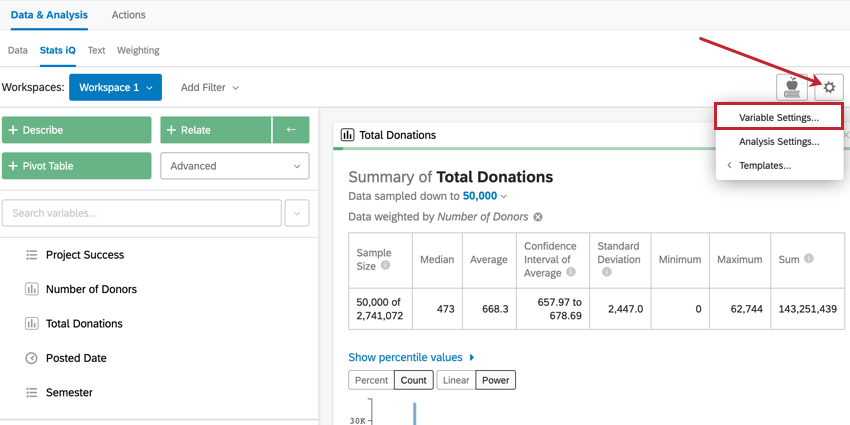
Pour accéder aux paramètres des variables, cliquez sur l’icône Paramètres dans le coin supérieur droit de l’espace travail et sélectionnez Paramètres des variables.

Astuce : Si vous souhaitez plutôt en savoir plus sur les paramètres d’analyse, consultez la page Paramètres d’analyse.
Renommer des variables
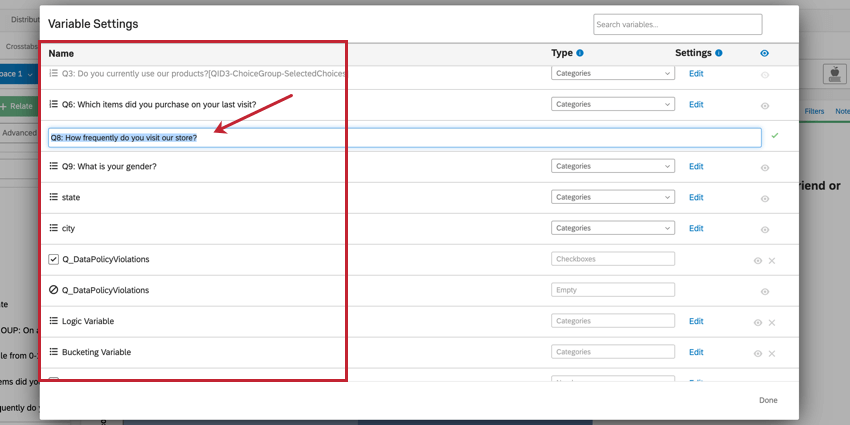
La colonne Nom du menu Paramètres des variables affiche le nom actuel de chaque variable de l’ensemble de données. Cliquez sur le nom d’une variable pour la modifier. Saisissez le nouveau nom et appuyez sur la touche Enter de votre clavier pour l’enregistrer. Ceci changera le nom de la variable dans Stats iq mais pas dans le reste de Qualtrics.

Astuce : vous pouvez accélérer le processus de renommage des variables en cliquant sur Tab pour passer facilement de l’une à l’autre.
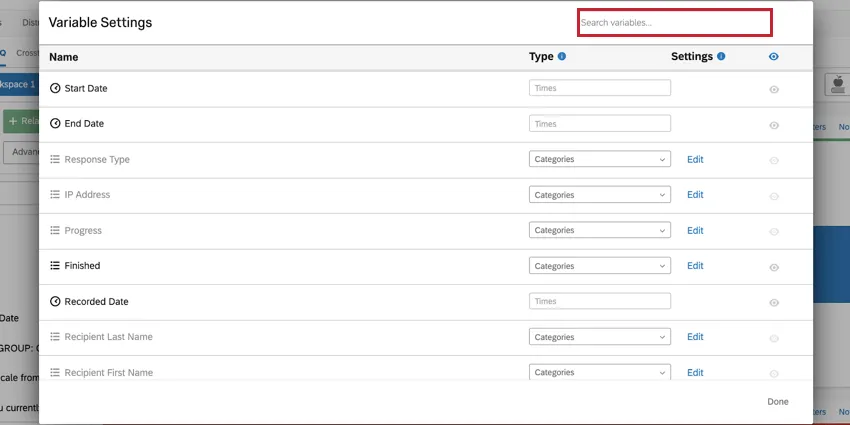
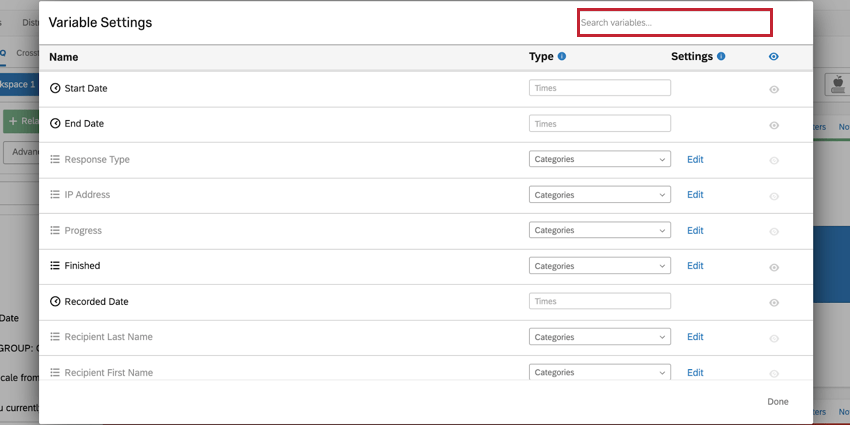
Utilisez la barre de recherche en haut de la fenêtre pour rechercher des variables dans votre ensemble de données.
Modification des types de variables
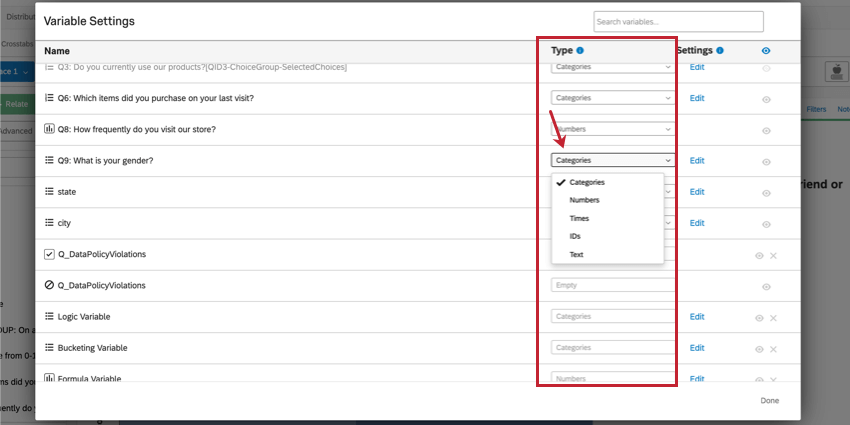
La colonne Type du menu Paramètres des variables indique le type actuel de chaque variable. Stats iQ déterminera automatiquement le type de variable à attribuer à chaque variable de l’ensemble de données, mais vous pouvez rencontrer une situation où vous devez changer manuellement le type de variable pour une variable particulière. En cliquant sur la liste déroulante de cette colonne, vous pouvez sélectionner le type de variable pour une variable donnée.

La liste des types de variables est disponible sur la page de présentation de Stats iQ.
Changements de type de variable non autorisés
Certains types de variables ne peuvent pas être modifiés. Voir la liste ci-dessous pour savoir quelles modifications ne sont pas autorisées.
- Les variables temporelles ne peuvent pas voir leur type modifié.
- Les variables de type case à cocher ne peuvent pas voir leur type modifié. Cependant, vous pouvez créer une nouvelle variable en utilisant le groupement ou la logique pour transformer vos données.
- Les variables personnalisées ne peuvent pas voir leur type modifié. Vous pouvez toutefois modifier les conditions de votre variable personnalisée.
- Aucune variable ne peut être transformée en type de case à cocher. Ces variables proviennent uniquement des questions à choix multiples.
Édition & ; Recodage des variables
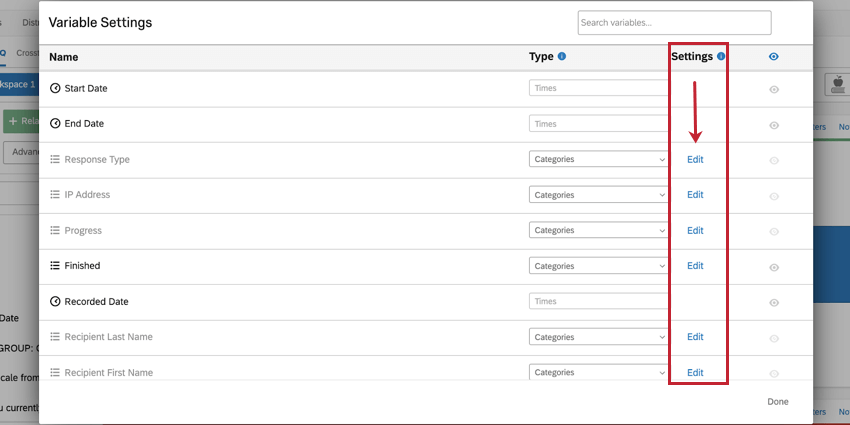
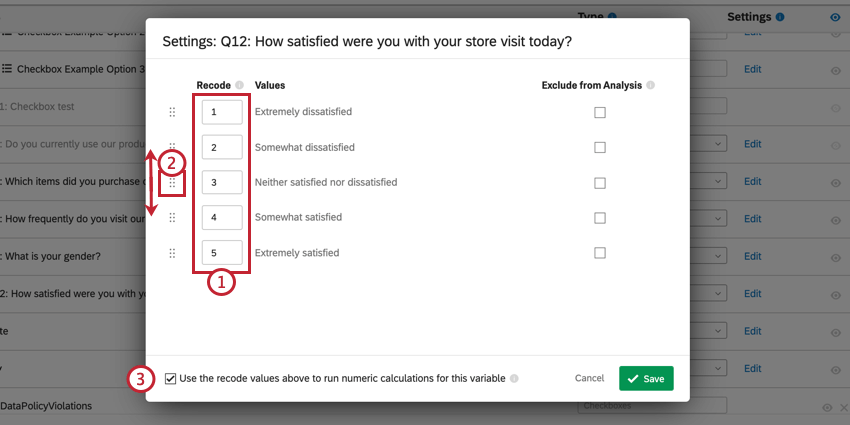
Stats iQ vous permet d’attribuer des numéros d’ordre à vos données pour effectuer des analyses statistiques et d’exclure certaines valeurs de vos analyses. Les numéros d’ordre de vos données sont appelés Valeurs recodées. Pour modifier vos Valeurs recodées pour une variable donnée, cliquez sur Modifier dans la colonne Paramètres.

Bien que les valeurs recodées dans Stats iQ soient distinctes des valeurs recodées dans l’éditeur d’enquête, elles fonctionnent de la même manière. Lorsque l’ensemble de données Stats iQ est généré pour la première fois, vos variables héritent initialement de leurs valeurs recodées de l’éditeur d’enquête. Une fois l’ensemble de données Stats iQ généré, les valeurs recodées dans l’éditeur d’enquête et les valeurs recodées dans Stats iQ sont distinctes et peuvent être modifiées indépendamment l’une de l’autre.
Astuce : Toute modification apportée à vos valeurs recodées dans Stats iq n’affectera pas vos valeurs recodées dans d’autres domaines de la plateforme Qualtrics.
Astuce : seules les catégories et les cases à cocher peuvent être recodées. Pour les variables qui ne peuvent pas être recodées, essayez de créer une variable personnalisée.
Catégories de recodage Variables
Vous pouvez recoder les variables de catégories de manière à ce que vos catégories soient associées à un numéro. Vous pouvez ensuite utiliser ces chiffres dans vos analyses statistiques.
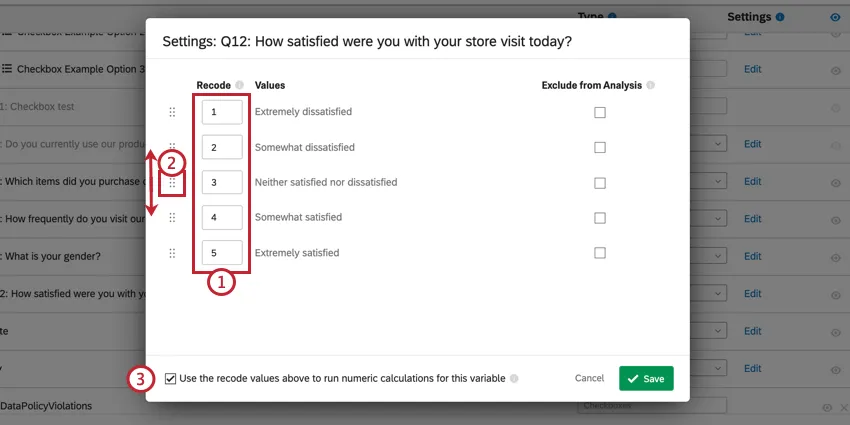
Astuce : Cette option est utilisée lorsque vos catégories doivent être classées dans un certain ordre. Par exemple, lorsque l’on demande aux répondants de choisir une réponse entre “Extrêmement insatisfait” et “Extrêmement satisfait”, on peut attribuer des Valeurs recodées à ces catégories dans un ordre chronologique de 1 à 5. Cela rendra vos analyses statistiques pour cette variable plus puissantes et plus faciles à interpréter.
Recodage des cases à cocher Variables
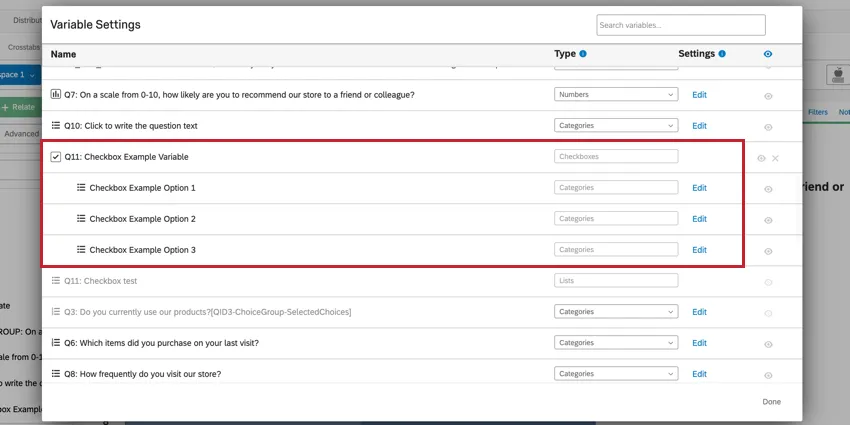
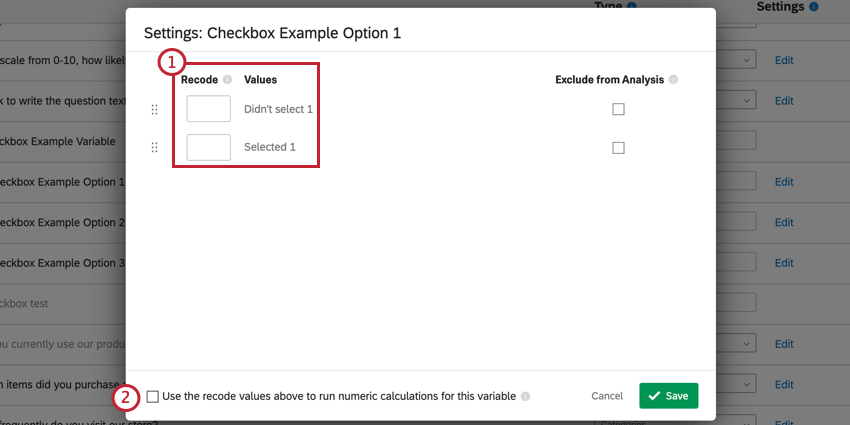
Vous ne pouvez pas recoder directement les variables des cases à cocher. Toutefois, vous pouvez recoder chaque valeur (c’est-à-dire le choix de la réponse) de votre variable “case à cocher”.
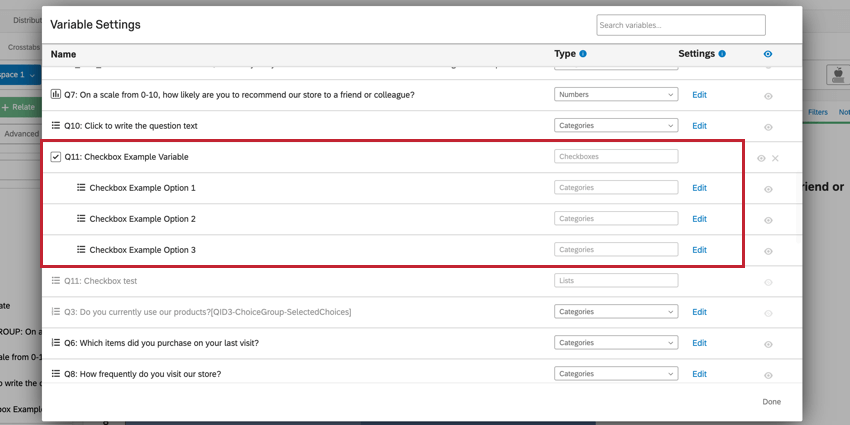
Exemple : Dans cet exemple, nous avons une variable “case à cocher” avec trois valeurs. Le bouton d’édition est disponible pour chaque valeur qui compose la variable de la case à cocher, mais pas pour la variable elle-même.
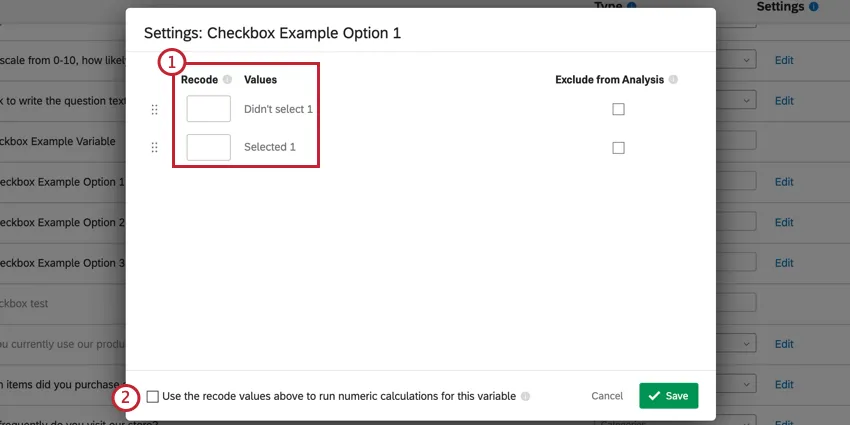
- N’a pas sélectionné les recodes à 0
- Sélectionné recode à 1
Astuce : Utilisez cette option pour utiliser les valeurs recodées dans vos analyses. Par exemple, supposons que vous posiez une question demandant aux personnes interrogées de sélectionner dans une liste tous les aliments qu’elles préfèrent. Après avoir recodé vos valeurs en suivant les normes ci-dessus, vous pouvez effectuer une analyse pour voir s’il existe des liens statistiques entre le fait de choisir ou non certains aliments ensemble.
Modification des variables personnalisées
Si vous avez créé une variable personnalisée, vous pouvez en modifier les règles en cliquant sur Modifier à côté de la variable.
Pour plus d’informations sur la création de variables personnalisées, voir Création de variables Stats iQ.
Exclure de l’analyse
Lors du recodage de vos variables, il est possible de marquer une valeur comme “Exclure de l’analyse“. Cela signifie que la valeur ne sera pas utilisée dans les calculs de Stats iQ. Cette option est généralement utilisée pour des valeurs telles que “non applicable” ou “autre”.
Lorsque vous créez votre enquête, vous avez la possibilité de marquer certains choix de réponses comme exclus. Si vous le faites avant de générer votre ensemble de données Stats iQ, ces mêmes champs seront automatiquement marqués comme exclus de l’analyse dans Stats iQ.
Astuce : Le fait de marquer un champ comme “Exclure de l’analyse” dans Stats iq affectera le champ à la fois dans Stats iQ et dans les tableaux croisés. Cependant, le champ ne sera pas affecté dans d’autres domaines de la plateforme, comme dans vos données brutes et dans vos rapports.
Vous pouvez marquer des valeurs comme “Exclure de l’analyse” pour les types de variables suivants :
- Catégories
- Nombres
- Cases à cocher Astuce : pour les cases à cocher, vous ne pouvez pas marquer l’ensemble de la variable comme “Exclure de l’analyse”, mais vous pouvez marquer des valeurs individuelles comme exclues. Pour plus d’informations, voir la section ci-dessus sur le recodage des variables des cases à cocher.

Masquer & ; Supprimer des variables
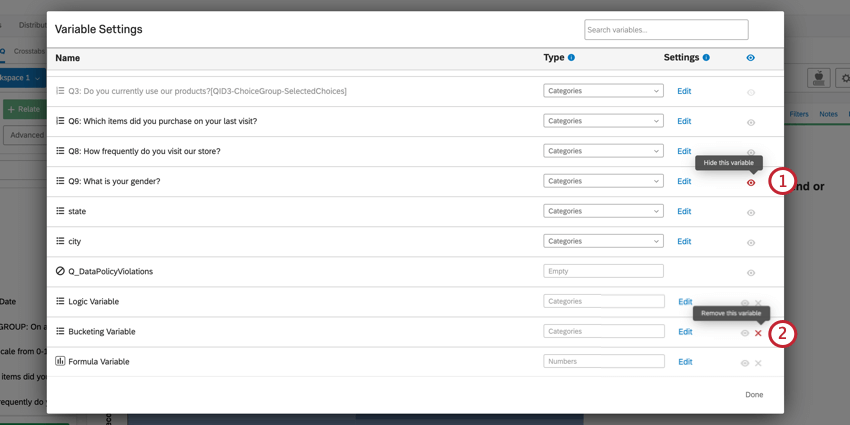
La fenêtre Paramètres des variables vous permet de masquer les variables de votre espace de travail et de les supprimer entièrement de votre ensemble de données.
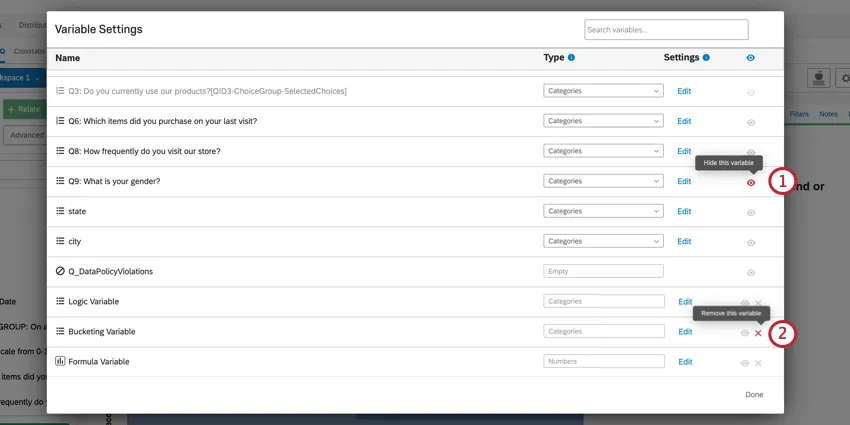
Astuce : vous ne pouvez pas effectuer d’analyses sur des variables cachées. Toutefois, les analyses que vous avez déjà effectuées sur la variable seront toujours visibles dans votre espace de travail.
Astuce : Vous ne pouvez supprimer que des variables personnalisées. Une fois supprimées, les variables personnalisées sont irrécupérables ! Toute analyse dépendant de variables personnalisées supprimées ne sera plus valide une fois le champ supprimé.
Utilisation de la Top Box dans Stats iQ
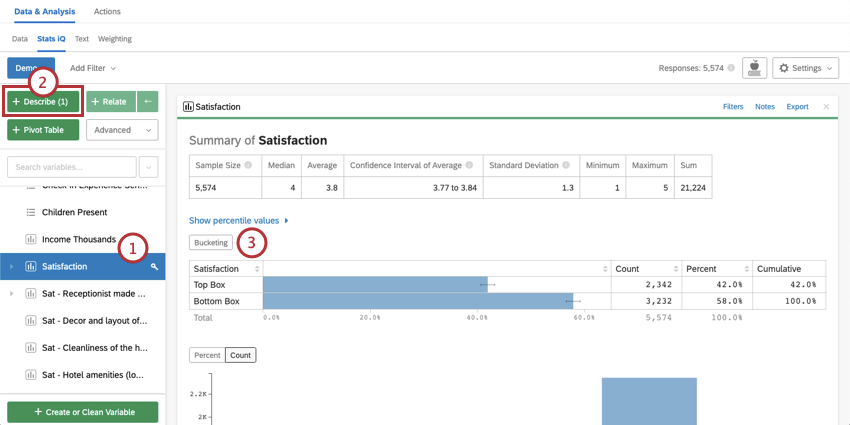
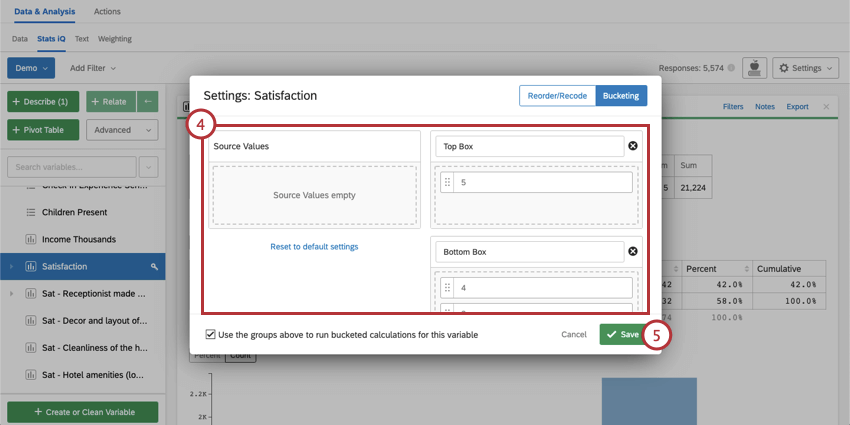
La boîte supérieure représente le pourcentage de répondants qui se situent dans les extrémités les plus élevées de l’échelle d’une question ou d’une variable. La création d’un cadre supérieur pour vos données peut faire ressortir vos résultats de manière plus intuitive. En d’autres termes, il est généralement plus intuitif de penser “40% des gens ont donné une très bonne réponse !” que “la moyenne était de 3,8” Stats iQ vous permet de créer un paramètre de Groupement directement sur votre carte de variables, ce qui vous permet de créer un Top Box pour votre analyse statistique. Cela peut s’avérer particulièrement utile pour l’interprétation de vos résultats, car cela permet de décomposer votre variable sous une forme facilement assimilable et couramment utilisée dans certains domaines, comme la recherche sur l’Employee Experience.
Attention : Cette fonction permet de créer un groupement directement sur la variable. Pour le groupement d’une nouvelle variable, voir Création de variables Stats iQ.

Exemple : Dans certaines situations, comme dans les études de marché, la seule chose qui compte est d’obtenir une mesure de la boîte de réception. Il est peu probable qu’une personne répondant par un 3 sur une enquête de satisfaction de 1 à 5 achète un produit, de sorte qu’il n’y a pas de différence significative avec un 1 sur cette échelle. Dans ce cas, Top Box vous permet de réduire vos données pour faciliter l’analyse.
Utilisation de la boîte à outils pour relier deux variables
Après avoir appliqué le Groupement à votre variable, vous pouvez utiliser Relate pour analyser et comparer les résultats du Groupement entre deux variables.
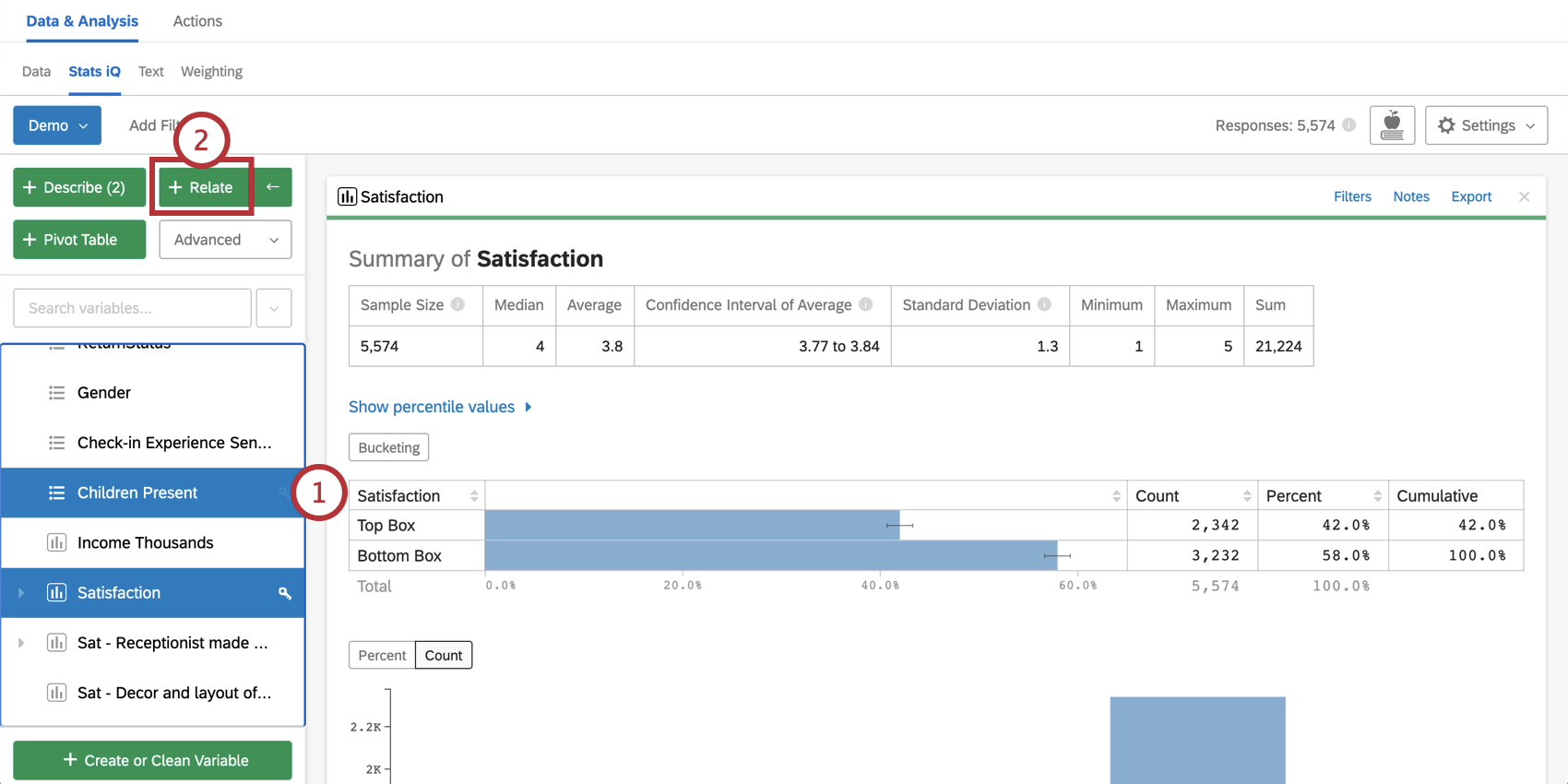
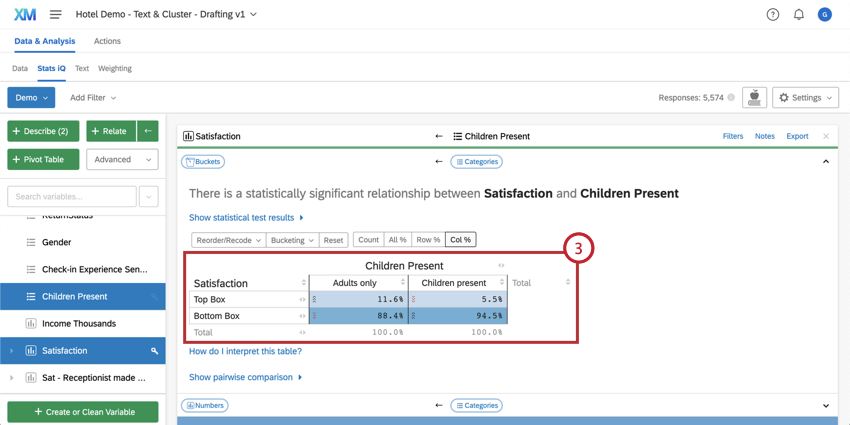
Attention : Une fois qu’un élément est groupé, il continuera à se comporter comme une variable catégorielle dans toutes les autres analyses effectuées dans Stats iQ.
FAQs
Comment puis-je « recoder » les valeurs dans Stats iQ ?
Comment puis-je « recoder » les valeurs dans Stats iQ ?
savoir plus sur les variables qui ne peuvent pas être recodées directement, vous pouvez recoder les valeurs de dans le menu Créer ou nettoyer une variable. Dans la fenêtre Créer une variable, utilisez la méthode Logique pour affecter des valeurs numériques à chaque valeur existante pour la variable. Vous pouvez créer une variable ou sélectionner Remplacer la variable existante dans le coin inférieur gauche pour mettre à jour la variable avec les nouvelles valeurs numériques.
Pour en savoir plus sur la méthode de logique pour la création de variables, consultez la page de support sur la création de variables.
Quelles sont les options d'analyse de mes données dans Stats iQ ?
Quelles sont les options d'analyse de mes données dans Stats iQ ?
- Décrire : en sélectionnant une variable dans la liste, puis en cliquant sur Décrire, vous obtiendrez une visualisation des données contenues dans cette variable. Utilisez cette option lorsque vous souhaitez voir comment les données d'une variable donnée sont distribuées.
- Relier : la sélection de deux variables, puis le fait de cliquer sur Relier entraînent l'exécution d'une analyse statistique de la relation entre les deux variables. Utilisez cette méthode lorsque vous souhaitez savoir à quel point deux variables sont fortement corrélées.
- Tableau croisé dynamique : la sélection de deux variables ou plus et le fait de cliquer sur Tableau croisé dynamique créent un tableau qui affiche les valeurs des variables sous forme de lignes et de colonnes. Les cellules peuvent être définies pour afficher une variété d'informations différentes, notamment le pourcentage de colonne et de ligne, le total et l'écart. Utilisez cette catégorie lorsque vous souhaitez comparer le chevauchement entre des valeurs spécifiques d'un ensemble de variables.
- Régression : en sélectionnant deux variables et en cliquant sur Régression, vous obtiendrez la relation mathématique entre les variables. Utilisez cette catégorie lorsque vous souhaitez prédire des valeurs pour une variable en fonction des valeurs d'une autre variable.
- Cluster : la sélection de deux à dix variables démographiques et le fait de cliquer sur Cluster afficheront les groupes de caractéristiques les plus susceptibles de se produire ensemble, révélant ainsi les segments de population capturés dans vos données.
Que signifient les différents types de variables dans Stats iQ ?
Que signifient les différents types de variables dans Stats iQ ?
Je ne sais pas ce que signifie ce terme statistique. Pouvez-vous me le dire ?
Je ne sais pas ce que signifie ce terme statistique. Pouvez-vous me le dire ?
- Essais statistiques : L'ANOVA, le test T et le Chi-carré sont tous des tests statistiques que Stats iQ effectue pour tester si la relation entre deux variables est significative ou non. Ces tests sont utilisés pour générer une Valeur P.
- Valeur P : Cette valeur représente la probabilité que les résultats observés soient vus si aucune corrélation n'existe entre les variables. Une P-Value inférieure signifie plus de données corrélées.
- Taille de l'effet : la taille de l'effet est une mesure de l'importance de la corrélation entre deux variables. Il est mesuré de différentes manières en fonction du type de test statistique effectué. Par exemple, Cohen's d, Pearson's r et Cramer's v. Plus la valeur de la taille de l'effet est grande, plus les variables sont corrélées.
Comment puis-je filtrer les données qui apparaissent dans Stats iQ ?
Comment puis-je filtrer les données qui apparaissent dans Stats iQ ?
Comment puis-je obtenir mes nouvelles réponses pour les afficher dans Stats iQ ?
Comment puis-je obtenir mes nouvelles réponses pour les afficher dans Stats iQ ?
Qu'est-ce que Stats iQ ? / Où se trouve Statwing ?
Qu'est-ce que Stats iQ ? / Où se trouve Statwing ?
Que faire si mes données ne se chargent pas correctement ?
Que faire si mes données ne se chargent pas correctement ?
C'est génial! Merci pour votre avis!
Merci pour votre avis!
Comment créer une variable Stats iQ ?