Créer et appliquer des pondérations
Contenus de cette page
Créer et appliquer des pondérations
Stats iQ permet aux utilisateurs d’appliquer des pondérations de sorte que si certains types de répondants à l’enquête sont sous-représentés ou surreprésentés, il est possible d’indiquer à Stats iQ qu’une ligne de données doit compter pour plus ou moins qu’une seule réponse. Pour activer les pondérations, vos données doivent comporter une variable contenant les pondérations souhaitées. Cette variable peut être ajoutée en utilisant l’option Créer une variable dans le coin inférieur gauche.
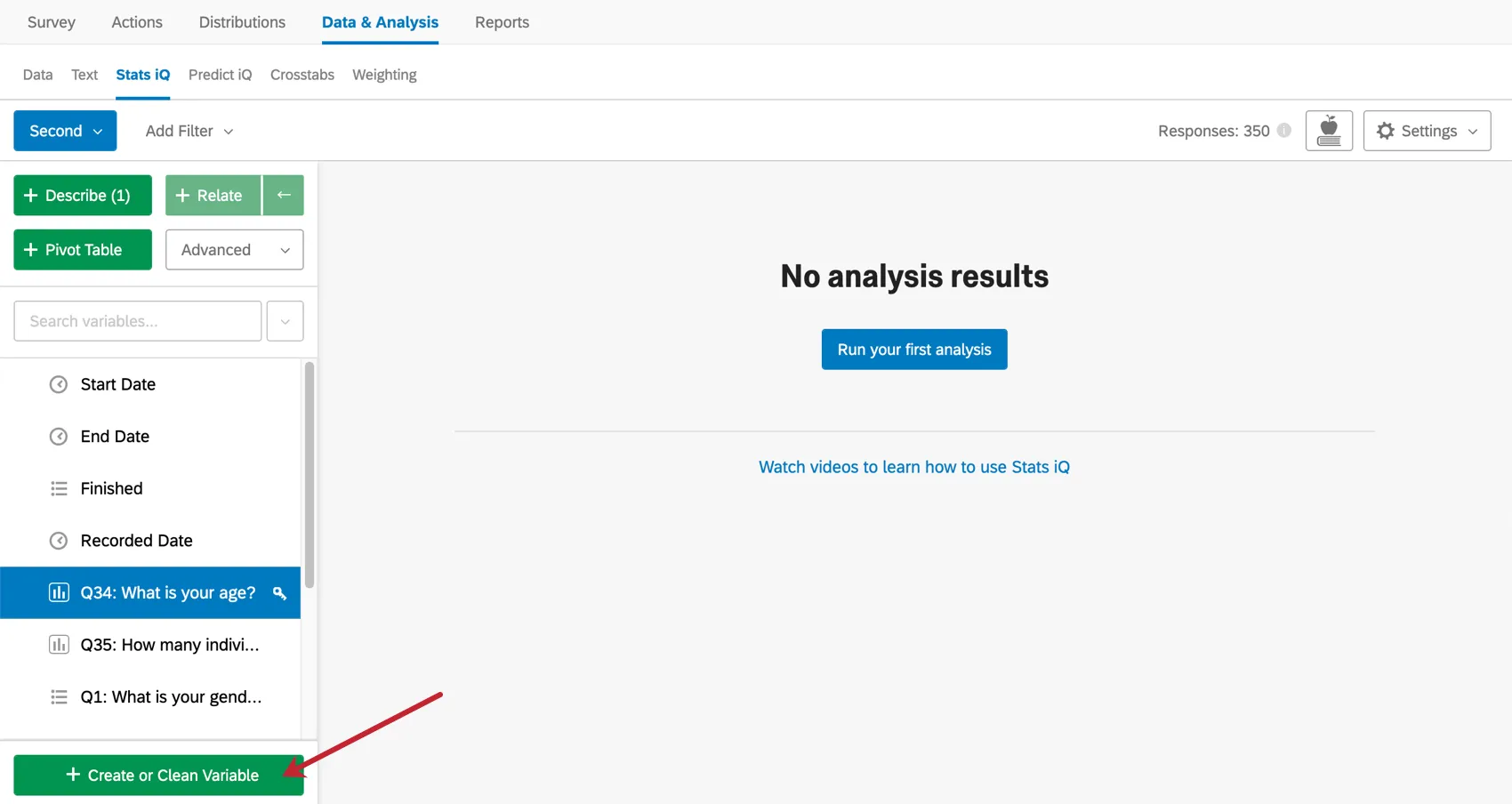
Astuce: vous pouvez également créer une variable contenant les pondérations souhaitées en exportant vos données, en ajoutant la colonne et en les réimportant (voir la page Importer des réponses ). Toutefois, nous vous recommandons d’utiliser l’option Créer une variable lorsque cela est possible.

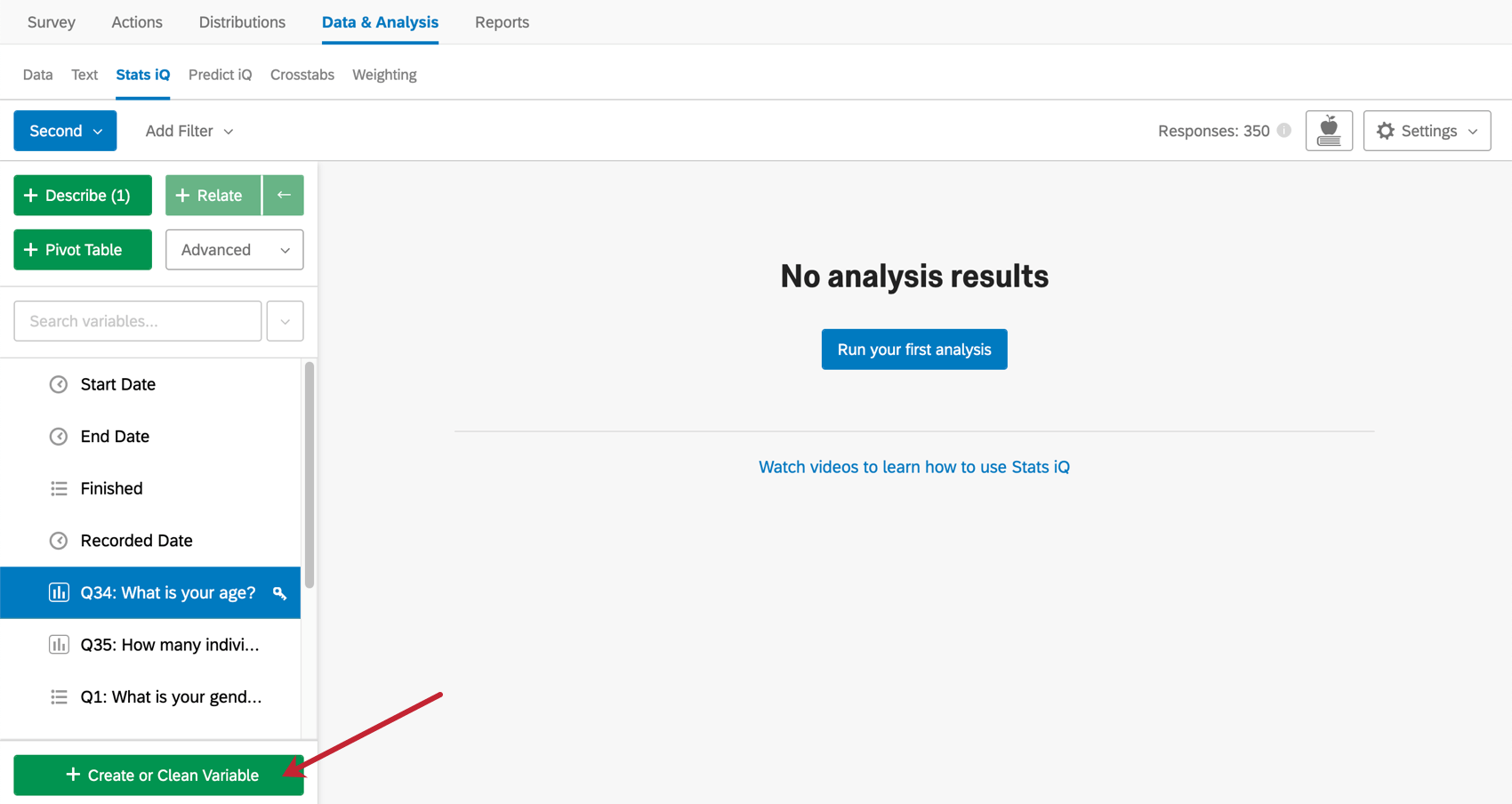
Créer une variable de pondération
Astuce : Les variables de pondération sont particulièrement utiles pour les utilisateurs travaillant sur des projets de données importées ou pour ceux qui n’ont pas accès à la section Pondération de Données et Analyse. Si vous disposez d’une section Pondération, nous vous conseillons d’utiliser cette fonctionnalité à la place.
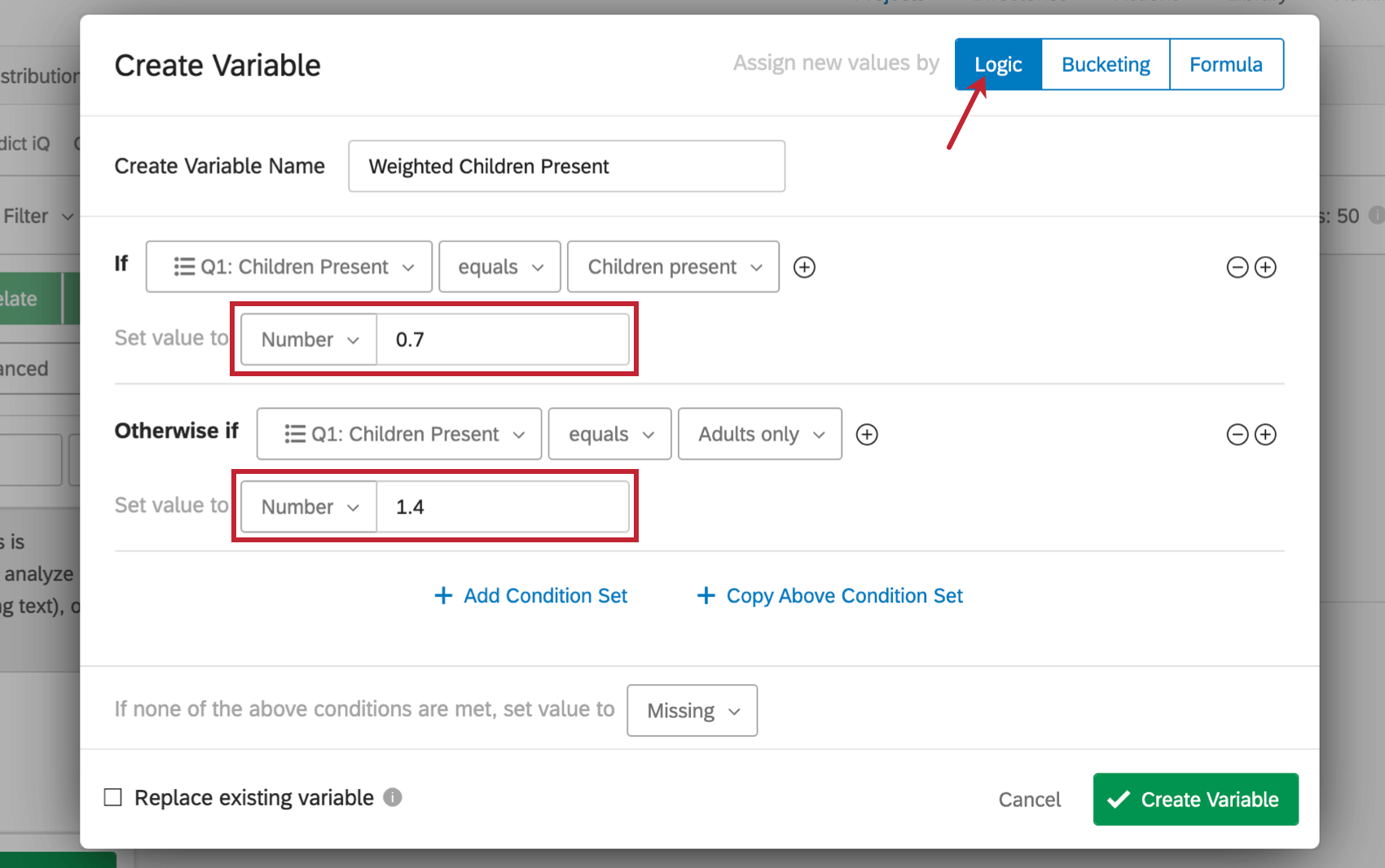
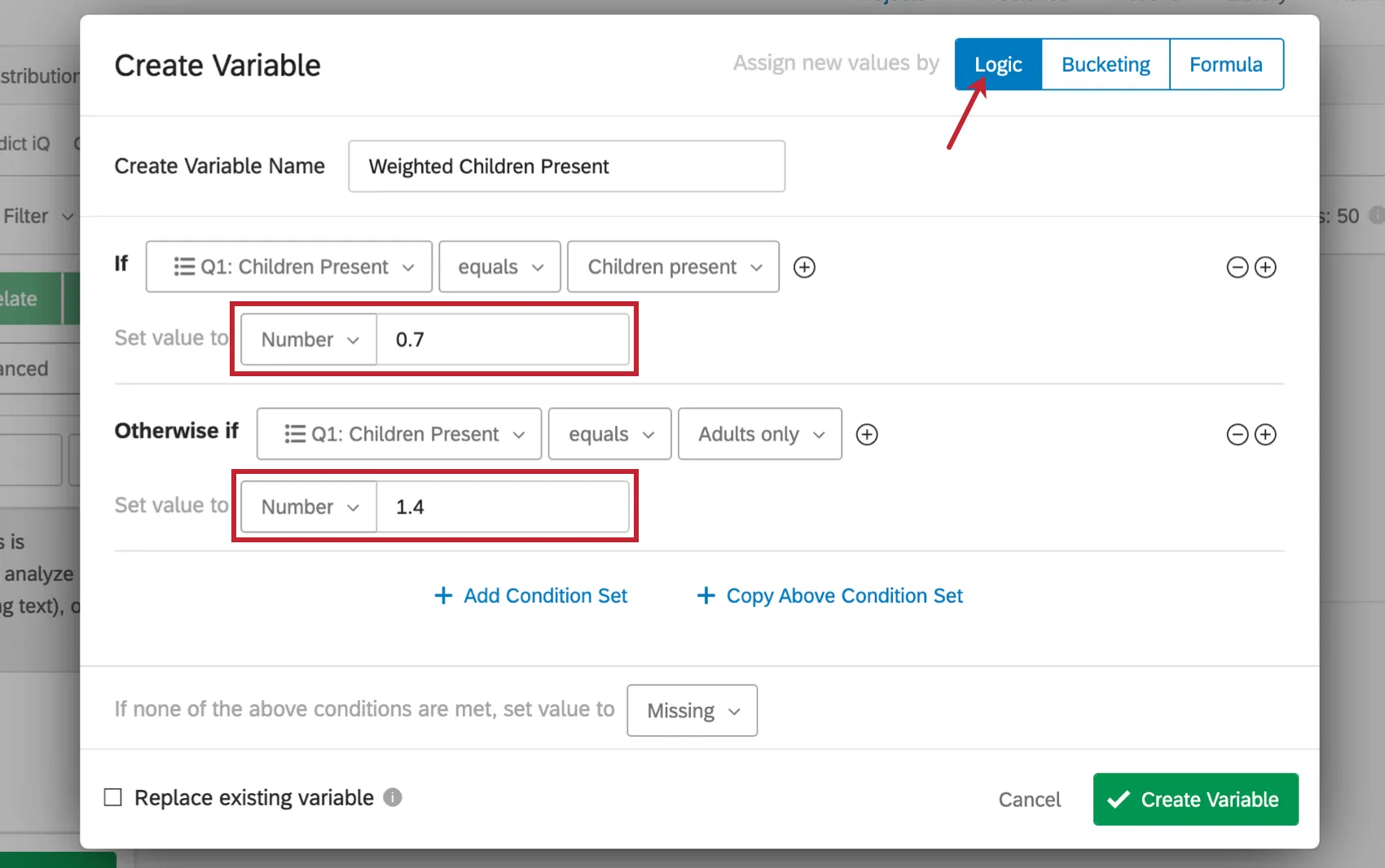
Toute variable numérique de l’ensemble de données peut être utilisée comme pondération, mais dans de nombreux cas, les pondérations nécessaires ne peuvent être déterminées qu’après la collecte des données. Dans ce cas, une variable de pondération doit être créée manuellement. La méthode la plus courante pour créer une variable pondérée consiste à utiliser l’option Logique du menu Créer une variable (pour plus d’informations sur la création de variables dans Stats iQ, voir la page sur la création de variables).
Sous Logique, précisez la pondération numérique et la condition dans laquelle la pondération doit s’appliquer. Par exemple, si vous avez reçu plus de réponses à une enquête de satisfaction dans un hôtel de la part de familles avec enfants que de familles sans enfants, mais que vous savez que la répartition réelle devrait être de 50/50, une pondération pourrait être appliquée aux données pour ajuster le pourcentage de réponses “Enfants présents” à la baisse et le pourcentage de réponses “Adultes seulement” à la hausse.
Appliquer une variable de pondération à l’ensemble de données
Une fois qu’une variable de pondération existe dans l’ensemble de données, les pondérations de cette variable peuvent être appliquées à l’aide du menu déroulant Pondération dans le menu Paramètres d’analyse. Pour plus d’informations sur le menu Paramètres d’analyse, voir la page sur les Paramètres d’analyse.
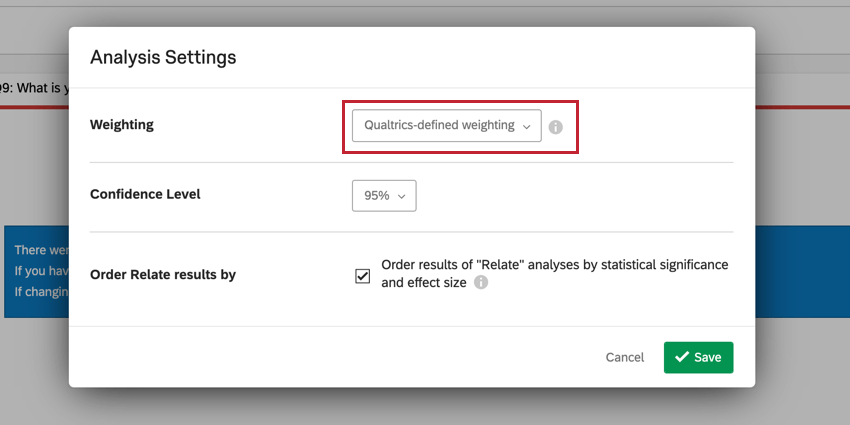
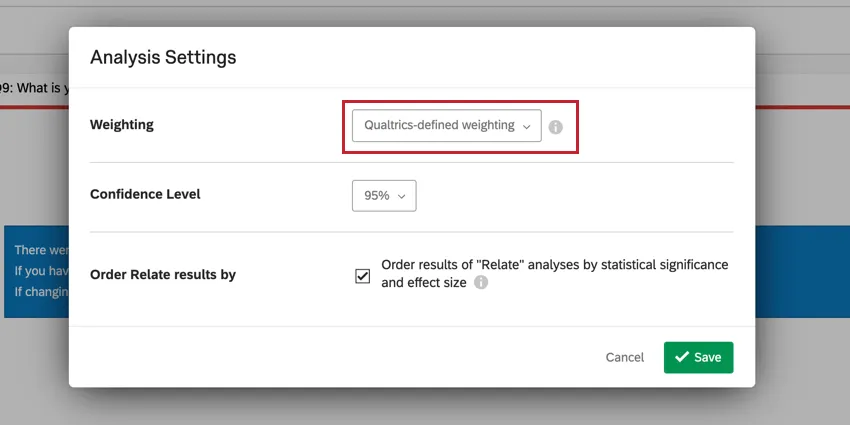
Astuce : La “pondération définie par Qualtrics” est toute pondération définie dans la section Pondération de l’onglet Données et analyse.
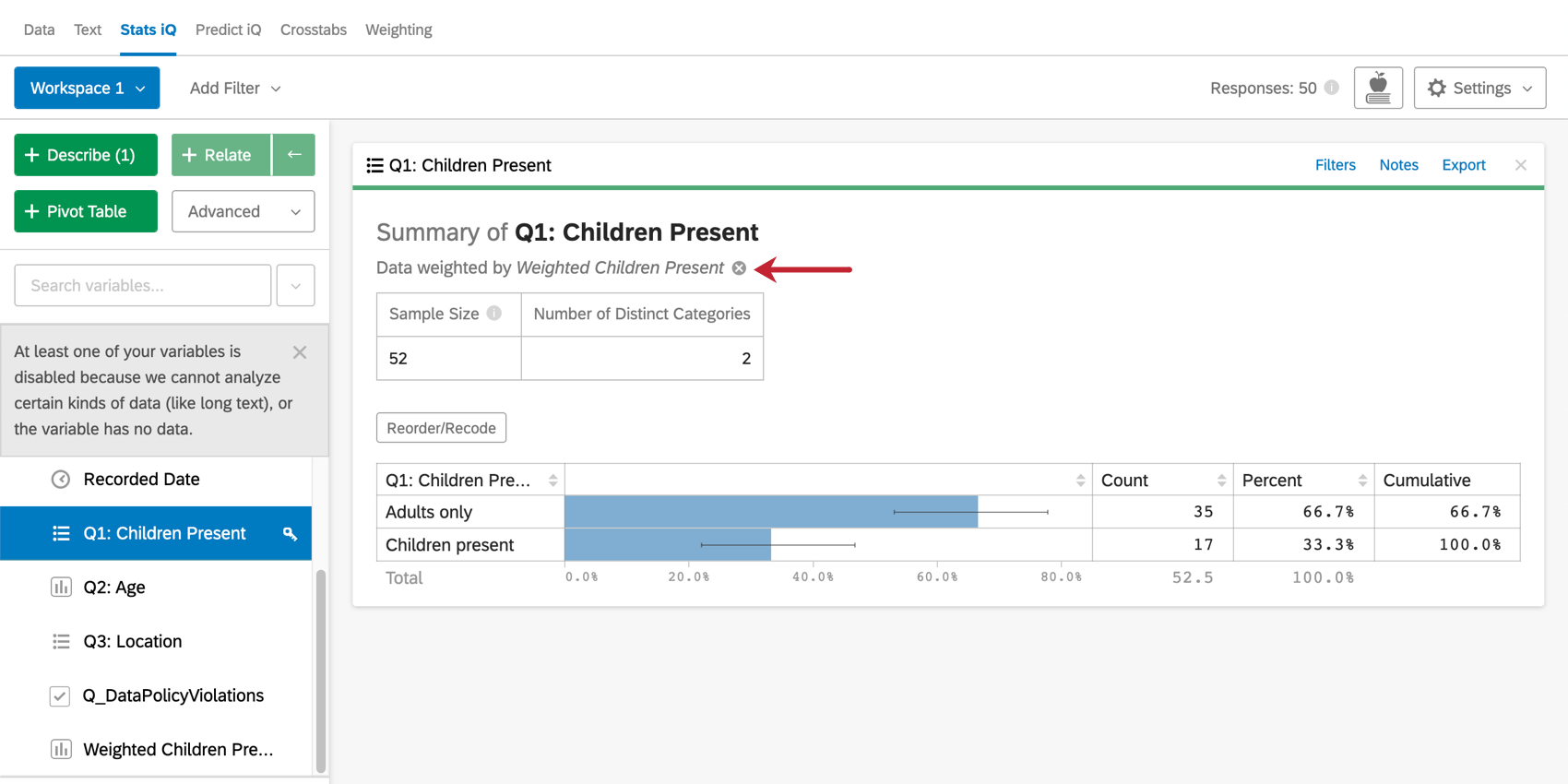
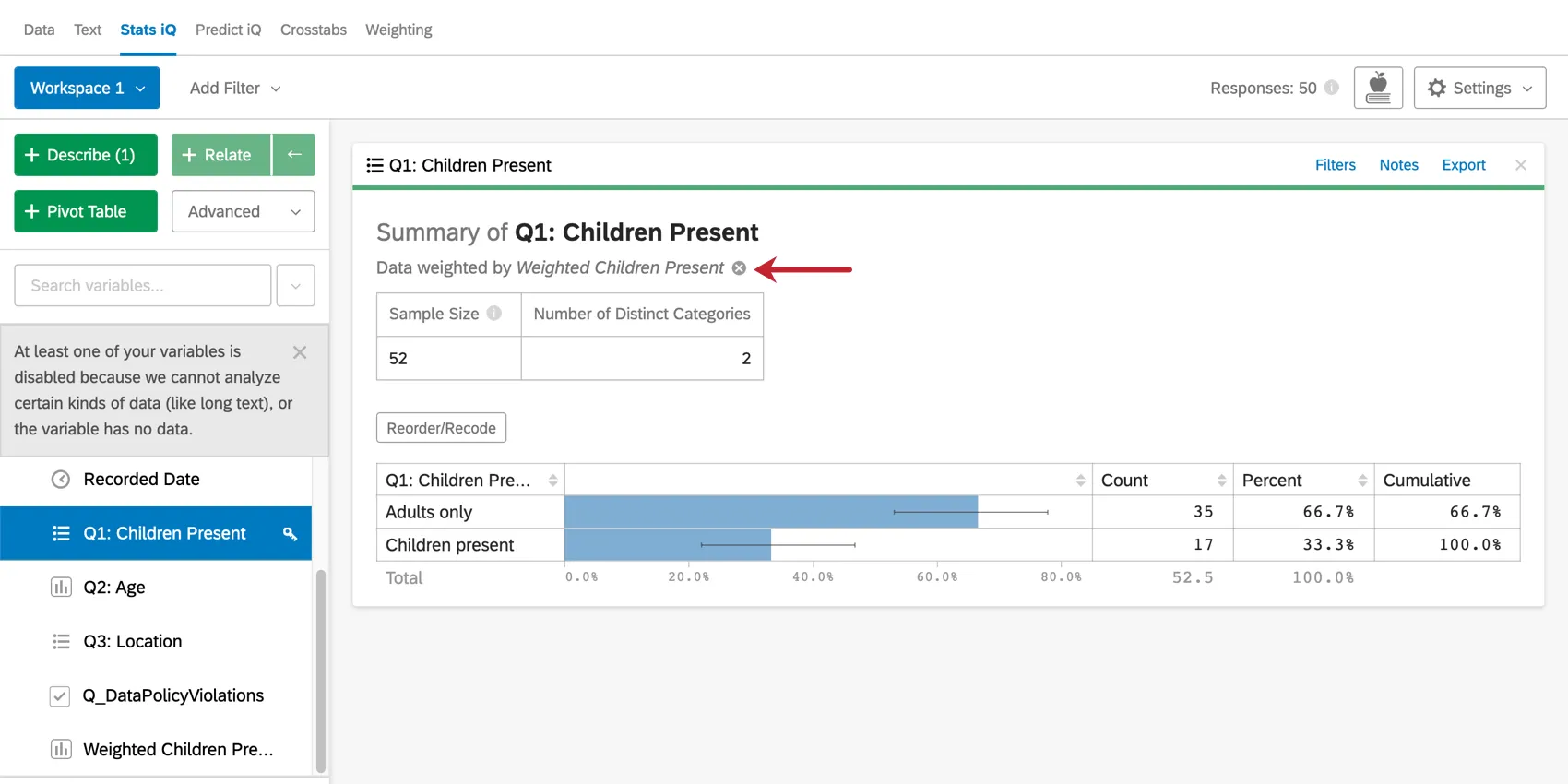
Par défaut, les pondérations s’appliquent à toutes les cartes créées après la sélection de la variable de pondération dans les paramètres d’analyse. Si vous souhaitez supprimer la pondération d’une carte spécifique, cliquez sur le “x” à droite des pondérations appliquées.
Détails sur la manière de calculer les pondérations
Dans la section Pondération de Données et analyse, les pondérations sont calculées automatiquement après que les pourcentages souhaités de répondants ont été spécifiés. Dans Stats iQ, les pondérations doivent être déterminées manuellement avant de pouvoir créer une variable de pondération. Cela permet de multiplier les options quant à la manière dont les variables sont appliquées, mais nécessite de savoir comment calculer les pondérations. Dans cette section, nous allons passer en revue un bref exemple de calcul de pondérations dans une situation standard.
En règle générale, des pondérations sont calculées lorsque les données d’une enquête (l’échantillon) ne correspondent pas à la population générale. Par exemple, si 60 % des personnes interrogées dans le cadre de votre enquête ont des enfants et 40 % n’en ont pas, mais qu’en réalité vous savez que votre population est plus proche d’une répartition 50/50, des pondérations peuvent être calculées pour ajuster l’échantillon de manière à ce qu’il corresponde à la population générale.
L’approche la plus élémentaire consiste à calculer un multiplicateur pour chaque groupe sur la base du pourcentage de l’échantillon et du pourcentage de la population pour ce groupe. Pour l’exemple ci-dessus, cela se ferait comme suit
:Avec enfants: 50% / 60% = 0,5 / 0,6 = 0,83Sans
enfants: 50% / 40% = 0,5 / 0,4 = 1,25
Les valeurs de la variable de pondération seraient de 0,83 et 1,25 pour les répondants avec et sans enfants, respectivement.
FAQs
Comment puis-je « recoder » les valeurs dans Stats iQ ?
Comment puis-je « recoder » les valeurs dans Stats iQ ?
savoir plus sur les variables qui ne peuvent pas être recodées directement, vous pouvez recoder les valeurs de dans le menu Créer ou nettoyer une variable. Dans la fenêtre Créer une variable, utilisez la méthode Logique pour affecter des valeurs numériques à chaque valeur existante pour la variable. Vous pouvez créer une variable ou sélectionner Remplacer la variable existante dans le coin inférieur gauche pour mettre à jour la variable avec les nouvelles valeurs numériques.
Pour en savoir plus sur la méthode de logique pour la création de variables, consultez la page de support sur la création de variables.
Quelles sont les options d'analyse de mes données dans Stats iQ ?
Quelles sont les options d'analyse de mes données dans Stats iQ ?
- Décrire : en sélectionnant une variable dans la liste, puis en cliquant sur Décrire, vous obtiendrez une visualisation des données contenues dans cette variable. Utilisez cette option lorsque vous souhaitez voir comment les données d'une variable donnée sont distribuées.
- Relier : la sélection de deux variables, puis le fait de cliquer sur Relier entraînent l'exécution d'une analyse statistique de la relation entre les deux variables. Utilisez cette méthode lorsque vous souhaitez savoir à quel point deux variables sont fortement corrélées.
- Tableau croisé dynamique : la sélection de deux variables ou plus et le fait de cliquer sur Tableau croisé dynamique créent un tableau qui affiche les valeurs des variables sous forme de lignes et de colonnes. Les cellules peuvent être définies pour afficher une variété d'informations différentes, notamment le pourcentage de colonne et de ligne, le total et l'écart. Utilisez cette catégorie lorsque vous souhaitez comparer le chevauchement entre des valeurs spécifiques d'un ensemble de variables.
- Régression : en sélectionnant deux variables et en cliquant sur Régression, vous obtiendrez la relation mathématique entre les variables. Utilisez cette catégorie lorsque vous souhaitez prédire des valeurs pour une variable en fonction des valeurs d'une autre variable.
- Cluster : la sélection de deux à dix variables démographiques et le fait de cliquer sur Cluster afficheront les groupes de caractéristiques les plus susceptibles de se produire ensemble, révélant ainsi les segments de population capturés dans vos données.
Que signifient les différents types de variables dans Stats iQ ?
Que signifient les différents types de variables dans Stats iQ ?
Je ne sais pas ce que signifie ce terme statistique. Pouvez-vous me le dire ?
Je ne sais pas ce que signifie ce terme statistique. Pouvez-vous me le dire ?
- Essais statistiques : L'ANOVA, le test T et le Chi-carré sont tous des tests statistiques que Stats iQ effectue pour tester si la relation entre deux variables est significative ou non. Ces tests sont utilisés pour générer une Valeur P.
- Valeur P : Cette valeur représente la probabilité que les résultats observés soient vus si aucune corrélation n'existe entre les variables. Une P-Value inférieure signifie plus de données corrélées.
- Taille de l'effet : la taille de l'effet est une mesure de l'importance de la corrélation entre deux variables. Il est mesuré de différentes manières en fonction du type de test statistique effectué. Par exemple, Cohen's d, Pearson's r et Cramer's v. Plus la valeur de la taille de l'effet est grande, plus les variables sont corrélées.
Comment puis-je filtrer les données qui apparaissent dans Stats iQ ?
Comment puis-je filtrer les données qui apparaissent dans Stats iQ ?
Comment puis-je obtenir mes nouvelles réponses pour les afficher dans Stats iQ ?
Comment puis-je obtenir mes nouvelles réponses pour les afficher dans Stats iQ ?
Qu'est-ce que Stats iQ ? / Où se trouve Statwing ?
Qu'est-ce que Stats iQ ? / Où se trouve Statwing ?
Que faire si mes données ne se chargent pas correctement ?
Que faire si mes données ne se chargent pas correctement ?
C'est génial! Merci pour votre avis!
Merci pour votre avis!
Comment créer une variable Stats iQ ?