Incitations en une seule fois
Contenus de cette page
Avertissement : Nous vous recommandons de faire preuve d’une grande prudence lorsque vous mettez en place des enquêtes comportant des incitations (par exemple, avec les incitations décrites sur cette page, en organisant des tirages au sort anonymes ou en mettant en place votre propre enquête d’incitation). L’utilisation et la configuration correctes des paramètres sont essentielles pour s’assurer que les récompenses sont réservées aux répondants voulus. Sans les paramètres adéquats, des personnes pourraient profiter de votre enquête et réclamer les récompenses. Veuillez vérifier attentivement les paramètres que vous pouvez utiliser pour protéger votre enquête sur la page Options de l’enquête de sécurité.

À propos des incitations à une seule instance
Les Engages sont un excellent moyen d’augmenter l’engagement des répondants et d’améliorer les taux de réponse. Comme leur nom l’indique, les mesures d’incitation à caractère unique ne sont mises en place que pour une seule enquête à la fois. Ils vous permettent de récompenser vos participants pour leur participation à votre enquête.
Actuellement, vous pouvez ajouter des incitations à votre enquête en l’intégrant à :
- Récompenses BHN
- Le programme Tango Card de Rewards Genius.
Tâche BHN
Astuce : Si vous ne voyez pas la tâche BHN, contactez votre Administrateur Organisation pour vous assurer qu’il a installé l’extension.

Attention : La tâche BHN n’est pas prise en charge sur les organisations FedRAMP car elle ne répond pas aux certifications FedRAMP.
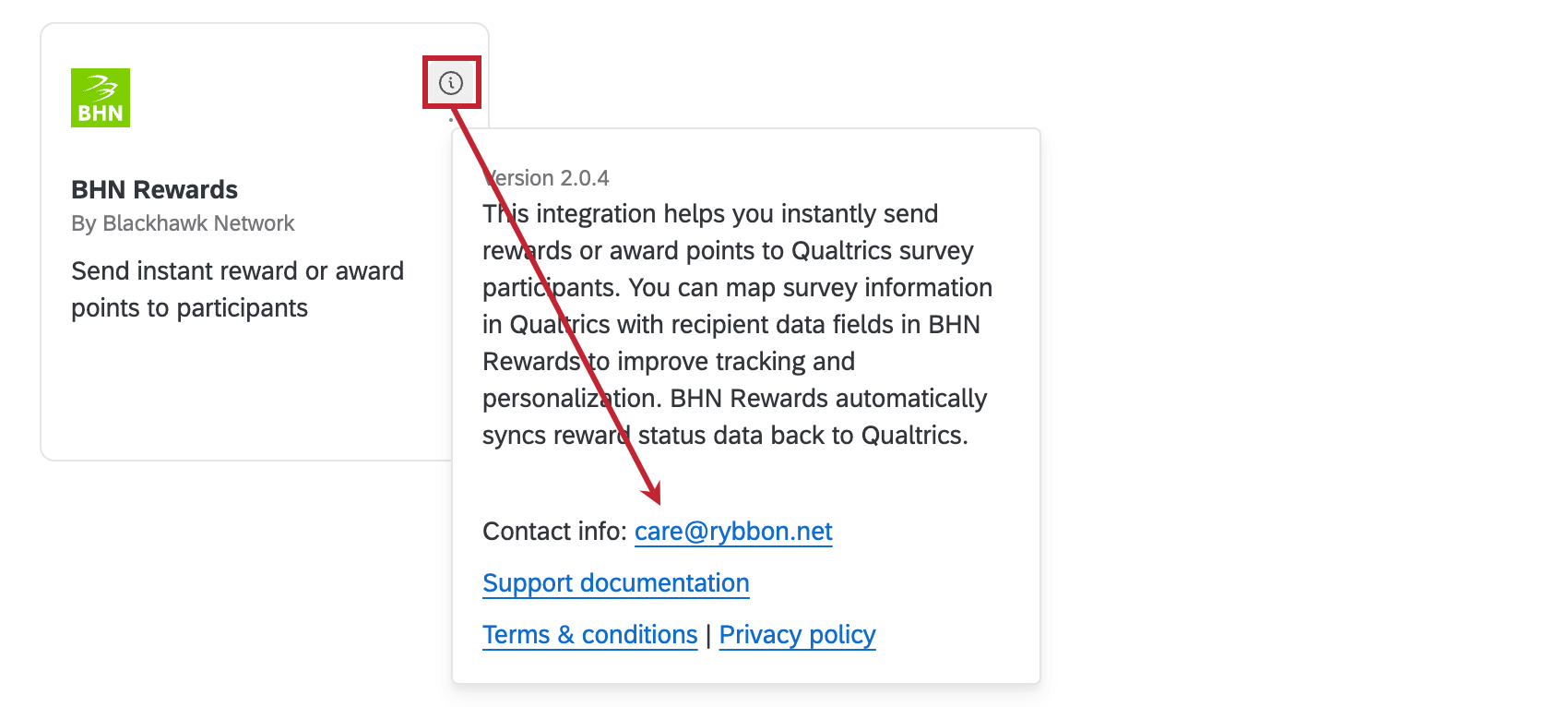
BHN Rewards (anciennement Rybbon) vous aide à récompenser vos enquêteurs par des primes. Pour utiliser l’intégration Qualtrics-BHN, sélectionnez la tâche BHN Rewards lors de la configuration de votre flux de travail. Vous pouvez cliquer sur l’icône d’information de la tâche pour afficher la documentation d’assistance et les informations de contact pour obtenir de l’aide.

Pour plus d’informations sur la configuration de l’intégration Qualtrics-BHN, consultez cette page de support BHN.
Tâche Tango Card
Attention : La tâche Tango Card, propriété de Qualtrics, ne sera plus disponible dans un avenir proche. La meilleure façon d’intégrer Qualtrics à Tango est de passer par l’ extension tierce détenue par Tango.
Attention: La tâche Tango Card n’est pas prise en charge sur les organisations FedRAMP car elle ne répond pas aux certifications FedRAMP.
S’installer en tango
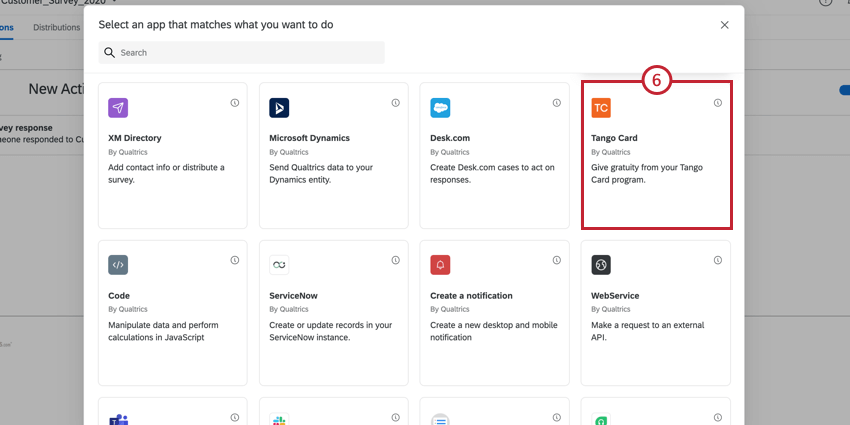
La carte Tango avec Rewards Genius est un excellent moyen de créer des incitations pour vos répondants. Cependant, avant de configurer cela dans Qualtrics, il y a quelques étapes à suivre dans Tango. Pour plus d’informations, consultez la page d’intégration Qualtrics de Tango.
S’installer dans Qualtrics


Astuce : Cette étape détermine les conditions dans lesquelles un répondant reçoit une incitation, il est donc important de la paramétrer correctement. Si vous souhaitez que chaque personne interrogée reçoive une incitation, n’établissez pas de condition.

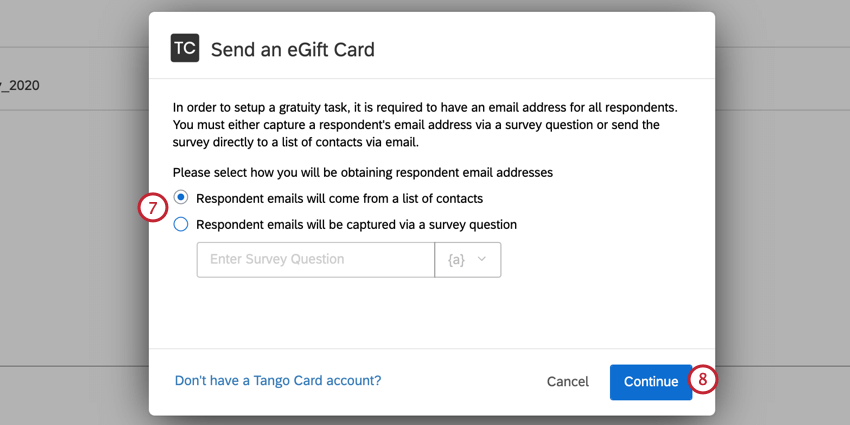
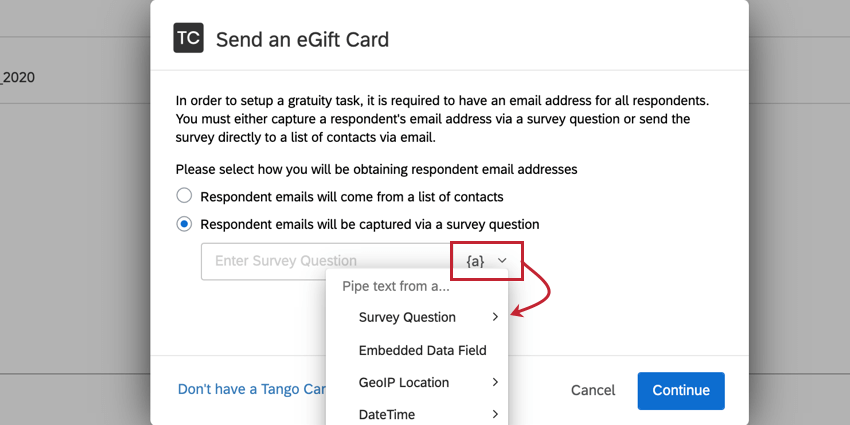
Astuce : Lorsque vous avez sélectionné la question “Les e-mails des répondants seront capturés via l’enquête”, cliquez sur le bouton de texte inséré, {a}, pour sélectionner la question de l’enquête dans laquelle vous demandez l’adresse e-mail.

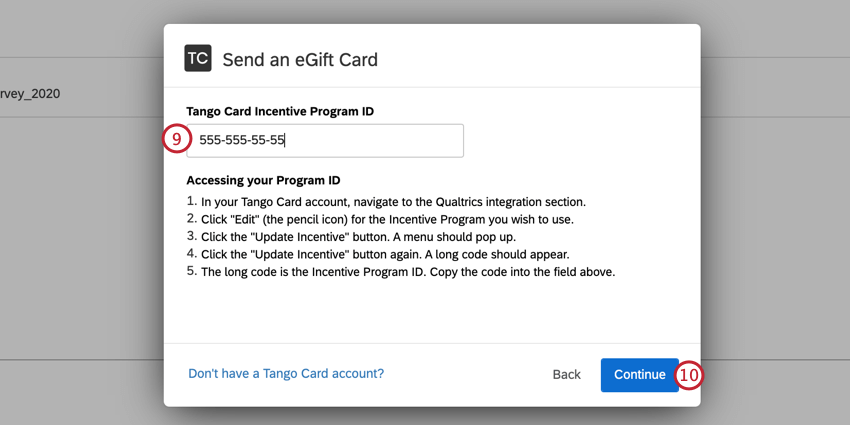
Astuce : Le Support de Qualtrics est uniquement responsable de l’assistance pour les fonctions qui apparaissent dans l’onglet Flux de travail ; Tango Card / Rewards Genius est uniquement responsable de l’assistance pour le système de récompenses Tango Card.
FAQs
Tango coûte-t-il de l'argent à utiliser sur Qualtrics ?
Tango coûte-t-il de l'argent à utiliser sur Qualtrics ?
Dois-je inclure un montant minimum d'incitation ?
Dois-je inclure un montant minimum d'incitation ?
Les utilisateurs peuvent-ils attribuer des récompenses de manière rétroactive ?
Les utilisateurs peuvent-ils attribuer des récompenses de manière rétroactive ?
Qu'est-ce qu'un flux de travail ? / Où sont les actions ?
Qu'est-ce qu'un flux de travail ? / Où sont les actions ?
Aucune modification n’a été apportée à la fonctionnalité de workflow dans le cadre de cette mise à jour.
Comment ajouter ou supprimer une extension de mon compte Qualtrics ?
Comment ajouter ou supprimer une extension de mon compte Qualtrics ?
C'est génial! Merci pour votre avis!
Merci pour votre avis!
Comment puis-je faire la différence entre les extensions directes et tierces ? Où puis-je me rendre pour obtenir de l'aide pour l'un ou l'autre des types ?