Permissions du groupe de Tickets Création de tickets
Contenus de cette page
À propos des permissions des groupes de tickets
Les autorisations de groupe de tickets permettent un contrôle plus granulaire des personnes qui ont accès à la visualisation et à la modification de certains tickets. Lorsque vous spécifiez des groupes d’utilisateurs ayant accès à certains tickets, vous pouvez ajouter des utilisateurs manuellement ou mettre en place un enrôlement automatique pour faciliter l’intégration des changements d’utilisateurs en cours dans votre cadre de création de tickets.
Exemple : Les groupes de tickets contrôlent les actions que les utilisateurs peuvent entreprendre sur les tickets appartenant aux membres de leur groupe. Par exemple, vous pouvez souhaiter que tous les employés d’un magasin puissent voir, mais pas modifier, tous les tickets appartenant à leurs collègues. Cependant, vous souhaitez que le Manager du magasin puisse modifier les Tickets si nécessaire, même s’il n’est pas le propriétaire de ces Tickets.
Astuce : Les groupes de tickets sont une excellente alternative aux équipes de tickets. Avec les groupes de tickets, chaque membre d’un groupe est propriétaire de ses tickets individuels, mais les autres membres du groupe pourront voir et modifier les tickets en fonction de leurs permissions. Cela diffère des équipes de tickets, dans lesquelles les utilisateurs sont placés dans des équipes, puis la propriété des tickets est attribuée à l’ensemble de l’équipe. Cependant, contrairement aux équipes de tickets, les utilisateurs ne seront pas notifiés lorsqu’ils sont ajoutés à un groupe de tickets ou si un ticket est attribué à un groupe auquel ils appartiennent.
Création manuelle de groupes de tickets
Astuce : Seuls les administrateurs de l’Organisation, les administrateurs CX et tout utilisateur disposant de l’autorisationGérer les utilisateurs CX ou Ticket Admin peuvent créer et modifier ces groupes.
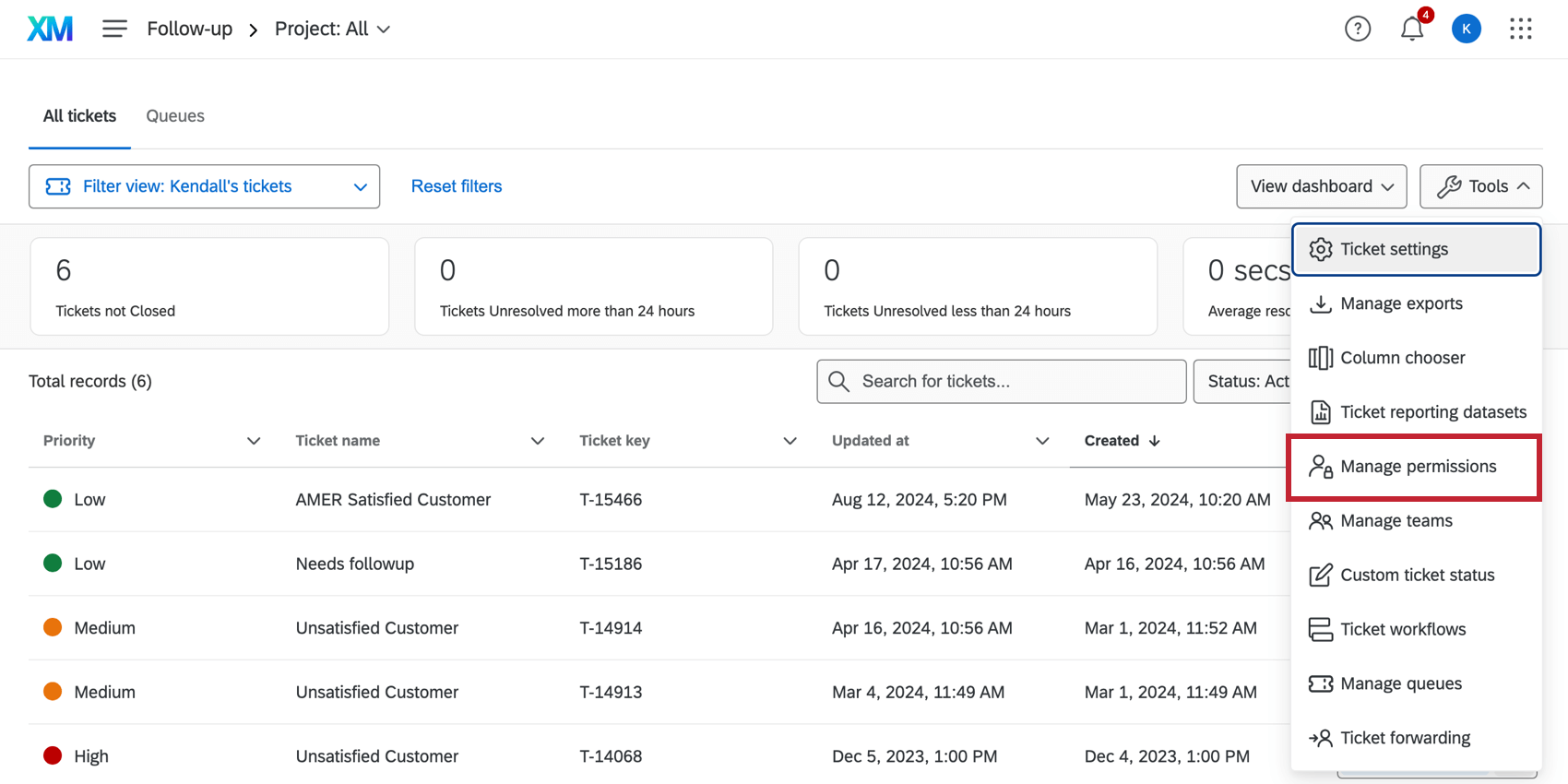
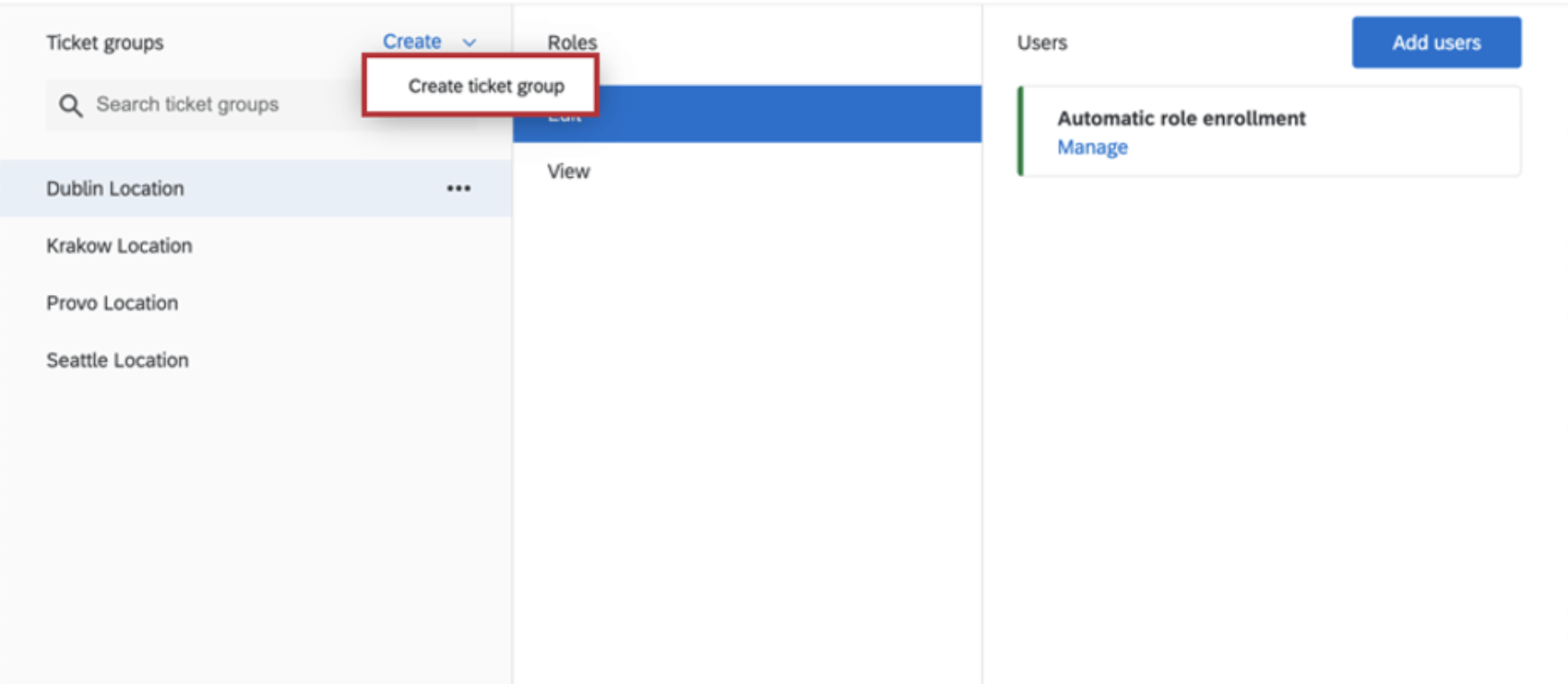
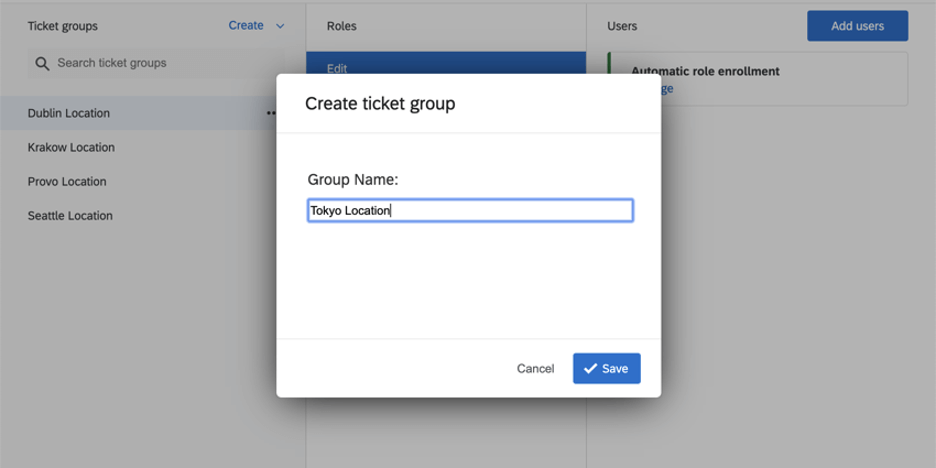
Astuce : Nous avons donné à nos groupes de tickets le nom de tous les magasins où les tickets auraient pu être créés.
Création de Tickets dans des Groupes de Tickets
Une fois que vous avez créé vos groupes de tickets, il est temps d’y ajouter des utilisateurs. Vous pouvez ajouter manuellement des utilisateurs, ou vous pouvez établir un système d’inscription automatique de sorte que les utilisateurs qui répondent à une certaine condition soient automatiquement ajoutés aux groupes au fur et à mesure qu’ils sont téléchargés.
Création de Tickets en téléchargeant un fichier
Vous pouvez télécharger un fichier CSV ou TICKETS pour créer vos groupes de tickets. Lors du téléchargement du fichier, vous pouvez également utiliser l’inscription automatique de groupe pour accorder automatiquement les permissions de ticket correspondantes aux utilisateurs souhaités dans votre licence.
Astuce : Vous pouvez également utiliser cette fonction pour mettre à jour des groupes existants. Assurez-vous simplement que la colonne Nom de votre fichier contient les noms des groupes que vous souhaitez mettre à jour.
Préparation d’un fichier pour le téléchargement
Avant de créer vos groupes de tickets, vous devez créer le fichier que vous téléchargerez dans Qualtrics. Votre dossier doit comprendre les éléments suivants :
- La première colonne de votre fichier doit s’appeler Nom et contenir les noms de vos groupes de tickets. Si la langue de votre Compte n’est pas l’anglais, vous devez saisir le mot traduit pour “Nom” comme en-tête de colonne (par exemple, pour l’espagnol, vous devez saisir “Nombre”). Si vous téléchargez l’échantillon de fichier CSV disponible dans la fenêtre de téléchargement, le fichier échantillon contiendra l’en-tête de colonne correct. Il n’est pas possible de créer plusieurs groupes de tickets portant le même nom.
- Vous pouvez ensuite ajouter des colonnes supplémentaires contenant des attributs pour les groupes, si vous le souhaitez. Si vous incluez des colonnes d’attributs, chaque groupe du fichier doit avoir une valeur pour les attributs. Ces attributs sont utilisés pour affecter automatiquement les utilisateurs à des groupes de tickets en fonction de leurs attributs utilisateur.
- Après avoir créé votre fichier, enregistrez-le sous la forme d’un CSV encodé en UTF-8 ou d’un TSV.
Astuce : Vous pouvez avoir jusqu’à 50 groupes et 10 attributs dans un seul téléchargement de fichier.
Exemple : Vous trouverez ci-dessous un exemple de fichier CSV. Nous avons quatre groupes différents et deux attributs différents (département et région) pour les groupes.
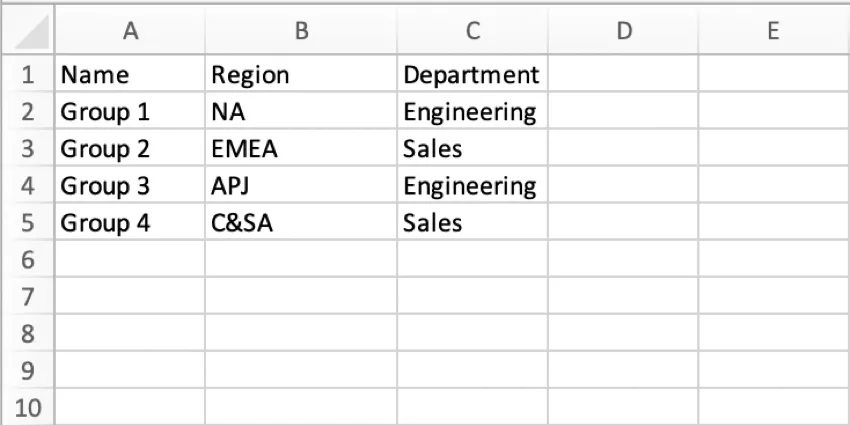
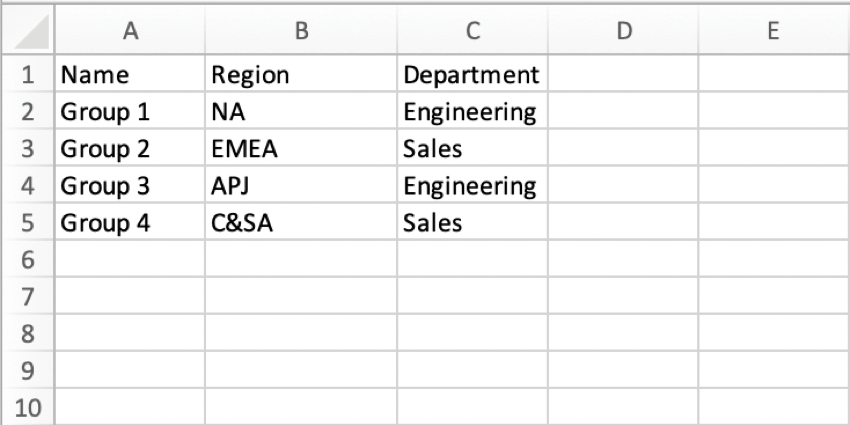
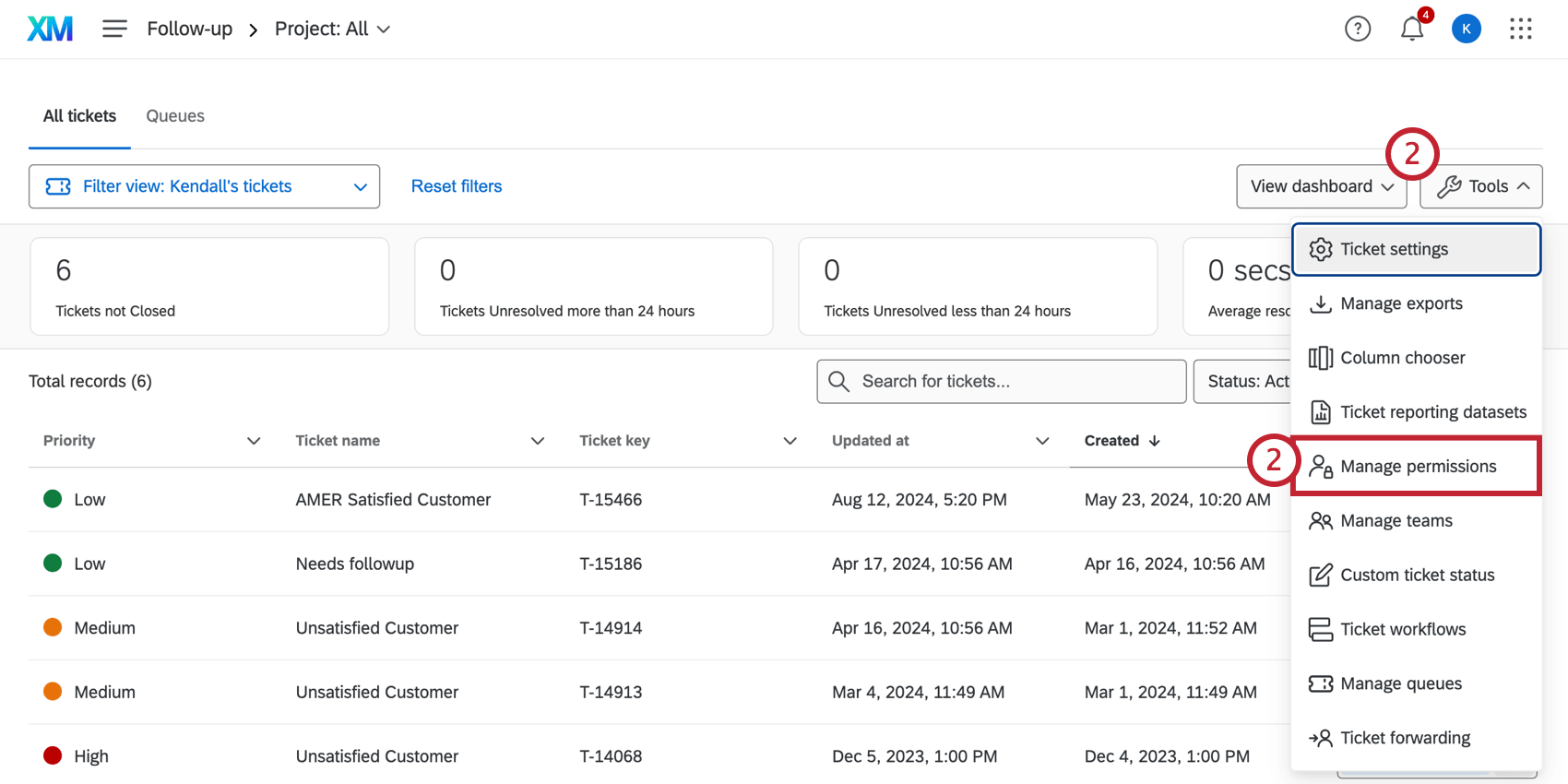
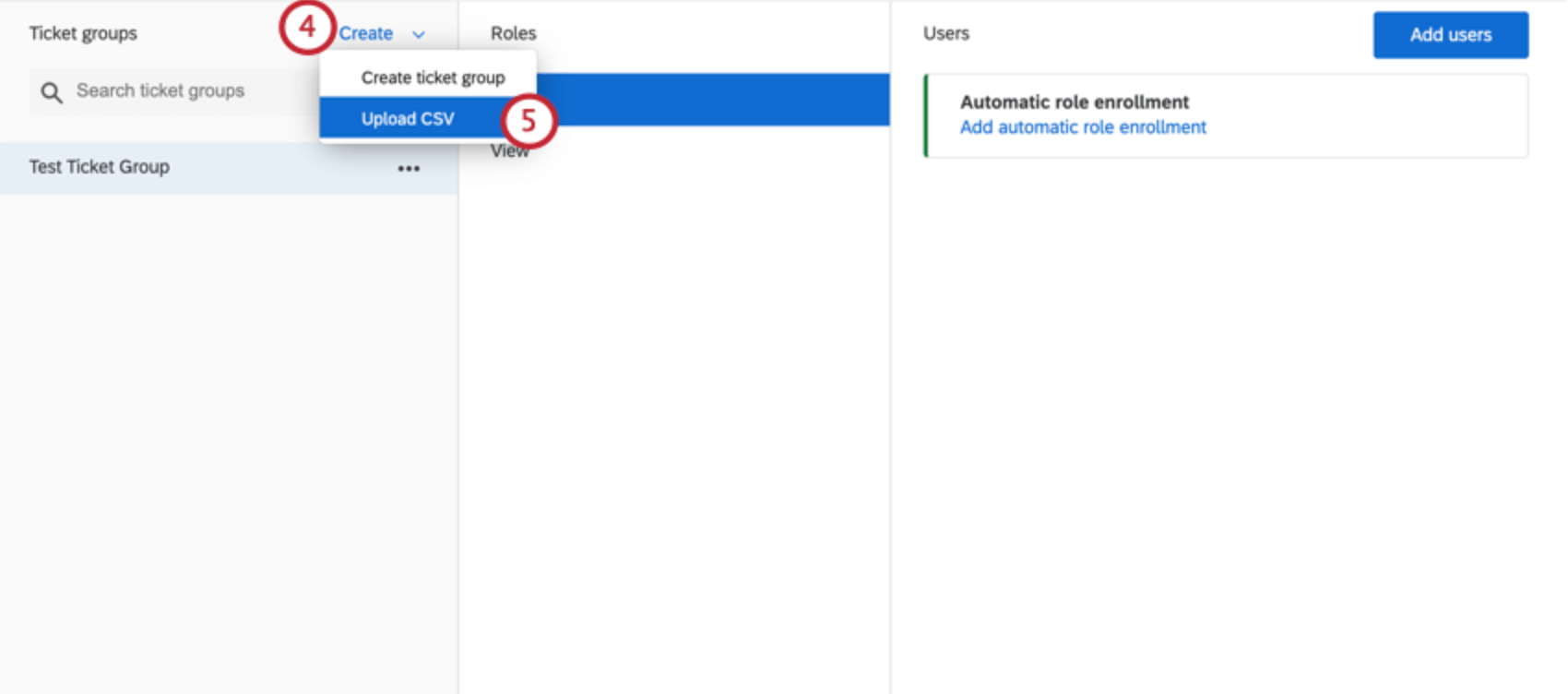
Création de Ticket Groups via CSV/TSV upload.
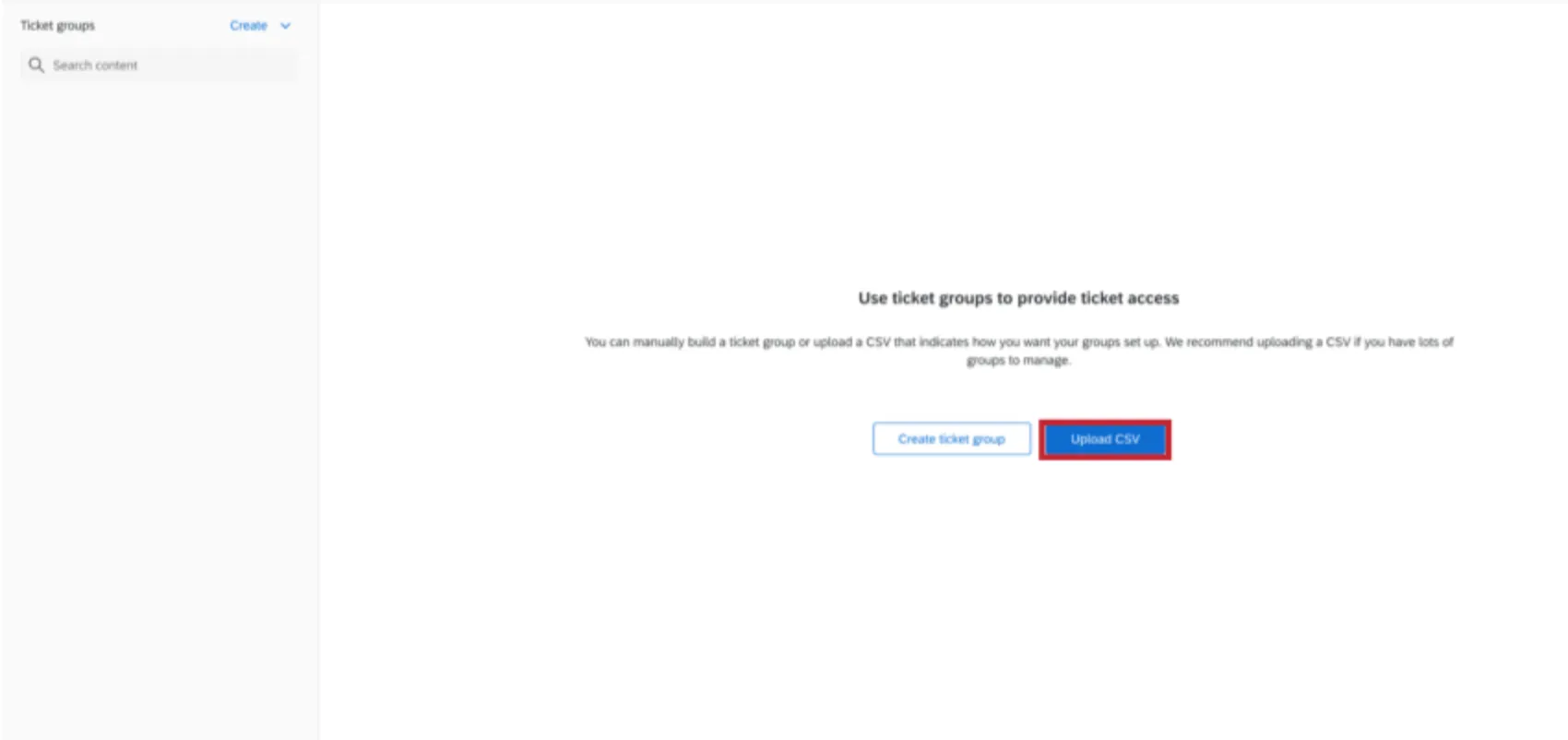
Astuce : Si vous n’avez pas encore de groupe, la page sera légèrement différente de celle présentée ci-dessus. Vous pouvez cliquer sur le bouton Charger CSV pour commencer à créer vos groupes de tickets.
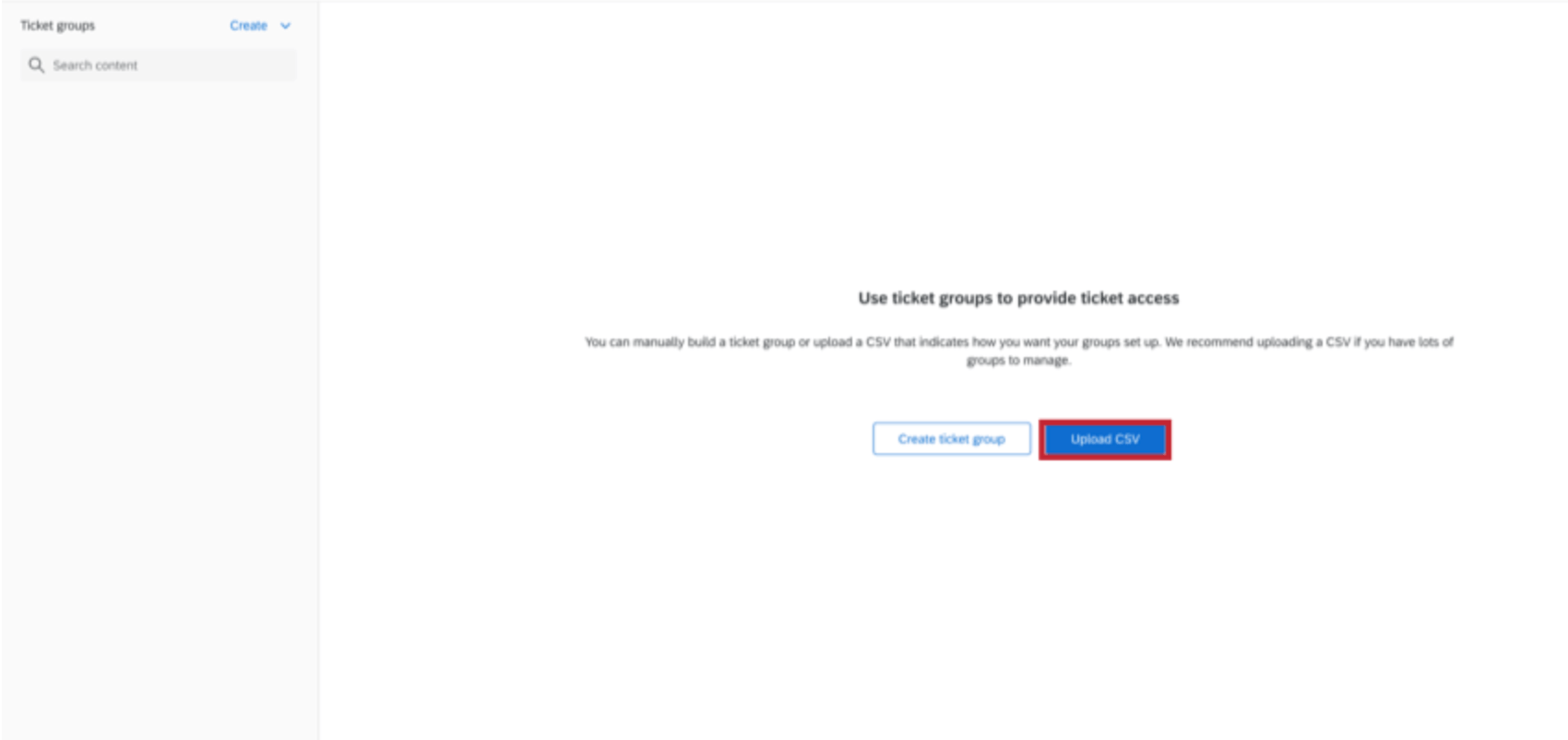
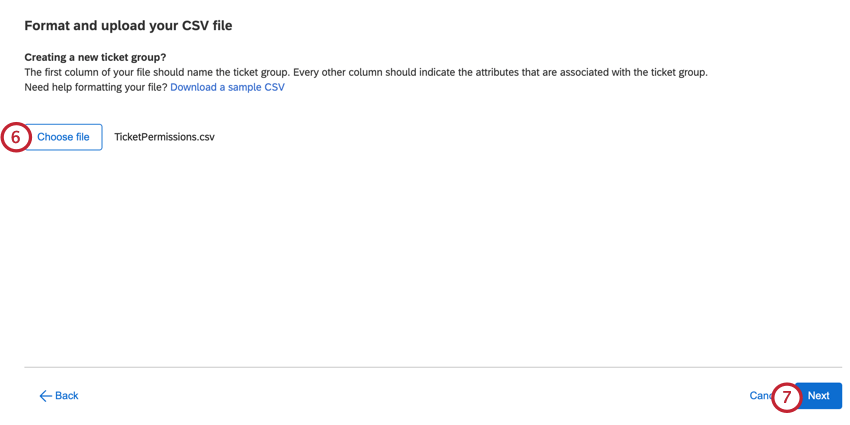
Astuce : Si vous avez besoin d’aide pour formater votre fichier, cliquez sur Télécharger un échantillon CSV pour télécharger un exemple de format de fichier. Si vous rencontrez des difficultés pour télécharger votre fichier, consultez la section Problèmes liés au téléchargement de fichiers CSV/TSV.
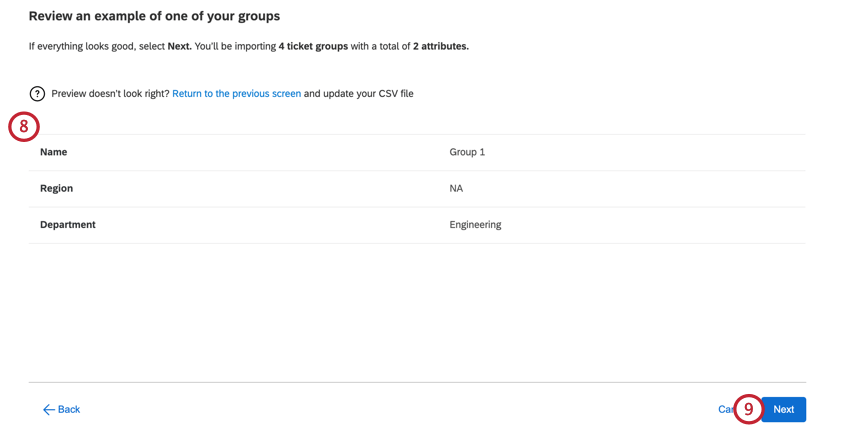
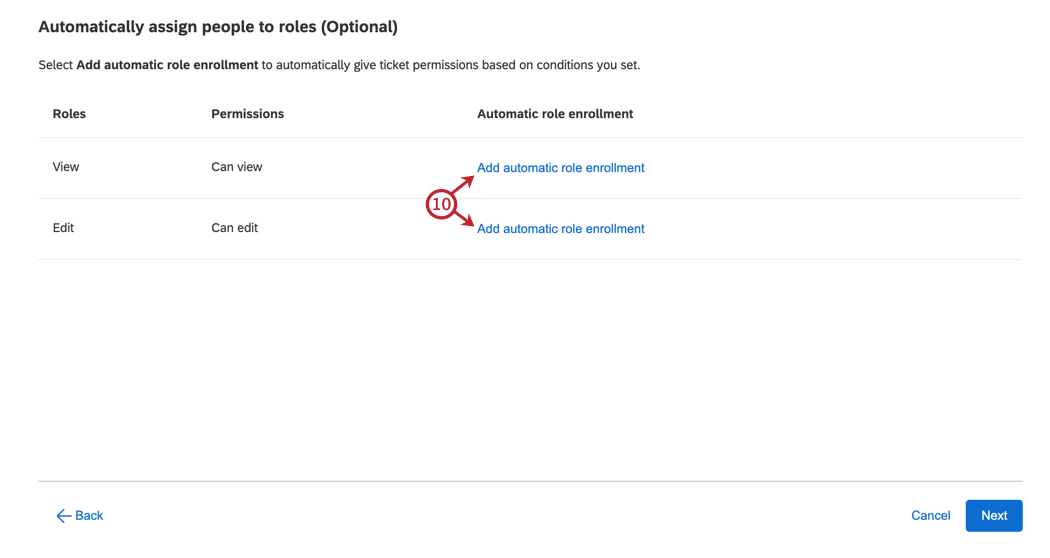
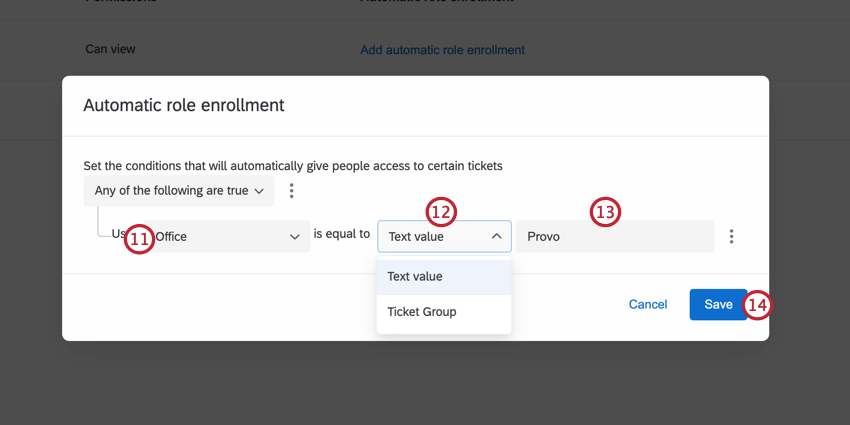
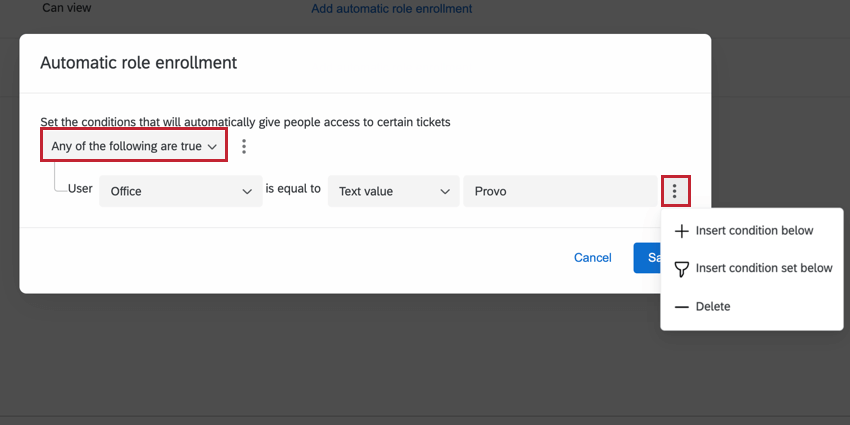
- Valeur du texte: Saisissez la valeur souhaitée pour l’attribut de l’utilisateur. Exemple : Dans cet exemple, nous voulons inscrire les utilisateurs dont l’attribut Office est égal à Provo.

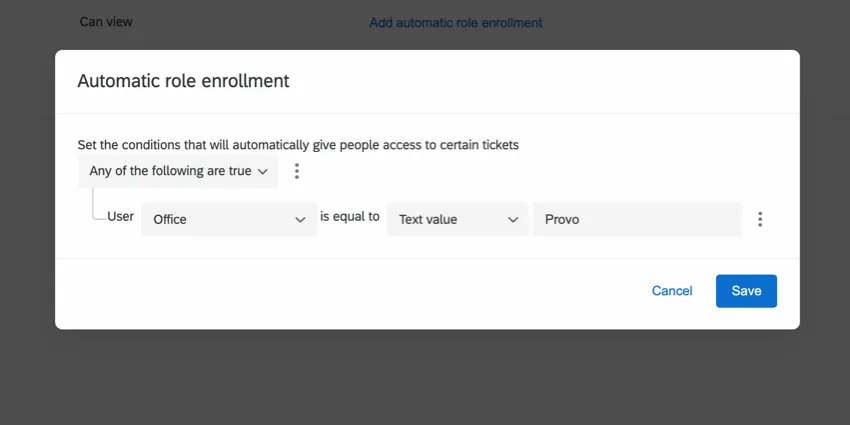
- Création de ticket: Choisissez un attribut du groupe de tickets qui doit correspondre à la valeur de l’attribut de l’utilisateur. Exemple : Dans cet exemple, nous voulons inscrire les utilisateurs dont l’attribut Département est égal au Département du groupe de tickets. Dans notre exemple de fichier téléchargé, la valeur Département du groupe 1 est égale à Ingénierie, de sorte que les utilisateurs dont l’attribut Département est égal à cette valeur se verront attribuer ce rôle dans le groupe 1.
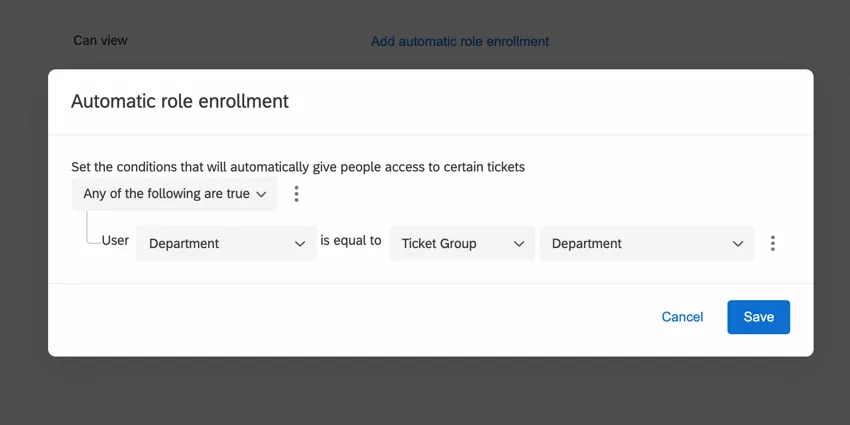
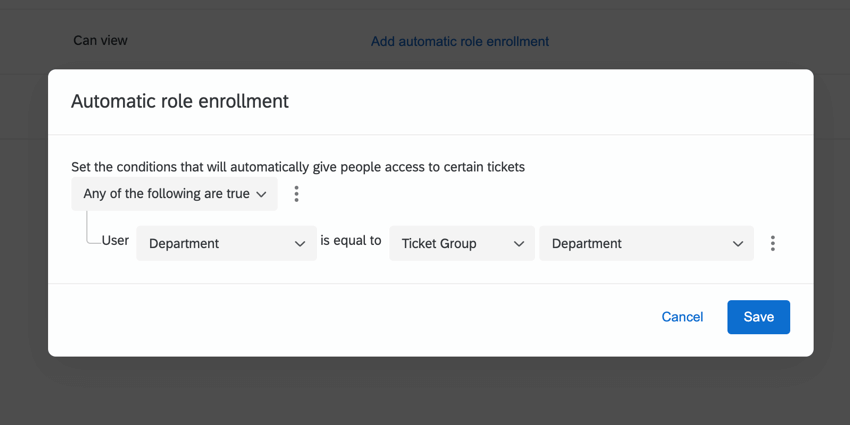
Astuce : Utilisez le filtre tout/tout pour déterminer comment les conditions sont évaluées. Vous pouvez ajouter des conditions et des ensembles de conditionssupplémentaires pour une logique plus complexe en cliquant sur les trois points situés à côté d’une condition existante. Visitez les pages liées pour plus d’informations sur la construction d’une logique complexe.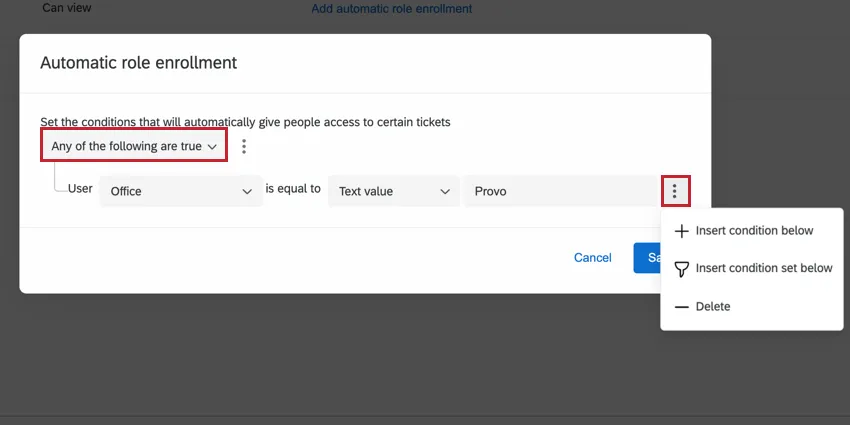
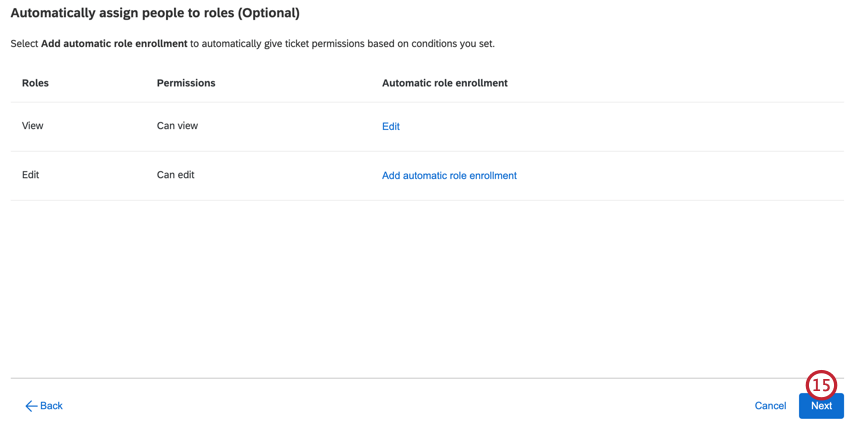
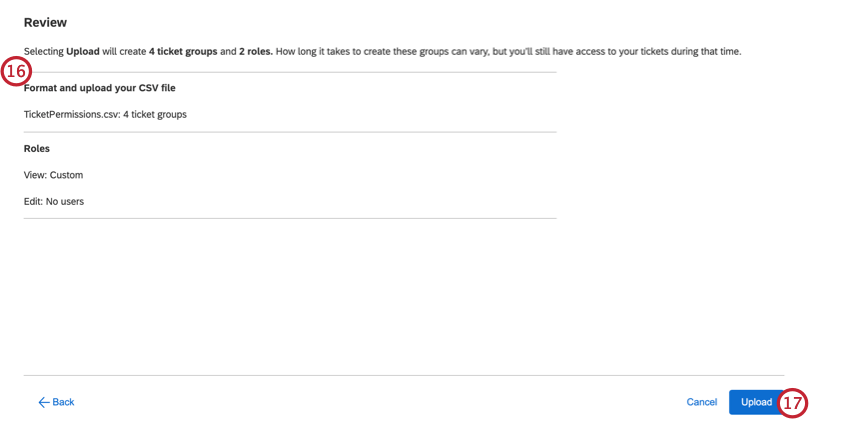
Astuce : vos groupes seront créés après le téléchargement de votre fichier. Le temps total de création des groupes peut varier en fonction du nombre de groupes et d’utilisateurs inscrits automatiquement. Vous recevrez un courriel lorsque le téléchargement sera terminé. Si vous essayez de télécharger un autre fichier pendant que votre fichier actuel est en cours de traitement, vous recevrez le message d’erreur ci-dessous.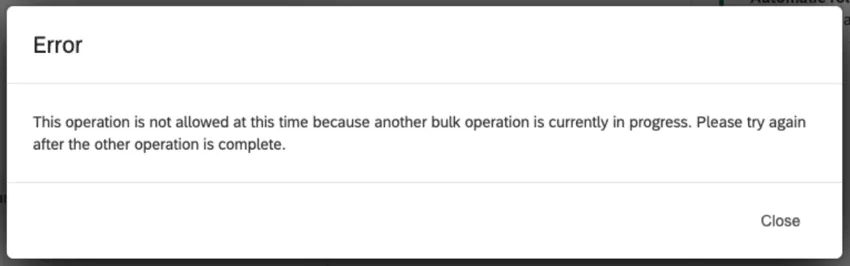
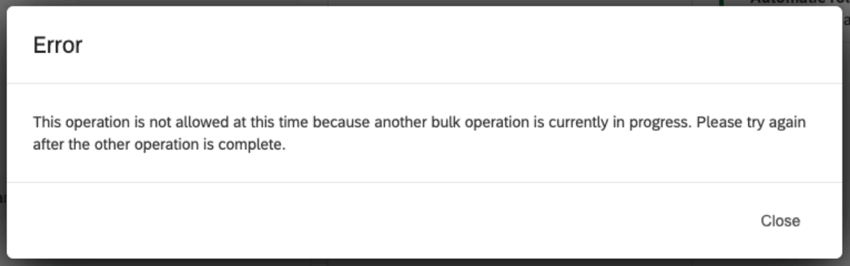
Attention : Les rôles créés lorsque votre compte est dans une langue sont distincts des rôles créés lorsque votre compte est dans une autre langue. Par exemple, disons que votre compte est en espagnol et que vous ajoutez des utilisateurs au rôle de modification (“Editar”). Si vous changez votre compte en anglais et que vous essayez d’ajouter des utilisateurs au rôle d’éditeur, vous aurez deux rôles : Editar et Edit.

Types d’autorisations de tickets
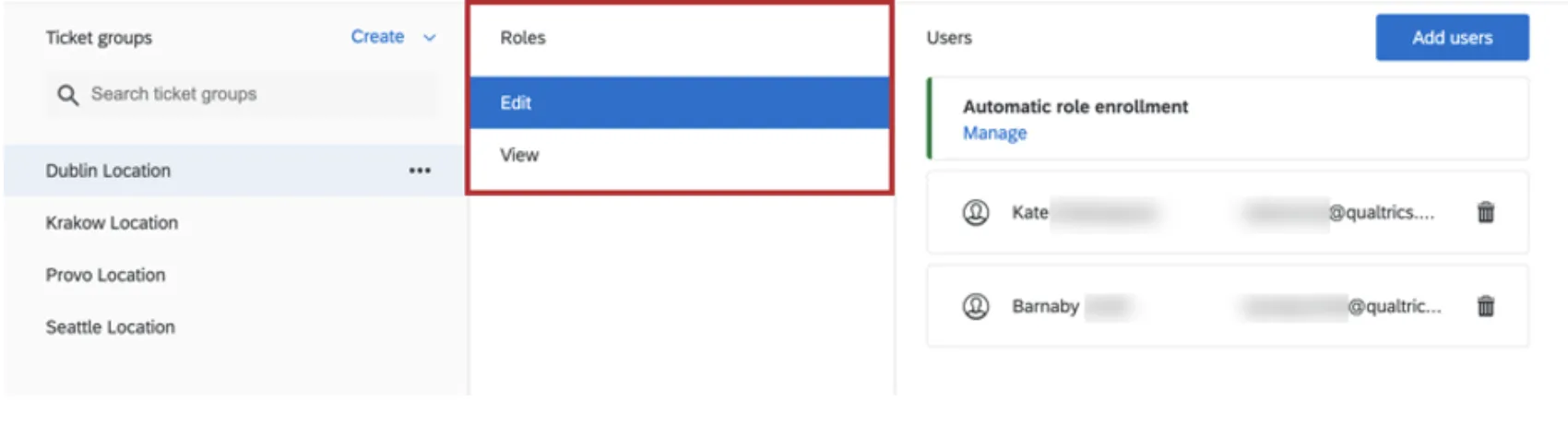
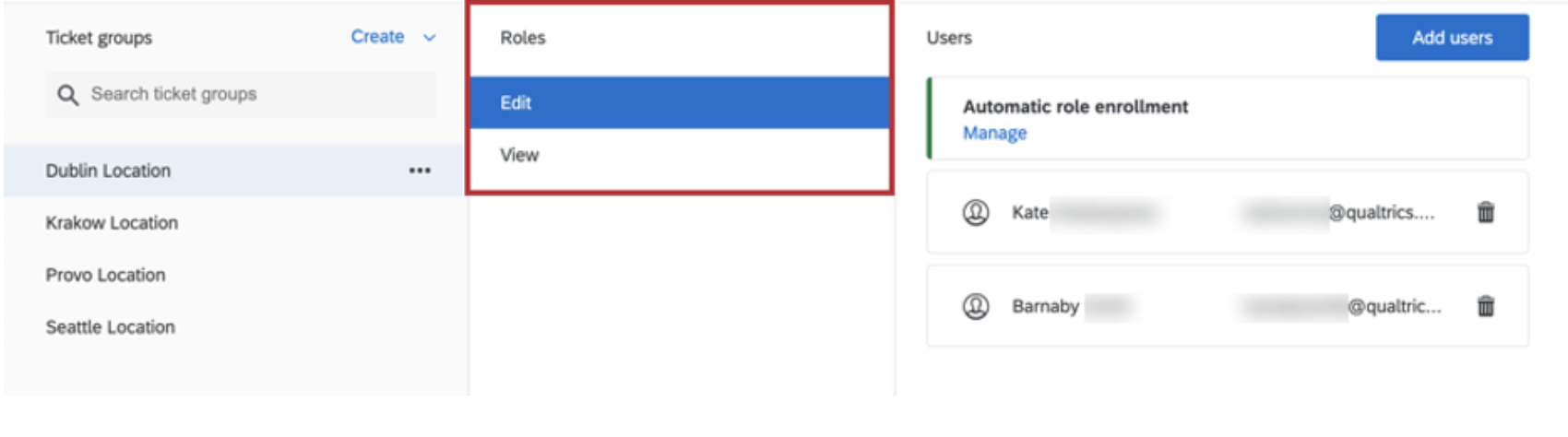
Pour chaque groupe de tickets que vous créez, il y a deux niveaux d’accessibilité, ou “rôles”, dont les utilisateurs peuvent faire partie :
- Modifier : Modifier tous les tickets du groupe. Cela comprend la modification des affectations, du statut, du groupe de tickets et de la priorité, l’ajout de commentaires et de tickets secondaires, l’envoi d’e-mails et d’autres actions sur le ticket que le propriétaire du ticket peut effectuer.
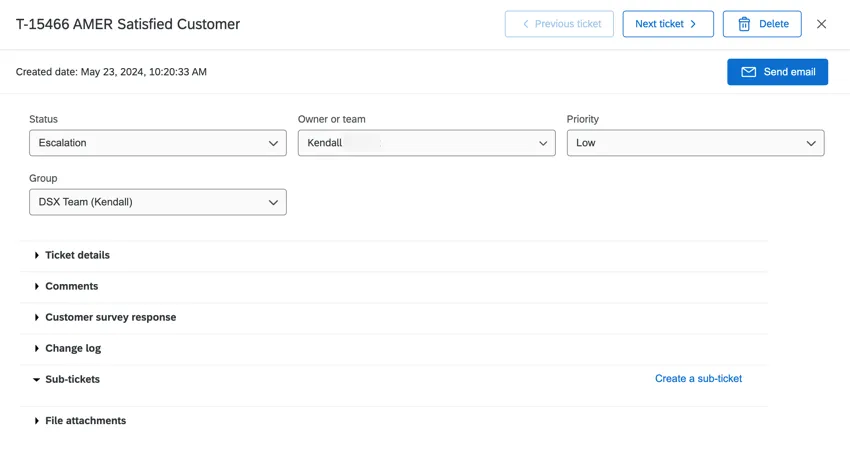 Astuce : Seuls les administrateurs de l’Organisation, les administrateurs CX et tout utilisateur disposant de l’autorisationGérer les utilisateurs CX ou Administrateur de tickets peuvent supprimer des tickets.
- Voir : L’utilisateur peut consulter toutes les informations sur le ticket, mais il ne peut pas les modifier. Cela signifie qu’ils ne peuvent pas modifier l’affectation, le statut, le groupe ou la priorité du ticket, ajouter des commentaires ou des tickets secondaires, envoyer des courriels ou effectuer toute autre action que le propriétaire du ticket peut effectuer.
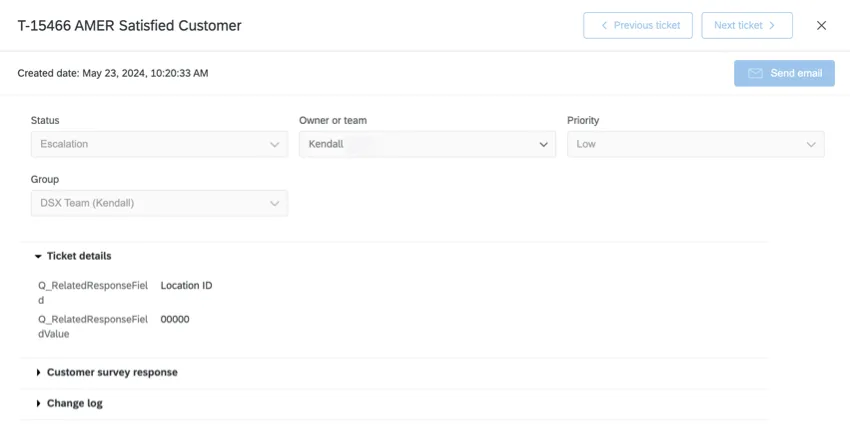
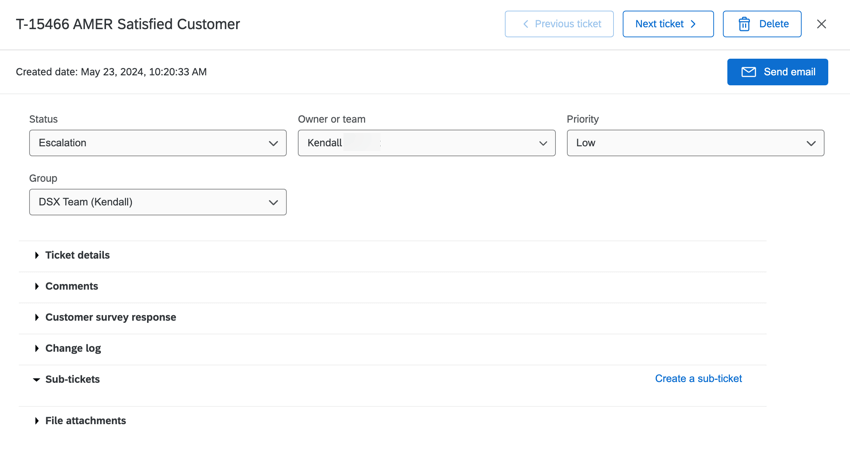
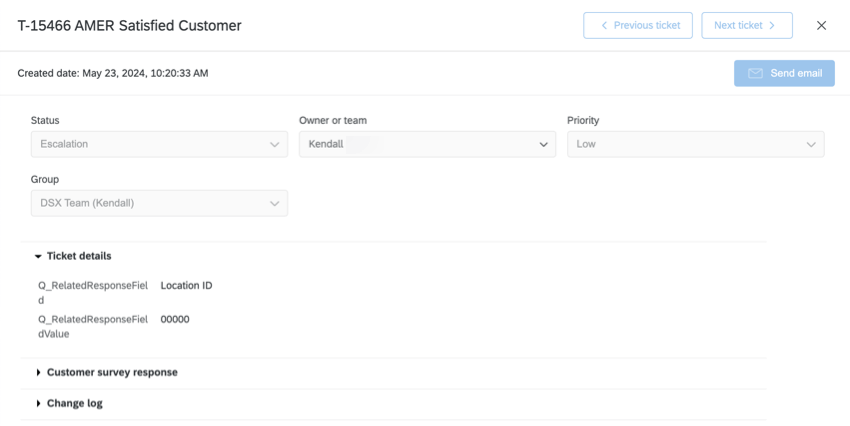
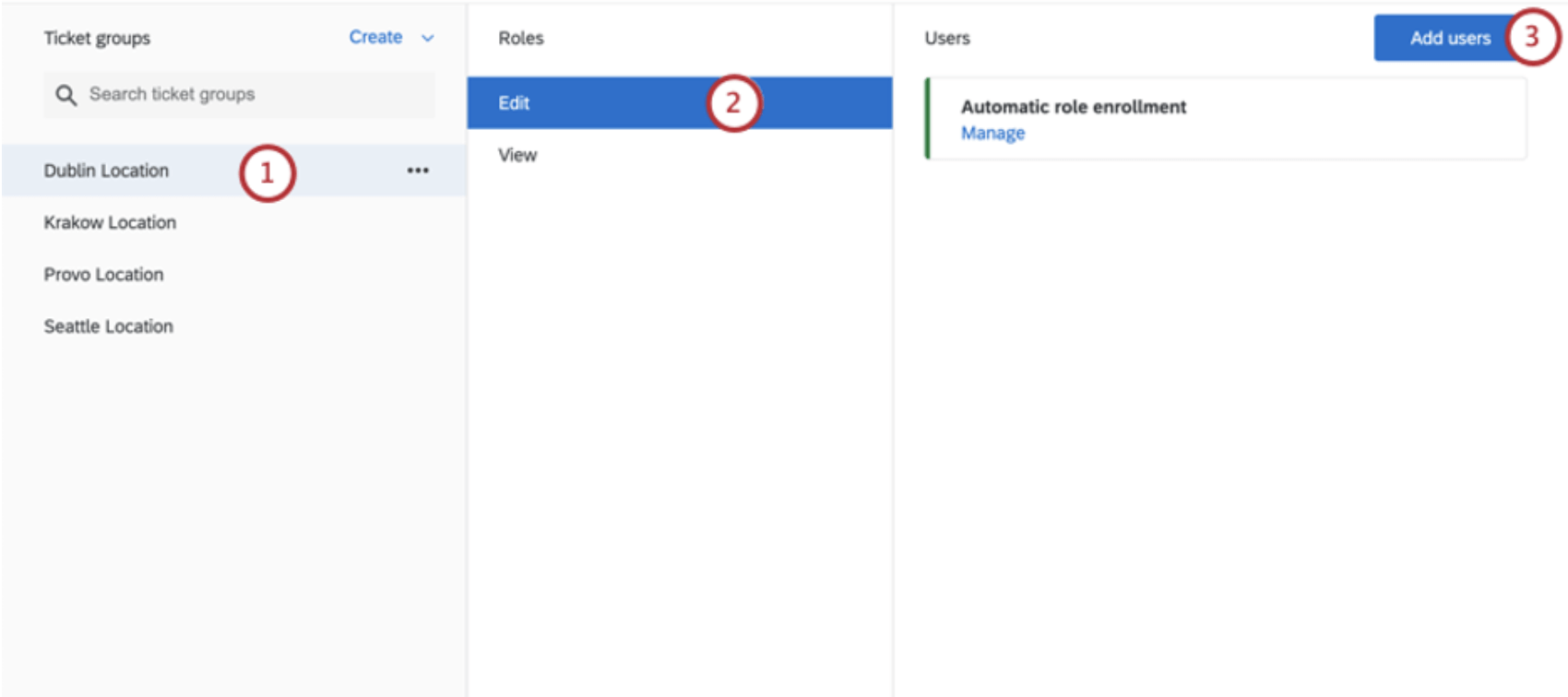
Exemple : Chacun des employés du magasin de Dublin doit avoir une visibilité sur les tickets des autres, mais ne doit pas pouvoir réaffecter ou modifier la priorité des tickets qui ne lui appartiennent pas ; nous donnerions à ces membres de l’équipe un accès Vue au groupe de tickets de Dublin. Cependant, le Manager et le chef d’équipe du magasin de Dublin doivent absolument être en mesure de réaffecter ou d’ajouter des commentaires aux tickets ; nous leur donnerions l’accès en mode édition au groupe de Dublin.
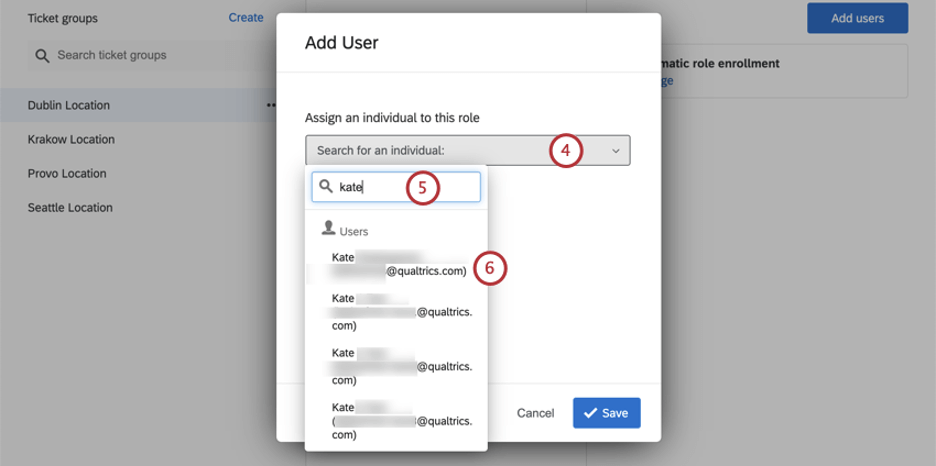
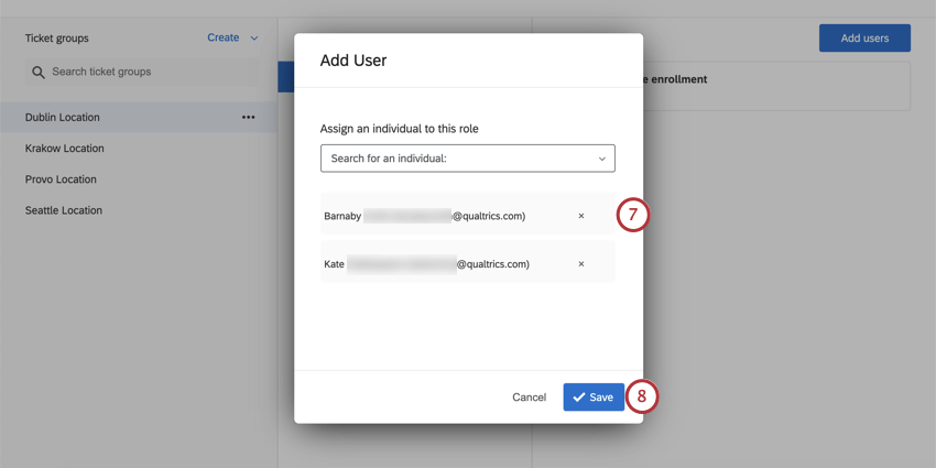
Ajout manuel d’utilisateurs à des groupes
Inscription automatique des groupes
Lors de l’ajout d’utilisateurs CX à l’aide de l’onglet User Admin de n’importe quel projet de tableaux de bord de l’organisation, vous pouvez inclure des attributs utilisateur. Il s’agit de colonnes d’informations supplémentaires qui peuvent être utilisées pour affiner les données et les autorisations de l’utilisateur. Dans ce cas, les attributs des utilisateurs peuvent être utilisés pour affecter les utilisateurs à des groupes de tickets afin d’accélérer et de faciliter l’ajout d’utilisateurs en masse. Une fois que vous avez ajouté des attributs à vos utilisateurs CX, vous pouvez commencer à utiliser l’inscription automatique de groupe.
L’inscription automatique à un groupe ajoute les utilisateurs actuels aux groupes de tickets au moment où vous configurez l’inscription. Les utilisateurs nouvellement créés seront automatiquement ajoutés à vos groupes de tickets quelques minutes après la création de leur compte.
Astuce : Cette fonction permet également d’assigner des utilisateurs qui ont plusieurs valeurs pour un même attribut utilisateur. Les valeurs multiples doivent être séparées par deux points (: :). Voir Modification des valeurs de métadonnées individuelles pour plus d’informations sur l’utilisation de plusieurs valeurs pour un même attribut utilisateur.
Attention : Pour que l’inscription automatique à un groupe reconnaisse les attributs, assurez-vous que vos attributs ne contiennent pas d’espaces (par exemple, l’attribut “Dublin Office” ne sera pas éligible pour l’inscription automatique à un groupe, alors que “DUB” le sera).
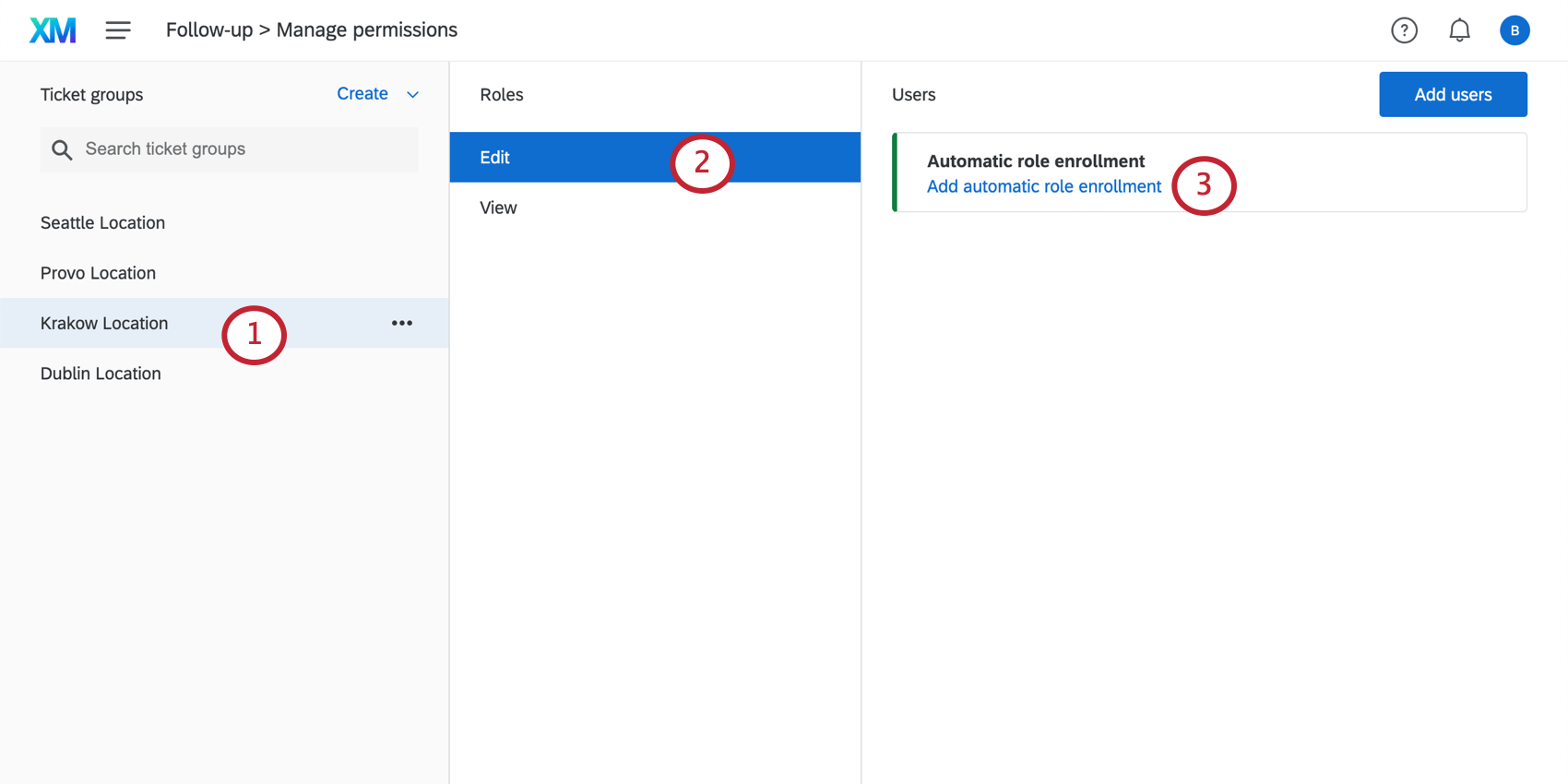
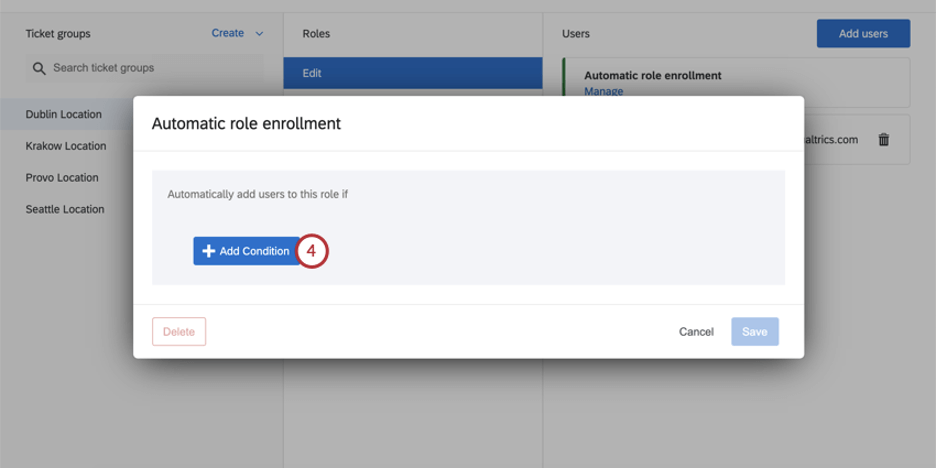
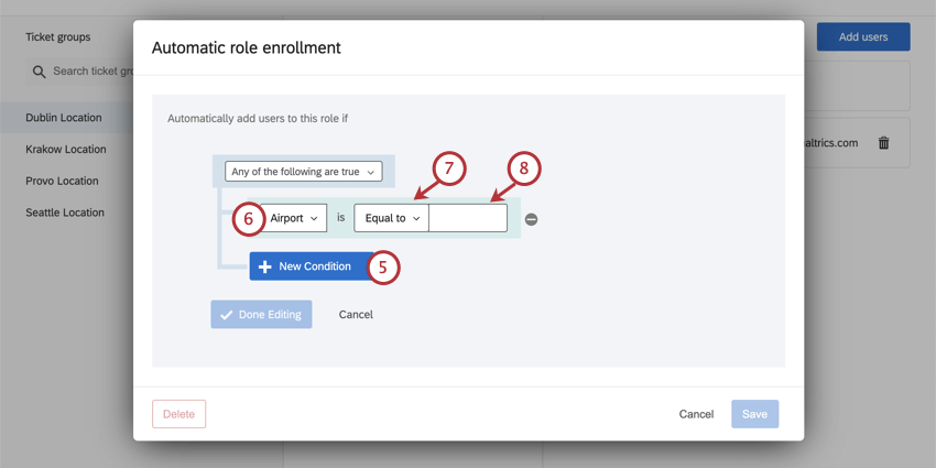
Exemple : Vous créez un groupe de tickets pour l’équipe du service clientèle de l’aéroport de Dublin. Vous souhaitez que tous les utilisateurs ayant un aéroport de type DUB soient placés dans ce groupe de tickets.
Attention : L’attribut UniqueID est un champ réservé et ne peut pas être utilisé pour l’Enrôlement automatique des rôles.
Exemple : Pour différencier les personnes qui devraient avoir accès à la modification ou à la consultation, nous avons décidé de créer un attribut appelé Niveau d’accès. Pour inscrire un utilisateur dans le groupe d’édition des tickets Dublin, son Niveau d’accès doit être égal à Éditer.
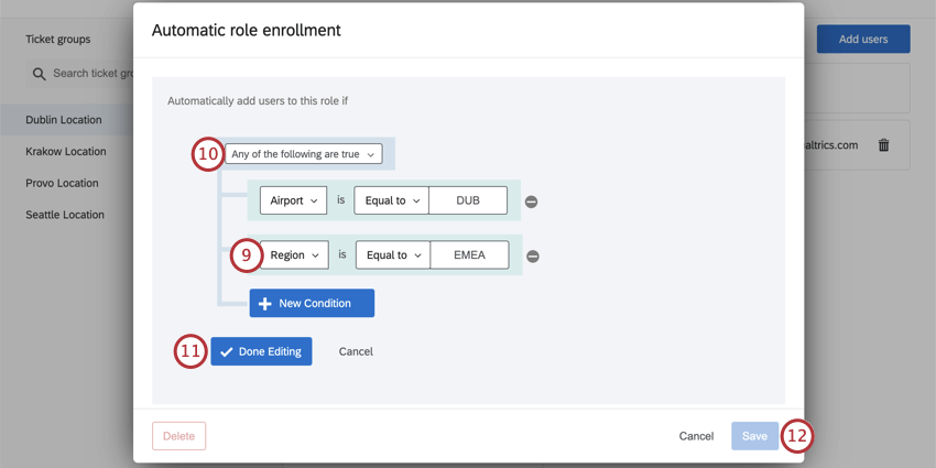
- Tous : Les utilisateurs peuvent remplir l’une ou l’autre condition. Cette option est utilisée lorsque vous avez chargé deux ou plusieurs attributs avec des valeurs similaires. Dans notre capture d’écran, nous avons choisi l’aéroport et la région pour déterminer si l’utilisateur travaille dans notre site de Dublin.
- Tous : l’utilisateur doit remplir toutes les conditions. Cette option permet de charger deux ou plusieurs attributs qui doivent tous être remplis avant qu’un utilisateur puisse être ajouté au groupe. Par exemple, si vous avez un attribut pour la localisation et pour le niveau d’accessibilité.
Astuce : Lors de l’enregistrement de l’automatisation, tous les utilisateurs existants qui correspondent aux critères seront immédiatement ajoutés au rôle.
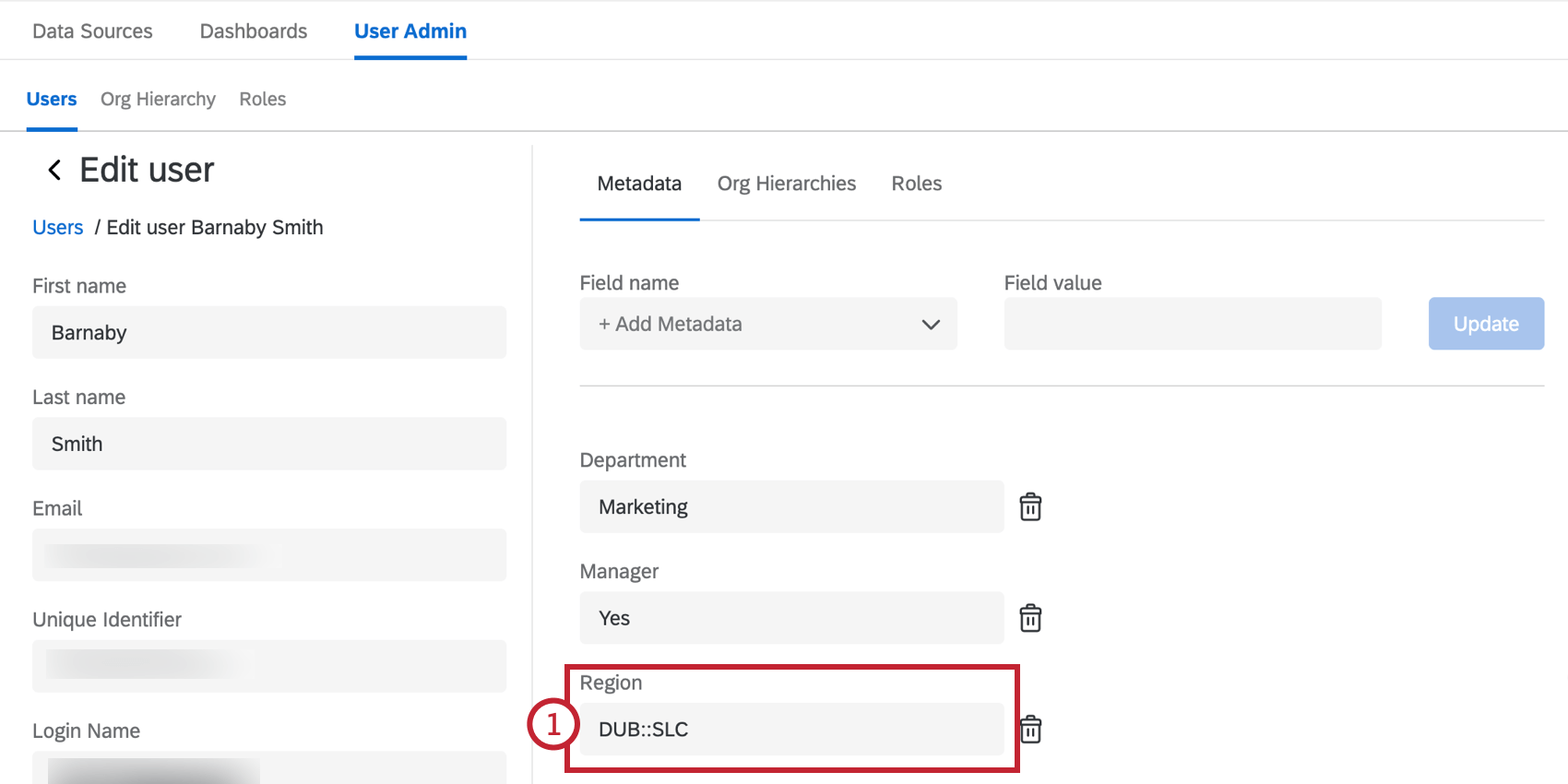
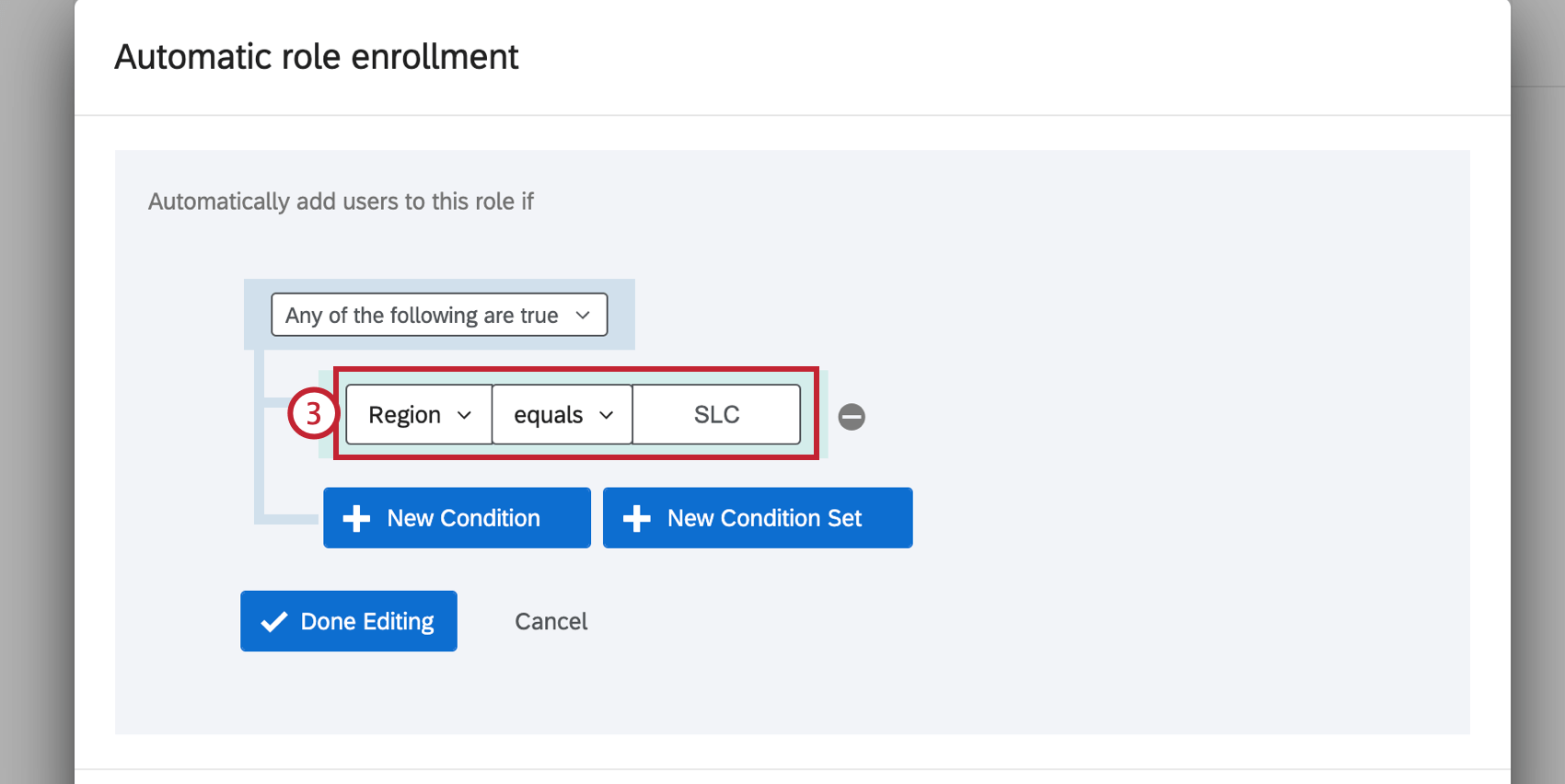
Exemple : Qualtrics peut affecter des utilisateurs ayant plusieurs valeurs pour un même attribut utilisateur à des groupes de tickets en fonction d’une seule de ces valeurs.
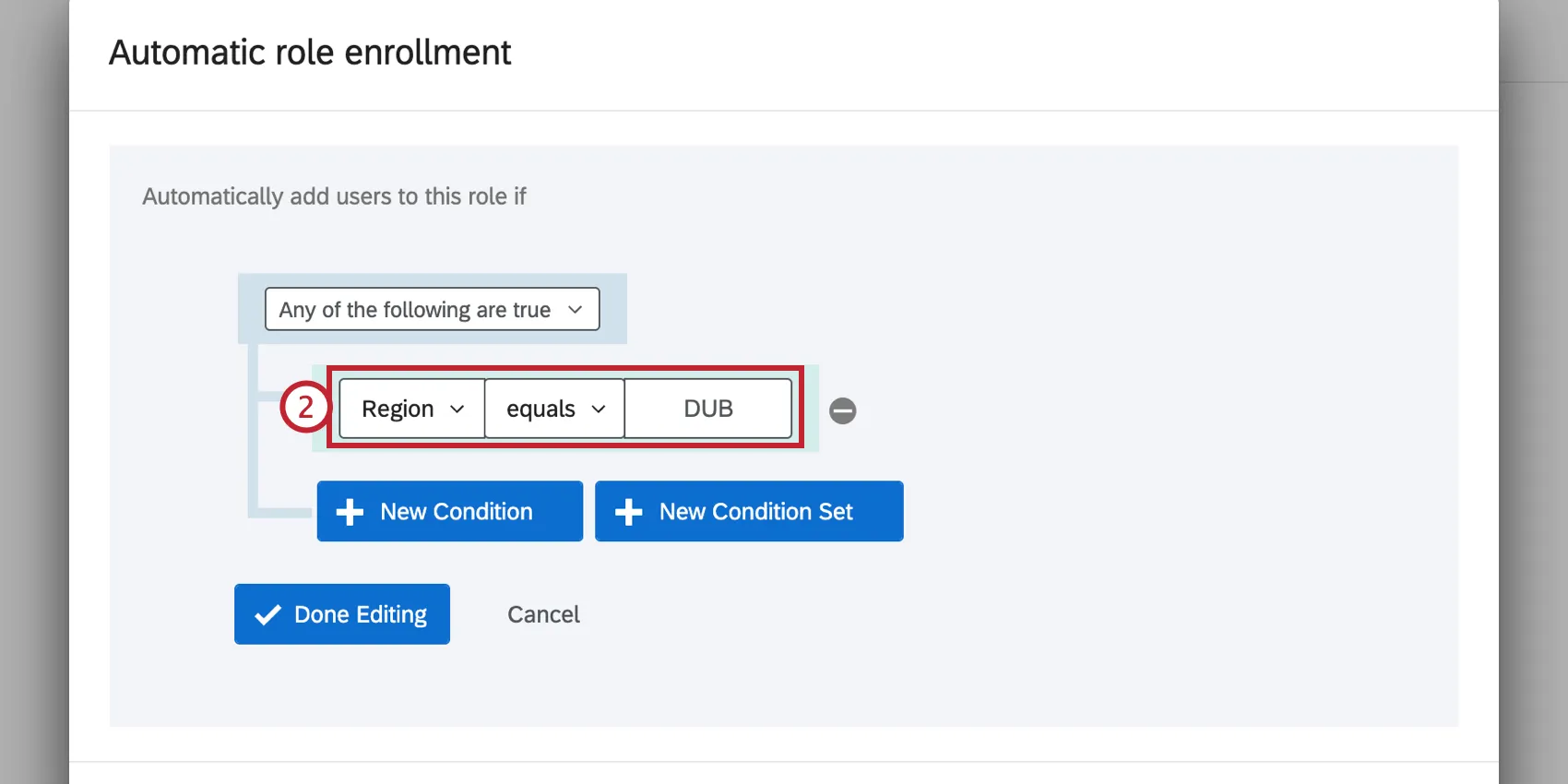
Dans cet exemple, un utilisateur possède un attribut Region avec la valeur multiple DUB::SLC.
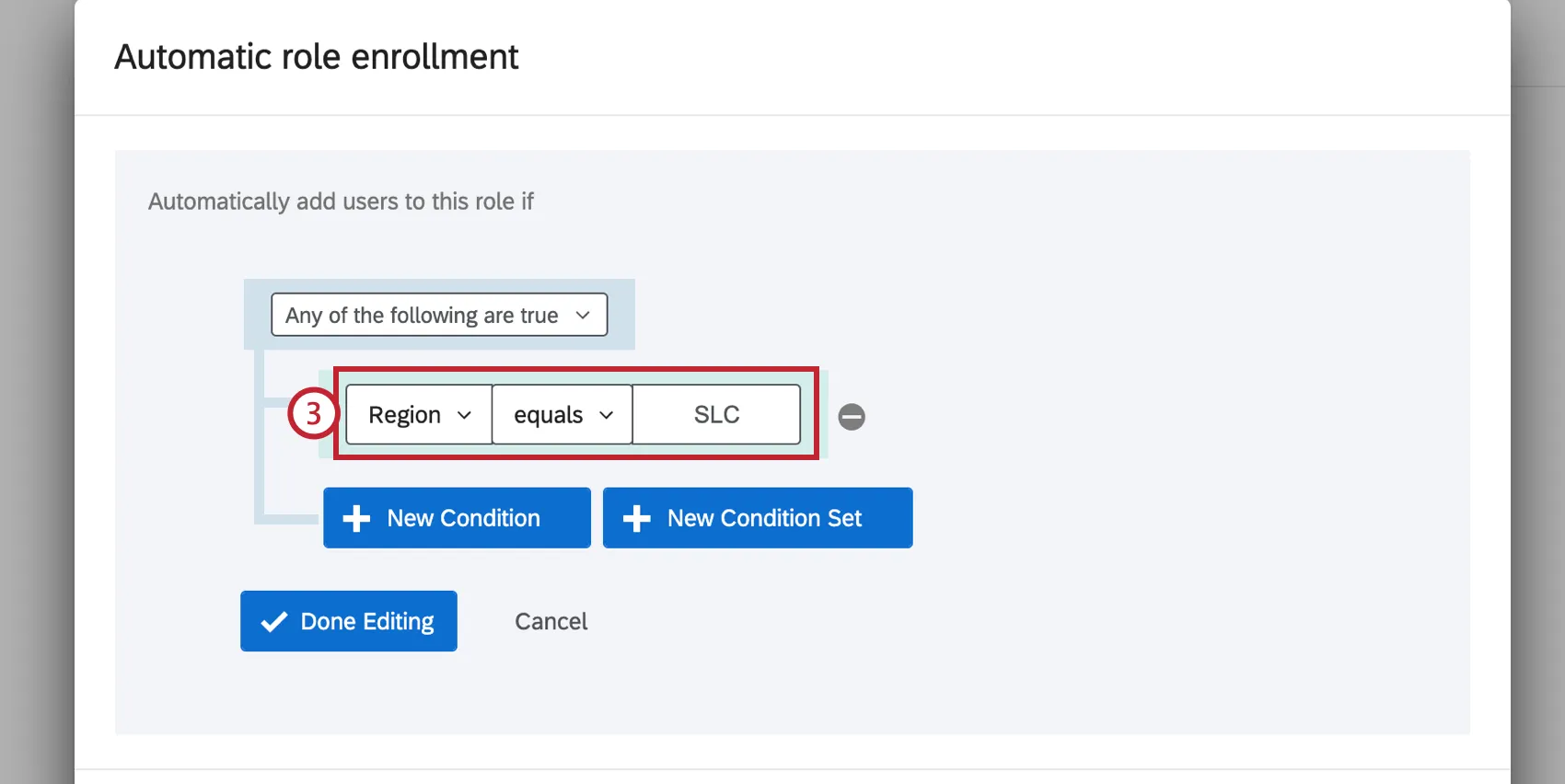
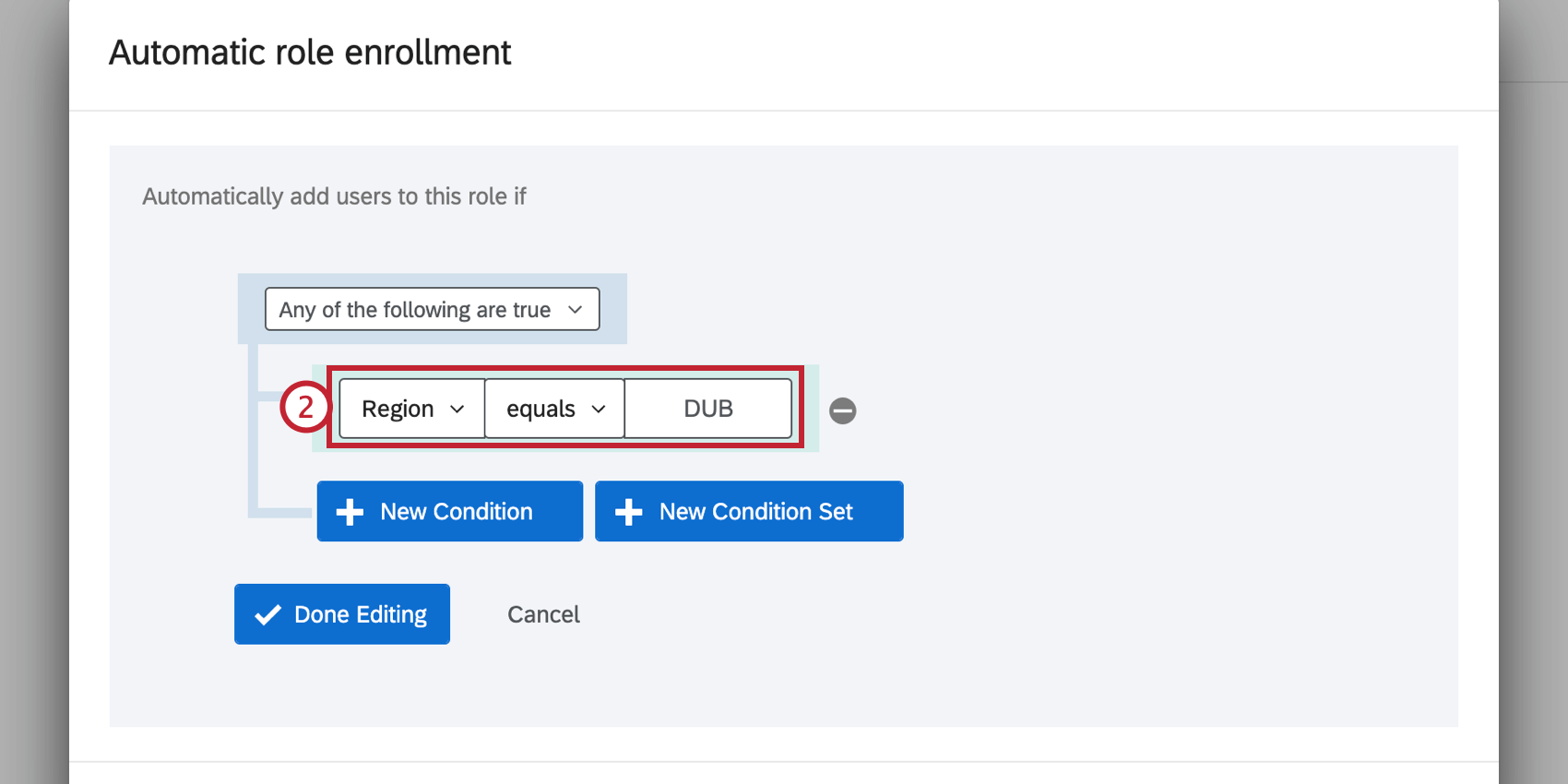
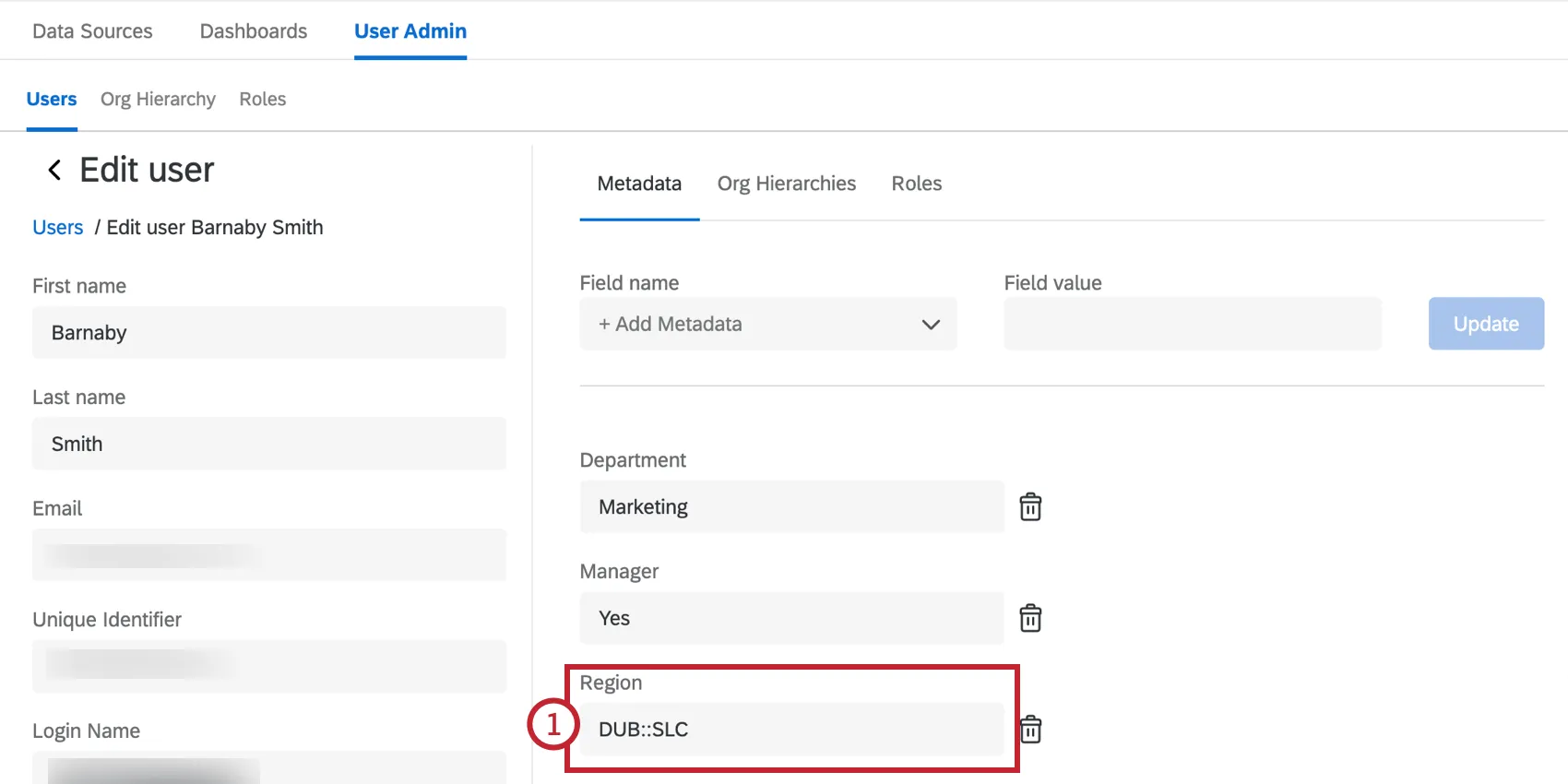 L’utilisateur peut être affecté à des groupes avec une condition de Région est DUB.
 Ils peuvent également être affectés à des groupes dont la région est le CSL.
Inscription automatique avec SSO
Si votre organisation a mis en place l’authentification unique (SSO), vous pouvez l’utiliser pour affecter automatiquement les utilisateurs à des groupes de tickets.
Mise en place avec votre équipe de technologie de l’information
Votre équipe de technologie de l’information est responsable de la mise en place du SSO de votre entreprise. De votre côté, vous et votre équipe devez créer un attribut que vous utiliserez pour attribuer des rôles.
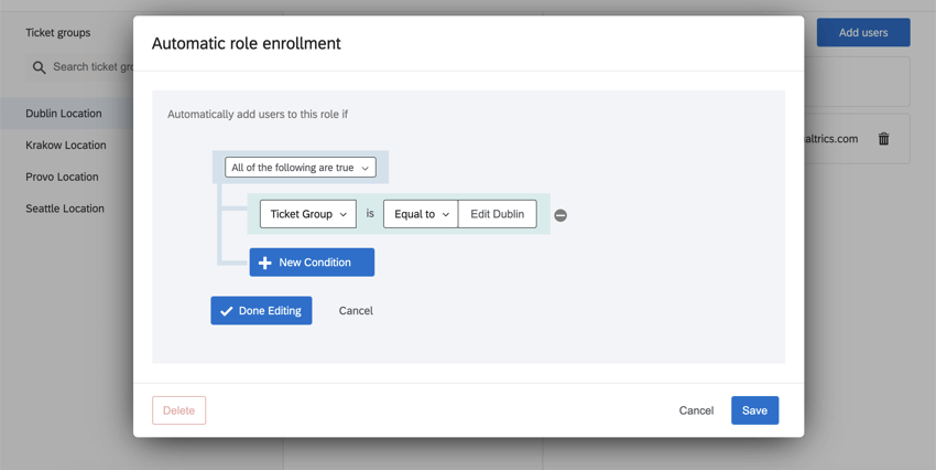
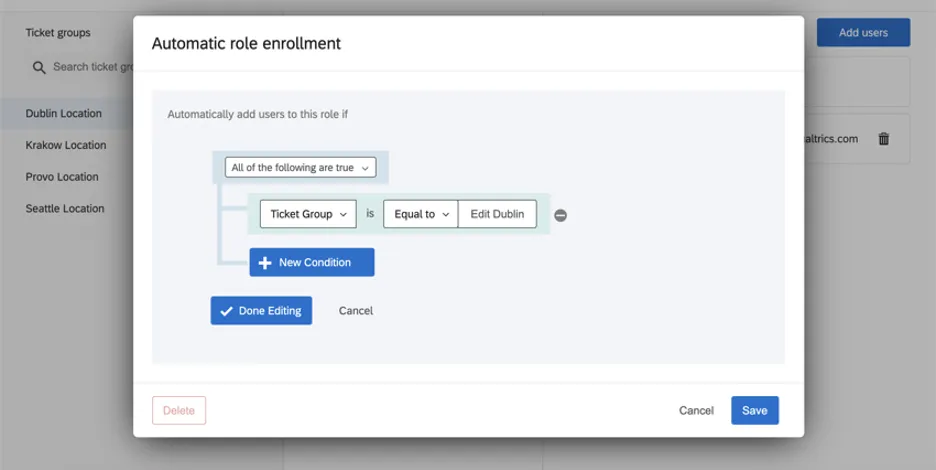
Pour plus de facilité, vous pouvez appeler cet attribut “groupe de tickets”. Pour chaque utilisateur, vous pouvez définir la valeur de cet attribut comme étant égale au nom du groupe auquel il doit être affecté. Ainsi, si votre collègue est censé pouvoir modifier les tickets pour le bureau de Dublin, son attribut de groupe de tickets doit être égal à “Modifier Dublin” Un collègue censé ne voir que les tickets de Dublin aurait un attribut de groupe de tickets égal à “Voir Dublin”
Création de Ticket Group
Une fois que vous avez transmis votre attribut SSO comme attribut d’utilisateur CX, vous pouvez apporter les modifications nécessaires aux règles des groupes de tickets pour terminer l’inscription automatique.
Spécification des groupes lors de la création des tickets
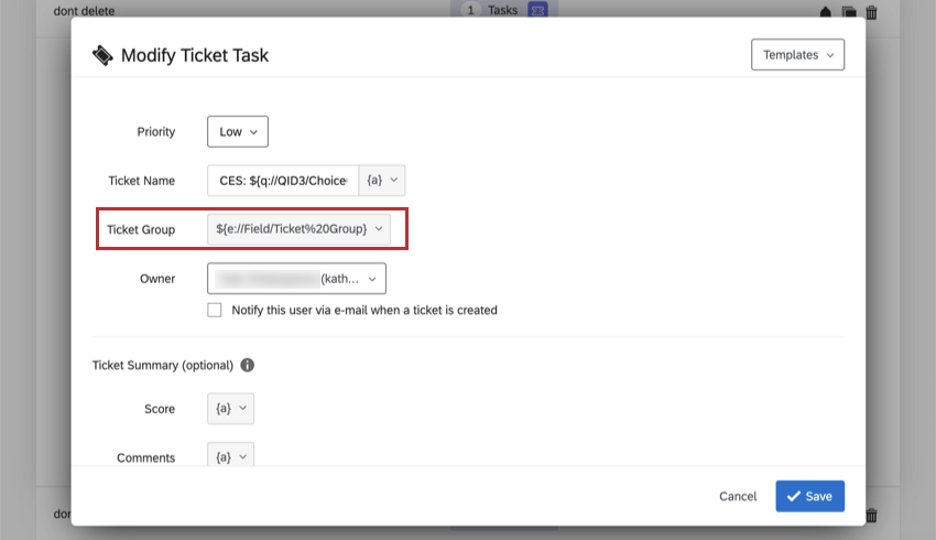
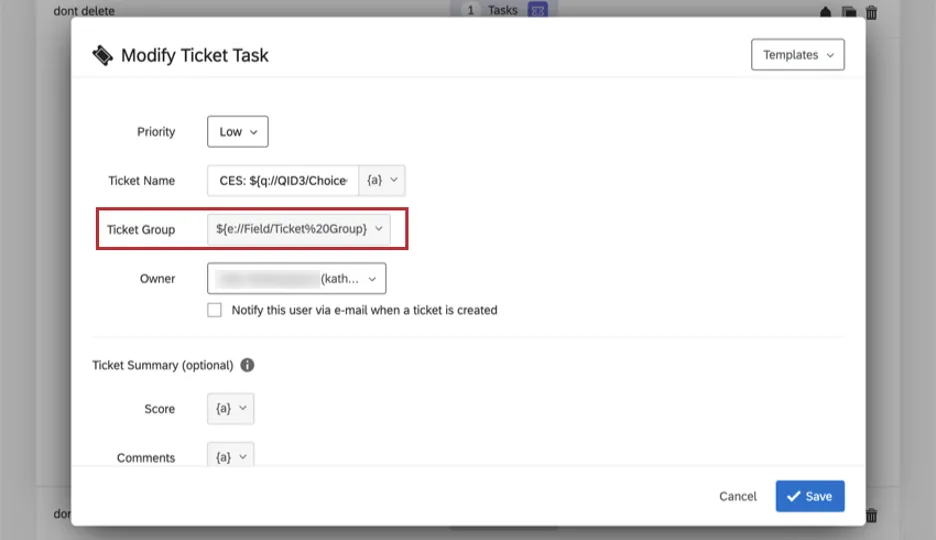
Lors de la création de tickets dans les Flux de TRAVAIL, veillez à spécifier le groupe auquel le ticket doit être ajouté.
Astuce : Si aucun groupe n’est sélectionné, ou si le groupe n’est pas valide (par exemple, une valeur mal orthographiée), le ticket sera déplacé vers le groupe non attribué.
Lors de l’attribution d’un groupe de tickets, vous pouvez choisir dans une liste de groupes de tickets, ou vous pouvez canaliser la valeur d’ une question d’enquête, d’un champ de données intégré ou d’une information de contact. La valeur de tout champ que vous remplissez doit correspondre exactement au nom du groupe de tickets auquel vous voulez ajouter vos tickets.
Création de tickets groupés
Vous pouvez supprimer un groupe de tickets et déplacer tous les tickets de ce groupe vers un autre groupe.
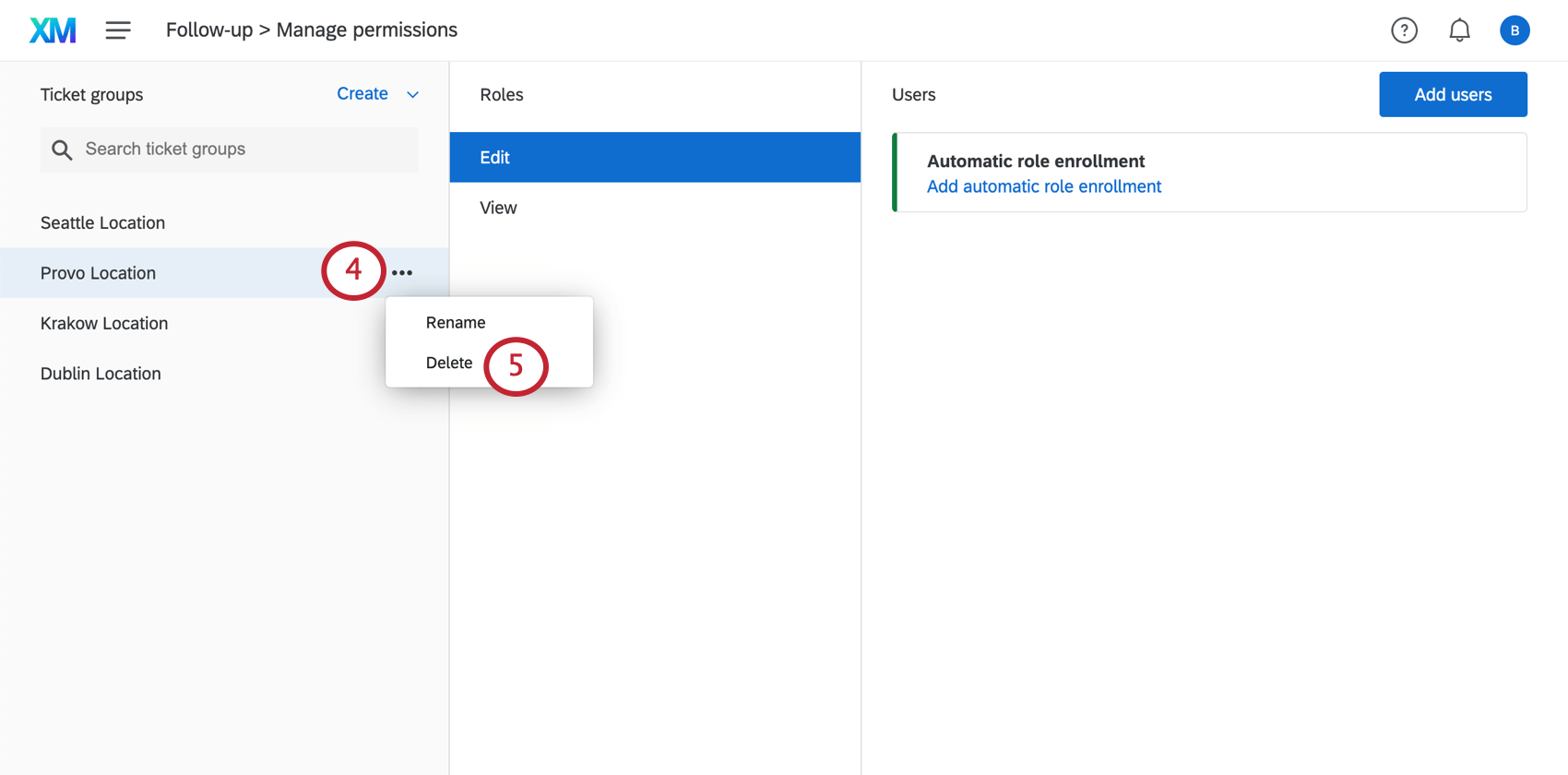
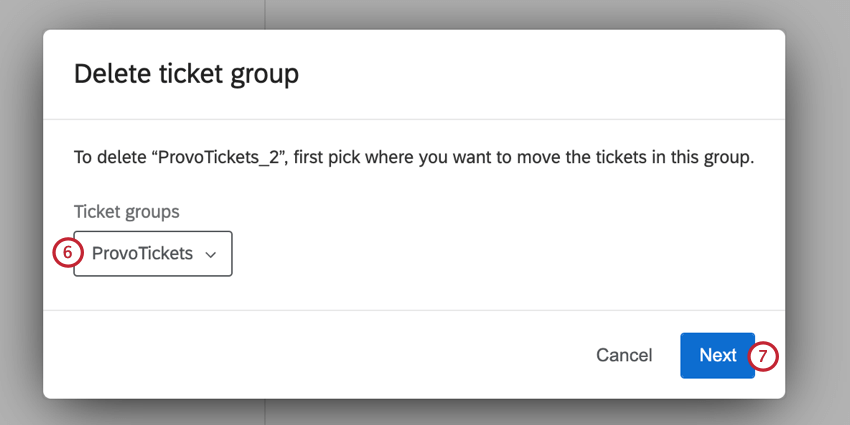
Astuce : Les tickets doivent être créés dans un autre groupe. Ils ne peuvent pas être supprimés ou déplacés vers le groupe “Non attribué”.
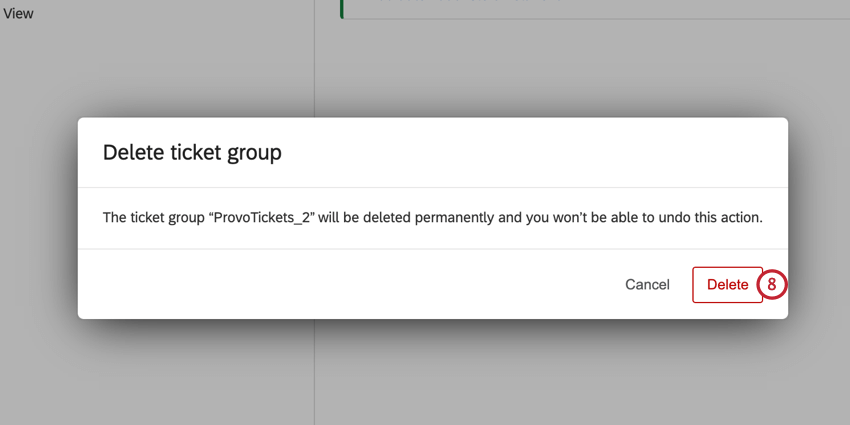
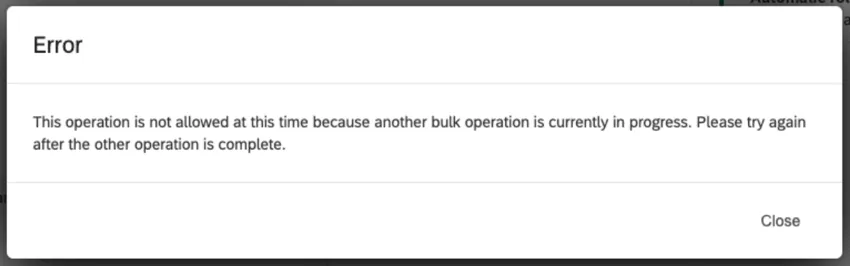
Astuce : Votre groupe sera supprimé et les tickets réattribués après avoir cliqué sur Supprimer. Le temps total de suppression des groupes peut varier en fonction du nombre de tickets. Vous recevrez un courriel lorsque la suppression sera terminée. Si vous essayez de supprimer un autre groupe alors que le vôtre est en cours de suppression, vous recevrez le message d’erreur ci-dessous.
Création de Tickets en groupes
Les tickets existants peuvent être affectés manuellement à un groupe en utilisant le menu déroulant Groupe de tickets.
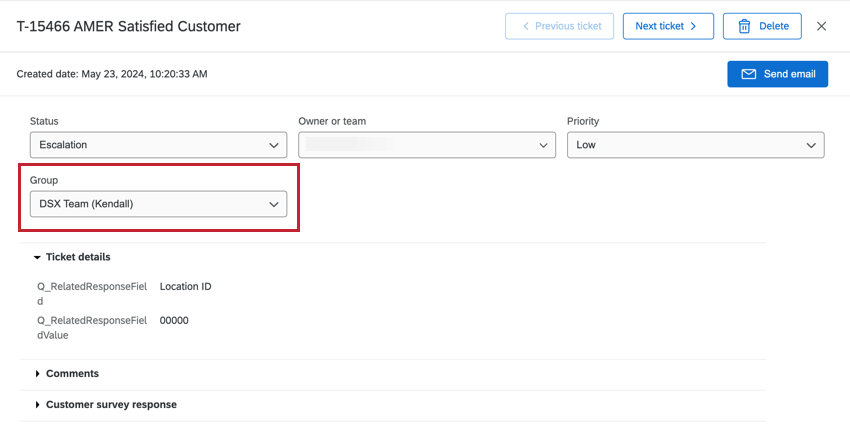
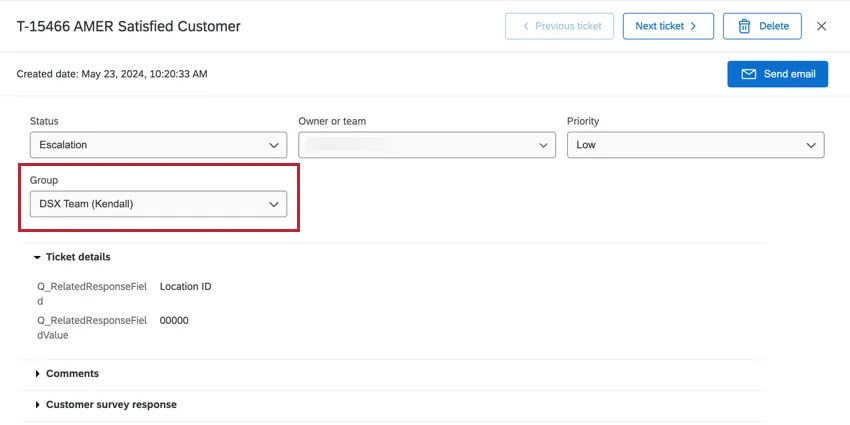
Sur la page de suivi, vous pouvez filtrer par groupe de tickets pour faciliter le tri.
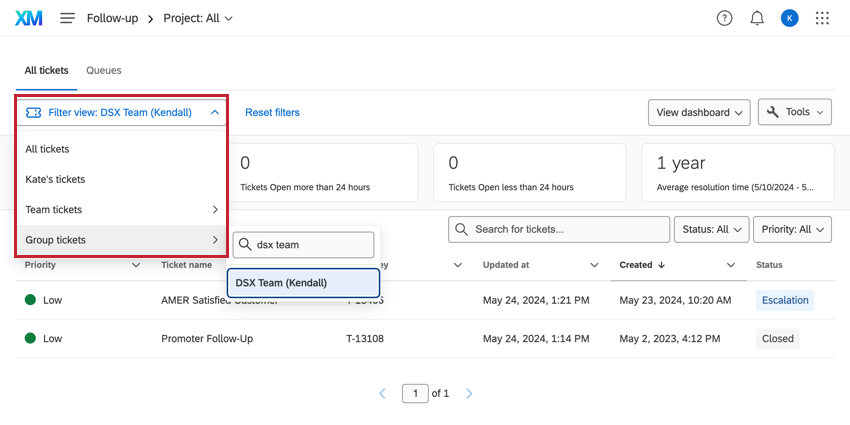

Astuce : Si les tickets sont dans la catégorie non assignée et que vous n’avez pas la possibilité de changer leur groupe, contactez un Administrateur de l’Organisation ou un Administrateur CX pour les trier.
Comment les utilisateurs peuvent-ils voir les tickets des groupes ?
Qu’ils vous soient attribués ou non, vous pouvez trouver les tickets des groupes auxquels vous appartenez dans la section Tickets degroupe du menu déroulant de la vue Filtre. En outre, vous pouvez les trouver en sélectionnant la création de tickets.
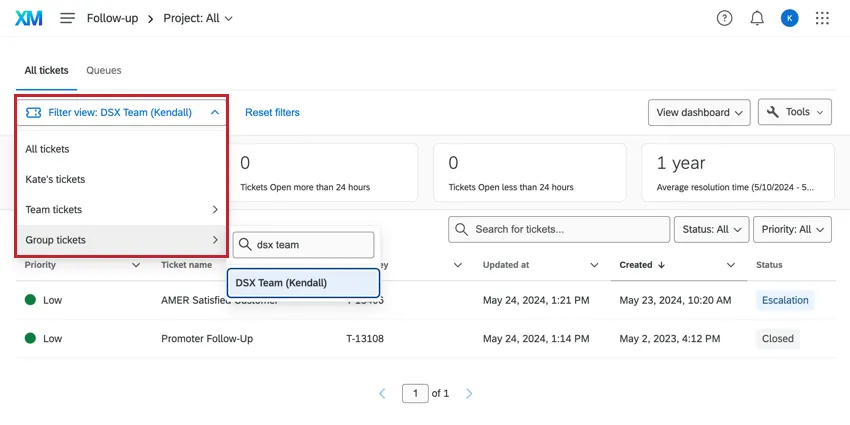
Astuce : Seuls les groupes auxquels vous appartenez apparaissent dans la liste déroulante. Les exceptions sont les utilisateurs qui sont Administrateurs de l’Organisation, Administrateurs CX, et toute personne ayant l’autorisationGérer les utilisateurs CX ou Ticket Admin, qui seront en mesure de voir et de modifier tous les groupes de tickets.
FAQs
Puis-je utiliser des groupes de tickets avec mes files d'attente de tickets ?
Puis-je utiliser des groupes de tickets avec mes files d'attente de tickets ?
C'est génial! Merci pour votre avis!
Merci pour votre avis!
Comment déterminer qui a accès à certains tickets ?
Les administrateurs de la marque, les administrateurs CX et tout utilisateur disposant des autorisations d’administration Gérer les utilisateurs CX ou Administrateur ticket peuvent modifier et accéder à tous les tickets.