Extraire des données de Salesforce Tâche
Contenus de cette page
À propos de la tâche Extraire les données de Salesforce
La tâche Extraire les données de Salesforce importe les données de votre instance Salesforce pour les utiliser dans Qualtrics. Lors de la première exécution, la tâche importera tous les enregistrements de l’objet et, lors des exécutions suivantes, elle intégrera les enregistrements nouveaux ou mis à jour depuis la dernière exécution. Une fois les données importées dans Qualtrics, utilisez une tâche de chargement de données pour enregistrer les données dans la zone de votre choix sur la plateforme.
Exemple : Importez par exemple des données sur les comptes clients depuis Salesforce et enregistrez-les dans votre Répertoire XM pour vous aider à suivre vos comptes en exploitant les données X dans Qualtrics.

Astuce : Il existe deux versions différentes de cette tâche pour la connexion aux comptes Salesforce de production ou de bac à sable. Voir Production vs. Tâches de l’Environnement de Sable pour plus d’informations.

Astuce : Pour plus d’informations sur les limites générales qui s’appliquent aux flux ETL, voir Limites des flux de travail. Pour toute limite spécifique à une tâche, reportez-vous aux informations figurant sur cette page.
Production vs. Tâches de l’Environnement
Il existe 2 tâches d’extraction de données à partir de Salesforce :
- Extraire des données de Salesforce: Connectez-vous à un compte Salesforce de production pour importer les données relatives aux contacts et aux comptes des clients.
- Extraire des données de Salesforce (bac à sable): Connectez-vous à un compte Salesforce de type bac à sable pour tester les flux de travail avant de les mettre en œuvre en production. Attention: Les connexions Tâche sont prises en charge lorsque vous ajoutez un compte dans la tâche Extraire les données de Salesforce. La tâche Extraire les données de Salesforce (bac à sable) n’est plus prise en charge et ne sera plus disponible dans un avenir proche.

Qualtrics fournit une version bac à sable de cette tâche afin que vous puissiez tester et perfectionner vos flux de travail avant de les exécuter avec des données clients réelles. Consultez cette page d’assistance Salesforce pour en savoir plus sur les environnements sandbox.
Astuce: Les environnements Sandbox sont destinés à des fins de test et ne fonctionneront pas toujours de la même manière que les environnements non-Sandbox. Nous ne recommandons pas l’utilisation de bacs à sable pour la version finale d’un flux de travail.
Configuration d’une tâche d’extraction de données de Salesforce
Bien que cette section se concentre sur la version de production de la tâche, les étapes sont les mêmes pour la version bac à sable.
Attention : Pour utiliser cette tâche, vous devez avoir accès au Répertoire XM. Si vous n’êtes pas sûr que votre licence vous donne accès à cette fonction, veuillez contacter le service des comptes.

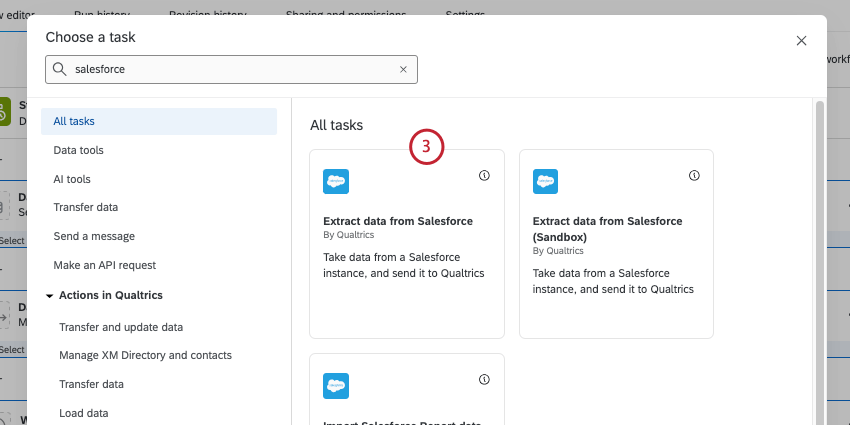
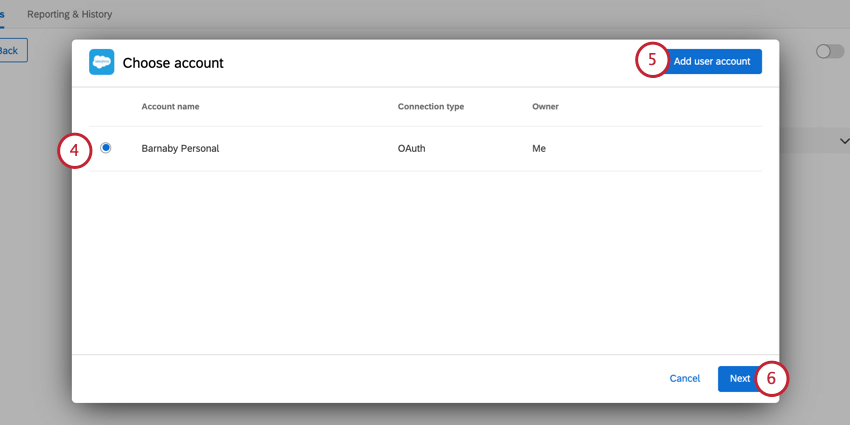
Astuce : Tous les comptes Salesforce que vous avez précédemment connectés ainsi que les comptes configurés par les administrateurs de l’Organisation seront disponibles ici.
Attention : Vous pouvez avoir jusqu’à cinq connexions externes à votre compte Salesforce pour cette tâche. Si vous ajoutez plus de cinq connexions, la connexion la plus ancienne sera coupée.
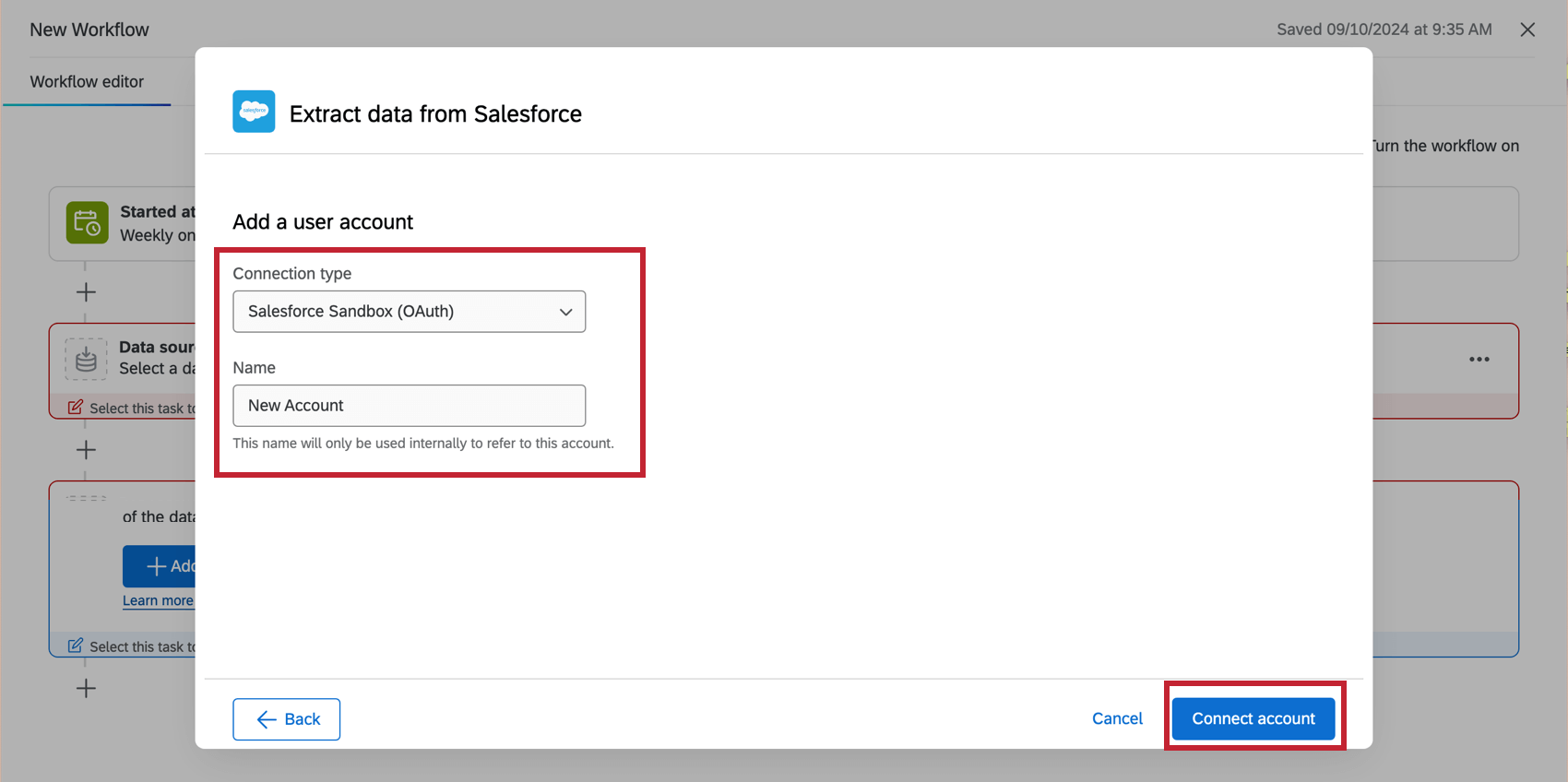
Astuce : Après avoir cliqué sur Ajouter un compte d’utilisateur, indiquez si la connexion est un compte Sandbox. Donnez un nom au compte, puis cliquez sur Connecter le compte. Après avoir cliqué sur Connecter le compte, connectez-vous avec vos identifiants Salesforce.
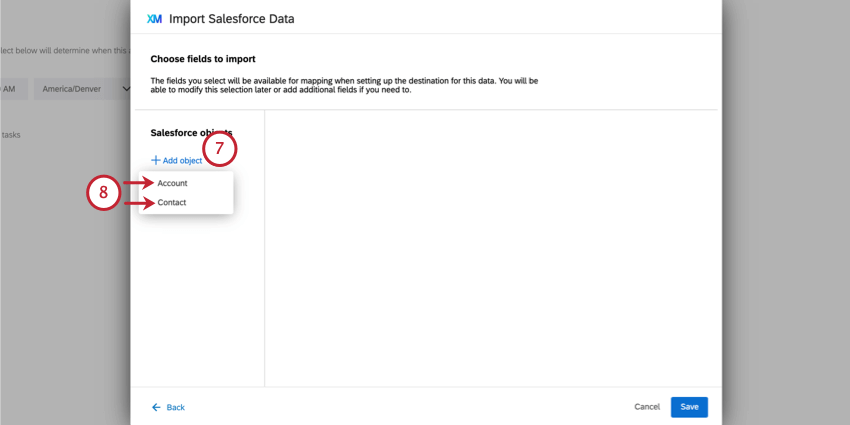
Attention : Les seuls objets utilisables sont Compte, Membre de l’équipe du compte, Contact et Opportunité.
Astuce : Si vous n’avez aucun objet ici, c’est que la connexion entre votre compte Salesforce et Qualtrics n’est pas valide ou a expiré. Retournez à l’écran de sélection des comptes en cliquant sur Retour et ajoutez de nouvelles informations d’identification Salesforce.
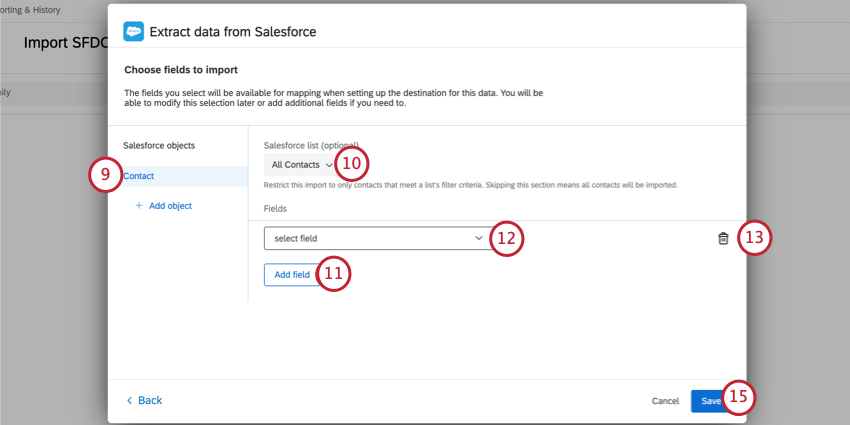
Attention : Les champs composés de Salesforce ne peuvent pas être importés dans Qualtrics.
Après avoir extrait les données de Salesforce, vous devez indiquer à Qualtrics où enregistrer les données à l’aide d’une tâche de chargement de données. Pour plus d’informations, voir les Tâches de chargement disponibles.
Astuce : la plupart du temps, vous utiliserez la tâche d’ajout de contacts et de transactions à XMD.
Résolution des problèmes
Si votre flux de travail ne s’achève pas, rendez-vous dans la section Rapports & ; historique pour obtenir plus d’informations sur l’échec. Cette section couvre les erreurs courantes et leur résolution pour la tâche extraire des données de Salesforce.
“Vos informations d’identification pour Salesforce ne sont pas valides, veuillez vous reconnecter
Les informations d’identification utilisées pour la tâche ne sont pas valides et doivent être saisies à nouveau. Pour résoudre ce problème, modifiez la tâche qui a échoué et choisissez un autre justificatif d’identité valide ou ajoutez-en un nouveau.
“ListView {{listviewId}} for sObject {{sObjectName}} does not exists” (La liste {{listviewId}} pour l’objet {{sObjectName}} n’existe pas)
La liste utilisée dans la tâche n’est pas accessible à l’utilisateur ou a été supprimée. Pour résoudre ce problème, modifiez la tâche qui a échoué et sélectionnez l’objet dont la liste n’est pas valide. Ensuite, choisissez une nouvelle liste à utiliser.
Le champ {{listviewId}} du message d’erreur contient l’ID de la liste dans Salesforce et le champ {{sObjectName}} est le nom de l’objet dans Salesforce.
l’objet {{sObjectName}} n’existe pas
L’objet utilisé pour la tâche n’est pas accessible à l’utilisateur ou a été supprimé. Pour résoudre ce problème, modifiez la tâche qui a échoué, supprimez l’objet non valide et enregistrez la tâche.
Le champ {{sObjectName}} du message d’erreur contient le nom de l’objet dans Salesforce.
Le champ {{nomduchamp}} dans l’objet {{sObjetId}} n’existe pas
Le champ utilisé dans la tâche n’est pas accessible à l’utilisateur ou a été supprimé. Pour résoudre ce problème, modifiez la tâche qui a échoué, supprimez le champ invalide et enregistrez la tâche.
Le champ {{fieldName}} du message d’erreur contient le nom du champ dans Salesforce et le champ {{sObjectId}} est l’ID de l’objet dans Salesforce.
Impossible de déterminer la séparation des données
Si cette erreur se produit, veuillez contacter le support de Qualtrics.
Une erreur inattendue s’est produite
Si cette erreur se produit, veuillez contacter le support de Qualtrics.
Une erreur s’est produite avec Sandbox
En cas d’informations erronées concernant l’Environnement de travail, il est recommandé d’utiliser une version sans Environnement de travail afin de résoudre le problème. Les environnements Sandbox sont destinés à des fins de test et ne fonctionneront pas toujours de la même manière que les environnements non Sandbox.
FAQs
Ai-je accès à toutes les extensions disponibles via les modèles de workflows ?
Ai-je accès à toutes les extensions disponibles via les modèles de workflows ?
Existe-t-il un lien vers tous les déclencheurs d'événements, flux de contrôle et tâches des workflows ?
Existe-t-il un lien vers tous les déclencheurs d'événements, flux de contrôle et tâches des workflows ?
Qu'est-ce qu'un modèle de workflow ?
Qu'est-ce qu'un modèle de workflow ?
Qu'est-ce qu'un flux de travail ? / Où sont les actions ?
Qu'est-ce qu'un flux de travail ? / Où sont les actions ?
Aucune modification n’a été apportée à la fonctionnalité de workflow dans le cadre de cette mise à jour.
C'est génial! Merci pour votre avis!
Merci pour votre avis!
Comment puis-je faire la différence entre les extensions directes et tierces ? Où puis-je me rendre pour obtenir de l'aide pour l'un ou l'autre des types ?