Experience iD Évènement de changement d'identité
Contenus de cette page
À propos de Experience iD Change Évènements
Lorsque des contacts subissent des changements dans votre répertoire, vous pouvez déclencher automatiquement différentes tâches, telles que l’envoi de notifications (comme des e-mails ou des messages Slack), la création de tickets (dans Qualtrics, Freshdesk ou ailleurs), et bien d’autres choses encore. Ces tâches peuvent être déclenchées par des modifications des données de contact, des changements d’abonnement ou des changements d’interaction (transaction).
Exemple : Envoyer un courriel de confirmation à un contact lorsque son adresse électronique est mise à jour pour confirmer que le changement d’adresse électronique est exact.

Exemple : Créez un ticket pour votre équipe Customer success chaque fois que le statut de membre d’un contact passe d’un compte gratuit à un compte premium.
Astuce : Vous pouvez utiliser l’évènement “Experience iD Change” pour créer un déclencheur de messages ! Les déclencheurs de messages alertent des personnes spécifiques lorsque des contacts ont été ajoutés à une liste de distribution spécifique. Pour la marche à suivre, voir Déclencheurs du répertoire XM dans les flux de travail.
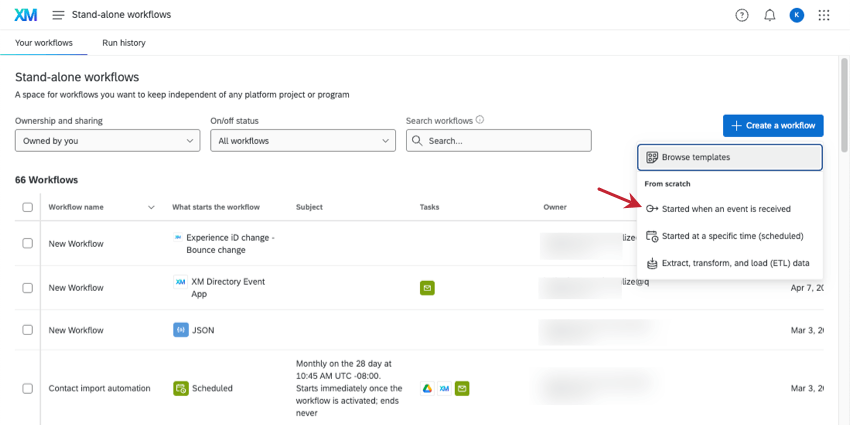
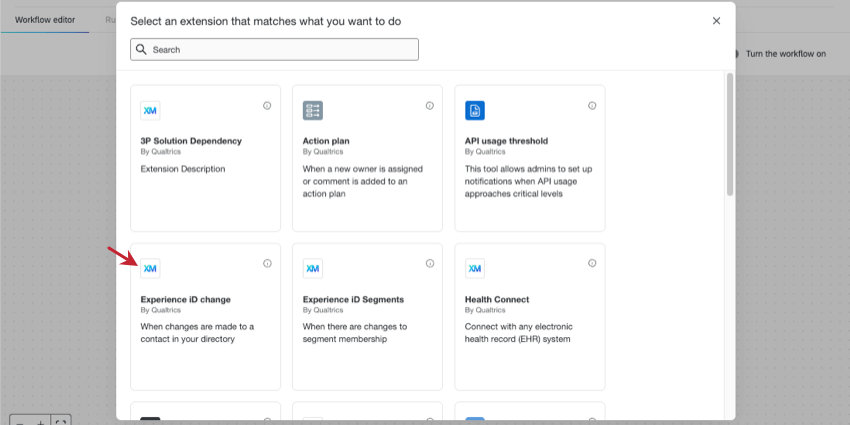
Mise en place d’un évènement de changement d’Experience iD
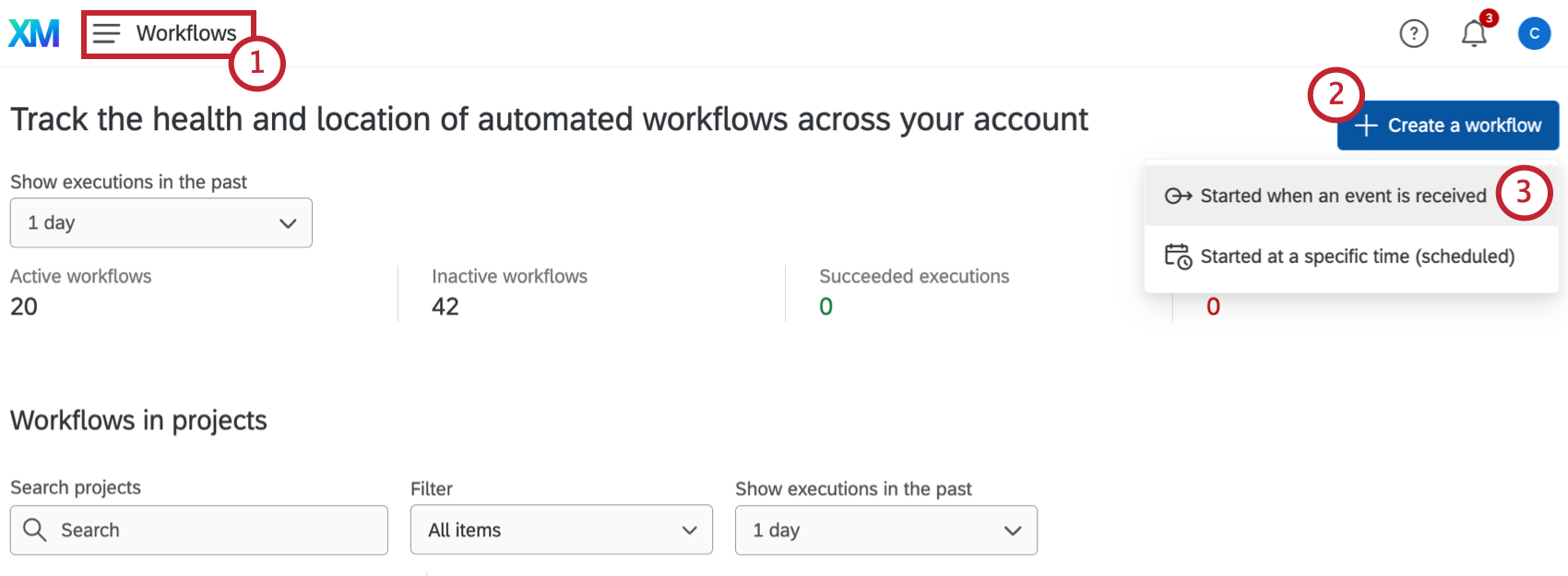
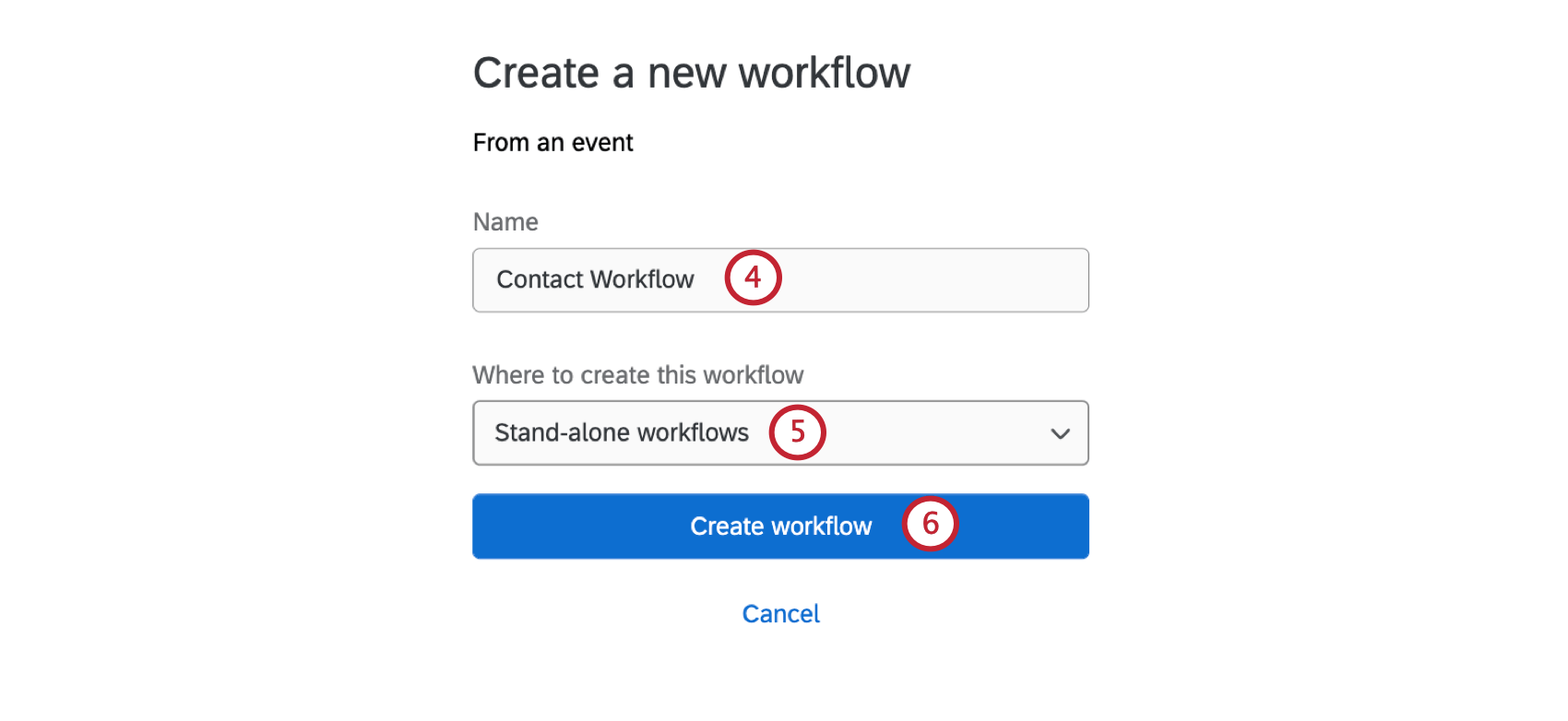
Attention : Les évènements de changement d’Experience ID ne peuvent être créés qu’en tant que flux de travail autonomes.

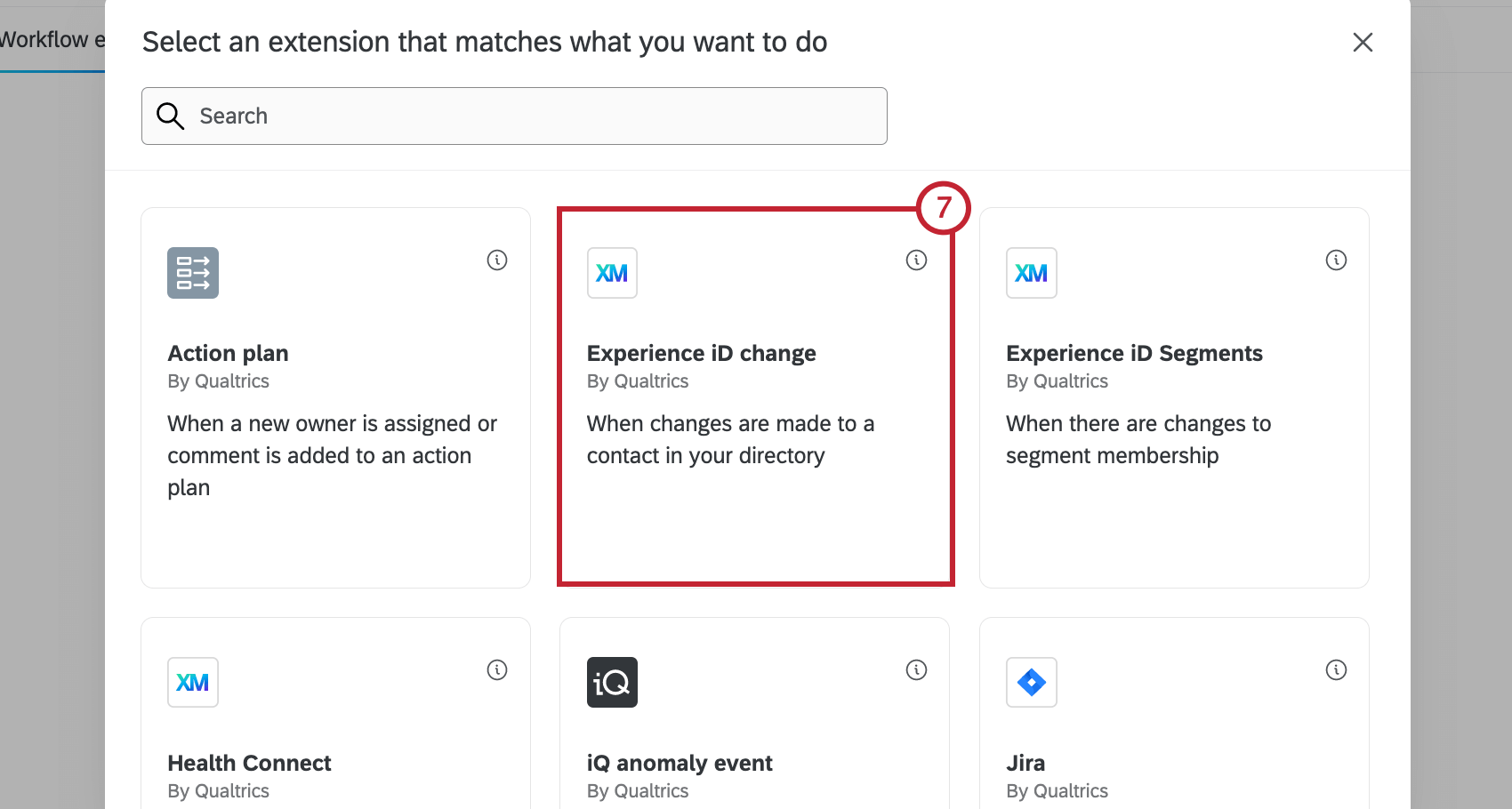
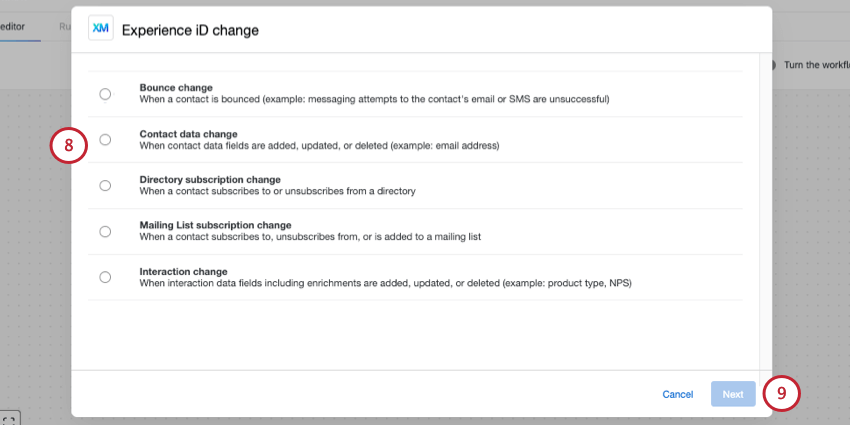
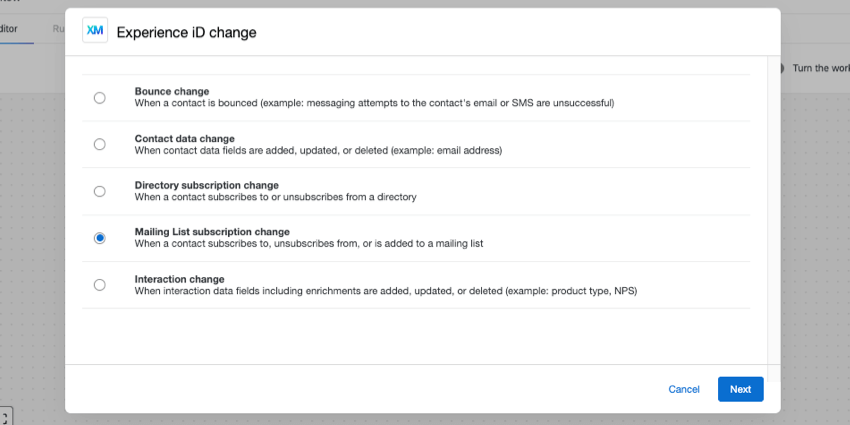
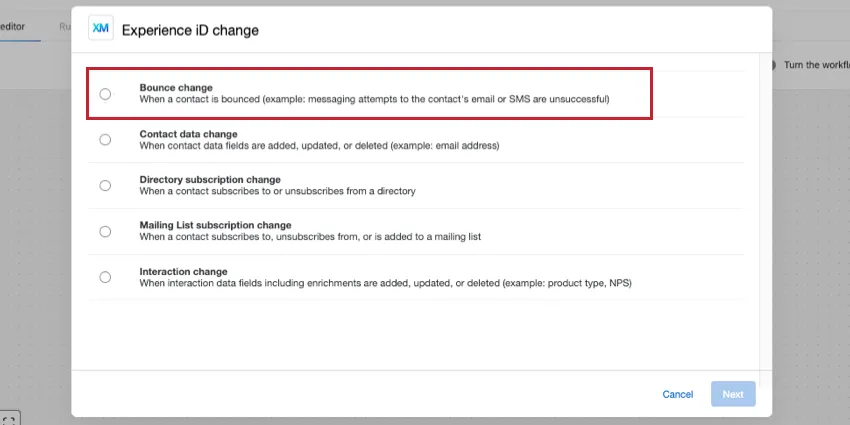
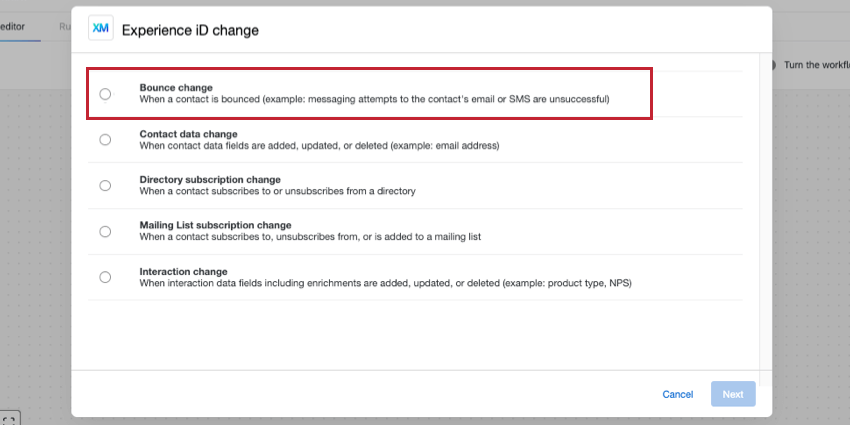
- Changement de rebond : Lorsqu’un contact est rebondi, ce qui signifie que l’e-mail ou le SMS n’a pas abouti.
- Modification des données de contact : Lorsque des données de contact sont ajoutées, mises à jour ou supprimées.
- Changement d’abonnement au répertoire : Lorsqu’un contact s’inscrit ou se désinscrit d’un répertoire.
- Modification de l’abonnement à une Liste de distribution : Lorsqu’un contact s’inscrit ou se désinscrit d’une liste de distribution.
- Modification de l’interaction : Lorsque des champs de données d’interaction, y compris des données transactionnelles et d’enrichissement, sont ajoutés, mis à jour ou supprimés.
Changements dans les rebonds
Après avoir configuré votre Évènement de changement d’identifiant d’expérience, suivez ces étapes pour configurer l’évènement pour les changements de rebond. Cet évènement est déclenché par des courriels ou des messages SMS envoyés à des contacts qui n’aboutissent pas.

Astuce : Certaines informations sont reportées par défaut lorsque vous utilisez l’évènement de changement de rebond, comme le type de rebond (hard ou soft), la catégorie de rebond (si le destinataire, le message, l’expéditeur ou autre a été rejeté) et la raison du rebond, qui est une explication détaillée et spécifique. Vous pouvez utiliser le texte inséré dans vos tâches suivantes pour inclure des informations provenant de ces champs.
Modifications des données de contact
Après avoir configuré votre Évènement de changement d’ID Experience, suivez les étapes suivantes pour configurer l’évènement pour les changements de données de contact. L’évènement peut être déclenché par l’ajout, la mise à jour ou la suppression de données de contact.
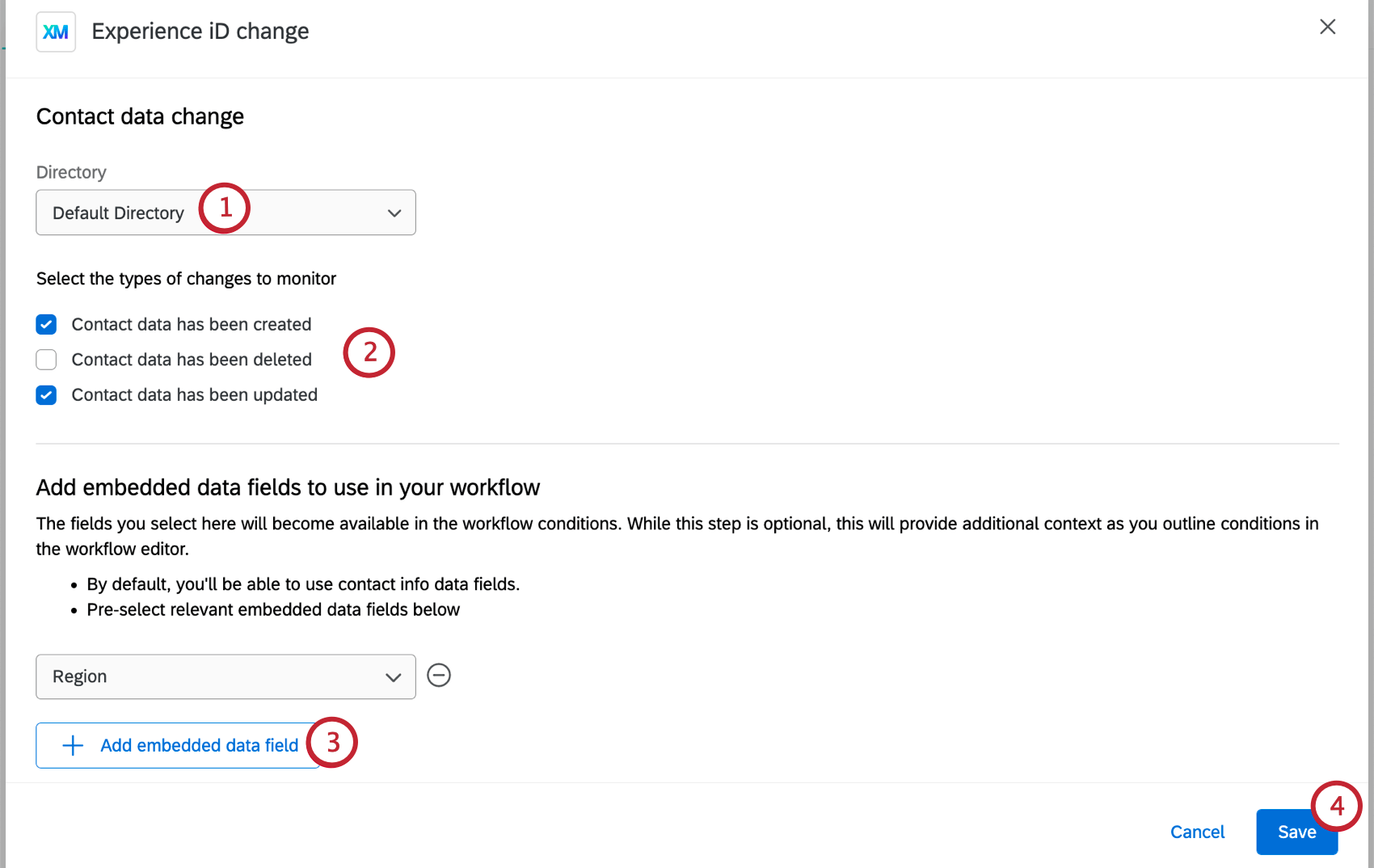
- Les données du contact ont été créées.
- Les données du contact ont été supprimées.
- Les données du contact ont été mises à jour.
Attention : Les contacts qui s’inscrivent ou se désinscrivent ne déclenchent pas cet évènement.
Modifications de l’abonnement
Après avoir configuré votre Évènement de changement d’ID Experience, suivez les étapes suivantes pour configurer l’évènement pour les changements d’abonnement des contacts. L’évènement peut être déclenché par des contacts qui s’inscrivent ou se désinscrivent d’une liste de distribution ou d’un répertoire.
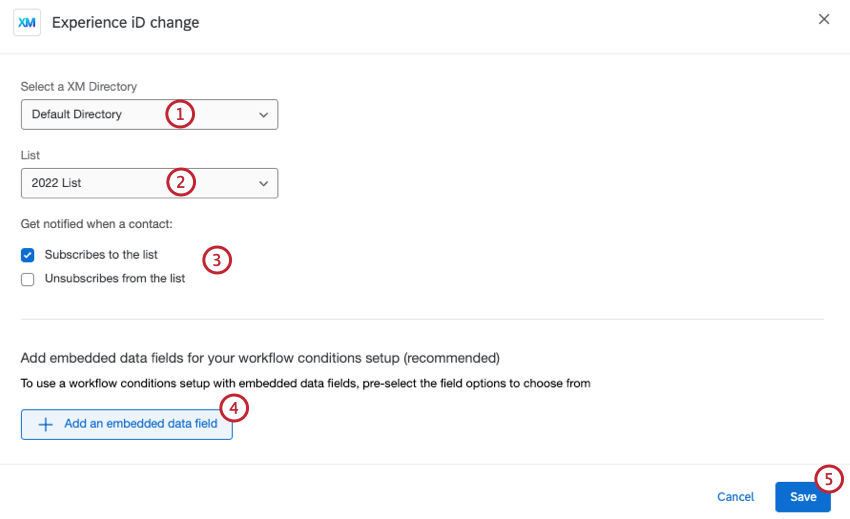
-
- Abonnement à la liste/au répertoire
- Se désabonne de la liste/du répertoire
Astuce: La création ou le déplacement d’un contact dans une liste de distribution ou un répertoire n’est pas considéré comme un évènement de changement d’abonnement. Un contact doit explicitement s’inscrire ou se désinscrire d’une liste de distribution ou d’un répertoire pour déclencher cet évènement.
Attention : Les événements de changement d’abonnement à une liste de distribution ne fonctionneront pas si le contact est désinscrit de l’ensemble du répertoire.
Modifications de l’interaction
Une “interaction” peut se référer à une transaction, avec ou sans enrichissement. Les champs d’enrichissement sont des analyses générées par Qualtrics ; par exemple, il y a des enrichissements d’analyse sémantique comme le sentiment et l’actionnabilité, et il y a des enrichissements numériques comme les clics de rage et les poussées de souris. Des enrichissements peuvent être ajoutés aux transactions pour donner plus de contexte à vos informations et ainsi les “enrichir”.
Exemple : Lorsqu’un même client soumet des commentaires NPS au fil du temps, vous disposez d’un champ Transaction qui change pour afficher son NPS actuel (et historique). Pour donner plus de contexte à leurs commentaires, vous apportez des données sur le sentiment. Un jour, vous constatez que la note NPS de votre client est passée de 8 à 4. Grâce à l’enrichissement, vous voyez que le client a rédigé un avis avec un sentiment très négatif, ce qui peut donner plus de contexte à cette baisse du NPS.
Évènement, les évènements de changement d’interaction peuvent démarrer votre flux de travail lorsqu’une transaction (ou une transaction enrichie) est créée, supprimée ou mise à jour. Les interactions mises à jour comprennent les scénarios dans lesquels une interaction existante est enrichie de nouveaux champs.
Après avoir configuré votre Évènement de changement d’identifiant d’expérience, suivez les étapes suivantes pour configurer l’évènement pour les changements de données d’interaction.
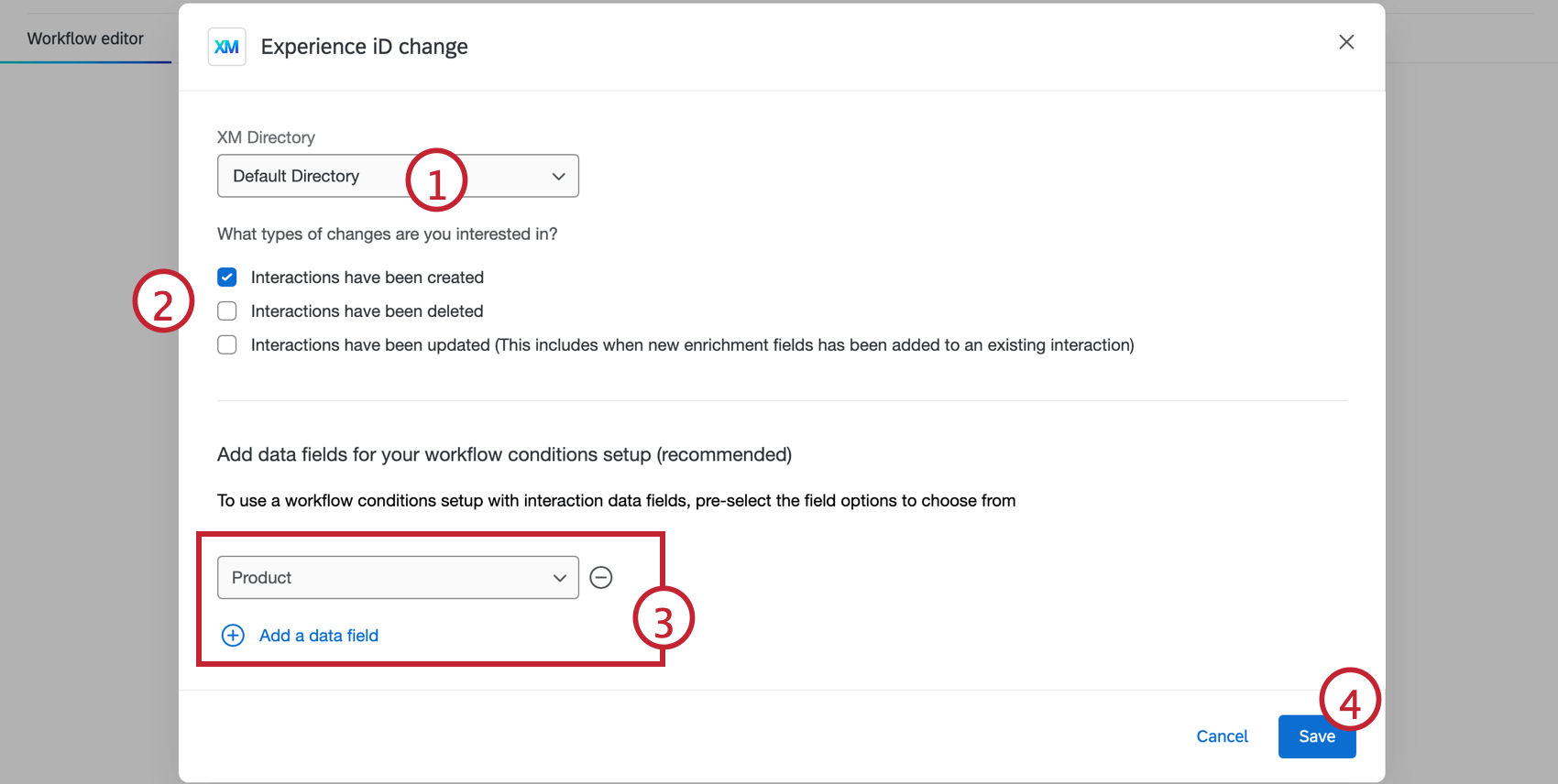
- Des interactions ont été créées
- Des interactions ont été supprimées
- Les interactions ont été mises à jour (y compris lorsque de nouveaux champs sont ajoutés à une interaction existante)
Astuce : Nous vous recommandons d’ajouter des données si vous pensez qu’elles seront utilisées ultérieurement dans le flux de travail, par exemple pour être intégrées dans une tâche, ou si vous souhaitez définir des conditions pour le flux de travail en fonction de ces données.
Astuce : Vous pouvez sélectionner des champs de données intégrées, de transaction et d’enrichissement spécifiques dans votre répertoire. Les champs d’enrichissement sont des données intégrées spécifiques générées par l’analyse dans Qualtrics ; par exemple, il y a des enrichissements d’analyse sémantique comme le sentiment et l’actionnabilité, et il y a des analyses numériques comme les clics et les poussées de souris. Les enrichissements peuvent provenir de l’ensemble de la plateforme. Pour en savoir plus sur un champ spécifique, nous vous recommandons de rechercher son nom sur le site d’assistance.
Ensemble de conditions pour un évènement de changement d’Experience iD
Les déclarations conditionnelles appliquent la règle Tout ou N’importe quoi pour définir le moment où une tâche doit être déclenchée. Dans “toutes” les conditions, toutes les conditions énumérées ci-dessous doivent être remplies. La technologie de l’information est similaire à l’association d’énoncés par “et” Dans les conditions “quelconques”, n’importe laquelle des conditions peut être remplie, mais toutes ne doivent pas l’être. La technologie de l’information est similaire à l’association d’énoncés par “ou”
Exemple : Dans cet exemple, seule 1 des 2 conditions doit être remplie pour que la tâche soit déclenchée.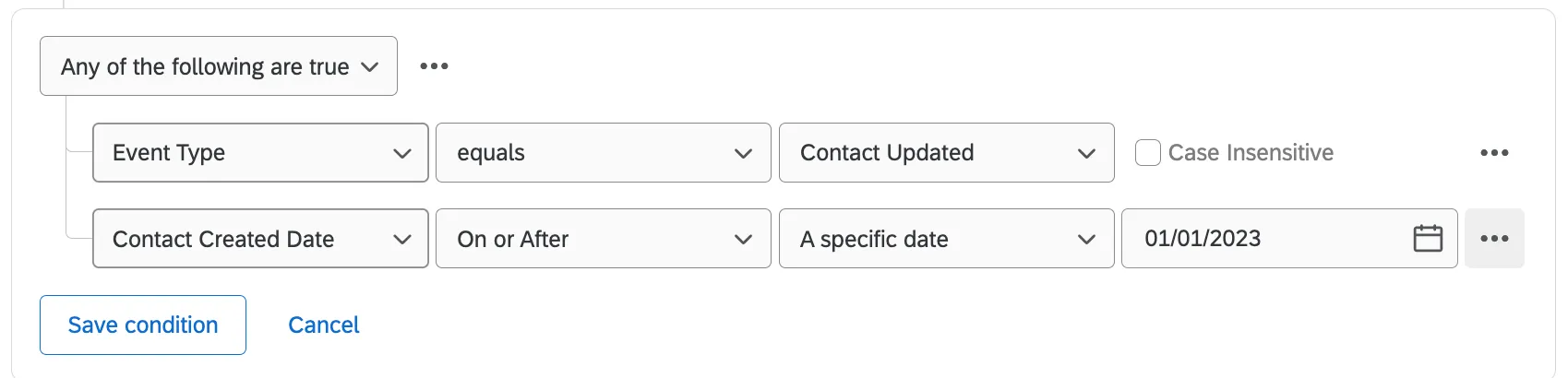
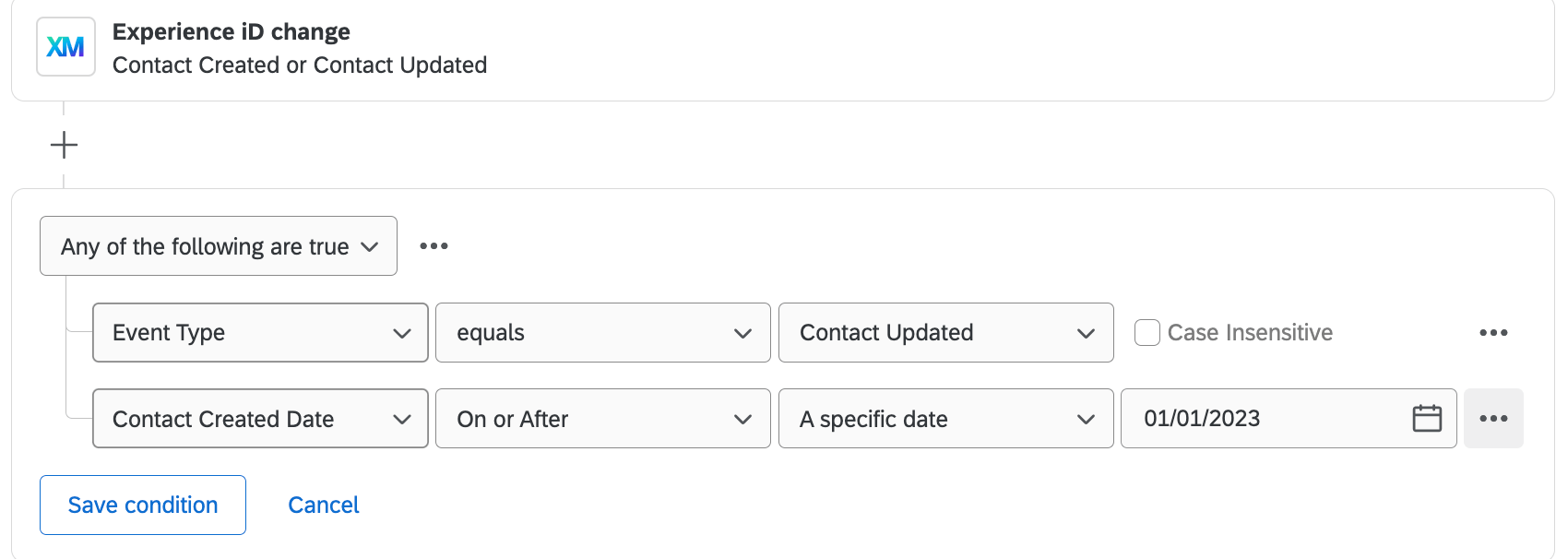
Les conditions que vous établissez pour un événement de changement d’Experience id peuvent être basées sur divers éléments d’information concernant le contact.
Conditions de modification des données de contact
- Contact : Informations de contact telles que le prénom, le nom de famille, l’adresse électronique, etc.
- Contact ID : L’identifiant Qualtrics associé à chaque contact.
- Données intégrées : Données intégrées stockées pour le contact.
- Type d’évènement : L’évènement spécifique que le contact a déclenché ; soit Contact créé, Contact supprimé ou Contact mis à jour.
Conditions de modification des données d’interaction
- Type d’évènement : L’évènement spécifique déclenché par le contact ; soit une Interaction créée, soit une Interaction mise à jour, soit une Interaction supprimée.
- Données principales du contact : Données enregistrées dans le contact, comme les données créées par le contact, l’e-mail, le prénom, etc.
- Autres données de contact : Données d’interaction et données intégrées stockées pour le contact. Cette option est sélectionnée dans la configuration de l’évènement.
- Transaction ID : L’identifiant d’une transaction individuelle.
Conditions pour les changements de rebond
Vous les trouverez sous la rubrique Principales données de contact.
- Type de rebond : Si le rebond était dur ou mou. Les valeurs exactes de ce champ sont les suivantes
- Difficile
- Douceur Astuce : Les “hard bounces” sont des messages qui ne peuvent être délivrés pour une raison permanente. Cela peut inclure une adresse e-mail qui n’existe pas, le serveur du destinataire qui n’accepte pas les e-mails ou le domaine qui n’est pas un véritable domaine de messagerie. Les “soft bounces” sont des messages qui ne peuvent être délivrés pour des raisons temporaires. La boîte de réception du destinataire peut être pleine, le message peut être trop volumineux ou le serveur du destinataire peut être temporairement hors service.

- Catégorie de rebond : Comment le message a été rebondi. Les valeurs exactes de ce champ sont les suivantes
- DESTINATAIRE_REJETÉ
- MESSAGE_REJETÉ
- EXPÉDITEUR_REJETÉ
- AUTRES
- Bounce Reason: Explication détaillée de la raison pour laquelle le message a été rejeté. Il n’est pas recommandé d’utiliser ce champ pour les conditions de flux de travail. Toutefois, ces informations peuvent être précieuses si vous souhaitez les intégrer dans votre tâche sous la forme d’un texte inséré.
Migration d’un flux de travail à partir de l’ancienne application Évènement du Répertoire XM
L’application Évènement du Répertoire XM (anciennement connue sous le nom d’Évènement en entonnoir du Répertoire XM) est entièrement obsolète à compter du 22 octobre 2025.
Attention : Les flux de travail avec le Répertoire DE TRAVAIL Évènement App sont définitivement désactivés. Ces flux de travail ne peuvent pas être activés ou copiés.
Afin de vous assurer que vos flux de travail continuent à fonctionner pleinement, vous devez plutôt adopter l’Évènement de changement d’identifiant d’expérience. L’Évènement de changement d’identifiant d’expérience possède toutes les mêmes fonctionnalités, plus des mises à niveau utiles, comme la possibilité de sélectionner des répertoires autres que celui par défaut, et des déclencheurs supplémentaires, comme les données de contact et les changements d’interaction.
Création d’un nouveau flux de travail
Vous ne pouvez pas remplacer un évènement une fois qu’un flux est créé, vous devrez donc recréer des flux de travail à partir de zéro.
Astuce : Essayez d’ouvrir l’ancienne version de votre flux de travail dans une autre fenêtre afin de pouvoir copier rapidement ses paramètres lorsque vous reconstruisez une nouvelle version.
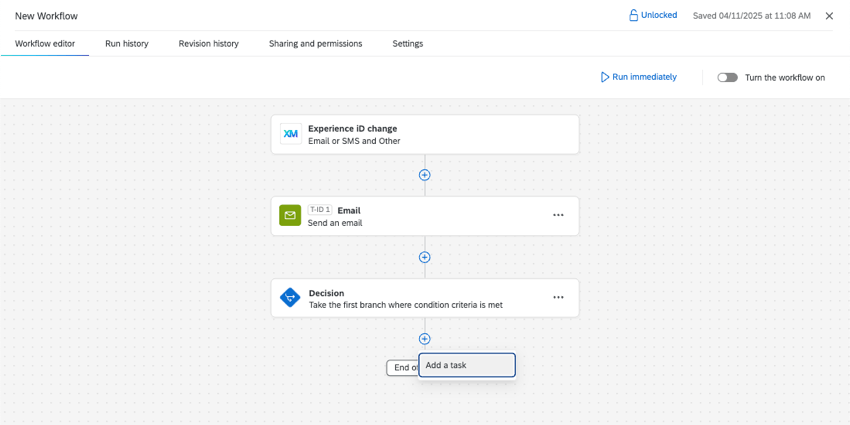
Rebonds
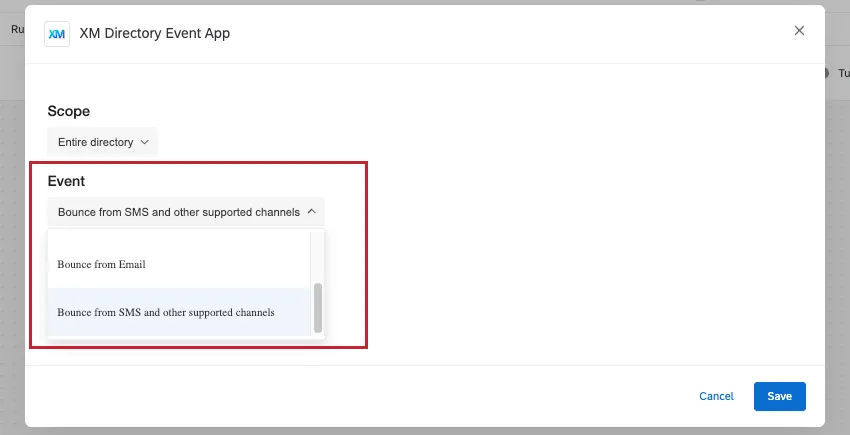
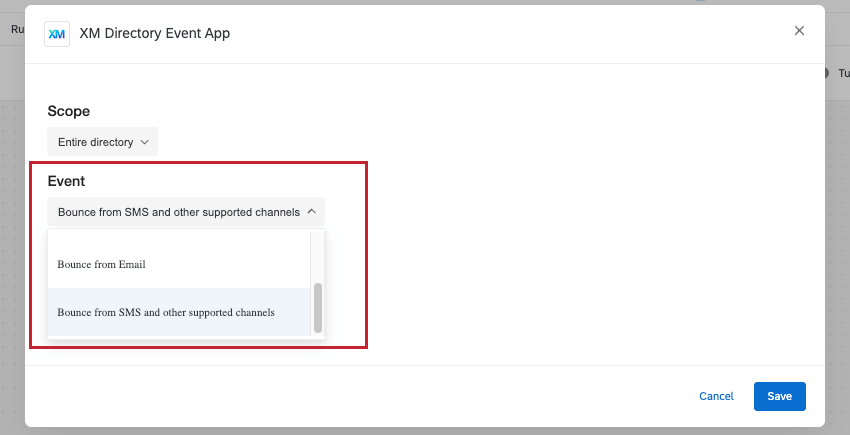
Si vous avez utilisé l’option “Rebondir par e-mail” ou “Rebondir par SMS et autres canaux pris en charge” dans votre Evènement Répertoire XM, vous utiliserez l’option de changement de rebond dans l’évènement Identification de l’expérience.
Voici l’ancien réglage de l’application Évènement du Répertoire XM :
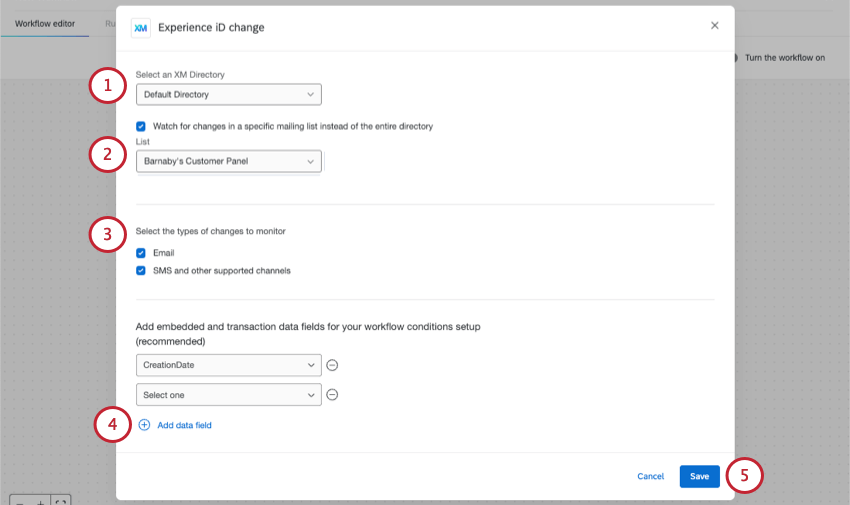
Voici à quoi ressemble la nouvelle version dans l’Évènement Experience iD. Comme vous pouvez le voir sur cette page d’aidevous pouvez surveiller les rebonds pour une liste spécifique ou pour l’ensemble du répertoire, et vous pouvez choisir de surveiller à la fois les SMS et les courriels.
Abonnements
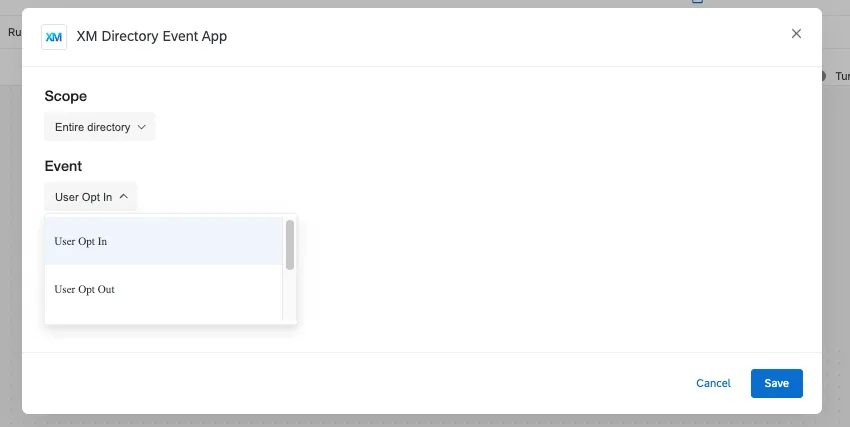
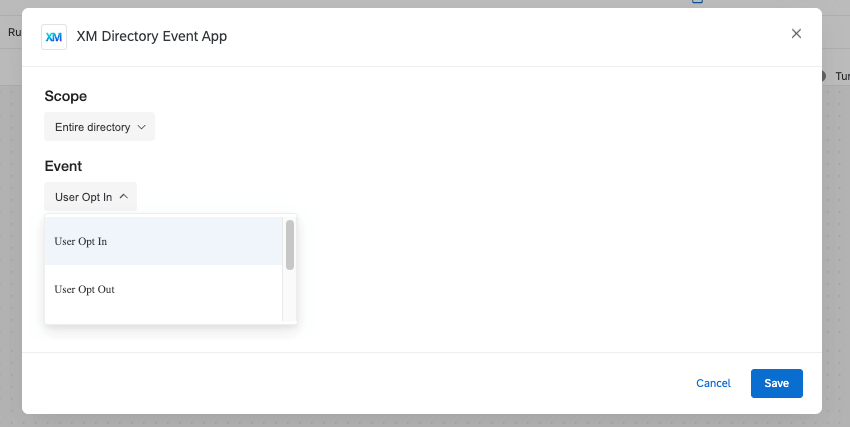
Si vous avez utilisé “User Opt In” ou “User Opt Out” dans votre événement Répertoire XM, vous choisirez l’une des options suivantes en fonction de l’étendue de votre champ d’application précédent :
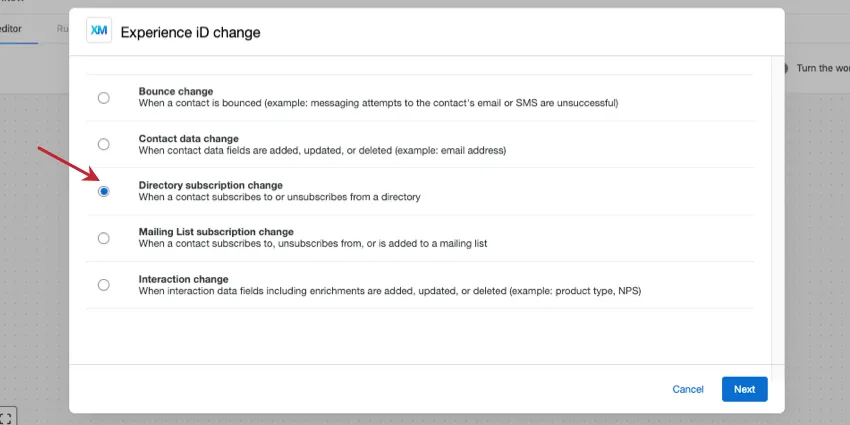
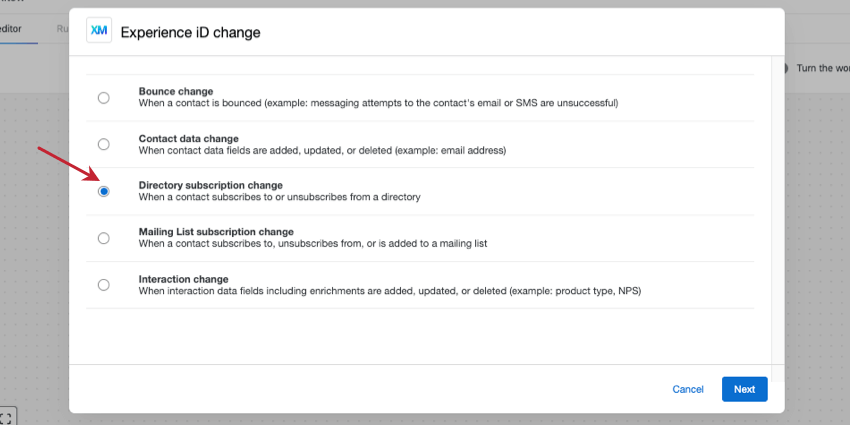
- Si vous avez précédemment choisi “Tout le répertoire”, sélectionnez Changement d’abonnement au répertoire dans votre Evènement Experience id. Vous trouverez ici des informations supplémentaires sur la configuration que vous pouvez ajouter.
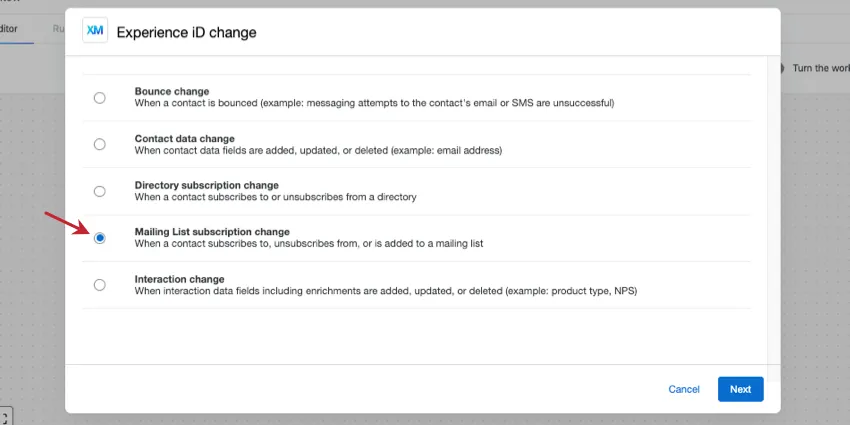
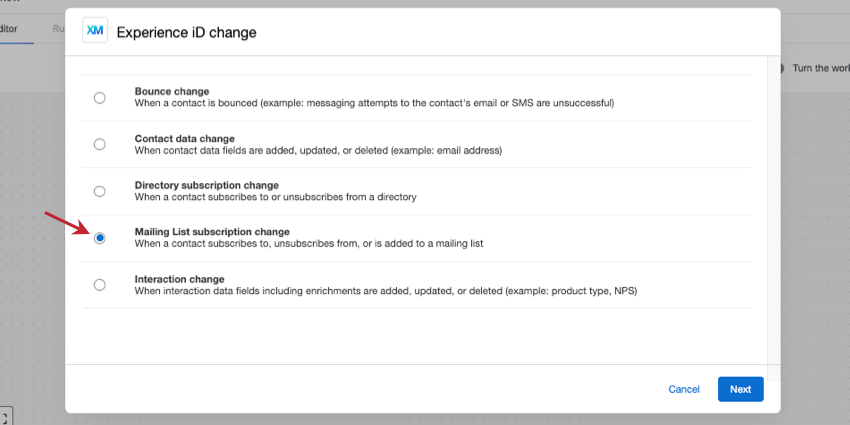
- Si vous avez déjà choisi une liste de distribution spécifique, sélectionnez Modification de l’abonnement à la Liste de distribution dans votre évènement Experience iD. Vous trouverez ici des informations supplémentaires sur la configuration que vous pouvez ajouter.
  ;
FAQs
Ai-je accès à toutes les extensions disponibles via les modèles de workflows ?
Ai-je accès à toutes les extensions disponibles via les modèles de workflows ?
Existe-t-il un lien vers tous les déclencheurs d'événements, flux de contrôle et tâches des workflows ?
Existe-t-il un lien vers tous les déclencheurs d'événements, flux de contrôle et tâches des workflows ?
Qu'est-ce qu'un modèle de workflow ?
Qu'est-ce qu'un modèle de workflow ?
Qu'est-ce qu'un flux de travail ? / Où sont les actions ?
Qu'est-ce qu'un flux de travail ? / Où sont les actions ?
Aucune modification n’a été apportée à la fonctionnalité de workflow dans le cadre de cette mise à jour.
C'est génial! Merci pour votre avis!
Merci pour votre avis!