Évènement ServiceNow
Contenus de cette page
À propos des Évènements ServiceNow
L’évènement ServiceNow vous permet de démarrer des flux de travail dans Qualtrics en fonction de la mise à jour ou de l’insertion d’un enregistrement dans ServiceNow. Par exemple, la fermeture d’un ticket de technologie de l’information entraîne la mise à jour d’un enregistrement dans ServiceNow, ce qui déclenche un flux de travail dans Qualtrics pour l’envoi d’une enquête de retour d’information à l’employé qui a déposé le ticket initial.
Attention : Pour pouvoir créer un nouvel évènement ServiceNow, vous devez disposer de suffisamment d’autorisations ServiceNow. Évènement, lors de l’enregistrement de l’évènement, vous recevrez un message d’erreur(sys_rest_message, sys_rest_message_headers, sys_rest_message_fn, et/ou sys_script), et l’évènement ne sera pas créé. Vous aurez besoin de permissions de lecture et d’écriture dans les tables ServiceNow.
  ;
Veuillez contacter votre administrateur ServiceNow si vous n’êtes pas sûr de disposer de ces permissions ou si vous avez besoin de permissions supplémentaires pour mettre en place un évènement Qualtrics ServiceNow.
Mise en place d’un Évènement ServiceNow
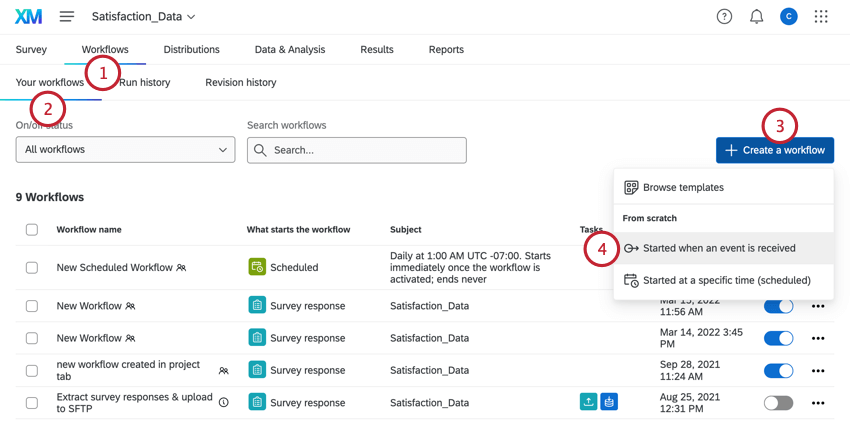
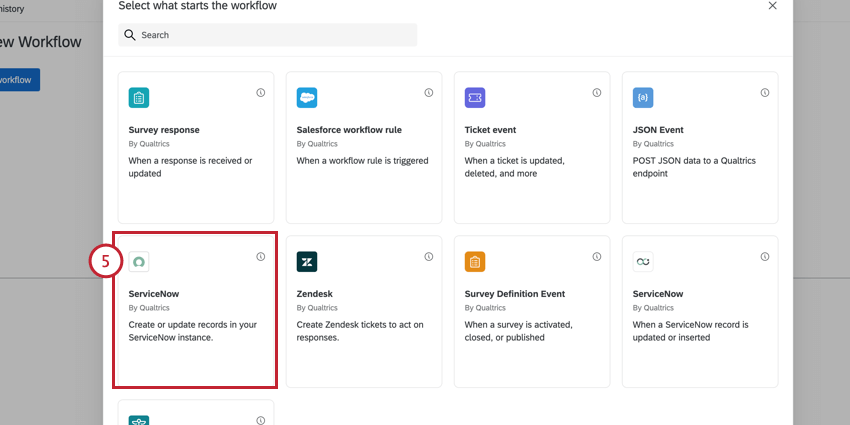
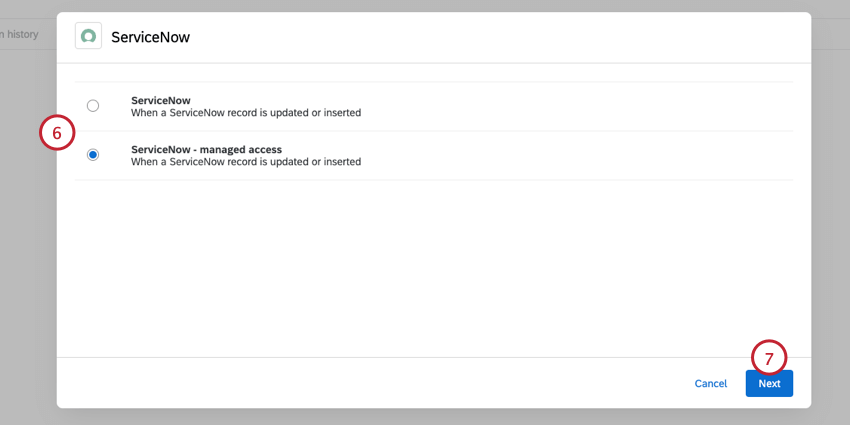
- ServiceNow: Cette option permet à tout utilisateur de ServiceNow dans votre licence de baser ses flux de travail Qualtrics sur n’importe quelle table à laquelle il a accès. Attention : L’option ServiceNow a été remplacée par l’option Accès Manager. Cette version de l’intégration n’est plus prise en charge.

- ServiceNow – accès Manager: Cette option permet uniquement aux utilisateurs ServiceNow autorisés d’utiliser les tables autorisées dans leurs flux de travail Qualtrics. Cet accès est géré par le Manager de connexion de Qualtrics.
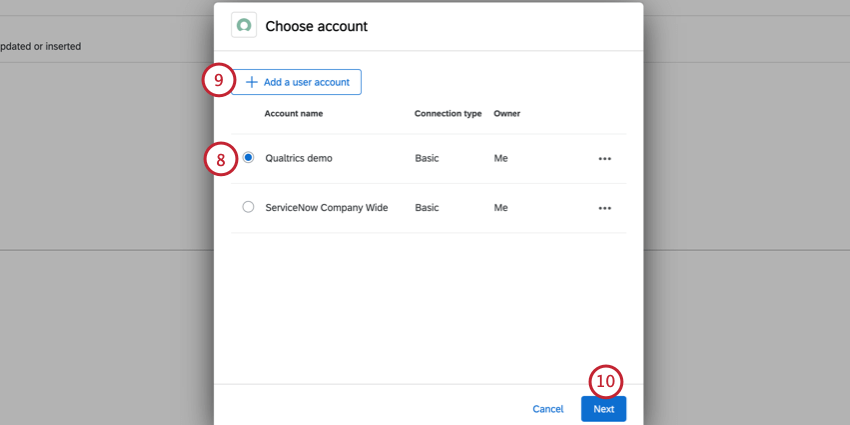
Attention : Le créateur du flux de travail doit avoir accès aux informations d’identification ServiceNow utilisées dans la tâche ServiceNow pour que le flux de travail s’exécute correctement.
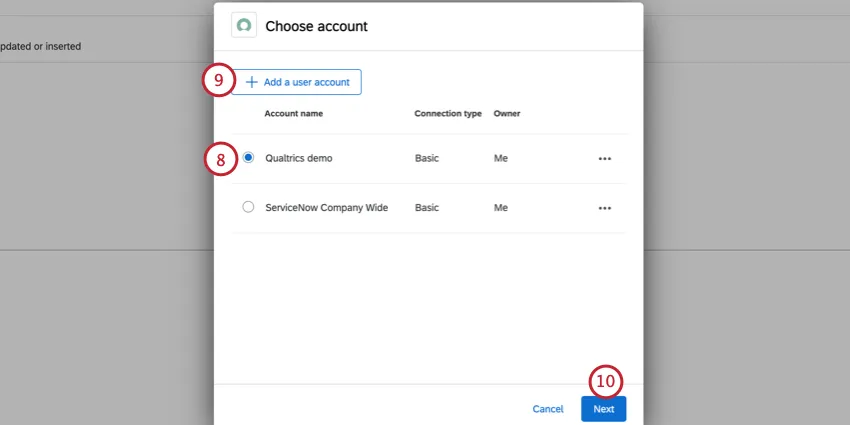
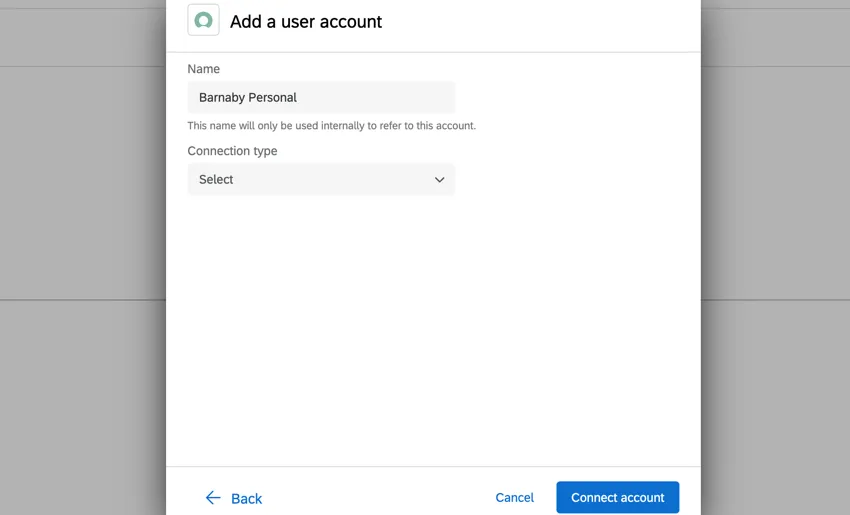
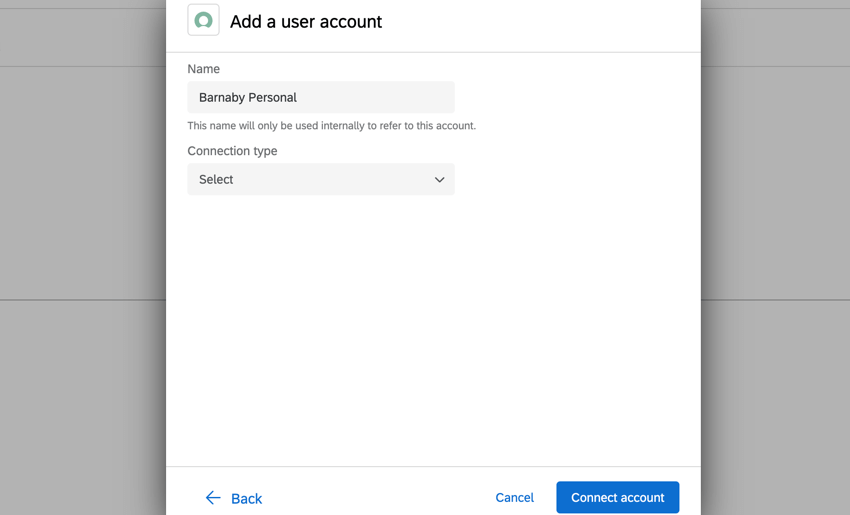
Astuce : Lorsque vous ajoutez un nouveau compte, vous devez lui donner un nom afin de pouvoir l’identifier à l’avenir. Choisissez ensuite votre type de connexion et terminez la configuration de la connexion. Si vous vous connectez via OAuth, consultez cette page d’assistance.
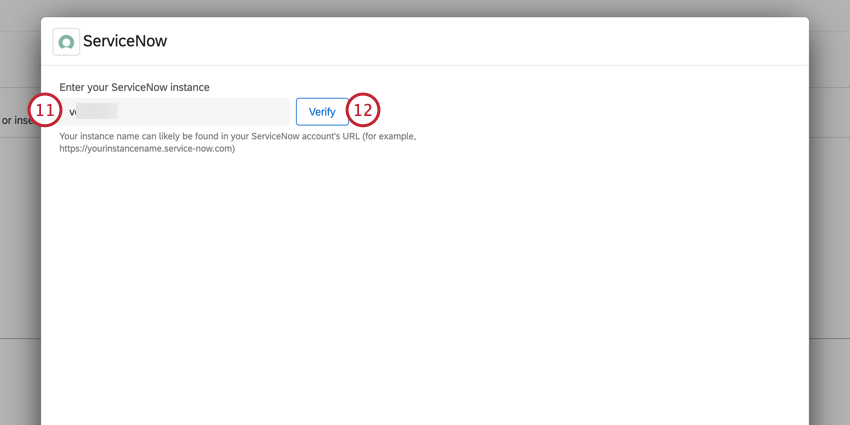
Exemple : Par exemple, si vous vous connectez à ServiceNow à l’adresse abc123.service-now.com, vous devrez saisir “abc123” dans cette case.
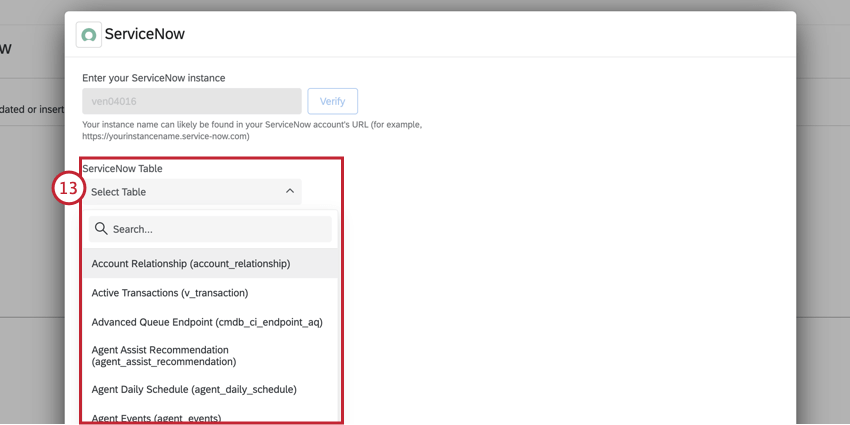
Astuce : Si vous avez sélectionné “ServiceNow – managed access” à l’étape 6, vous ne pourrez choisir que les tables auxquelles vous avez eu accès via le Qualtrics Connection Manager dans ServiceNow (s’il a été installé).
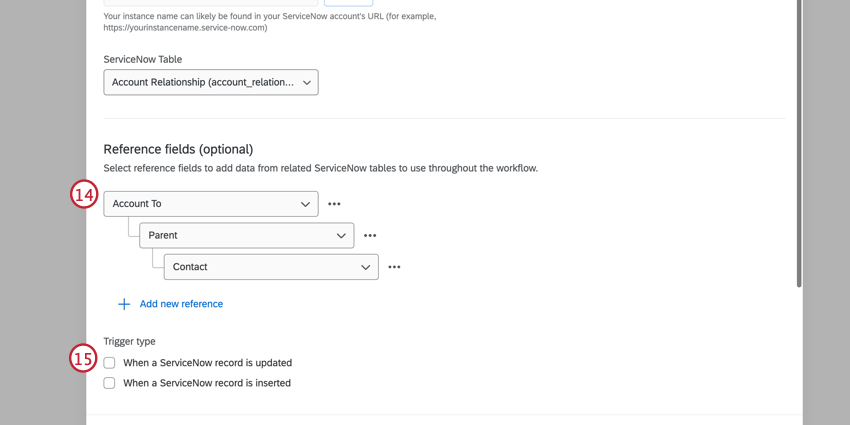
Astuce: Tous les champs ajoutés à la section des champs de référence de l’évènement peuvent être utilisés comme conditions et disponibles dans les tâches du flux de travail. Cela peut s’avérer utile si vous souhaitez référencer ces données via un texte inséré dans une tâche e-mail, par exemple. Les champs de référence ne peuvent pas être utilisés comme filtre.
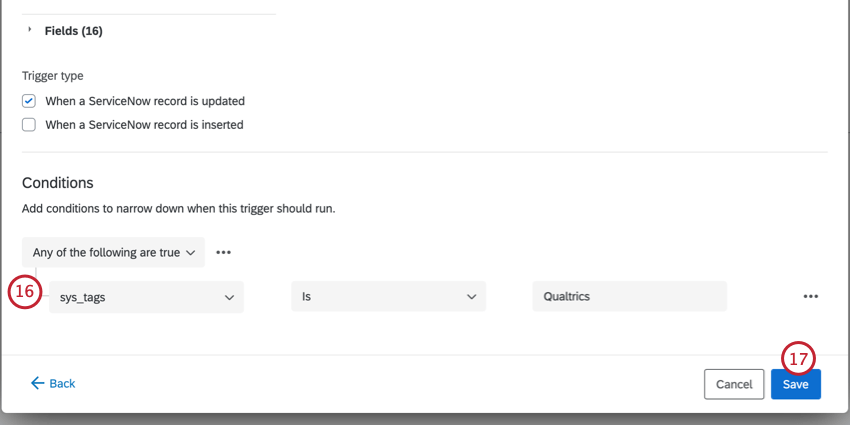
Astuce : Ces conditions sont évaluées avant que l’évènement ne se déclenche. Pour des informations générales sur la mise en forme de la logique des conditions, voir Création de conditions. Notez que vous pouvez toujours ajouter des conditions plus tard dans votre flux de travail pour déterminer quand votre tâche se déclenche.
Exemple : Vous pouvez par exemple utiliser une Tâche de mise à jour des contacts du Répertoire XM pour envoyer une enquête de suivi lorsqu’un enregistrement dans ServiceNow est mis à jour.
Conditions pour les évènements ServiceNow
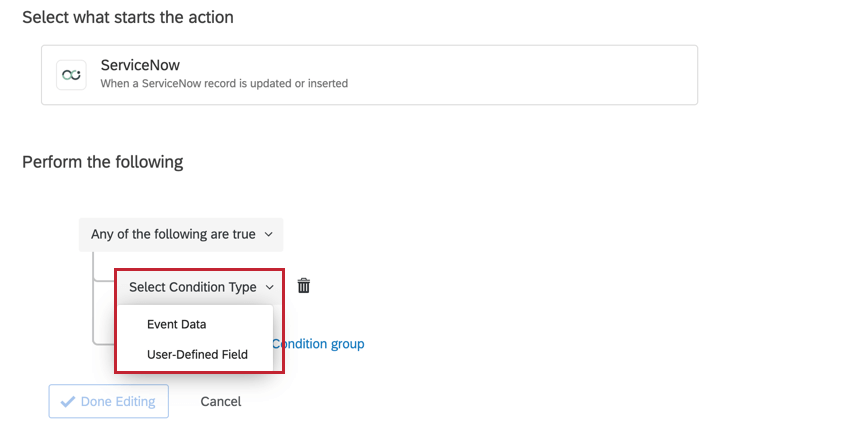
Lorsque vous utilisez un évènement ServiceNow pour démarrer votre flux de travail, vous pouvez baser les conditions de votre flux de travail sur les éléments suivants :
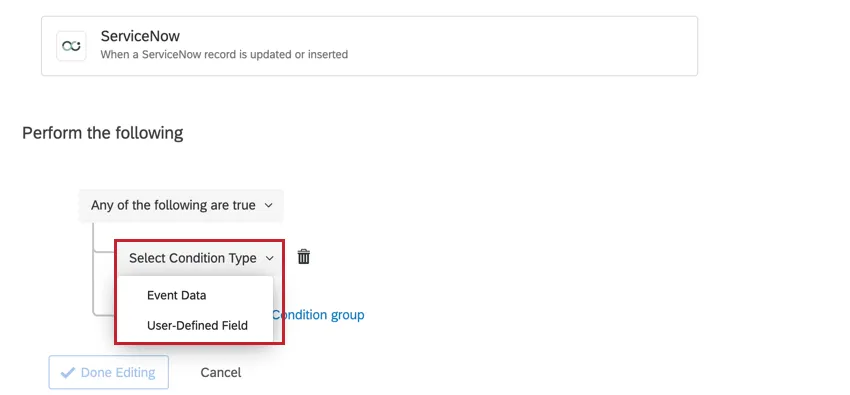
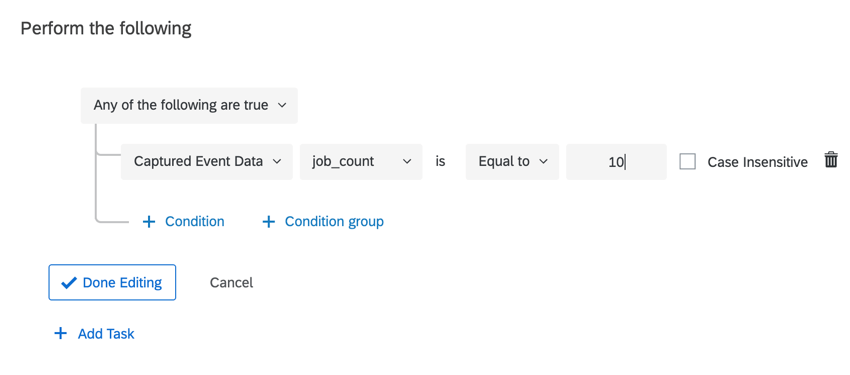
- Données d’Évènement: Baser la condition sur l’un des champs inclus dans ServiceNow. Les champs disponibles dépendent du tableau sélectionné lors de la configuration de l’évènement. Exemple : Dans cet exemple, le flux de travail se déclenche lorsque l’enregistrement mis à jour a un job_count égal à 10.


- Champ défini par l’utilisateur: Ce champ n’est pas utilisé dans les conditions.
Mise en place d’un Spoke Qualtrics pour ServiceNow
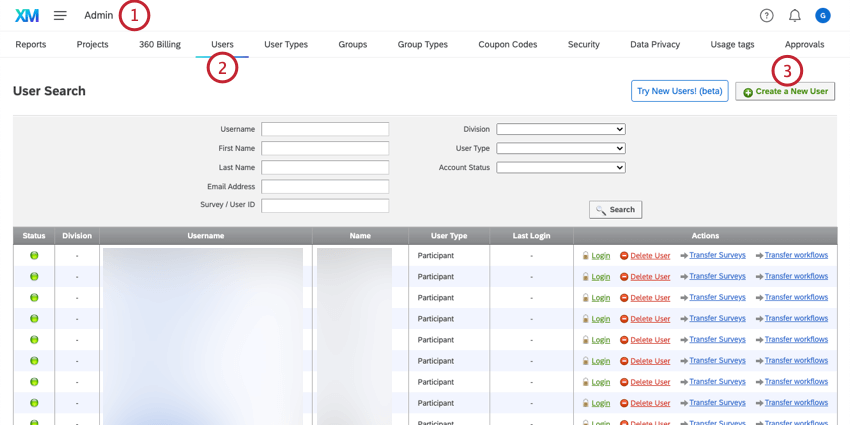
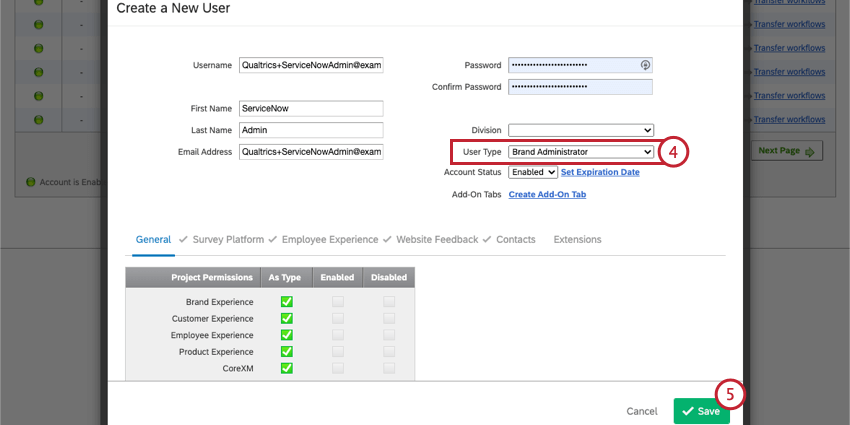
Il peut arriver que vous souhaitiez créer des administrateurs ServiceNow supplémentaires au sein de Qualtrics. En accordant des autorisations supplémentaires aux utilisateurs Qualtrics, vous pouvez leur permettre d’aider à gérer l’instance ServiceNow de votre organisation.
Attention : Vous devez être administrateur de l’organisation pour pouvoir créer un nouvel administrateur ServiceNow.
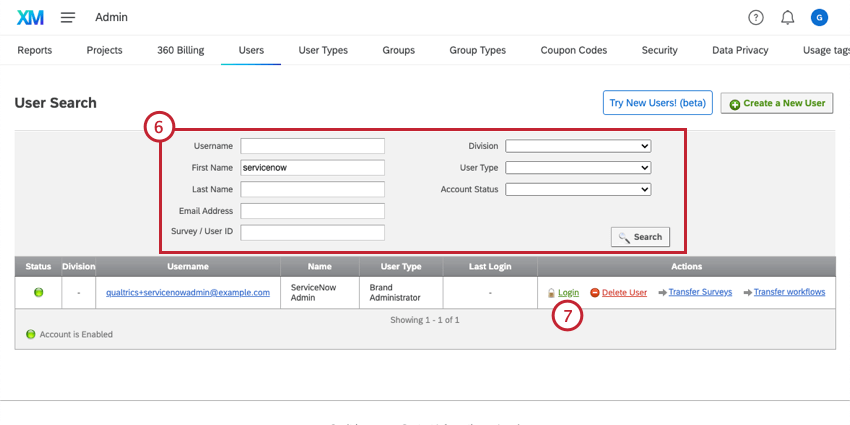
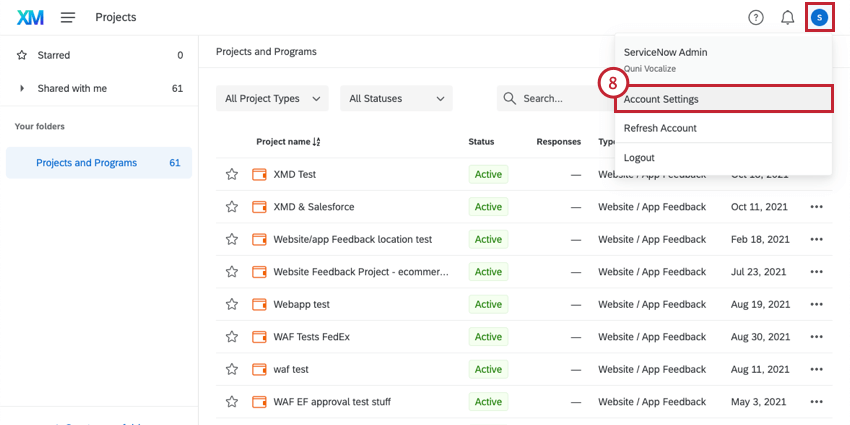
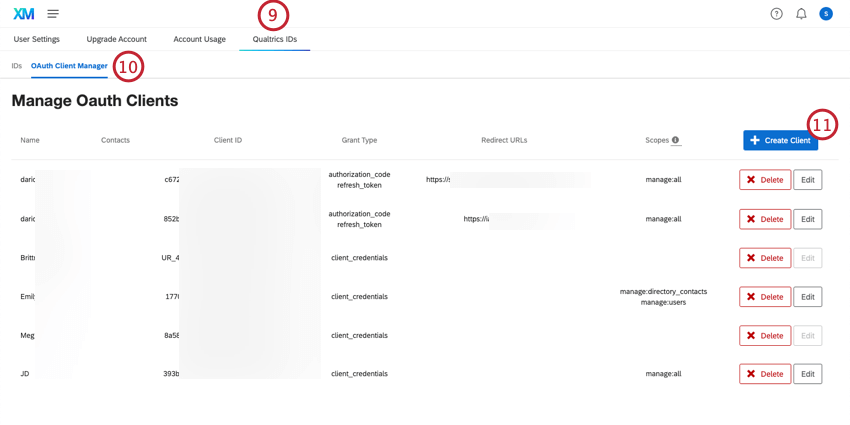
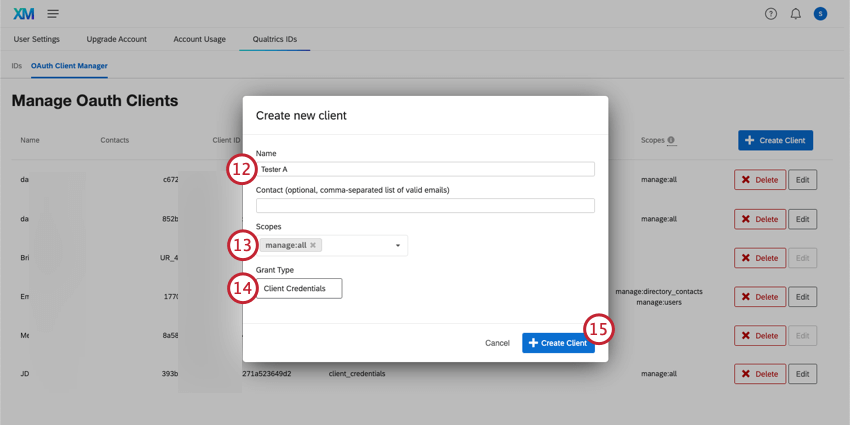
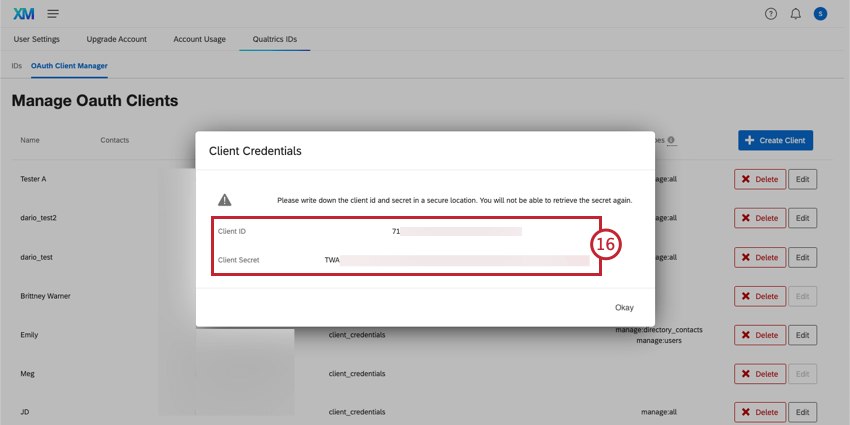
Attention : Vous devez noter les jetons générés et les conserver dans un endroit sûr. Vous ne pourrez plus récupérer le Secret du Client après avoir fermé cette fenêtre.
Astuce : Pour plus d’informations, consultez la documentation ServiceNow sur la configuration de l’interface Qualtrics.
Qualtrics Connection Manager
Un administrateur ServiceNow peut télécharger une application Qualtrics qui lui permet de gérer l’accès des utilisateurs aux données ServiceNow pour la construction de flux de travail Qualtrics. Vous pouvez limiter les tables auxquelles les utilisateurs ont accès, les actions disponibles pour chaque table et visualiser les flux de travail qui utilisent vos tables ServiceNow.
Télécharger l’application
Pour télécharger l’application, recherchez le Qualtrics Connection Manager dans l’app store de ServiceNow. Une fois que vous avez trouvé l’application, cliquez sur Obtenir pour la télécharger.
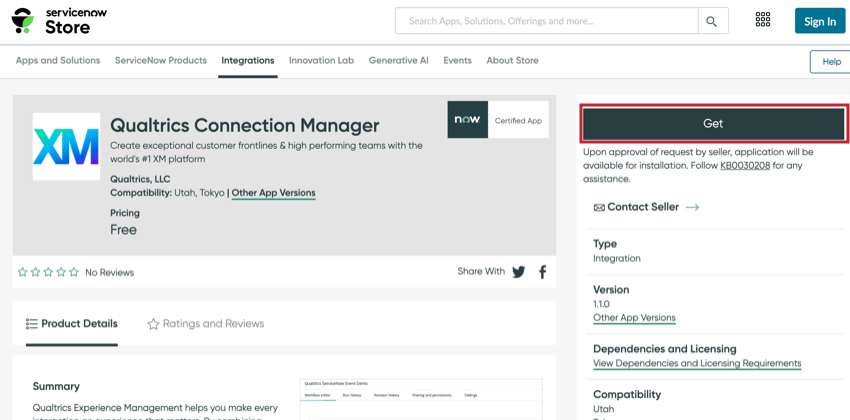

Astuce : Consultez le Guide d’installation lié dans le magasin d’applications ServiceNow pour obtenir des informations sur les autorisations ServiceNow requises pour utiliser cette application.
Accessibilité de l’application
Après avoir téléchargé l’appli, recherchez le Qualtrics Connection Manager à l’aide du menu Tous situé en haut à gauche. Vous pouvez ensuite naviguer vers les différentes sections de l’application :
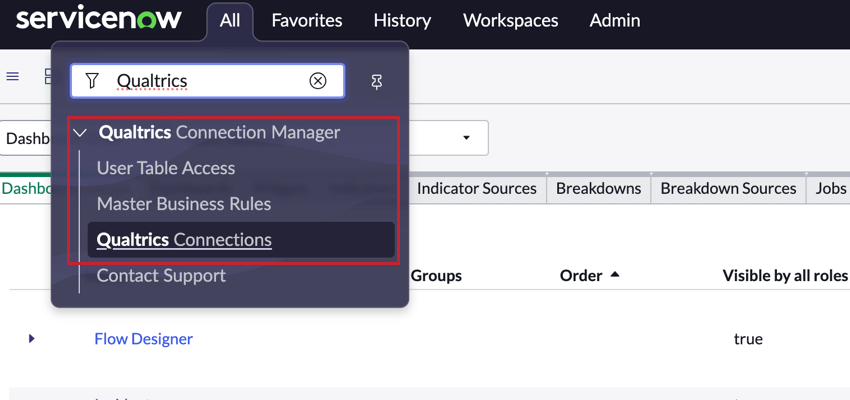
- Accessibilité aux tables des utilisateurs: Donnez aux utilisateurs de ServiceNow l’accès aux tables à utiliser dans les flux de travail de Qualtrics.
- Règles d’affaires principales: Configurez des règles de gestion pour permettre aux tables d’être utilisées dans les flux de travail Qualtrics et pour révoquer automatiquement l’accès des utilisateurs lorsque leurs autorisations changent.
- Connexions Qualtrics: Visualisez les différents flux de travail qui utilisent vos tables ServiceNow.
- Contact Support: Un lien vers cette page d’assistance. Veuillez vous connecter au Customer Success Hub si vous avez besoin de contacter le support de Qualtrics.
Accessibilité des tables d’utilisateurs
La section User Table Access vous permet de donner aux utilisateurs l’accès à certaines tables ServiceNow afin qu’ils puissent y faire référence dans leurs flux de travail Qualtrics. Pour donner à un utilisateur l’accès à une table :
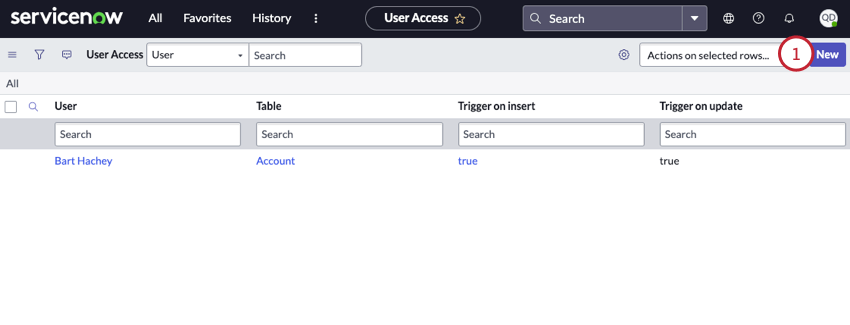
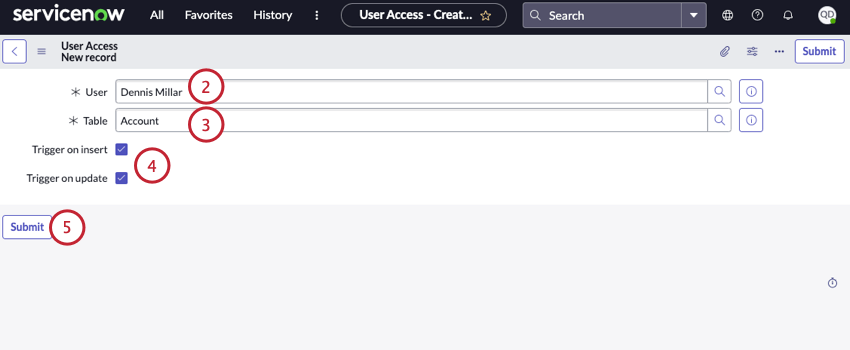
- Déclencheur sur insertion: Permet à l’utilisateur de choisir les insertions d’enregistrements comme type d’évènement lors de la configuration de l’évènement ServiceNow dans Qualtrics.
- Déclencheur sur mise à jour: Évènement permettant à l’utilisateur de choisir les mises à jour d’enregistrements comme type d’évènement lors de la configuration de l’évènement ServiceNow dans Qualtrics.
Astuce : Pour donner à un utilisateur l’accès à plusieurs tables, vous devez répéter les étapes ci-dessus pour chaque table.
Vous pouvez supprimer l’accès d’un utilisateur en suivant les instructions ci-dessous :
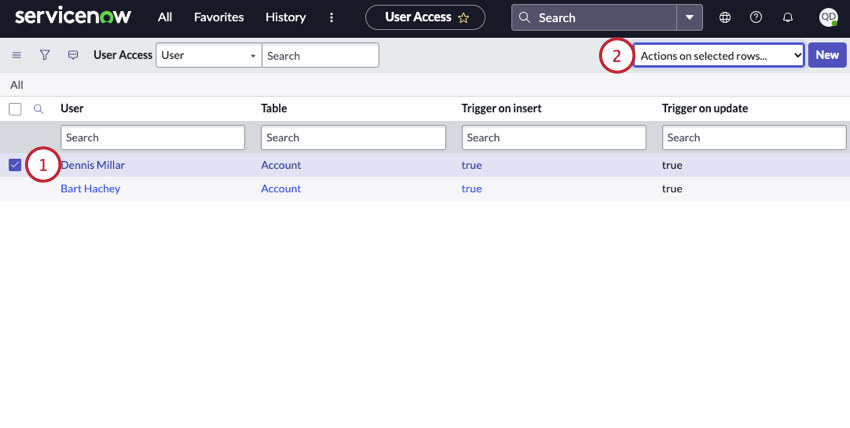
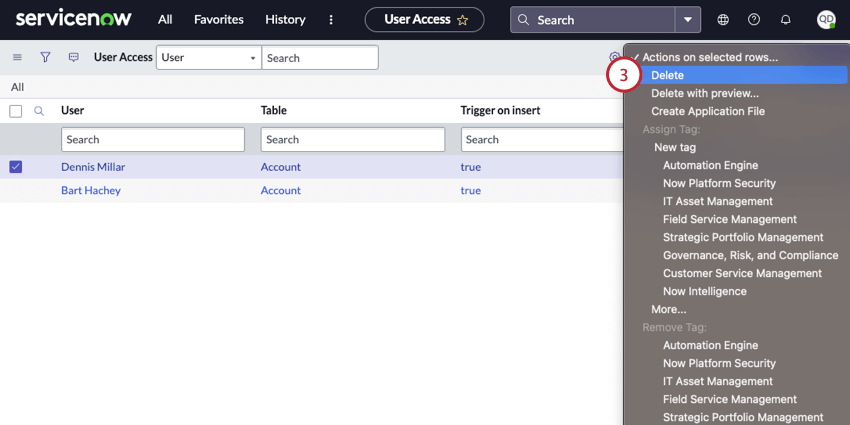
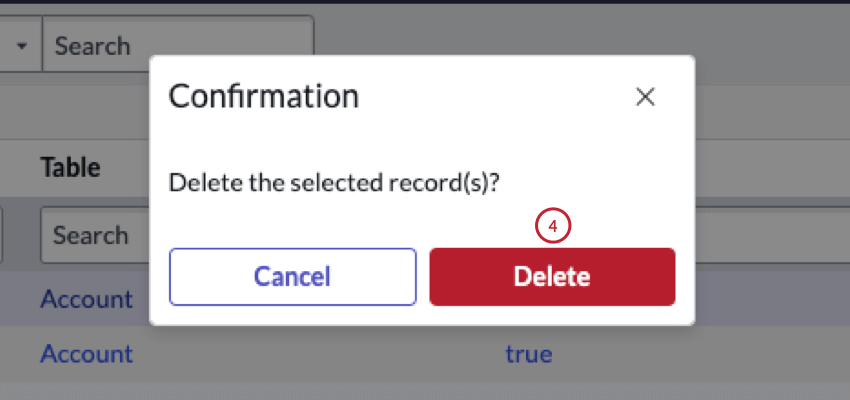
Lorsque vous supprimez l’accès à une table pour un utilisateur, tous les flux de travail que l’utilisateur a configurés pour utiliser cette table ne se déclenchent plus. En outre, les flux de travail seront supprimés de la section Qualtrics Connections de l’application.
Règles de gestion principales
Astuce : Vous devez être dans l’application Qualtrics Connection Manager pour effectuer ces actions.
Vous devez configurer une règle de gestion principale pour chaque table que vous souhaitez utiliser dans vos flux de travail Qualtrics. Cette règle permet au tableau de déclencher des évènements dans Qualtrics.
Astuce : Si vous définissez une règle pour une table parent, toutes les tables enfants sont également incluses.
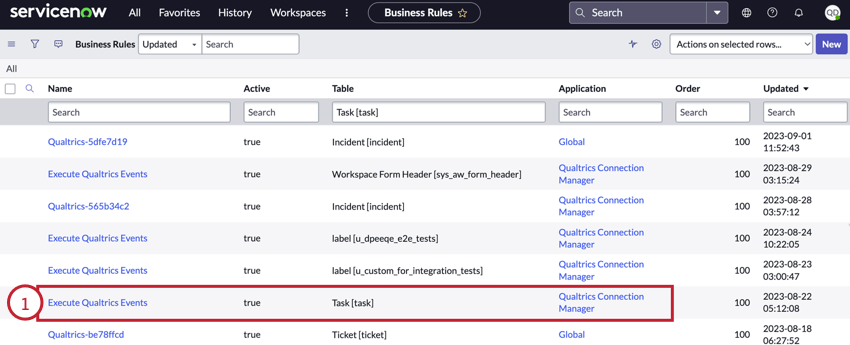
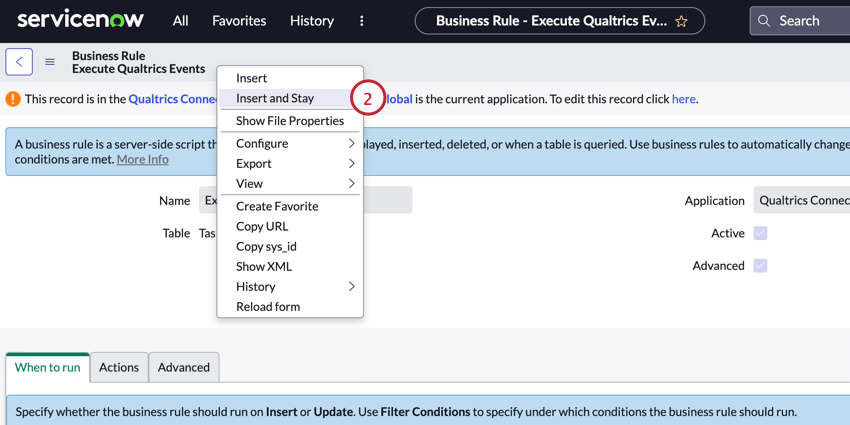
Astuce : Si vous ne voyez pas cette option, vérifiez votre application ServiceNow et assurez-vous que vous êtes dans le Qualtrics Connection Manager.
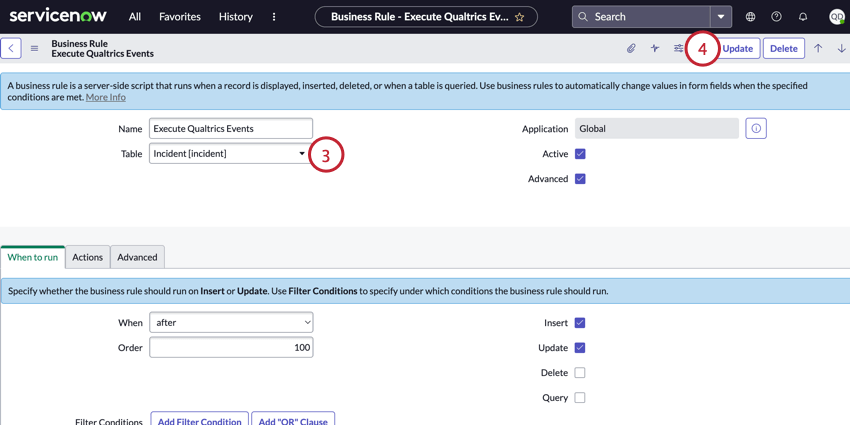
Astuce : Vous pouvez supprimer une règle de gestion principale pour révoquer l’accès à cette table pour tous les utilisateurs. Pour supprimer une règle de gestion maîtresse, cliquez sur la règle, puis sélectionnez Supprimer dans le coin supérieur droit de la page. Tous les flux de travail qui utilisaient cette table ne se déclencheront plus, mais les flux de travail seront toujours visibles dans la section Qualtrics Connection de l’application.
Connexions Qualtrics
La section Connexions Qualtrics vous permet d’afficher des informations sur chaque flux de travail Qualtrics qui utilise vos données ServiceNow. Cette section contient un tableau qui présente les informations suivantes sur chaque flux de travail :
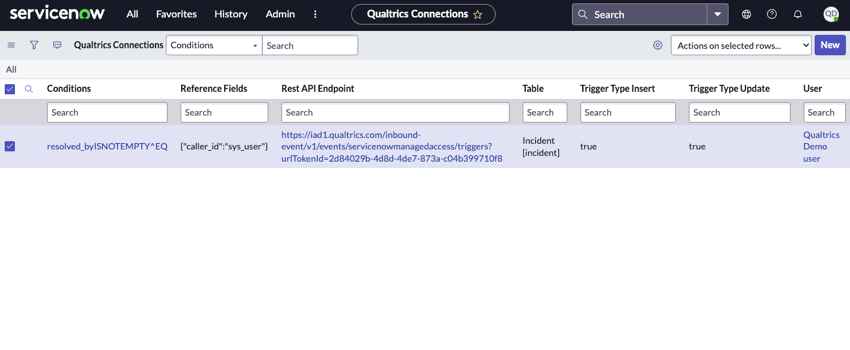

- Conditions: Une description des conditions de l’évènement ServiceNow, si des conditions ont été établies. Astuce : Ce champ est destiné aux conditions définies dans l’évènement ServiceNow lui-même. Les conditions qui apparaissent plus tard dans votre flux DE TRAVAIL n’apparaîtront pas ici.

- Reference Fields (champs de référence) : Une description des champs de référence dans l’évènement ServiceNow, si des champs de référence ont été sélectionnés.
- Point d’arrivée de l’API Rest: Le point de terminaison de l’API utilisé pour l’évènement ServiceNow.
- Table: Le nom de la table utilisée dans l’évènement ServiceNow.
- Type de déclencheur Insertion: Indique si le flux de travail s’exécute lorsque des enregistrements sont insérés.
- Type de déclencheur Mise à jour: Indique si le flux de travail s’exécute lorsque les enregistrements sont mis à jour.
- Utilisateur: L’utilisateur ServiceNow qui est propriétaire du flux de travail.
FAQs
Ai-je accès à toutes les extensions disponibles via les modèles de workflows ?
Ai-je accès à toutes les extensions disponibles via les modèles de workflows ?
Existe-t-il un lien vers tous les déclencheurs d'événements, flux de contrôle et tâches des workflows ?
Existe-t-il un lien vers tous les déclencheurs d'événements, flux de contrôle et tâches des workflows ?
Qu'est-ce qu'un modèle de workflow ?
Qu'est-ce qu'un modèle de workflow ?
Qu'est-ce qu'un flux de travail ? / Où sont les actions ?
Qu'est-ce qu'un flux de travail ? / Où sont les actions ?
Aucune modification n’a été apportée à la fonctionnalité de workflow dans le cadre de cette mise à jour.
C'est génial! Merci pour votre avis!
Merci pour votre avis!
Comment ajouter ou supprimer une extension de mon compte Qualtrics ?