FLUX DE TRAVAIL Boucles de travail
Contenus de cette page
À propos des FLUX DE TRAVAIL
Vous pouvez utiliser des boucles de flux de travail pour exécuter un ensemble de tâches automatisées pour plusieurs entrées d'une liste. Par exemple, vous pouvez envoyer un Récapitulatif des NPS à chaque Manager de magasin contenant la moyenne des NPS pour leur magasin, ou envoyer une notation mensuelle de la satisfaction des employés à chaque manager de l'organisation.
Qualtrics met en place des boucles de flux de travail grâce à des tâches d'extraction de données planifiées. Vous pouvez définir précisément les actions à exécuter pour chaque entrée de données extraite, également appelée « liste ». En d'autres termes, il s'agit de la liste de toutes les personnes occupant un rôle particulier (par exemple, les Compte managers, les People managers, etc.), ou de toutes les villes (par exemple, Seattle, New York, etc.), ou, plus généralement, de tous les éléments d'un tableau.
Exemple : Pour chaque Manager, vous souhaitez calculer le score NPS hebdomadaire de son magasin, puis envoyer un email au Manager si le score NPS est inférieur à un certain seuil.

Tâches d'extraction de données
Lorsque vous créez des flux de travail en boucle, la première tâche que vous devez ajouter est une tâche d'extraction de données. Ces types de tâches permettent d'extraire des données d'une autre source que vous pouvez ensuite utiliser ou enregistrer ailleurs. Les sources de données que vous pouvez extraire sont les suivantes :
Astuce : Voir la liste complète des tâches d'extraction disponibles.
L'une de ces tâches doit être ajoutée au flux de travail avant que vous puissiez spécifier ce qui se passe à chaque boucle. Une fois que vous avez commencé à construire les tâches qui apparaissent dans chaque boucle, vous êtes autorisé à ajouter toutes les tâches supplémentaires que vous souhaitez.
Exigences relatives aux boucles de flux de travail
Avant de créer une boucle de flux de travail, voici quelques points importants à garder à l'esprit :
- Les boucles de flux de travail ne sont compatibles qu'avec les flux de travail planifiés.
- Vous ne pouvez ajouter qu 'une seule liste de boucles à la fois à un flux de travail. Cela signifie que si vous avez ajouté plusieurs tâches d'extraction de données à votre flux de travail, vous ne pouvez baser une boucle que sur l'une d'entre elles.
La boucle ne peut pas contenir plus de 50 000 éléments .

Astuce : si vous dépassez les 50 000 éléments, le flux de travail ne s'exécutera pas.
- Les boucles ne peuvent traiter que des fichiers d'une certaine taille. Cela signifie que le fichier que vous extrayez doit répondre aux exigences suivantes :
- Le fichier ne peut pas dépasser 1 Go.
- Chaque ligne ne doit pas dépasser 1 Mo.
- Les boucles ne peuvent pas être ajoutées à l'intérieur d'autres boucles.
- Vous ne pouvez ajouter que 5 tâches au maximum dans une liste en boucle.
Mise en place de boucles de flux de travail
Cette section explique comment configurer une boucle de flux de travail en utilisant l'exemple de l'envoi d'un e-mail hebdomadaire sur le NPS aux utilisateurs qui appartiennent au rôle de manager. Ce n'est toutefois pas la seule utilisation des boucles de flux de travail.
Accédez à la page Flux de travail ou à l'onglet correspondant dans une enquête.
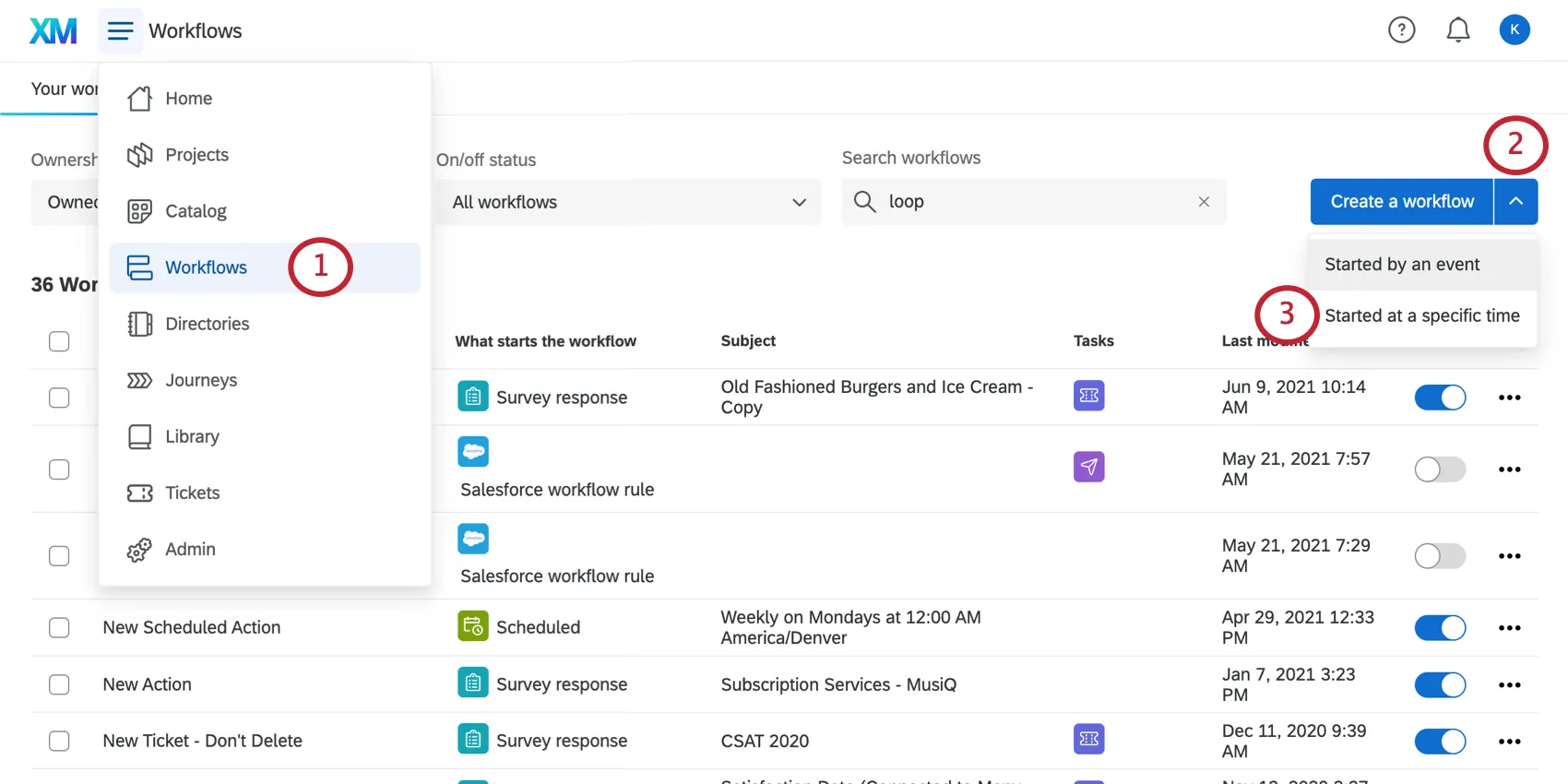
Cliquez sur la liste déroulante située à côté de Créer un flux de travail.
Sélectionnez Chronomètre à une heure précise.
Configurez votre emploi du temps.
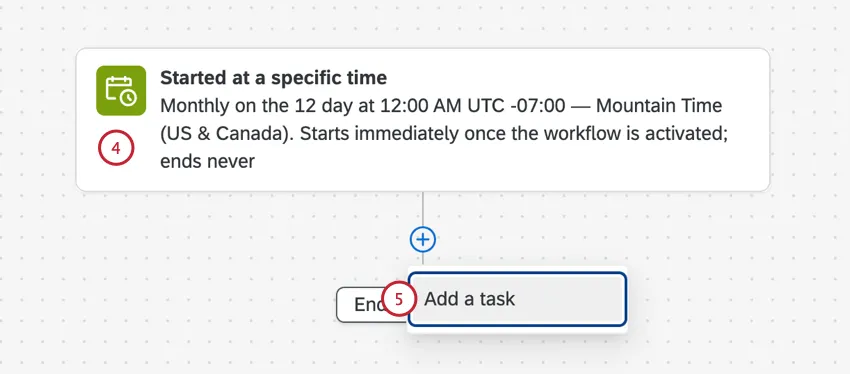
Exemple : Nous voulons envoyer un e-mail NPS à chaque Manager au début de chaque semaine. Nous avons donc choisi de faire en sorte que notre flux de travail soit hebdomadaire, le lundi à 9 heures.
Cliquez sur le signe Plus (+) et sélectionnez Ajouter une tâche.
Choisissez une tâche d'extraction de données.
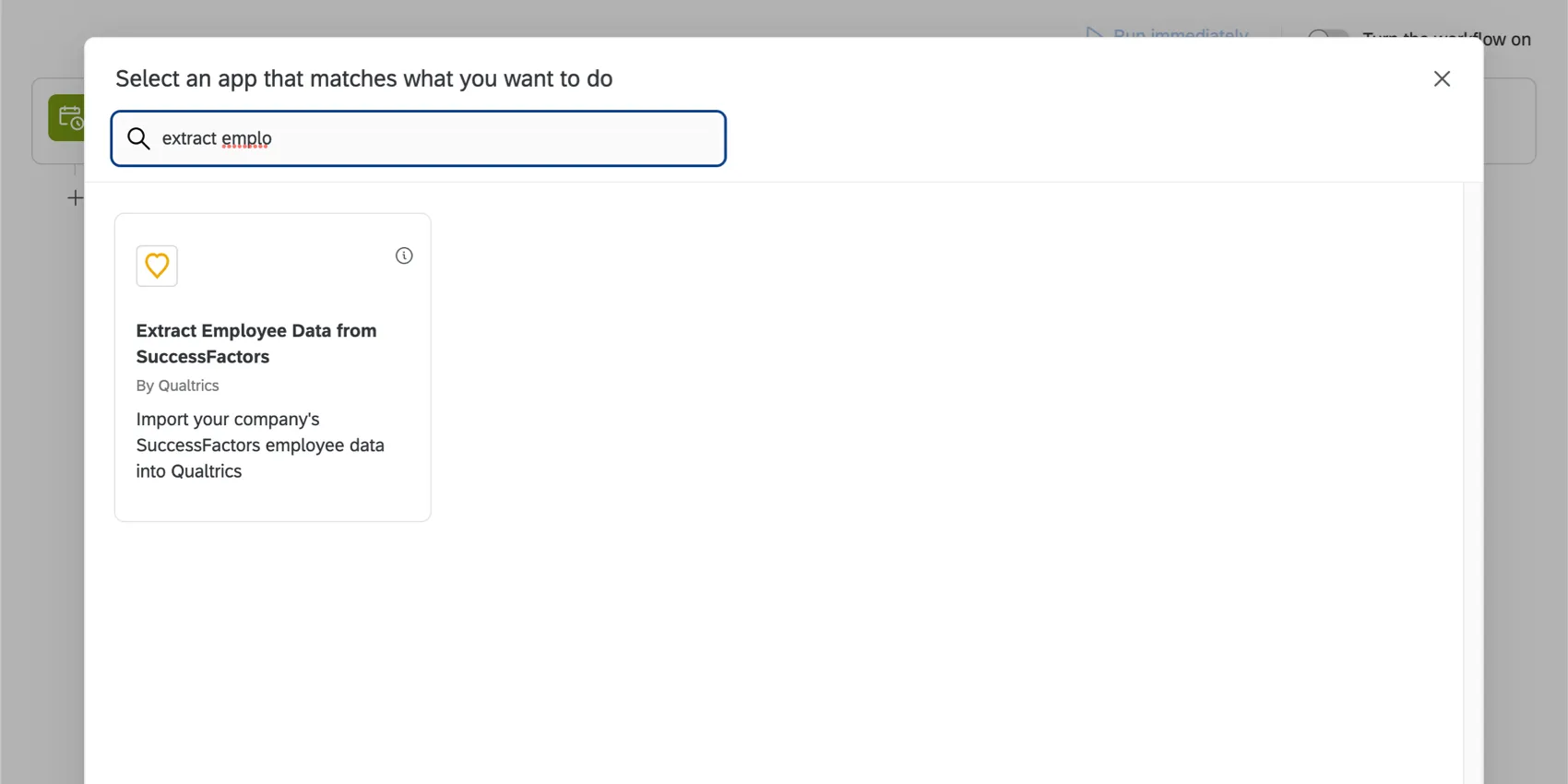
Exemple : Nous avons choisi Extraire les données des employés de SuccessFactors parce que nous voulons répéter certains flux de travail pour chaque manager, que nous avons enregistré dans SuccessFactors.
Cliquez sur Ajouter une boucle pour chaque.
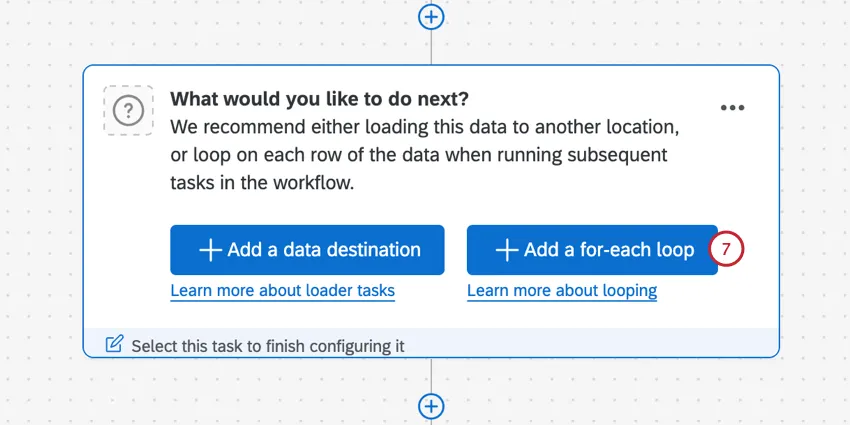
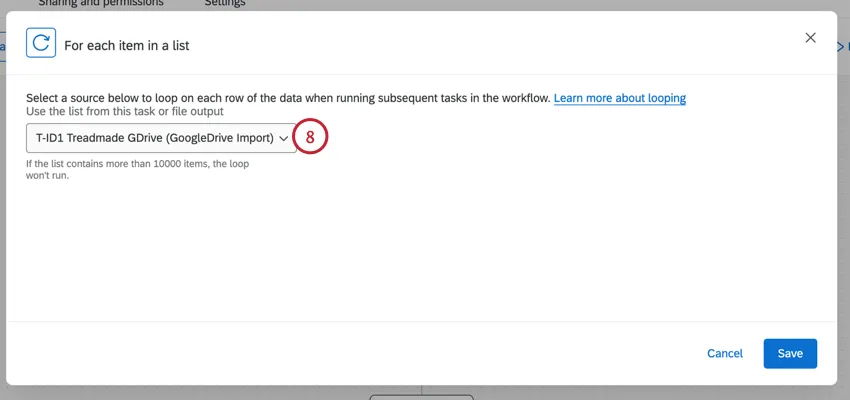
Sélectionnez la tâche d'extraction de données que vous avez créée précédemment.
Définissez le nombre de tâches simultanées et la vitesse de traitement. C'est le nombre de boucles traitées simultanément.
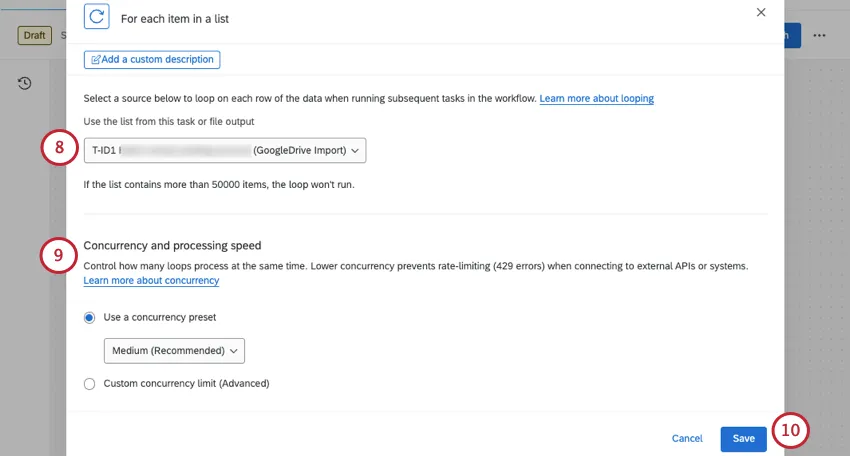
Exemple : une concurrence plus élevée permettra d'exécuter davantage d'itérations, ce qui accélérera l'exécution de toutes les boucles possibles. Une concurrence plus faible limitera le nombre de boucles pouvant s'exécuter simultanément ; cela est idéal pour éviter les limitations de débit en aval, telles que celles imposées par les API publiques ou d'autres systèmes.
- Utiliser un préréglage de concurrence : choisissez parmi les options suivantes :
- Élevé: ce paramètre de concurrence prédéfini exécute toutes les boucles en parallèle pour une exécution optimale. Une valeur élevée peut déclencher des limites de débit sur les API tierces.
- Moyen (recommandé) : ce préréglage de concurrence offre un débit équilibré, conçu pour protéger les points de terminaison externes contre les volumes élevés.
- Faible : la vitesse d'exécution prédéfinie la plus lente. Cette option est particulièrement adaptée si vous êtes soumis à des limites de débit en sortie strictes ou si vous utilisez des connexions API sensibles.
- Limite de concurrence personnalisée (Avancé) : si vous ne souhaitez utiliser aucun des préréglages, vous pouvez saisir une limite personnalisée. Saisissez le nombre exact correspondant au nombre maximal de boucles pouvant être traitées simultanément. La limite doit être comprise entre 500 et 50 000.
Cliquez sur Enregistrer.
Cliquez sur le signe plus ( + ) et sélectionnez les tâches souhaitées.
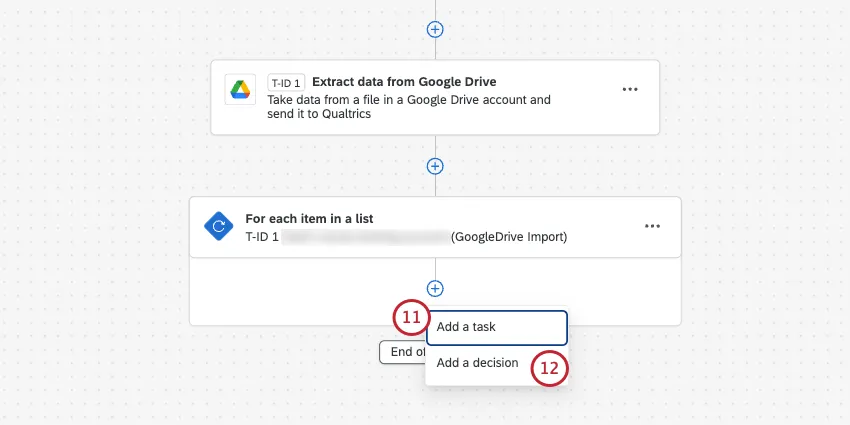
Avertissement : vous ne devez pas utiliser d'autres tâches d'extraction, de transformation ou de chargement de données à l'intérieur de votre boucle. La liste de ces tâches figure sur cette page. Si vous souhaitez utiliser une tâche de chargement de données, envisagez de construire un flux de travail ETL standard au lieu d'utiliser des boucles.

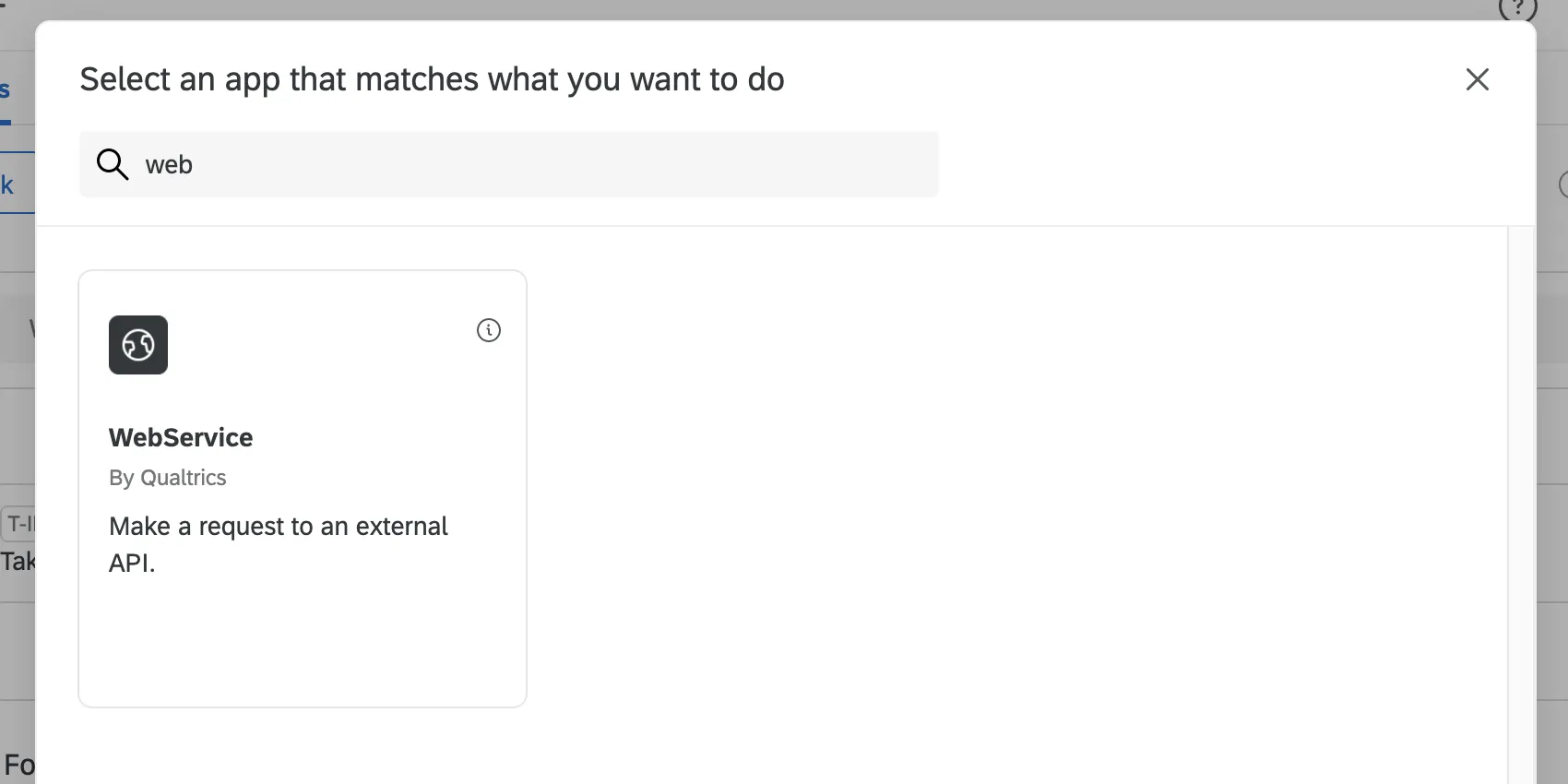
Exemple : Nous ajoutons une tâche de service web afin d'utiliser l'API pour obtenir le nom et l'adresse e-mail de chaque utilisateur.
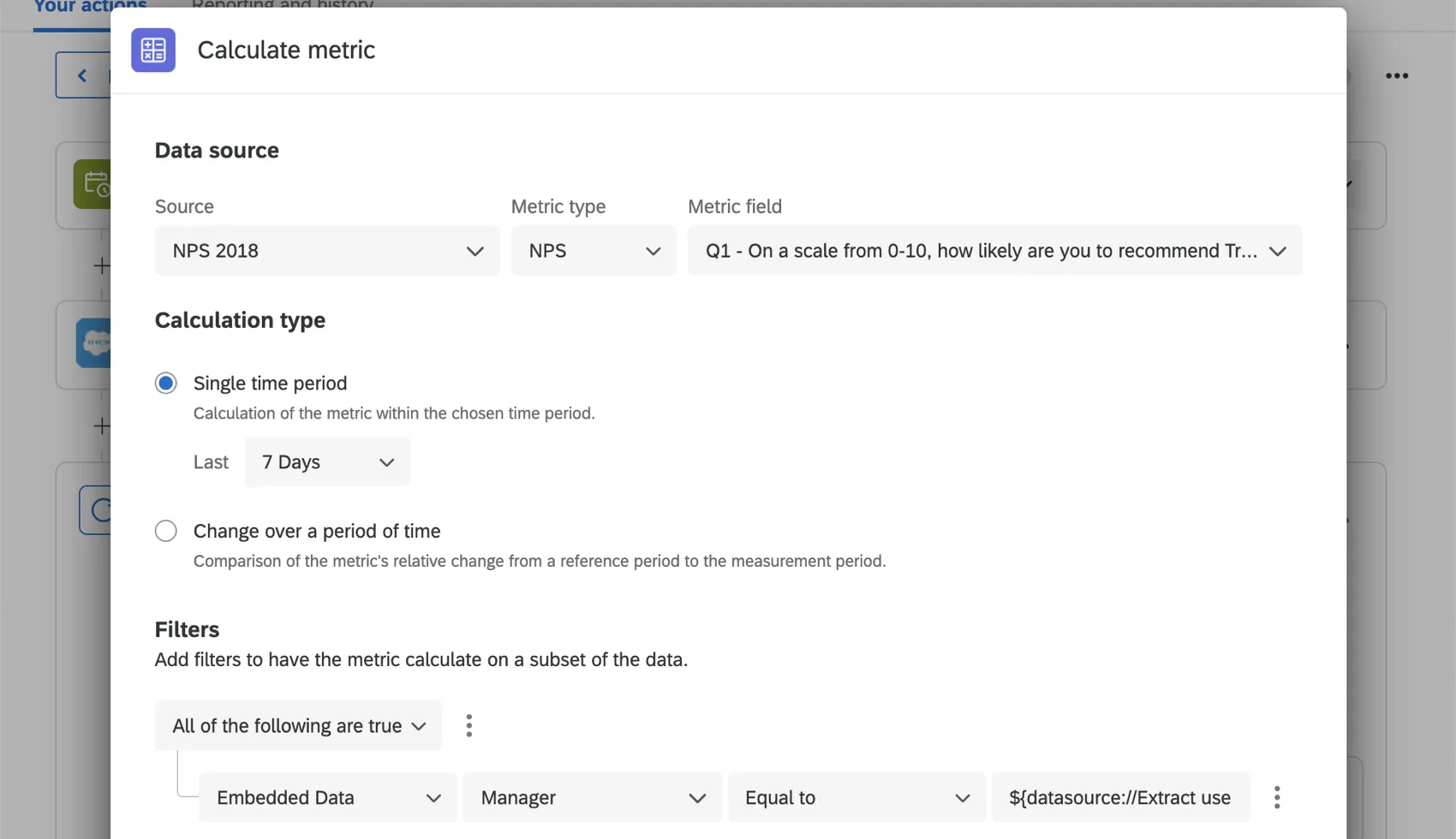
Exemple : Suivant, nous ajoutons une tâche de calcul d'indicateur pour déterminer leur score NPS. Nous avons mis en place un filtre sur cette tâche de sorte que le champ de données intégré Manager doit être égal à l'ID de l'utilisateur. Notez qu'il s'agit d'un texte inséré pour le champ d'identification de l'utilisateur extrait lors de l'appel à l'API du service web. Sans ce filtre, une notation NPS erronée pourrait être calculée.
Cliquez sur le signe « + » et ajoutez des conditions (décisions) selon vos besoins.
Exemple : Nous ne voulons envoyer un e-mail que pour les notations NPS qui comptent comme des détracteurs, donc nous établissons une condition pour n'envoyer que si le NPS de la tâche de métrique de calcul est inférieur ou égal à 6.

Cliquez sur le signe plus ( + ) et ajoutez d'autres tâches si vous le souhaitez.
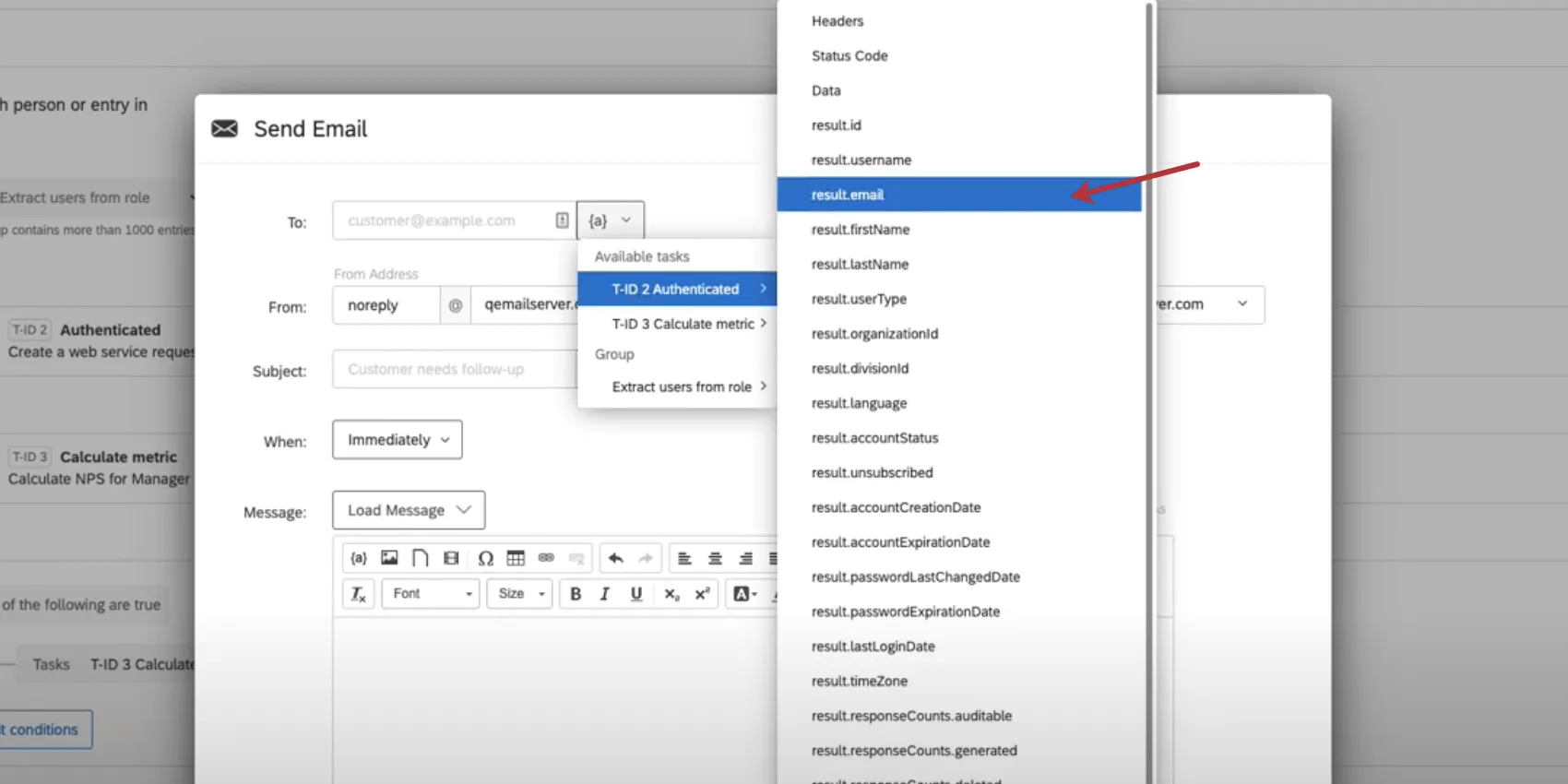
Exemple : Nous ajoutons une tâche e-mail, qui nous permet de mettre en place l'e-mail NPS que nous avons planifié depuis le début. Nous pouvons utiliser le texte inséré pour obtenir une adresse e-mail à partir de la tâche de service web et la notation NPS à partir de la tâche de calcul de métrique.
Une fois la configuration terminée, publiez votre flux de travail.
Historique des exécutions
Lorsque vous consultez l'Historique des exécutions d'un flux de travail comportant des boucles, vous pouvez voir l'Historique des exécutions de chacune des boucles déclenchées. Cela vous permet d'identifier les problèmes de performance liés à des boucles de flux de travail spécifiques.
Dans l'onglet Historique des exécutions, cliquez sur le nom du flux de travail pour obtenir plus de détails. Outre l'événement et les tâches du flux de travail, vous verrez également la boucle For each. Cliquez sur ce lien pour voir le détail des performances de chaque évènement et de chaque tâche dans chaque boucle.
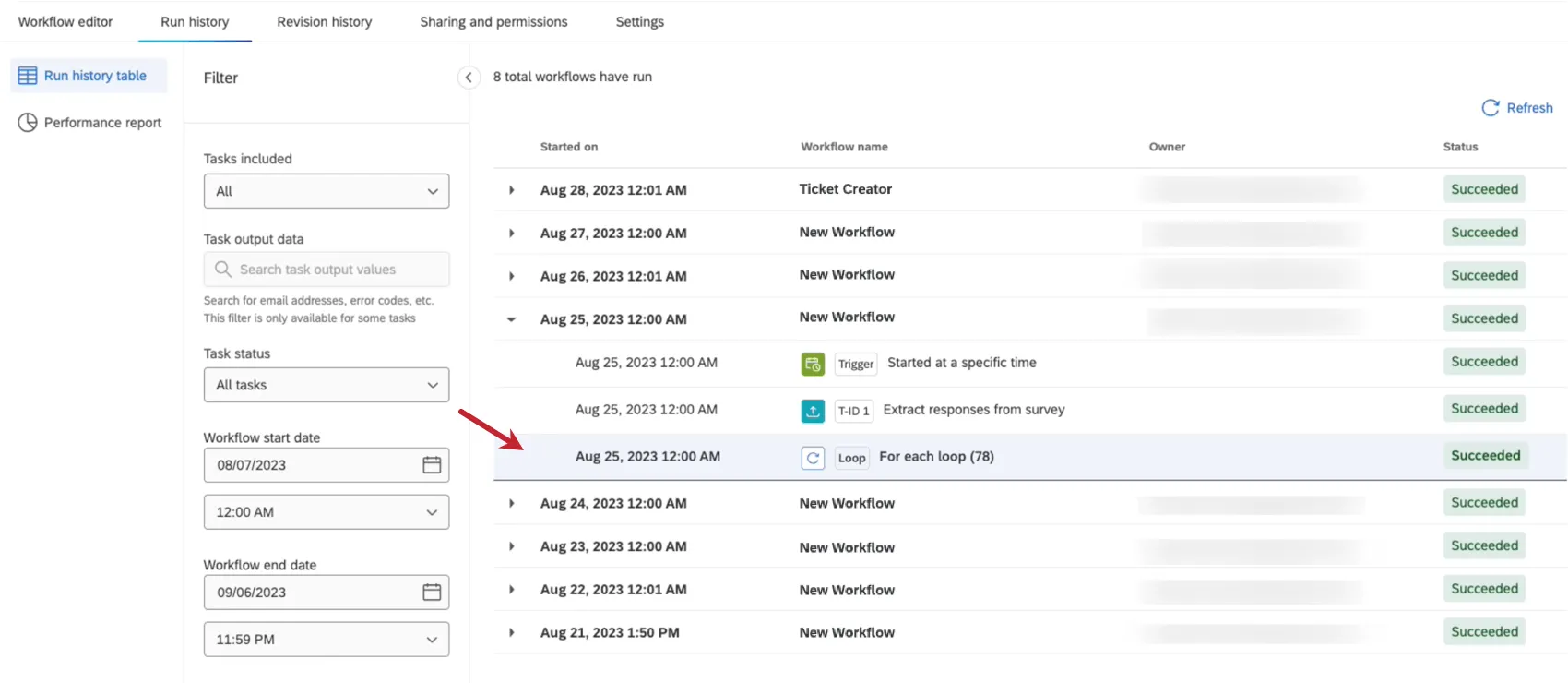
Astuce : Le nombre entre parenthèses suivant Pour chaque boucle indique le nombre de fois où la boucle a été exécutée avec succès.
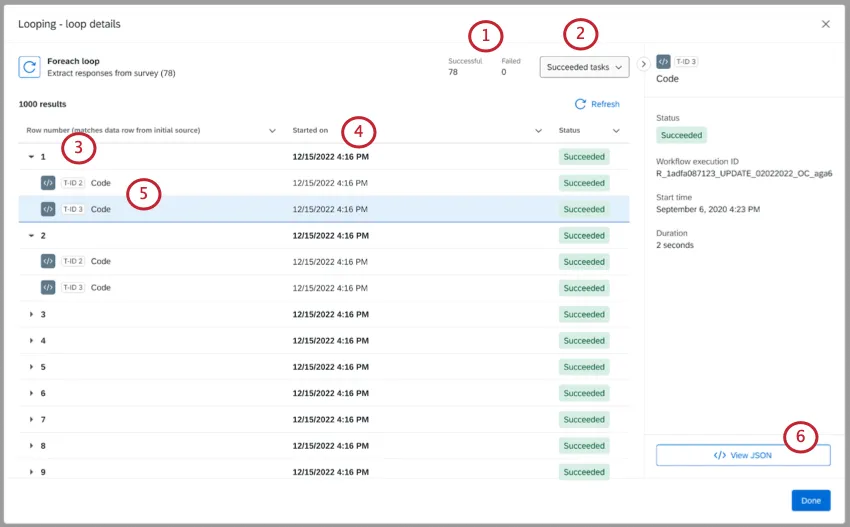
Astuce : En savoir plus sur les statuts de flux de travail.
Astuce : Pour plus de détails sur les informations contenues dans un Historique des exécutions, voir Historique des exécutions.
C'est génial! Merci pour votre avis!
Merci pour votre avis!