Rapports de TotalXM
Contenus de cette page
Attention : Cette fonction n’est disponible que pour les utilisateurs des nouveaux plans de tarification et d’emballage simplifiés. Si vous avez des questions sur votre plan de tarification et d’emballage Qualtrics, contactez le service des comptes.

À propos des Rapports TotalXM
Les Rapports TotalXM sont un excellent outil pour rassembler et présenter des informations sur différents domaines de produits. Dans ce type de projet, vous pouvez créer des rapports en utilisant vos données les plus significatives et des widgets de tableau de bord pour présenter une histoire cohérente. Ces Rapports sont conçus pour être partagés avec les dirigeants exécutifs et d’autres actionnaires intéressés par les moteurs et les résultats du CX et de l’EX.
Attention: Une fois que vous avez partagé votre rapport, n’importe qui peut y accéder et consulter ses informations via le lien partagé. Vous ne devez pas inclure d’informations dans votre rapport si vous n’êtes pas à l’aise avec le fait qu’elles soient publiques. Pour plus de protection, ajoutez un mot de passe à votre rapport.
Création de rapports TotalXM
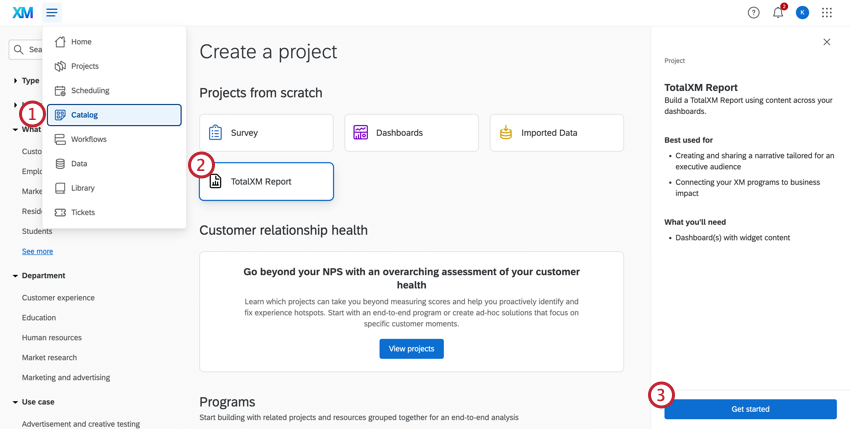
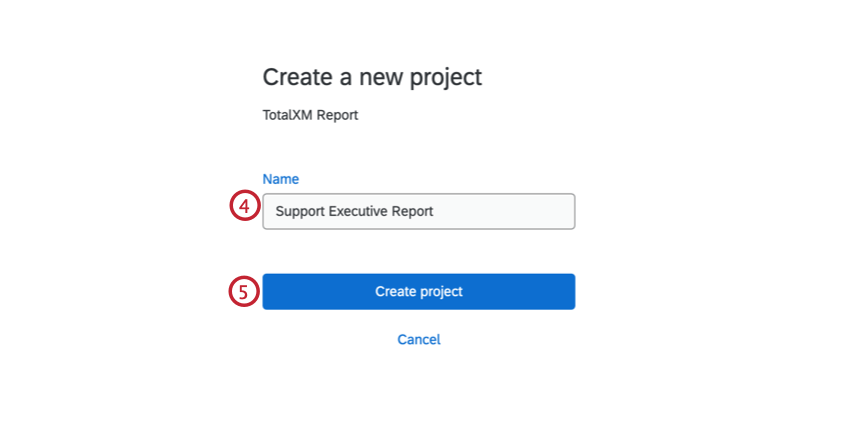
Navigation dans les Rapports TotalXM
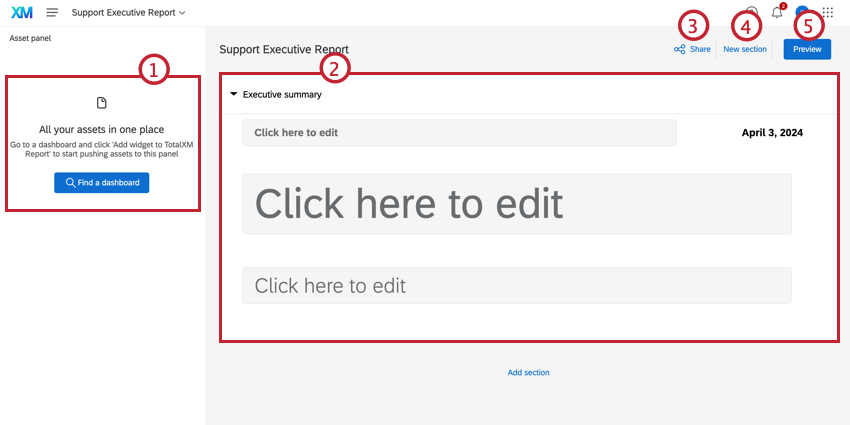
Une fois que vous avez créé un Rapport TotalXM, vous pourrez modifier le contenu, ajouter des actifs et partager votre rapport. Pour plus d’informations sur les différents domaines du Rapport TotalXM, voir les sections ci-dessous.
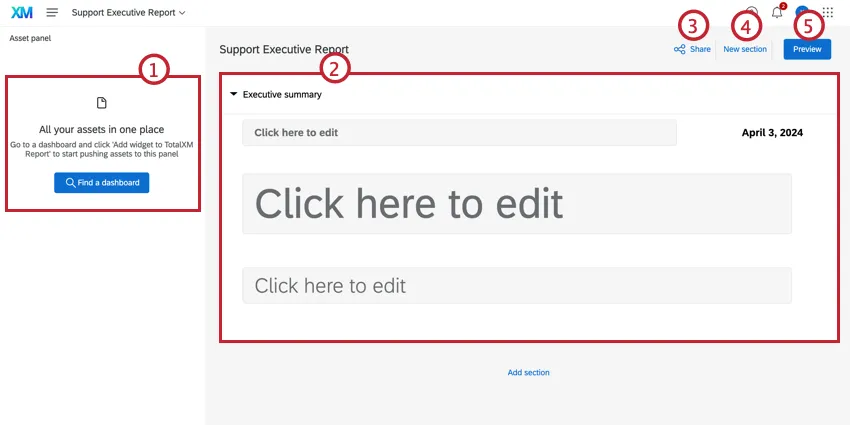
Panel d’actifs
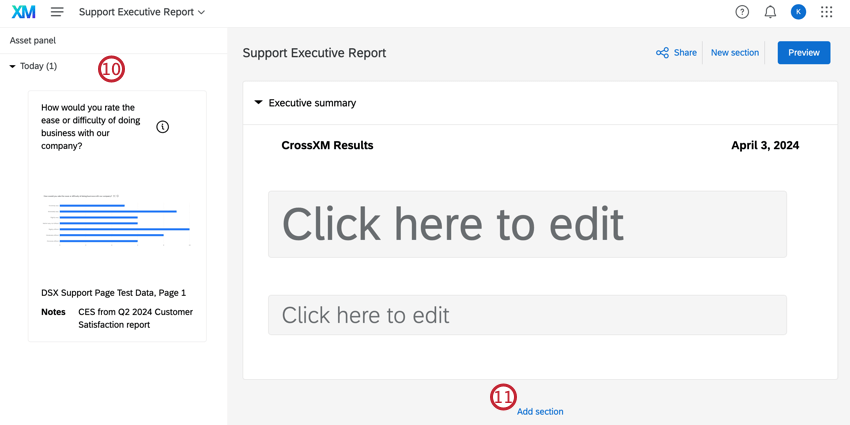
Utilisez le panel des actifs pour importer des Widgets de vos tableaux de bord dans votre rapport. Les actifs peuvent être importés à partir des tableaux de bord CX, BX et EX, des projets d’enquête ou d’autres rapports TotalXM. Le seul type de tableau de bord non pris en charge est Pulse.
Astuce: Pour importer des widgets dans le panel d’actifs, vous devez avoir un accès d’exportation ou d’édition au tableau de bord. Pour plus d’informations, voir Partage de votre tableau de bord (CX) ou Fenêtre d’information du participant (EX).

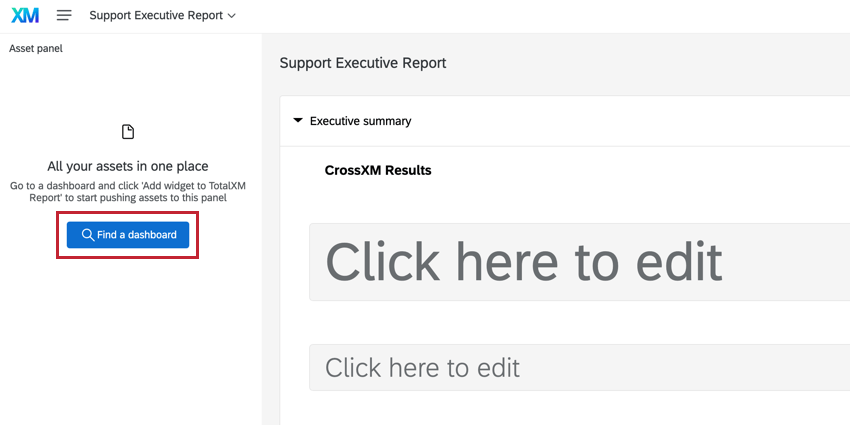
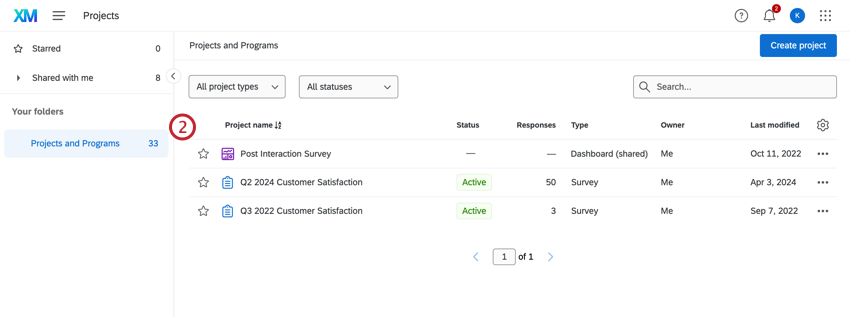
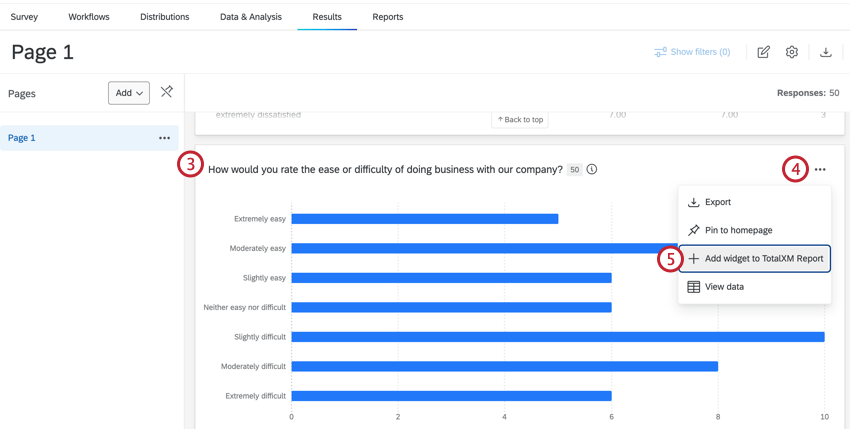
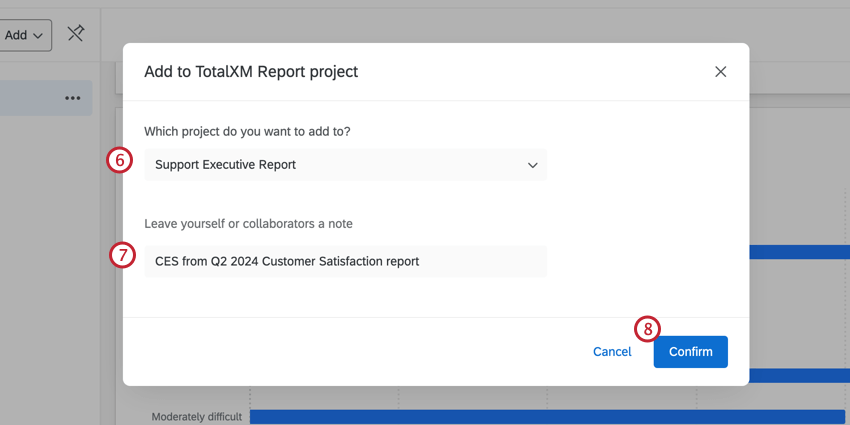
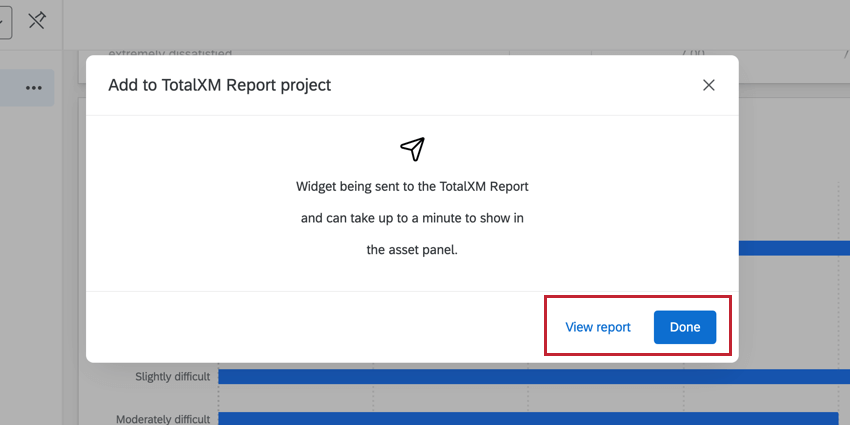
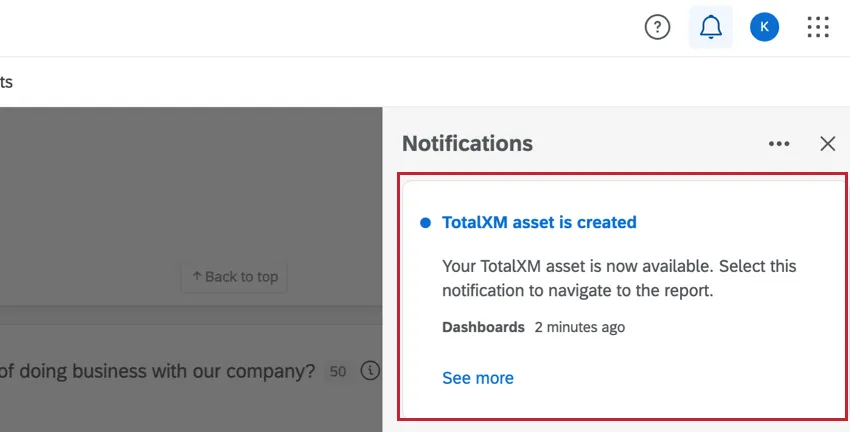
Astuce: Vous recevrez une notification dans le flux de notifications lorsque le bien aura été ajouté avec succès.
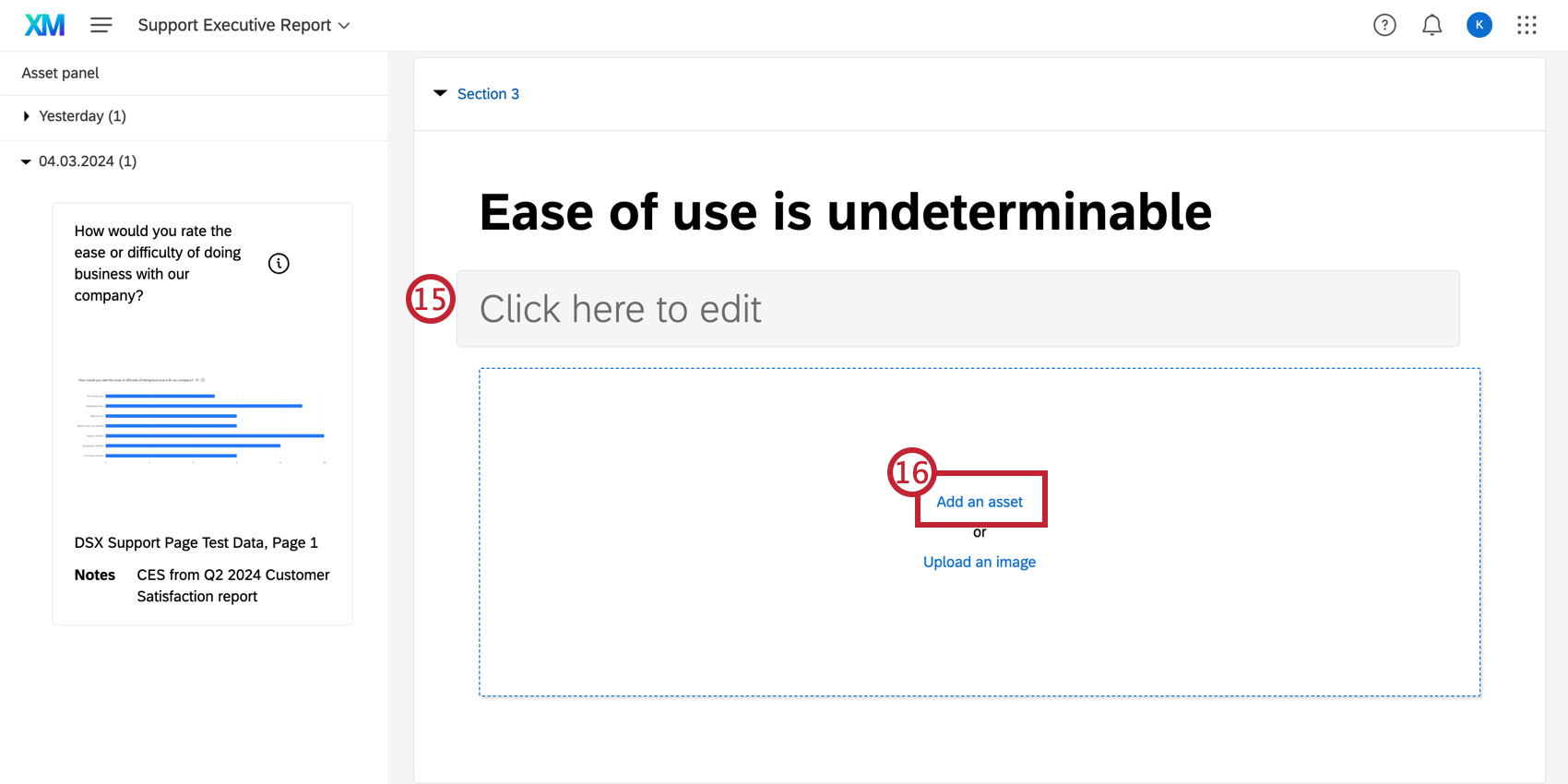
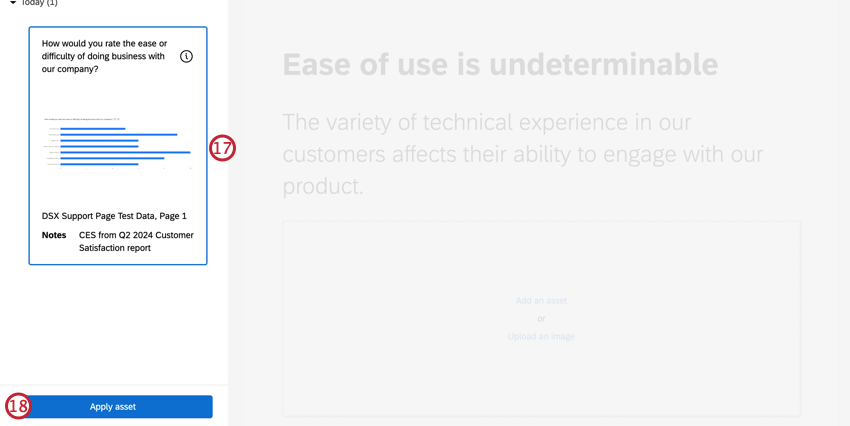
Attention: Les Widgets qui sont importés en tant qu’images statiques dans le panel des assets. Les modifications apportées au widget ou aux données qu’il contient ne seront pas appliquées automatiquement.
LA GESTION DES ACTIFS
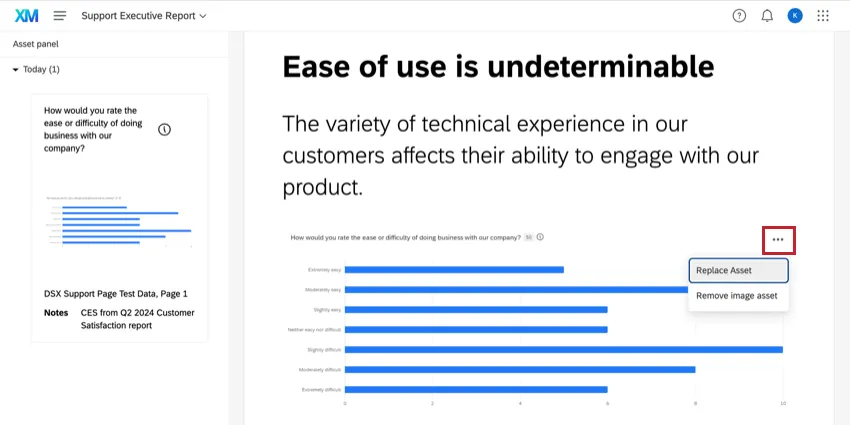
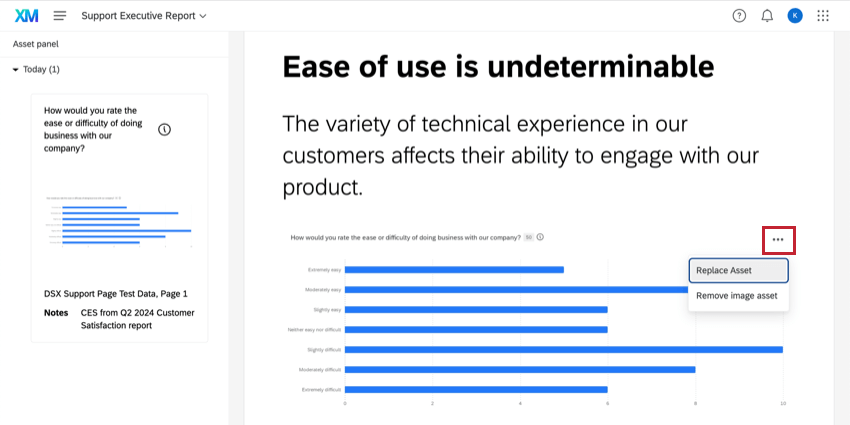
Pour remplacer ou supprimer des actifs, cliquez sur le menu à trois points dans le coin supérieur droit de l’actif et sélectionnez une option.
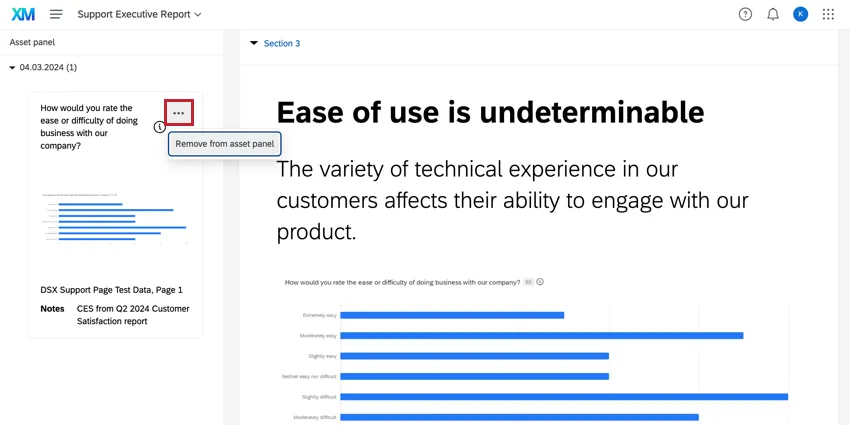
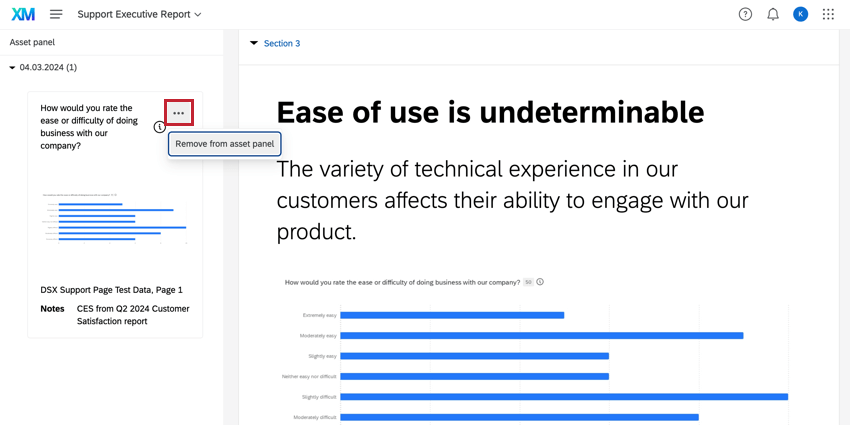
Pour supprimer un poste du panel des postes, cliquez sur le menu à trois points dans le coin supérieur droit du poste dans le menu du panel et sélectionnez Supprimer du panel des postes.
TÉLÉCHARGEMENT D’IMAGES PERSONNALISÉES
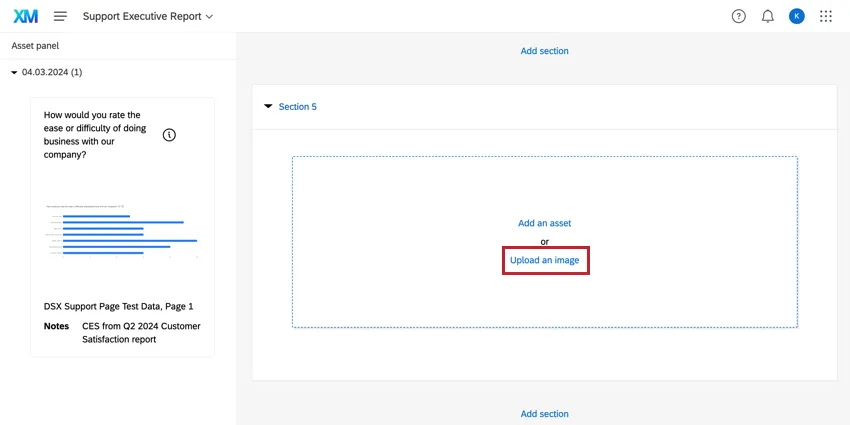
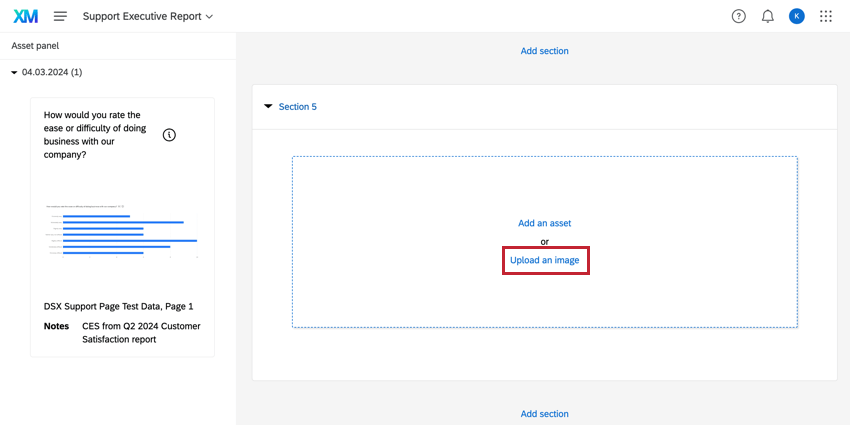
Vous pouvez également télécharger vos propres images directement dans les sections au lieu de les importer à partir des tableaux de bord. Une fois que vous avez ajouté une nouvelle section avec des visualisations, cliquez sur Télécharger une image et choisissez votre fichier.
Sections
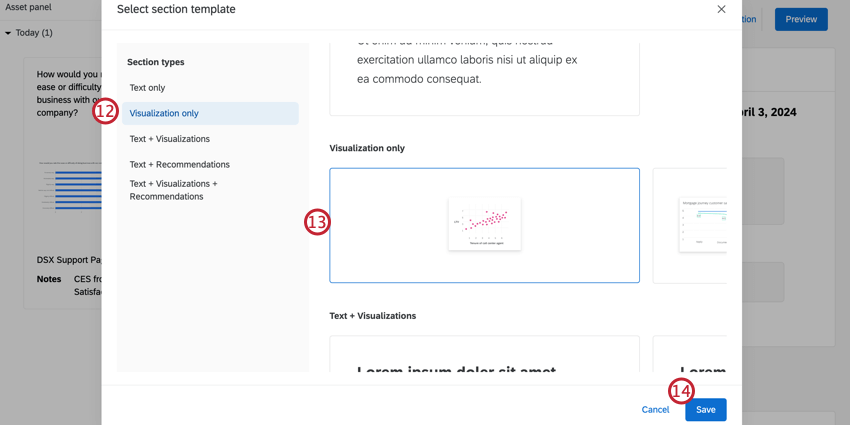
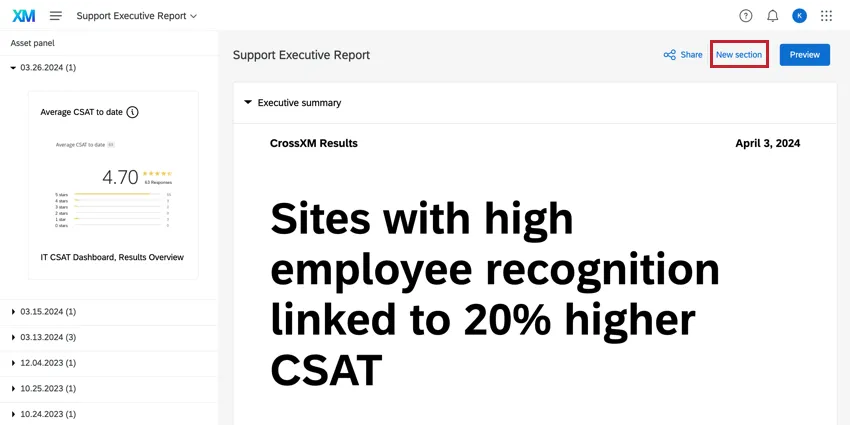
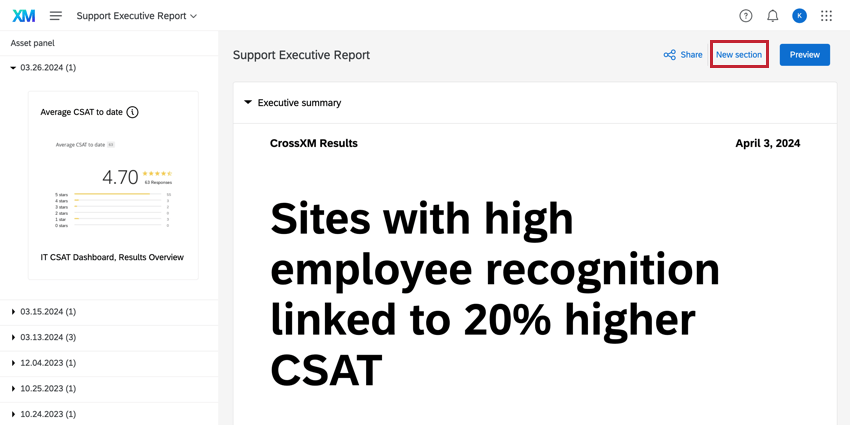
Les Rapports créent le contenu du rapport en utilisant les idées et les données pour raconter l’histoire. Cliquez sur le bouton Ajouter une section après n’importe quelle section pour en ajouter une nouvelle. Vous pouvez également cliquer sur le bouton Nouvelle section dans le coin supérieur droit.
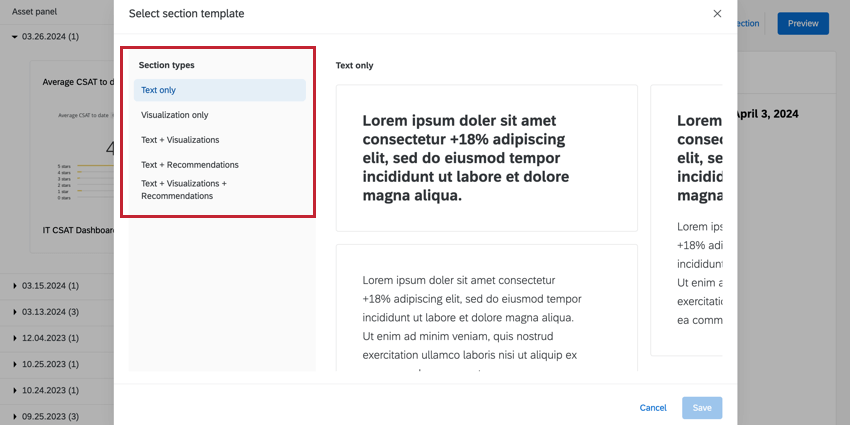
Plusieurs types de sections peuvent être ajoutés au rapport. Chaque type de section contient une combinaison de formats :
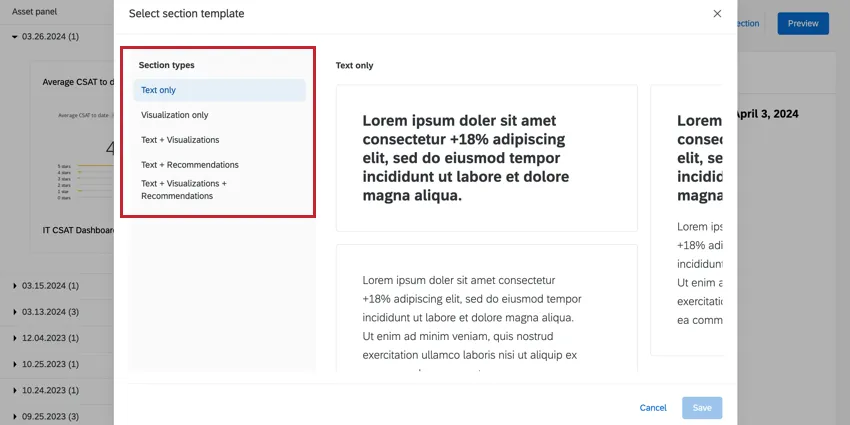
- Texte : Rapports : fournit différents formats pour le contenu textuel de votre rapport.
- Visualisation : Un actif à partir du panel d’actifs. Pour plus d’informations, voir le Panel des actifs.
- Recommandations : Un encadré bleu supplémentaire au bas de votre section qui peut être édité pour inclure des actions recommandées. Les recommandations sont associées à du texte et/ou à des visualisations.
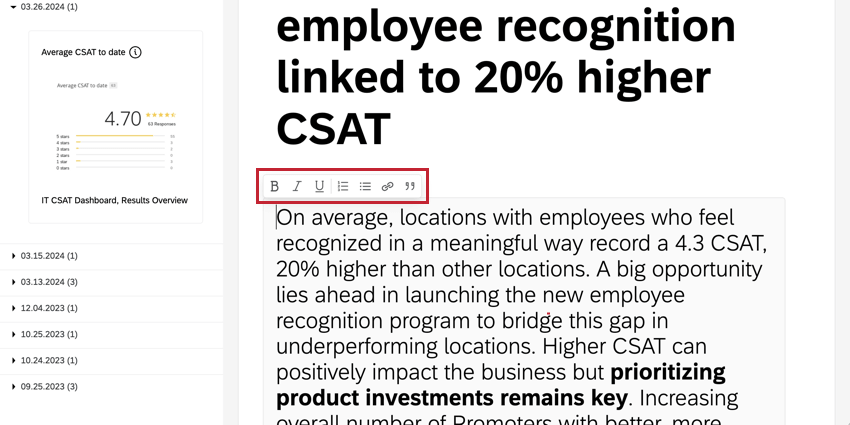
Cliquez sur le texte de la section pour le modifier. Vous pouvez modifier le format de votre texte en utilisant l’éditeur de texte riche situé au-dessus de la zone de texte.

MANAGER LES SECTIONS
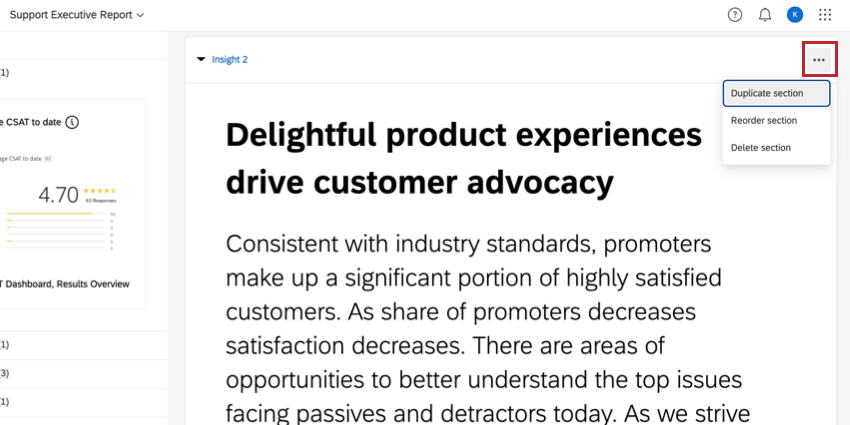
Cliquez sur le menu à trois points situé en haut à droite d’une section pour la dupliquer, la réorganiser ou la supprimer.
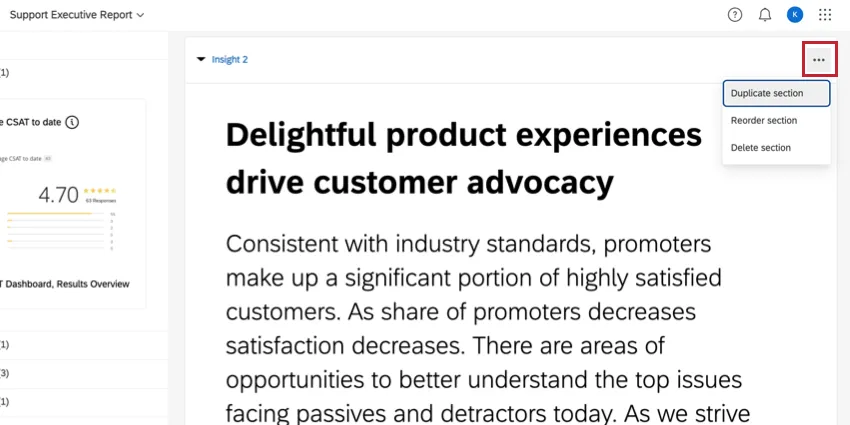
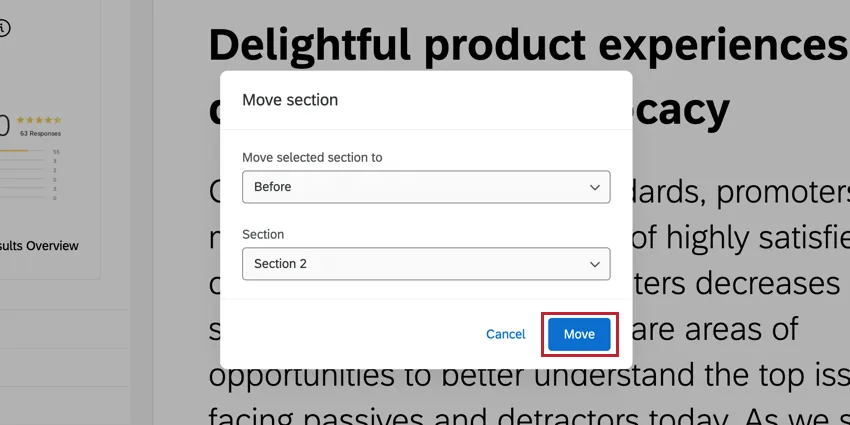
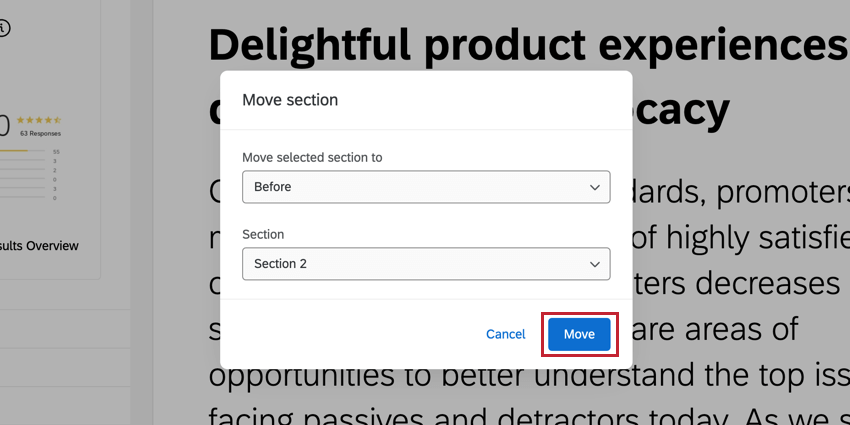
Si vous sélectionnez Réorganiser la section, utilisez les menus déroulants pour indiquer le nouvel emplacement de cette section. Une fois l’emplacement sélectionné, cliquez sur Déplacer.
Résumé exécutif
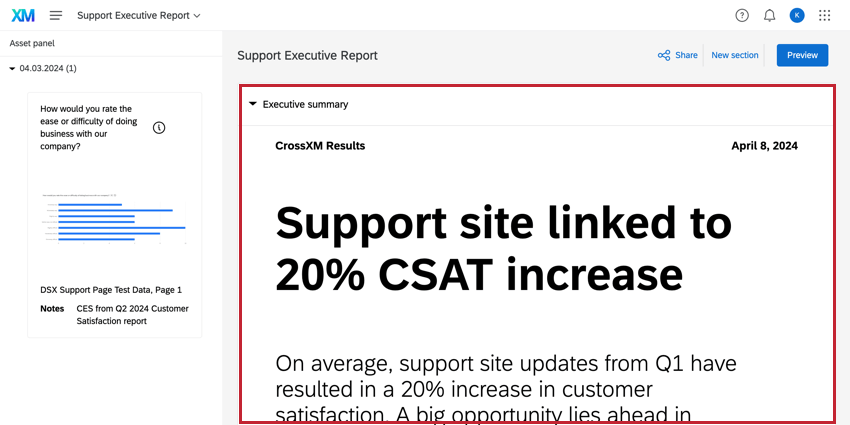
La synthèse est une section de texte uniquement destinée à présenter clairement le contenu du rapport. Cette section se trouve en haut du rapport et comprend une zone de texte d’en-tête du rapport au-dessus du titre du rapport et du texte justificatif.
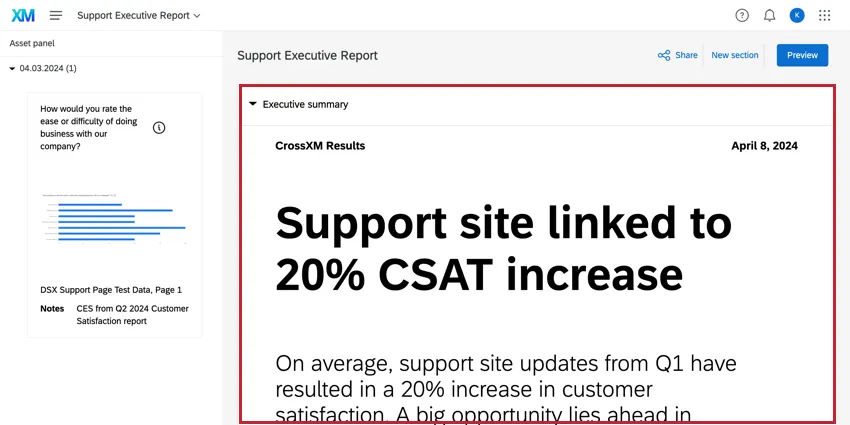
Astuce: La date figurant dans la synthèse rend compte de la date de création du rapport. Il n’est actuellement pas possible de modifier cette date.
Partager le Rapport TotalXM
Attention: Une fois que vous avez partagé votre rapport, n’importe qui peut y accéder et consulter ses informations via le lien partagé. Vous ne devez pas inclure d’informations dans votre rapport si vous n’êtes pas à l’aise avec le fait qu’elles soient publiques. Pour plus de protection, ajoutez un mot de passe à votre rapport.
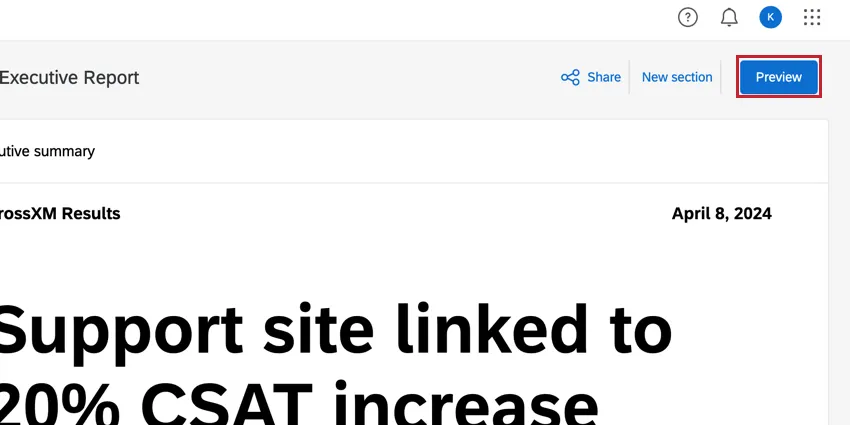
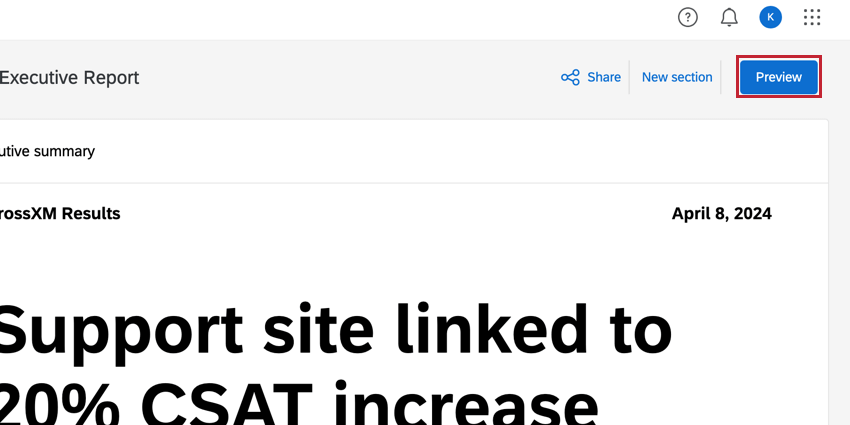
Lorsque vous avez terminé de modifier le rapport, vous pouvez prévisualiser l’aspect qu’il aura pour les spectateurs en cliquant sur Aperçu dans le coin supérieur droit.
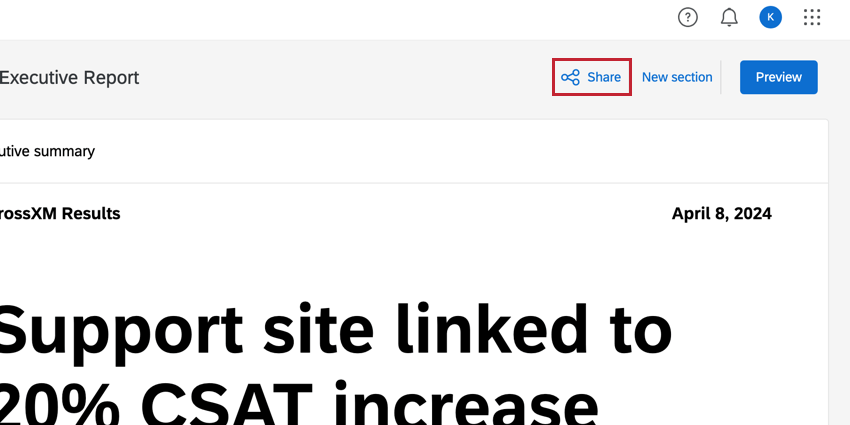
Une fois que vous avez terminé la prévisualisation et l’édition du rapport, vous pouvez le partager avec votre public. Le partage du rapport génère un lien que vous pouvez envoyer par courrier électronique, par SMS ou par d’autres canaux de distribution.
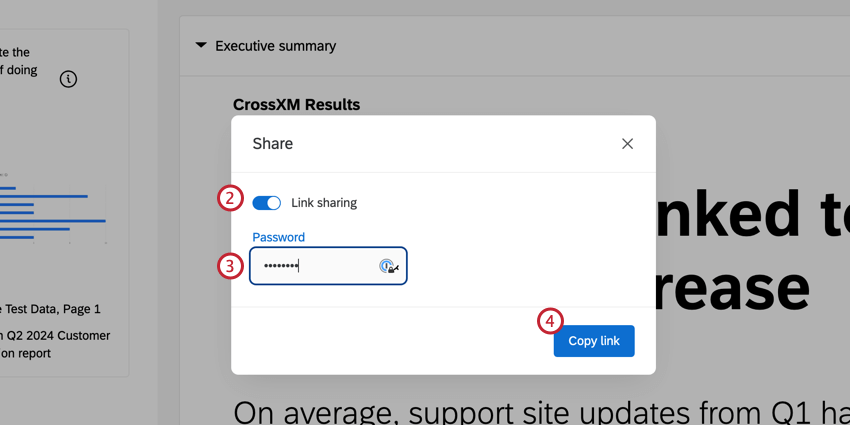
Astuce: Votre mot de passe doit comporter au moins 12 caractères et contenir au moins un chiffre, des minuscules, des majuscules et des caractères spéciaux.
Astuce: Les Rapports ayant un accès d’édition au rapport TotalXM peuvent visualiser le tableau de bord source d’un actif en cliquant dessus, à condition qu’ils aient également des droits d’édition sur ce tableau de bord.
Collaborer aux Rapports TotalXM
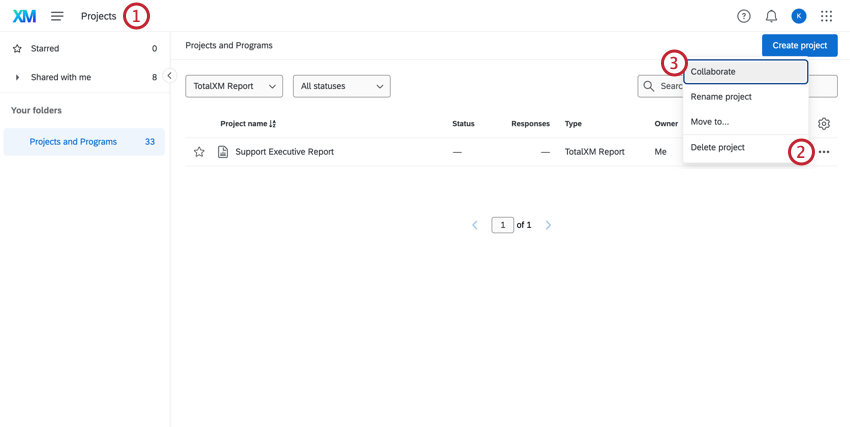
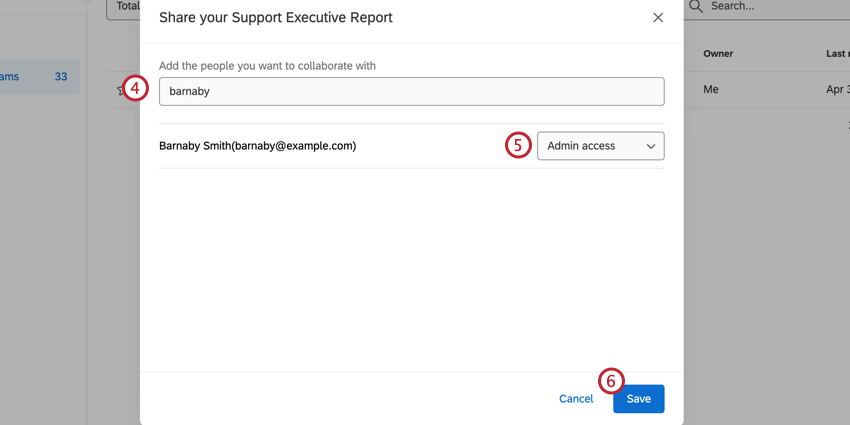
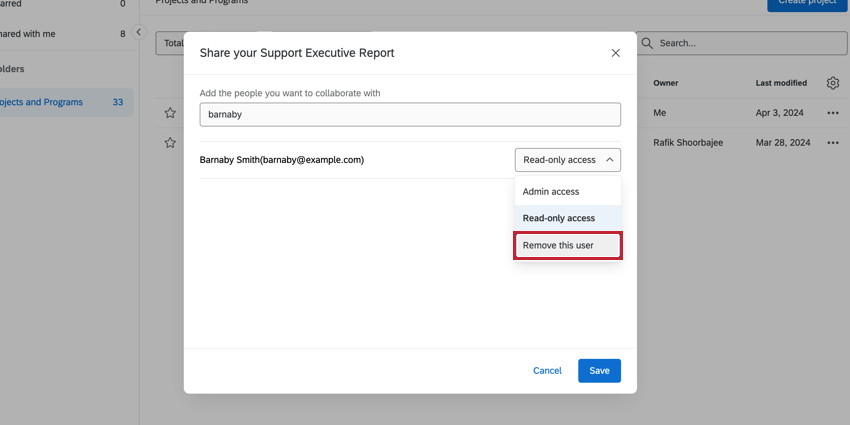
- Accès administrateur: L’utilisateur peut modifier le rapport.
- Accès en lecture seule: L’utilisateur peut visualiser le rapport en mode visualisation.
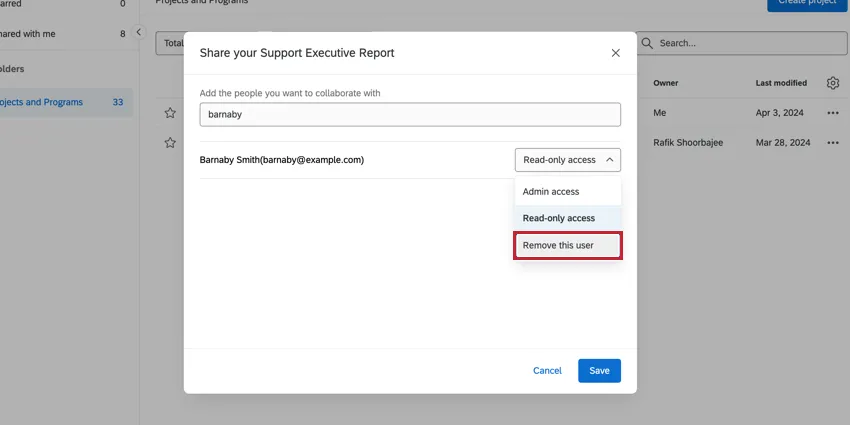
Astuce: Pour supprimer l’accès d’un utilisateur, cliquez sur le menu déroulant à droite et sélectionnez Supprimer cet utilisateur.
FAQs
Technologie de l'information pour redimensionner un actif dans les rapports TotalXM ?
Technologie de l'information pour redimensionner un actif dans les rapports TotalXM ?
Technologie de l'information pour changer le titre d'un actif dans les rapports TotalXM ?
Technologie de l'information pour changer le titre d'un actif dans les rapports TotalXM ?
Est-il possible de modifier l'espacement entre les sections dans les rapports TotalXM ?
Est-il possible de modifier l'espacement entre les sections dans les rapports TotalXM ?
Pouvez-vous ajouter des sauts de page au rapport TotalXM ?
Pouvez-vous ajouter des sauts de page au rapport TotalXM ?
C'est génial! Merci pour votre avis!
Merci pour votre avis!