Accessibilité des données (EX)
Contenus de cette page
À propos des paramètres d’Accessibilité des données
Attention: Cette fonction nécessite que votre organisation soit sur l’infrastructure backend mise à jour. Veuillez remplir cette enquête pour savoir si votre organisation est éligible. Si votre organisation doit être mise à jour, un Administrateur de l’Organisation peut demander la mise à jour de votre organisation par le biais de l’enquête.

Les paramètres d’accès aux données dans l’onglet Confidentialité des données vous permettent de contrôler qui a accès aux métadonnées des employés dans Qualtrics. Créez des marquesur d’exportation pour signaler les champs sensibles, puis des rôles d’exportation pour déterminer qui a le droit de visualiser, de modifier et d’exporter ces champs.
Astuce: Seuls les administrateurs de l’Organisation ayant le droit degérer le contrôle d’accès aux données peuvent configurer les paramètres d’accès aux données.
Astuce: Cette fonction n’est disponible que pour les projets Engagement des employés, Cycle de vie des employés, Recherche ad hoc sur les employés et Pulse.
Les paramètres d’accès aux données empêchent l’affichage des champs dans les onglets Participants, Messages et Données et analyse d’un projet. Les utilisateurs peuvent toujours utiliser et consulter les résultats agrégés dans les tableaux de bord, tant que la Politique les données sensibles ne s’y oppose pas.
Astuce : Nous recommandons d’ajouter un seuil minimal de confidentialité en plus des balises d’accès aux données. Cela permet de s’assurer que les utilisateurs ayant accès à la modification du tableau de bord ne peuvent pas filtrer les données pour afficher les résultats de chaque participant. Vous pouvez définir des seuils de confidentialité par tableau de bord, et même définir un seuil à l’échelle de l’organisation. En tant qu’administrateur, vous pouvez ainsi déterminer le plus petit agrégat de données pouvant être visualisé dans n’importe quel tableau de bord de l’organisation.
Configuration des balises d’accessibilité aux données
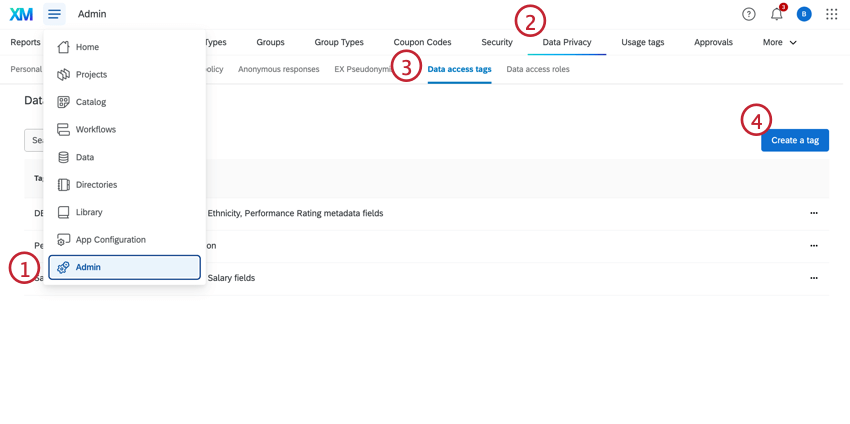
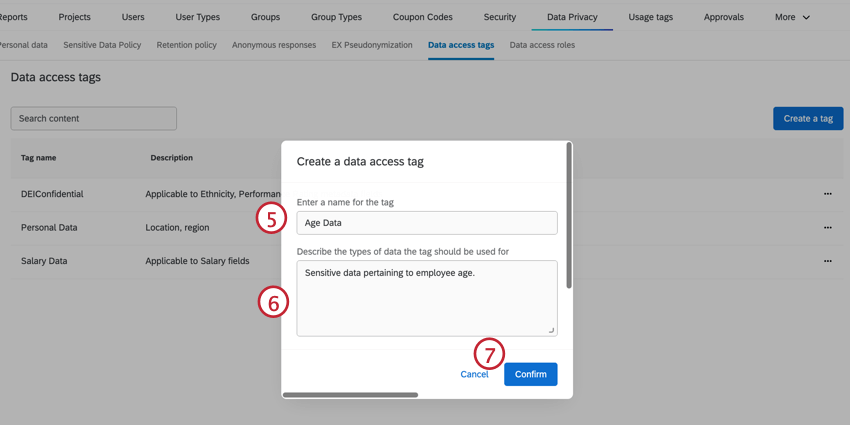
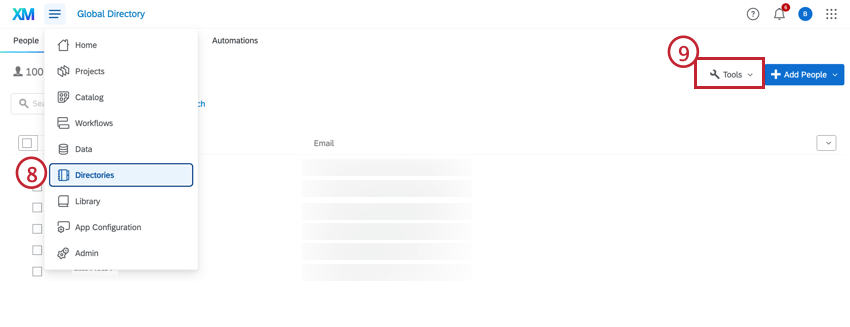
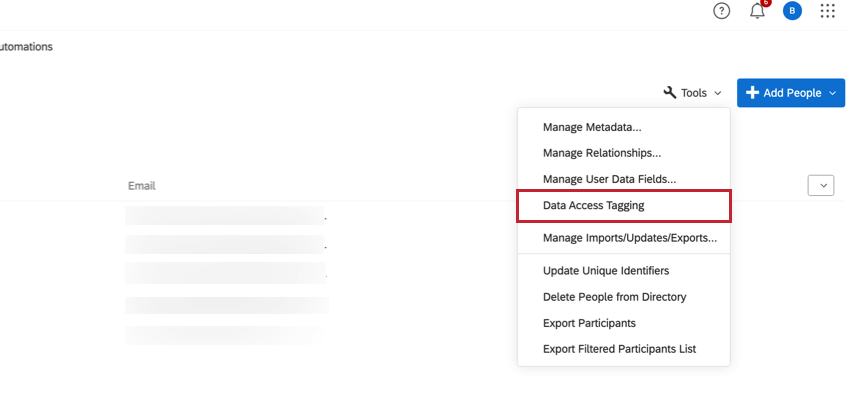
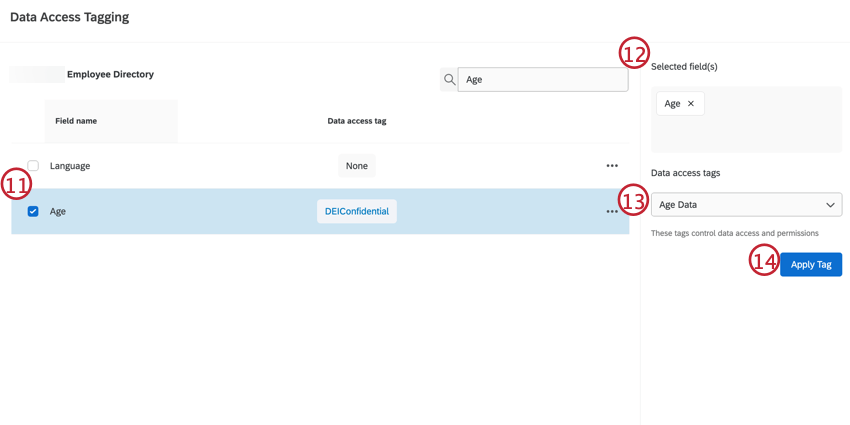
Astuce: Une fois qu’un champ de métadonnées a été balisé dans le répertoire général des employés, aucun utilisateur de l’organisation n’a accès à ce champ dans le répertoire général des employés et dans les projets EX locaux.
Suivant, vous devrez créer un rôle d’accès aux données pour permettre aux utilisateurs d’accéder aux champs de métadonnées balisés. Suivez les étapes ci-dessous pour plus d’informations sur la configuration des rôles d’accès aux données.
Configuration des rôles d’accès aux données
Les rôles d’accès aux données déterminent quels utilisateurs ont accès aux champs de métadonnées balisés que vous avez créés dans la section ci-dessus.
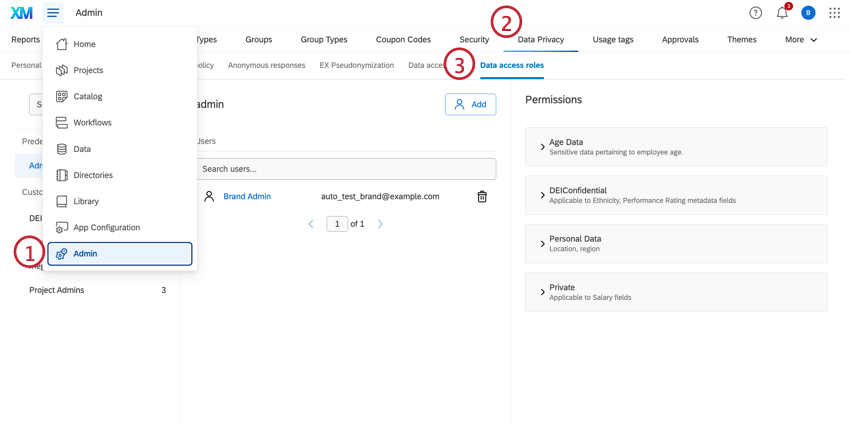
Le rôle Admin est le rôle par défaut pour les nouveaux utilisateurs, et toutes les balises d’accès aux données sont activées pour ce rôle. Pour créer un rôle d’accès aux données personnalisé, voir la section ci-dessous.
Astuce: Les utilisateurs qui peuvent modifier les métadonnées d’un participant peuvent toujours ajouter des champs restreints et mettre à jour les métadonnées du participant, mais s’ils n’ont pas accès aux données de ces métadonnées, ils ne pourront pas visualiser leurs modifications.
CRÉATION DE RÔLES D’ACCÈS AUX DONNÉES
Attention : Les utilisateurs ne peuvent être ajoutés en tant que membres d’un rôle d’accès aux données que s’ils sont listés dans le répertoire des employés.
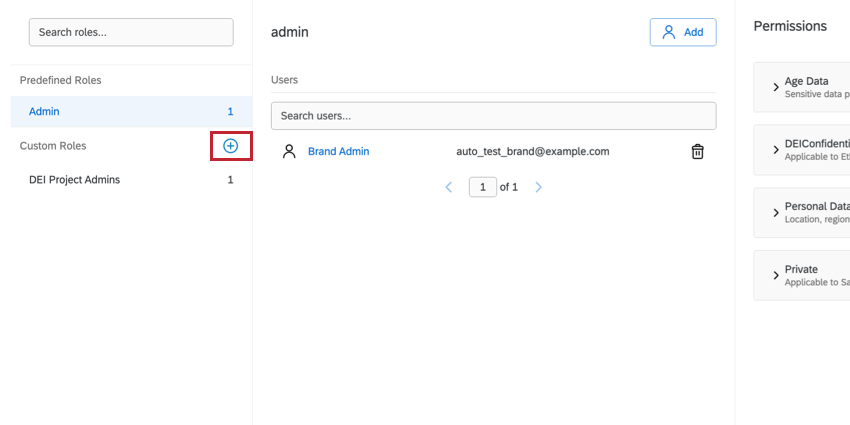
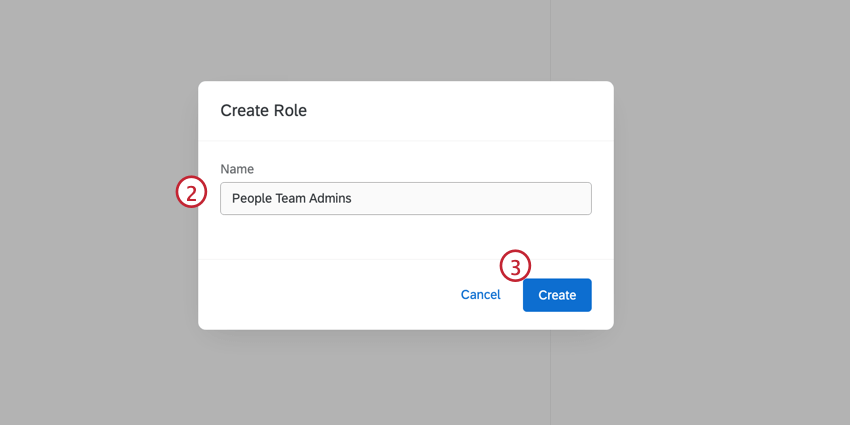
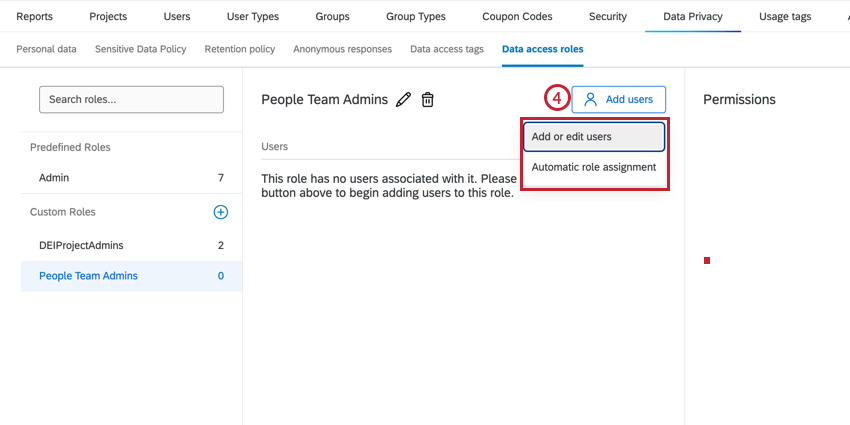
- Ajouter des participants: Sélectionner manuellement les utilisateurs qui joueront ce rôle.
- Attribution automatique des rôles: Créez des règles pour affecter automatiquement les utilisateurs à des rôles en fonction de leurs métadonnées. Voir Attribution automatique des rôles pour plus d’informations sur cette option. Astuce: Bien que les pages liées permettent d’ajouter des utilisateurs à des rôles dans un projet, la fonctionnalité de base est la même.

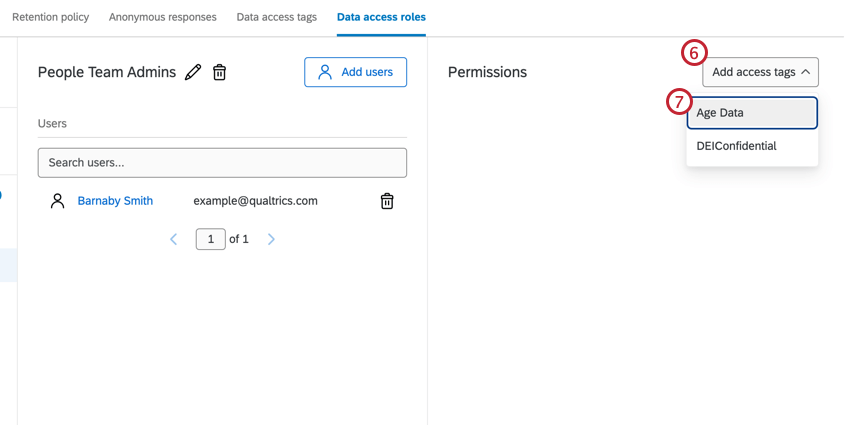
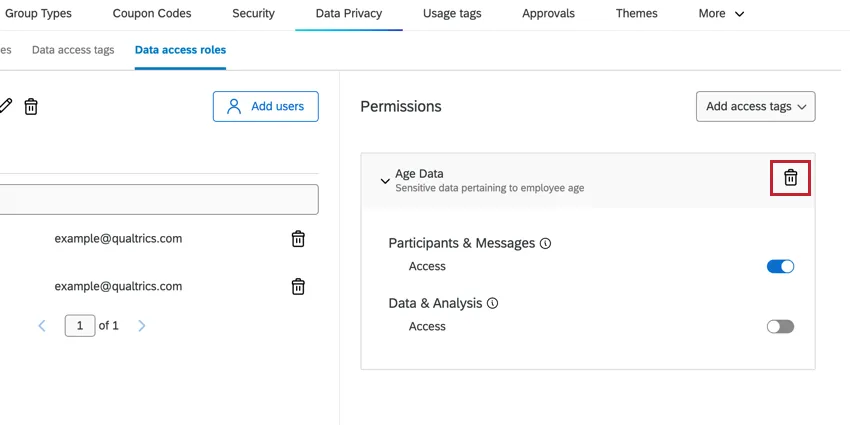
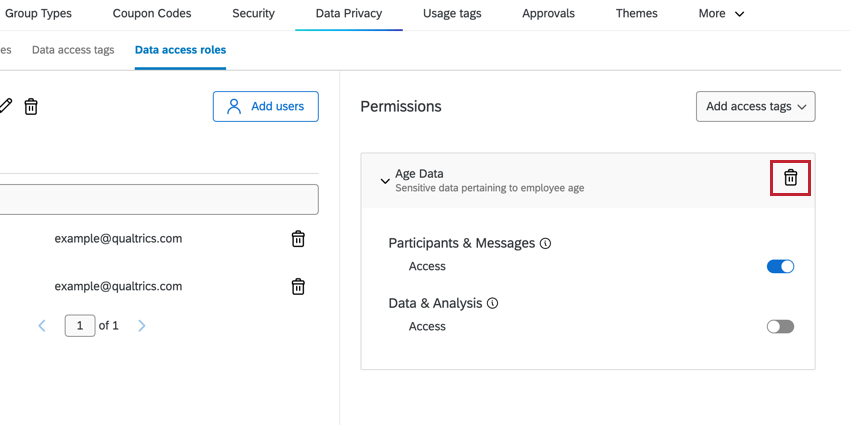
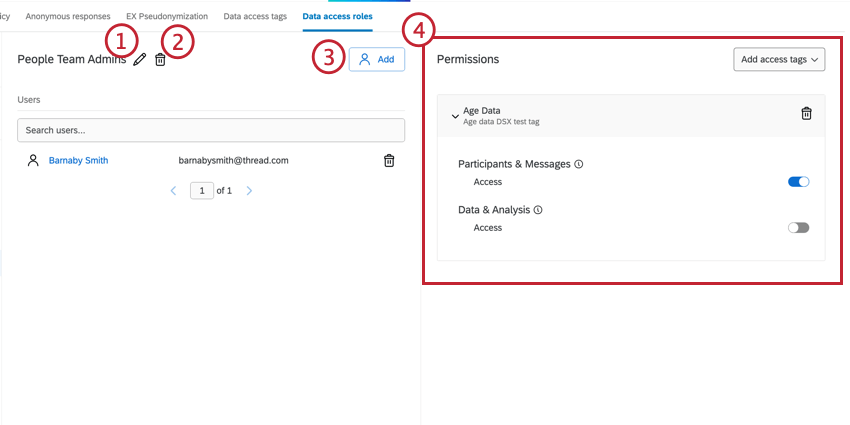
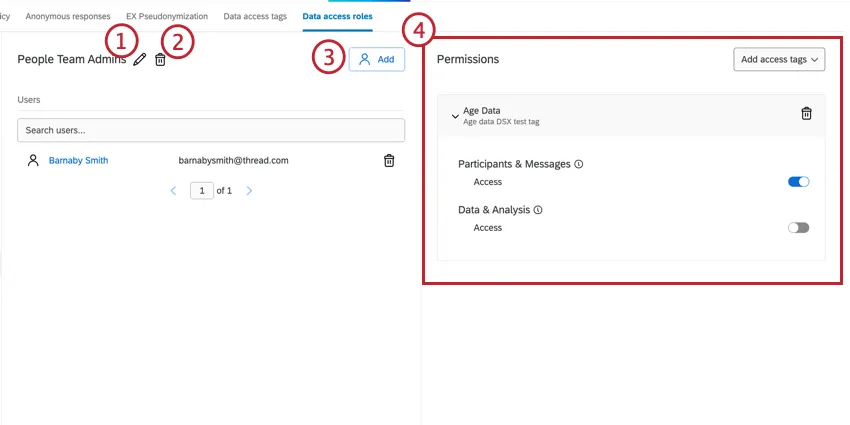
Astuce: Pour supprimer les autorisations des balises d’accès aux données, cliquez sur l’icône de la corbeille dans l’en-tête.
LA GESTION DES RÔLES D’ACCÈS AUX DONNÉES
FAQs
Les stratégies d'accès aux données peuvent-elles être définies au niveau du projet ?
Les stratégies d'accès aux données peuvent-elles être définies au niveau du projet ?
C'est génial! Merci pour votre avis!
Merci pour votre avis!
Comment pouvons-nous désactiver les politiques d'accès aux données ?