Étape 2 : Mise en correspondance d'une source de données du tableau de bord (CX)
Contenus de cette page
Qu’est-ce qu’un jeu de données et pourquoi dois-je le modifier ?
Maintenant que nous sommes dans l’onglet Données du Tableau de bord, il est temps de parler des ensembles de données. Un jeu de données est simplement constitué des données sur lesquelles vous souhaitez établir un rapport dans votre tableau de bord. Les ensembles de données sont des collections de toutes vos sources de données, telles que les données que vous avez collectées dans des enquêtes ou les données que vous avez importées. Les sources de données sont nécessaires pour alimenter vos widgets en données.
Astuce : Nous vous recommandons vivement d’utiliser la fonction de mappage des données pour créer votre tout premier ensemble de données de tableau de bord.
Lorsque vous ajoutez votre premier jeu de données, de nombreux champs sont automatiquement mappés et vous pouvez techniquement travailler avec ces paramètres par défaut. Mais la compréhension des ensembles de données peut également vous aider à effectuer des modifications qui vous permettront d’utiliser les types de widgets avec lesquels vous souhaitez personnaliser votre tableau de bord.

Astuce : lors de l’établissement du tableau de bord, veillez à n’inclure que les données essentielles à la réussite de l’utilisateur final. Si vous restreignez l’accès à de nombreux champs, nous vous recommandons de créer un ou plusieurs tableaux de bord distincts pour les seuls utilisateurs qui doivent y avoir accès.
Vous trouverez ci-dessous quelques exemples courants de modifications que vous pouvez apporter au Tableau de bord.
Exemple : Lorsque vous ajoutez une source de données d’enquête pour la première fois, tous vos champs sont nommés quelque chose comme “Q1 – Dans l’ensemble, quel est votre degré de satisfaction à l’égard des produits fabriqués par notre entreprise ?”, alors qu’il serait probablement plus rapide d’appeler ce champ “Satisfaction à l’égard du produit”, pour qu’il apparaisse joliment sur les graphiques.

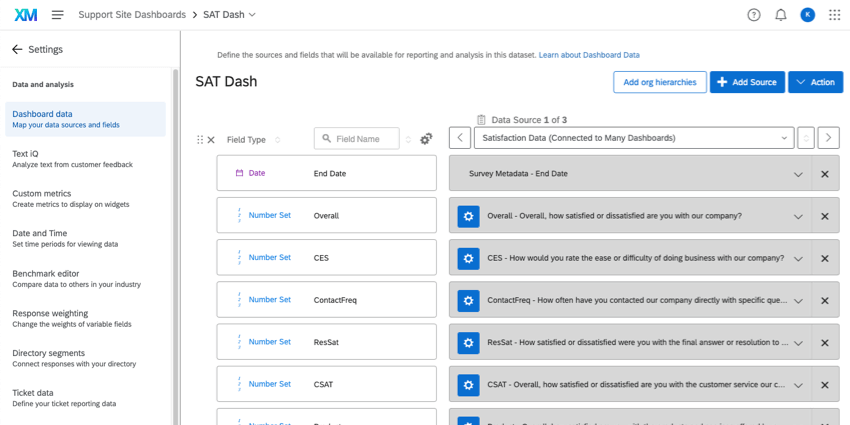
Exemple : Lorsque vous avez une question CSAT dans une enquête, votre tableau de bord peut penser qu’il s’agit de données catégorielles et ne proposer que des widgets optimisés pour les données catégorielles. En revanche, vous préférerez probablement considérer un taux de satisfaction comme une échelle numérique, afin de pouvoir l’intégrer dans des widgets qui fonctionnent mieux avec des données numériques. Pour ce faire, vous pouvez modifier le type de champ en le remplaçant par un jeu de nombres.
Dans la section suivante, nous allons décomposer les champs afin de mieux comprendre le type de modifications que vous pouvez y apporter.
Comprendre les champs


Dans cette section, nous allons décomposer les éléments d’un champ de tableau de bord, surlignés dans la capture d’écran ci-dessus.
Type de champ
C’est l’un des aspects les plus importants d’un domaine auquel vous devez prêter attention. Un type de champ est le format que prennent vos données. Vos données sont-elles au format numérique ou au format texte ? Les valeurs sont-elles infinies (comme un champ de nom de champ) ou finies (comme une échelle qui va de 1 à 6) ? Le type de champ que vous choisissez modifie les widgets disponibles.
Voici un aperçu rapide des différents types de champ :
- Champs de nombres
- Valeur numérique : Un champ de nombres qui a un ensemble de valeurs très large ou infini (par exemple, tout nombre entre 0 et l’infini).
- Ensemble de nombres : Un champ de nombres qui a un ensemble fini de valeurs (par exemple, l’ensemble des nombres de 0 à 5). Généralement utilisé avec des échelles, telles que l’échelle Likert de 1 à 5 points.
- Date : Champ personnalisé pour la date du calendrier. Astuce : Vous pouvez collecter des données de date dans le format de votre choix – il vous suffit d’indiquer à votre tableau de bord comment les lire. Pour plus d’informations, consultez Format du champ Date.

- Champs de texte
- Valeur de texte : Champ de texte d’un ou deux mots dont les valeurs sont très nombreuses ou infinies. Utilisé pour les questions ouvertes demandant par exemple le nom ou l’adresse e-mail.
- Ensemble de textes : Un champ de texte d’un à deux mots qui possède un ensemble fini de valeurs. Par exemple, au lieu d’utiliser une échelle de 1 à 5 dans un type de champ Number Set, mapper les étiquettes “Insatisfait” et “Satisfait” dans des widgets Text Set.
- Ensemble de textes à réponses multiples : Questions à choix multiples qui demandent aux répondants de cocher tous les éléments qui s’appliquent à eux.
- Texte ouvert : Blocs ou chaînes de texte plus longs, tels qu’une demande de retour d’information ouverte.
Pour obtenir un guide sur la modification des types de champ et un tableau indiquant les widgets compatibles avec chaque type de champ, voir Types de champ et compatibilité des widgets (CX).
Nom de champ
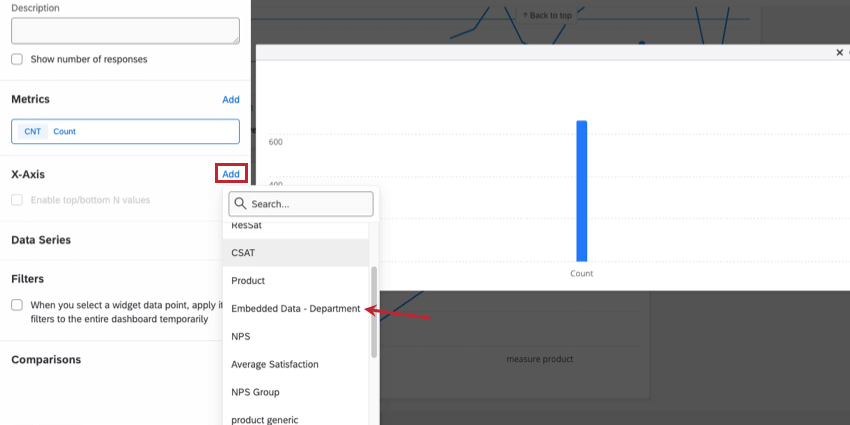
Le nom du champ. Ces noms de champ peuvent être assez longs par défaut, expliquant à la fois leur source et le texte intégral du nom du champ. Par exemple, “Données intégrées – Département” au lieu de “Département” Le nom de champ que vous configurez dans ce mappeur détermine le nom de champ que vous voyez lorsque vous choisissez un champ à mapper dans votre widget, de sorte que le processus d’édition du widget peut être facilité si vous raccourcissez ces noms.

Recoder les valeurs
Chaque champ est associé à des valeurs. Si le champ est une question de satisfaction, les valeurs peuvent être les suivantes :
- Très satisfait(e)
- Plutôt satisfait(e)
- Ni satisfait ni insatisfait
- Plutôt insatisfait
- Très insatisfait
Ou, si elle est présentée sous forme de chiffres, cette même échelle peut être :
- 5
- 4
- 3
- 2
- 1
Mais que se passe-t-il si vous voulez passer du texte de l’échelle de satisfaction aux chiffres ? Tout d’abord, vous devez modifier votre type de champ. Mais deuxièmement, vous pouvez recoder les valeurs.
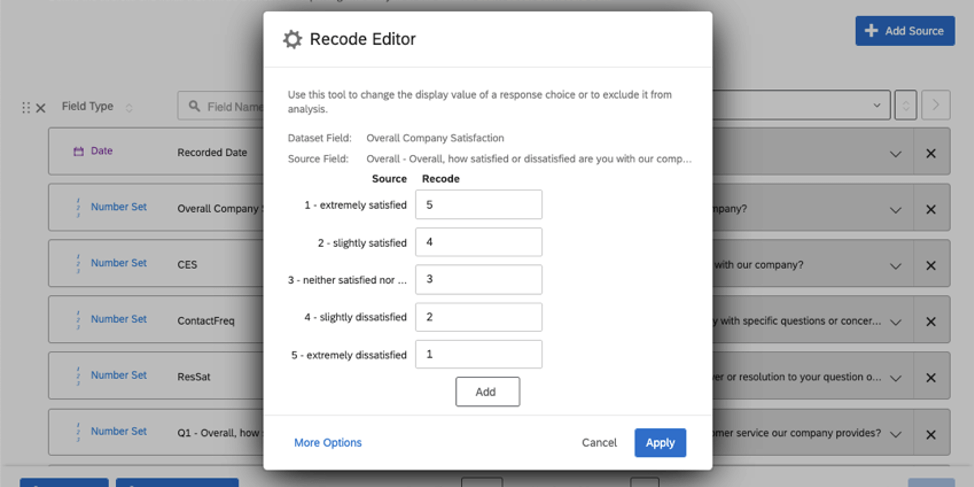
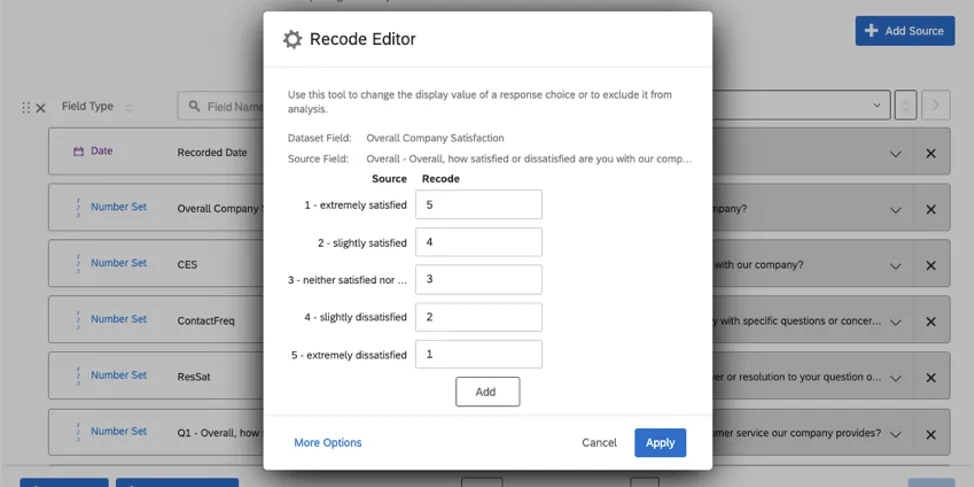
L’éditeur de recodage vous donne la liberté d’attribuer des valeurs numériques aux étiquettes et d’attribuer des étiquettes aux valeurs numériques. Mais ce n’est pas la seule utilité de cet éditeur – vous pouvez également l’utiliser pour grouper des valeurs, exclure des valeurs de l’analyse, modifier les noms des valeurs de texte, et bien plus encore !
Voir Recodage des champs du tableau de bord client (CX) pour plus de détails.
Cartographie d’un champ


La mise en correspondance d’un champ consiste à spécifier l’endroit de votre source de données où le champ doit puiser ses données. Lorsque vous ajoutez votre première source, plusieurs champs sont automatiquement mis en correspondance, de sorte que vous n’avez pas à vous préoccuper de cette étape. Toutefois, si vous ajoutez un nouveau champ, vous devrez le mapper manuellement. Il suffit de cliquer sur la liste déroulante et de sélectionner un champ dans la liste.
La cartographie est un concept assez simple qui est particulièrement important lorsque vous travaillez avec plusieurs sources de données. Par exemple, si vous réalisez chaque année des enquêtes CSAT distinctes (mais rédigées de la même manière), vous souhaiterez peut-être fusionner les champs, ce qui signifie que vous veillerez à ce que le même champ du tableau de bord soit mappé pour chaque source de données dont vous disposez. Ainsi, votre notation CSAT pour les enquêtes de 2020 et 2019 contribuent toutes deux à un seul champ CSAT dans votre tableau de bord. Pour plus de détails, voir Manager des sources multiples.


L’effet des modifications de données sur les tableaux de bord en direct
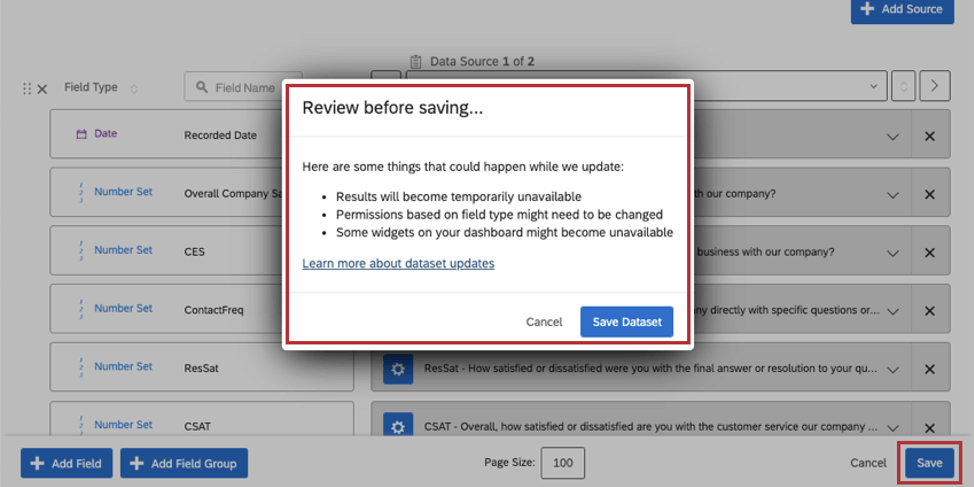
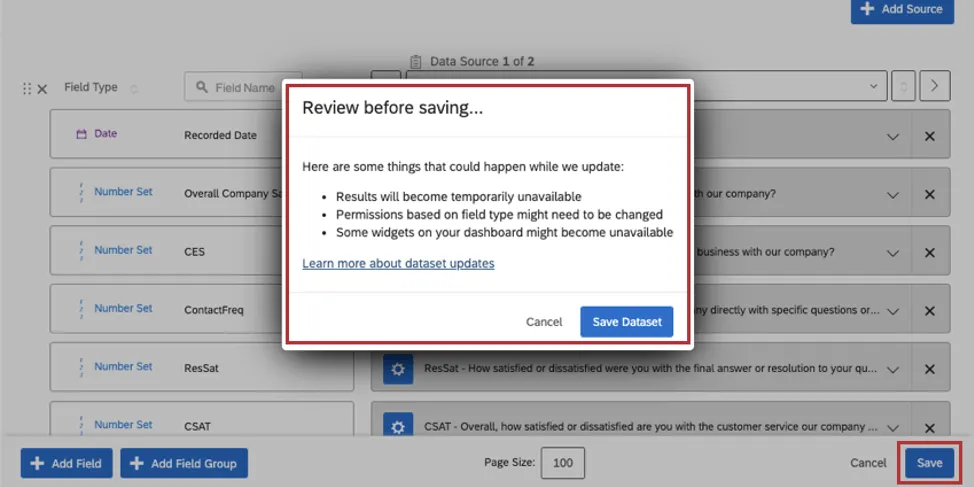
Il est important de nettoyer vos sources de données avant de commencer à personnaliser les widgets de votre tableau de bord, et il est encore plus important de le faire avant que votre tableau de bord ne soit mis en ligne. Cependant, il se peut que vous ne puissiez pas vous empêcher de faire des mises à jour de la source de données après la mise en ligne de votre tableau de bord.
Votre tableau de bord sera toujours disponible et entièrement fonctionnel lorsque vous effectuerez des modifications. Toutefois, il se peut que les utilisateurs ne puissent pas voir les données les plus récentes tant que le tableau de bord n’a pas été réindexé. Pour en savoir plus, voir Sauvegarde des modifications apportées aux données du tableau de bord.
Astuce : soyez stratégique quant à l’heure à laquelle vous modifiez votre ensemble de données – pensez à votre public principal et aux moments où il est le moins susceptible d’être en ligne.
FAQs
Que sont les tableaux de bord expérience client ?
Que sont les tableaux de bord expérience client ?
Les projets Dashboards peuvent-ils uniquement être utilisés pour la recherche sur l'expérience client ?
Les projets Dashboards peuvent-ils uniquement être utilisés pour la recherche sur l'expérience client ?
C'est génial! Merci pour votre avis!
Merci pour votre avis!
Comment puis-je rester informé des nouvelles fonctionnalités Qualtrics ?
Pour accéder à ces notes de version, vous avez besoin d’un compte de communauté XM. Ces comptes sont gratuits pour tous les utilisateurs disposant d’un compte Qualtrics. Cette page d'assistance contient des informations sur la manière d'enregistrer un compte de communauté XM.
Une fois que vous êtes connecté à la communauté XM, passez à la publication Introduction aux mises à jour hebdomadaires des produits. Cette publication contient toutes les informations dont vous avez besoin pour vous abonner aux mises à jour du produit !