Mise en place d'enquêtes sur les déplacements
Contenus de cette page
A propos de la mise en place d’enquêtes pour les voyages
Avant de collecter des données, vous devez vous assurer que vos enquêtes sont correctement paramétrées pour les données de déplacement. Vous pouvez créer vos enquêtes de deux manières différentes :
Vous pouvez également utiliser un projet de données importées pour représenter un jalon.
Création d’un indicateur de résultat
Si vous souhaitez comparer les performances de chaque étape de votre parcours, il est utile de disposer d’une mesure cohérente des résultats. Posez la même question dans l’enquête ou la branche de chaque étape. Vous pouvez créer plusieurs questions correspondantes si vous souhaitez créer plusieurs tableaux de bord analysant différentes mesures.
Pour en savoir plus sur les caractéristiques d’une bonne mesure des résultats, consultez cette page. Vous pouvez suivre ces conseils pour créer une mesure efficace des résultats, que vous utilisiez la configuration des parcours hérités, un programme d’Expérience client ou des projets d’Employee Experience.
Astuce : Nous recommandons d’utiliser une simple question à choix multiple ou une question NPS.

Exemple : Si vous menez des recherches sur l’expérience client, voici quelques indicateurs de résultats courants :
- Satisfaction client (CSAT) 1-5
- Satisfaction client (CSAT) 1-7
- Score d’effort client (CES) 1-5
- Score d’effort client (CES) 1-7
- Net Promoter Score (NPS) 0-10

Utilisation d’enquêtes distinctes pour chaque étape
Astuce : Si vous avez créé et cartographié un parcours dans un programme, ces étapes seront déjà terminées.
Chaque enquête ne doit correspondre qu’à un seul jalon et chaque jalon ne doit correspondre qu’à une seule enquête. Vous pouvez préférer cette méthode si vous souhaitez pouvoir analyser les données de chaque étape séparément avant de combiner toutes les étapes.
Exemple : Une compagnie aérienne organise des enquêtes pour différentes étapes, comme par exemple :
- Phase d’enregistrement
- Stade d’embarquement
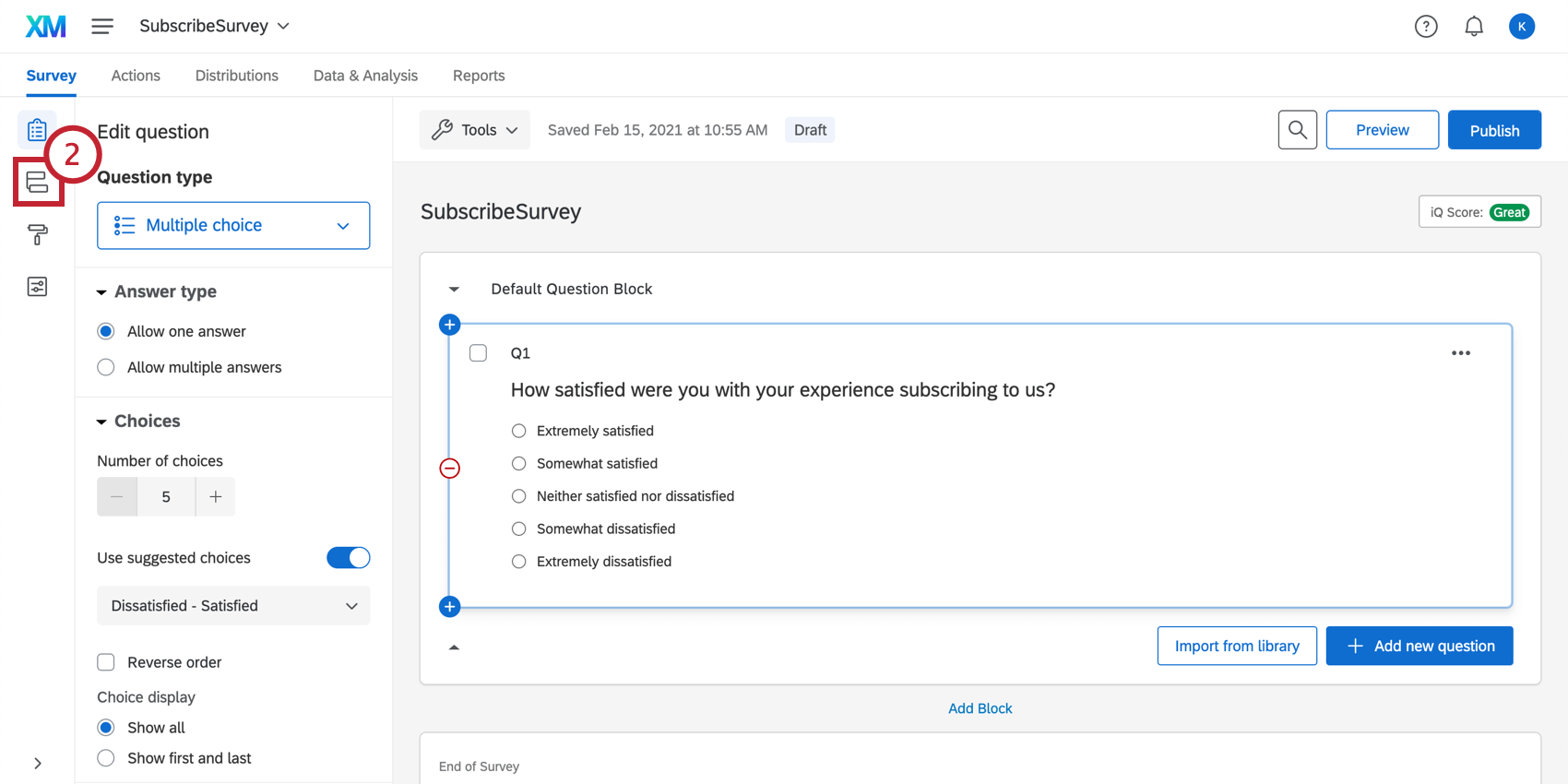
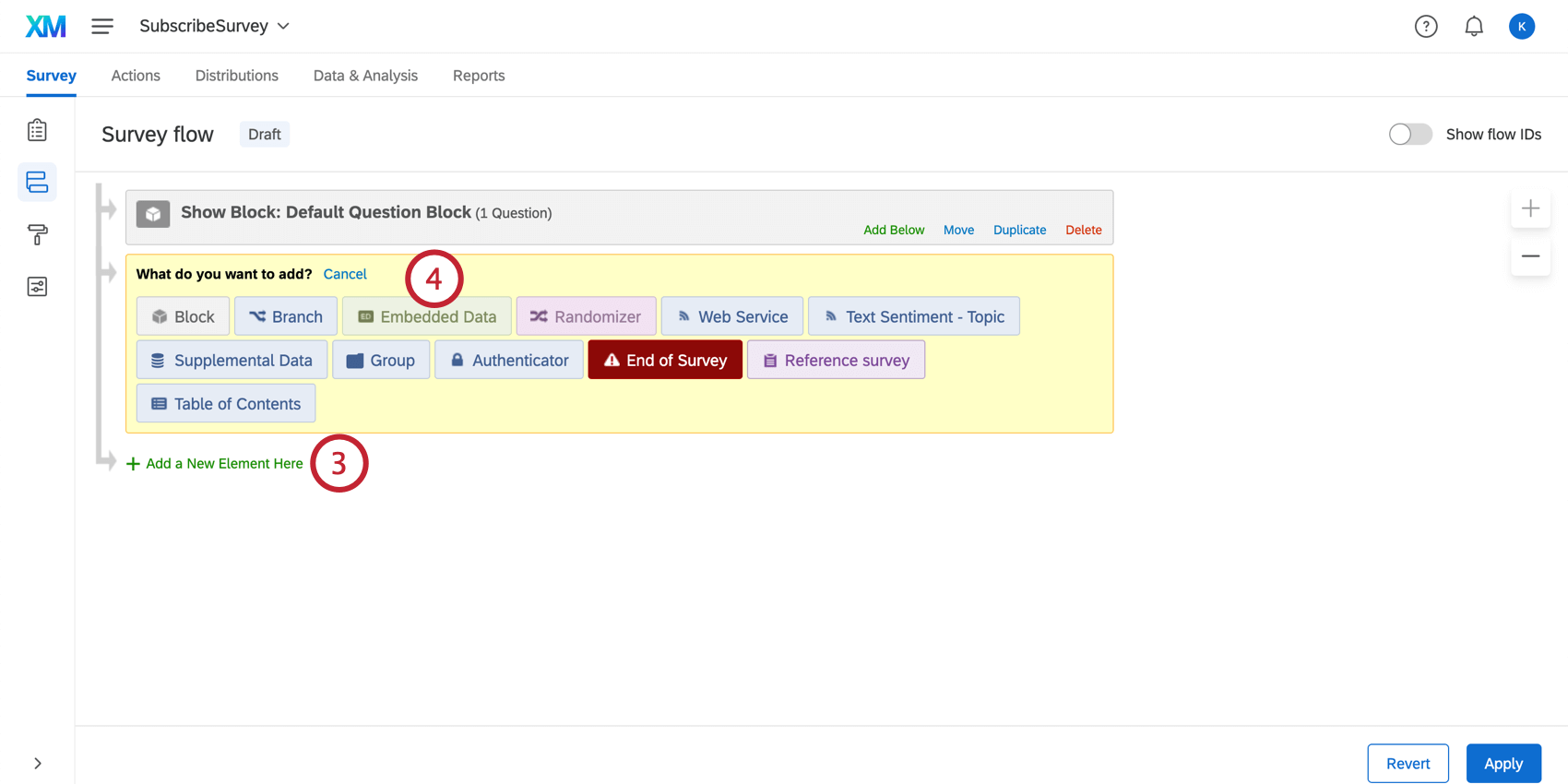
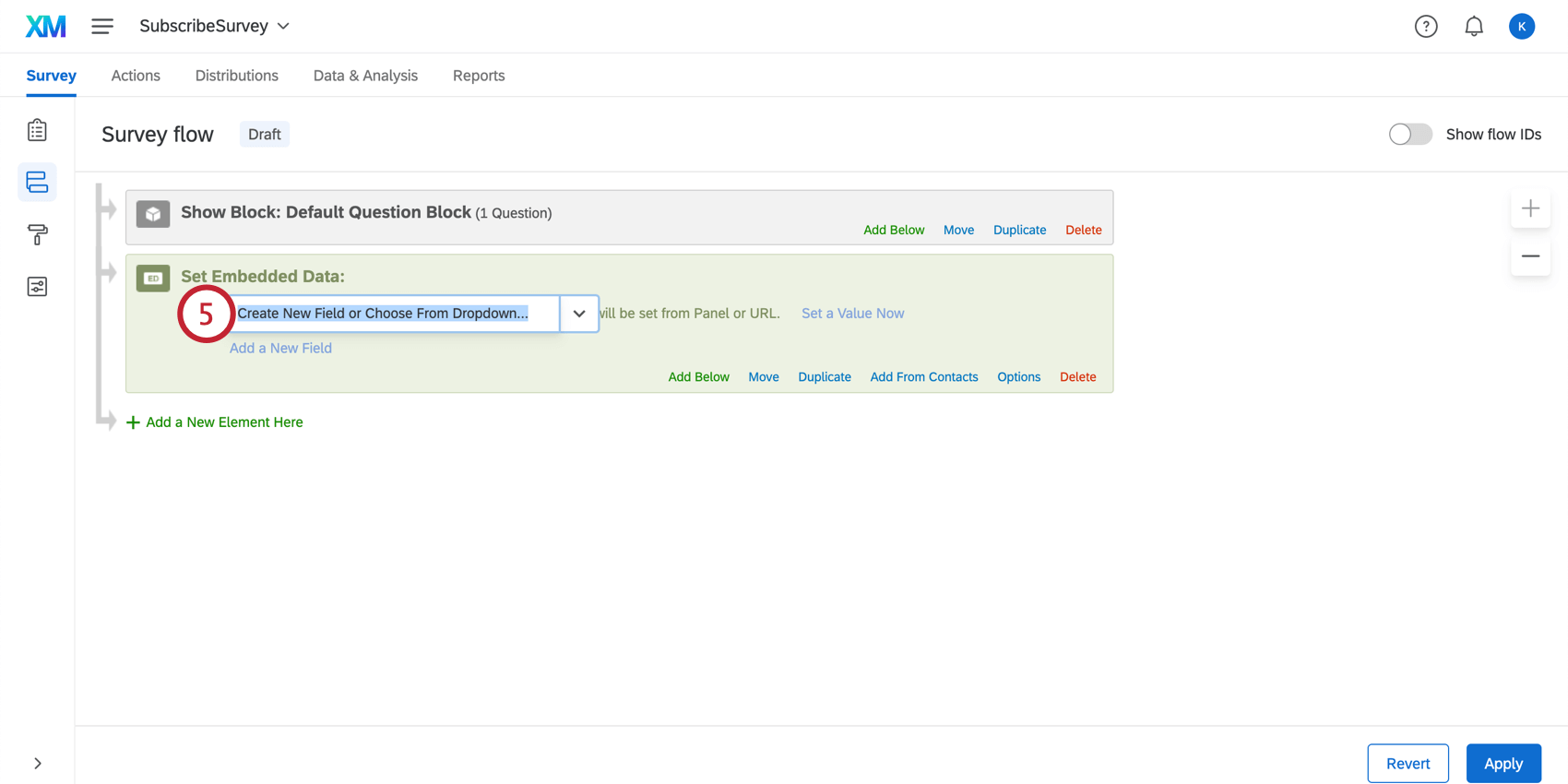
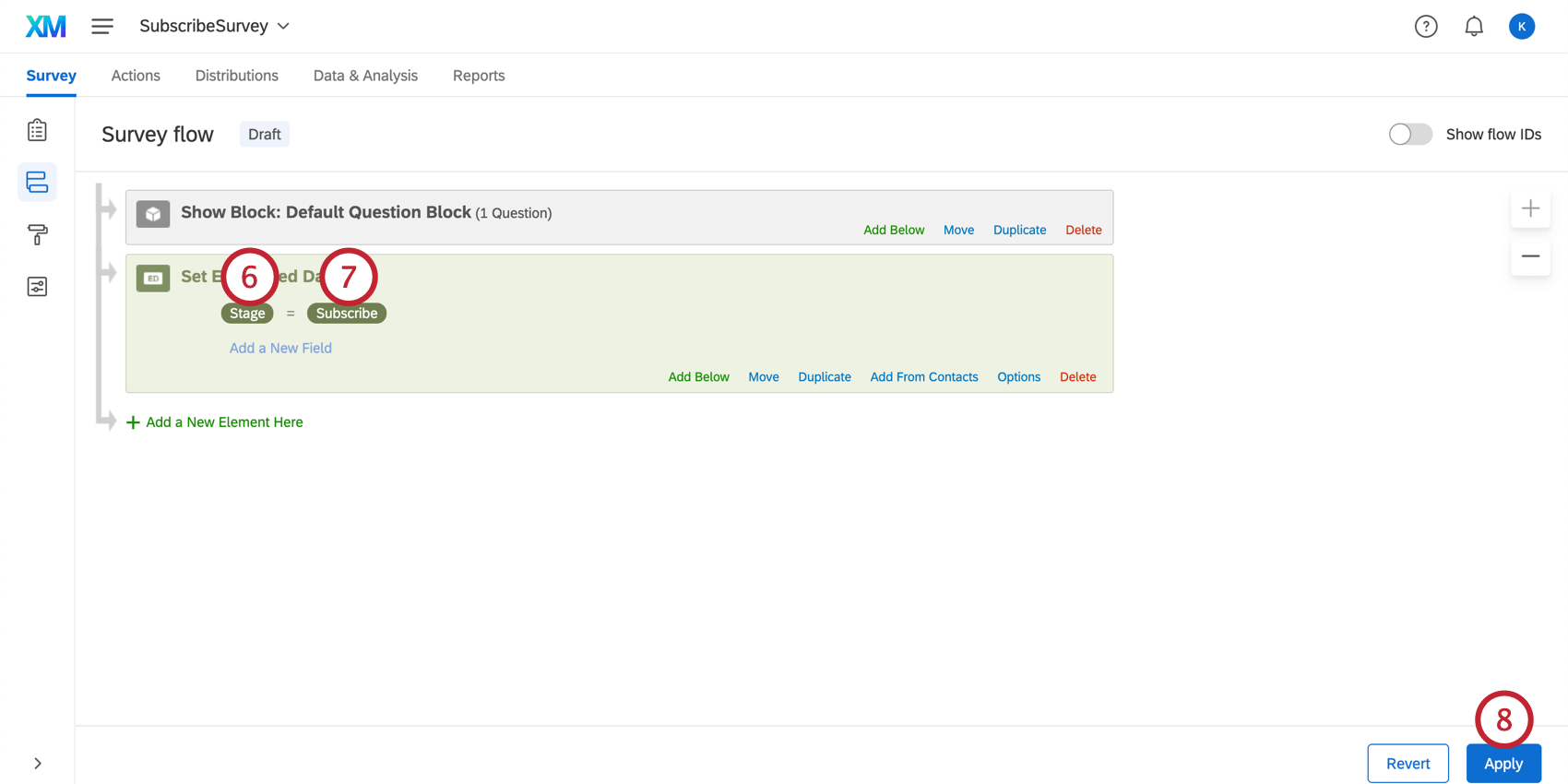
Astuce : Il n’est pas nécessaire que ce champ soit explicitement nommé “Stage” pour que les données relatives aux trajets soient correctement mappées. Toutefois, nous vous recommandons de choisir un nom que vous pourrez facilement retenir et identifier.
Attention : Vous devez utiliser les mêmes noms de jalons que ceux que vous avez utilisés lors de la création de votre voyage.

Exemple : Dans cet exemple, nous faisons correspondre cette enquête à l’étape d’abonnement d’un parcours. C’est pourquoi, dans cette enquête, les données intégrées à l’étape sont définies comme suit : “Abonnement“.
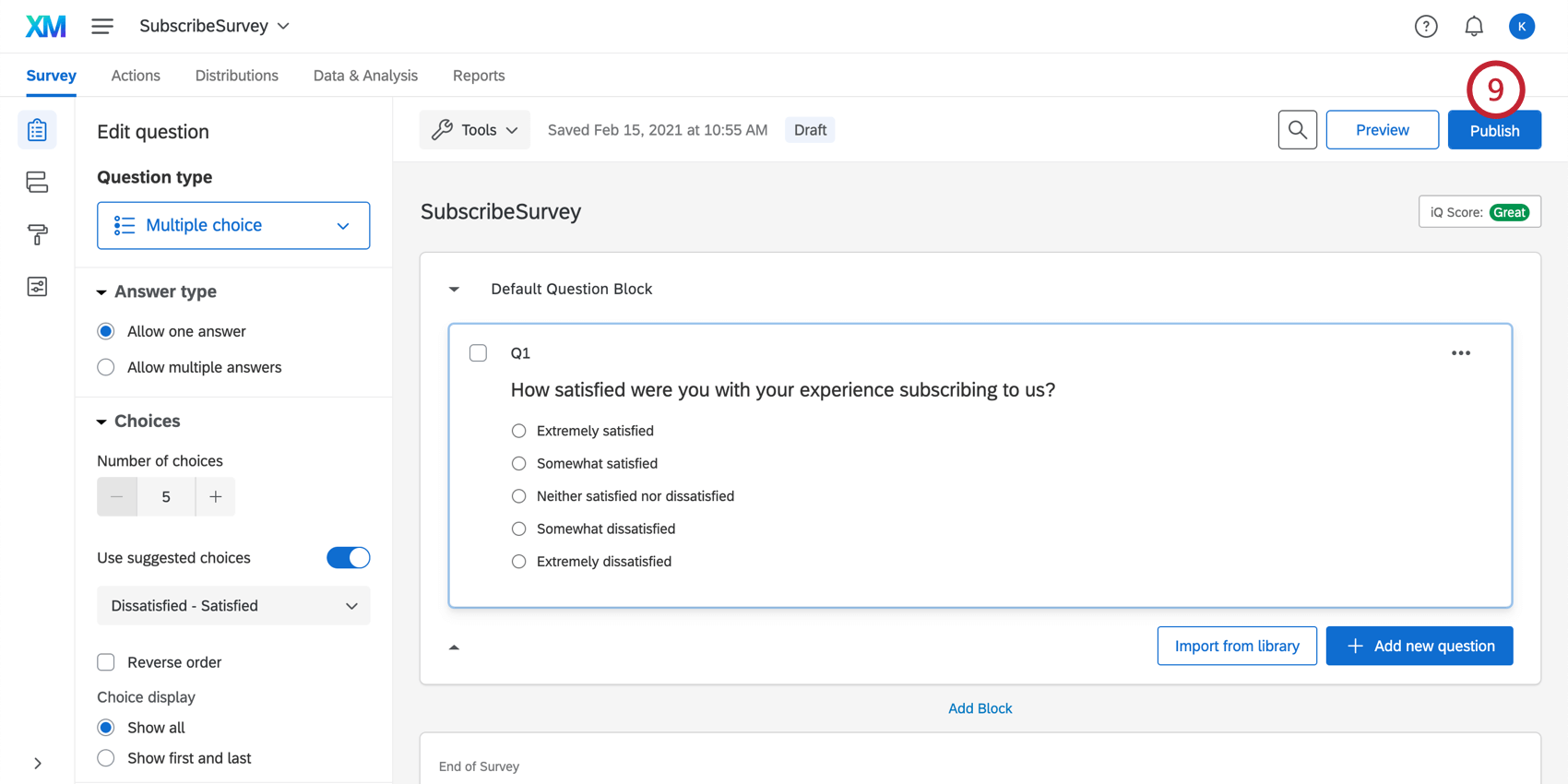
Vous pouvez désormais tracer votre parcours sur un tableau de bord.
Utilisation d’une enquête pour soutenir toutes les étapes
Vous pouvez également définir toutes vos étapes à l’aide d’une seule enquête. Vous créerez différents chemins dans votre enquête à l’aide du flux d’enquête, afin que chaque personne interrogée soit affectée à l’étape correcte. La création de différents blocs, d’une logique de branche et de données intégrées pour chaque jalon vous aidera à visualiser les données relatives aux parcours.
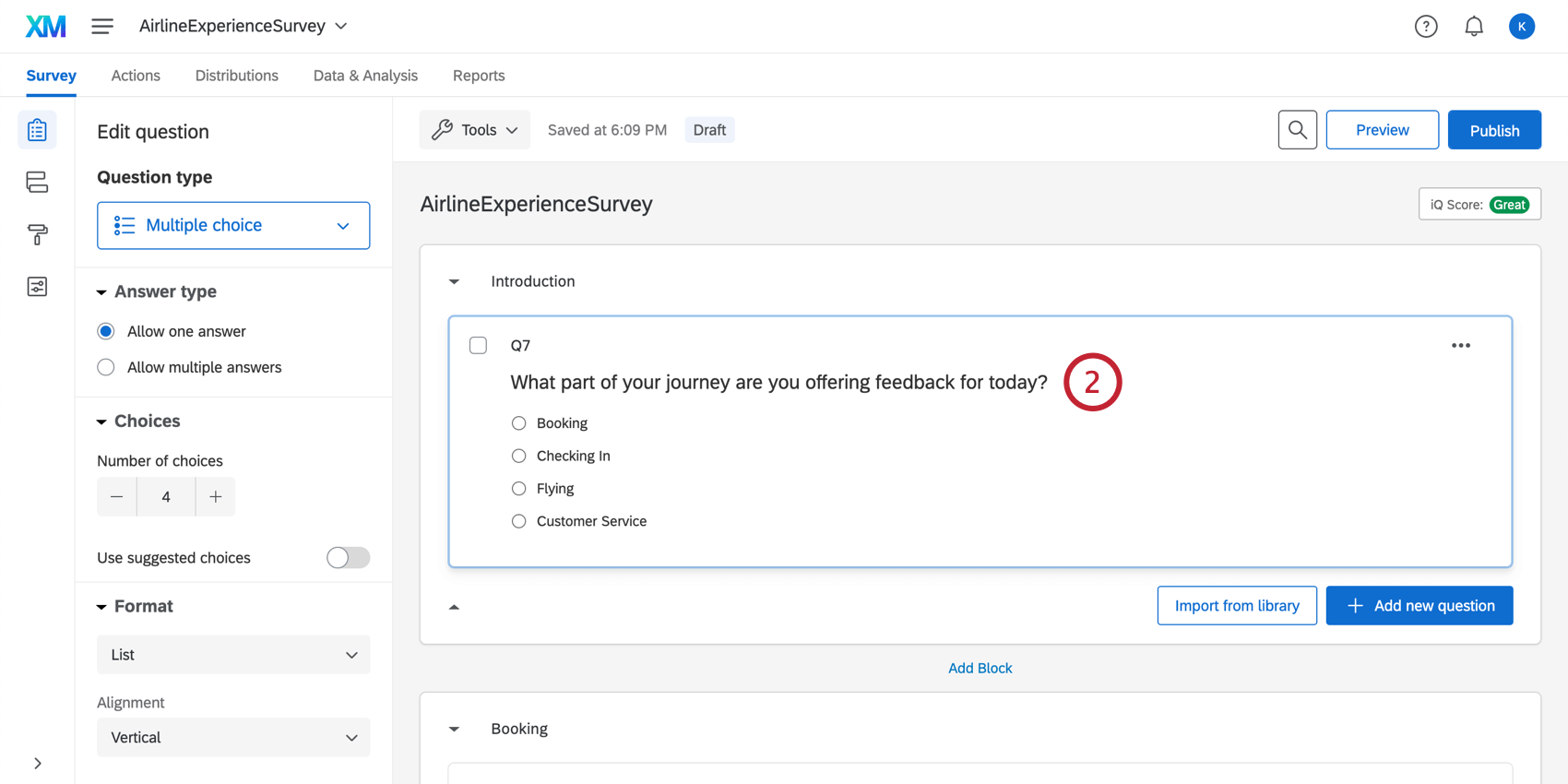
Astuce : Il est important de suivre les étapes ci-dessous pour faire correspondre ces différentes questions à un champ de données intégrées dans Stage. Le widget du tableau de bord n’est pas compatible avec les questions multiples et a besoin d’un champ auquel il peut se référer.
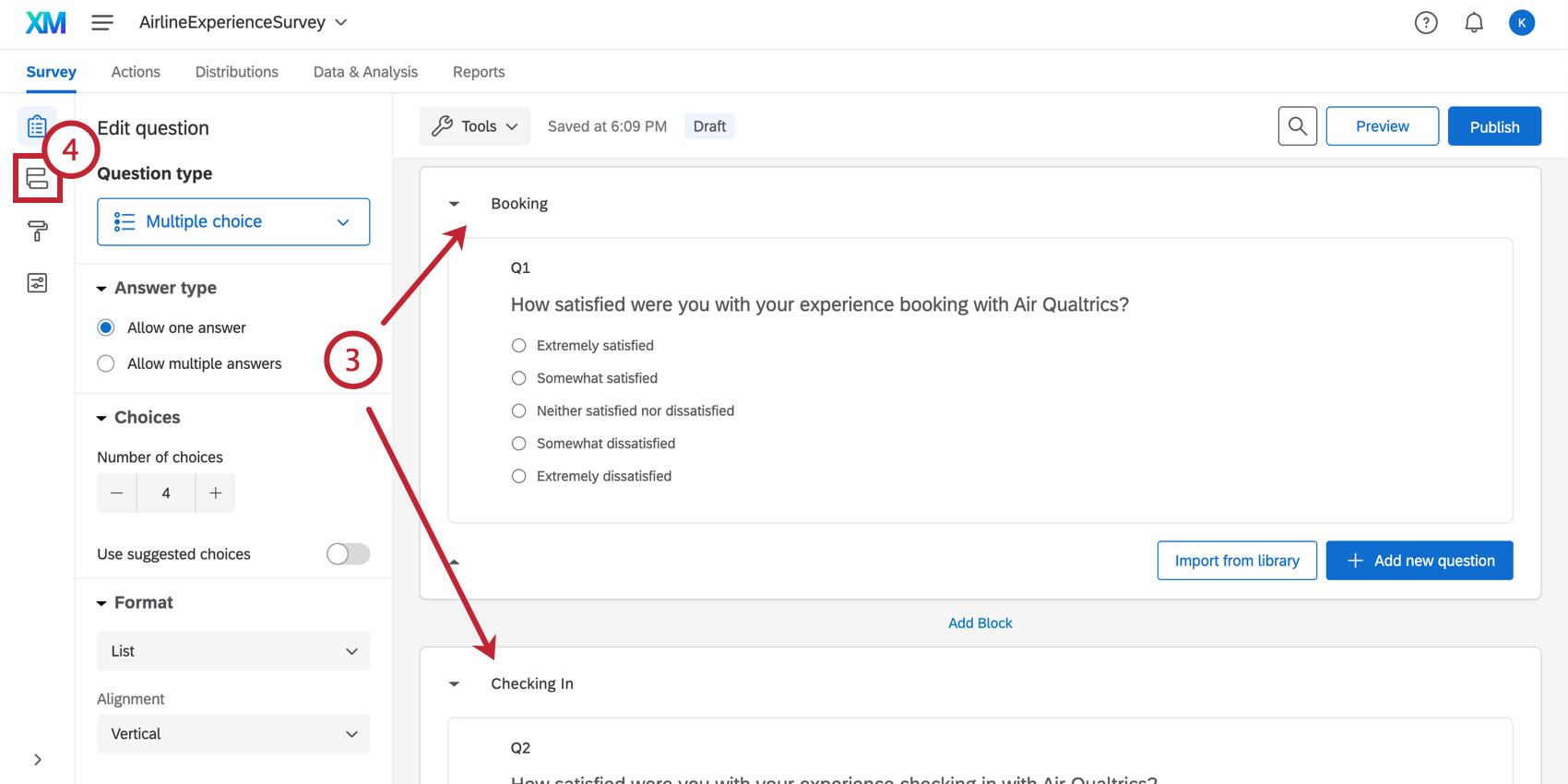
Astuce : vous pouvez renommer vos blocs de manière à ce qu’ils soient facilement reconnaissables, à des fins d’organisation.
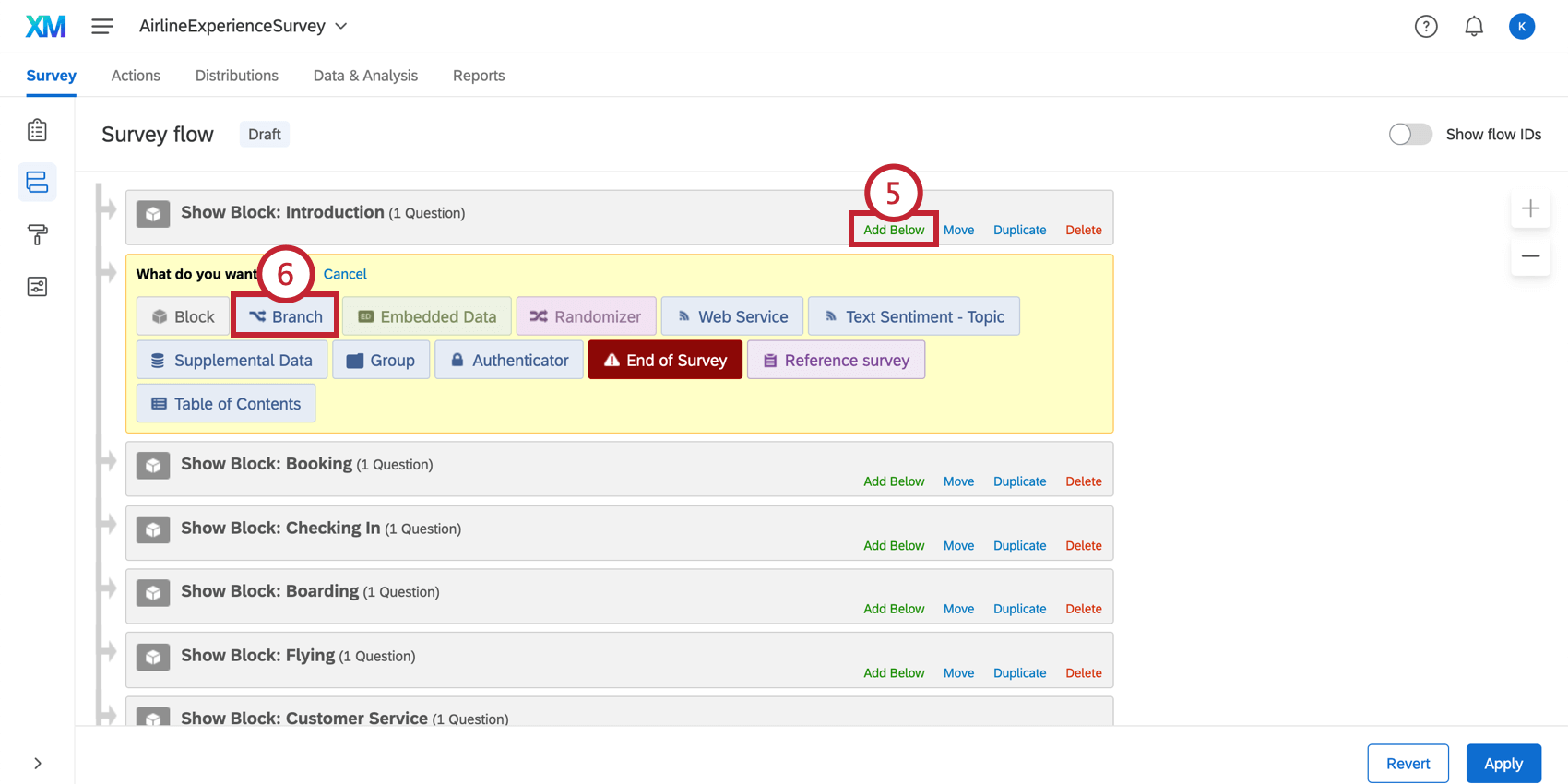
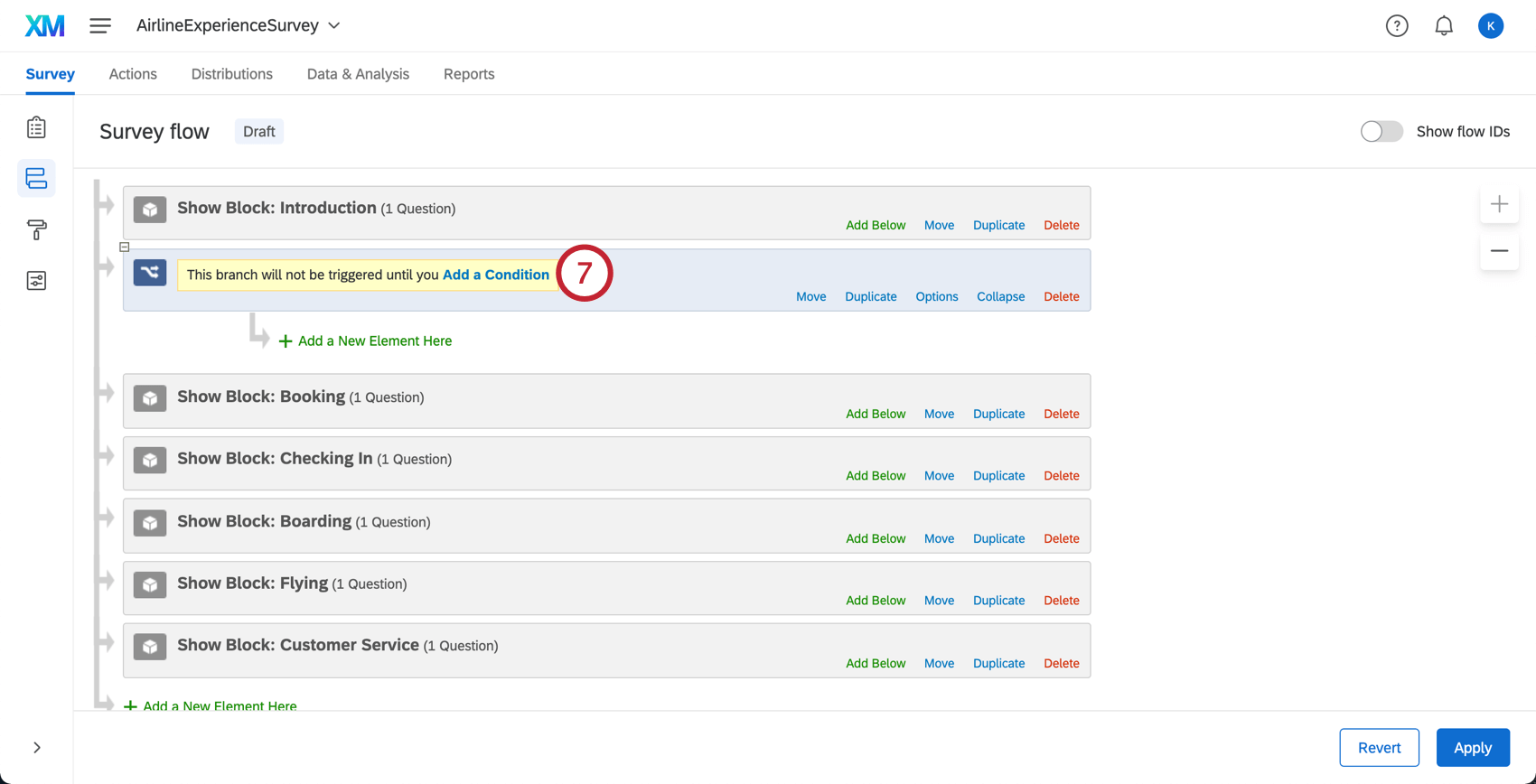
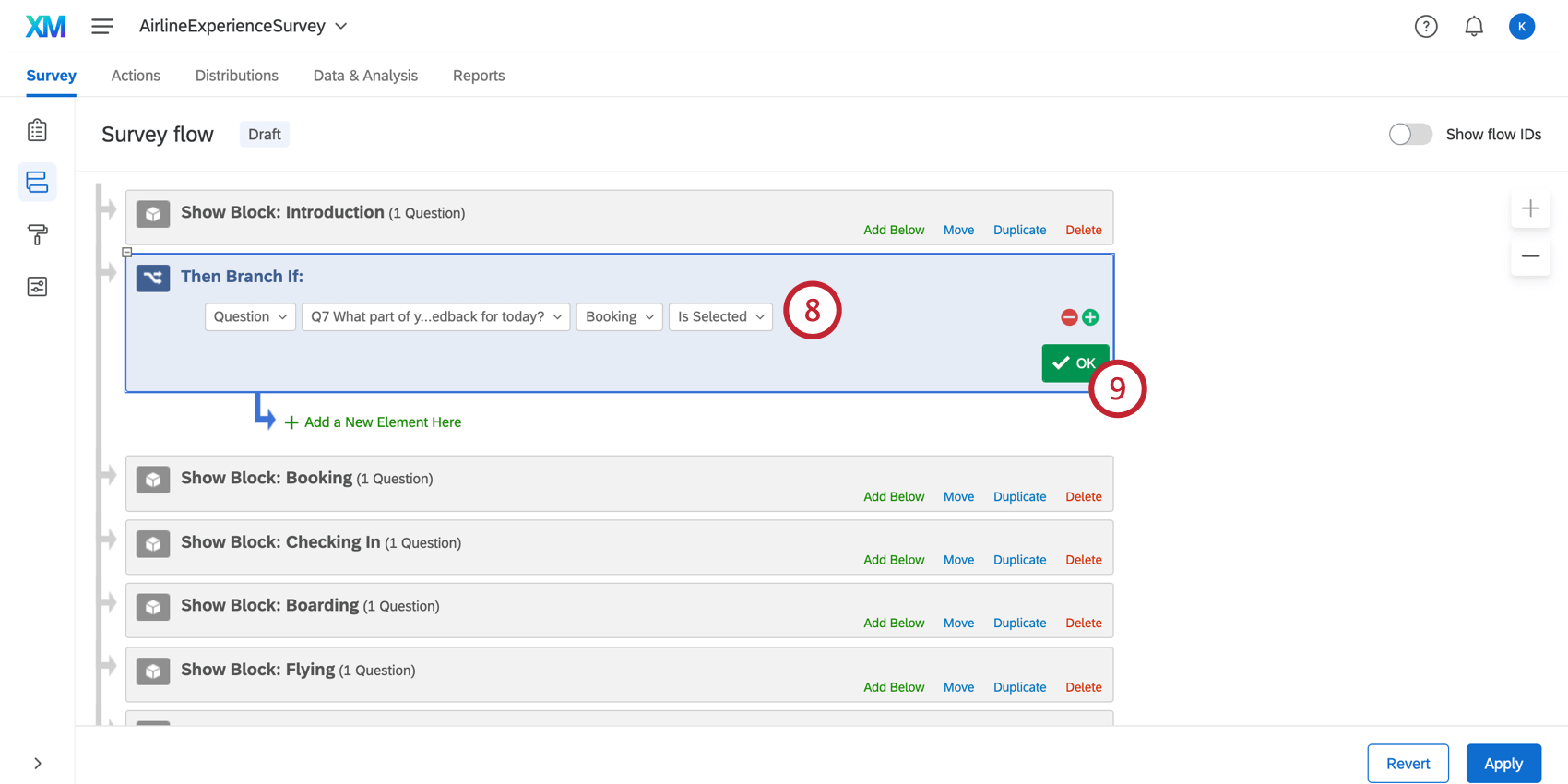
Astuce : Pour plus d’informations sur l’ensemble des conditions logiques, voir Utilisation de la logique.
Exemple : Dans l’exemple ci-dessous, nous avons choisi de créer la condition en fonction du fait que la personne interrogée a sélectionné “Simple navigation” à la question “À quelle partie du processus avez-vous participé aujourd’hui ?”


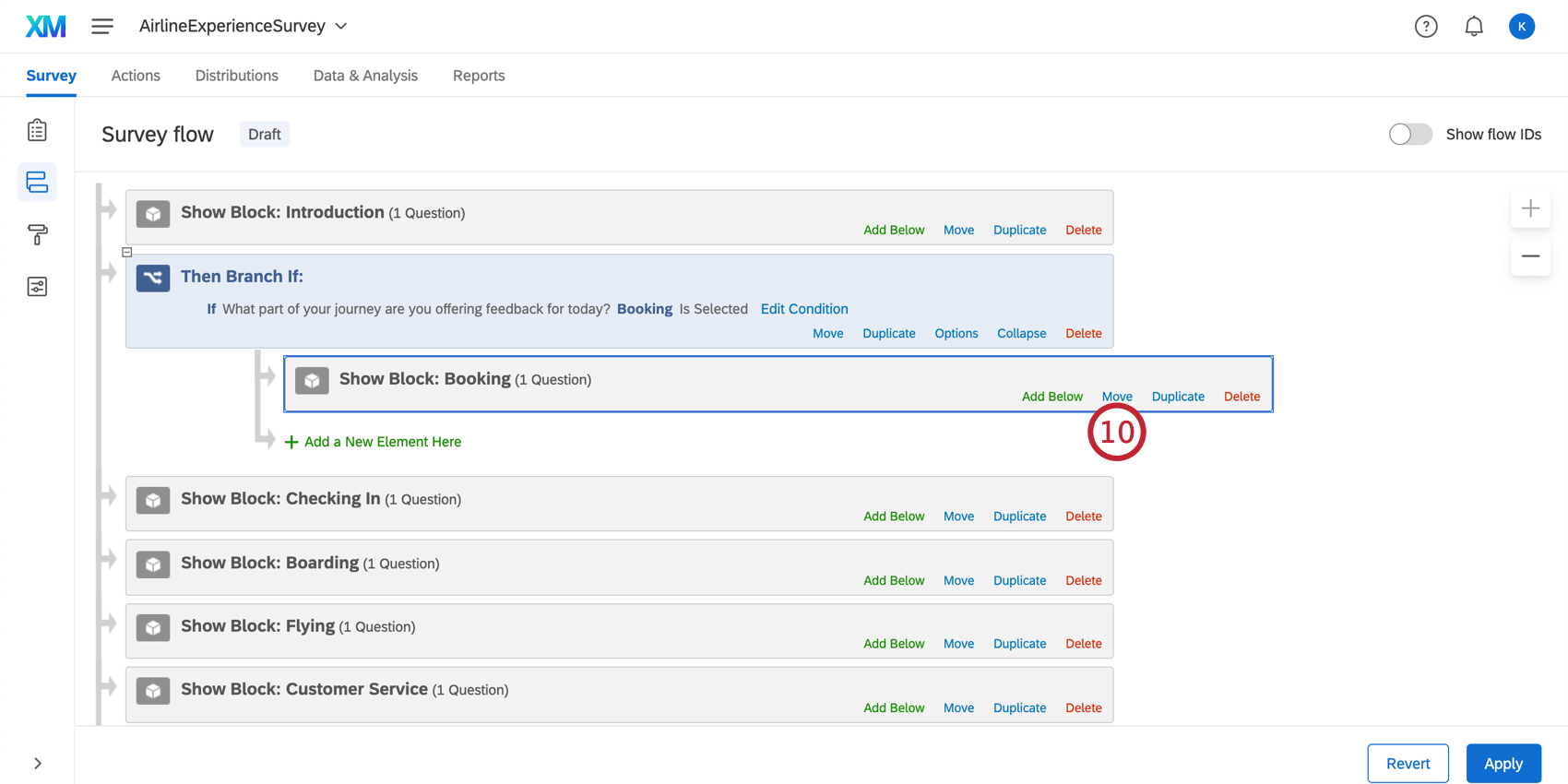
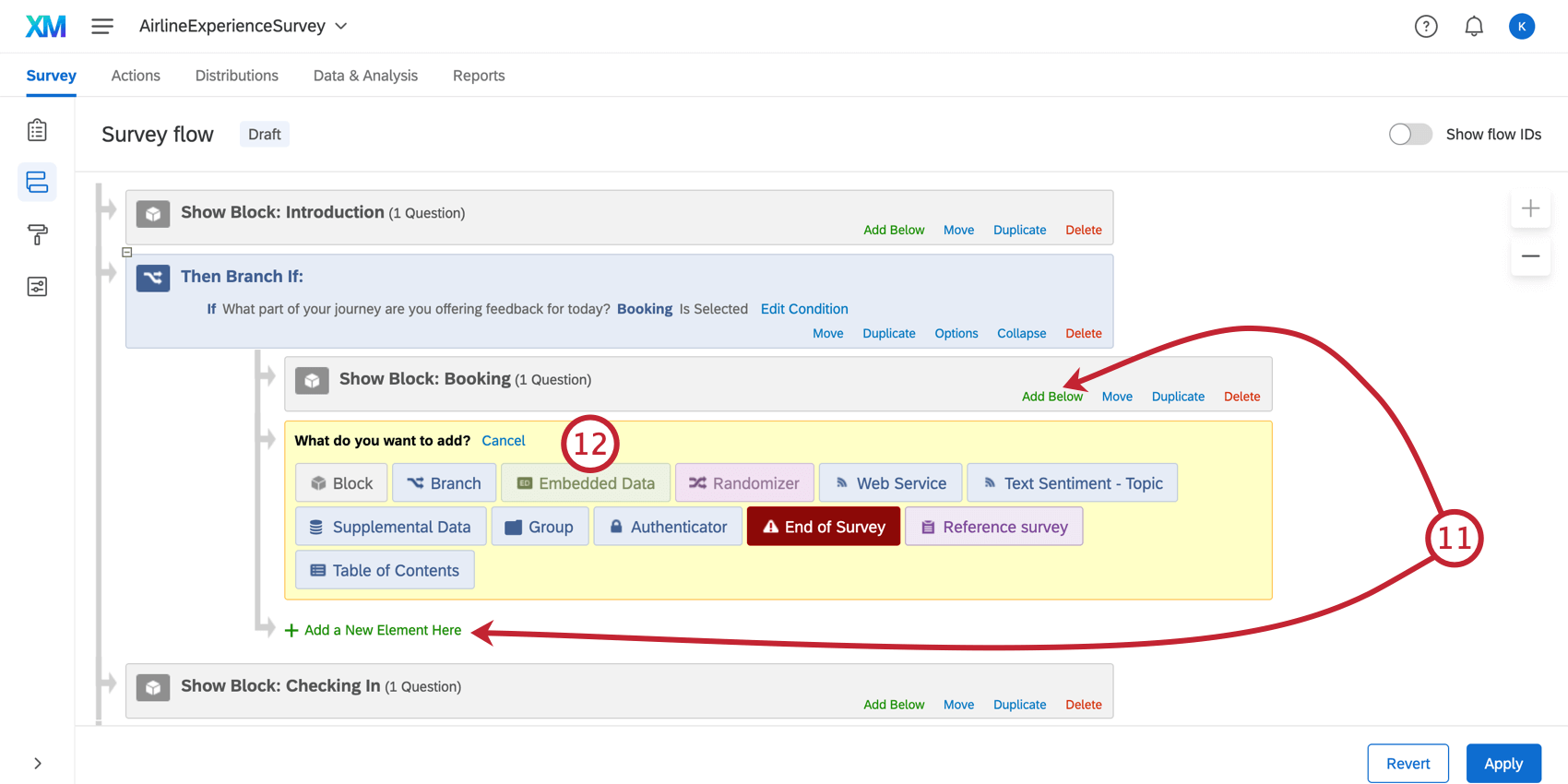
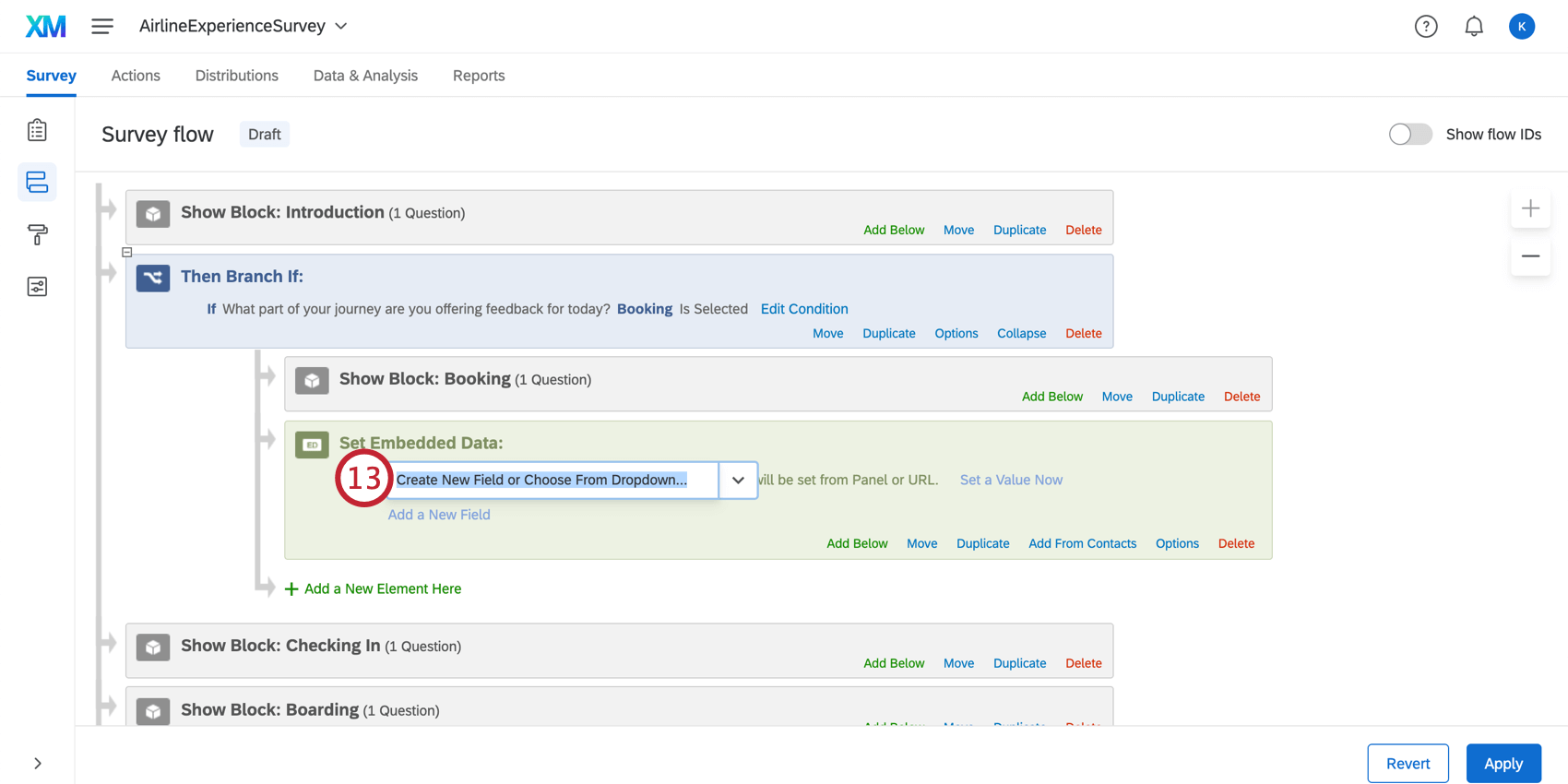
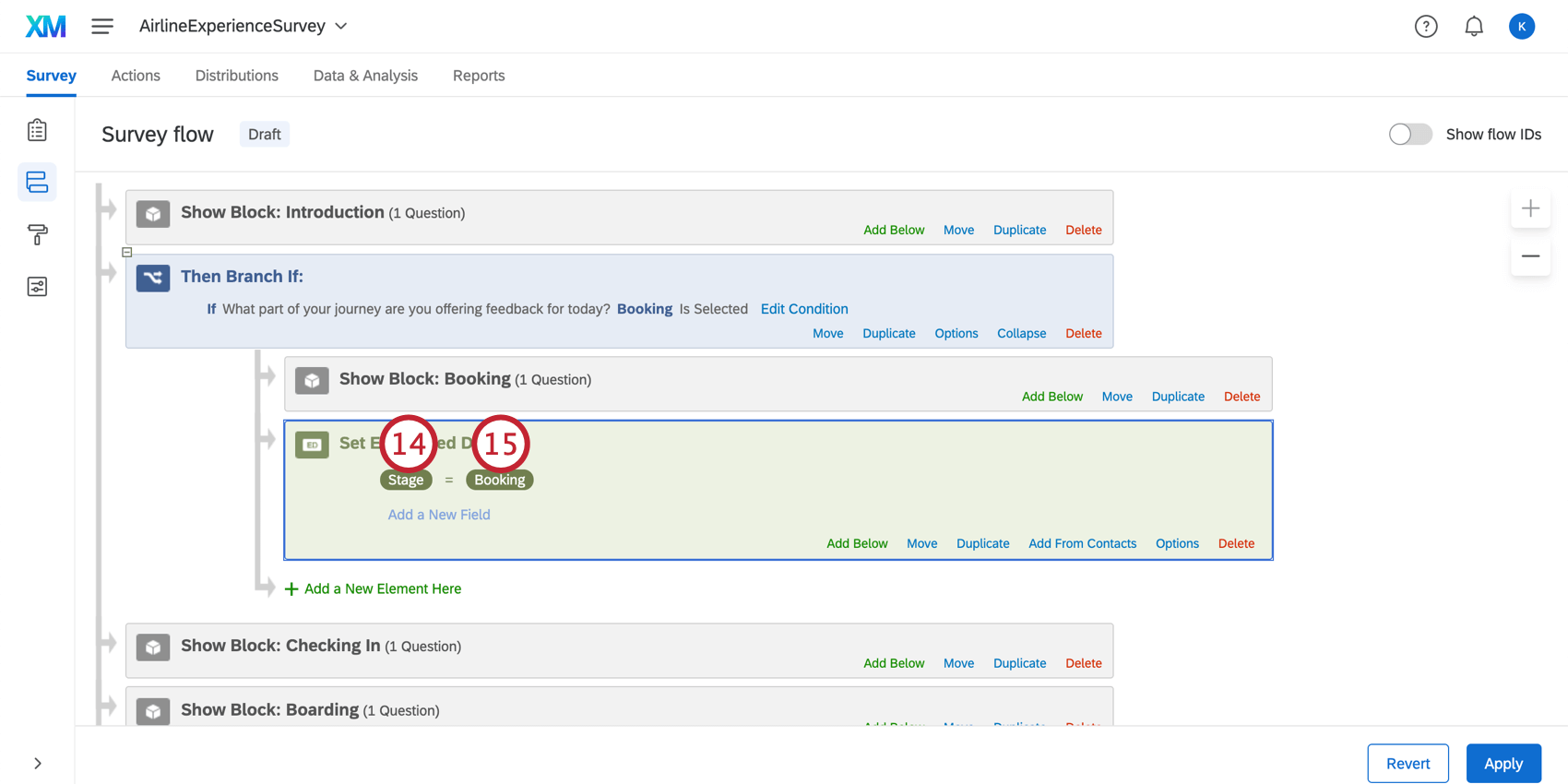
Astuce : Il n’est pas nécessaire que ce champ soit explicitement nommé “Stage” pour que les données relatives aux trajets soient correctement mappées. Toutefois, nous vous recommandons de choisir un nom que vous pourrez facilement retenir et identifier.
Attention : Vous devez utiliser les mêmes noms que ceux que vous avez donnés à vos étapes lors de la création du voyage. Si la valeur du champ de données intégrées ne correspond pas exactement au jalon correspondant, elle n’apparaîtra pas dans le widget du graphique de parcours lorsque vous mapperez les données intégrées.
Exemple : Dans cet exemple, nous définissons l’étape comme étant la réservation. Vous remarquerez que la logique de la branche et le bloc de questions sont adaptés à l’étape de la réservation.
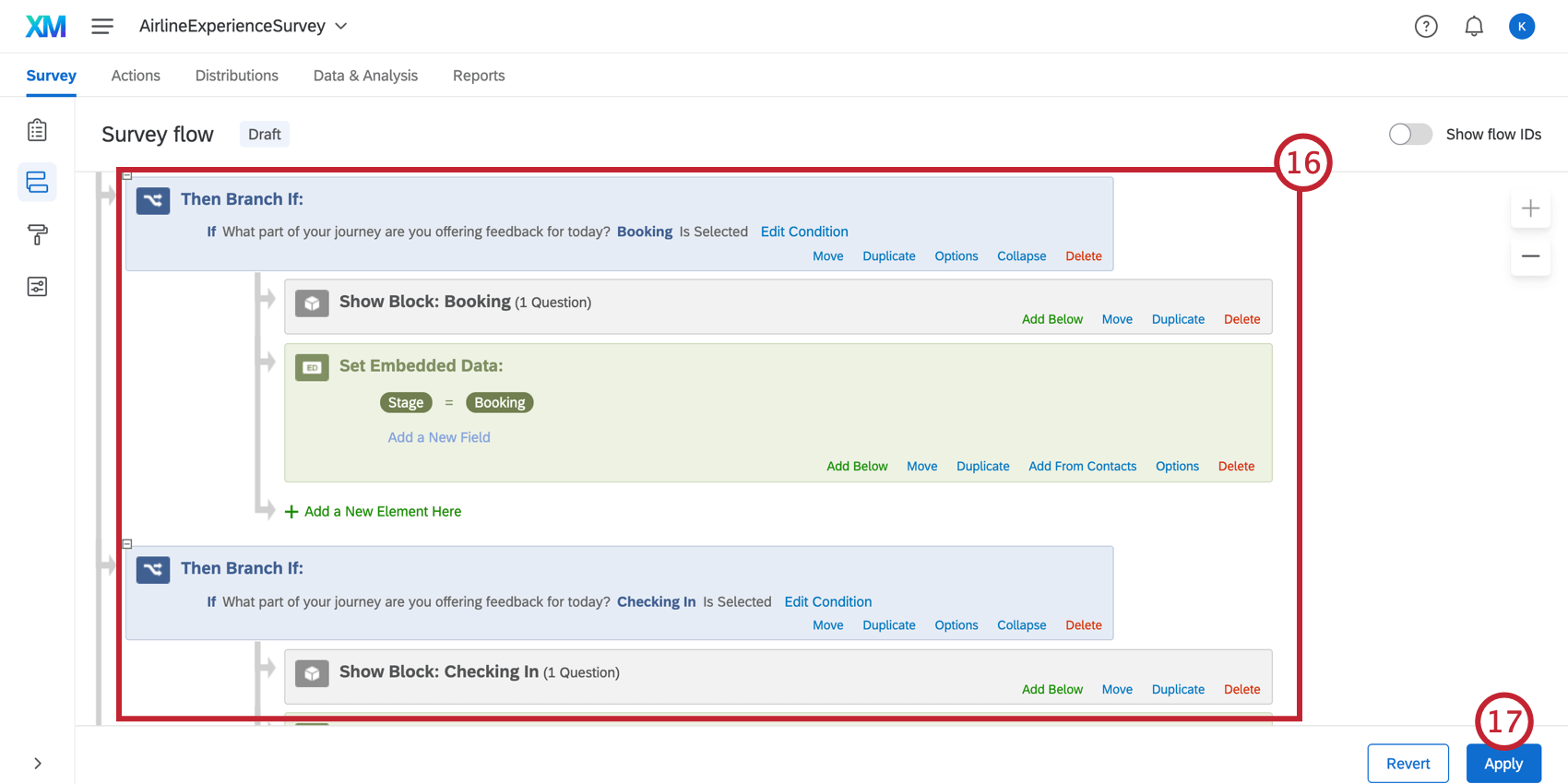
Vous pouvez désormais tracer votre parcours sur un tableau de bord.
Utilisation des projets de données importées pour les jalons
Vous pouvez utiliser des projets de données importées comme jalons. Comme les données sont déjà collectées et téléchargées vers Qualtrics, cette solution fonctionne un peu comme la mise en correspondance des données d’enquêtes historiques avec les trajets.
Astuce : Chaque projet de données importées ne peut représenter qu’une seule étape.
Ces étapes vous montrent comment cartographier les données importées pour pouvoir ensuite les utiliser dans un tableau de bord avec le reste des widgets de jalons et de parcours.
Astuce : Ces étapes supposent que vous avez déjà créé votre projet de données importées.
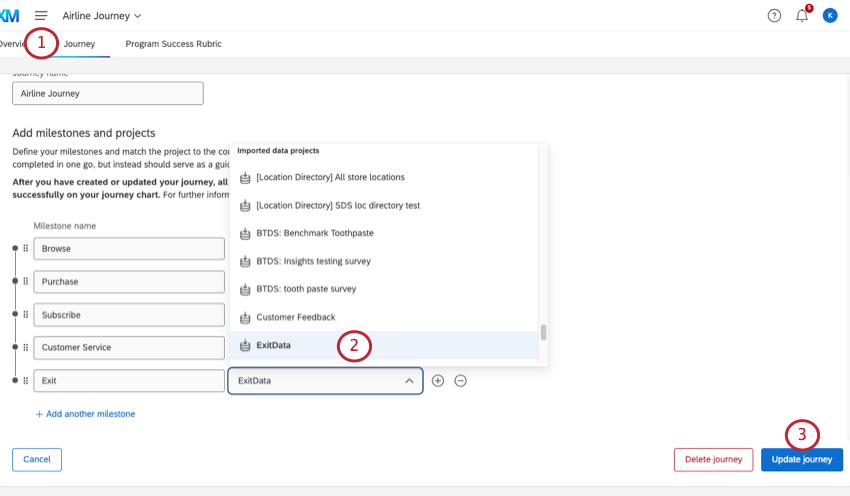
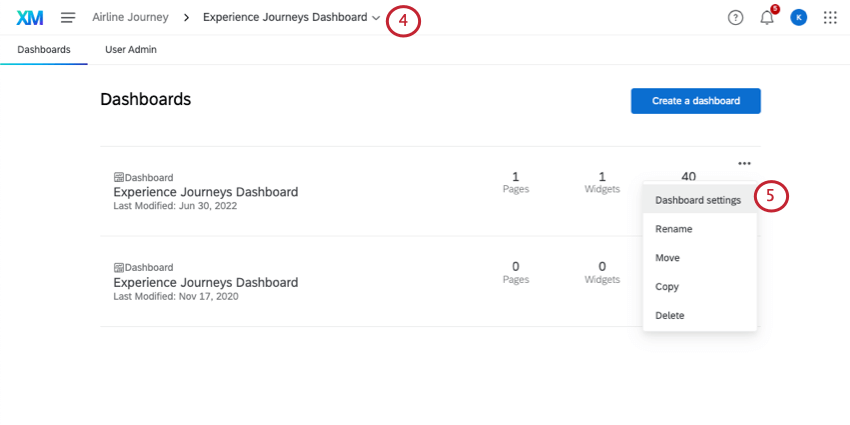
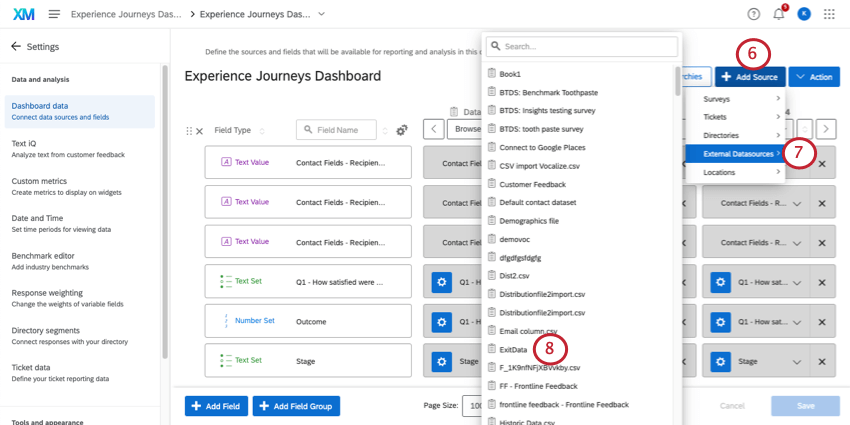
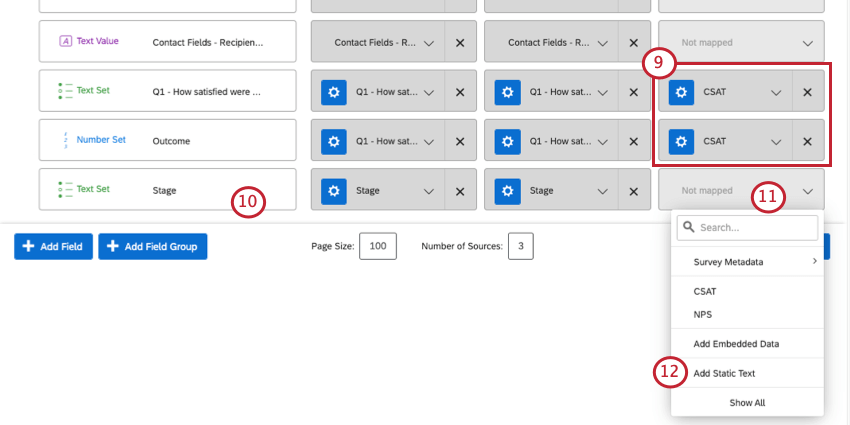
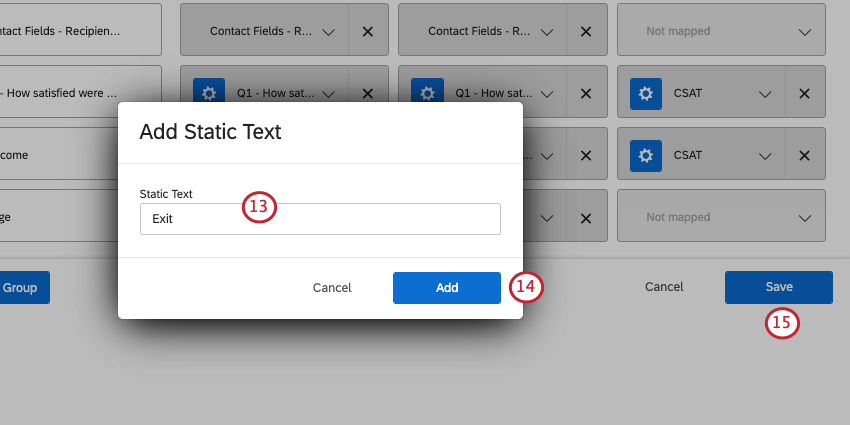
Exemple : Notre projet de données importées représente l’étape Exit. Nous la capitalisons de la même manière que nous l’avons fait lors de la création de notre parcours.
C'est génial! Merci pour votre avis!
Merci pour votre avis!