Exportation des données des tableaux de bord CX
Contenus de cette page
À propos de l’exportation de données à partir des tableaux de bord CX
Les tableaux de bord CX permettent aux utilisateurs d’exporter des données pour les utiliser en dehors du tableau de bord. Les données peuvent être exportées ou envoyées par courrier électronique dans de nombreux formats. Voir chaque section pour les types d’exportation disponibles.
Astuce : Les options d’exportation et d’envoi par courrier électronique auxquelles les utilisateurs de votre tableau de bord ont accès sont contrôlées par les autorisations de l’utilisateur et/ou du rôle. Découvrez comment partager des tableaux de bord avec des personnes ou des rôles entiers.
Astuce : Les dates affichées dans les données du tableau de bord et les dates utilisées pour déterminer quand les courriels sont programmés correspondent au fuseau horaire défini dans le tableau de bord.
Astuce : pour imprimer les rapports du tableau de bord, exportez une page ou un widget au format PDF. À partir de là, vous pouvez ouvrir le fichier sur votre ordinateur pour l’imprimer.
Activation de l’exportation des données du tableau de bord
Si vous êtes un éditeur de tableau de bord client (par exemple, un administrateur CX) et que vous souhaitez activer les exportations de données de tableau de bord, vous pouvez contrôler quels utilisateurs peuvent exporter des données de tableau de bord.
Pour les utilisateurs et les rôles destableaux de bord individuels, les autorisations minimales requises sont soit Autoriser l’exportation (Images), soit Autoriser l’exportation (Tous). Voir les autorisations du Tableau de bord pour plus de détails sur les types de fichiers activés par chacun de ces paramètres.
Vous pouvez également ajouter des paramètres CSV, TSV et XLSX. Pour plus d’informations, reportez-vous à la section Thèmes du tableau de bord.
Astuce : Quelles que soient les autorisations de l’utilisateur, les tableaux de bord ne peuvent être envoyés par courrier électronique que dans les formats de fichier suivants : PDF, JPG, CSV et TSV.
Téléchargement des pages du tableau de bord
Les exportations du tableau de bord respectent généralement les filtres par défaut définis pour le tableau de bord, à moins que vous n’ayez modifié les filtres. La page que vous exportez respectera tous les filtres que vous avez appliqués au lieu des filtres définis par défaut. Si vous exportez plusieurs pages du tableau de bord, seule la page sur laquelle vous vous trouvez actuellement respectera les filtres que vous avez appliqués. Dans le cas contraire, les pages supplémentaires de l’exportation rétabliront les filtres par défaut de la page.
Exemple : L’administrateur de votre tableau de bord a ajouté des filtres pour que chaque page de votre tableau de bord affiche par défaut les données de la dernière semaine. Lorsque vous consultez les données, vous filtrez le résumé et la page des données démographiques pour afficher les données d’aujourd’hui. Sur la page Résumé, vous décidez d’exporter les données. Dans l’exportation, la page Résumé affiche les données du jour, mais la page Données démographiques affiche les données de la semaine dernière.

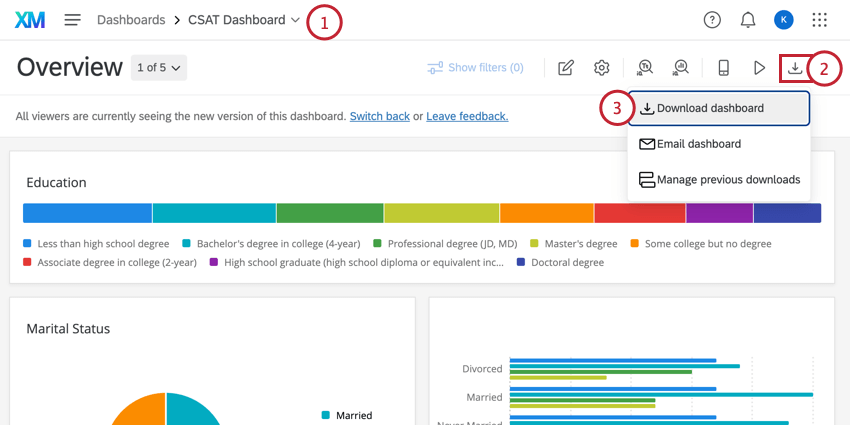
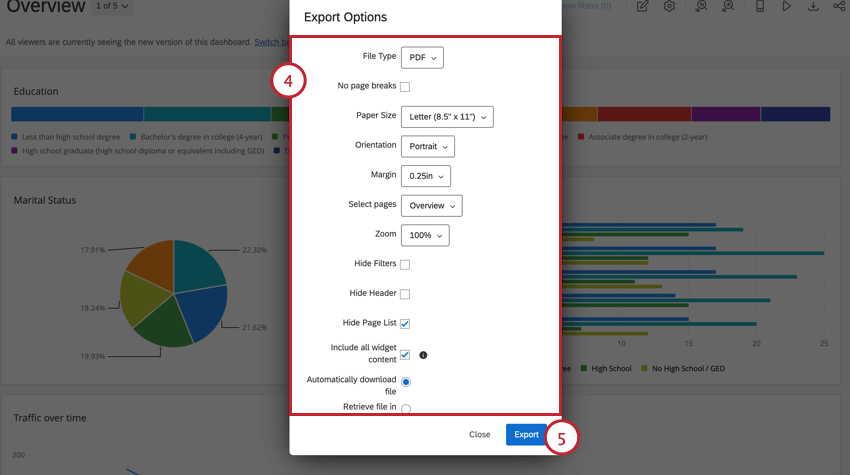
Astuce : Pour les formats d’exportation PDF et JPG, nous vous recommandons de concevoir votre tableau de bord de manière à afficher vos widgets sous forme de grille. Si vos widgets ne sont pas configurés dans un format de grille, votre exportation comportera des espaces blancs supplémentaires autour de vos widgets. Pour plus d’informations sur la manière de réorganiser les widgets dans votre tableau de bord, lisez la section Redimensionnement et positionnement des widgets.
Notification d’exportation
Une fois que vous avez exporté une page du tableau de bord, vous pouvez quitter la page pour travailler ailleurs dans Qualtrics. En fonction de vos options d’exportation, l’une des deux choses suivantes se produira lorsque l’exportation sera terminée :
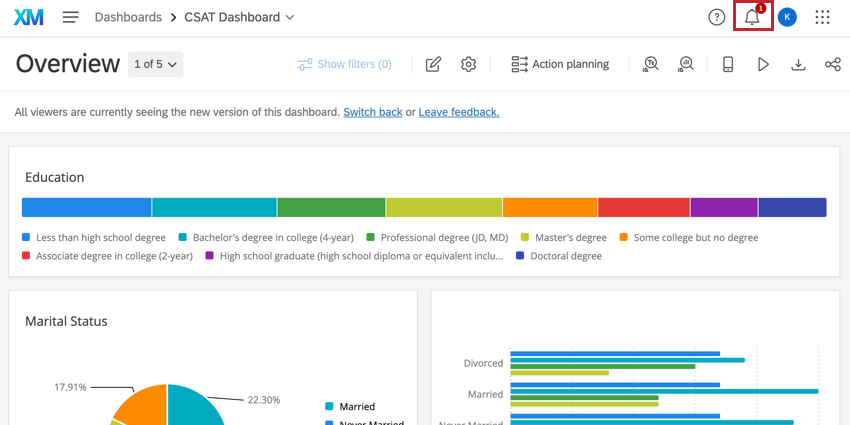
Astuce : Si vous ne parvenez pas à trouver le fichier, vérifiez dans le dossier des téléchargements de votre ordinateur ou dans la section des téléchargements de votre navigateur web.
Options d’exportation
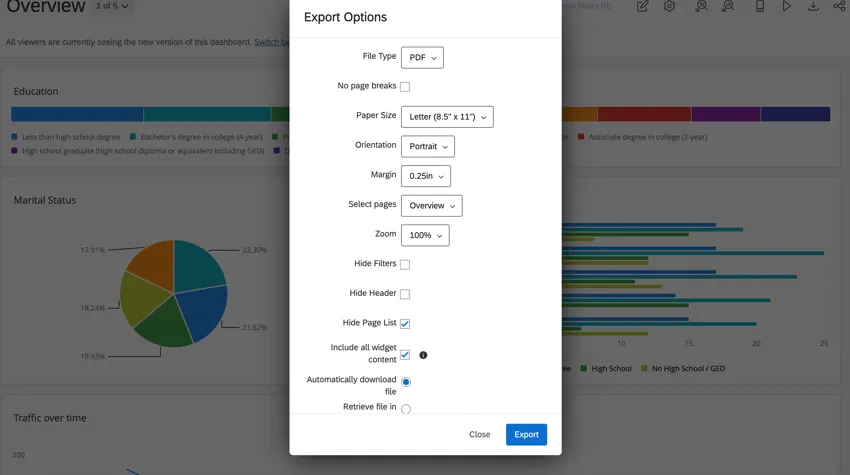
Les options d’exportation disponibles dépendent du type de fichier sélectionné.
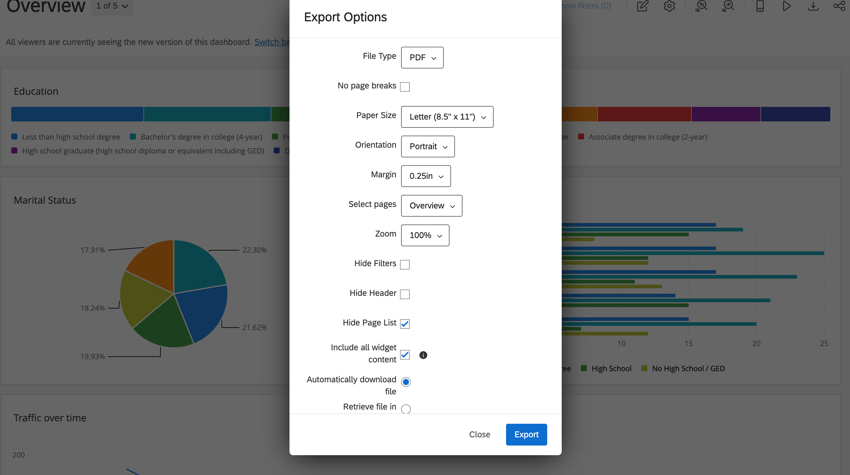
- Type de fichier : Peut être PDF, JPG, PPTX, DOCX, CSV, TSV ou XLSX. Astuce : Les formats disponibles dépendent des paramètres d’exportation du tableau de bord.

Options d’exportation exclusives au PDF
- Pas de sauts de page : Éliminez les sauts de page dans votre Pdf. Cette opération supprime les paramètres de format et d’orientation du papier.
- Taille du papier : En pouces. Formats de papier d’imprimante standard inclus.
- Marge : En pouces.
- Sélectionner les pages : Sélectionnez les pages spécifiques du tableau de bord que vous souhaitez exporter. Par défaut, seule la page sur laquelle vous vous trouvez est sélectionnée.
- Zoom : peut être sélectionné dans une liste d’options prédéfinies, ou Personnalisé pour définir un pourcentage personnalisé. Le zoom minimum est de 50 % et le maximum de 150 %.
Options d’exportation PDF et JPG
Les exportations JPG n’affichent que la page du tableau de bord sélectionnée.
- Hide Filters (masquer les filtres) : Sélectionnez cette option pour masquer les filtres de l’exportation. La Technologie de l’information ne supprime pas les effets des filtres sur les données exportées, mais masque les filtres utilisés en haut de la page exportée.
- Cacher l’en-tête : Lorsque cette option est désélectionnée, le nom du tableau de bord s’affiche en haut de l’écran.
- Masquer la liste des pages : Lorsque cette option est sélectionnée, exporte la page du tableau de bord sans le nom de la page. Lorsqu’elle est désélectionnée, affiche le nom de la page du tableau de bord dans l’orientation sélectionnée (vers la gauche ou vers le haut).
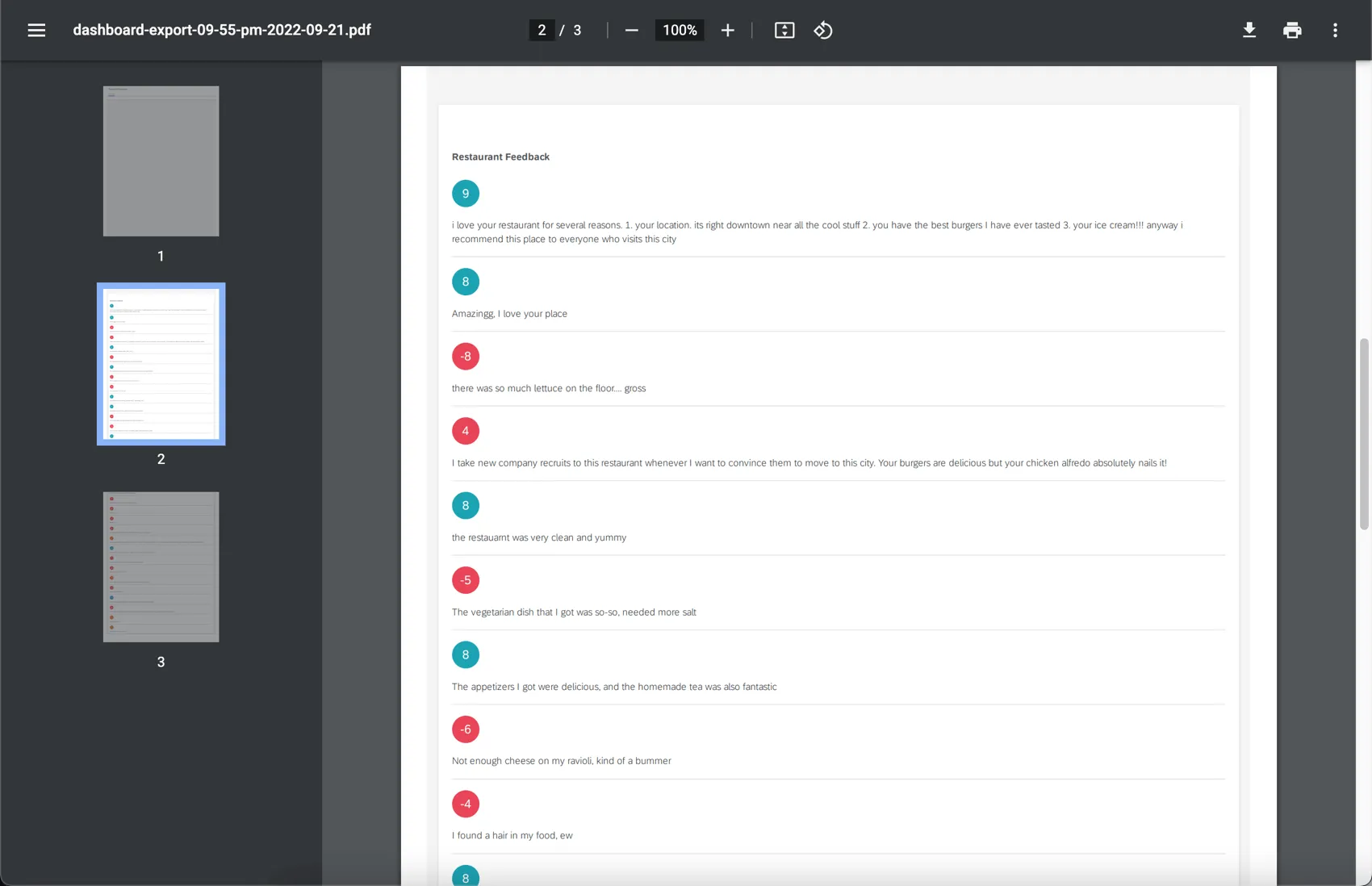
- Inclure tout le contenu du widget : Certains widgets contiennent tellement de données que les utilisateurs du tableau de bord doivent faire défiler ou naviguer dans les pages du widget pour tout voir. Si vous sélectionnez cette option, toutes les données du widget sont incluses dans l’exportation. Ce paramètre ne fonctionne que pour les widgets de tableau, d’affichage des réponses et de tableau d’enregistrement.
Exemple : Le widget suivant, qui est coupé dans le tableau de bord :

Il s’agit d’exporter vers ce fichier de plusieurs pages :
Options d’exportation CSV, TSV et XLSX
Les exportations CSV, TSV et XLSX contiennent des données pour les champs mappés dans le tableau de bord et ne sont filtrées que par les restrictions de rôle.
- Données : Déterminez si vous souhaitez exporter toutes les données de l’enquête mappées sur le tableau de bord, les données des tickets ou les données du plan d’action. Ce champ n’apparaît que si plusieurs de ces types de sources sont mappés.
- Type d’exportation : Choisissez entre les formats de données visualisées et brutes pour TSV et CSV. En savoir plus sur les autorisations d’exportation du Tableau de bord.
- Sélectionner les pages : Uniquement disponible pour les données visualisées. Sélectionnez les pages du tableau de bord que vous souhaitez exporter. Par défaut, seule la page sur laquelle vous vous trouvez est sélectionnée.
- Limiter les résultats: Uniquement disponible pour les données brutes et XLSX. Limiter le nombre de réponses à inclure dans les données. Par défaut, il s’agit du nombre total de réponses dans le tableau de bord. Si vous choisissez une valeur plus petite, les résultats seront limités aux données les plus récentes .
- Supprimer les sauts de ligne : Uniquement disponible pour les données brutes et XLSX. Supprimer les sauts de ligne des données en texte ouvert.
- Inclure la sélection du filtre : Ajoute un autre en-tête au-dessus des colonnes de données qui spécifie la sélection de filtres utilisée dans le tableau de bord.
Options d’exportation PDF et PPTX
- Orientation : Portrait ou paysage.
Tous les formats d’exportation
Ces options d’exportation sont disponibles pour tous les types de fichiers. Vous pouvez choisir l’une des options suivantes :
- Télécharger automatiquement le fichier: Lorsque l’exportation est terminée, le fichier est automatiquement téléchargé sur votre ordinateur.
- Récupérer le fichier dans le centre de notification: Une fois l’exportation terminée, le fichier sera disponible dans vos notifications.
Tableau de bord des courriels
Vous pouvez envoyer par courriel des versions statiques de vos tableaux de bord à d’autres personnes, qu’elles aient ou non un compte Qualtrics. Ces courriels peuvent être envoyés régulièrement ou une seule fois. Ils contiennent la version de votre tableau de bord qui existait au moment de l’envoi du courriel.
Astuce : Les destinataires peuvent se désinscrire des courriels programmés du tableau de bord en utilisant le lien de désinscription figurant dans le courriel. Les destinataires peuvent également se réabonner en utilisant le même lien.
Astuce : Pour envoyer une version dynamique de votre tableau de bord qui se met à jour au fur et à mesure que de nouvelles données sont collectées, essayez plutôt de partager votre tableau de bord.
Page du tableau de bord par courrier électronique
Attention: Si le paramètre Domaines de courrier électronique autorisés est activé, le tableau de bord ne peut être envoyé qu’aux adresses électroniques figurant dans cette liste autorisée.


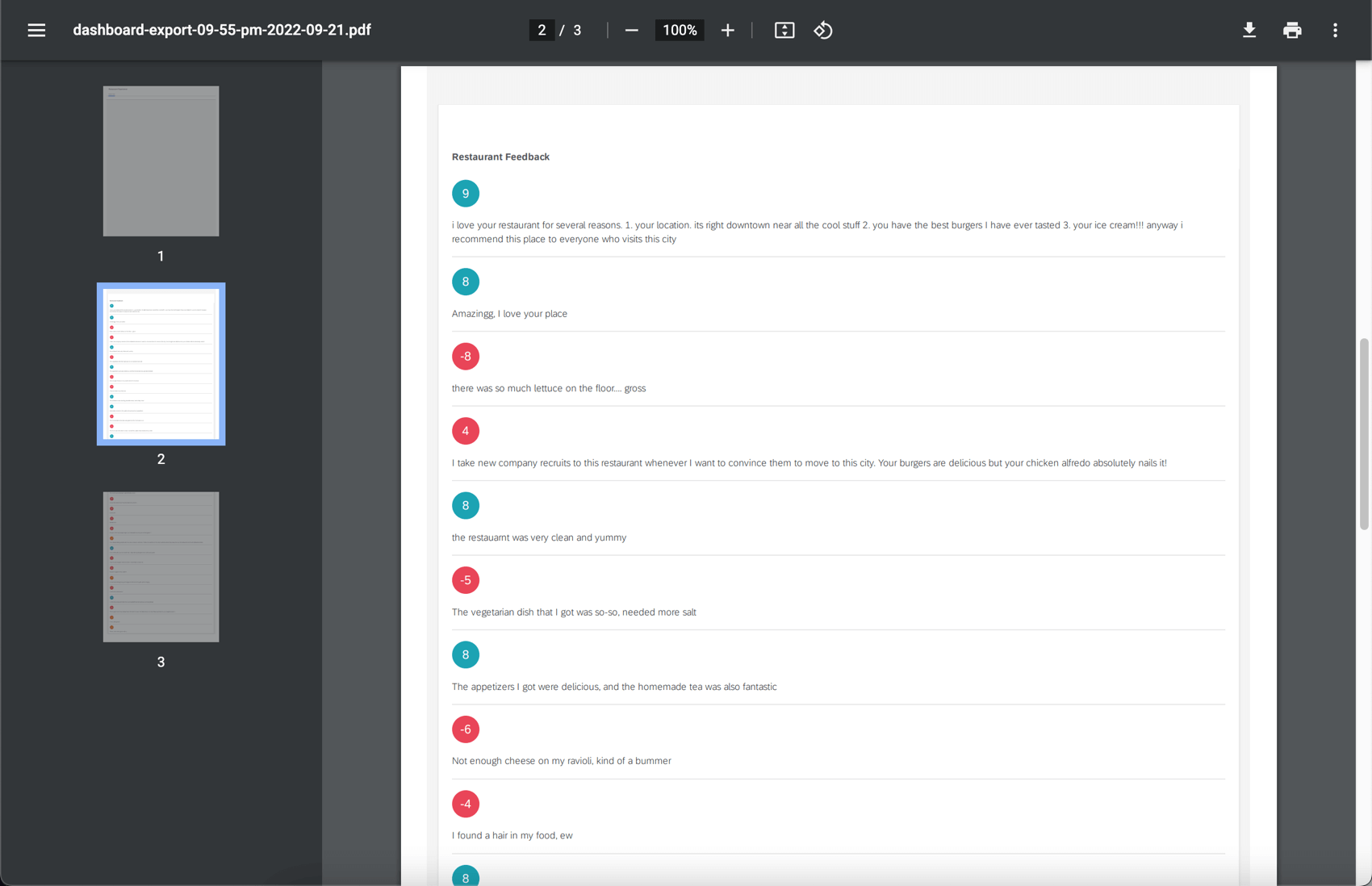
Astuce : Pour toute exportation de plus de 20 Mo, l’e-mail contiendra un lien permettant de télécharger le tableau de bord au lieu de l’inclure en tant que pièce jointe dans l’e-mail.
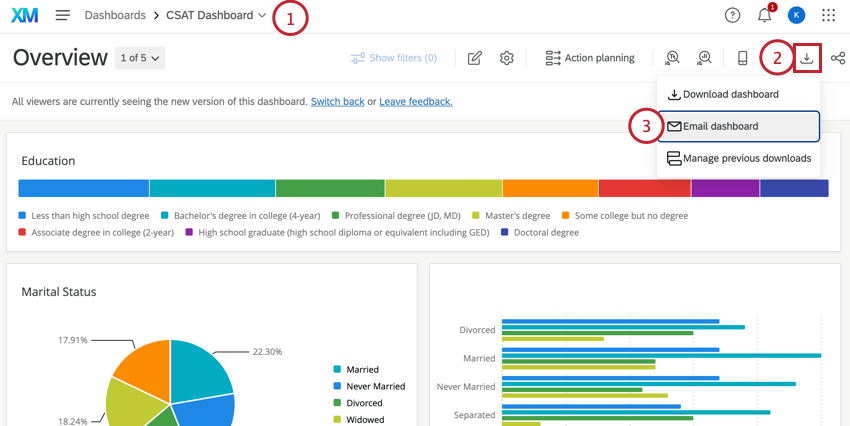
Attention : Nous vous recommandons d’ouvrir la page du tableau de bord que vous souhaitez inclure dans votre courrier électronique, puis de cliquer sur “Exporter”.


Attention : Lorsqu’un tableau de bord est envoyé par courriel à un utilisateur ou à un rôle existant, les données du tableau de bord reflètent les autorisations du destinataire.
Lorsqu’un tableau de bord est envoyé par courriel à une nouvelle adresse sans accès au tableau de bord, les données du tableau de bord reflètent les autorisations de l’expéditeur.

Astuce : Pour éviter que les e-mails ne soient bloqués en tant que spam, assurez-vous que vous avez inscrit les serveurs Qualtrics sur la liste d’autorisation.
Attention : Les pages de Rapports de tickets ne peuvent pas être exportées au format CSV dans les rapports récurrents.
Astuce : En fonction du trafic sur votre centre de données, l’envoi des courriels peut prendre quelques heures. Les messages électroniques programmés sont généralement envoyés dans les 24 heures. Si vous recevez des messages électroniques plus tard que prévu, nous vous recommandons de fixer un délai de livraison plus court.

- Joindre un rapport : Joindre un rapport à l’e-mail plutôt que de l’inclure dans le corps de l’e-mail. Cliquez sur Exporter.pdf pour modifier le format du rapport. Vous avez le choix entre les options d’exportation présentées ici. Notez que le rapport ne contiendra que les données relatives à la page que vous avez partagée.
- Inclure les widgets directement dans le corps du message: Cette option permet d’inclure les widgets sous forme d’images JPG dans le corps de l’e-mail.
Astuce : Si le répondant n’a pas reçu l’accès au tableau de bord, l’e-mail ne contiendra pas de lien vers le tableau de bord.
Attention : Si vous exportez plusieurs pages du tableau de bord, seule la page sur laquelle vous vous trouvez respectera les filtres que vous avez actuellement appliqués ; dans le cas contraire, les pages supplémentaires de l’exportation rétabliront les filtres par défaut de la page.
Astuce : Les courriels du Tableau de bord non programmés (courriels de test et courriels envoyés immédiatement) ne comportent pas de lien de désabonnement.
Astuce : L’adresse de l’e-mail de réponse doit être une adresse approuvée pour votre organisation. Si vous tentez d’utiliser une information non autorisée, vous ne pourrez pas enregistrer l’information programmée et celle-ci ne sera pas envoyée. Si vous rencontrez des problèmes avec votre Reply-To Email, veuillez contacter l’Administrateur de l’organisation.
Ajout, suppression et mise à jour d’e-mails programmés
Attention : Tous les filtres appliqués à votre tableau de bord au moment où l’e-mail récurrent est programmé pour la première fois s’appliqueront à chaque envoi de l’e-mail récurrent. Si vous souhaitez modifier les filtres du Tableau de bord utilisés dans l’exportation d’un courriel récurrent, vous devez ouvrir votre courriel récurrent et cliquer sur Mise à jour.
Vous pouvez manager les courriels récurrents existants à partir de la fenêtre du Tableau de bord des courriels.


Gérer les exportations
Après avoir téléchargé votre tableau de bord, vous pouvez consulter l’historique des exportations passées dans le tableau Manage exports.
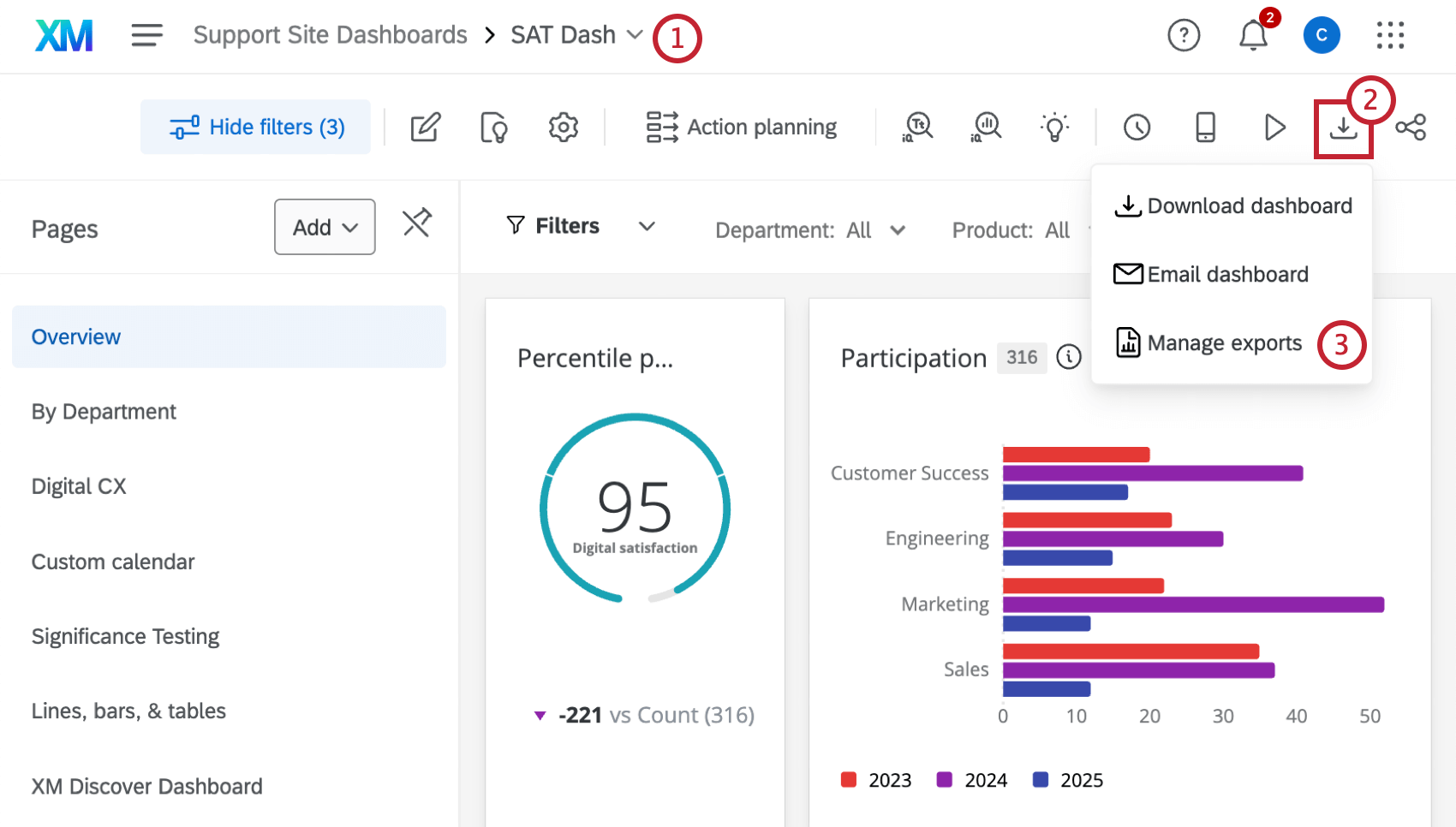
Le tableau affiche toutes les exportations passées. Outre l’affichage des informations relatives à l’exportation, vous pouvez cliquer sur Télécharger pour retélécharger les exportations précédemment générées. Vous téléchargez ainsi la version du tableau de bord en vigueur au moment où vous avez cliqué sur Télécharger le tableau de bord, et non la version actuelle du tableau de bord.
Exportation de Widgets
Jusqu’à présent, nous avons vu comment exporter l’intégralité de votre tableau de bord. Vous pouvez également exporter des widgets individuels dans divers formats, notamment JPG, PDF et des types de fichiers compatibles avec des tableurs tels que Microsoft Excel.
Pour plus de détails sur les types de fichiers disponibles et les étapes de l’exportation, voir Exporter des Widgets en JPG, PDF, CSV, XLSX ou TSV.
C'est génial! Merci pour votre avis!
Merci pour votre avis!