Tableau de bord expérience client Restrictions des données (Cx)
Contenus de cette page
À propos des restrictions des données du Tableau de bord
Lorsque vous partagez un tableau de bord, vous pouvez choisir de limiter les données par utilisateur ou par rôle. Tout utilisateur ou rôle avec lequel le tableau de bord est partagé pourra consulter le tableau de bord avec les restrictions que vous avez choisies. Ces restrictions s’appliquent à tous les widgets et à toutes les pages.
Astuce : Ces mêmes restrictions peuvent être ajoutées aux rôles. Les rôles peuvent être un moyen beaucoup plus rapide d’ajouter les mêmes autorisations à plusieurs utilisateurs à la fois.

Astuce : Cette page se réfère uniquement aux rôles et aux restrictions de données dans les projets du Tableau de bord CX. Pour les tableaux de bord des rapports sur les tickets, voir Restrictions des données sur les tickets.
Restrictions basées sur les données de l’Enquête
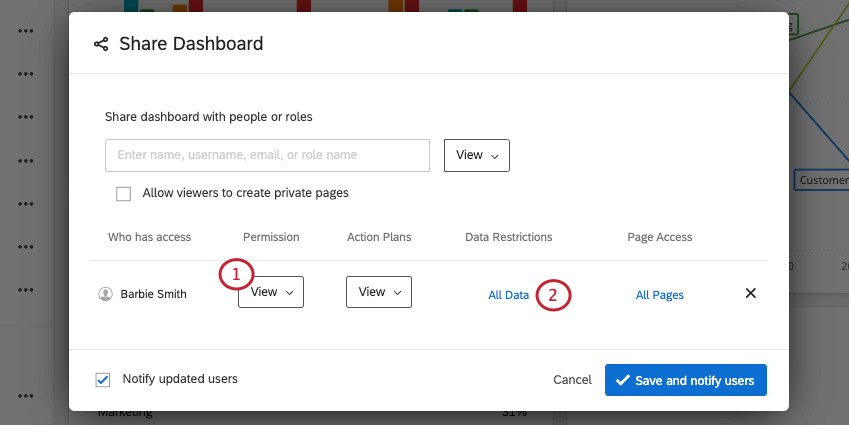
Astuce: Vous ne pouvez pas restreindre les données pour tous les utilisateurs d’un tableau de bord – les données doivent être restreintes pour un utilisateur ou un rôle.
Astuce: si une restriction de données est déjà en place, c’est la restriction de données elle-même qui s’affichera au lieu de “Toutes les données”
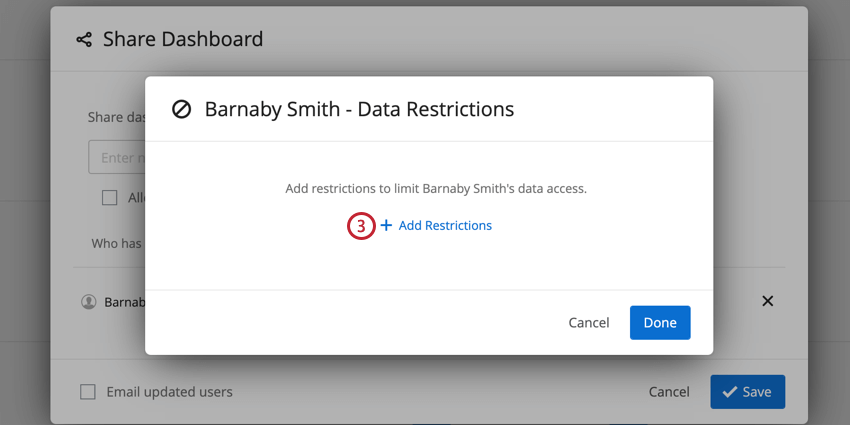
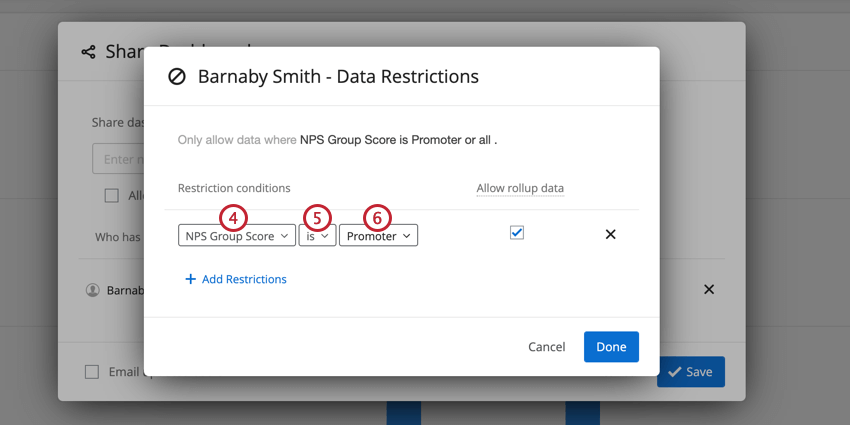
Astuce: Vous ne pouvez définir des restrictions statiques que pour les valeurs qui se trouvent actuellement dans votre ensemble de données.
Restrictions basées sur les attributs de l’utilisateur
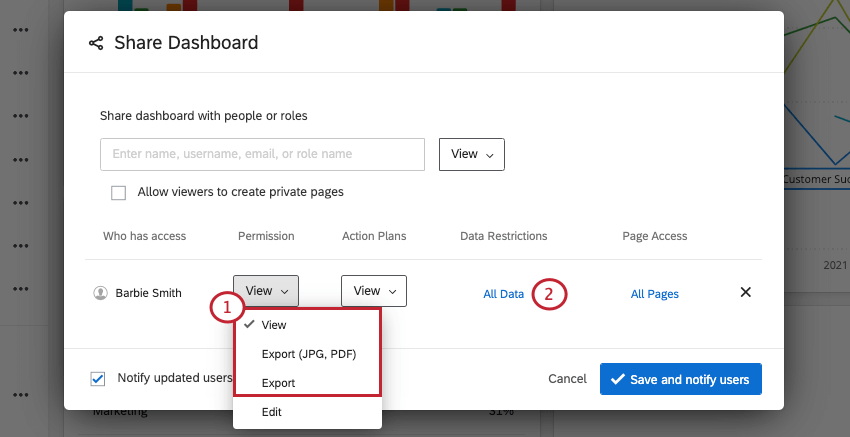
Astuce: si une restriction de données est déjà en place, c’est la restriction de données elle-même qui s’affichera au lieu de “Toutes les données”
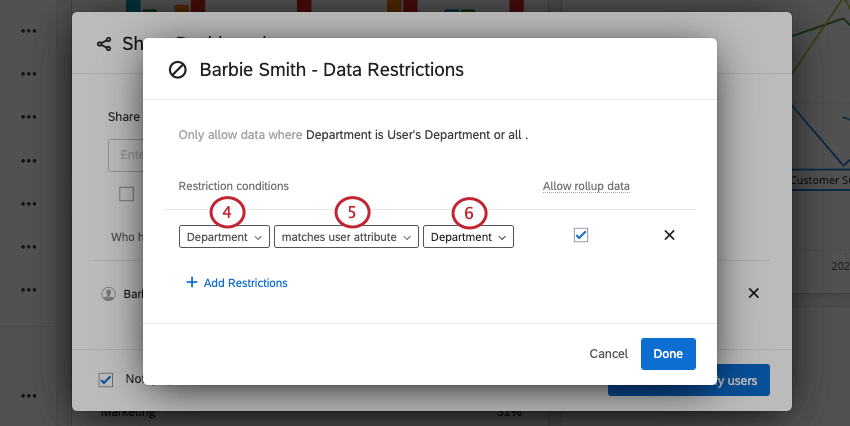
Les restrictions de données par attribut utilisateur sont couramment utilisées avec les connexions SSO (Single Sign On) afin d’utiliser votre hiérarchie déjà existante pour limiter l’accès aux données. Par exemple, un système de connexion SSO pourrait stocker un attribut appelé “StoreID” avec l’identifiant de magasin de chaque utilisateur. Si l’identifiant du magasin est également présent dans les données de votre tableau de bord, vous pouvez appliquer des restrictions sur la base de l’identifiant du magasin figurant dans l’Attribut de l’utilisateur. Les noms des champs et des attributs SSO ne doivent pas nécessairement correspondre, mais leurs valeurs doivent l’être.
Ceci est particulièrement utile lorsque l’on utilise à la fois des rôles d’utilisateur et des attributs d’utilisateur. En partageant avec un rôle d’utilisateur et en limitant ensuite les données par un Attribut de l’utilisateur, chaque utilisateur ne verra que les données qui correspondent à son Attribut de l’utilisateur. Cela vous permet de partager le tableau de bord avec des centaines de personnes en quelques clics, plutôt que de devoir collaborer avec chaque utilisateur individuellement. Vos utilisateurs doivent avoir des Attribut de l’utilisateur pour que cela fonctionne.
Autoriser les données du rollup
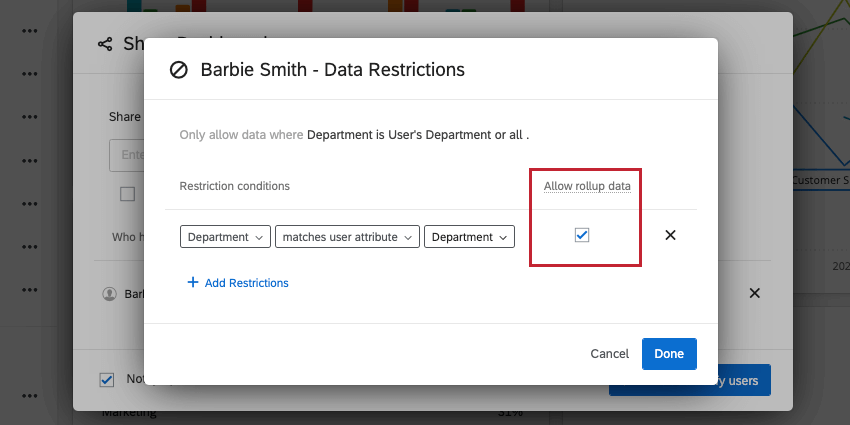
l’option “Autoriser les données du rollup” permet aux utilisateurs d’afficher toutes les données agrégées de ce champ, mais elle limite le filtrage des données à la ou aux valeurs spécifiées. Par exemple, un filtre pour “La région est à l’ouest” avec “Autoriser les données du rollup” coché permettrait à un utilisateur de voir les données agrégées de toutes les régions, mais l’utilisateur ne pourrait filtrer que sur la région “Ouest”.
Attention : Lorsque l’option “Autoriser les données du rollup” est cochée pour un champ du tableau de bord, un filtre n’apparaît pas automatiquement du côté de l’utilisateur. Si un filtre basé sur le champ est appliqué à la page, le filtre prendra par défaut la valeur restreinte, mais l’utilisateur pourra toujours sélectionner “Tous” pour afficher les données agrégées.
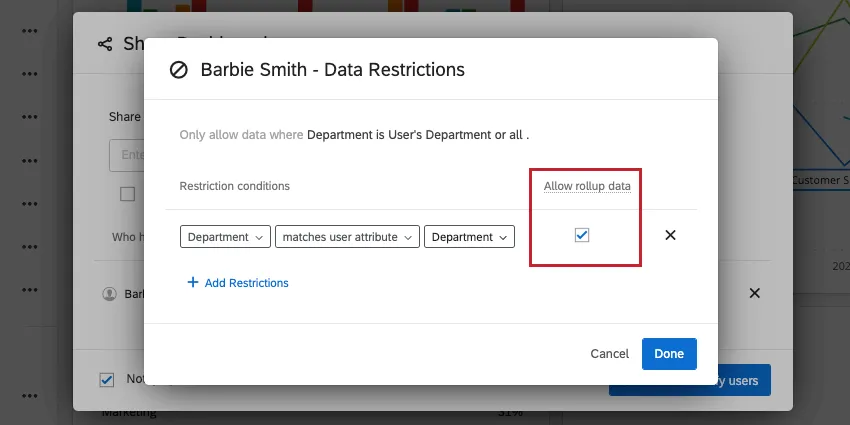
Si un filtre verrouillé basé sur la restriction de données est appliqué à la page, le filtre prendra par défaut la valeur restreinte et l’utilisateur n’aura pas la possibilité de sélectionner “Tous” pour afficher les données agrégées.

Astuce : Les widgets Grille d’enregistrement et Affichage des réponses n’affichent que les données qui répondent à toutes les conditions de restriction des données et n’incluent donc pas les données du rollup, même si l’option Autoriser les données du rollup est activée.
Attention: L’option Autoriser les données récapitulatives ne permet pas d’afficher les données agrégées pour les champs dont les données sont restreintes.
Vue de l’utilisateur restreint
Si vous avez appliqué des autorisations au rôle de l’utilisateur ou directement à l’utilisateur, toutes les données qu’il voit seront limitées à ses restrictions de données. Ils verront toujours que des filtres ont été appliqués à une page ou à un widget, mais les filtres non modifiables apparaîtront en gris foncé. La restriction est appliquée indépendamment du fait que le champ restreint soit présent ou non en tant que filtre au niveau de la page.
Si vous avez autorisé les utilisateurs à voir plusieurs valeurs au sein d’un ensemble, ils pourront basculer entre ces valeurs au sein d’un filtre. De même, si d’autres valeurs dépendent de la valeur restreinte (par exemple, plusieurs restaurants dans un même État), toutes les valeurs inférieures à la valeur restreinte seront disponibles.
Interactions entre les restrictions de données pour les utilisateurs et les rôles
Un administrateur peut définir des restrictions de données pour les utilisateurs du tableau de bord, tant au niveau individuel que dans le cadre d’un rôle. Tout au long de cette section, nous utilisons de nombreux exemples pour montrer comment ces restrictions interagissent. Dans nos exemples, nous donnons accès à un utilisateur de tableau de bord CX analysant les données d’une compagnie aérienne fictive.
Restrictions multiples appliquées au même champ
Il est possible d’attribuer plusieurs restrictions de données pour un même champ. Selon la méthode utilisée pour restreindre les données, la restriction des données agira différemment :
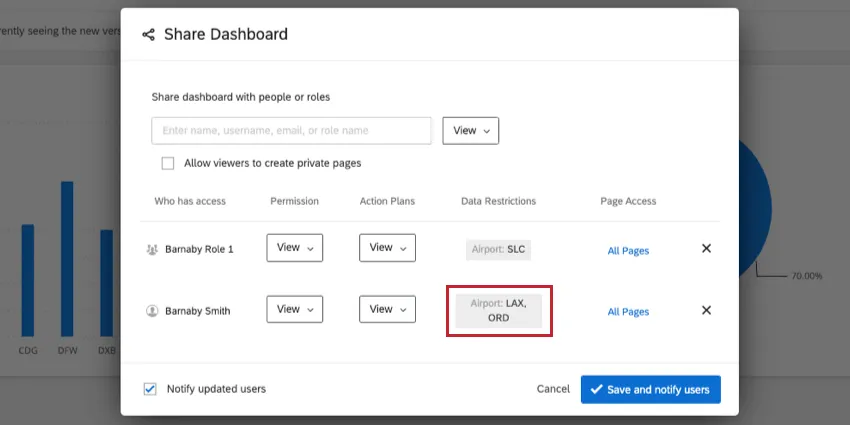
Exemple : Dans cet exemple, Barnaby Smith a reçu l’accès à un tableau de bord à la fois au niveau individuel et dans le cadre d’un rôle. Au niveau individuel, il ne peut consulter que les données relatives aux aéroports de LAX et ORD. Au niveau des rôles, il ne peut consulter que les données relatives à l’aéroport de la CSL. Étant donné que Barnaby est soumis à des restrictions aux deux niveaux, la restriction au niveau individuel l’emportera sur le niveau du rôle. Lorsque Barnaby consultera le tableau de bord, il verra les données relatives aux aéroports de LAX et ORD.

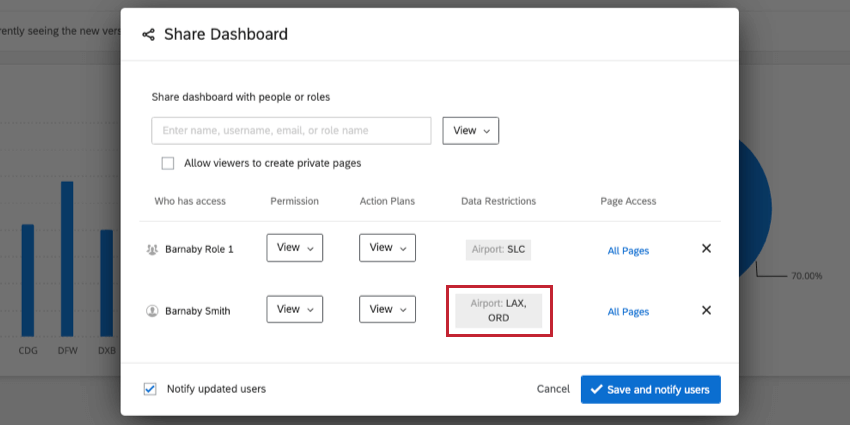
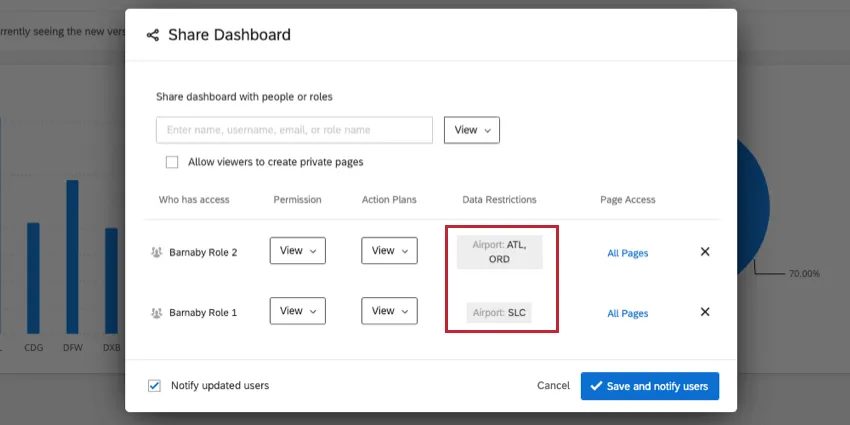
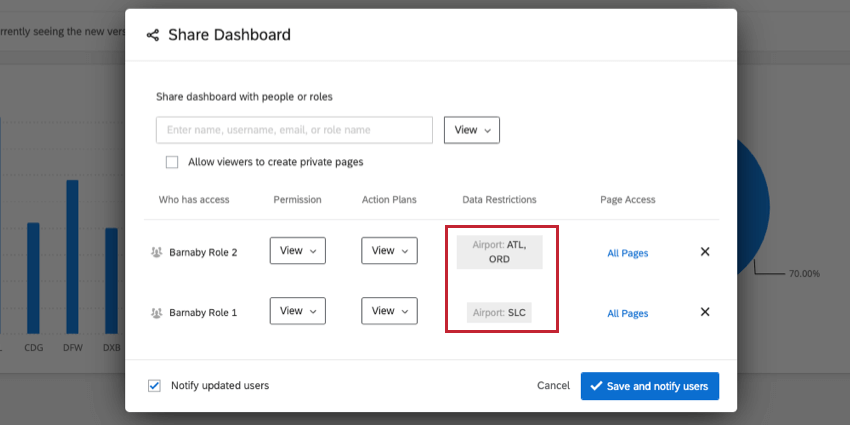
Exemple : Dans cet exemple, Barnaby Smith a reçu l’accès à un tableau de bord dans deux rôles différents. Dans l’une de ses fonctions, il est limité aux données relatives à l’aéroport SLC. Dans l’autre rôle, il a accès aux aéroports ATL et ORD. Étant donné que les restrictions de données proviennent toutes deux des rôles, Barnaby pourra voir les données pour les trois aéroports.
Restrictions de données appliquées à plusieurs champs
Il est possible de restreindre l’accès aux données pour plusieurs champs. Selon la méthode utilisée pour restreindre les données, la restriction des données agira différemment :
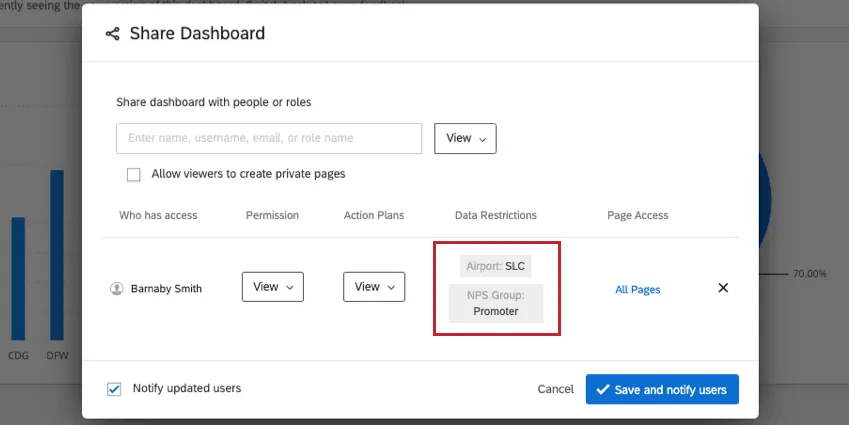
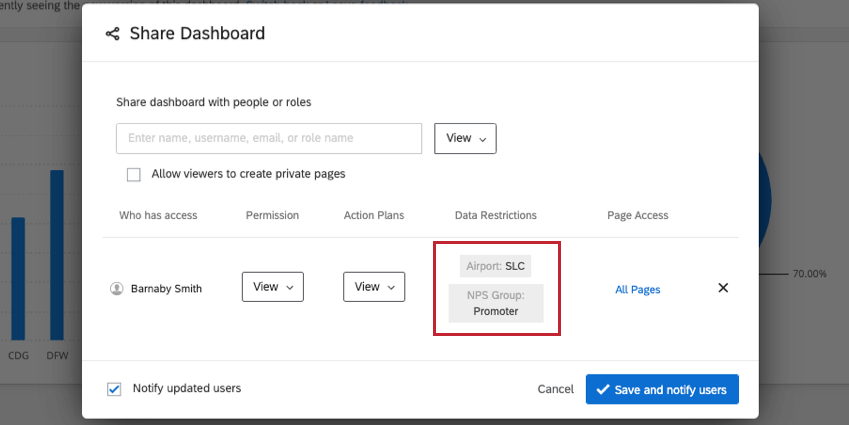
Exemple : Dans cet exemple, Barnaby Smith a reçu l’accès à un tableau de bord à un niveau individuel. Ses données sont restreintes de manière à ce qu’il ne puisse voir que les réponses pour l’aéroport SLC et les réponses qui sont des Promoteurs NPS. Ces restrictions étant fixées au même niveau, Barnaby ne pourra consulter que les données relatives aux Promoteurs de l’aéroport SLC.
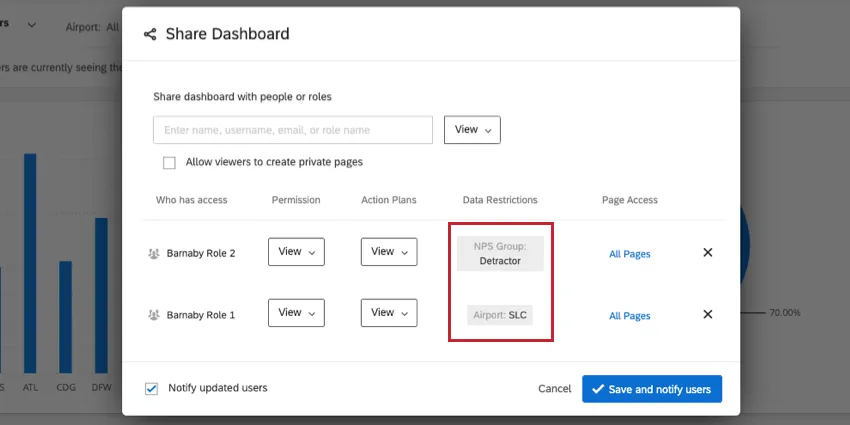
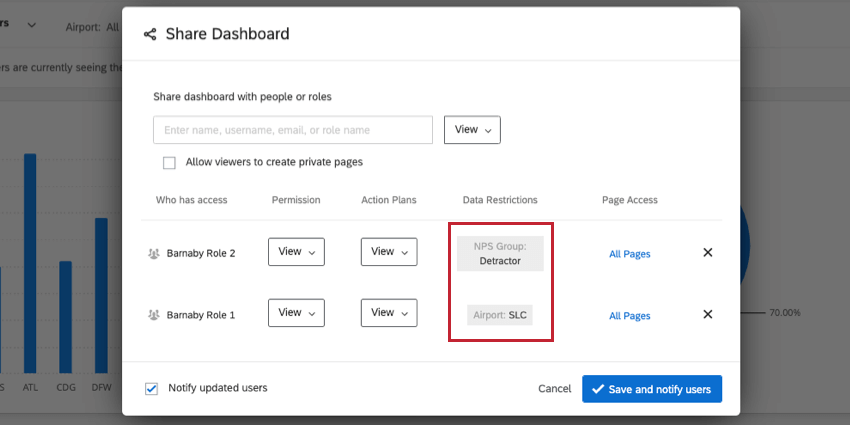
Exemple : Dans cet exemple, Barnaby Smith a reçu l’accès à un tableau de bord dans le cadre de deux rôles différents. Dans l’une de ses fonctions, il se limite aux données relatives à l’aéroport de SLC. Dans un rôle différent, il se limite aux données concernant les NPS Détracteurs. Comme ses restrictions proviennent de deux rôles distincts, Barnaby pourra voir les données pour toutes les réponses à l’aéroport de la CSL ainsi que pour toutes les réponses qui sont des NPS Détracteurs.
Astuce: Si un utilisateur a un rôle qui limite l’accès à certaines pages et qu’il obtient manuellement un accès individuel à chaque page, il pourra voir toutes les pages du tableau de bord. Notez que l’accès à chaque page doit être accordé individuellement. Vous ne pouvez pas utiliser l’option Toutes les pages dans ce scénario.
FAQs
Les projets Dashboards peuvent-ils uniquement être utilisés pour la recherche sur l'expérience client ?
Les projets Dashboards peuvent-ils uniquement être utilisés pour la recherche sur l'expérience client ?
C'est génial! Merci pour votre avis!
Merci pour votre avis!