Utilisation de Google Analytics avec Website / App Insights
Contenus de cette page
Astuce : Si vous n’avez pas accès à l’une des fonctions décrites sur cette page, contactez votre Commercial. Pour plus d’informations sur les différences entre Digital Feedback et CustomerXM for Digital, voir Digital Feedback vs. CustomerXM pour Digital.

À propos de Google Analytics
Google Analytics est un outil puissant d’analyse du web qui permet de suivre le trafic sur le site web et les comportements en ligne et d’établir des rapports à ce sujet. Lorsque vous combinez les données de Google Analytics et de Qualtrics Website / App Insights, vous pouvez obtenir une image holistique de l’expérience de votre utilisateur final sur vos sites web, ainsi que vous assurer que vous montrez un intercept au bon utilisateur au bon moment dans son parcours numérique.
La couche de données Google Analytics peut être utilisée pour le ciblage en temps réel et la capture de données intégrées. Dès qu’une valeur de la couche de données est mise à jour, Qualtrics réévalue automatiquement la logique de ciblage des interceptions. Cela permet à Qualtrics de se recharger dès que les valeurs sont mises à jour, sans avoir à attendre le chargement suivant de la page.
Vous pouvez réunir les données de Google et de Qualtrics de différentes manières, en fonction de vos besoins spécifiques.Astuce : Pour obtenir une documentation détaillée sur l’utilisation de Google Analytics, veuillez consulter le site de l’assistance Google. Pour une documentation détaillée sur la couche de données Google, veuillez consulter la page d’assistance de la couche de données Google.
Attention : Les fonctions de codage personnalisé sont fournies en l’état et leur mise en œuvre nécessite des connaissances en programmation. Le support de Qualtrics ne propose pas d’assistance ou de consultation sur le codage personnalisé. Vous pouvez plutôt tenter de vous adresser à notre communauté d’utilisateurs dédiés.

Astuce: Qualtrics supporte également une intégration plus avancée de Google Analytics en utilisant des services d’ingénierie personnalisés. Veuillez contacter votre Commercial pour plus d’informations.
Intégration avec Google Data Layer
Vous devez avoir accès à la fois à Google Data Layer et à Google Tag Manager pour utiliser cette fonction.
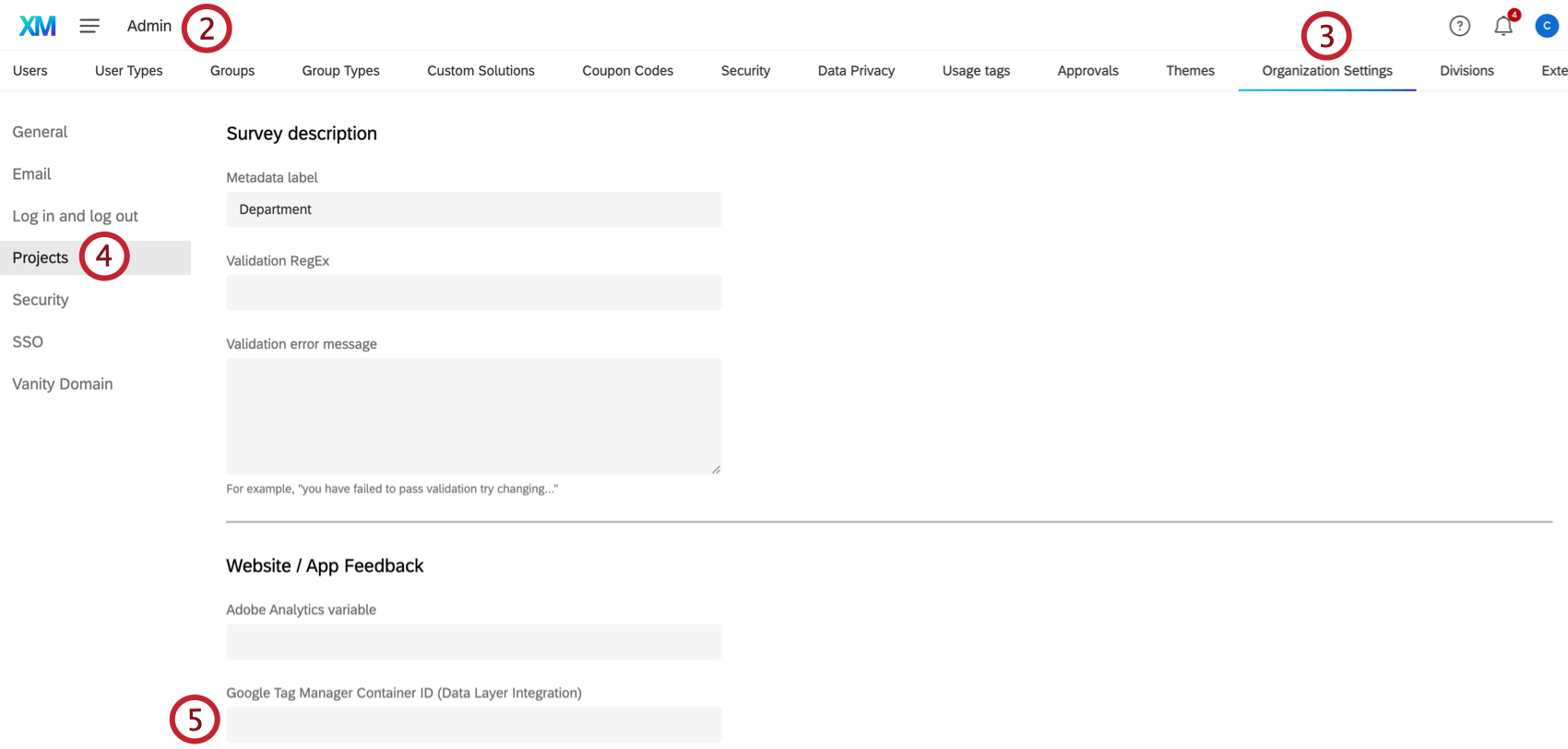
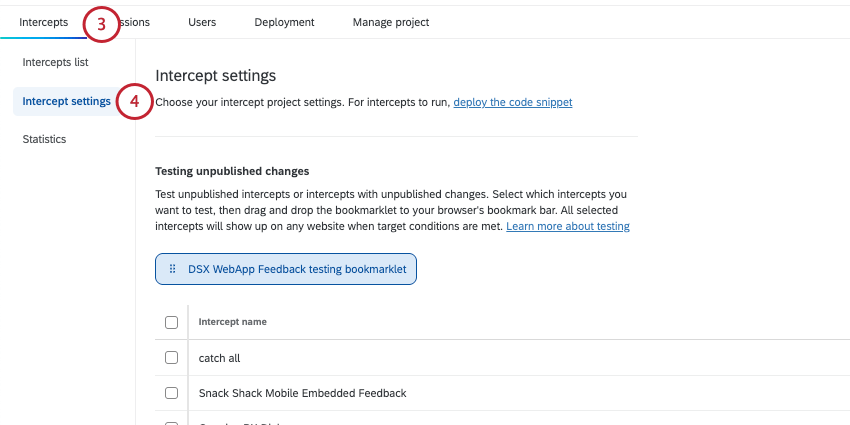
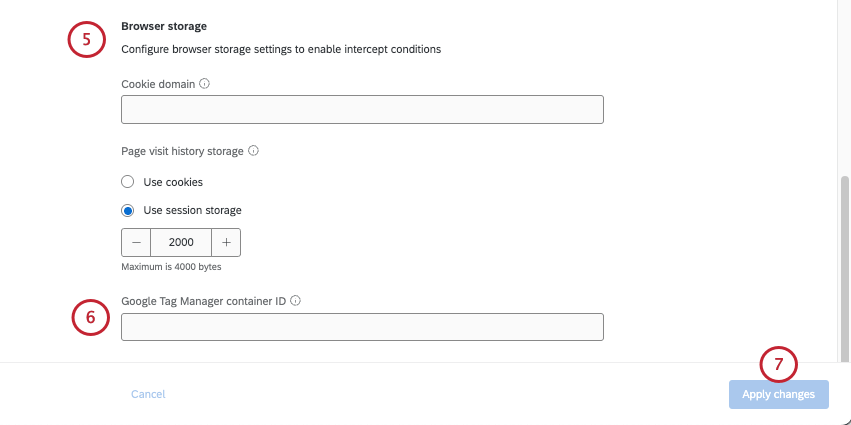
Pour utiliser la couche de données Google avec Qualtrics, vous devez fournir à Qualtrics des informations sur votre ID de conteneur Google. Cette option peut être ajoutée par un Administrateur de l’Organisation dans les Paramètres de l’Organisation afin qu’elle s’applique à tous les projets Website / App Insights, ou elle peut être ajoutée à un projet d’intercept spécifique.
Ajout de l’ID du conteneur Google dans les paramètres de l’organisation
Ces étapes ne peuvent être effectuées que par un Administrateur de l’organisation.
Attention : Les ID de conteneurs Google ajoutés ici s’appliqueront à chaque projet Website / App Insights. S’il y a des différences entre ce qui est saisi ici et dans un projet d’intercept, c’est la valeur du projet qui sera utilisée.
Ajout de l’ID du conteneur Google dans un projet Intercept
Utilisation des variables de la couche de données de Google dans la logique de ciblage des visiteurs
Google Analytics peut vous aider à vous assurer que votre intercept est montré au bon utilisateur au bon moment de son parcours numérique. En ajoutant une logique de ciblage ou d’ensemble d’actions à votre intercept avec une condition de Google Data Layer, vous pouvez déterminer les critères Google Analytics corrects auxquels les utilisateurs doivent répondre avant que l’intercept ne leur soit présenté.
Astuce : Seules les dernières valeurs de clé transmises à l’objet de la couche de données sont utilisées pour évaluer la logique d’intercept. Par exemple, si les paires clé-valeur{"currentPage" : "shoppingCart"}et{"currentPage" : "checkOut"}sont transmises à la couche de données dans cet ordre, l’interrogation de l’objet couche de données pour la clé “currentPage” renverra “checkOut”, la dernière valeur transmise pour cette clé. Si vous souhaitez qu’une valeur différente soit renvoyée, envoyez à nouveau cette paire clé-valeur à la couche de données.
Expressions de Google Analytics dans la logique de Cible
Astuce : La rédaction guidée de l’intercept vous fournira une assistance tout au long du processus. Si vous utilisez la configuration guidée, vous serez invité à ajouter un créatif, à connecter votre enquête et à configurer votre intercept.
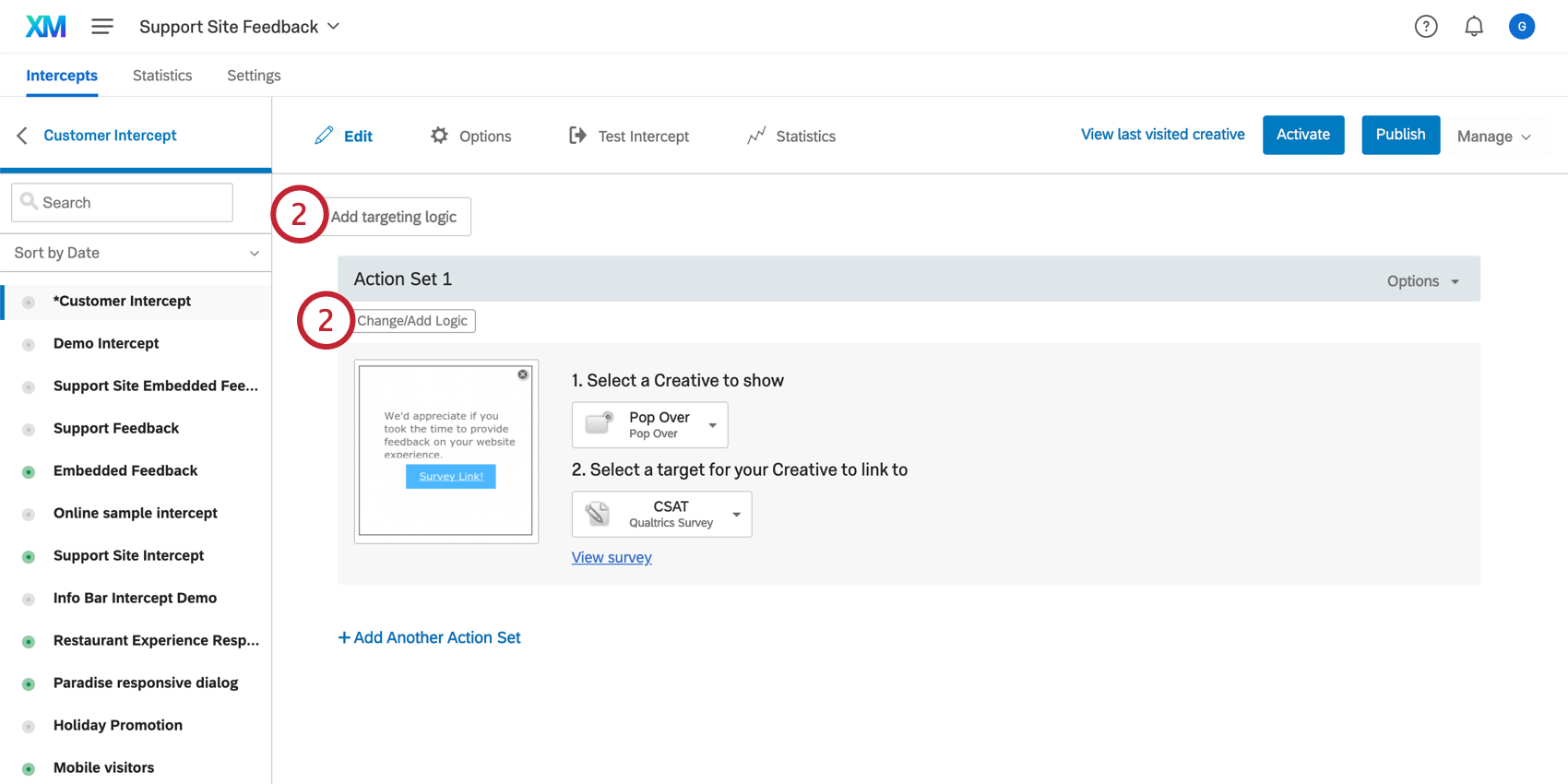
Astuce : Cliquer sur Ajouter une logique de ciblage ajoute la logique à l’ensemble de l’intercept, vous n’avez donc pas besoin d’ajouter la logique à chaque ensemble d’actions individuel.
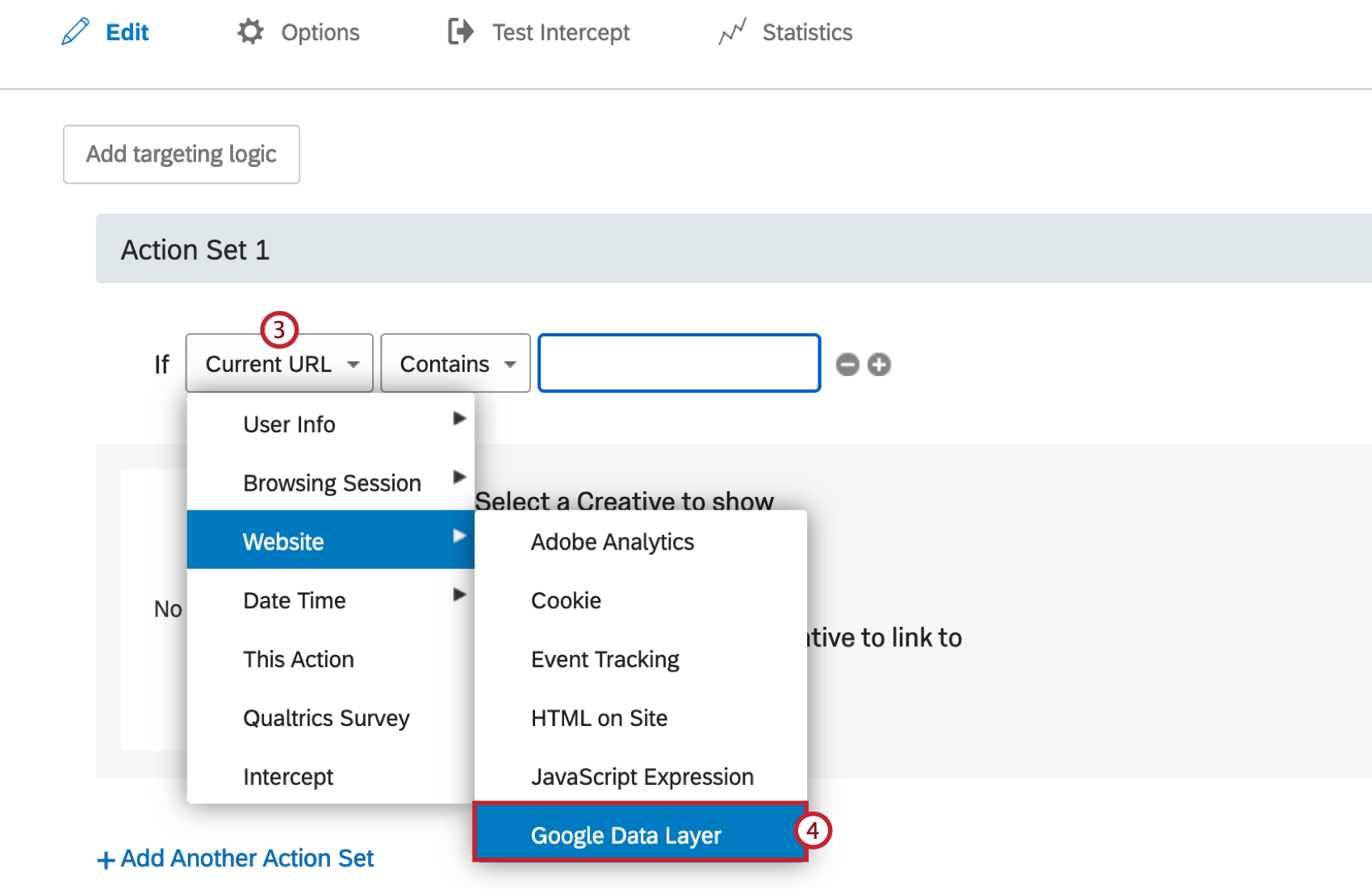
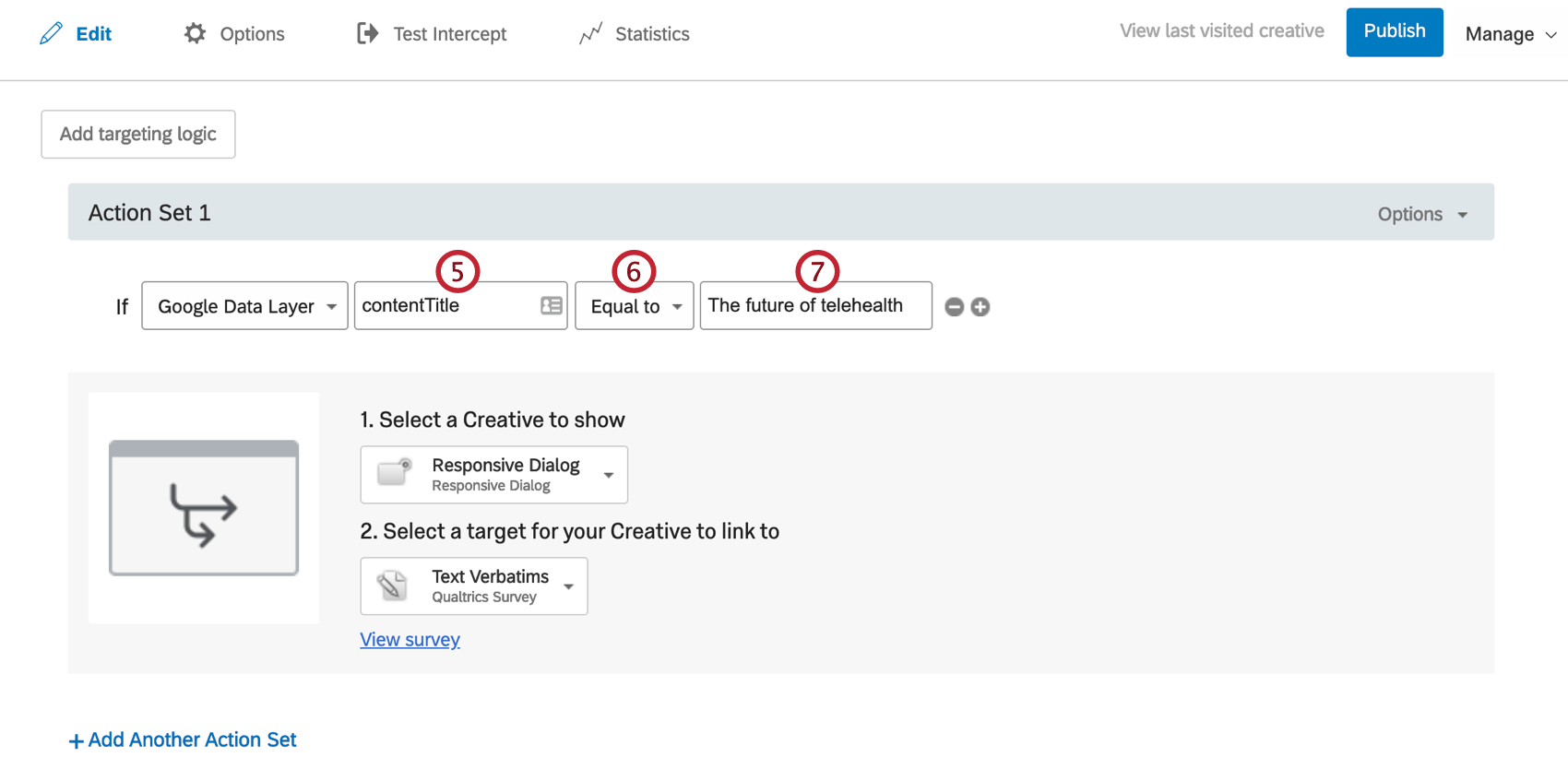
Exemple : La logique dans les captures d’écran ci-dessus, définie comme “Variable de la couche de données “contentTitle” égale à “L’avenir de la télésanté”” ne permettra à cet intercept d’apparaître qu’aux visiteurs qui se trouvent sur la page définie dans Google Analytics comme “L’avenir de la télésanté”

Exemple : Dans l’exemple ci-dessus, l’ensemble logique de la cible est défini sur “Data Layer contentTitle Equal To The future of telehealth” (Titre du contenu de la couche de données égal à L’avenir de la télésanté)

Astuce: Vous pouvez travailler avec votre équipe de développement web ou inspecter la page web dans votre navigateur afin de déterminer les variables de la couche de données que vous pouvez utiliser pour l’ensemble logique.
Transmettre les données de Google Analytics à Qualtrics
Les données intégrées peuvent capturer les valeurs des variables Google Analytics de votre site et les ajouter à votre ensemble de données Qualtrics. Une fois ces données transmises à Qualtrics, vous pouvez les utiliser avec d’autres fonctions auxquelles vous avez peut-être accès, comme les Tableaux de bord CX et Stats iQ.
Astuce : Seules les dernières valeurs clés qui ont été transmises à l’objet de la couche de données peuvent être ajoutées à votre ensemble de données Qualtrics. Par exemple, si les paires clé-valeur{"currentPage" : "shoppingCart"}et{"currentPage" : "checkOut"}sont transmises à la couche de données dans cet ordre, l’interrogation de l’objet de couche de données pour la clé “currentPage” aboutira à “checkOut”, la dernière valeur transmise pour cette clé. Si vous souhaitez qu’une valeur différente soit renvoyée, envoyez à nouveau cette paire clé-valeur à la couche de données.
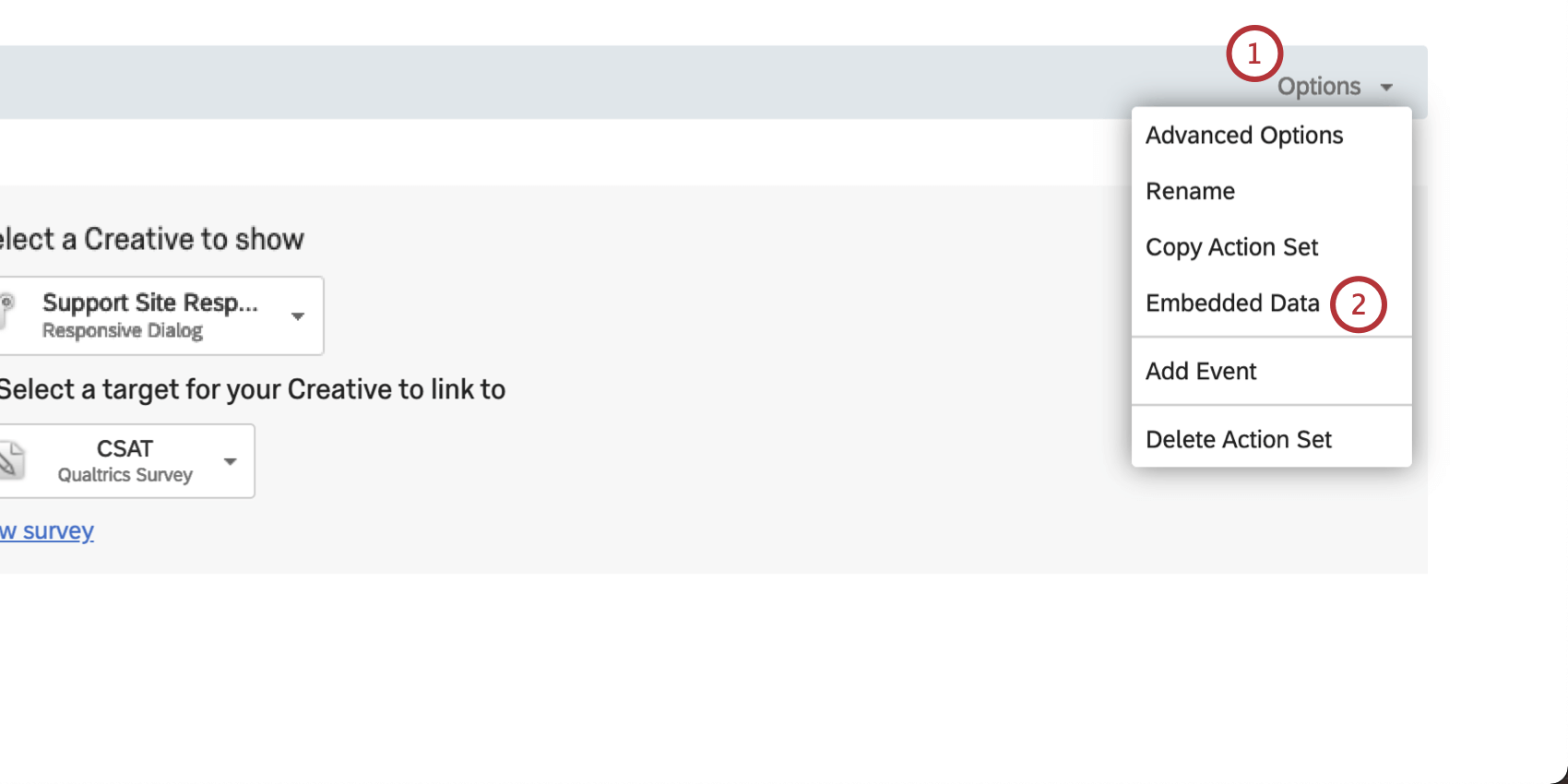
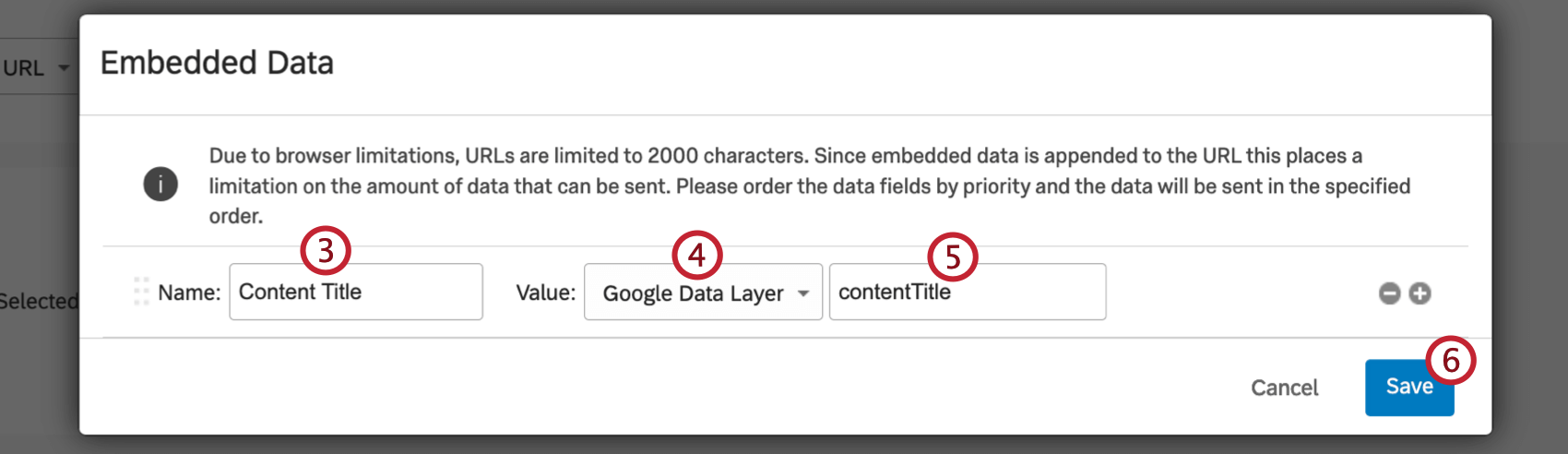
Astuce : Vous pouvez travailler avec votre équipe de développement web ou inspecter la page web dans votre navigateur afin de déterminer quelles valeurs sont disponibles dans la couche de données de Google.
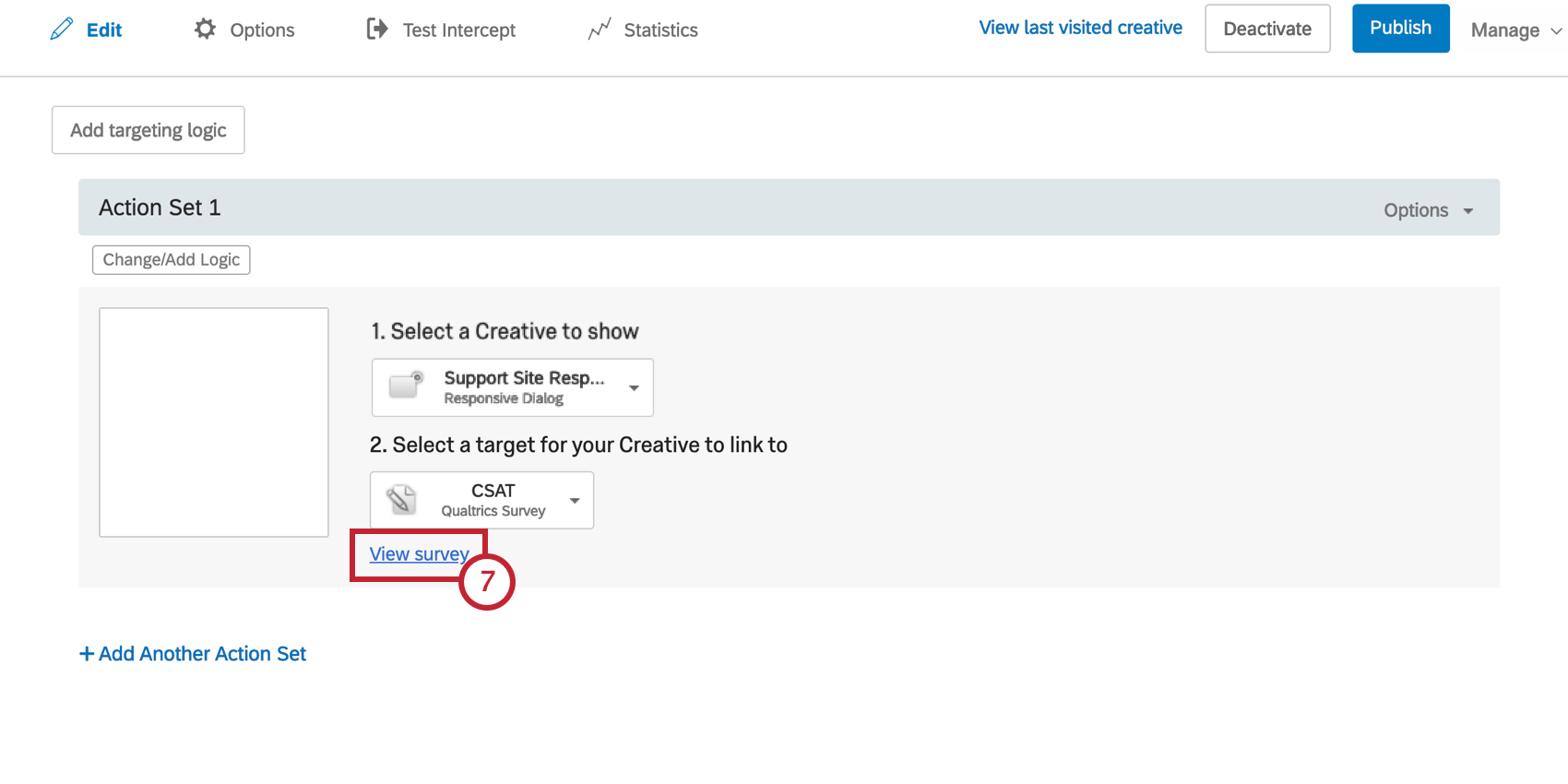
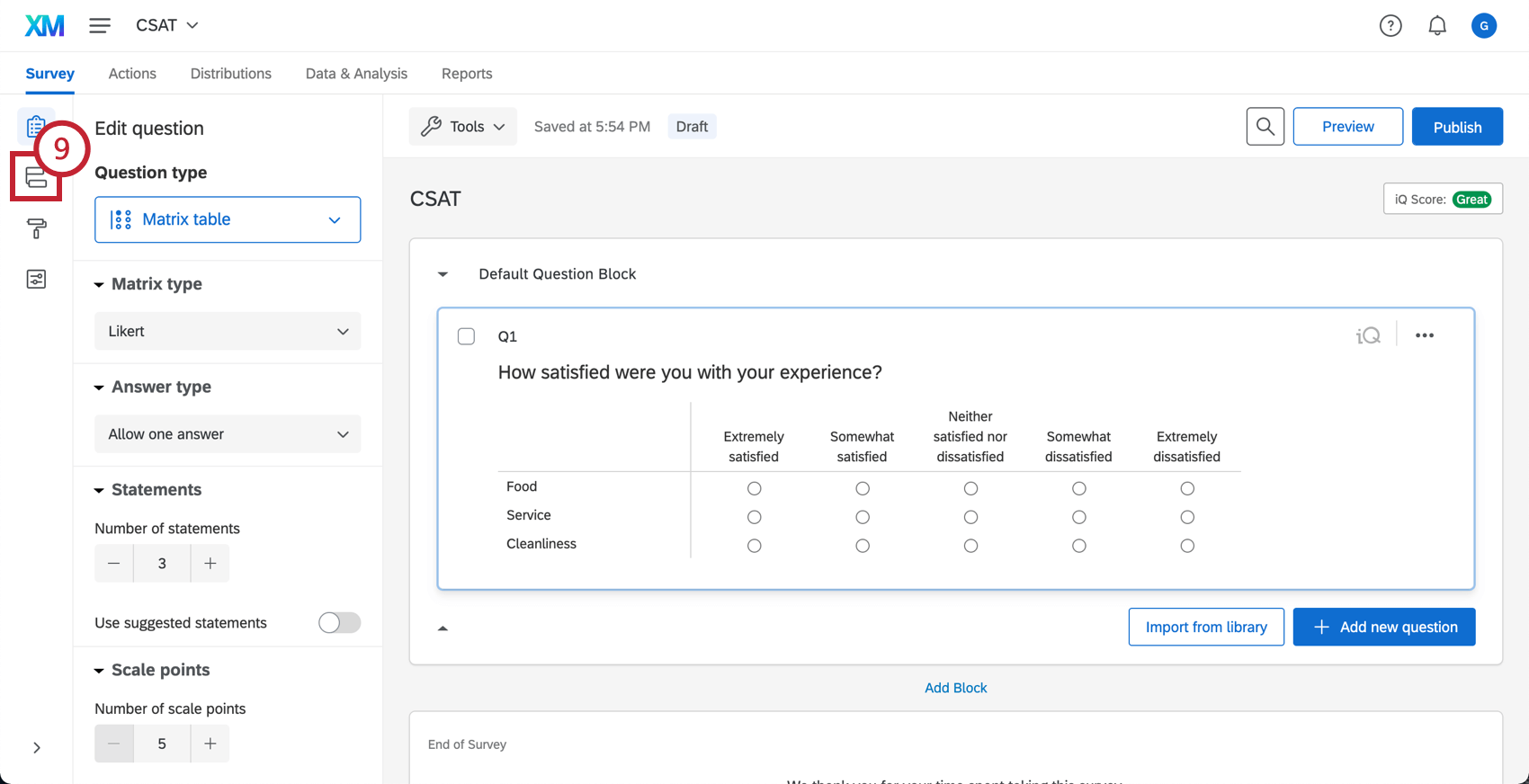
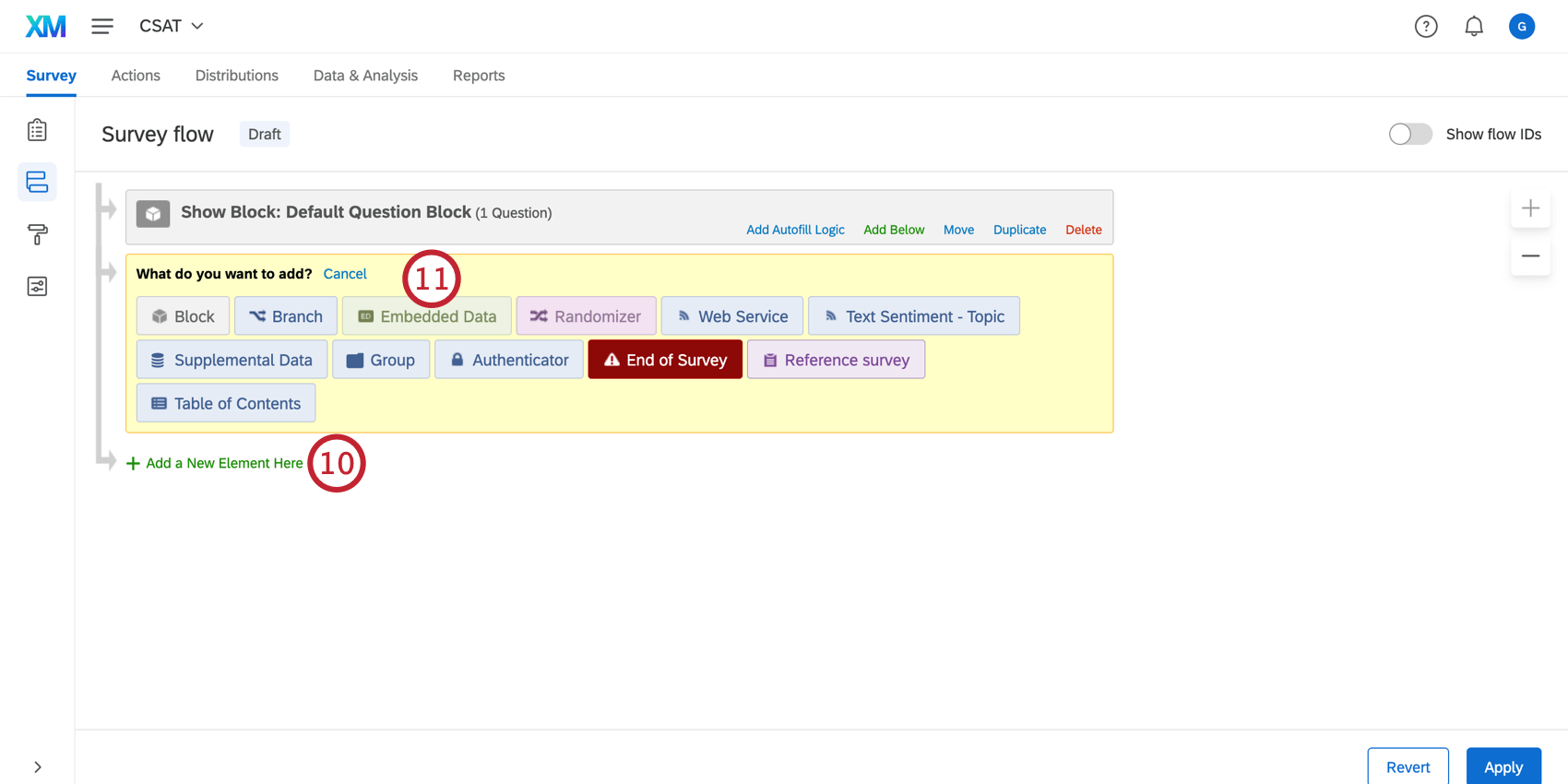
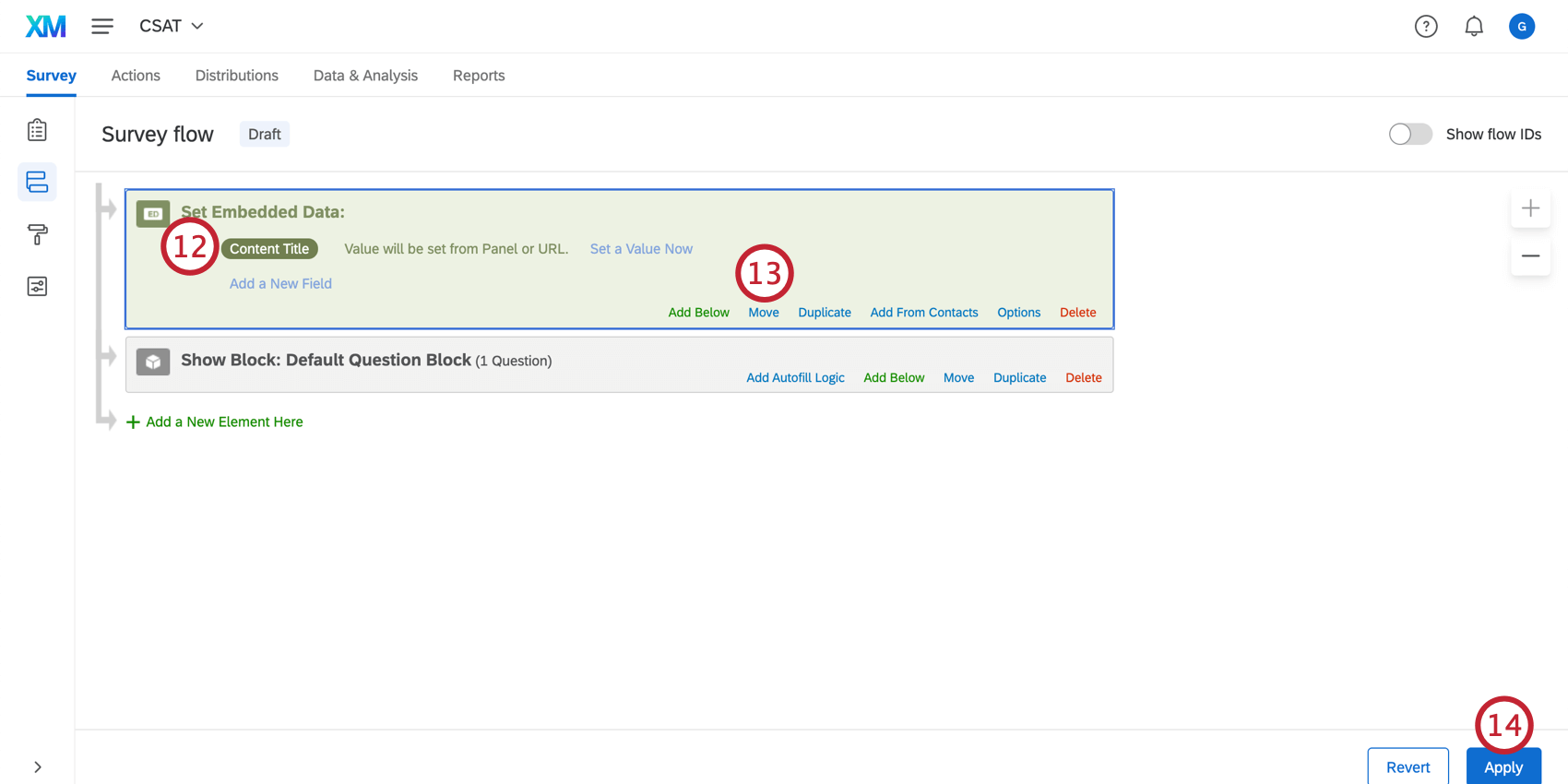
Une fois cette procédure mise en place, vous disposerez d’un champ de données dans votre Enquête qui stockera les informations capturées lors de l’intercept. Vous pouvez utiliser ce champ lors des rapports dans Qualtrics et il sera présent lorsque vous exporterez les données de votre enquête.
FAQs
Quand dois-je utiliser une logique sur mes ensembles d’actions ?
Quand dois-je utiliser une logique sur mes ensembles d’actions ?
Par exemple, comme les créatifs ne sont pas réactifs à la taille de l'écran, de nombreux utilisateurs aiment implémenter une logique d'ensemble d'actions axée sur le fait qu'un visualiseur de site Web n'utilise pas d'appareil mobile ou si le site Web est affiché sur une certaine taille d'écran. En utilisant la logique dans cette instance, vous pouvez cibler un créatif correctement formaté et dimensionné à la personne appropriée.
La logique de l'ensemble d'actions basée sur l'emplacement peut même être utilisée pour s'assurer que les lecteurs du site Web voient un Creative qui est écrit dans la langue qui leur est le plus susceptible de s'appliquer.
J'ai activé mon intercept, mais il ne s'affiche pas sur mon site. Pourquoi ?
J'ai activé mon intercept, mais il ne s'affiche pas sur mon site. Pourquoi ?
- Logique: la logique de ciblage des interceptions et la logique de l'ensemble d'actions sont les conditions qui doivent être remplies pour qu'une interception soit affichée à un visiteur. Discover this logic will be helpful in discovering why the Intercept is not displaying on a page actuelle.
- Les ensembles logiques qui utilisent "Contient" : Une cause fréquente d'erreur de logique est l'utilisation de la fonction "Contient" vs. "Est" Dire qu'une condition "contient" signifie que le paramètre sur lequel vous basez la logique (c'est-à-dire l'URL actuelle) aura la valeur spécifiée présente en plus d'autres informations. Par exemple, si j'avais une logique qui disait que l'URL actuelle contient "qualtrics", l'intercept s'afficherait sur toute URL contenant le mot "qualtrics". L'autre possibilité qui s'offre à vous est d'utiliser l'URL actuelle [URL]. Cette condition dépend de la correspondance exacte de l'URL visitée. Toute différence ou caractère supplémentaire empêchera la logique d'intercept de passer.
- Révisions des intercepts: Lorsque des modifications sont apportées aux intercepts, elles ne sont pas mises en ligne tant que l'intercept n'est pas publié. Lorsqu'un Intercept est publié, une version de l'Intercept, ou "révision", est sauvegardée. L'évaluation des révisions effectuées est très utile pour identifier les changements qui ont pu soudainement empêcher l'intercept d'apparaître.
- Fenêtre de débogage: La fenêtre de débogage est un outil précieux pour vérifier pourquoi un intercept ne s'affiche pas sur une page particulière.
Pour les intercepts dont le code de déploiement a été mis en œuvre avant mars 2019, pour activer la fenêtre de débogage, ajoutez à toute URL donnée une chaîne de requête appelée Q_DEBUG. Il doit être précédé d'un ? ou d'un & comme dans les exemples suivants : https://www.qualtrics.com?Q_DEBUG, https://www.qualtrics.com/blog?item=value&Q_DEBUG.
Pour les intercepts dont le code de déploiement a été mis en œuvre après mars 2019, exécutez le snippet JavaScript suivant dans la Console de votre page web :QSI.API.unload() ; QSI.isDebug = true ; QSI.API.load() ; QSI.API.run() ;La fenêtre de débogage décompose toutes les conditions requises pour que les intercepts s'exécutant sur l'URL apparaissent. Si vous constatez qu'un intercept n'apparaît pas, localisez-le dans la fenêtre de débogage et identifiez les éventuels avertissements d'échec en rouge.Astuce: Le débogueur de Website Insights ne fonctionne pas si le code a été implémenté à l'aide d'un gestionnaire de balises. De même, si la chaîne de requête de l'URL contient déjà un ?, le débogueur demandera un & à la place. - Demande de réseau: La plupart des navigateurs possèdent un menu d'outils de développement qui permet à l'utilisateur de voir le code source, les ressources, les cookies et les appels réseau d'un site. Website Insights possède une présence distincte dans la section Réseau de ces outils. Pour vérifier l'exécution de ces scripts, ouvrez les outils de développement et naviguez jusqu'à la section Réseau. Une fois cette étape franchie, rechargez la page web et le menu devrait commencer à s'enrichir de toutes les requêtes réseau effectuées par le site web. Pour identifier le code de Website Insights, recherchez les appels qui commencent par ?Q_ZID ou ?Q_SID. Il s'agit du code lui-même qui effectue des contrôles sur la logique d'affichage. Si vous ne trouvez rien qui corresponde à ce format, c'est qu'il y a un problème dans la mise en œuvre du code de votre projet. Vous pouvez consulter notre page d'assistance sur la mise en œuvre pour obtenir des conseils sur l'endroit le plus approprié pour placer le code.
- Problèmes liés à la politique de sécurité du contenu: Si vous recevez un journal de console qui viole une politique de sécurité du contenu, il y a très probablement une restriction sur votre site Web qui bloque le déploiement de nos intercepts. Nous vous recommandons de contacter votre équipe de développement web pour résoudre ce problème. Pour garantir le bon fonctionnement de vos interceptions, nous recommandons généralement d'autoriser les éléments suivants dans les en-têtes de votre politique de sécurité du contenu :
- connect-src https://*.Qualtrics.com
- frame-src https://*.Qualtrics.com
- img-src https://siteintercept.qualtrics.com
- script-src https://*.Qualtrics.com
- Gestion des URL de SPA : Si votre site utilise un cadre d'application à page unique (SPA), assurez-vous que votre code déclenche history.pushState() lors de la navigation entre les vues. Certains frameworks peuvent réafficher ou mettre à jour l'URL sans pousser une nouvelle entrée dans l'historique, ce qui peut empêcher les intercepts de se déclencher. Si vous utilisez useEffect ou des crochets de cycle de vie similaires, assurez-vous que votre logique d'intercept s'exécute une fois la navigation terminée.
C'est génial! Merci pour votre avis!
Merci pour votre avis!