Activer, publier et Manager les interceptions
Contenus de cette page
Activation, publication et Manager des Intercepts
En haut de chaque section, lorsque vous modifiez une interception, se trouvent deux boutons : « Publier » et « Gérer ».
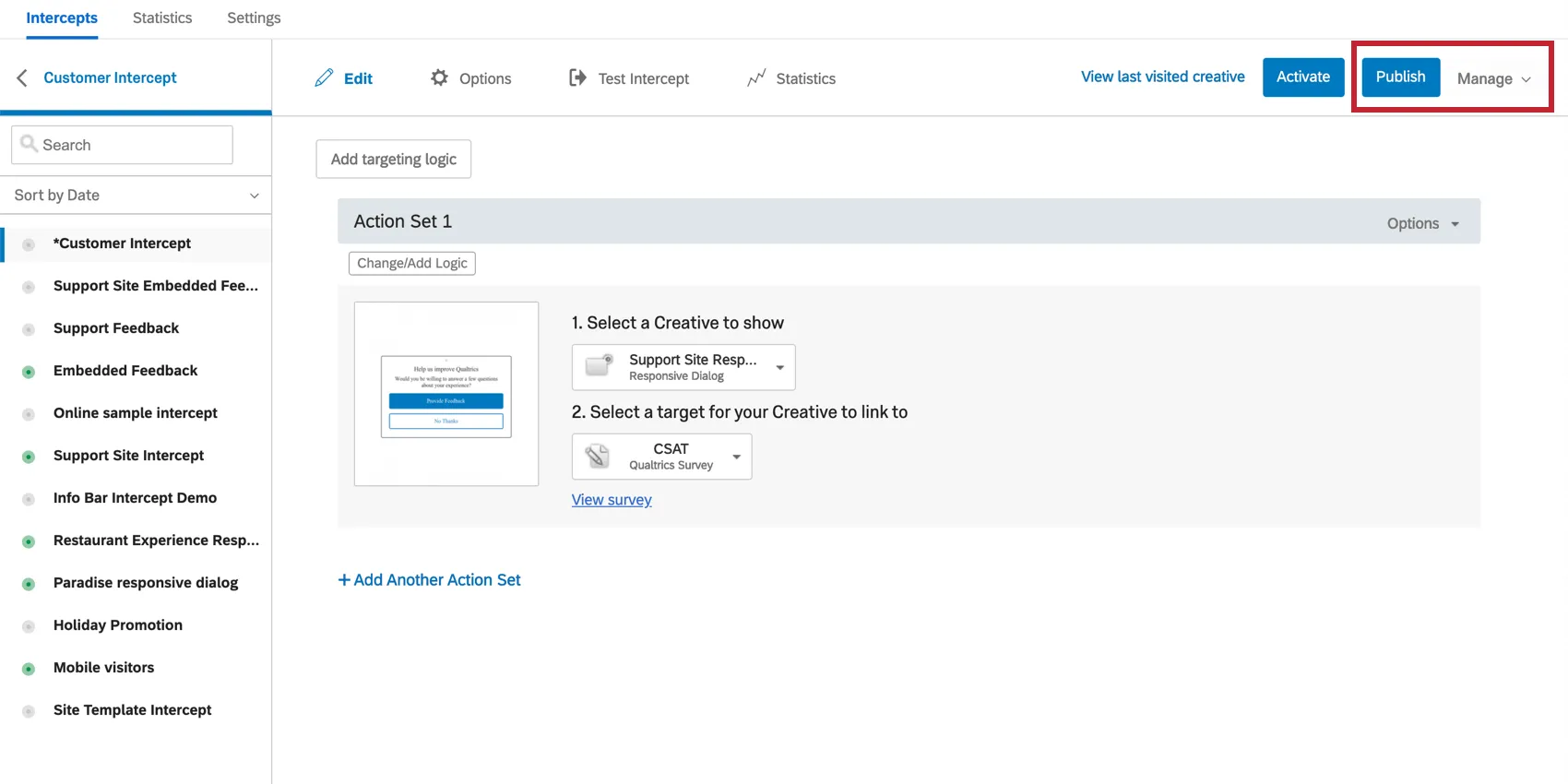
Les modifications apportées à vos intercepts ne seront pas mises en service tant que vous ne serez pas prêt. Cela est possible grâce à deux éléments clés : publier et activer. Lorsque vous publiez un créatif ou un intercept, les dernières modifications que vous avez apportées peuvent être mises en ligne sur votre site web. Lorsque vous activez un intercept, vous le mettez en service pour qu'il soit visible sur votre site web.
Vous publierez séparément les créatifs et les intercepts après chaque série de modifications apportées, mais vous n'activerez les intercepts qu'une seule fois.
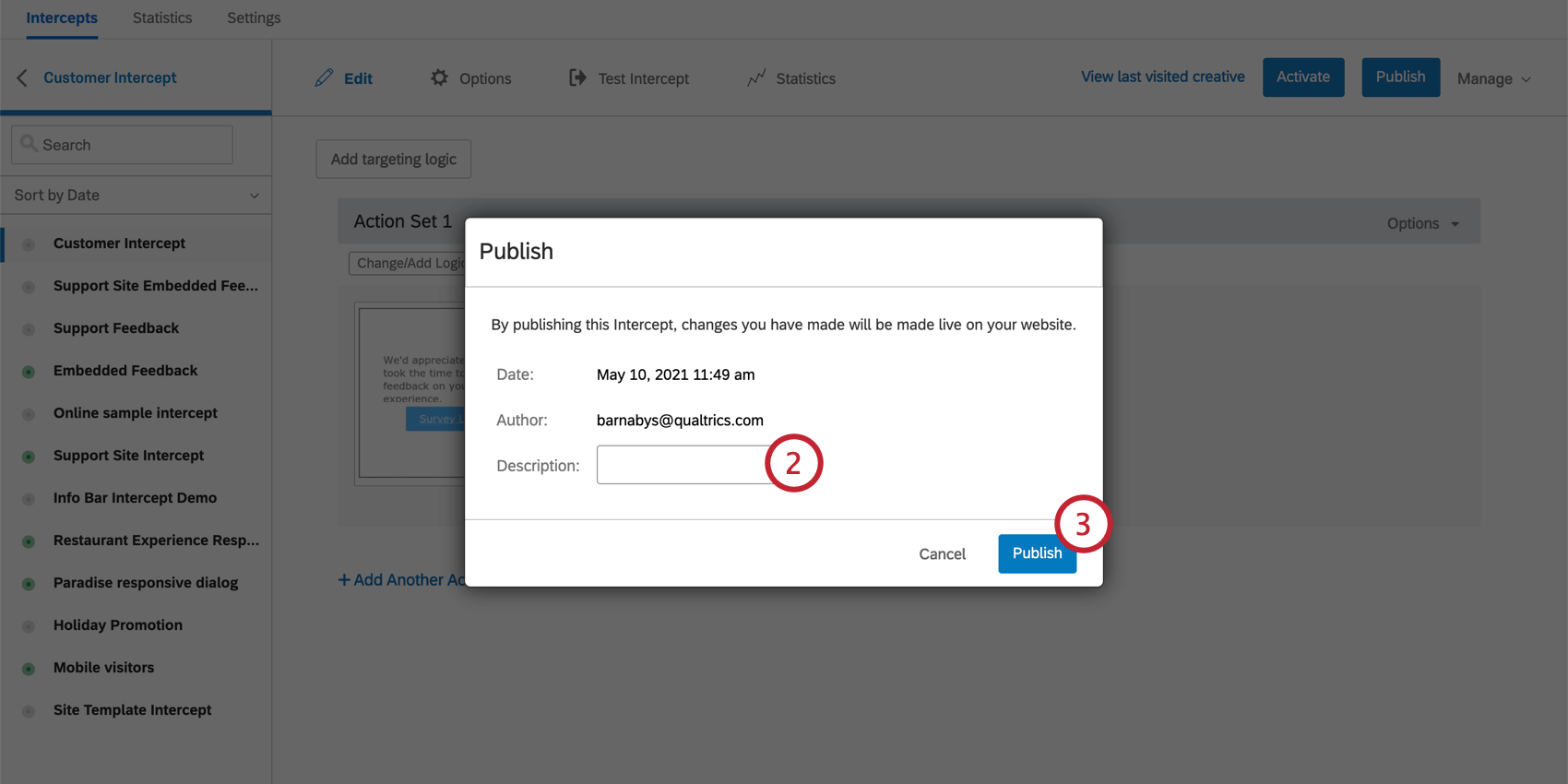
Publier Intercept
Astuce : Si vous avez la version publiée du code de déploiement du projet sur votre site web, le créatif que vous mettez en œuvre et l'intercept qui l'exécute devront être publiés avant que les visiteurs ne voient vos modifications.
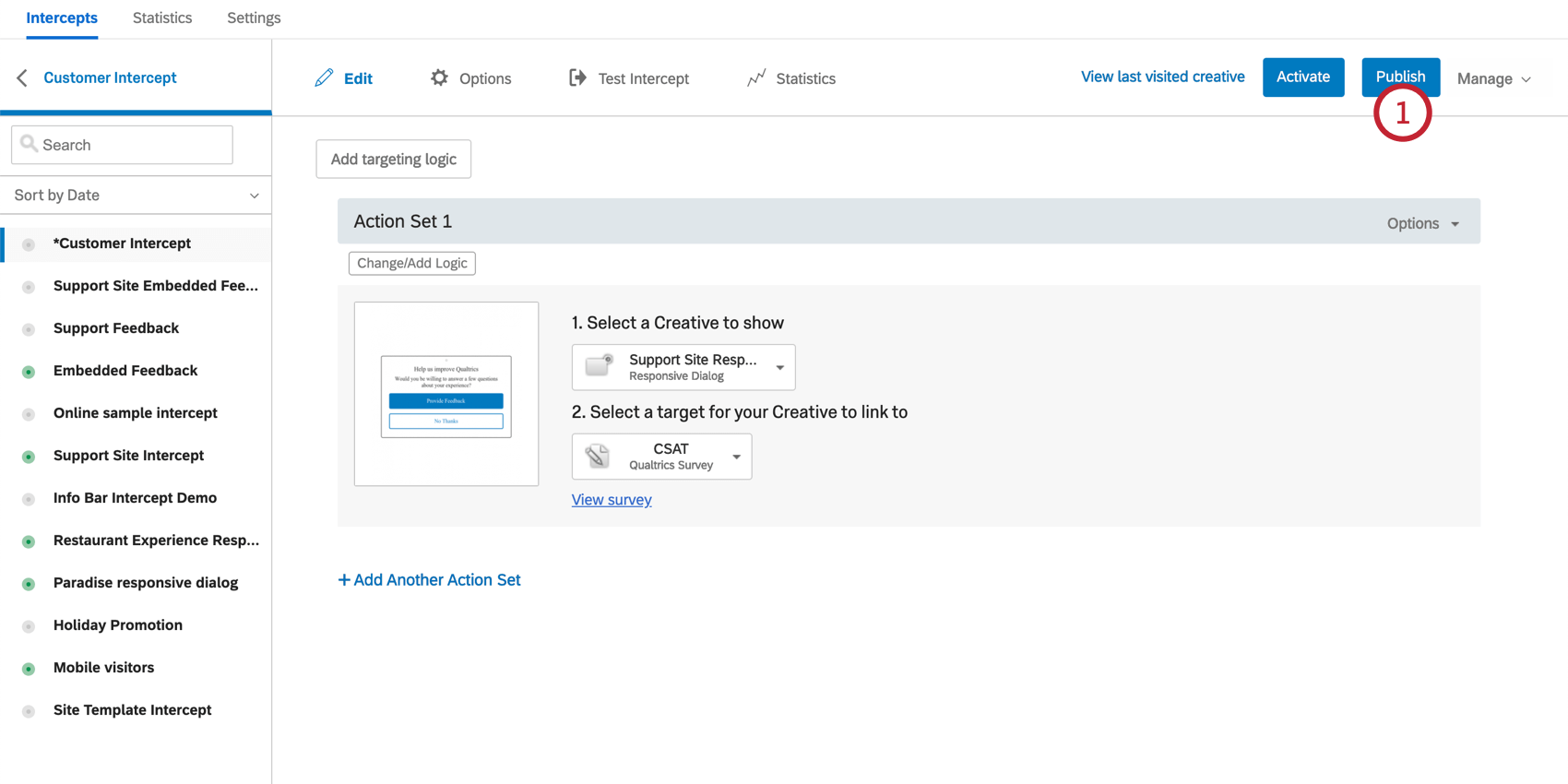
Astuce : Si votre organisation a mis en place un système d'autorisation, il se peut que le bouton "Demande d'approbation pour publier" apparaisse. Pour plus d'informations sur la mise en place d'un système d'approbation pour les projets, consultez notre page d'assistance Website / App Insights Administration.
Activer l'intercept
Publier un créatif et un intercept signifie simplement que vos dernières modifications peuvent être mises en ligne sur votre site web. Vous devez activer un intercept pour que le code fonctionne. À partir de là, vous pouvez désactiver le code à tout moment en désactivant l' intercept.
Pour activer une interception, il suffit de cliquer sur « Activer » en haut à droite de la section « Modifier ». Ce bouton n'est disponible que lorsque le chronomètre a été publié pour la première fois.
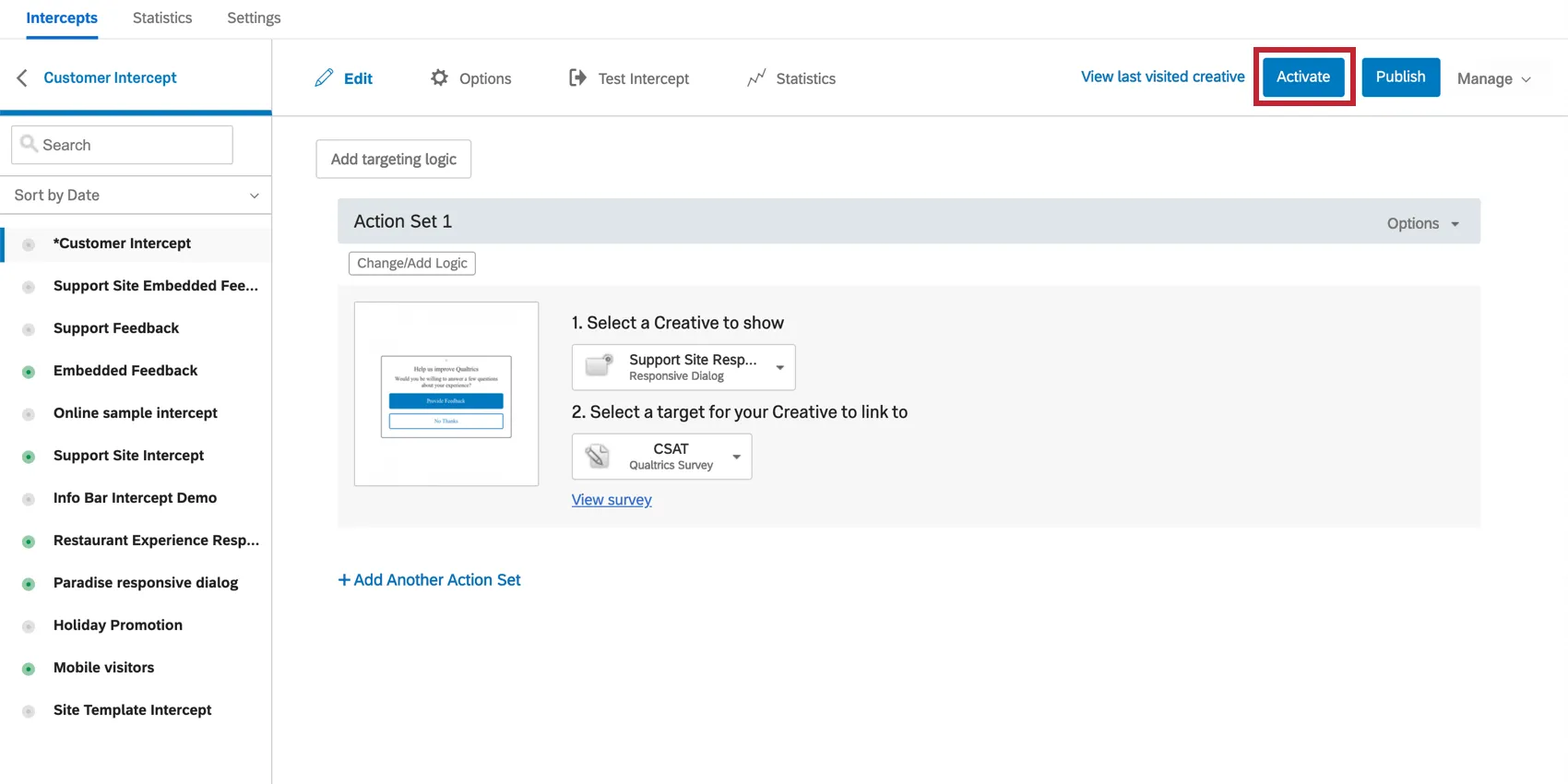
Pour désactiver une interception active, il suffit de cliquer sur « Désactiver » en haut à droite de la section « Modifier ». Ce bouton n'est disponible que lorsque l'intercept a déjà été activé.
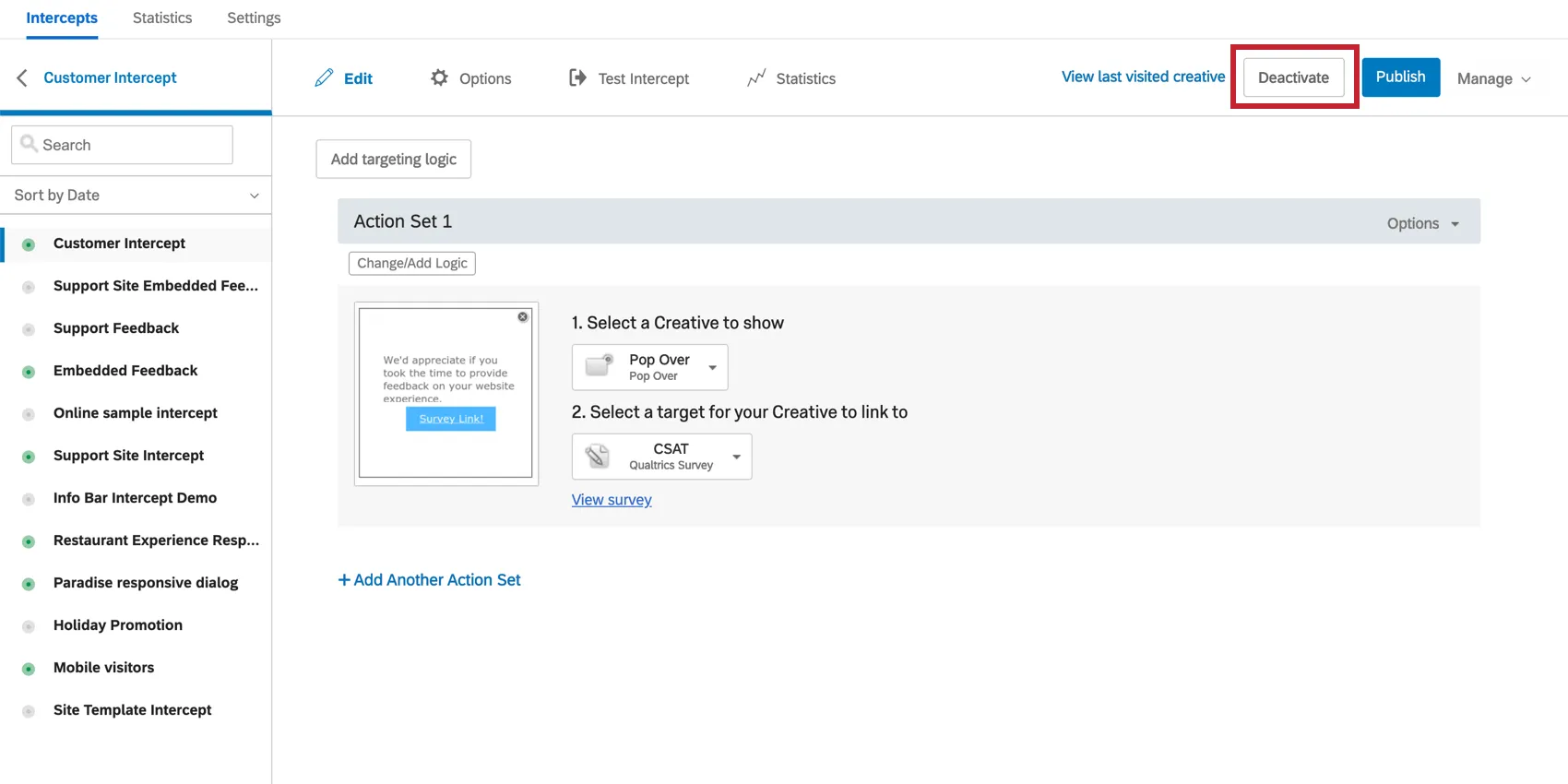
Astuce : Vous souhaitez que votre intercept cesse de s'exécuter, mais vous n'avez ni le temps ni les ressources nécessaires pour supprimer le code de votre site ? La désactivation de l'interception permet de la désactiver, ce qui vous évite d'avoir à vous en soucier.
Manager l'Intercept
En haut à droite de l'éditeur d'intercept, vous trouverez le menu déroulant Manager.
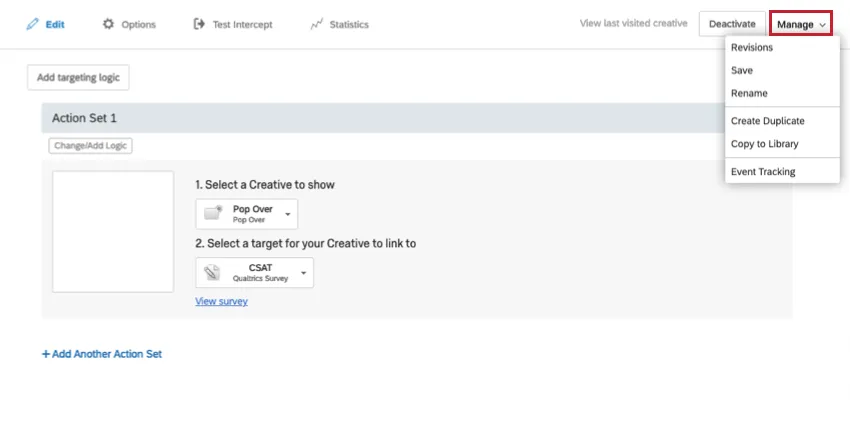
Révisions
Consulter l'Historique des révisions de votre intercept. Ici, vous pouvez savoir quand une révision a été faite et quel utilisateur l'a faite.
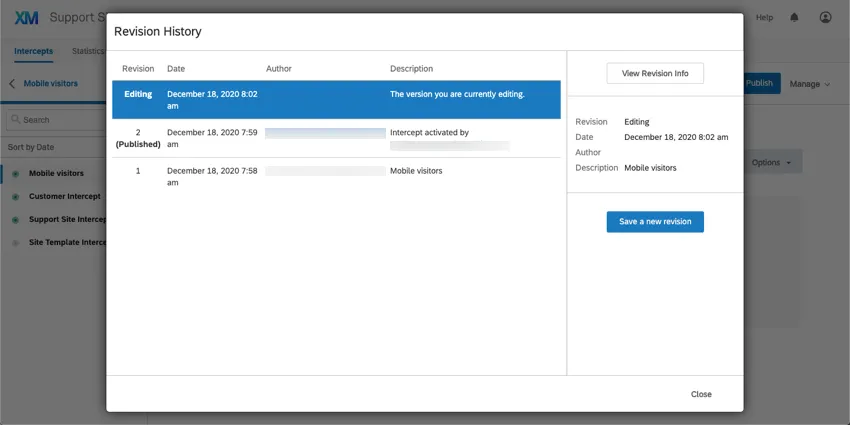
Cliquez sur la version que vous êtes en train de modifier pour accéder à l'option permettant d'enregistrer une nouvelle révision.
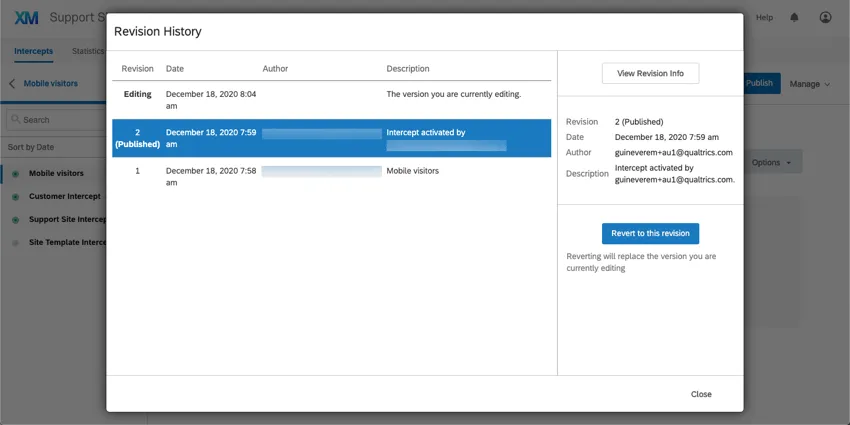
Cliquez sur une version antérieure pour revenir à cette révision. Cela remplacera la version que vous êtes en train de modifier par cette révision antérieure.
Vous pouvez toujours revenir en arrière dans votre Historique des révisions pour restaurer toute révision précédemment enregistrée, y compris celles créées après la révision que vous restaurez.
Enregistrer
Enregistrez manuellement les modifications que vous avez apportées à votre intercept. Notez que les modifications sont enregistrées automatiquement toutes les quelques secondes, de sorte que cette option n'est généralement pas nécessaire.
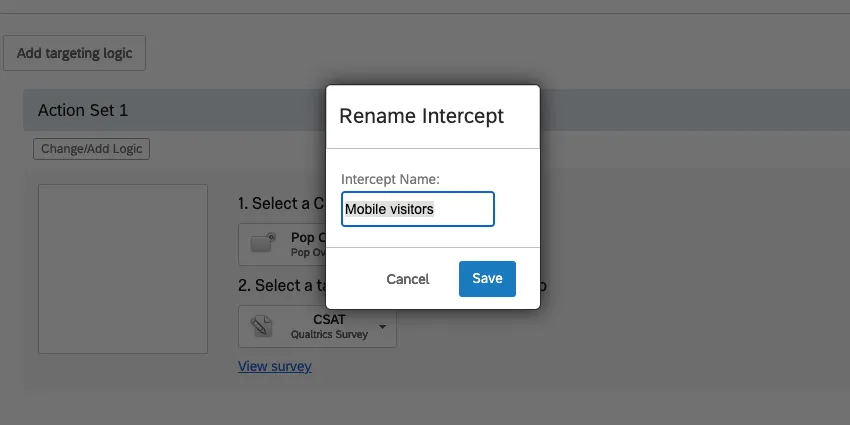
Renommer
Donnez un nouveau nom à votre intercept.
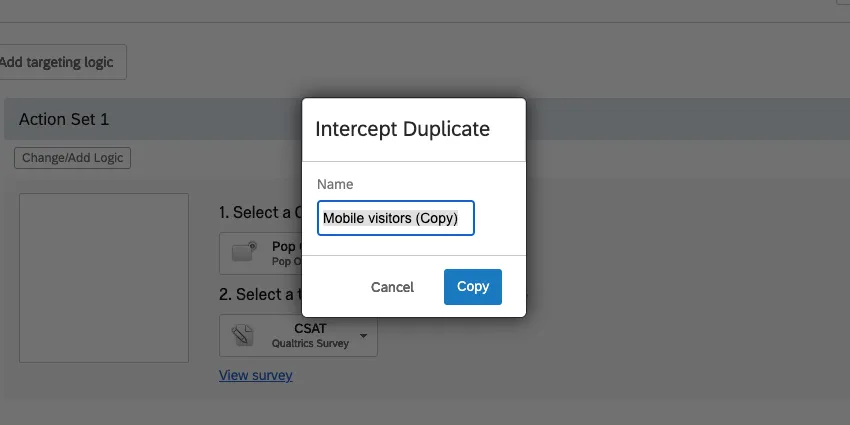
Créer un doublon
Créez une copie de votre intercept au sein du même projet.
Suivi d'évènement
Grâce au suivi des évènements, vous pouvez garder une trace des actions effectuées par vos visiteurs sur votre site web, comme le téléchargement d'un relevé mensuel sur un site bancaire, le clic pour discuter avec un agent en direct sur un site de commerce, et bien plus encore. Pour en savoir plus sur la configuration du suivi des évènements, consultez la page d'assistance correspondante.
Quotas de l'enquête
Si vous créez des enquêtes Qualtrics, vous pouvez définir ce que l'on appelle des « quotas ». Les quotas vous permettent de limiter le nombre de participants à votre enquête, souvent en fonction des réponses qu'ils ont données (par exemple, limiter votre enquête à seulement 50 hommes et 50 femmes).
Lors de l'établissement de votre quota, vous pouvez décider de ce qui se passe lorsque ce quota est atteint. Les nouveaux répondants sont-ils renvoyés vers une autre enquête ? Sont-ils exclus de l'enquête ? L'une des options qui s'offrent à vous consiste à activer ou désactiver une interception (et non l'ensemble d'un projet).
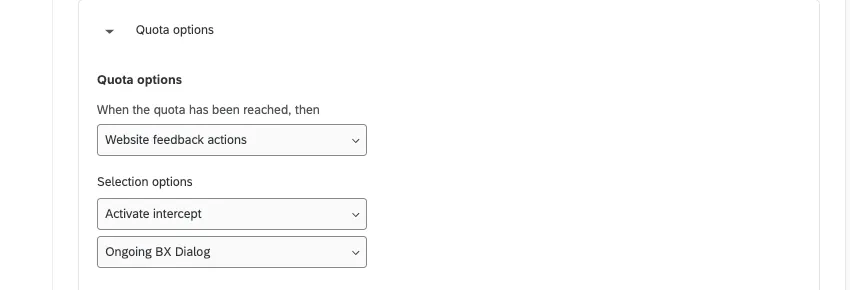
Exemple : Vous ne voulez que 100 réponses à votre enquête de satisfaction. Vous affichez cette enquête dans un intercept sur votre site. Avec l'action de quota Avis Web/l'application, vous pouvez vous assurer qu'une fois 100 réponses collectées, l'enquête de feedback cessera d'apparaître dans un Intercept sur votre site.

FAQs
Quand dois-je utiliser la logique dans mes ensembles d’actions ?
Quand dois-je utiliser la logique dans mes ensembles d’actions ?
Par exemple, comme les éléments graphiques ne s'adaptent pas à la taille de l'écran, de nombreux utilisateurs préfèrent mettre en place un ensemble d’actions qui tient compte du fait que l'internaute utilise ou non un appareil mobile, ou que le site s'affiche sur un écran d'une certaine taille. En faisant appel à la logique dans ce cas précis, vous pouvez proposer à chaque destinataire une création au format et à la taille adaptés pour la cible.
La logique des ensembles d'actions basée sur la localisation peut même servir à garantir que les visiteurs du site web voient une publicité rédigée dans la langue qui leur correspond le mieux.
J'ai activé mon système d'interception, mais il n'apparaît pas sur mon site. Pourquoi ?
J'ai activé mon système d'interception, mais il n'apparaît pas sur mon site. Pourquoi ?
- Logique: la logiquede ciblage par interception et l’ensemble d’actions correspondent aux conditions qui doivent être remplies pour qu’une interception s’affiche à un visiteur. Discover this logic will be helpful in discovering why the Intercept is not displaying on a page actuelle.
- Ensembles logiques utilisant « Contient » : une cause fréquente d'erreur logique réside dans l'utilisation de « Contient » par opposition à "Est" Dire qu'une condition "contient" signifie que le paramètre sur lequel vous basez la logique (c'est-à-dire l'URL actuelle) aura la valeur spécifiée présente en plus d'autres informations. Par exemple, si j'avais une logique qui disait que l'URL actuelle contient "qualtrics", l'intercept s'afficherait sur toute URL contenant le mot "qualtrics". L'autre possibilité qui s'offre à vous est d'utiliser l'URL actuelle [URL]. Cette condition dépend de la correspondance exacte de l'URL visitée. Toute différence ou caractère supplémentaire empêchera la logique d'intercept de passer.
- Modifications des interceptions: lorsque vous modifiez des interceptions, les changements ne sont effectifs qu'une fois l'interception publiée. Lorsqu'un Intercept est publié, une version de l'Intercept, ou "révision", est sauvegardée. L'évaluation des révisions effectuées est très utile pour identifier les changements qui ont pu soudainement empêcher l'intercept d'apparaître.
- Fenêtre de débogage: La fenêtre de débogage est un outil précieux pour déterminer pourquoi une interception ne s'affiche pas sur une page donnée.
Pour les intercepts dont le code de déploiement a été mis en œuvre avant mars 2019, pour activer la fenêtre de débogage, ajoutez à toute URL donnée une chaîne de requête appelée Q_DEBUG. Il doit être précédé d'un « ? » ou d'un « & », comme dans les exemples suivants : https://www.qualtrics.com?Q_DEBUG, https://www.qualtrics.com/blog?item=value&Q_DEBUG.
Pour les intercepts dont le code de déploiement a été mis en place après mars 2019, exécutez l'extrait de code JavaScript suivant dans la console de votre page Web :
 QSI.API.unload();
 QSI.isDebug = true;
 QSI.API.load();
QSI.API.run();Astuce : le débogueur de Website Insights ne fonctionne pas si le code a été mis en place à l'aide d'un gestionnaire de balises. De plus, si l'URL contient déjà une chaîne de requête commençant par un « ? », le débogueur exigera alors un « & » à la place.
- Requêtes réseau: la plupart des navigateurs disposent d'un menu « Outils de développement » qui permet à l'utilisateur de consulter le code source d'un site, ses ressources, ses cookies et ses requêtes réseau. Website Insights possède une présence distincte dans la section Réseau de ces outils. Pour vérifier l'exécution de ces scripts, ouvrez les outils de développement et naviguez jusqu'à la section Réseau. Une fois cette étape franchie, rechargez la page web et le menu devrait commencer à s'enrichir de toutes les requêtes réseau effectuées par le site web. Pour identifier le code de Website Insights, recherchez les appels qui commencent par ?Q_ZID ou ?Q_SID. Il s'agit du code lui-même qui effectue des contrôles sur la logique d'affichage. Si vous ne trouvez rien qui corresponde à ce format, c'est qu'il y a un problème dans la mise en œuvre du code de votre projet. Vous pouvez consulter notre page d'assistance sur la mise en œuvre pour obtenir des conseils sur l'endroit le plus approprié pour placer le code.
- Problèmes liés à la politique de sécurité du contenu(CSP): si vous recevez un message de journal de la console indiquant une violation de la politique de sécurité du contenu, cela signifie très probablement qu'une restriction appliquée à votre site web empêche le déploiement de nos interceptions. Nous vous recommandons de contacter votre équipe de développement web pour résoudre ce problème. Pour garantir le bon fonctionnement de vos interceptions, nous vous recommandons généralement d'ajouter les éléments suivants à la liste blanche dans les en-têtes de votre politique de sécurité du contenu (CSP) :
- connect-src https://*.Qualtrics.com
- frame-src https://*.Qualtrics.com
- img-src https://siteintercept.qualtrics.com
- script-src https://*.Qualtrics.com
- Gestion des URL dans les applications monopages (SPA ) : si votre site utilise un framework d'application monopage (SPA), assurez-vous que votre code appelle la fonction `history.pushState()` lors de la navigation entre les vues. Certains frameworks peuvent réafficher ou mettre à jour l'URL sans pousser une nouvelle entrée dans l'historique, ce qui peut empêcher les intercepts de se déclencher. Si vous utilisez useEffect ou des hooks de Lifecycle similaires, assurez-vous que votre logique d'interception s'exécute une fois la navigation terminée.
J'ai mis au point mon système d'interception, mais j'aimerais le tester avant de le mettre en service. Comment puis-je faire ça ?
J'ai mis au point mon système d'interception, mais j'aimerais le tester avant de le mettre en service. Comment puis-je faire ça ?
C'est génial! Merci pour votre avis!
Merci pour votre avis!