Quotas
Contenus de cette page
À propos des quotas
Les quotas vous permettent de faire le suivi du nombre de répondants remplissant une condition donnée dans votre enquête. Vous pouvez également préciser ce qu’il adviendra de vos répondants une fois le quota atteint, par exemple, mettre fin prématurément à l’enquête ou supprimer les réponses supplémentaires.
L’objectif d’un quota est de vous assurer de ne collecter que la quantité exacte de données nécessaire pour votre enquête.
Exemple : Vous pourriez utiliser un quota pour savoir combien de clients de chaque région de votre marché ont participé à votre enquête, afin de vous assurer que vous avez réuni un échantillon équilibré.
Attention : les quotas ne sont pas toujours infaillibles. Les informations sur les quotas ne sont pas enregistrées tant que le répondant n’a pas validé son enquête, ce qui lui donne le temps de modifier ses réponses ou de réfléchir davantage à ses choix. Étant donné que plus d'une personne peut participer à l'enquête à la fois, il est possible que plusieurs personnes soumettent des réponses en même temps, ce qui pourrait entraîner un dépassement du quota. C'est pourquoi nous mettons en garde les utilisateurs qui se fondent exclusivement sur les données des quotas pour offrir des récompenses monétaires ou des compensations aux personnes interrogées dans le cadre d'une enquête.

Les quotas sont enregistrés automatiquement au fur et à mesure des modifications. Une date et une heure s'afficheront en haut de la page, à côté du nom du quota, pour indiquer la dernière fois où celui-ci a été enregistré.
Astuce : les quotas peuvent être utilisés dans les projets d'enquête, les Conjoints, les Différences Maximum et d'autres solutions XM. Les quotas ne peuvent être utilisés dans aucun projet d'Employee Experience. En savoir plus sur les types de projets.
Créer des quotas
Attention : Les quotas ne sont pas rétroactifs. Les quotas ne tiendront pas compte des réponses collectées avant leur création.
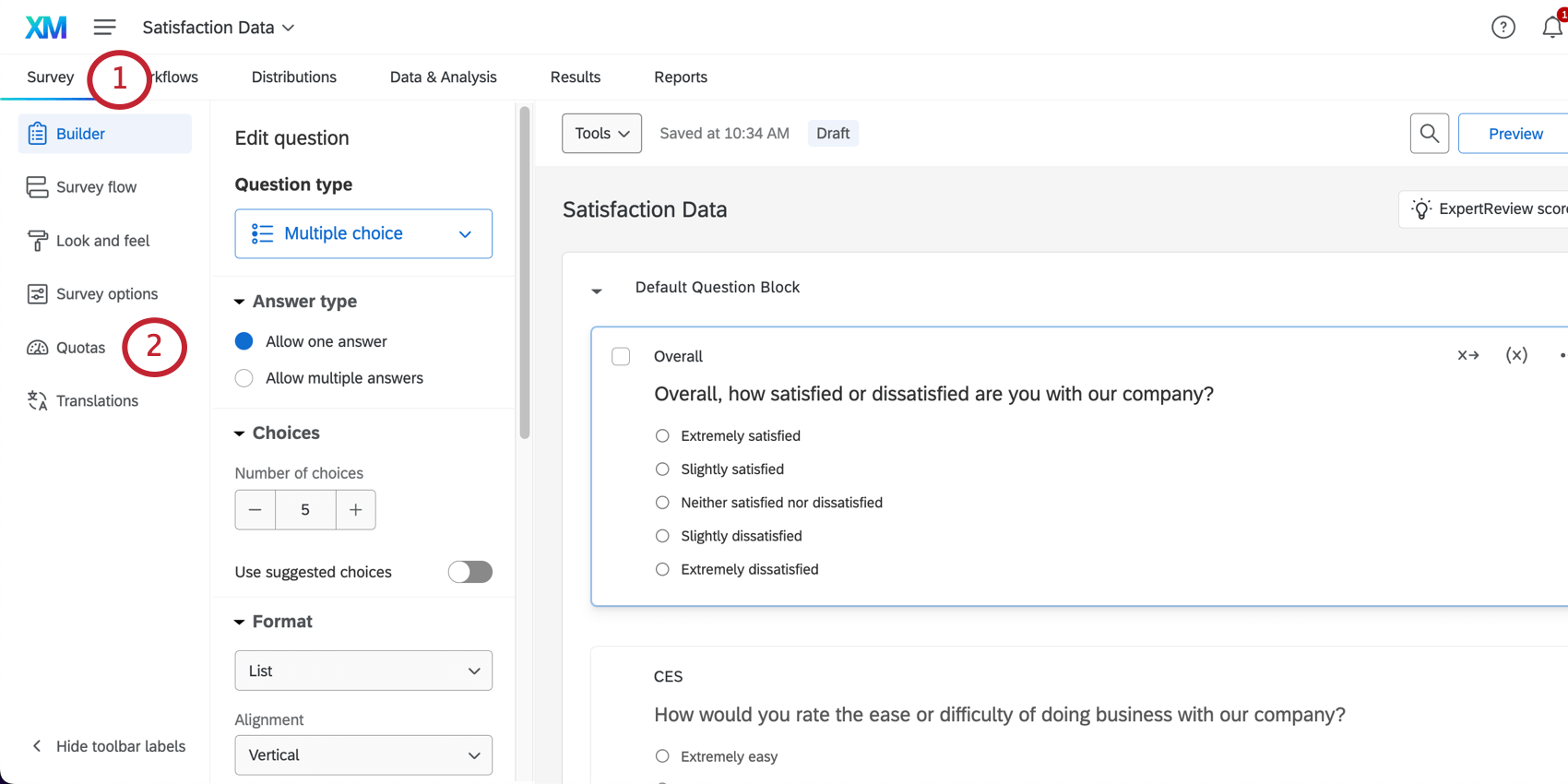
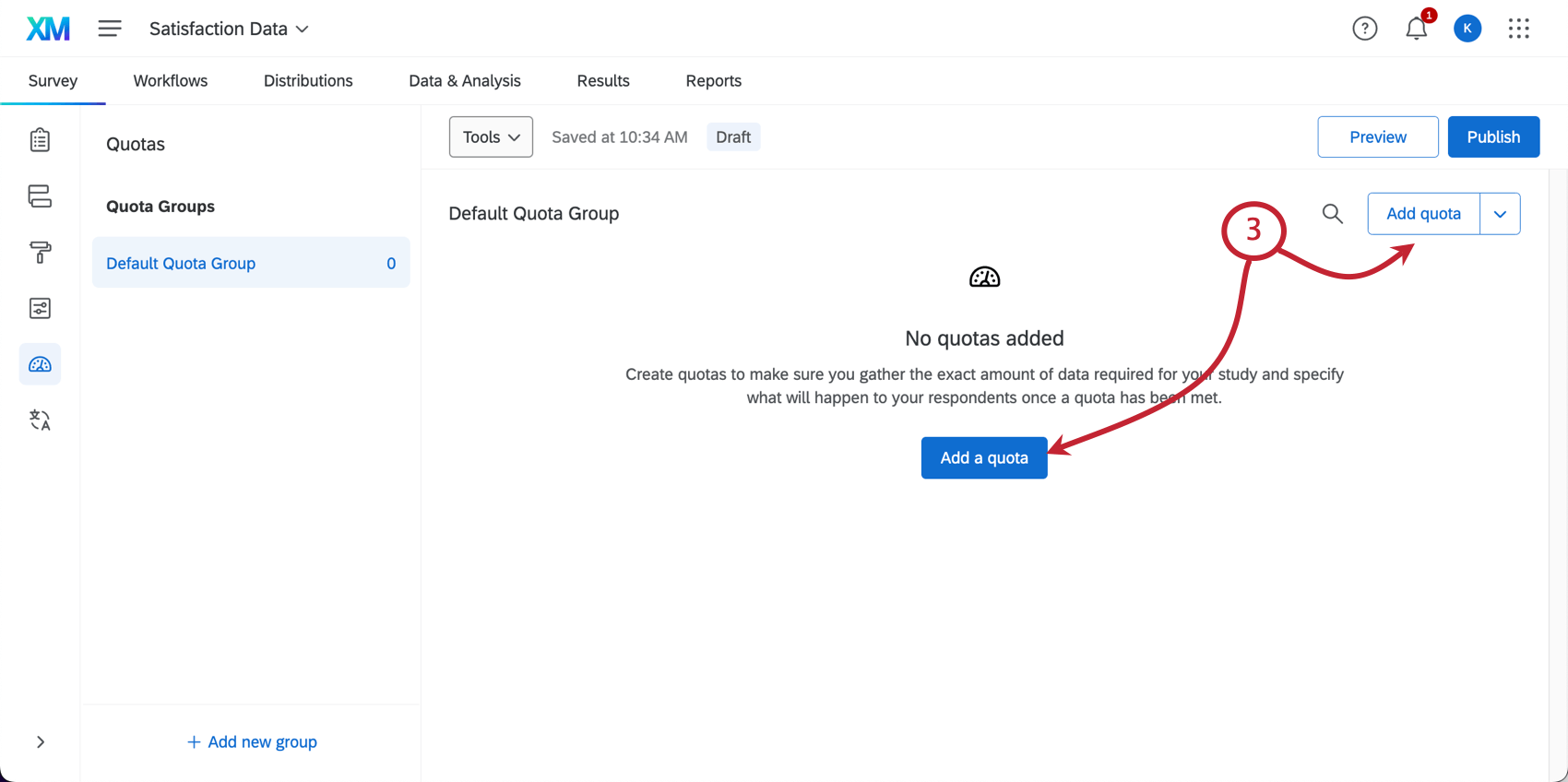
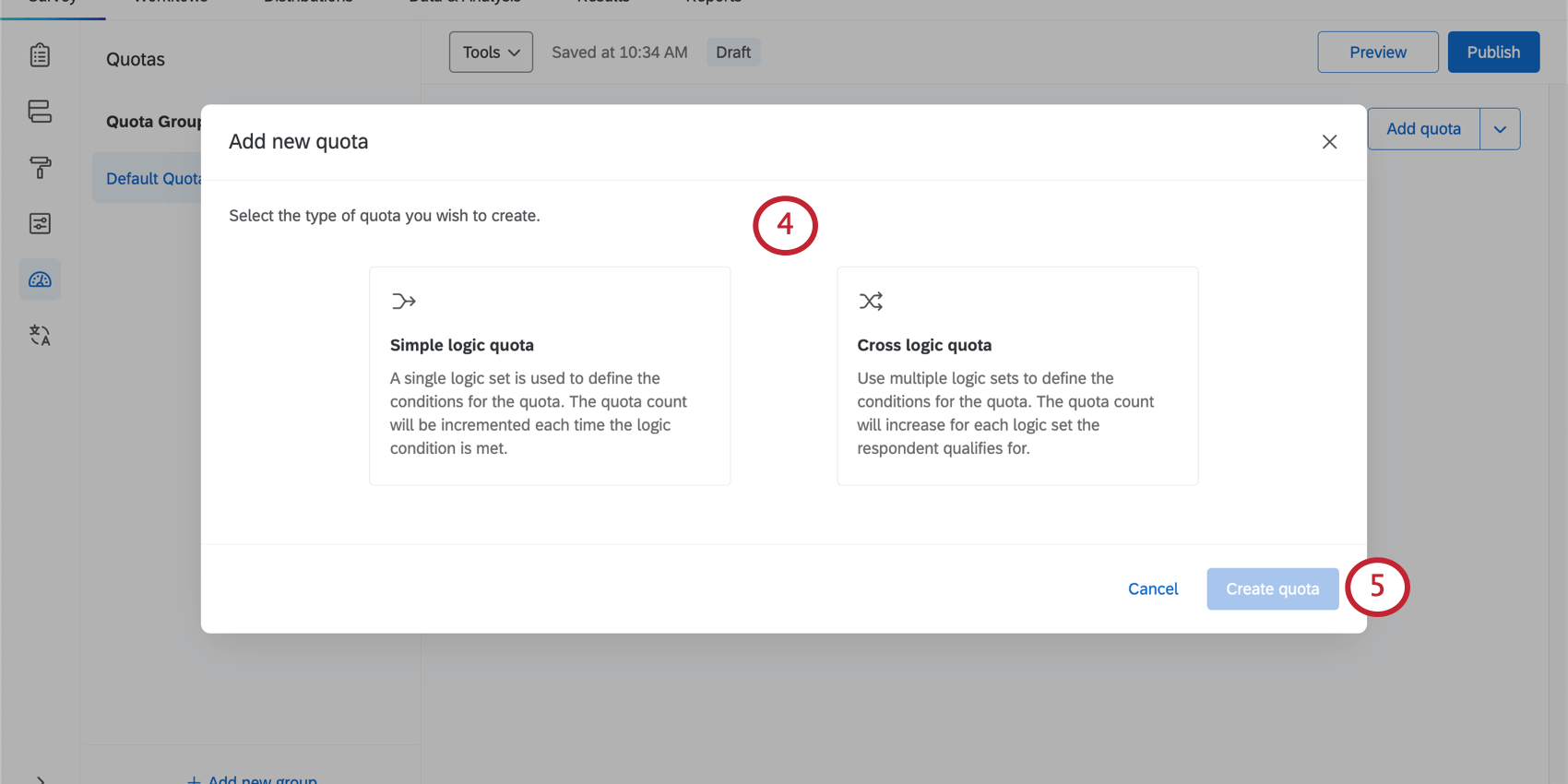
- Quota logique simple: définissez à partir de quand un participant est considéré comme ayant atteint votre quota. Le nombre de quotas est incrémenté chaque fois qu’un répondant répond aux conditions que vous avez définies. Malgré ce nom, vous pouvez en réalité définir des conditions assez complexes si nécessaire ; toutefois, les quotas logiques simples n'offrent pas les mêmes possibilités de calcul en pourcentage que le quota logique croisé.
- Quota croisé: utilisez des pourcentages pour définir la distribution des répondants au sein de votre quota. Indiquez simplement le pourcentage de répondants qui doivent correspondre à chaque critère, puis Qualtrics se chargera de déterminer le nombre de répondants nécessaires pour chaque combinaison de conditions.
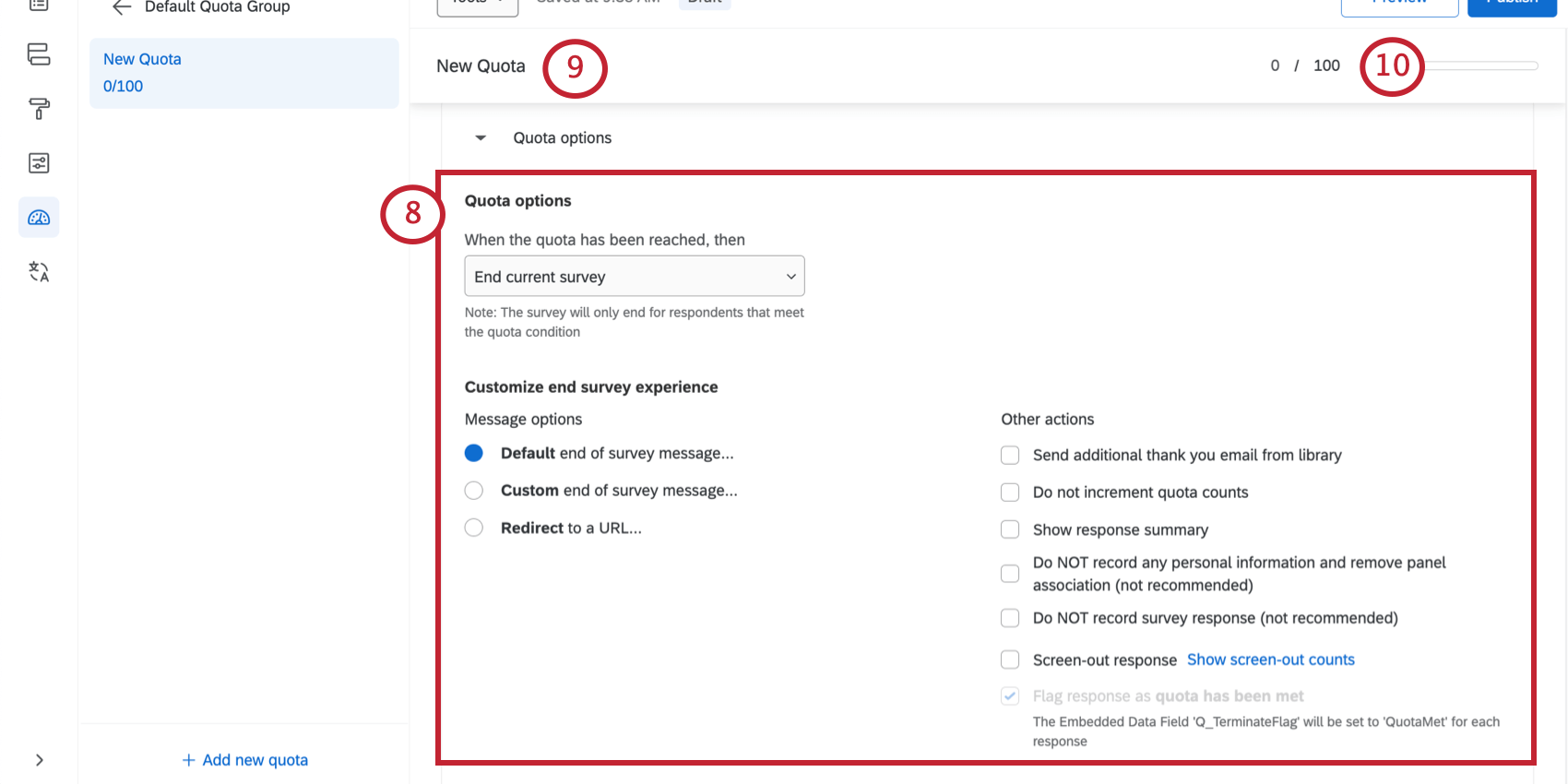
Astuce : vous pouvez également créer de nouveaux quotas à partir de copies de quotas existants. Cliquez sur la liste déroulante située à côté de n'importe quel quota et cliquez sur Dupliquer le quota.
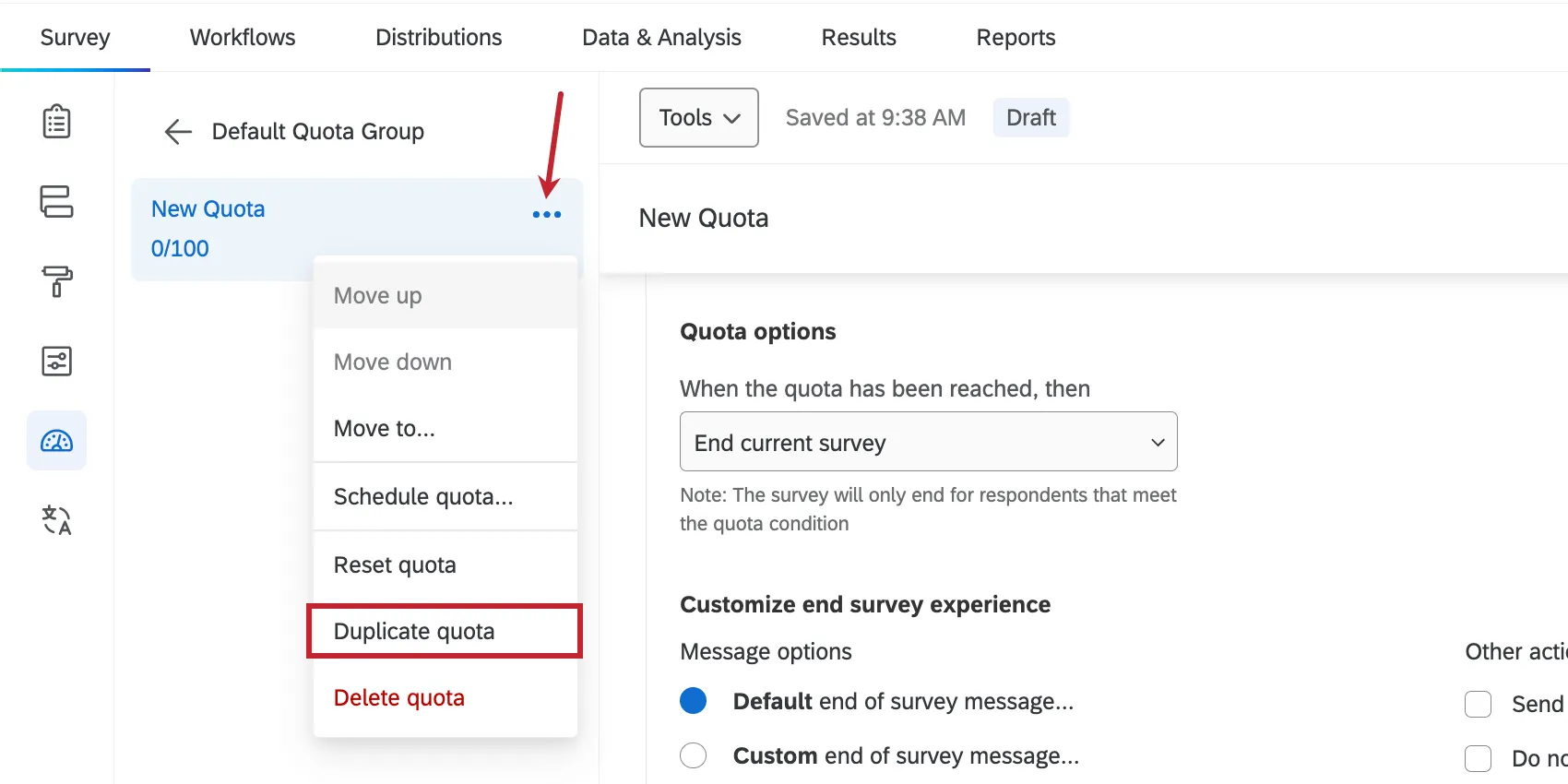
Vous pouvez également copier plusieurs quotas à la fois en les sélectionnant et en cliquant sur l'icône Dupliquer.
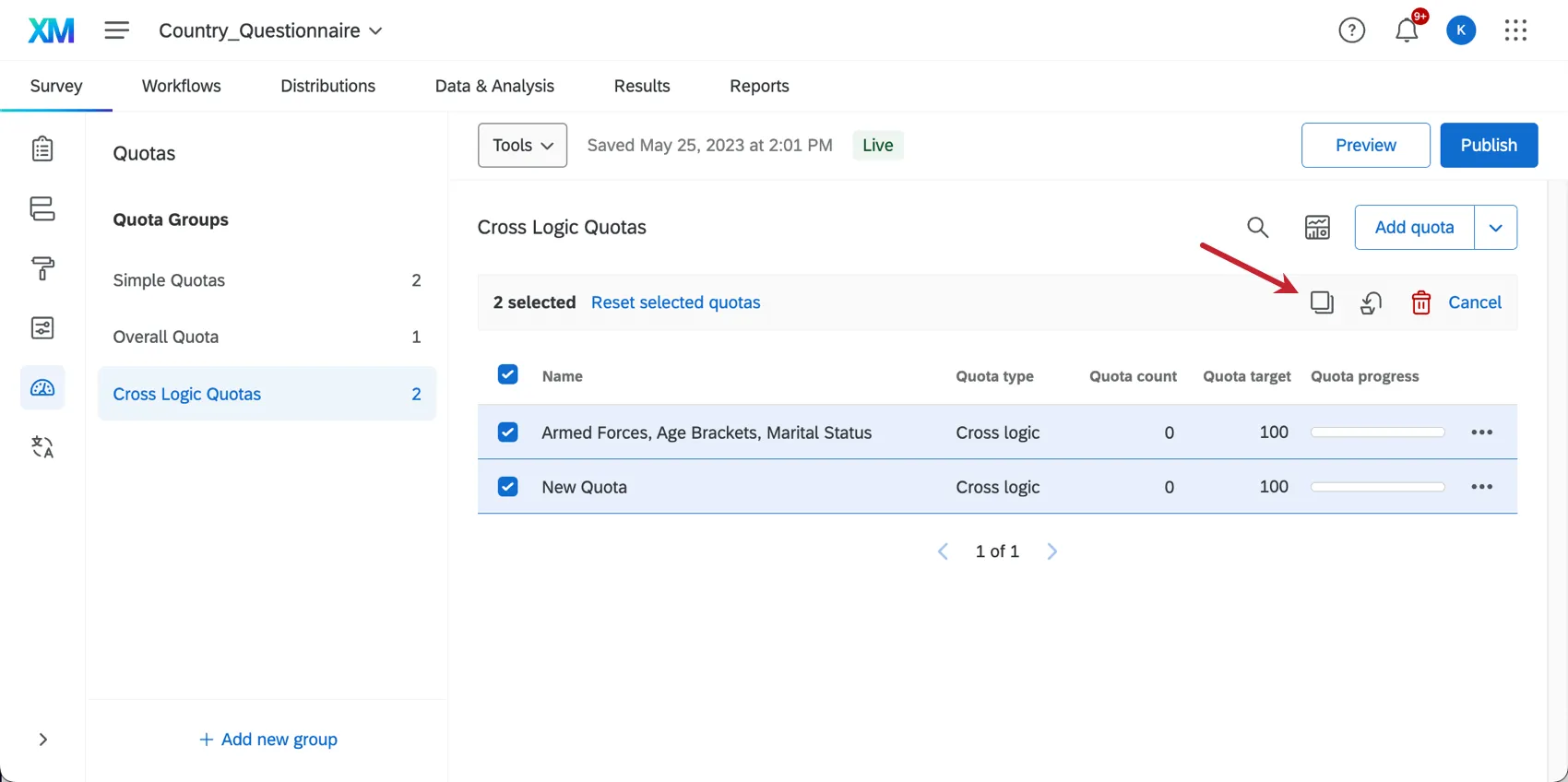
Fixation des nombres et des cibles des quotas
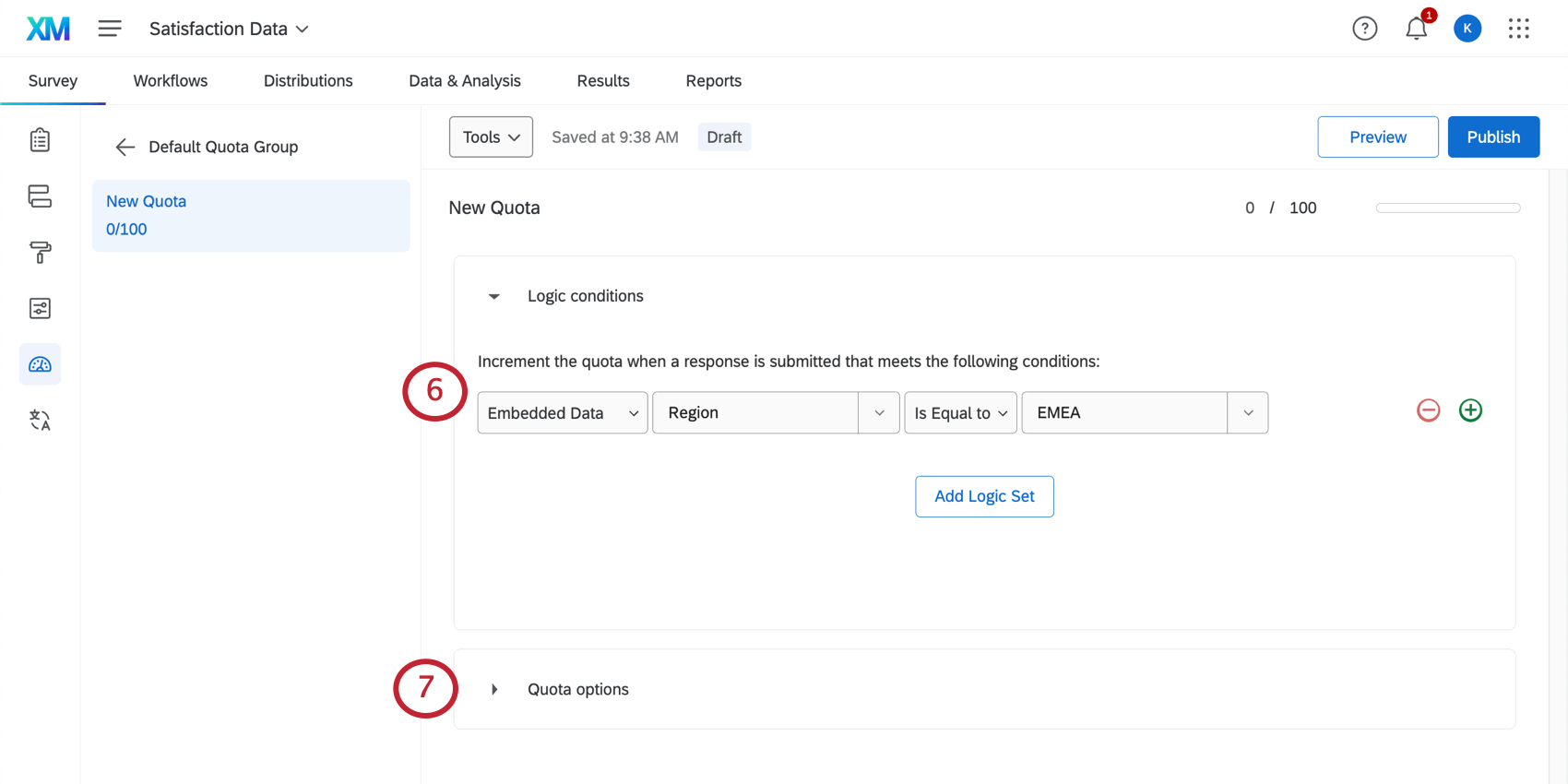
Suivant chaque quota, vous verrez une paire de chiffres, par exemple 0/100. Le nombre à gauche de la barre oblique (par exemple, 0) correspond au nombre de quotas. Le chiffre de droite (par exemple, 100) est la cible du quota.
Cible du quota
Pour vous assurer de ne collecter que la quantité exacte de données dont vous avez besoin pour votre étude, il est important de définir un nombre limite au sein de votre quota. La cible du quota est le nombre maximum de répondants à votre enquête qui remplissent les conditions du quota.
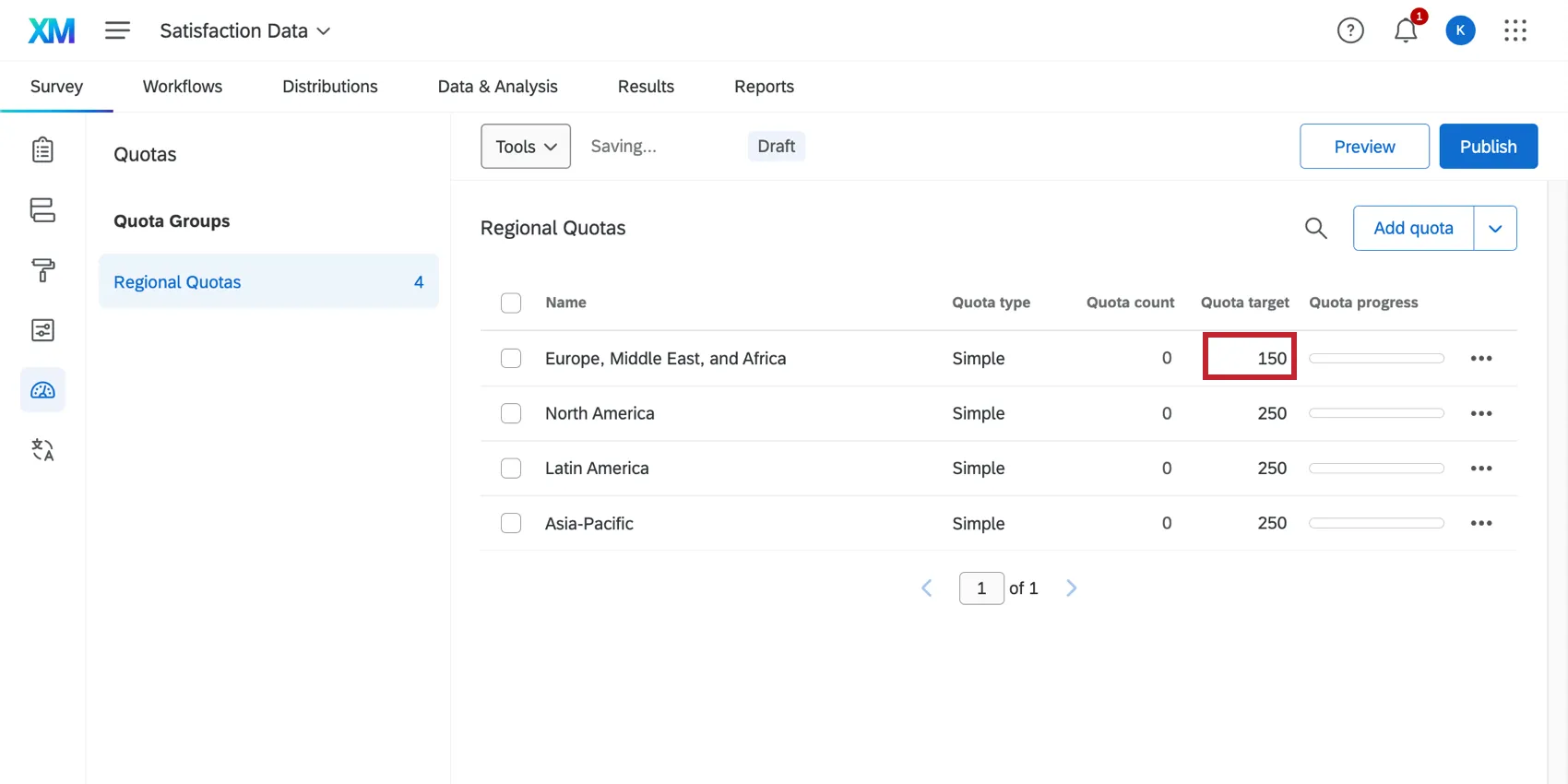
Pour définir la cible du quota, il vous suffit de cliquer sur la cible actuelle du quota et de la modifier.
Décompte de quotas
Le décompte des quotas est le nombre qui indique combien de personnes ont répondu à votre enquête et remplissaient les conditions du quota. Ce nombre change automatiquement à mesure que de nouveaux répondants répondent à votre enquête et remplissent les conditions spécifiées.
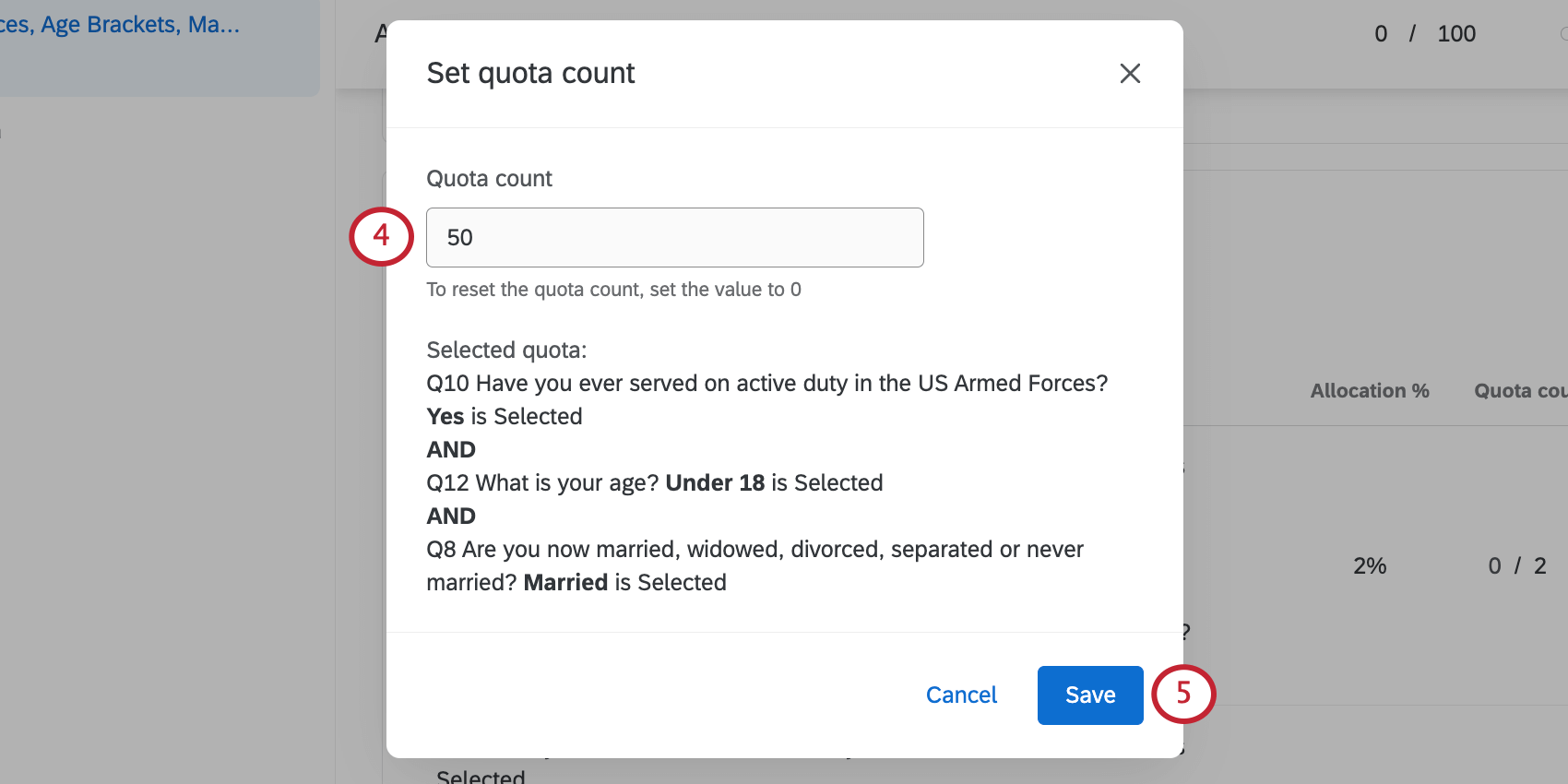
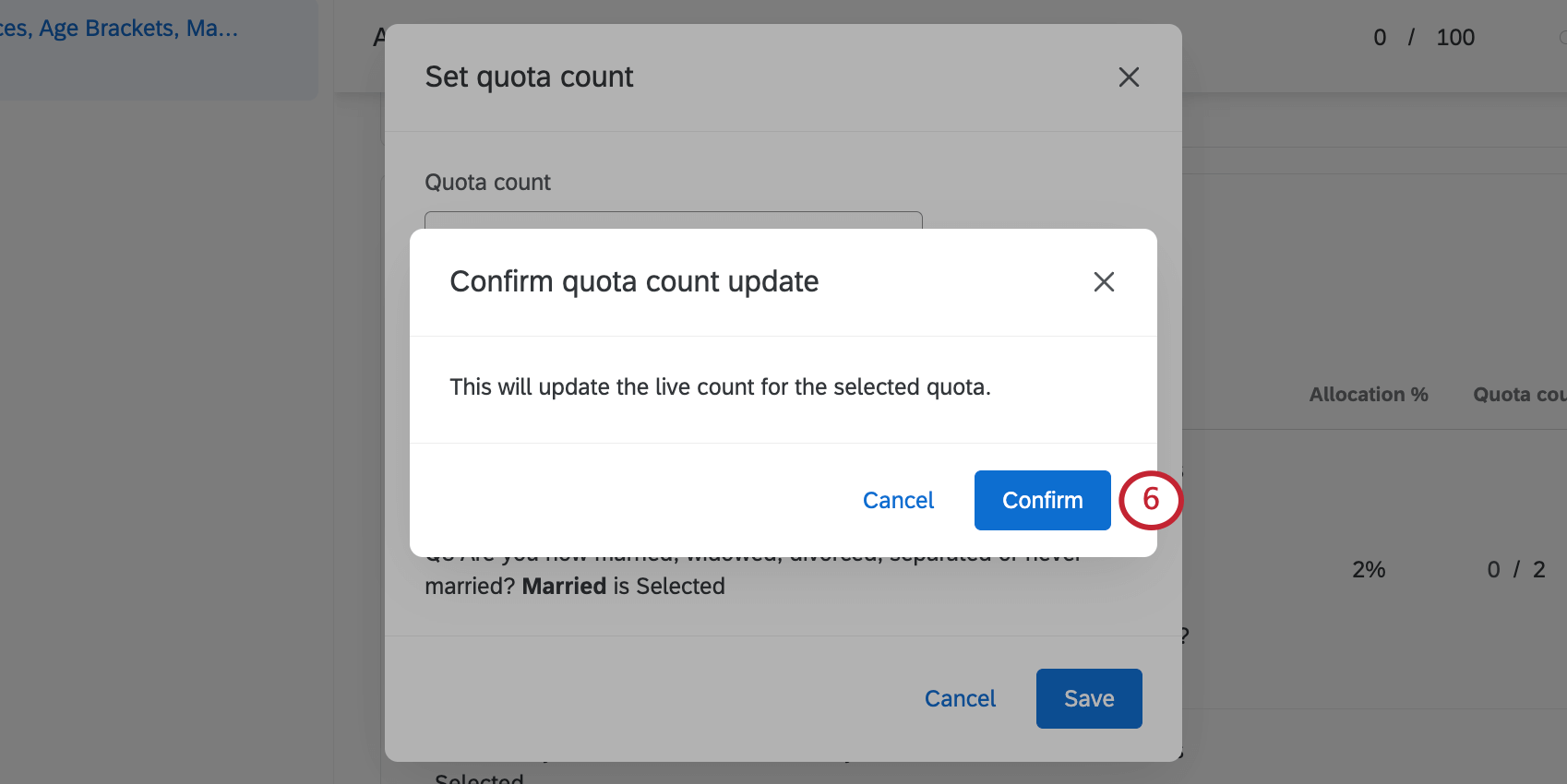
Vous pouvez également ajuster manuellement le décompte de quotas. Cette option peut être utile dans les cas où le quota a été ajouté après le début de la collecte de réponses ou lorsque le quota a été créé avant le lancement de l’enquête, mais que la configuration était incorrecte. Vous pouvez également utiliser cette option pour remettre vos quotas à zéro avant de commencer un autre cycle de votre étude, ou si vous devez supprimer des réponses de prévisualisation qui ont incrémenté un quota.
Ajustement des comptes de quotas simples
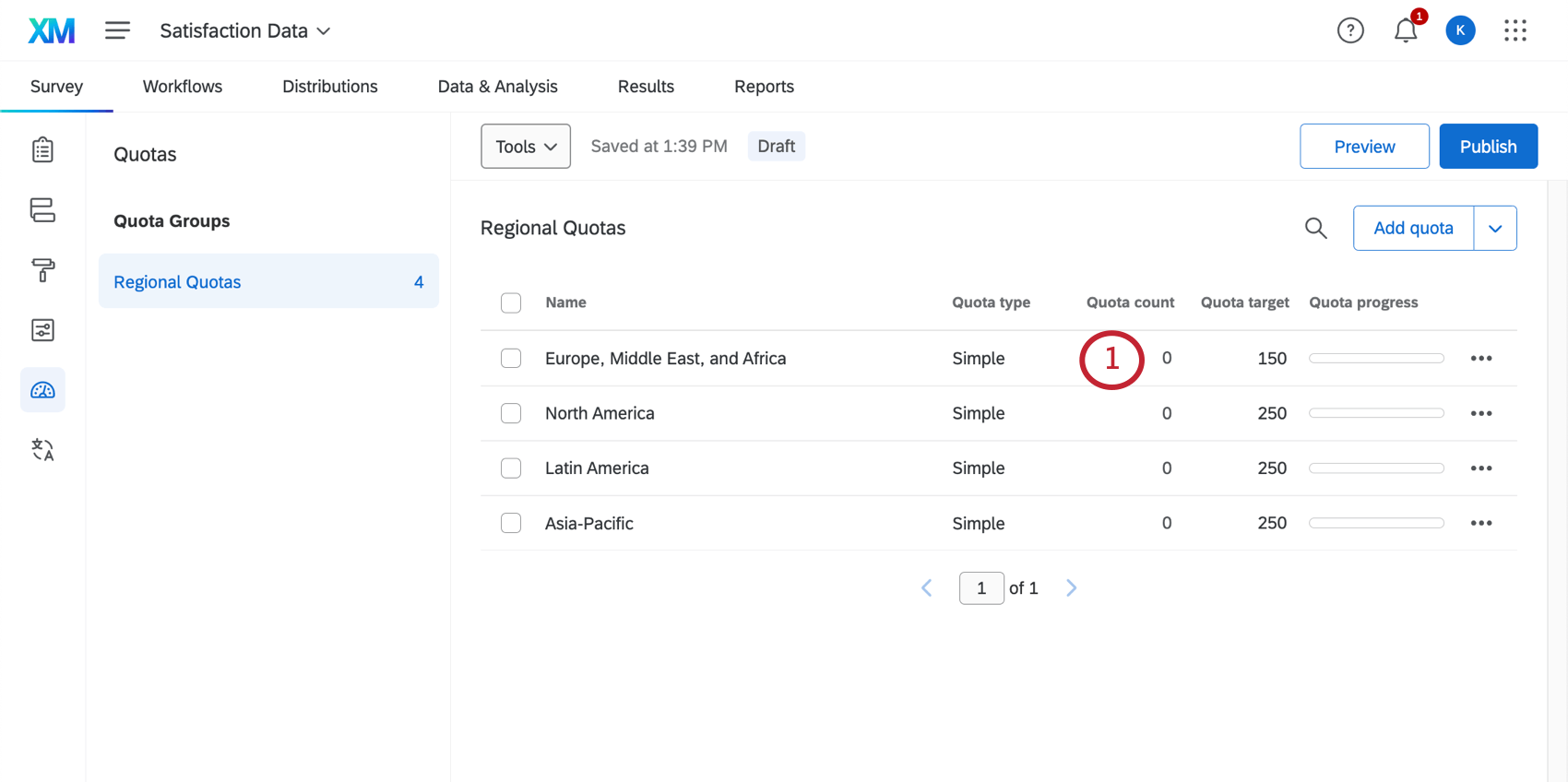
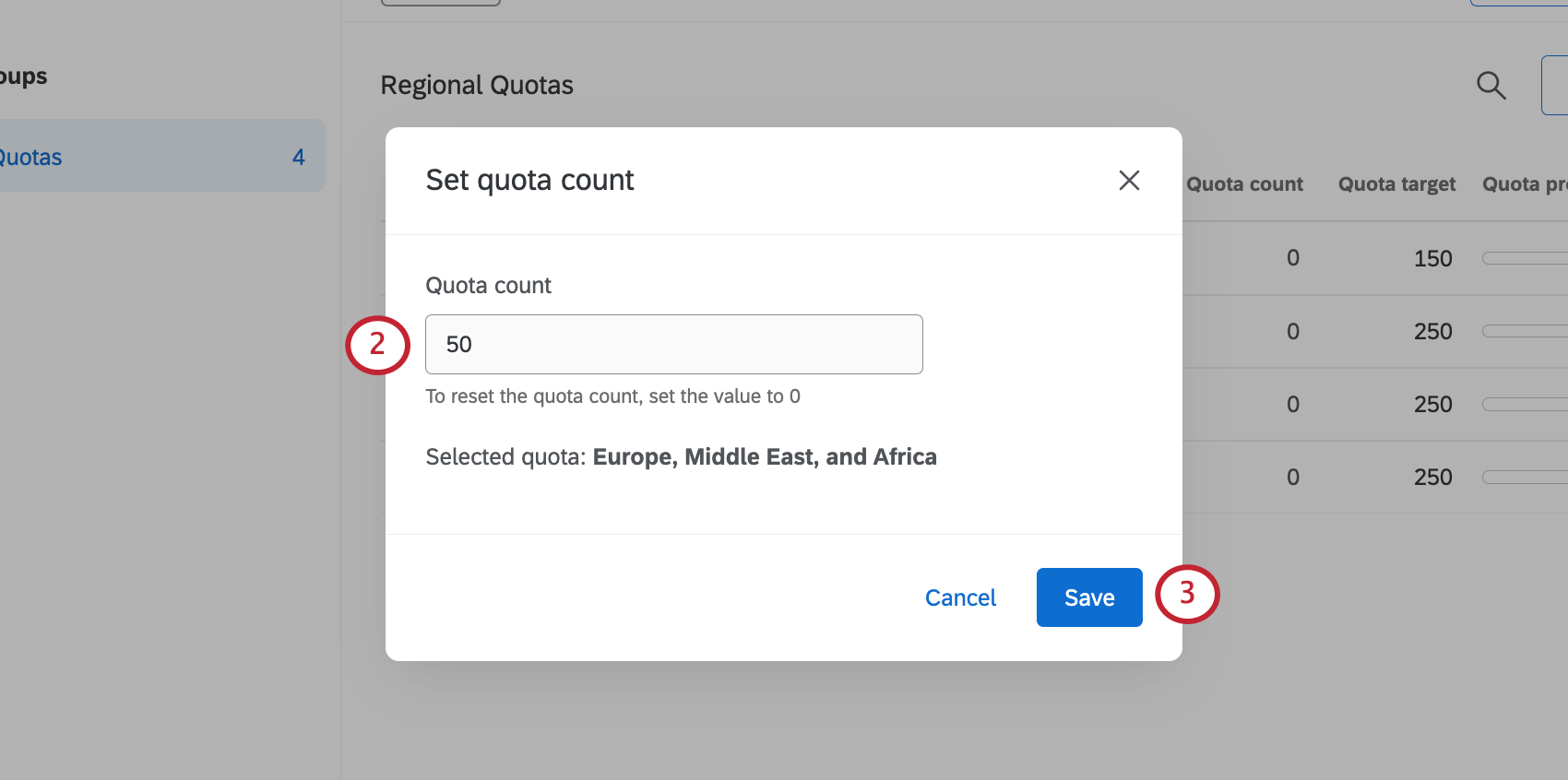
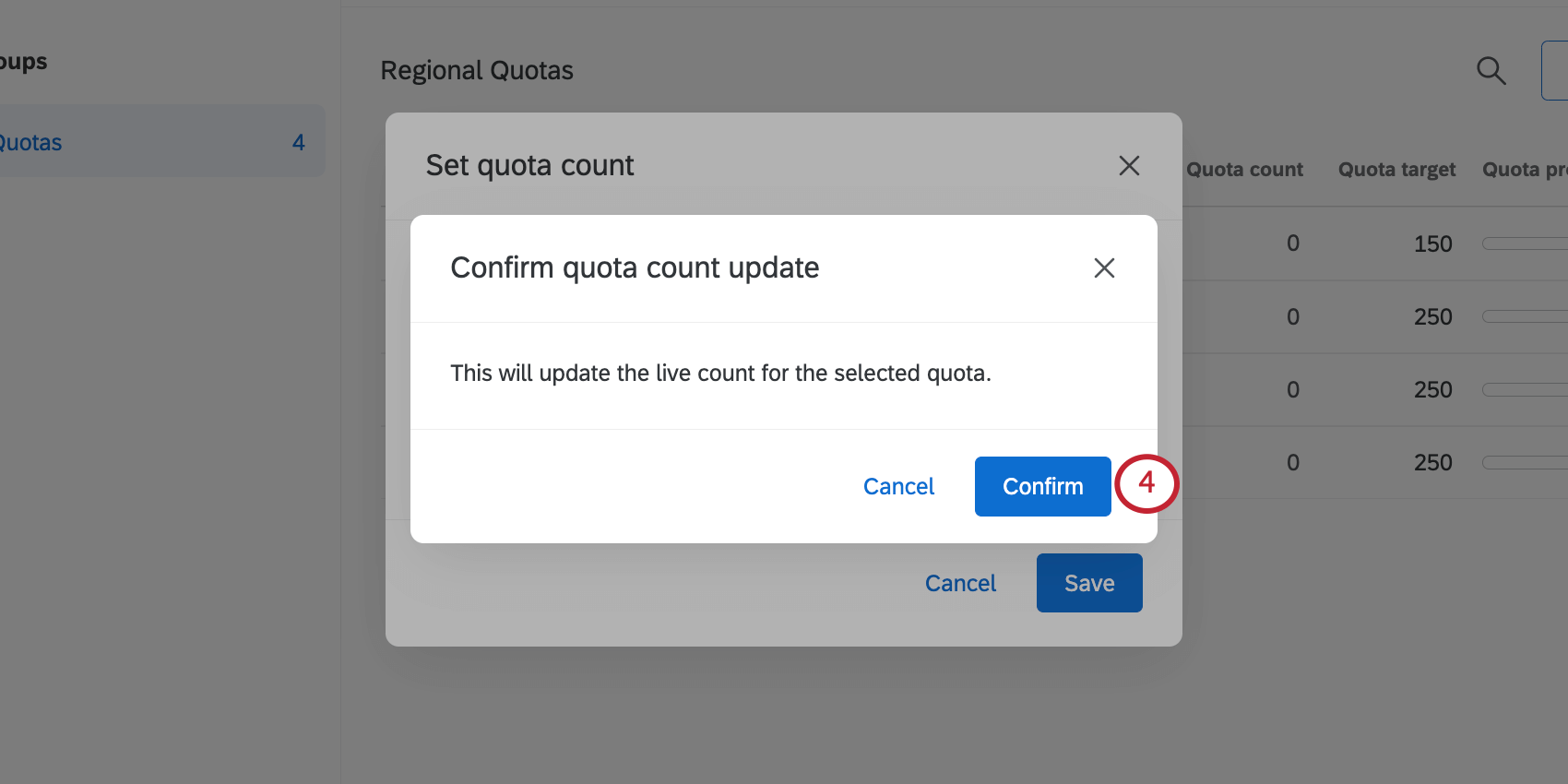
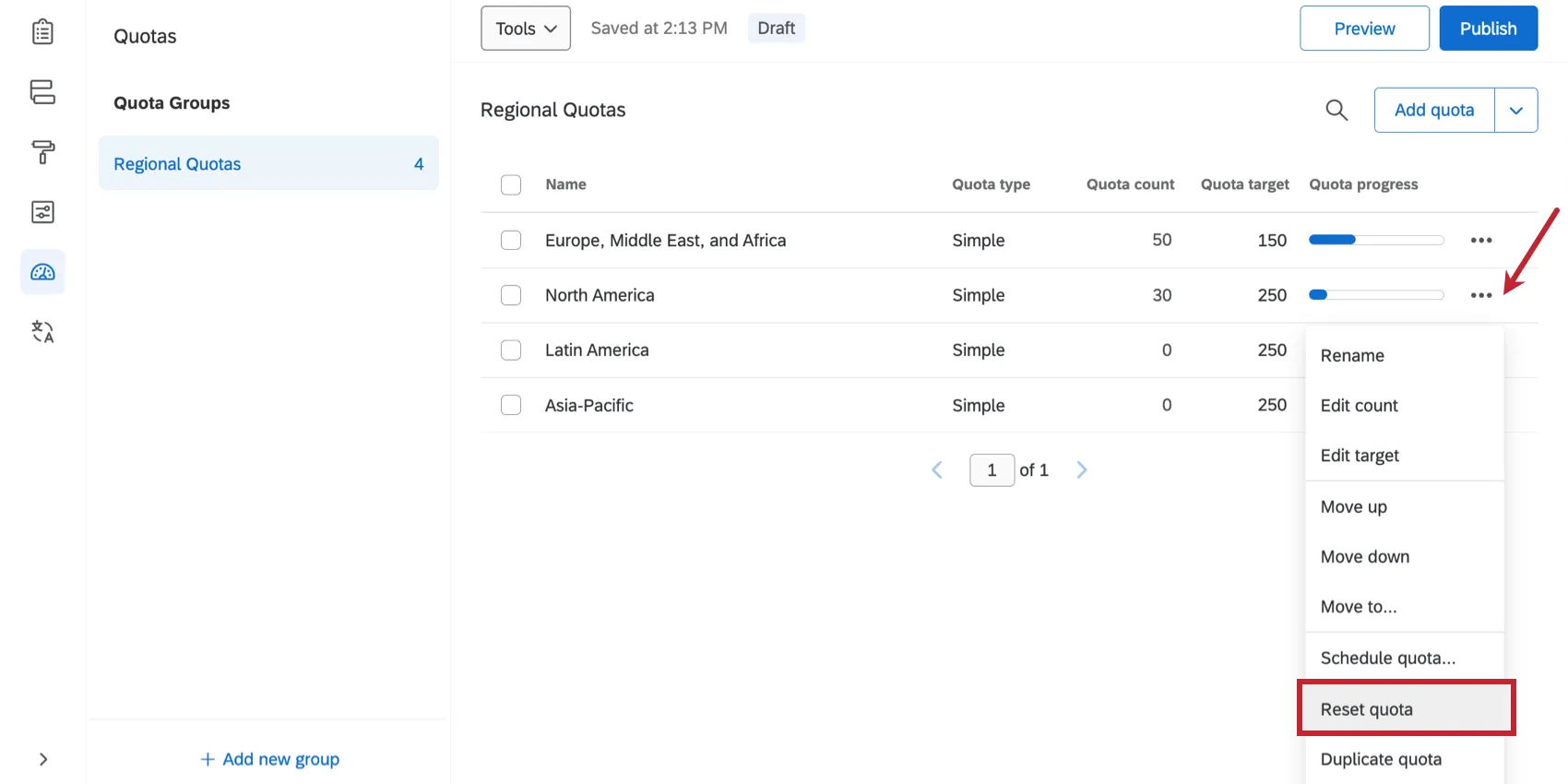
Astuce : pour remettre un quota à zéro ( 0 ), cliquez sur le menu déroulant situé à côté du quota et sélectionnez Réinitialiser le quota. On vous demandera de confirmer ce choix.
Ajustement des comptes de quotas logiques croisés
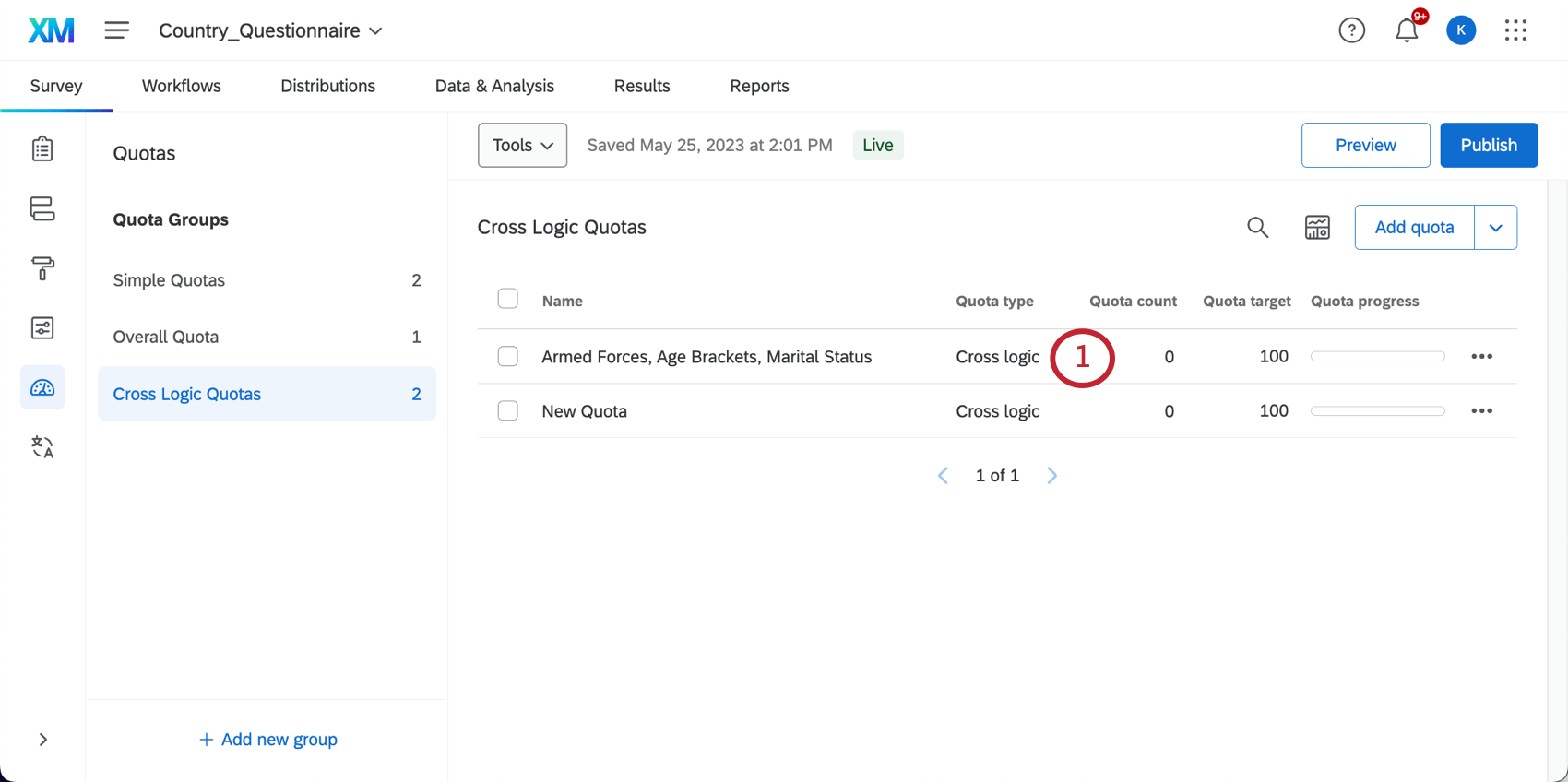
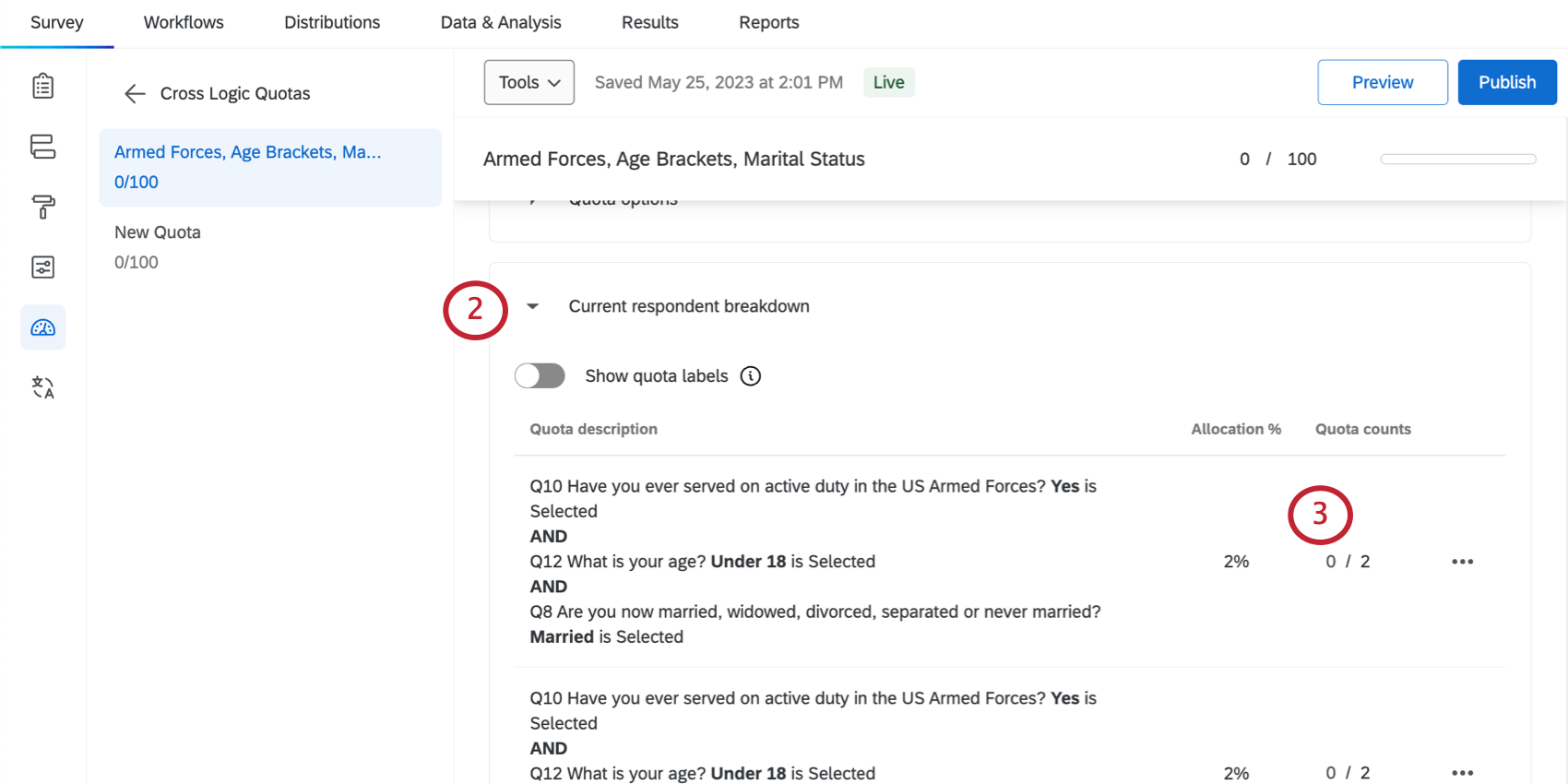
Pour les quotas logiques croisés, vous ne pouvez pas ajuster le décompte d'un quota global, car il ne s'agit pas d'un seul quota, mais techniquement d'une combinaison de plusieurs quotas démographiques. Au lieu de cela, vous devez ajuster individuellement chaque segment du quota de logique croisée.
Comment planifier une réinitialisation de quota automatique
Vous pouvez également réinitialiser automatiquement vos quotas après un certain temps. Cela peut être utile si, par exemple, vous devez collecter un nombre spécifique de réponses chaque mois.
Astuce : Les quotas planifiés sont inclus dans la fonction Quotas avancés. Les quotas avancés sont une fonction supplémentaire qui n'est pas incluse dans la licence standard de Qualtrics ; veuillez contacter votre commercial Qualtrics pour plus d'informations.
Attention : Les quotas planifiés ne sont disponibles que lors de l'utilisation de quotas logiques simples. Les quotas planifiés ne peuvent pas être utilisés avec les quotas logiques croisés.
Vous pouvez planifier le moment où votre quota réinitialise son décompte à zéro. Cela peut être utile pour les études pour lesquelles vous envoyez la même enquête et prévoyez d’utiliser les mêmes quotas encore et encore.
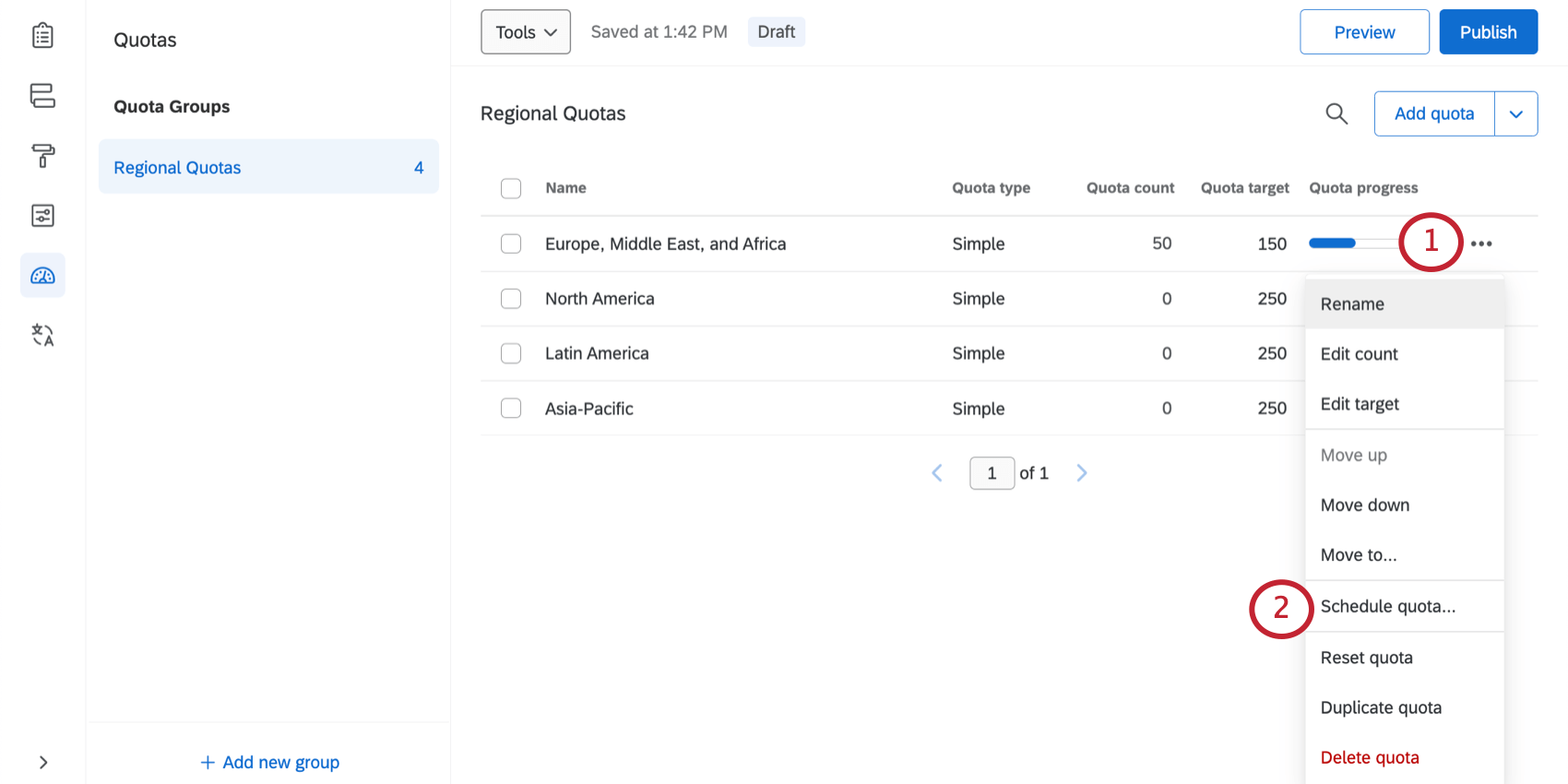
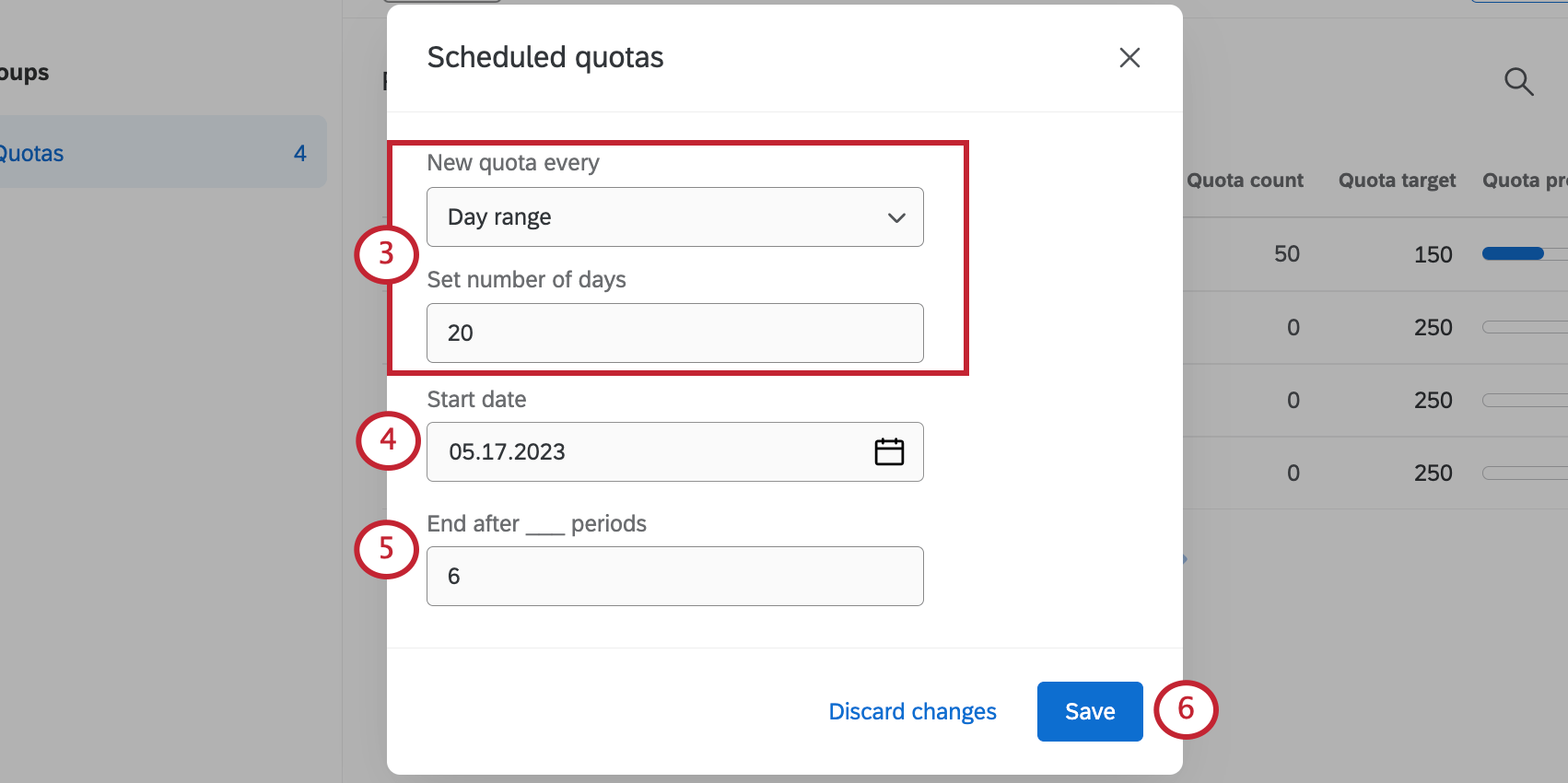
Astuce : Les quotas seront réinitialisés à minuit à cette date, en fonction du fuseau horaire défini dans votre compte.
Exemple : Si vous réinitialisez le décompte du quota tous les mois, vous pouvez dire que le quota cesse d'être réinitialisé après 6 mois. Si le quota est réinitialisé tous les 20 jours, vous pouvez dire que le quota cesse d'être réinitialisé après cinq périodes de 20 jours.
Attention : Vous pouvez à tout moment modifier la fréquence et les dates de votre quota programmé. Toutefois, la modification des conditions remettra vos décomptes de quota à zéro.
Attention : lorsque le quota sera réinitialisé, cela ne réactivera pas une interception désactivée.
Ensemble de conditions de quotas simples
L’étape suivante de la configuration d’un quota consiste à préciser les conditions qui doivent être remplies pour qu’un répondant puisse augmenter le quota. Votre quota sera incrémenté lorsqu'un répondant répondra à l'ensemble des conditions que vous avez fixées et terminera l'enquête.
Astuce : Les réponses incomplètes et les réponses importées n'augmenteront pas le nombre de quotas.
Exemple : seuls les participants qui déclarent être mariés seront pris en compte dans ce quota.
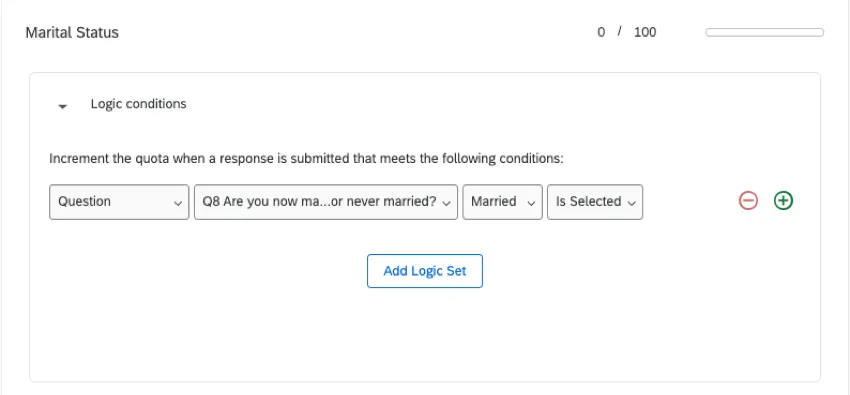
Cette section traite de l'Ensemble de conditions pour les quotas de logique simple. Votre compte peut également inclure la possibilité de créer ce que l’on appelle un quota répondant à une logique croisée. Reportez-vous à la section sur les quotas répondant à une logique croisée ci-dessous pour obtenir des informations sur la logique de configuration de ce type de quota.
Comment établir les conditions de quota
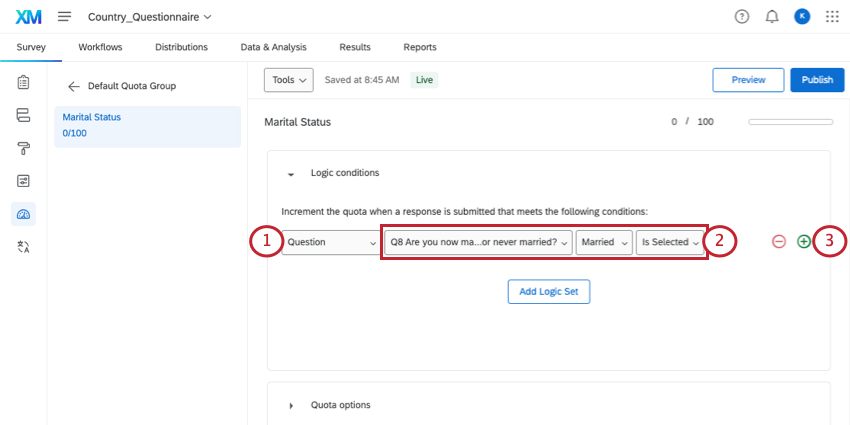
Exemple : Nous voulons limiter le nombre de personnes mariées participant à l'enquête. Commençons donc par choisir la question qui porte sur la situation matrimoniale de la personne interrogée, la question n° 8. Les champs suivants précisent ensuite que si la réponse « Marié » a été « sélectionnée » par la personne interrogée, celle-ci sera prise en compte dans le quota.
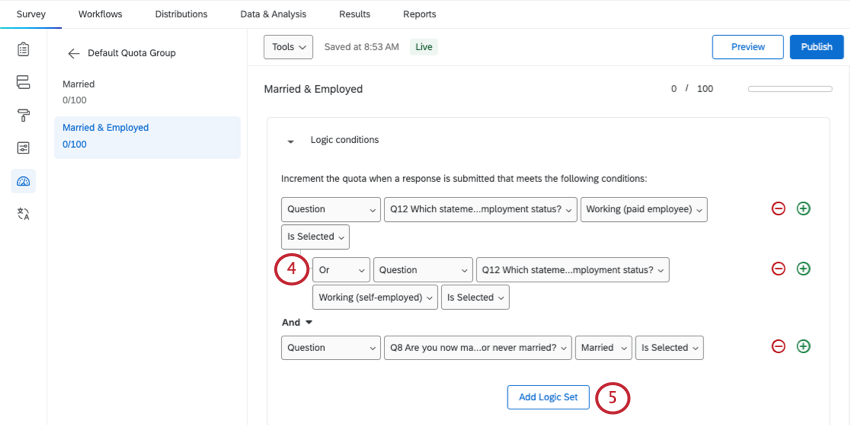
Exemple : sur la capture d'écran ci-dessus, nous définissons un quota pour les personnes mariées et ayant un emploi. Le répondant peut choisir l'une des deux réponses proposées pour indiquer qu'il a un emploi, mais il doit également préciser qu'il est marié pour pouvoir bénéficier de ce quota. C'est pourquoi nous séparons les conditions liées à la situation professionnelle de celles liées à la situation matrimoniale dans des ensembles logiques différents.
Astuce : Vous avez besoin d'aide pour mettre en place une logique de quota plus complexe ? Consultez notre page sur l'utilisation de la logique. Ici, vous pouvez apprendre comment configurer plusieurs conditions, comment résoudre les problèmes et comment fonctionnent les ensembles de conditions avancées.
Spécifier ce qui se passe lorsqu’un quota est atteint
Dans les options de Quota, vous pouvez décider de ce qu'il adviendra de vos répondants une fois que votre quota aura été atteint. Nous allons vous présenter ici toutes les options disponibles.
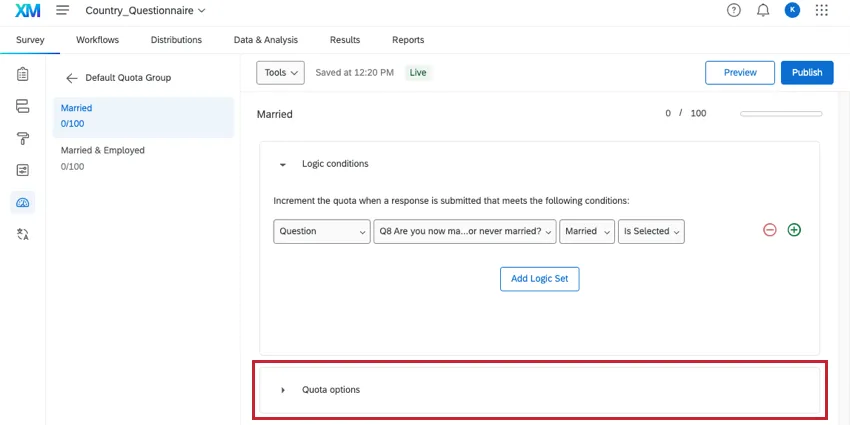
Terminer l'enquête actuelle
« Terminer l'enquête en cours » fait exactement ce que son nom indique. Si un répondant remplit les conditions pour un quota et que ce quota a déjà été atteint, le répondant sera immédiatement expulsé de l’enquête.
Exemple : Vous pouvez définir une expérience de fin d'enquête personnalisée pour les répondants qui quittent l'enquête parce qu'un quota est plein. Par exemple, vous pouvez afficher un message indiquant : « Merci d’avoir souhaité participer à cette enquête. Malheureusement, nous avons déjà atteint le nombre limite de réponses acceptées. »
Dans la section « Personnaliser l’expérience de fin d’enquête », vous pourrez définir ce qui se passe lorsque les participants arrivent à la fin de l’enquête. Il s'agit des mêmes options de message et des mêmes actions que celles disponibles dans un élément de fin d'enquête.
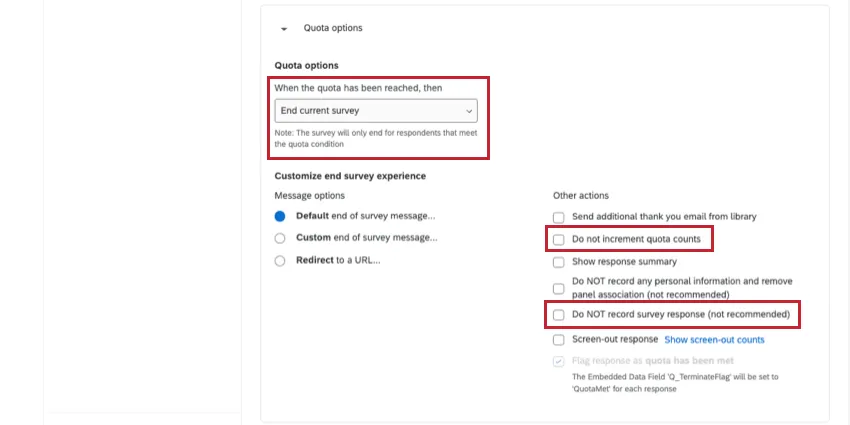
Bien qu'il y ait de nombreuses options disponibles, il y a deux paramètres en particulier que vous pouvez envisager :
- Ne pas incrémenter le nombre de quotas : Par défaut, un répondant qui est exclu de l'enquête parce que le quota est plein entraînera quand même une augmentation du quota. Cochez cette case pour empêcher les répondants qui dépassent le quota d’augmenter les décomptes de quotas.
- Ne pas enregistrer la réponse à l'enquête : En sélectionnant cette option, vous éviterez que toutes les réponses hors quota soient enregistrées dans vos données, ce qui pourrait vous éviter d'utiliser des réponses non souhaitées. Les réponses supprimées de cette manière ne peuvent pas être récupérées. Pour plus d'informations sur le filtrage des répondants, voir la rubrique Gestion des réponses éliminatoires.
Empêcher toute nouvelle session d'enquête
L'option « Empêcher toute nouvelle session de l’enquête » empêche les nouveaux participants de répondre à l’enquête une fois le quota atteint. Vous pouvez sélectionner Afficher le message personnalisé de l'enquête inactive pour ajuster le message affiché aux personnes interrogées qui tentent d'entrer dans l'enquête.
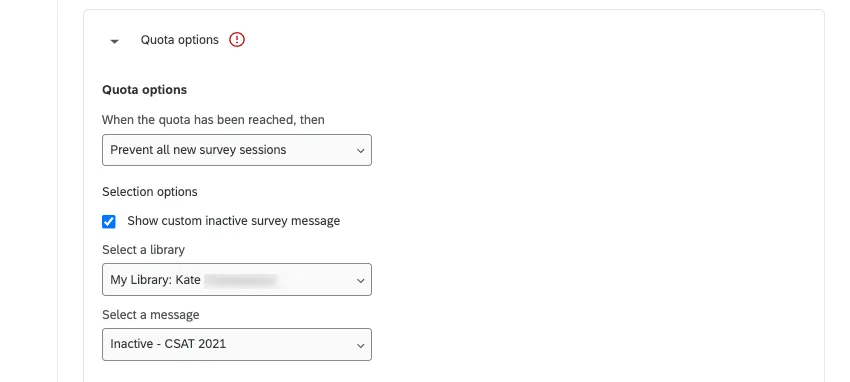
Vous pouvez ajouter un nouveau message dans cette fenêtre, ou créer un message dans votre bibliothèque en définissant le type de message sur « Enquête inactive ».
Ne pas afficher une question
L'option « Ne pas afficher la question » masque la question de votre choix une fois le quota atteint. Vous pouvez masquer cette question pour toutes les personnes interrogées ou cocher la case pour ne la masquer que pour les personnes interrogées qui remplissent la condition de quota.
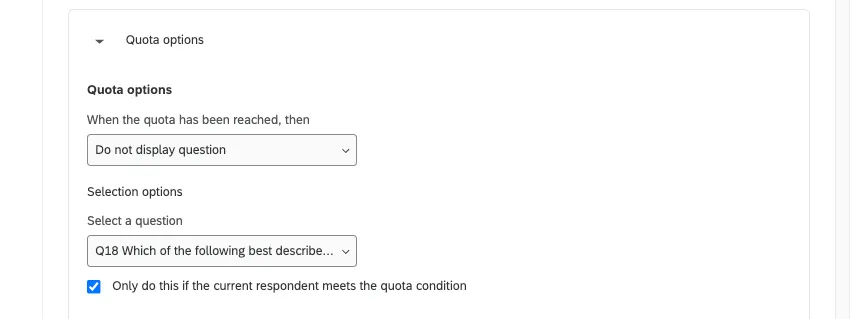
Astuce : pour bénéficier d'options d'affichage des questions plus avancées, comme masquer plusieurs questions ou ajouter plusieurs conditions d'affichage pour une question, pensez à définir votre action de quota sur « Aucune » et à masquer vos questions à l'aide de la logique d’affichage.
Ne pas afficher un bloc
L'option « Ne pas afficher le bloc » vous permet de masquer un bloc de questions une fois le quota atteint. Vous pouvez masquer ce bloc pour tous les répondants ou cocher la case pour le masquer uniquement pour ceux qui remplissent la condition pour faire partie du quota.
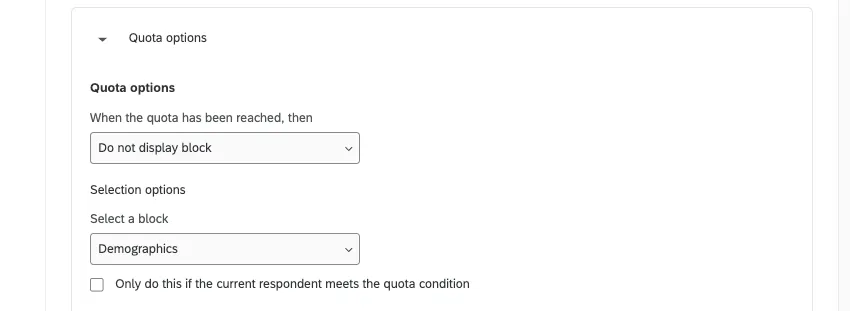
Astuce : pour bénéficier d'options d'affichage des blocs plus avancées, comme masquer plusieurs blocs ou ajouter plusieurs conditions d'affichage d'un bloc, pensez à définir l'action de quota sur « Aucune » et à masquer votre bloc à l'aide de la logique de branche.
Aucun (pour la Logique ENQUÊTE et le Flux d'enquête)
Si l'option « Aucune » est sélectionnée, aucune action prédéfinie ne sera déclenchée lorsque le quota sera atteint. Cette option vous permet d'utiliser la logique de branche, la logique de saut ou la logique d'affichage pour déterminer ce qui se passe une fois que le quota est atteint.
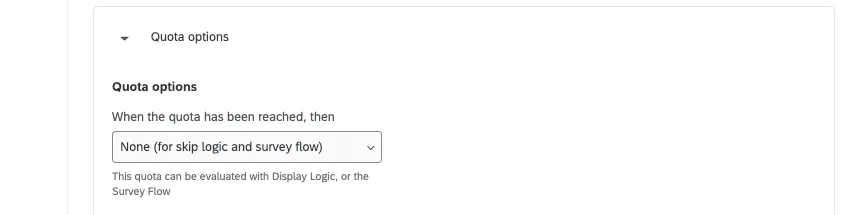
Ce paramètre est principalement utilisé lorsque vous devez reproduire le comportement des options « Mettre fin à l’enquête en cours » ou « Empêcher toute nouvelle session de l’enquête », tout en souhaitant enregistrer les données intégrées dans la réponse.
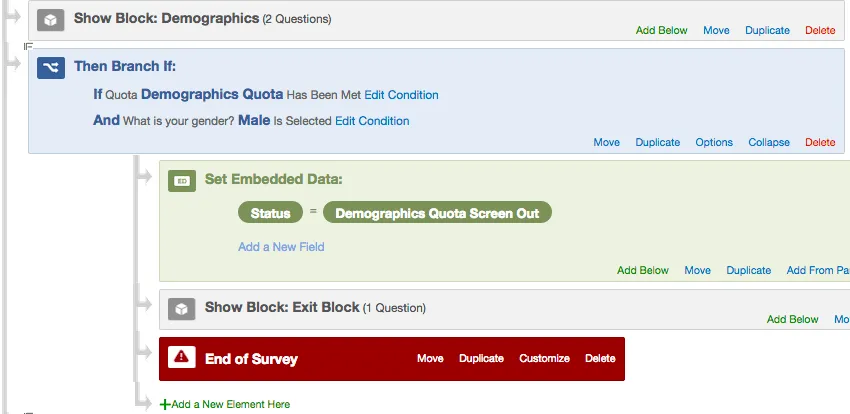
Exemple : Nous excluons les participants qui répondent à nos conditions démographiques dès que le quota est atteint. En temps normal, l'option « Terminer l'enquête » permettrait de répondre à ce besoin, mais dans le cas illustré ci-dessous, nous souhaitons enregistrer des données intégrées concernant la réponse. Par conséquent, nous choisirions « Aucun » comme option de quota.
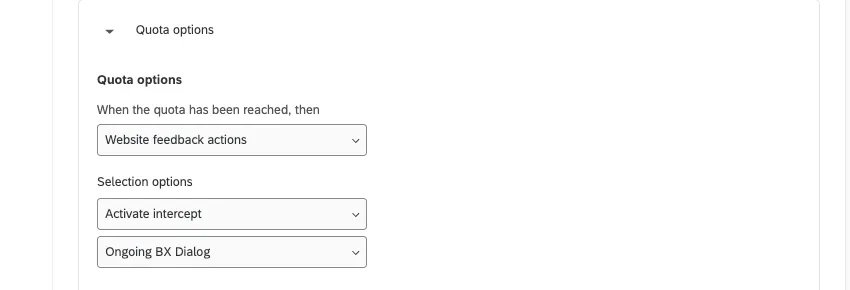
Actions de feedback de site Web
Les « actions liées aux avis sur le site Web/l’application » ne seront accessibles à un utilisateur que s'il dispose d'un accès au type de projet « Avis sur le site Web/l’application ». Pour plus d'informations, consultez la section Quotas d'enquête dans les pages Avis Web/l'application.
Options de dépassement de quota
En plus de spécifier ce qui se passe lorsque votre quota est atteint, vous avez également la possibilité de spécifier ce qui doit se passer en cas de réponses dépassant le quota. Les réponses hors quota sont des réponses qui satisfont aux conditions requises pour les réponses à votre quota après que celui-ci a été atteint. Vous pouvez conserver et enregistrer ces réponses ou les supprimer. Cela vous permet d’être plus efficace lors de la configuration de la logique de redirection pour vos quotas.
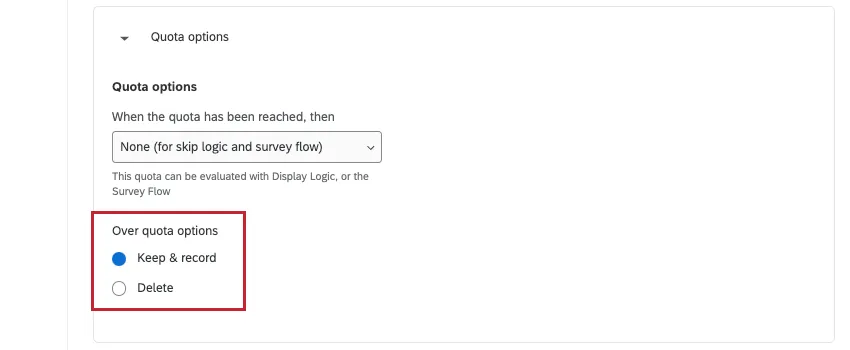
Les options « Dépassement du quota » s'affichent pour tous les résultats possibles concernant le quota, à l'exception de « Terminer l'enquête en cours ». Cette fonctionnalité est disponible pour tous les utilisateurs ayant accès aux quotas.
Ajout de quotas aux groupes
Astuce : Les groupes de quotas font partie des quotas avancés, qui ne sont pas disponibles pour tous les clients. Si vous avez des questions sur l'activation de cette fonction, contactez votre Administrateur de l'Organisation.
Les groupes de quotas vous permettent d'organiser vos quotas. Ils sont également importants pour la mise en place d'une gestion logique croisée et de tableaux de bord publics sur les quotas.
Pour créer un groupe de quotas, cliquez sur « Ajouter un nouveau groupe ».
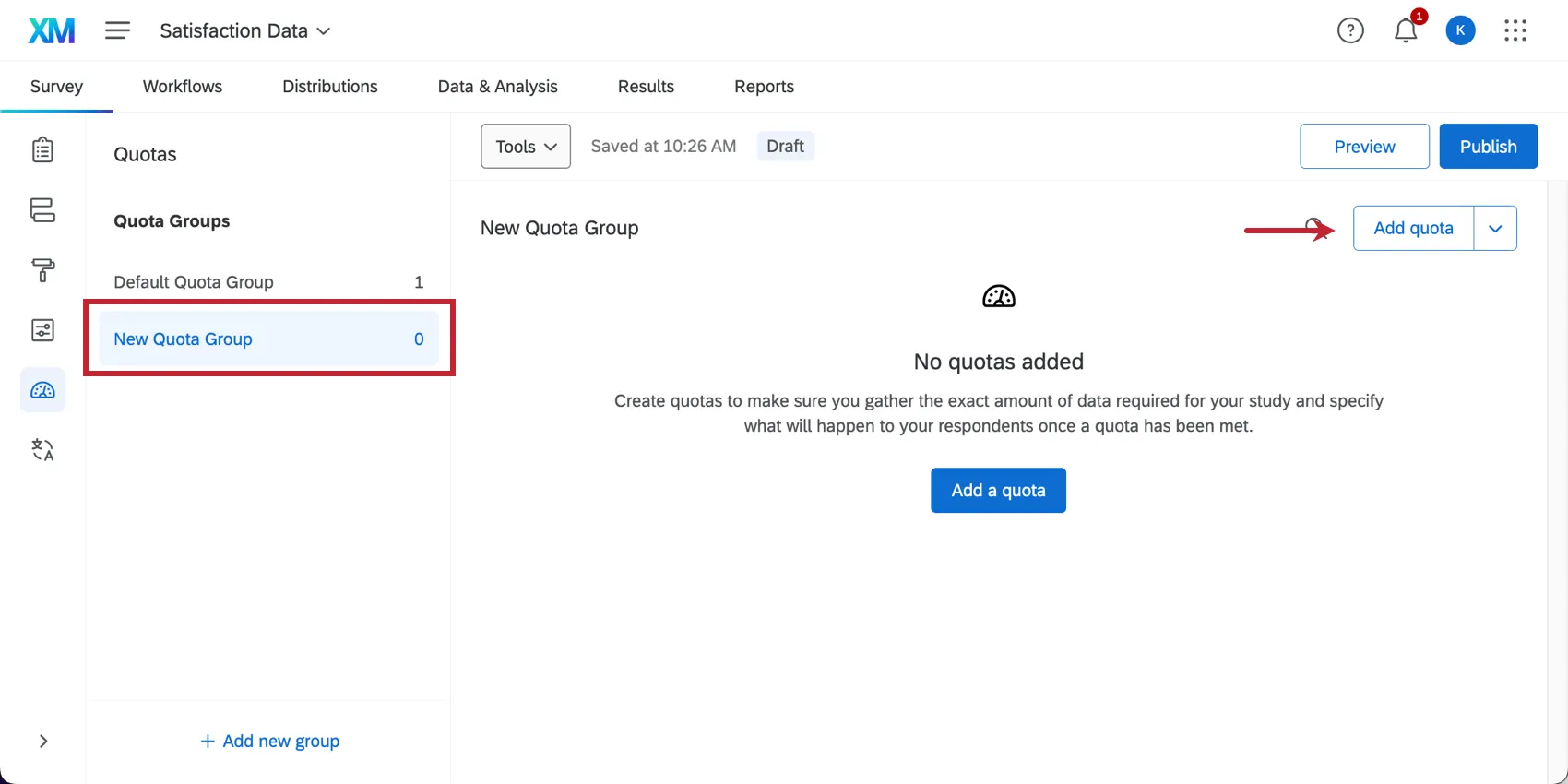
Cliquez sur un groupe pour commencer à créer des quotas à l'intérieur de celui-ci.
Astuce : si l'option « Ajouter un nouveau groupe » n'apparaît pas, utilisez la flèche pour quitter le groupe de quotas dans lequel vous vous trouvez actuellement.
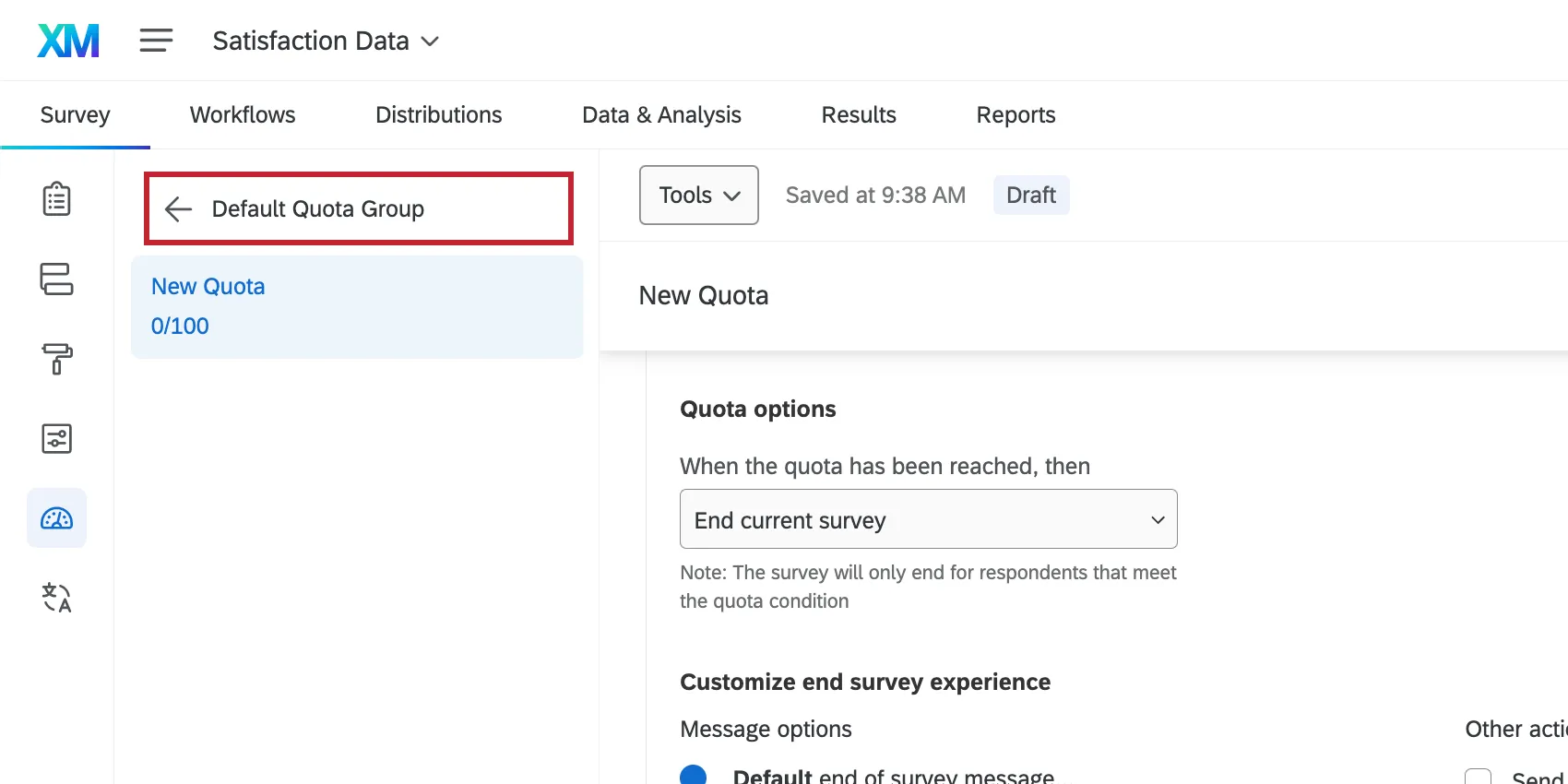
Déplacement des quotas vers des groupes
Vous pouvez déplacer un quota existant dans un groupe différent en faisant glisser les quotas dans les groupes souhaités.
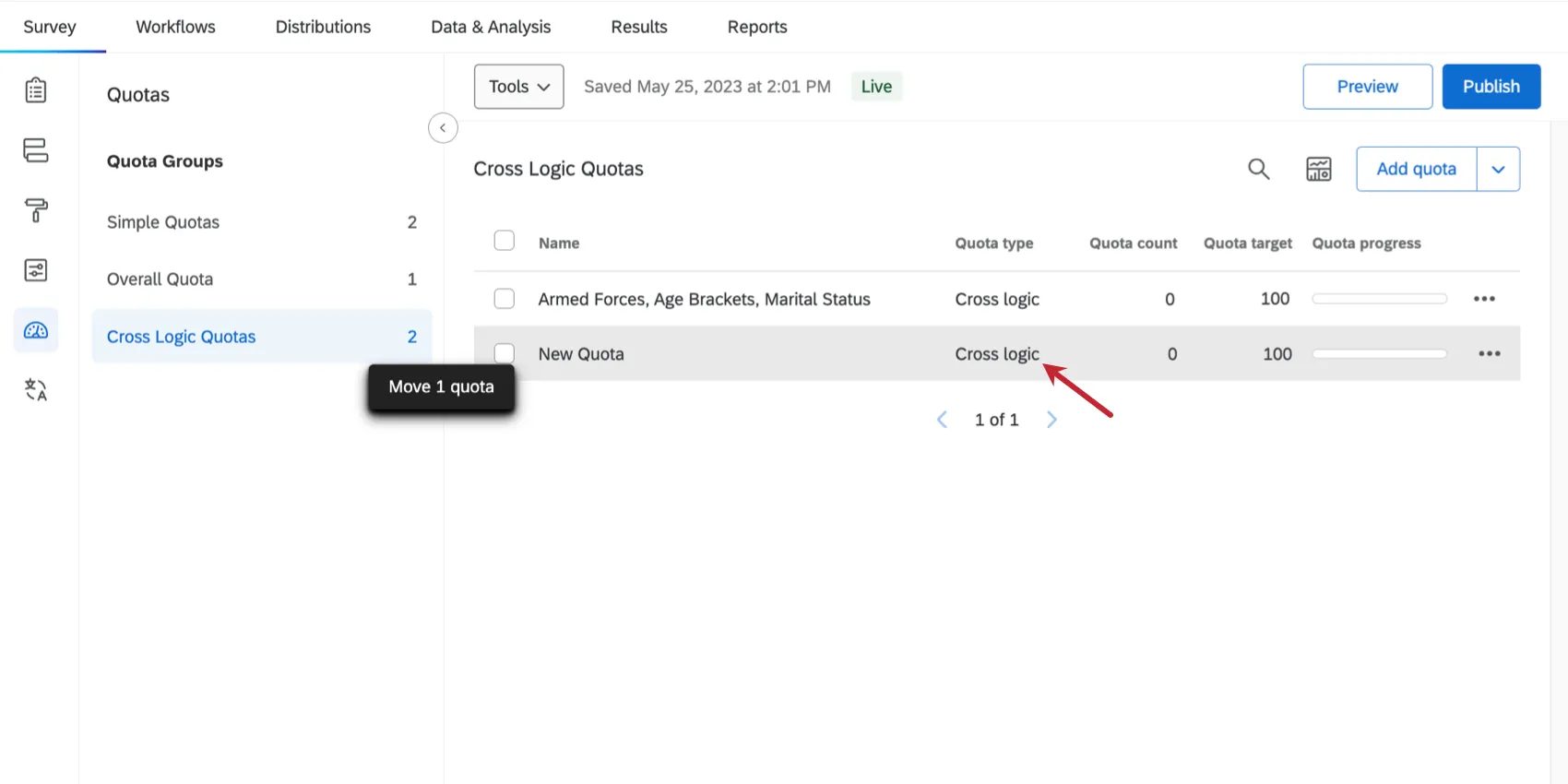
Vous pouvez également déplacer un quota en procédant comme suit :
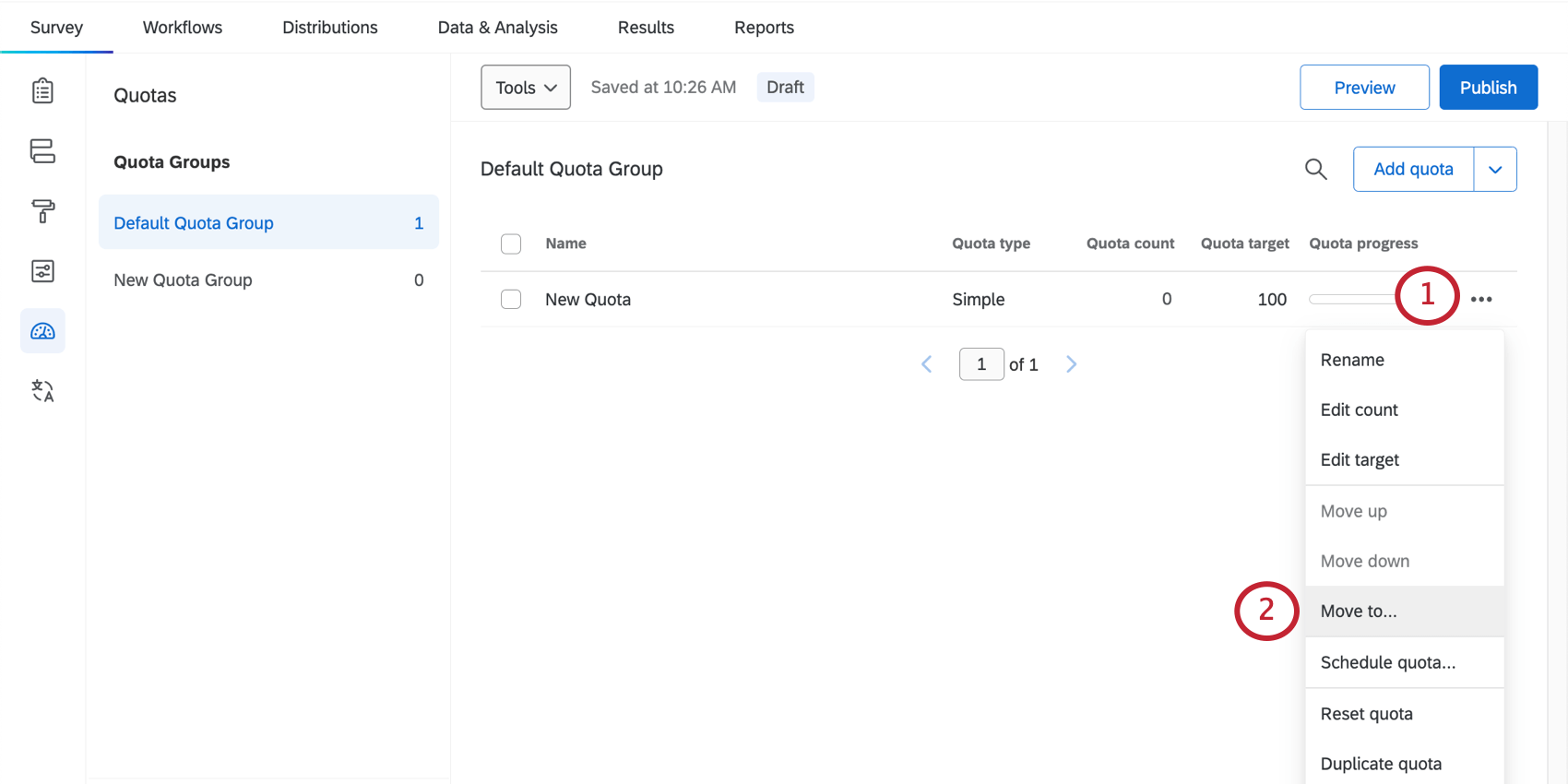
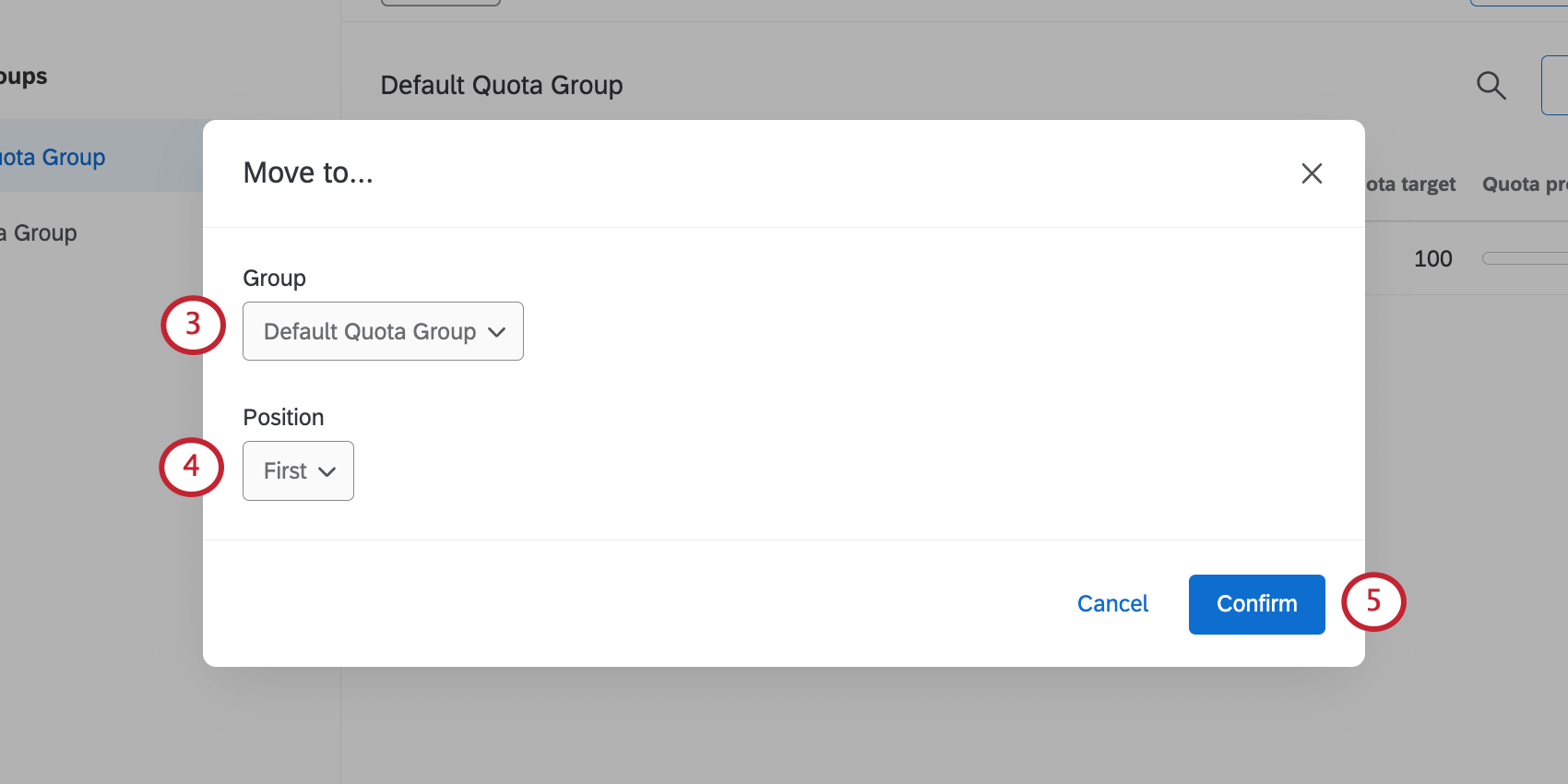
- Premier de la liste
- Dernière de la liste
- Avant un quota sélectionné dans le groupe
- Après un quota sélectionné dans le groupe Astuce : Par défaut, un répondant augmentera le décompte de tous les quotas pour lesquels il remplit les conditions. Toutefois, l'ordre des quotas est important pour la gestion de la logique croisée.

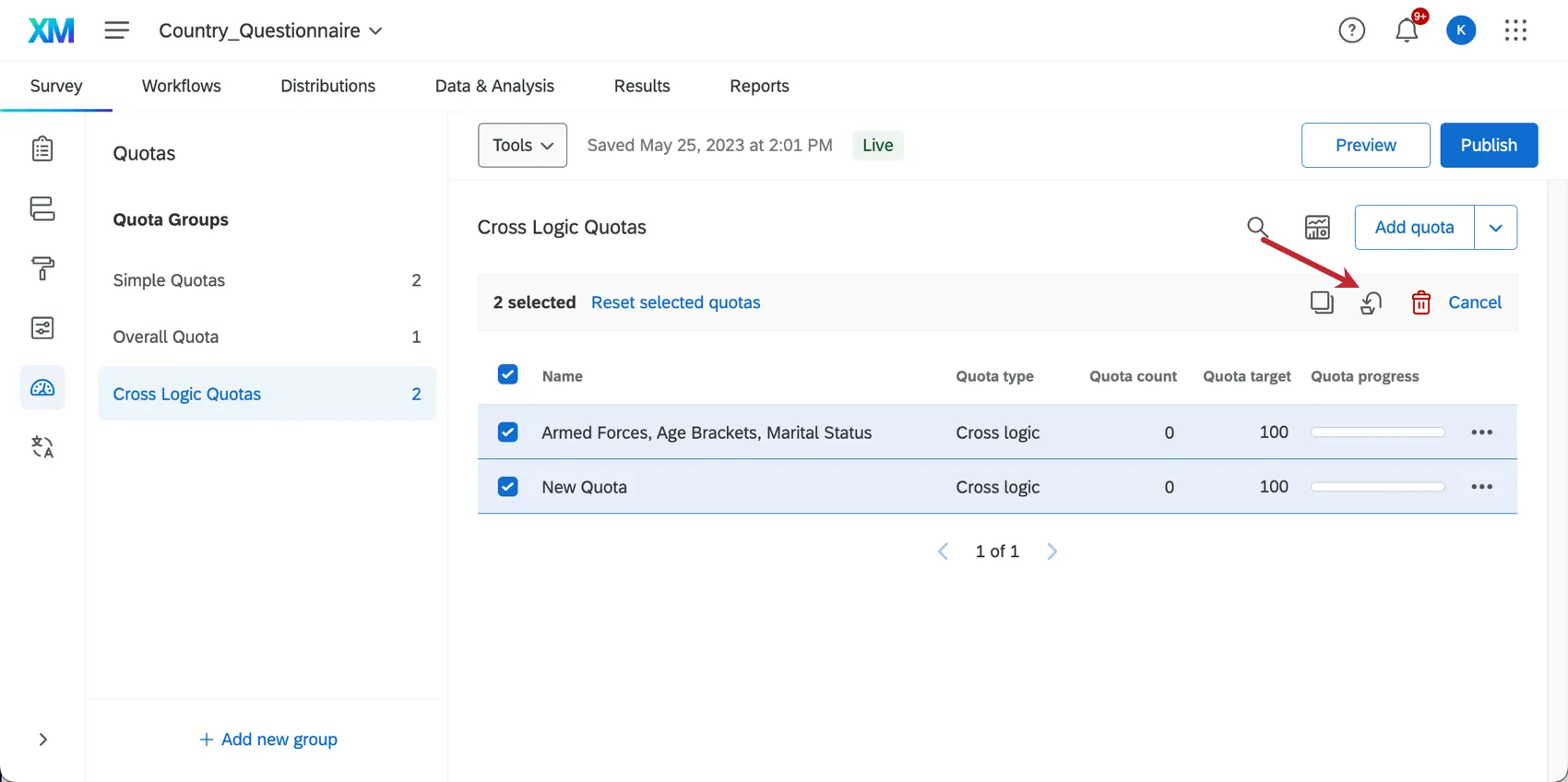
Astuce : vous pouvez déplacer plusieurs quotas à la fois en sélectionnant les quotas, puis en cliquant sur l'icône Déplacer les quotas sélectionnés en haut de la page.
Actions du groupe Quota
Si vous cliquez sur le menu déroulant suivant un groupe de quotas, vous pouvez effectuer les actions suivantes :
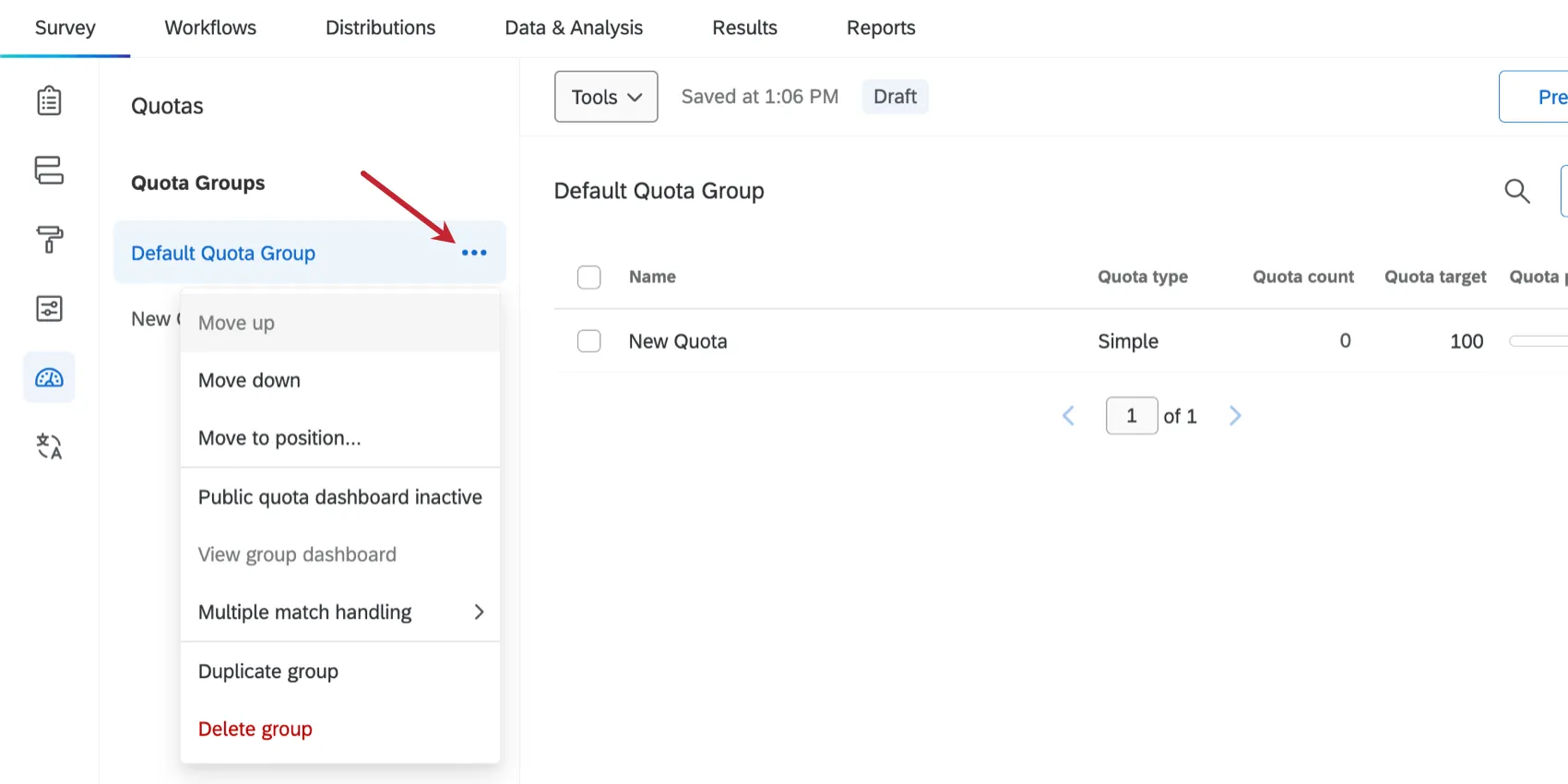
Monter / Descendre : modifier l'ordre des groupes de quotas dans la liste.
Astuce : vous pouvez également faire glisser les quotas pour les réorganiser.
- Déplacer vers le poste : Choisissez un poste spécifique pour votre groupe de quotas dans la liste. Vous avez le choix :
- Premier de la liste
- Dernière de la liste
- Avant un quota sélectionné dans le groupe
- Après un quota sélectionné dans le groupe
- Tableau de bord des quotas publics actif / inactif : Voir Tableaux de bord des quotas publics.
- Voir le tableau de bord du groupe : Voir Tableaux de bord des quotas publics.
- Gestion de la logique croisée : Voir Gestion de la logique croisée.
- Dupliquer le groupe : Créer une copie du groupe de quotas, avec des copies des mêmes quotas à l'intérieur.
- Supprimer le groupe : Supprimer le groupe. Tous les quotas du groupe seront également supprimés.
Attention : Une fois que vous avez supprimé un groupe, vous ne pouvez plus annuler cette action.
Utiliser des quotas à d’autres endroits dans Qualtrics
En plus de préciser ce qu’il advient des répondants dans l’éditeur de quotas, vous pouvez également utiliser des quotas dans d’autres contextes.
Comme condition dans votre logique de redirection.
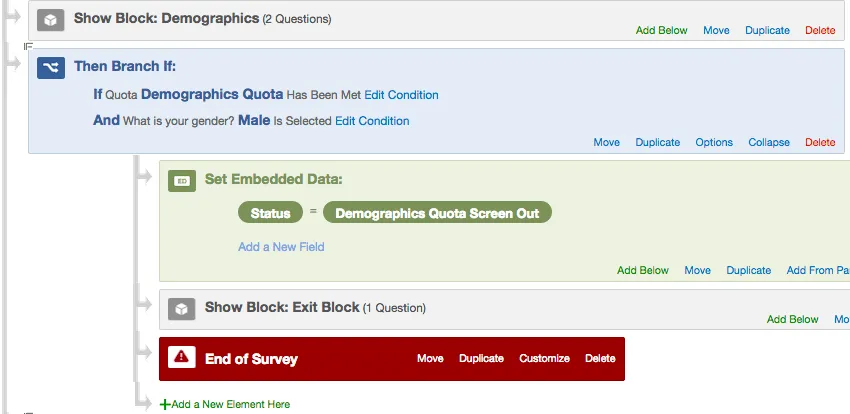

Exemple : Si le quota démographique a été atteint et que la personne interrogée remplit les conditions requises pour ce quota, Fin d'enquête pour cette personne et marquage de la réponse avec un champ de données intégrées spécial.
Comme condition dans votre logique d’affichage.
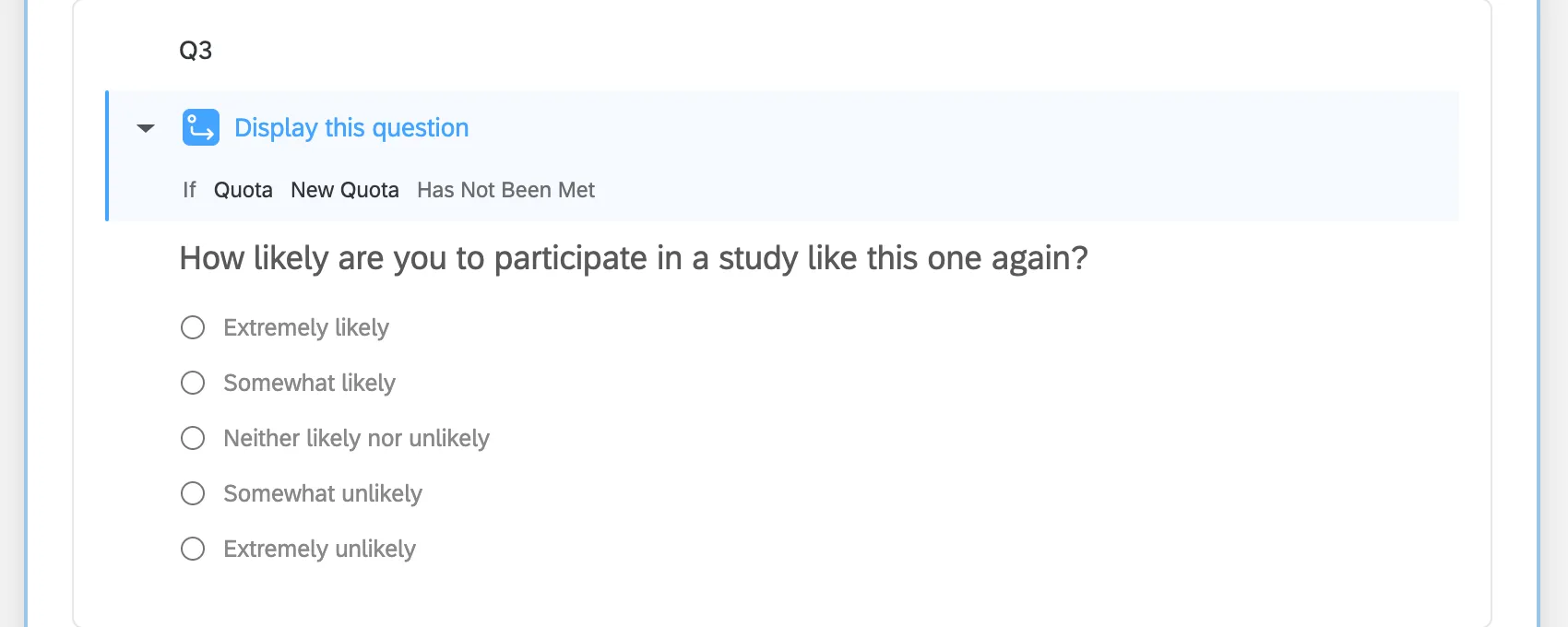
Exemple : en utilisant notre quota comme condition dans la logique d’affichage, nous pouvons spécifier que cette question ne s’affiche que si le quota de notre enquête n’a pas encore été atteint.
- Pour limiter le nombre total de réponses à votre enquête. Voir la section Limitation du nombre total de réponses à une enquête.
Pour afficher le décompte du quota actuel à vos répondants par l’intermédiaire du texte inséré.
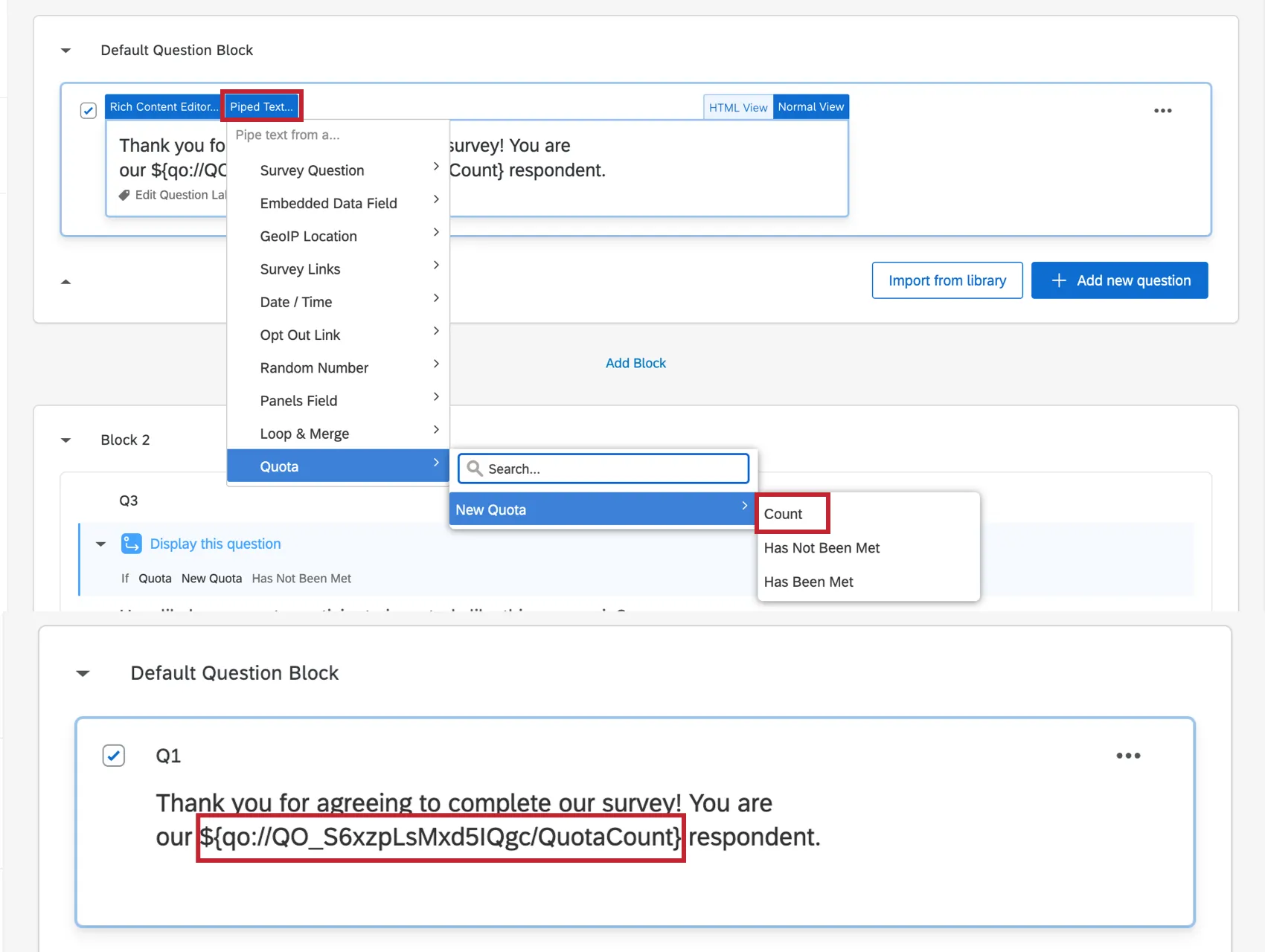
Exemple : Nous pouvons utiliser un comptage par quota du nombre total de visiteurs pour garder une trace du nombre de personnes interrogées. Ce nombre sera affiché pour le répondant afin qu’il sache combien de visiteurs l’enquête a reçus.
Astuce : Vous cherchez des exemples d'utilisation des quotas par d'autres utilisateurs de Qualtrics ? Consultez ces pages d’assistance :
- Intégration des sociétés de panel: Guide pour la mise en place de votre enquête en vue d'une utilisation avec un panel en ligne.
- Enquête sur l'inscription à un rendez-vous ou à un évènement: Créez une enquête permettant aux utilisateurs de s'inscrire à un évènement ou à un rendez-vous. Les plages horaires n’apparaissent plus pour les nouveaux répondants car elles sont réservées par d’autres répondants.
- Créer un tirage au sort anonyme: découvrez comment organiser un tirage au sort dans un sondage Qualtrics, en utilisant des quotas pour limiter la distribution des lots.
Limiter le nombre total de réponses à une enquête
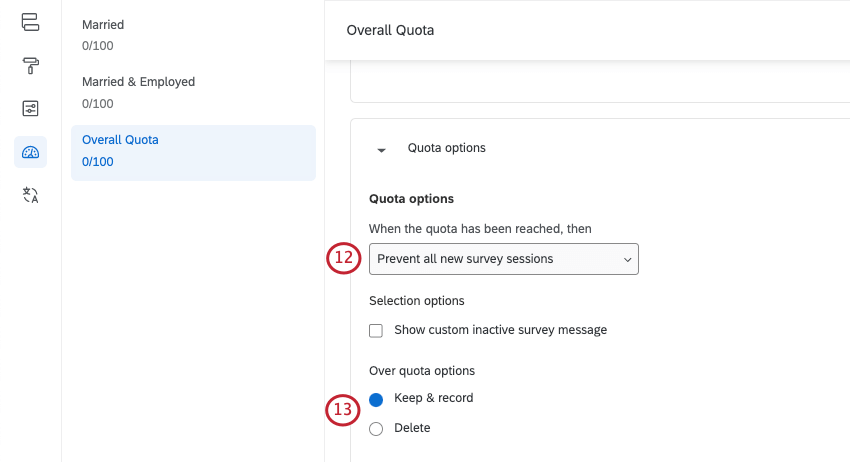
Les quotas peuvent être utilisés pour limiter le nombre total de personnes qui répondent à votre enquête. Cela peut être utile si votre compte applique une limite de réponse. Dans l’exemple ci-dessous, nous avons défini un quota pour une enquête qui ne peut recevoir que 100 réponses, indépendamment des données démographiques des répondants ou de la manière dont ils ont répondu aux autres questions de l’enquête.
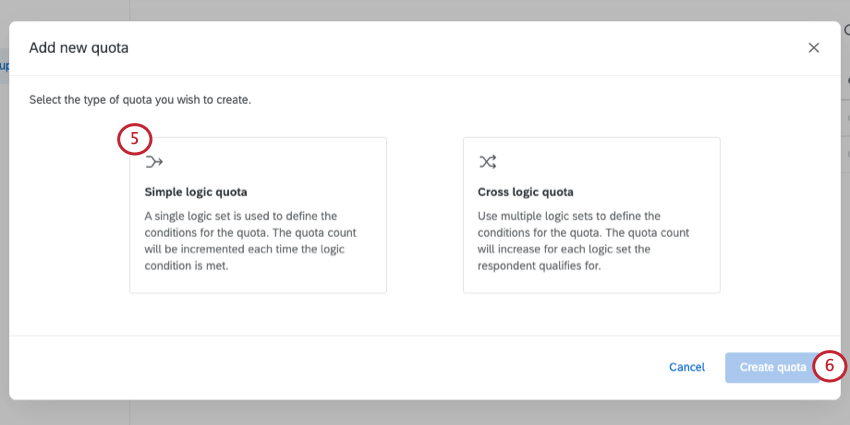
Astuce : Si vous n'avez pas le choix entre la logique simple et la logique croisée, vous travaillez avec des quotas de logique simple.
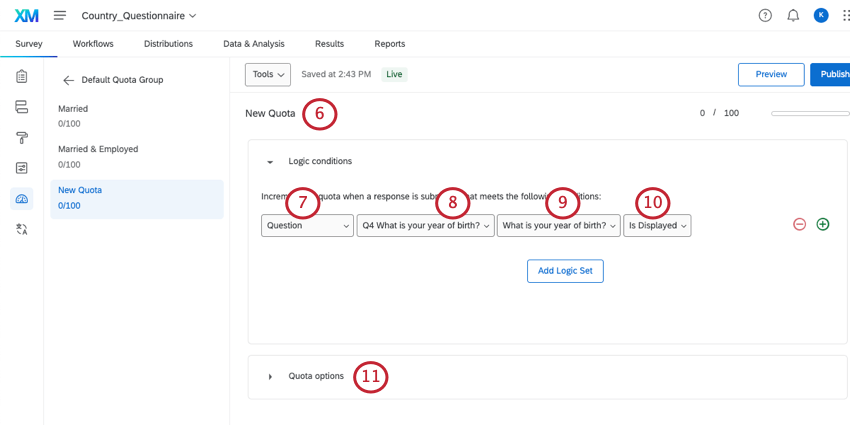
Astuce : Les quotas sont augmentés lors de la soumission de l'enquête. Bien que cela soit peu probable, il est possible de dépasser le quota. Cela peut se produire si deux personnes soumettent leur enquête exactement en même temps.
Créer un tableau de bord de quotas public
Il peut arriver que vous souhaitiez permettre à d’autres personnes d’effectuer un suivi de vos décomptes de quotas. Les tableaux de bord de quotas publics sont des pages Web qui affichent la progression de vos quotas. Vous pouvez associer n’importe qui à cette page, qu’il possède ou non un compte Qualtrics.
Comment créer un tableau de bord de quotas public
Chaque groupe de quotas peut disposer de son propre tableau de bord public dédié aux quotas.
Cliquez sur le menu déroulant situé à côté d'un groupe de quotas, puis sélectionnez « Tableau de bord des quotas publics inactif ».
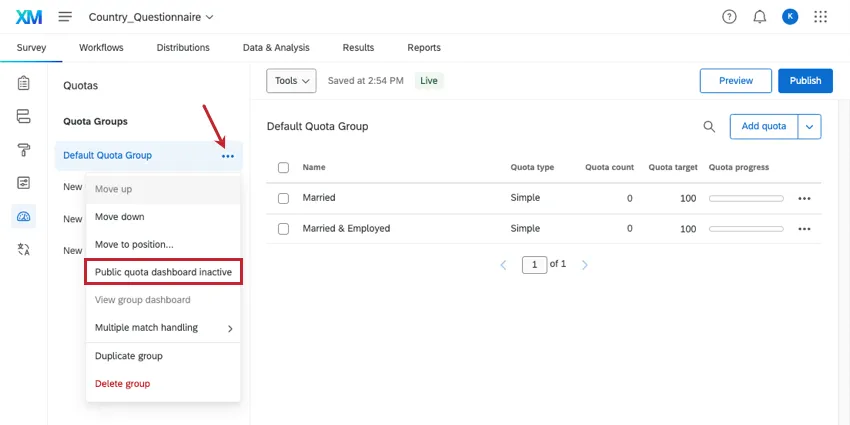
Dès que cette option est sélectionnée, votre tableau de bord public des quotas est activé.
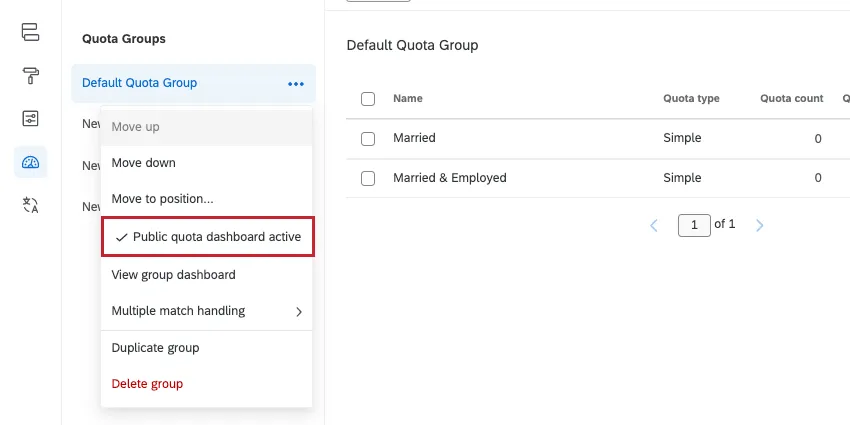
Comment accéder à un tableau de bord de quotas public
Les quotas simples et les quotas croisés sont présentés dans des sections distinctes du tableau de bord. Les quotas logiques simples sont affichés sous forme de graphiques jauge, tandis que les quotas logiques croisés sont affichés sous forme de tableau décomposant les chiffres de chaque segment de quota.
Vous pouvez consulter et partager deux versions de votre tableau de bord : une version avec tous vos groupes de quotas et une version avec un seul groupe de quotas.
Astuce : Le nom des groupes de quotas et les quotas eux-mêmes sont affichés exactement comme ils sont écrits sur le tableau de bord public des quotas. Veillez donc à leur donner un nom clair et professionnel !
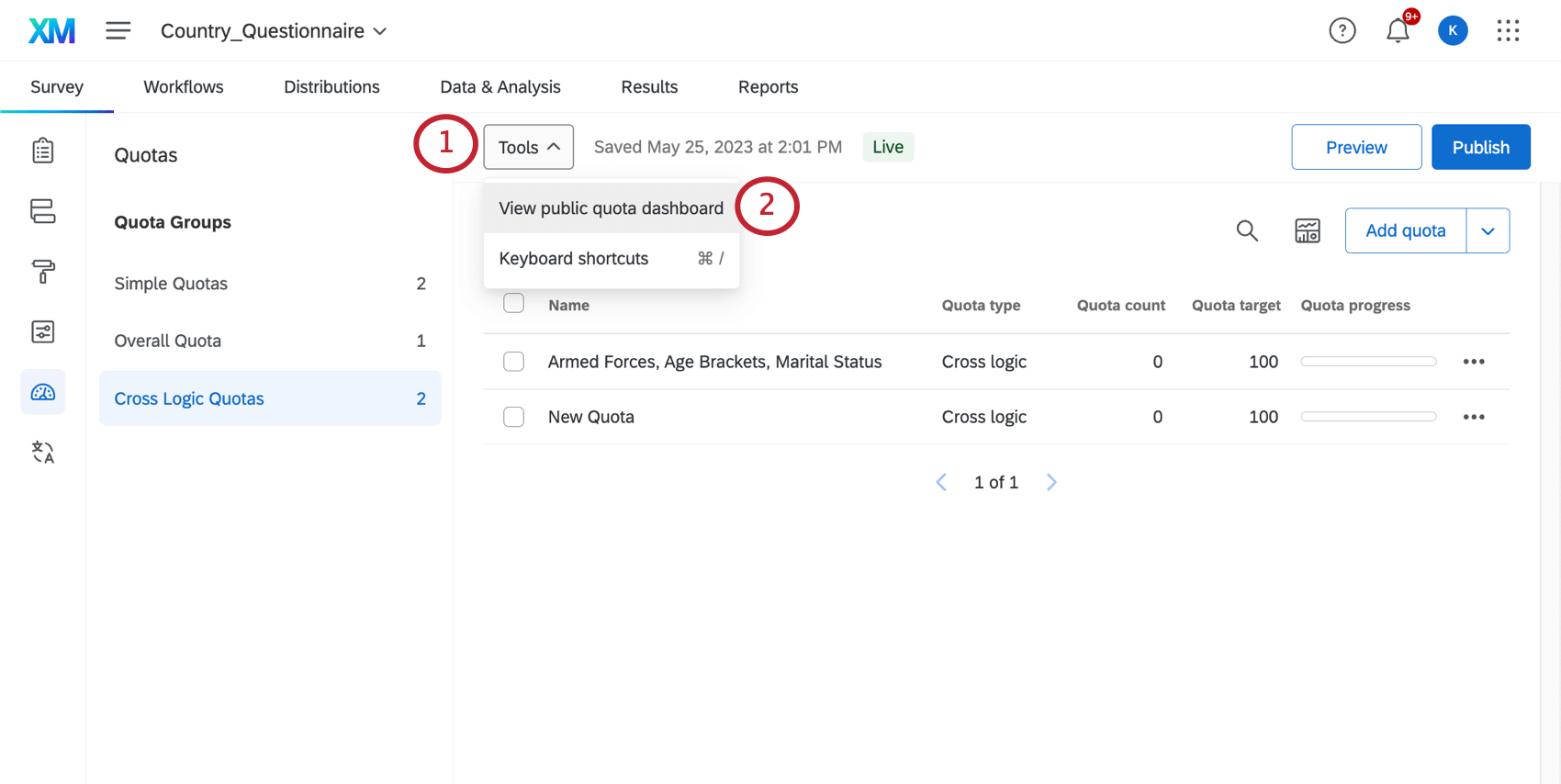
Pour ouvrir le tableau de bord d'un groupe de quotas individuels,
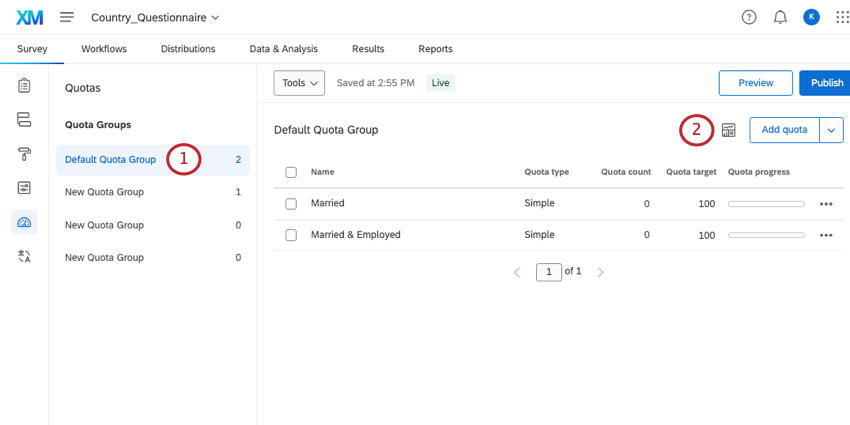
Astuce : Vous pouvez également sélectionner Voir le tableau de bord du groupe dans le menu déroulant du groupe.
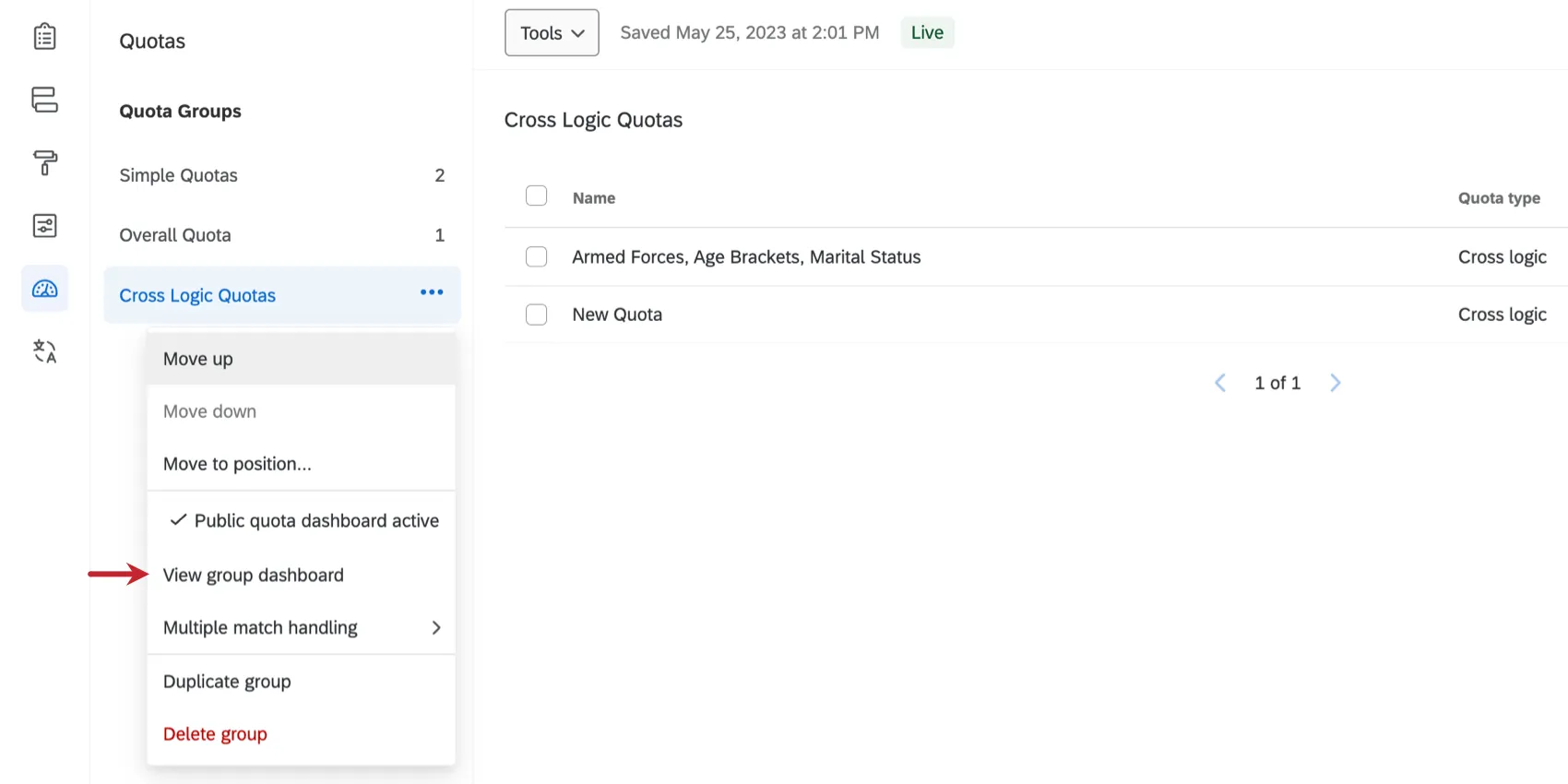
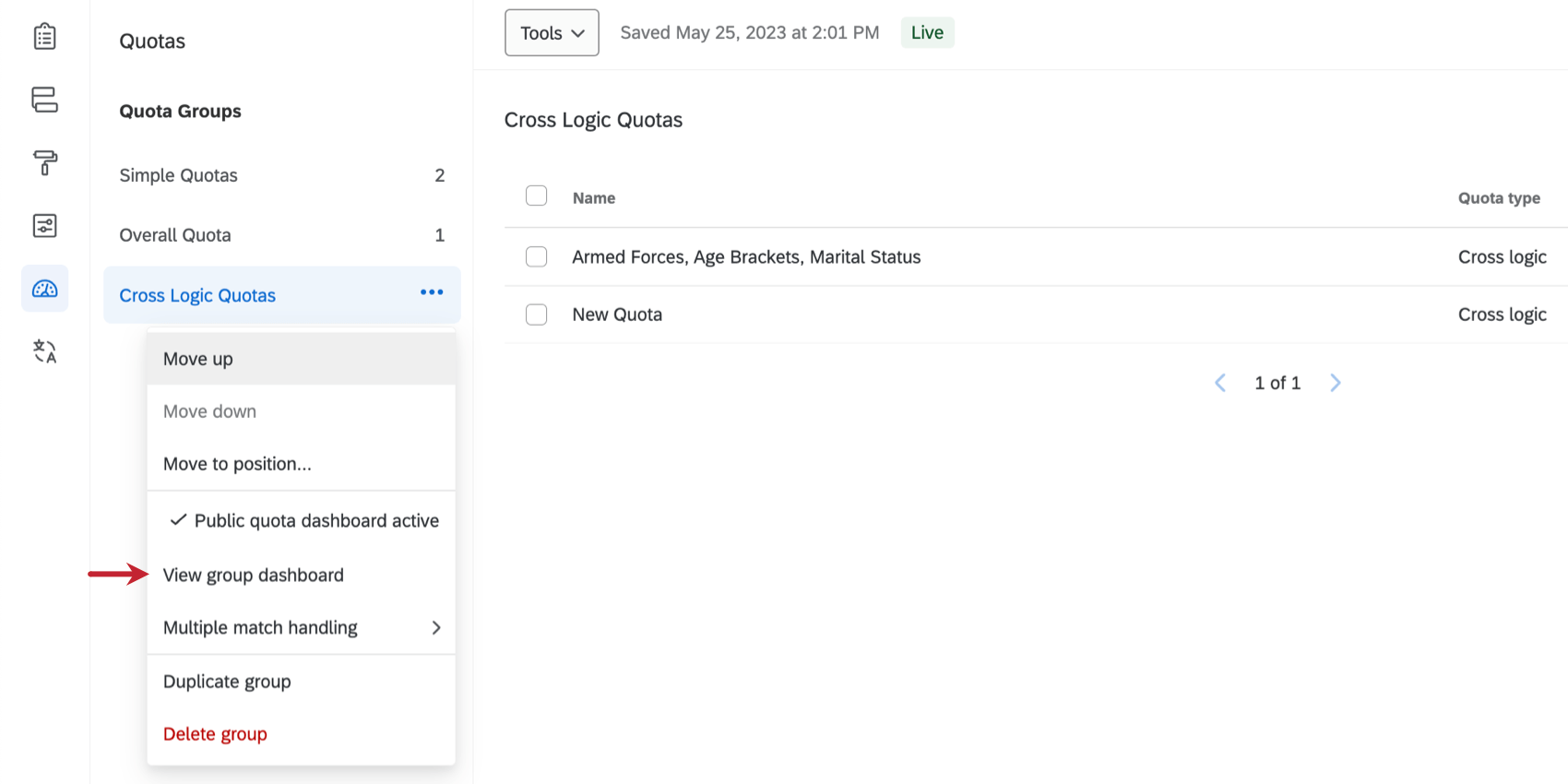
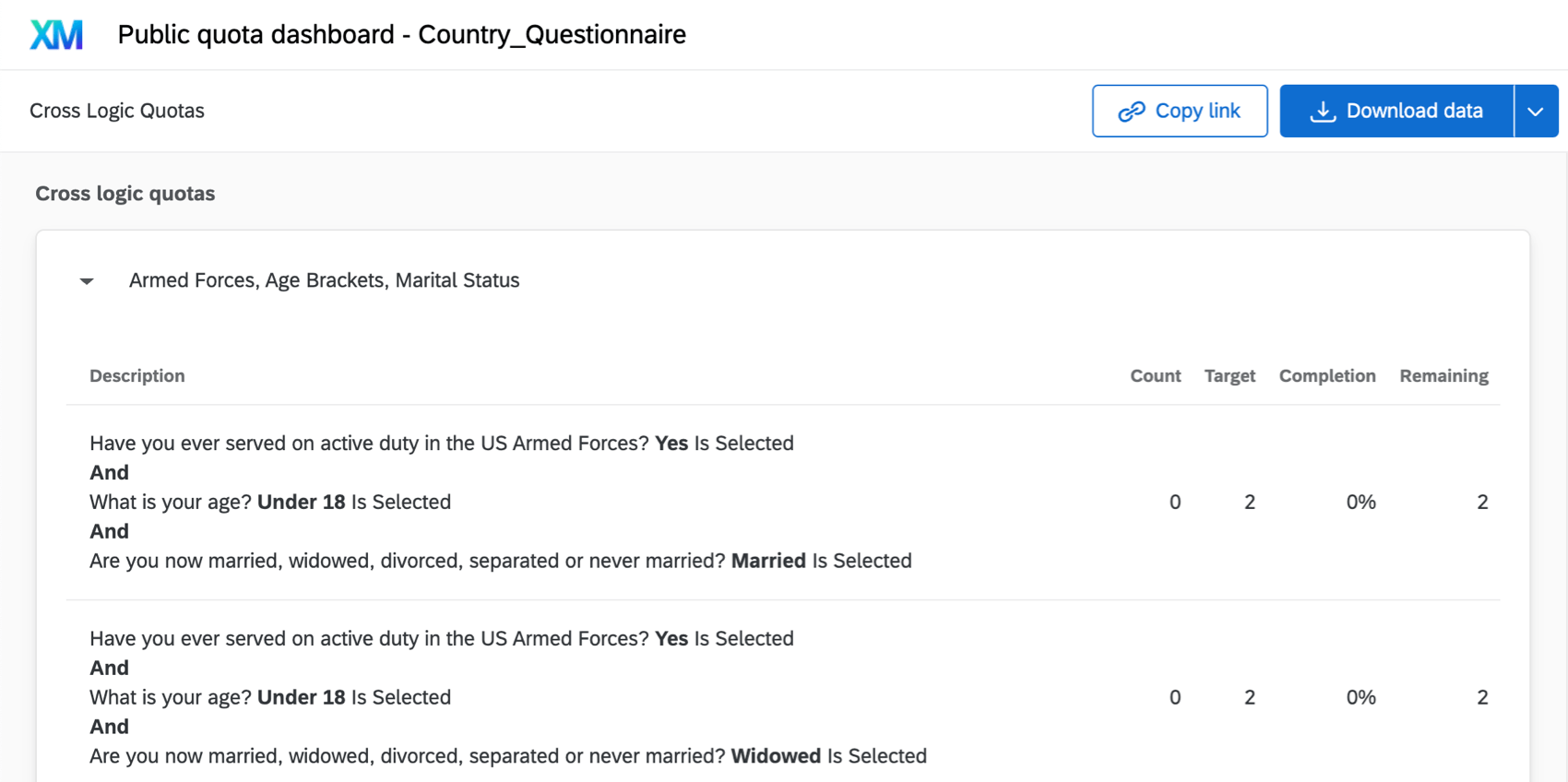
Vous pouvez également ouvrir une version du tableau de bord contenant tous vos groupes de quotas. Chaque groupe de quotas fera l'objet d'une page du tableau de bord distincte. Pour visionner ce document,
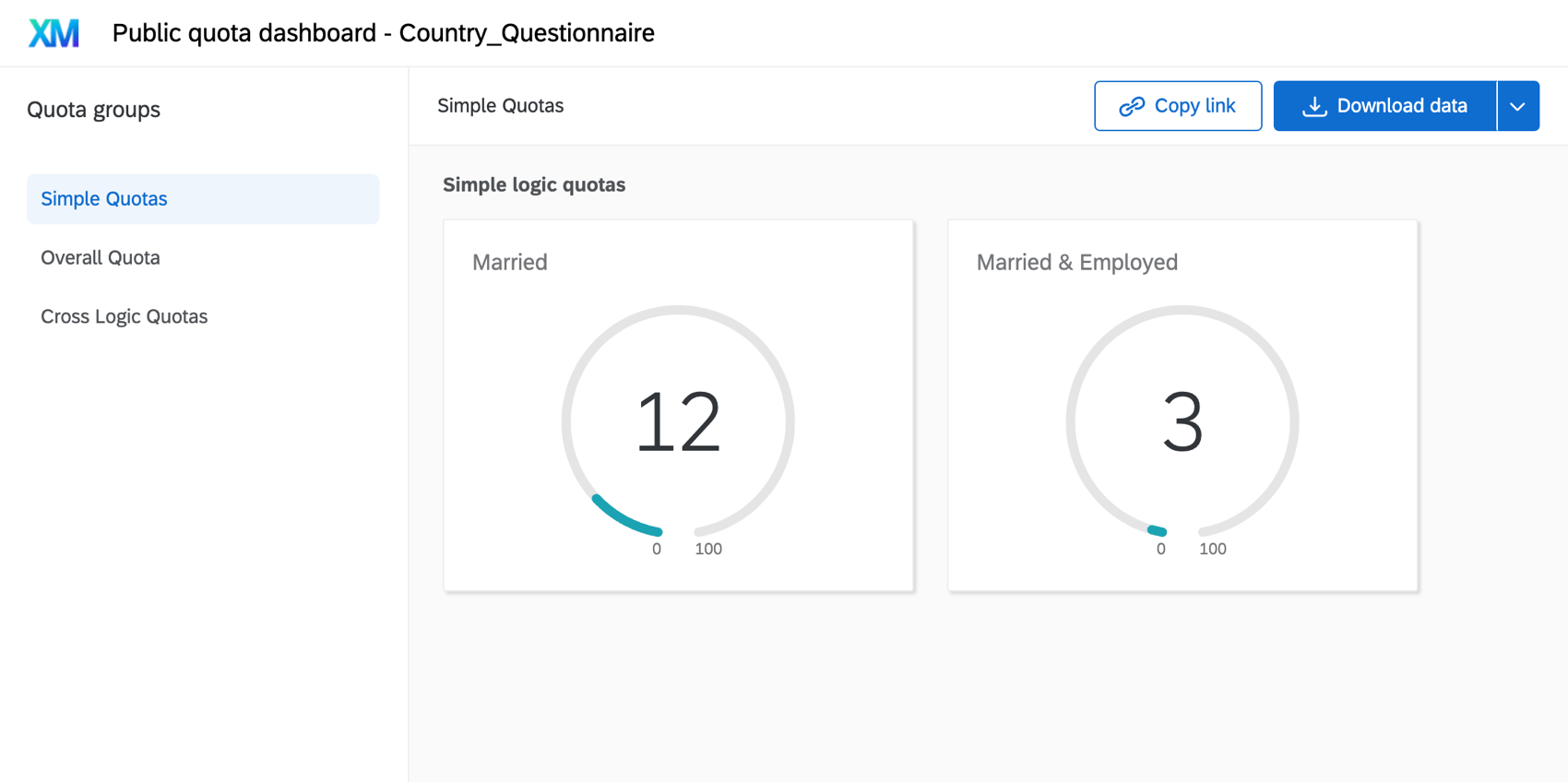
Pour partager les tableaux de bord des quotas publics

- Cliquez sur « Copier le lien » pour copier l'URL du rapport afin de pouvoir le partager.
Astuce : Ce lien comprend exactement ce que vous voyez, y compris les mêmes pages de rapports et les mêmes options de téléchargement. - En cliquant sur la liste déroulante située à côté de " Télécharger les données", vous pouvez télécharger un fichier CSV ou TSV de l'évolution de votre quota.
- Télécharger le fichier CSV / TSV pour le groupe : téléchargez les données correspondant uniquement au groupe de quotas que vous avez sélectionné à gauche.
- Télécharger les données CSV / TSV pour tous les groupes : Télécharger les données pour tous les groupes de quotas inclus dans le tableau de bord. Cette option n'est disponible que pour le tableau de bord public des quotas qui contient tous vos groupes.
Utiliser des options de quotas avancés
Astuce : Les fonctions avancées de Quota ne sont disponibles que pour les clients de la recherche stratégique. Si vous êtes administrateur de l'organisation et que vous souhaitez obtenir un accès, veuillez contacter votre commercial.
Les fonctionnalités suivantes sont uniquement incluses avec les quotas avancés :
- Quotas à logique croisée: utilisez une logique avancée basée sur des pourcentages lors de la configuration de votre quota.
- Gestion de la logique croisée: précisez comment vos quotas doivent être incrémentés lorsqu'un répondant remplit les conditions de plusieurs quotas.
- Quotas programmés : Vous pouvez programmer des quotas pour qu'ils se réinitialisent automatiquement après une certaine période. Voir la rubrique Programmation d'une réinitialisation automatique des quotas dans la section Réglage des comptes et limites de quotas
Astuce : Une fois activé dans votre licence Qualtrics, l'accès à ces fonctions est contrôlé par l'autorisationUtiliser les quotas avancés. Par défaut, cette autorisation n'est activée que pour les administrateurs de l'Organisation, mais les administrateurs peuvent l'activer pour d'autres utilisateurs, types, groupes ou divisions si nécessaire.
Définir des conditions de quotas répondant à une logique croisée
Astuce : Cette fonction fait partie des quotas avancés, qui ne sont pas disponibles pour tous les clients. Si vous avez des questions sur l'activation de cette fonction, contactez votre Administrateur de l'Organisation.
Contrairement à un quota répondant à une logique simple, un quota répondant à une logique croisée utilise des pourcentages pour définir la manière dont les répondants sont répartis dans votre quota. Ce type de quota est idéal lorsque vous disposez de plusieurs groupes de conditions. Avec les quotas répondant à une logique croisée, vous indiquez simplement le pourcentage de répondants qui doivent correspondre à chaque critère, puis Qualtrics se chargera de déterminer le nombre de répondants nécessaires pour chaque combinaison de conditions.
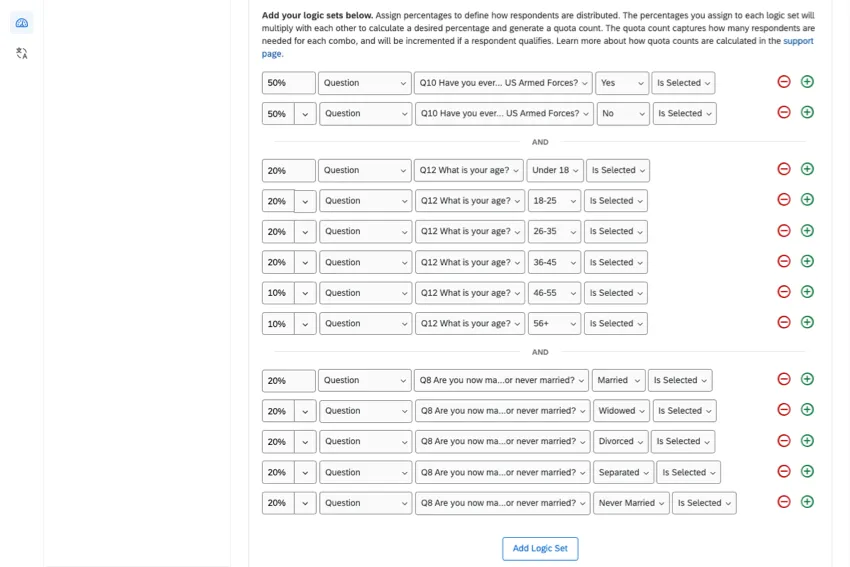
Exemple : Si vous souhaitez créer des quotas permettant de suivre les répondants qui sont ou ne sont pas enrôlés dans les forces armées, 6 tranches d'âge et 5 états matrimoniaux, les quotas logiques simples nécessiteraient 84 quotas distincts pour suivre ces groupes. Avec les quotas logiques croisés, nous pouvons condenser tous ces éléments en un seul quota global, comme le montre la capture d'écran suivante.
Comment créer un quota répondant à une logique croisée
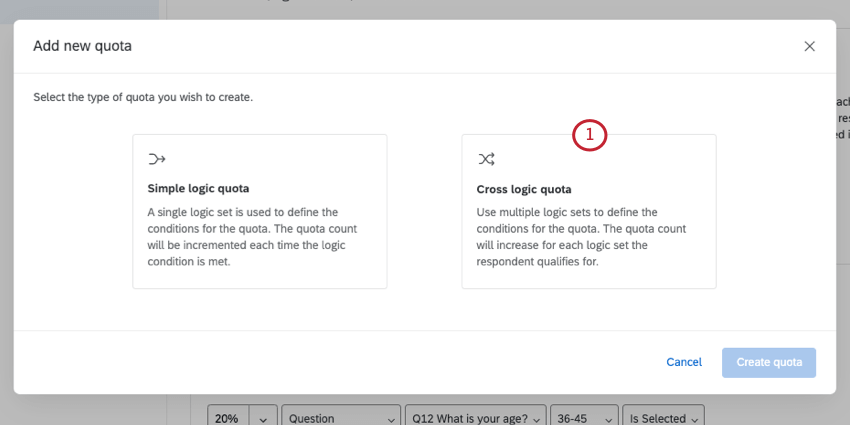
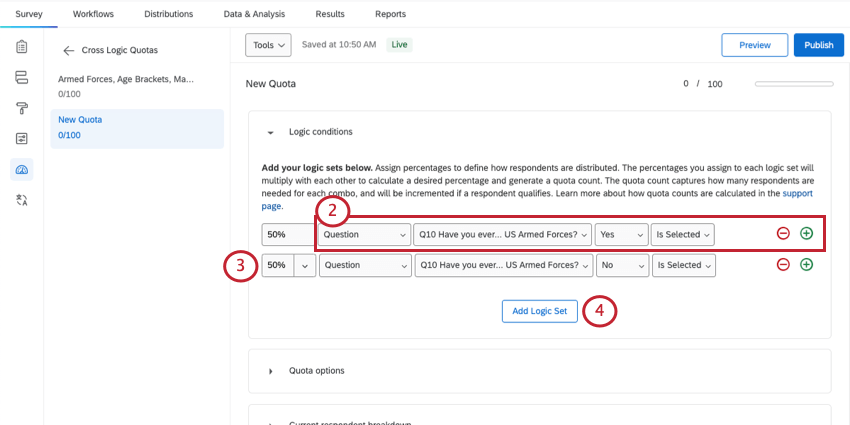
Exemple : Commençons par ajouter 2 conditions à notre premier ensemble : enrôlé dans les forces armées et non enrôlé dans les forces armées.
Exemple : Dans ce cas, 50 % du total des répondants pour ce quota finiront par être enrôlés dans les forces armées et 50 % ne le seront pas.
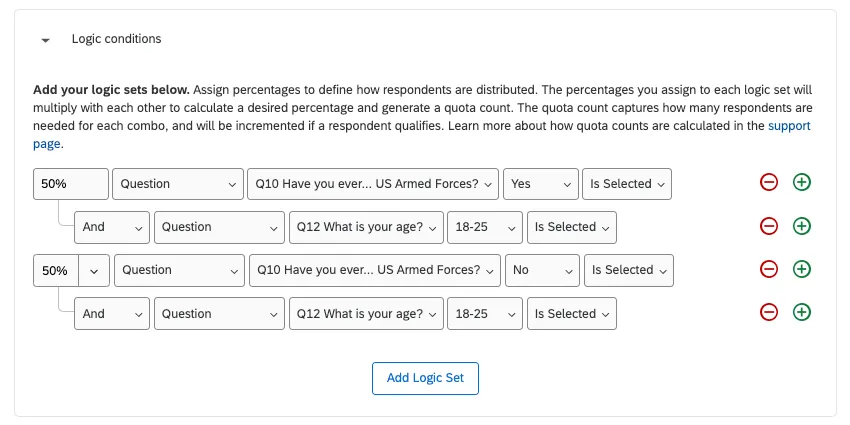
Exemple : ici, nous avons ajouté un autre ensemble logique axé sur les tranches d'âge.
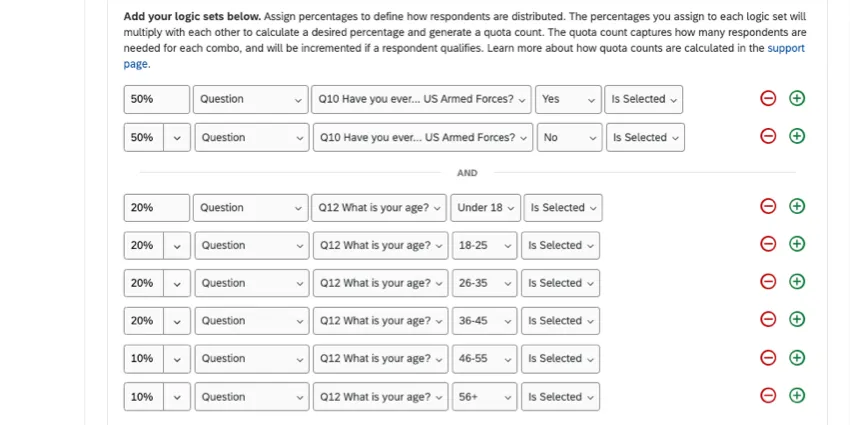
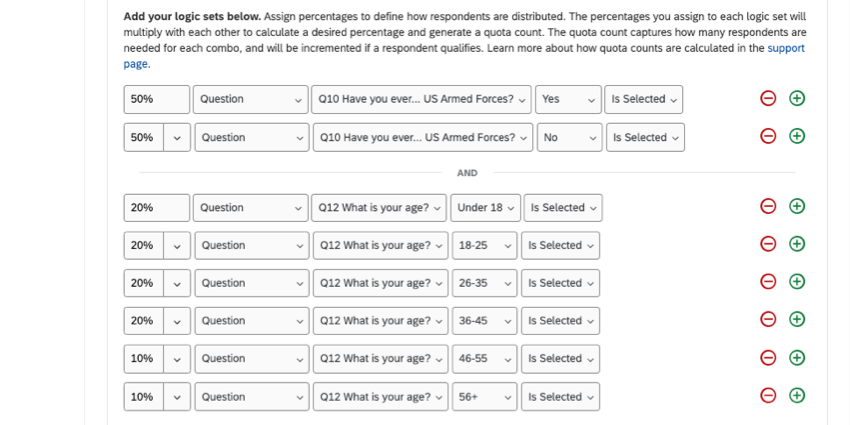
Astuce : En cliquant sur la flèche du menu déroulant, vous pouvez déterminer si vous reliez les déclarations par Et, par Ou, ou si vous spécifiez un pourcentage.
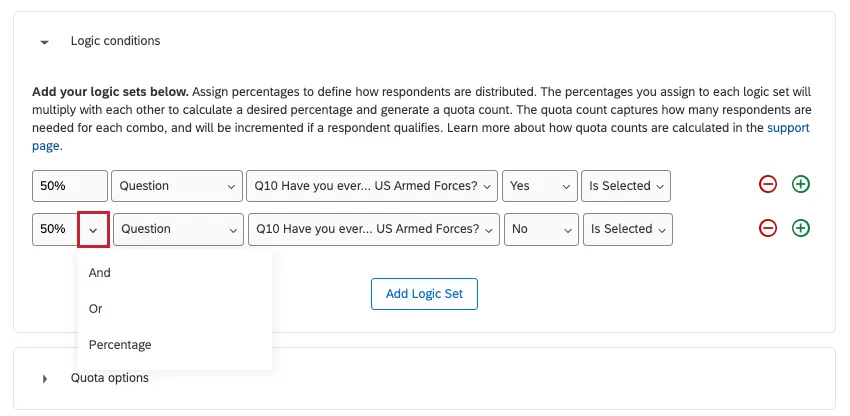
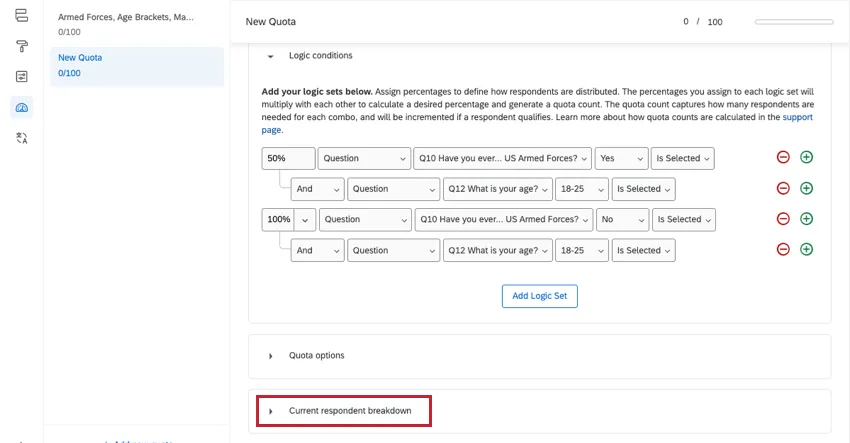
Par exemple, cela vous permet de créer des pourcentages pour des conditions plus dynamiques, comme indiqué ci-dessous.
Répartition des répondants actuels
Au bas de votre logique se trouve un tableau de distribution indiquant le nombre de répondants que chaque combinaison de conditions vous donne, en fonction de la limite de quota totale et des pourcentages définis ci-dessus.
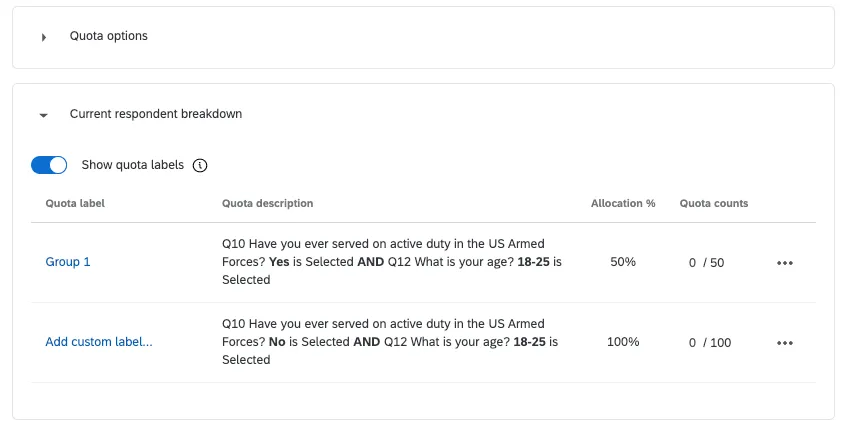
Vous pouvez également ajouter des étiquettes personnalisées à chaque ensemble logique croisé pour les différencier plus facilement. Ces étiquettes apparaîtront dans les tableaux de bord publics des quotas.
Exemple : si un groupe ne comprend que des personnes non mariées ayant un ou plusieurs enfants, vous pouvez le renommer « Parents isolés » par souci de concision.
Cliquez sur « Afficher les libellés de quota », puis sur « Ajouter un libellé personnalisé » suivant le groupe que vous souhaitez renommer.
Astuce : L'adaptation des conditions d'un quota peut modifier l'étiquette. Veillez à ajouter des étiquettes personnalisées lorsque vous avez terminé vos modifications.
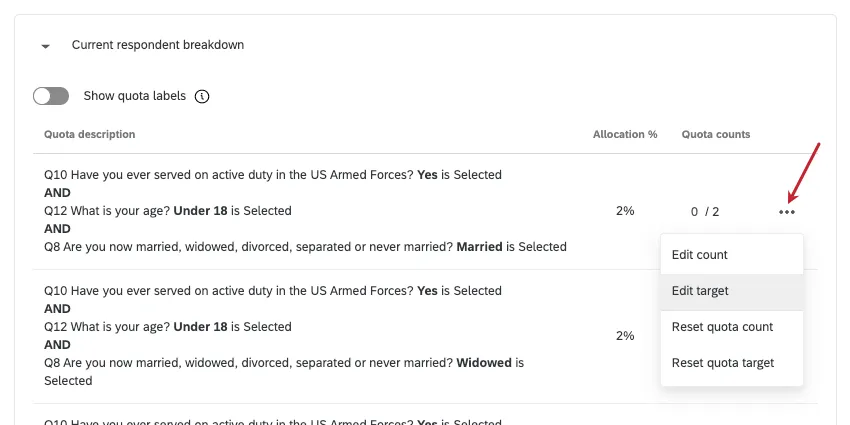
Utilisez le menu déroulant situé à côté d'un groupe pour modifier ou réinitialiser les chiffres et les cibles du quota.
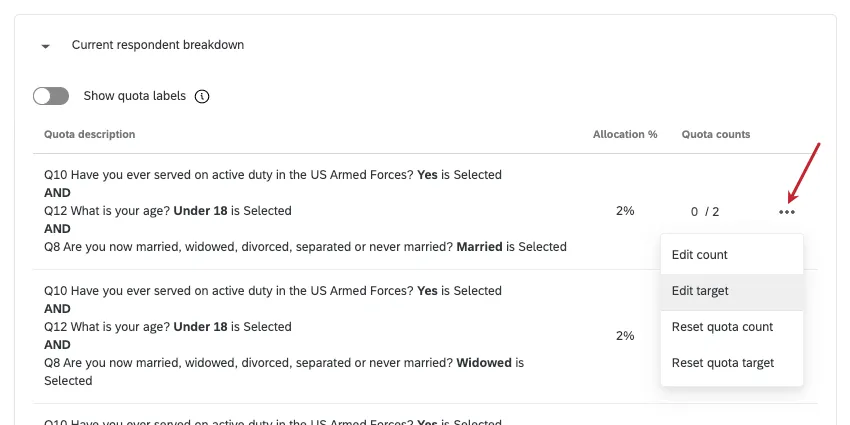
Attention : Soyez prudent lorsque vous modifiez le nombre de quotas dans un quota logique croisé ! Si vous modifiez le quota global d'un quota logique croisé, les chiffres indiqués dans la section « Chiffres actuels » s'ajusteront en fonction des conditions de votre quota. Toutefois, si vous modifiez manuellement l'un des chiffres de la rubrique « Chiffres actuels », celui-ci ne s'ajustera plus automatiquement lorsque vous modifierez le total général.
Définir la gestion de la logique croisée
Astuce : Cette fonction fait partie des quotas avancés, qui ne sont pas disponibles pour tous les clients. Si vous avez des questions sur l'activation de cette fonction, contactez votre Administrateur de l'Organisation.
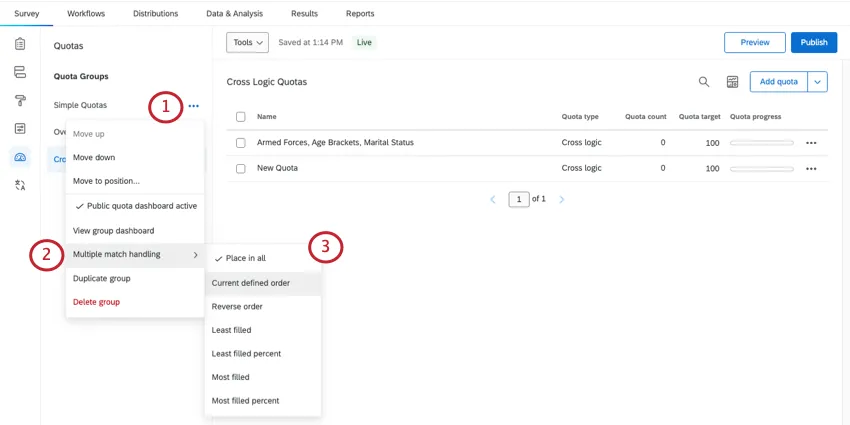
Parfois, vos répondants peuvent remplir les conditions requises pour plusieurs quotas. Par défaut, un répondant augmentera le décompte de tous les quotas dont il remplit les conditions. La gestion de la logique croisée peut ajuster la manière dont Qualtrics traite ces répondants de logique croisée.
Astuce : assurez-vous que tous les quotas pour lesquels vous souhaitez définir une gestion logique croisée se trouvent dans le même groupe de quotas.
Comment modifier la manière dont la logique croisée est gérée
Résoudre les problèmes liés aux quotas
Nous avons conçu cette section pour ceux qui ont lu le contenu de cette page et qui ont toujours des problèmes avec leurs quotas. Même si les quotas peuvent sembler compliqués, la plupart des problèmes peuvent être diagnostiqués en vérifiant quelques éléments de base.
- Assurez-vous que le nombre et la limite du quota actuel sont corrects.
- Vérifiez que les conditions sont définies pour enregistrer les bons répondants.
La page Utilisation de la logique contient un guide complet sur les conditions de construction.
Astuce : Tout le monde peut utiliser ce guide. Il n'est pas nécessaire d'avoir accès aux quotas avancés / quotas logiques croisés pour créer les ensembles de conditions décrits sur la page « Utilisation de la logique ».
- Lorsque vous travaillez avec des conditions multiples reliées par AND / OR, gardez à l'esprit l'ordre des opérations.
- Si vous testez vos quotas, n'oubliez pas que vous pouvez supprimer les réponses test pour désincrémenter les quotas, et que vous pouvez réinitialiser ou modifier manuellement le nombre de quotas.
- Vérifiez deux fois vos actions de quota. Si vous avez sélectionné « Aucun », vous devez configurer des options de personnalisation supplémentaires ailleurs dans l’enquête pour que quoi que ce soit se passe.
- Passez en revue la logique de redirection et la logique d’affichage qui utilisent vos quotas dans leurs conditions.
FAQs
Que dois-je faire pour m'assurer que seules les personnes qui vont jusqu'au bout de mon enquête viennent augmenter le compteur du quota ?
Que dois-je faire pour m'assurer que seules les personnes qui vont jusqu'au bout de mon enquête viennent augmenter le compteur du quota ?
Pourquoi mon compteur de quota continue-t-il d'augmenter alors que mon quota est déjà atteint ?
Pourquoi mon compteur de quota continue-t-il d'augmenter alors que mon quota est déjà atteint ?
Je travaille avec un fournisseur d'échantillons externe qui m'a transmis un lien indiquant que le quota a été dépassé. Que puis-je en faire ?
Je travaille avec un fournisseur d'échantillons externe qui m'a transmis un lien indiquant que le quota a été dépassé. Que puis-je en faire ?
De nombreux fournisseurs d'échantillon tiers vous fourniront un lien « hors-quota ». Ce lien permet à l'entreprise avec laquelle vous travaillez de savoir quels répondants remplissaient les conditions de votre enquête mais dépassaient la limite du quota. Vous pouvez utiliser ce lien dans le cadre de l'option « Mettre fin au quota actuel de l'enquête ». Après avoir sélectionné « Terminer l’enquête en cours », choisissez « Rediriger vers une URL » et insérez le lien dans le champ prévu à cet effet.
Gardez à l'esprit que la plupart des entreprises vous demanderont de personnaliser le lien qu'ils vous ont envoyé afin qu'il contienne et envoie un élément permettant d'identifier le participant.
Pour en savoir plus sur la procédure à suivre pour configurer correctement un lien « over-quota », rendez-vous sur notre page « Intégration des sociétés du Panel ».
J'ai utilisé mon quota comme condition dans la logique de branche, mais au lieu d'exclure uniquement les participants qui remplissent ces conditions, cela exclut tous mes participants. Que se passe-t-il ?
J'ai utilisé mon quota comme condition dans la logique de branche, mais au lieu d'exclure uniquement les participants qui remplissent ces conditions, cela exclut tous mes participants. Que se passe-t-il ?
Souvent, ce problème est dû à une branche qui se présente comme suit :
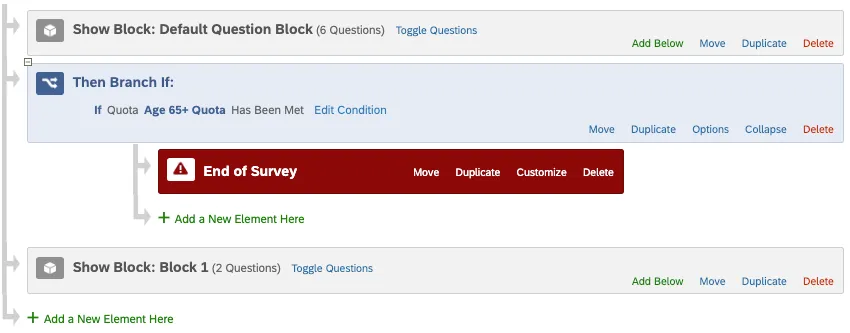
Selon cette logique, une fois le quota atteint, nous mettons fin à l’enquête pour toutes les personnes qui arrivent à cette branche. Si nous souhaitons mettre fin à l’enquête uniquement pour les participants qui remplissent les conditions liées au quota atteint, nous devrons ajouter des conditions supplémentaires à notre logique de branche. La logique révisée ressemblerait à peu près à ceci :
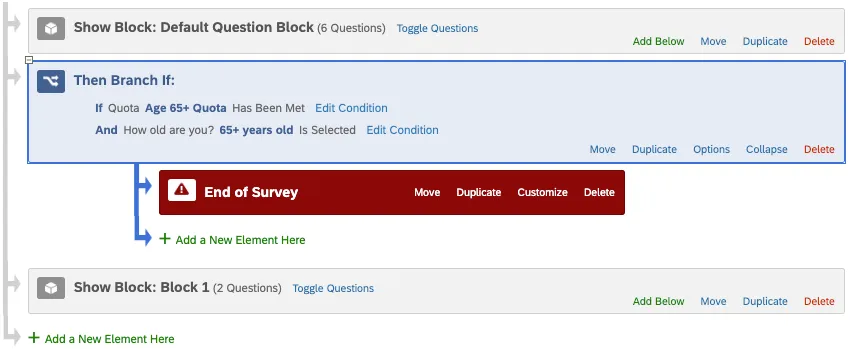
N'oubliez pas que cette configuration n'est nécessaire que si vous devez enregistrer des données intégrées avant de rediriger vos répondants hors de l'enquête. Si vous n'avez pas besoin d'enregistrer ces informations, une solution plus simple pour répondre à vos besoins serait d'utiliser l'option « Mettre fin au quota de l'enquête en cours ».
Je suis en train de créer de nombreux quotas qui reposent sur des conditions logiques similaires. Y a-t-il un moyen d'accélérer ce processus ?
Je suis en train de créer de nombreux quotas qui reposent sur des conditions logiques similaires. Y a-t-il un moyen d'accélérer ce processus ?
J'ai filtré mes résultats et ils indiquent que 45 personnes répondent à ma condition, mais mon Quota indique que j'en ai 50. Pourquoi y a-t-il un écart ?
J'ai filtré mes résultats et ils indiquent que 45 personnes répondent à ma condition, mais mon Quota indique que j'en ai 50. Pourquoi y a-t-il un écart ?
Vous avez la possibilité de réduire votre quota lorsque vous supprimez une réponse. Pour ce faire, sélectionnez « Diminuer tous les quotas associés aux réponses supprimées » lorsque vous confirmez la suppression de vos réponses. Cela vous permettra de garantir l'exactitude de votre compteur de quota.

C'est génial! Merci pour votre avis!
Merci pour votre avis!