Édition d'intercepts autonomes
Contenus de cette page
Astuce : Si vous n’avez pas accès à l’une des fonctions décrites sur cette page, contactez votre Commercial. Pour plus d’informations sur les différences entre Digital Feedback et CustomerXM for Digital, voir Digital Feedback vs. CustomerXM pour Digital.

À propos de l’édition d’intercepts autonomes
Une fois que vous avez conçu une création, l’étape suivante consiste à définir les conditions d’affichage et les liens vers lesquels les cibles de votre création doivent être liées. C’est là qu’intervient l’onglet Messages. Les interceptions gèrent le moment où vos créations apparaissent et où elles renvoient.
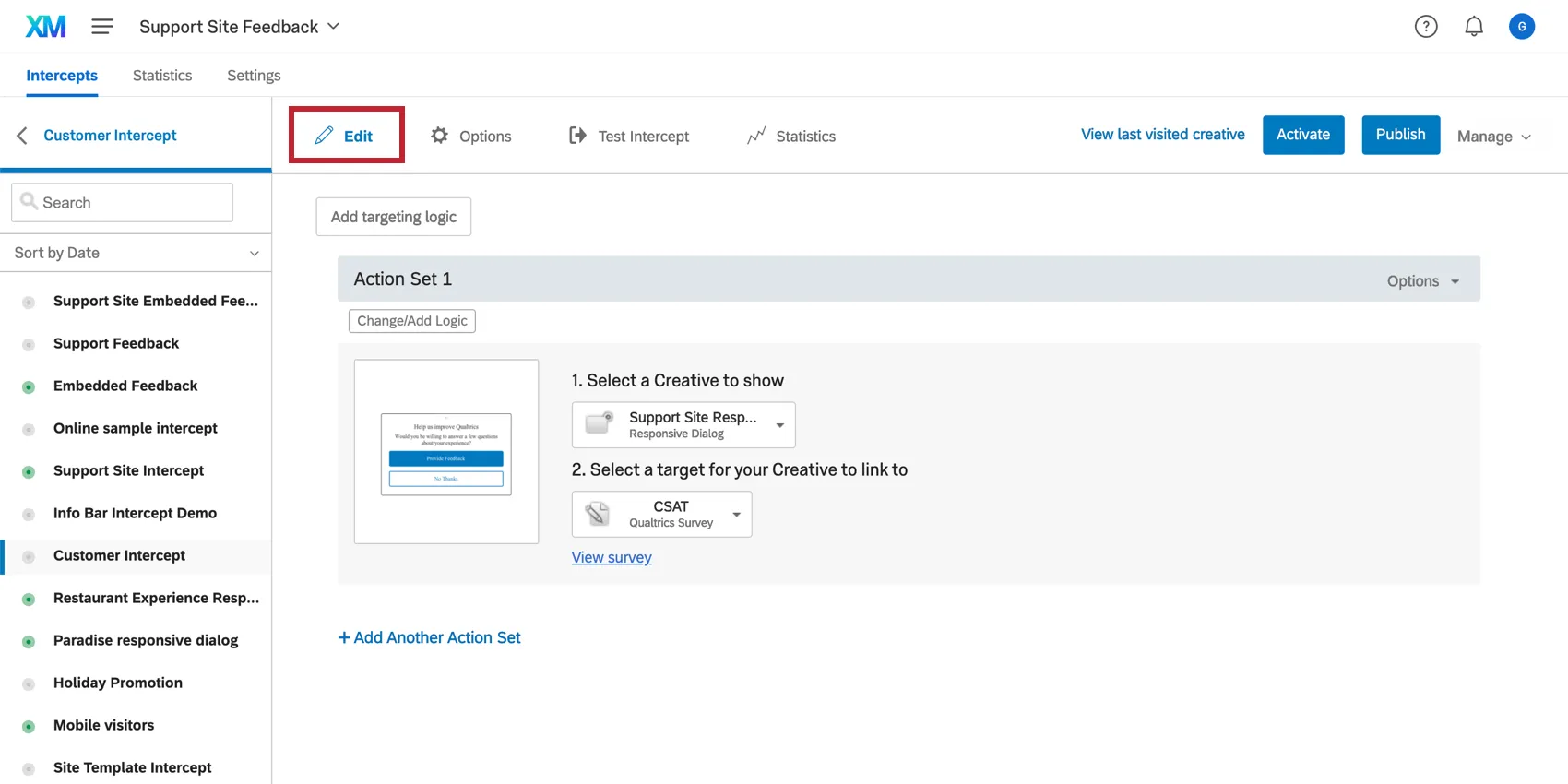
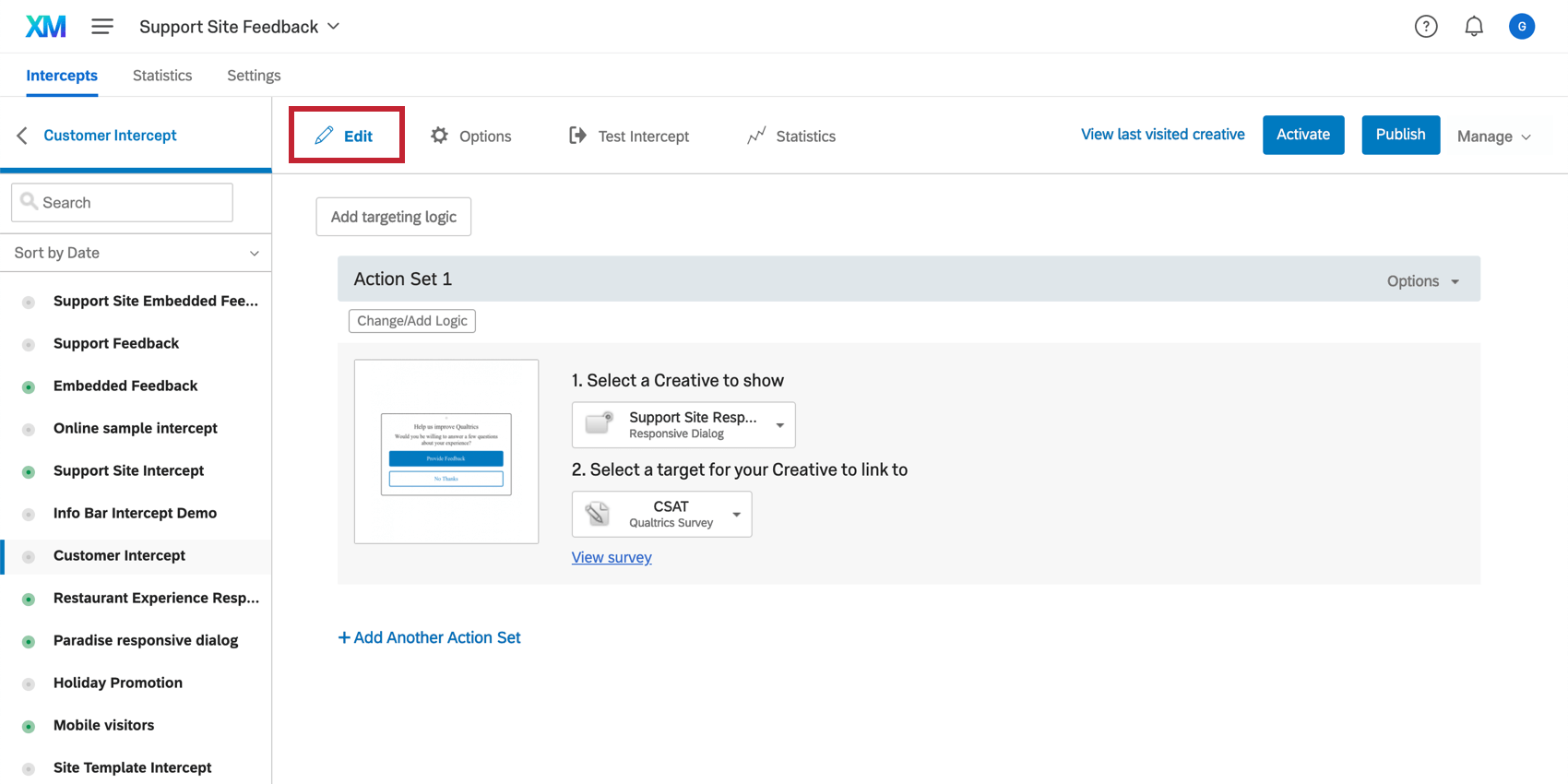
Une fois que vous avez créé un nouvel intercept, vous pouvez le modifier dans la section Modifier.
Comprendre les interceptions
Un intercept est organisé en parties appelées ensembles d’actions. Chacun de ces Ensembles d’actions contiendra des conditions spécifiques (Logique) selon lesquelles le Creative doit apparaître, le Creative qui doit apparaître et l’endroit où le visiteur doit être redirigé s’il clique sur le Creative (Cible).
Vous pouvez avoir un seul ensemble d’actions ou plusieurs. Le fait de disposer de plusieurs ensembles d’actions vous permet d’afficher des créatifs et des cibles différents dans des conditions différentes, ou de généraliser les ensembles d’actions, afin de pouvoir effectuer des tests A/B.
Astuce : Quand faut-il avoir un intercept avec plusieurs actions et quand faut-il avoir plusieurs intercepts avec une action chacun ? Dans de nombreux cas, l’une ou l’autre méthode fera le travail, mais il existe des différences importantes. Pour plus d’informations, consultez notre page d’aide sur les ensembles d’actions multiples.
Sélectionner un créatif
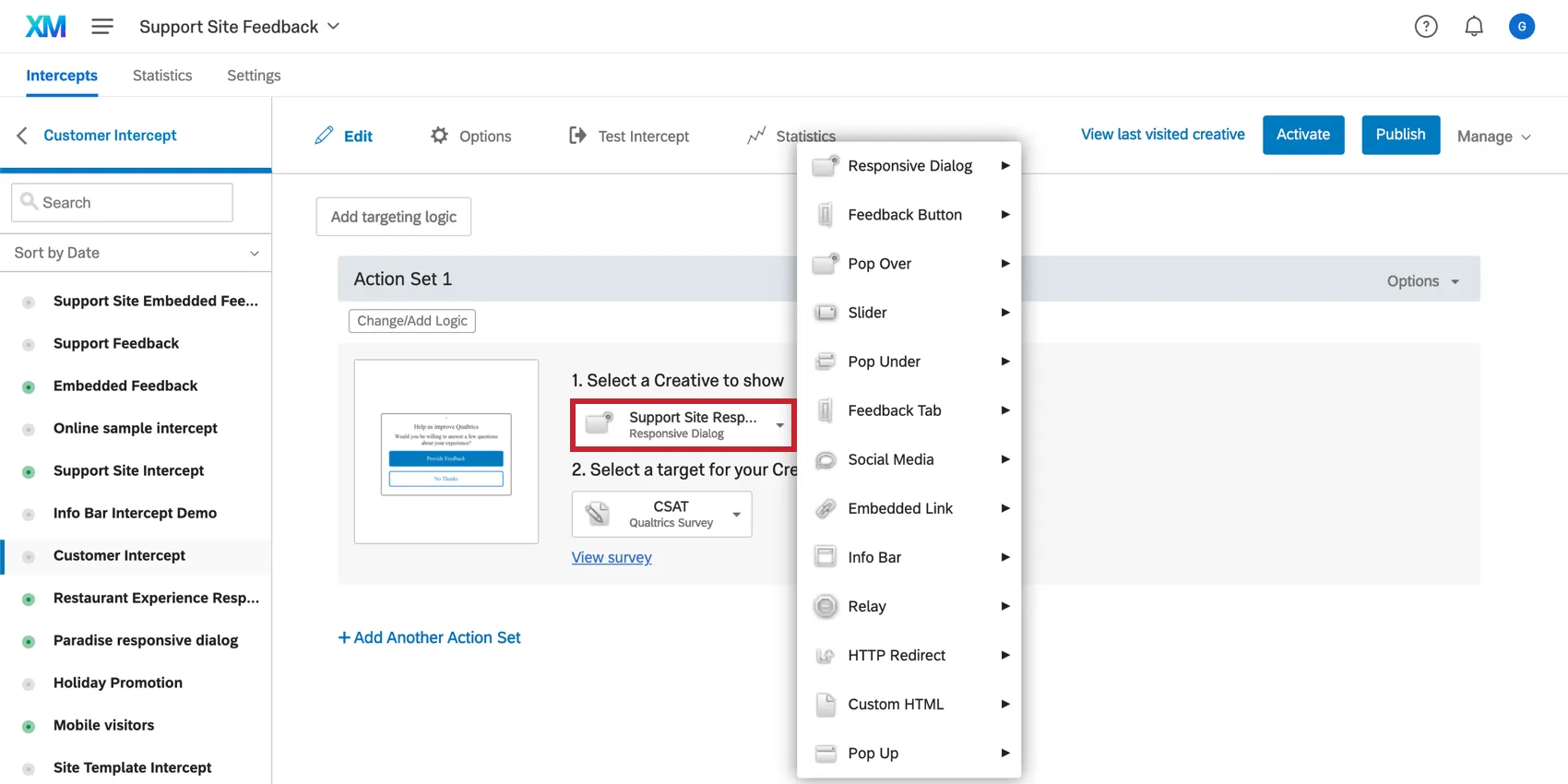
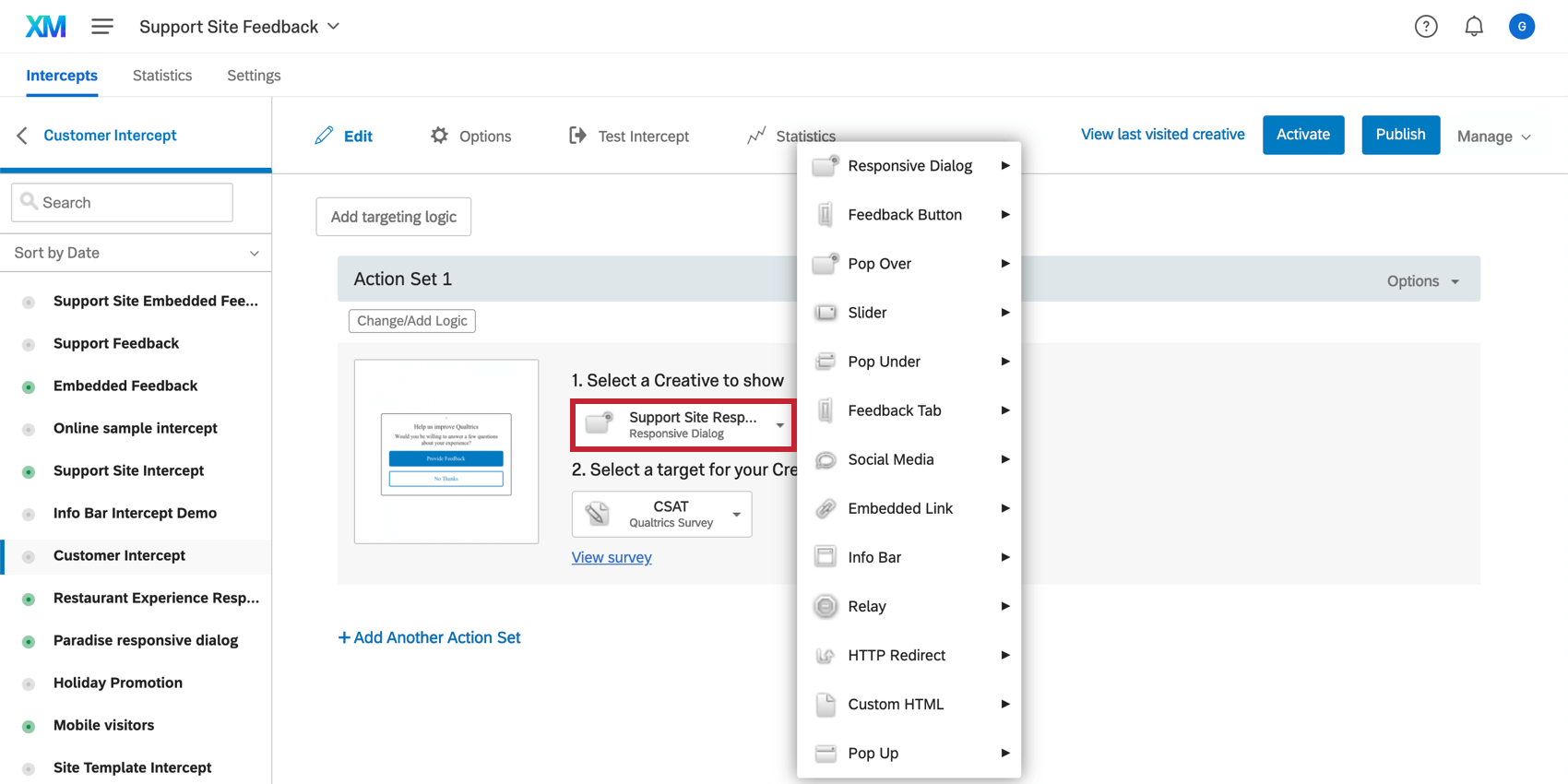
Chaque ensemble d’actions est relié à un créatif. Cliquez sur le menu déroulant Sélectionner un créatif à afficher, surlignez le type de créatif, puis sélectionnez le créatif à afficher.
Sélectionner une cible
La cible est l’endroit où votre création doit être liée. Dans le cas d’une Cible intégrée, c’est le contenu qui doit être intégré directement sur le créatif. Par exemple, au lieu de rediriger les visiteurs vers une enquête Qualtrics, vous souhaiterez peut-être qu’ils la remplissent dès que la création apparaît.
Astuce : consultez la section “Modifier le créatif” pour savoir comment ajouter un texte cible à votre créatif.
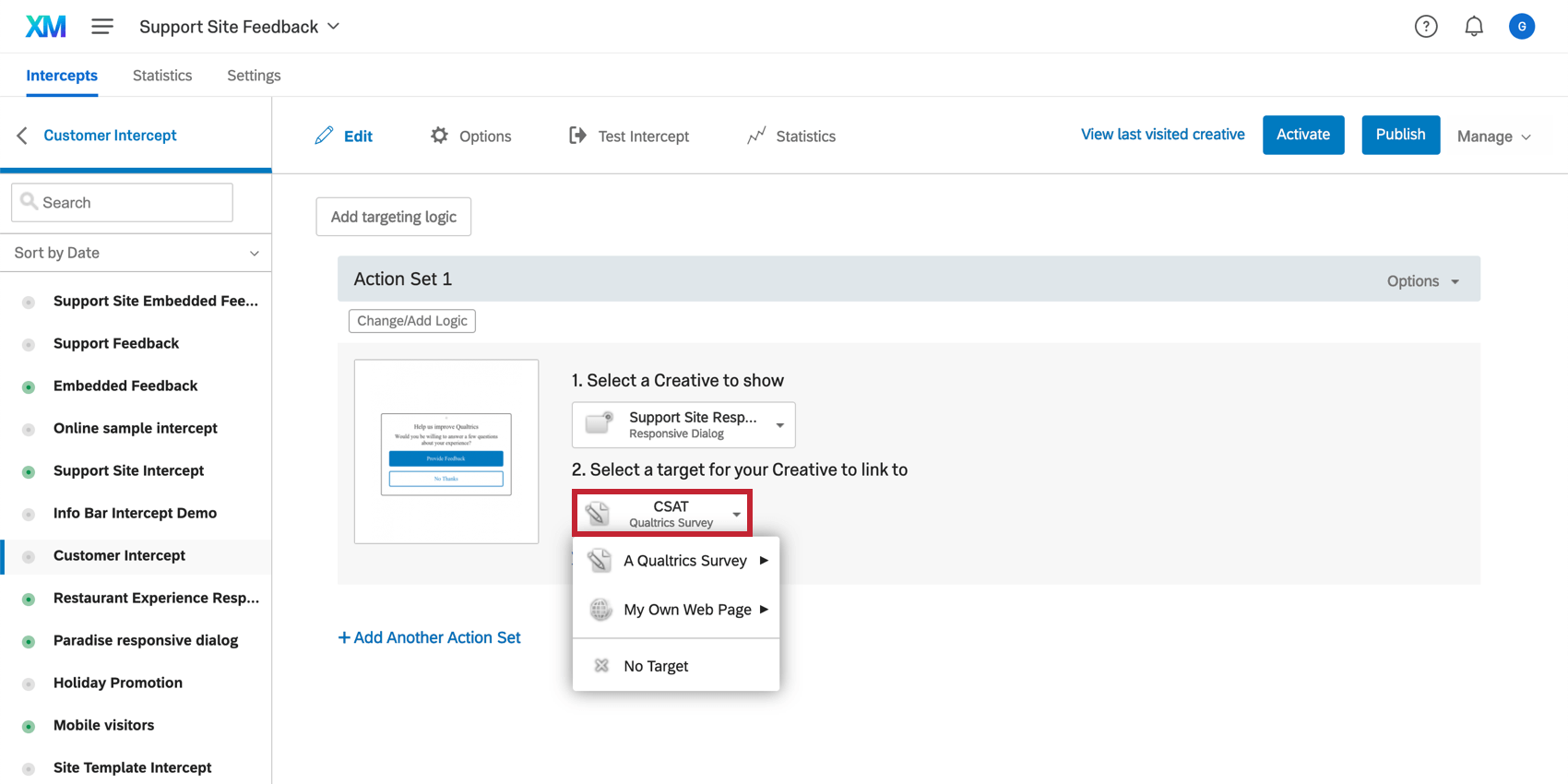
Pour ajouter une cible, cliquez sur la liste déroulante Sélectionnez une cible pour votre lien Créatif.
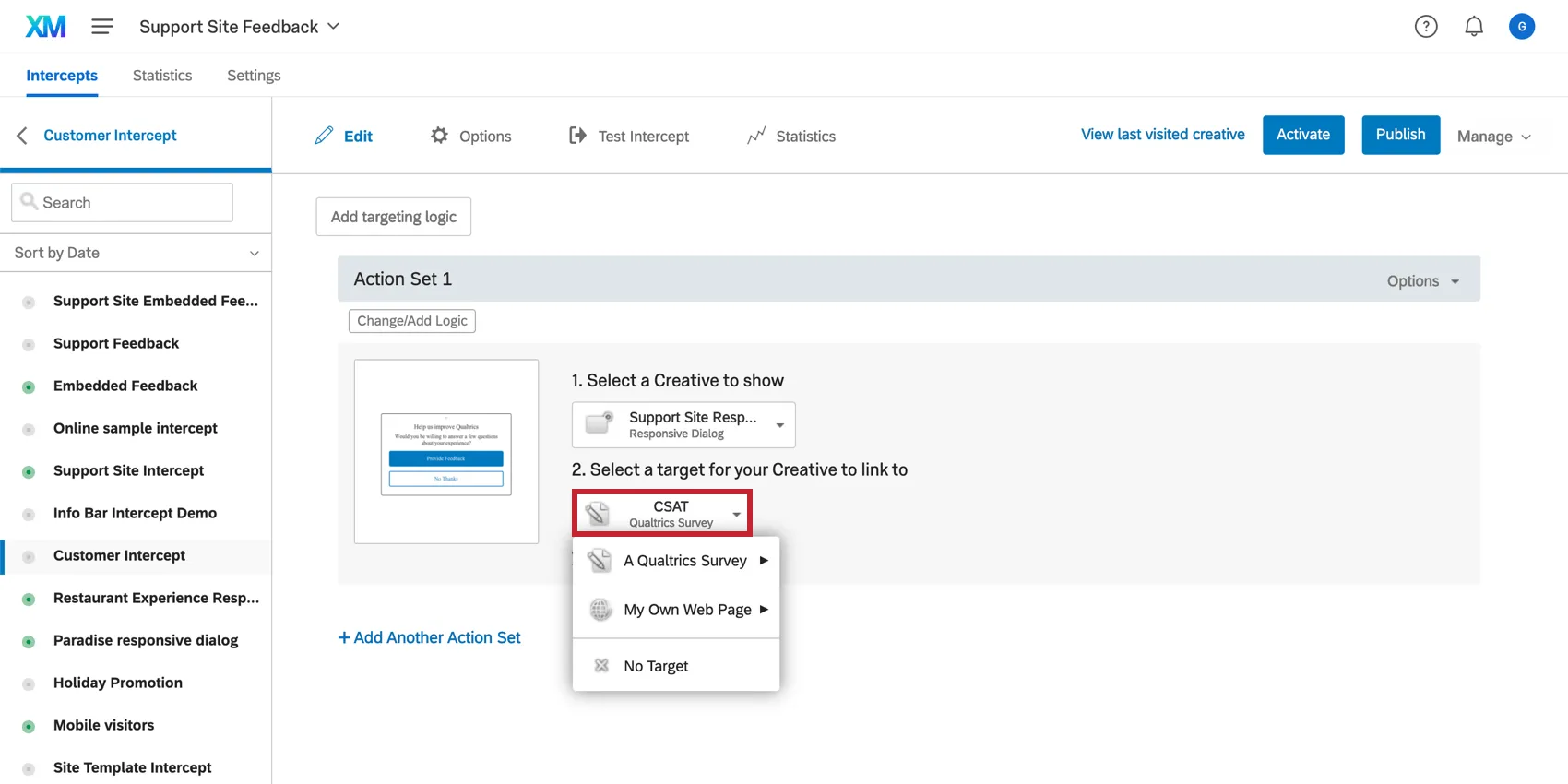
À partir de là, vous pouvez effectuer l’une des opérations suivantes :
- Une enquête Qualtrics : Choisissez l’une des enquêtes Qualtrics que vous avez créées.
- Ma propre page web : Ajoutez le lien de votre choix. Tapez l’URL dans le champ et cliquez sur Lien.
- Pas de Cible : Votre Créatif ne renvoie pas le visiteur à quoi que ce soit.
Logique d’ensemble d’actions
La logique de l’ensemble d’actions est la façon dont vous décidez quand la création de l’ensemble d’actions correspondant doit être présentée aux visiteurs de votre site.
Ajout d’une logique d’ensemble d’actions
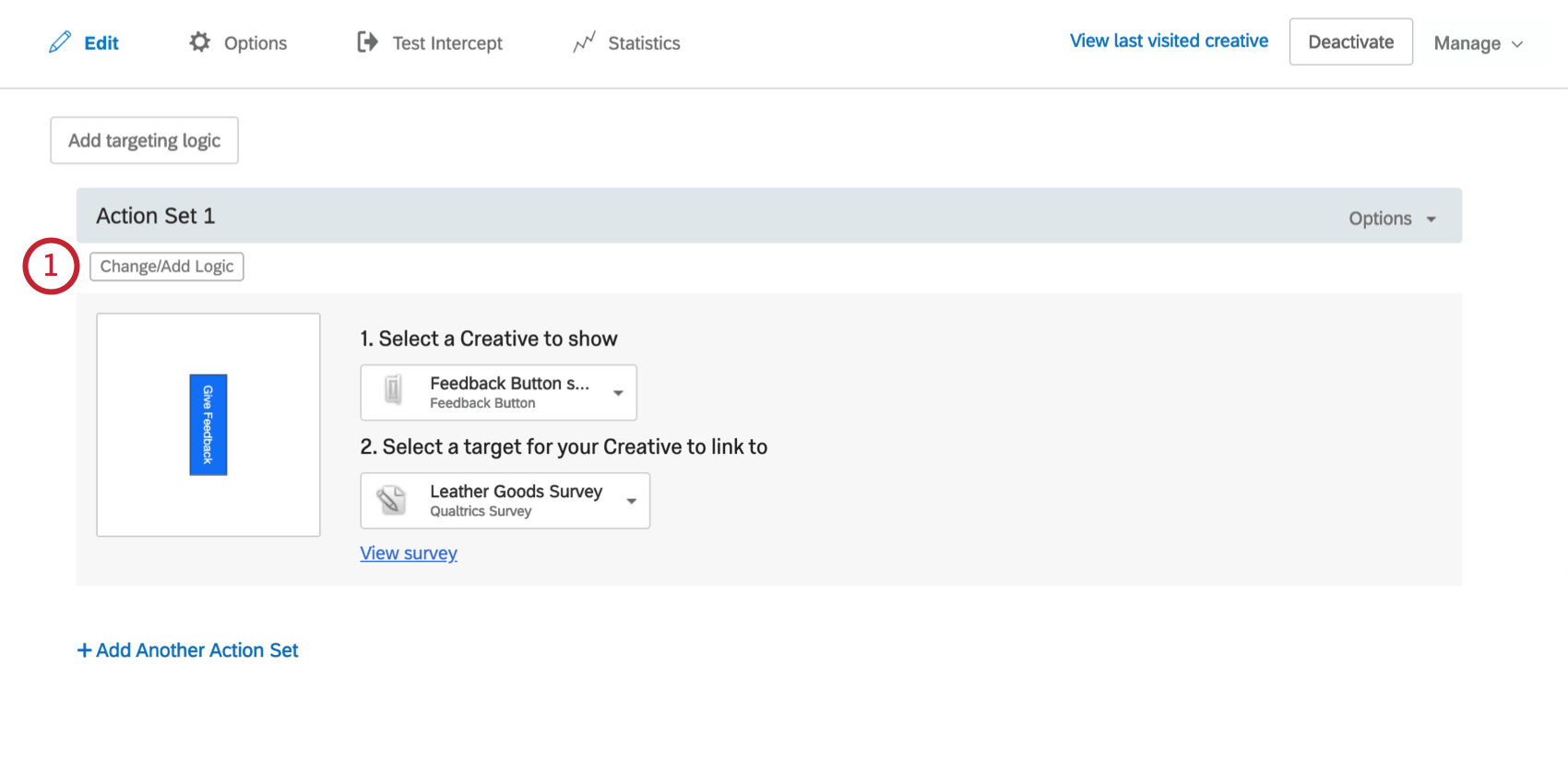
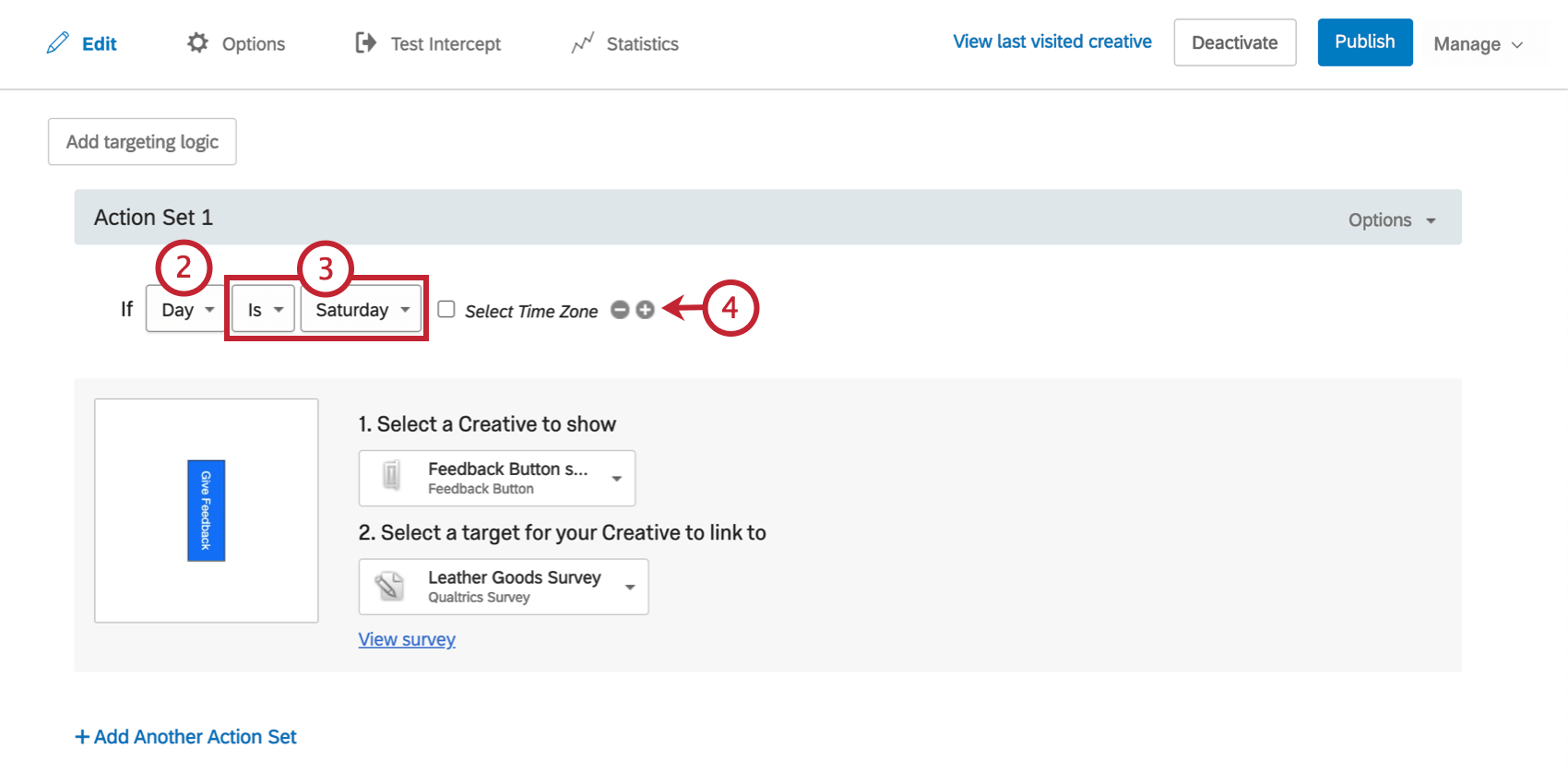
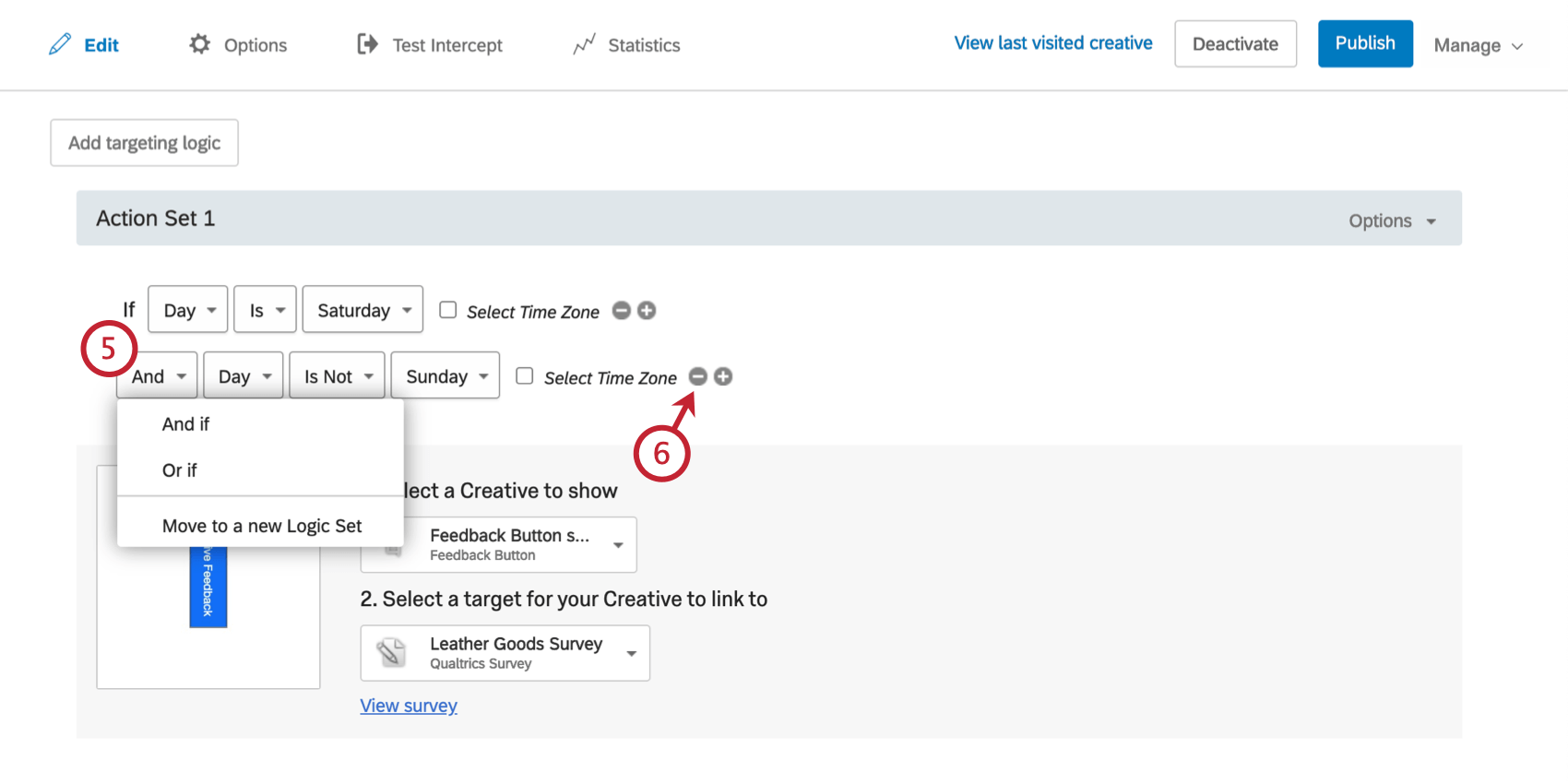
Astuce : Pour plus d’informations sur l’utilisation de l’option Déplacer vers un nouvel ensemble logique, voir la page sur l’ensemble logique d’actions avancé.
Types de logique
Vous pouvez baser la logique sur plusieurs types de conditions différentes.
- Conditions de la session de navigation
- Conditions du site Web
- Date Heure Conditions
- Conditions des services Web
- Options d’Intercept
- Conditions de l’enquête Qualtrics
- Conditions de l’action
- Conditions d’utilisation
Ajouter un autre ensemble d’actions
Parfois, votre interception nécessitera plusieurs ensembles d’actions.
Exemple : Le site web de votre magasin propose deux grandes ventes annuelles : les soldes d’été et les soldes d’hiver. Vous avez créé une création pour l’été et une seconde pour l’hiver, et vous voulez vous assurer que la bonne création s’affiche au bon moment de l’année. Vous auriez besoin de deux ensembles d’actions : l’un pour spécifier les soldes d’été et l’autre pour spécifier les soldes d’hiver.

Pour ajouter un ensemble d’actions, cliquez sur Ajouter un autre ensemble d’actions.
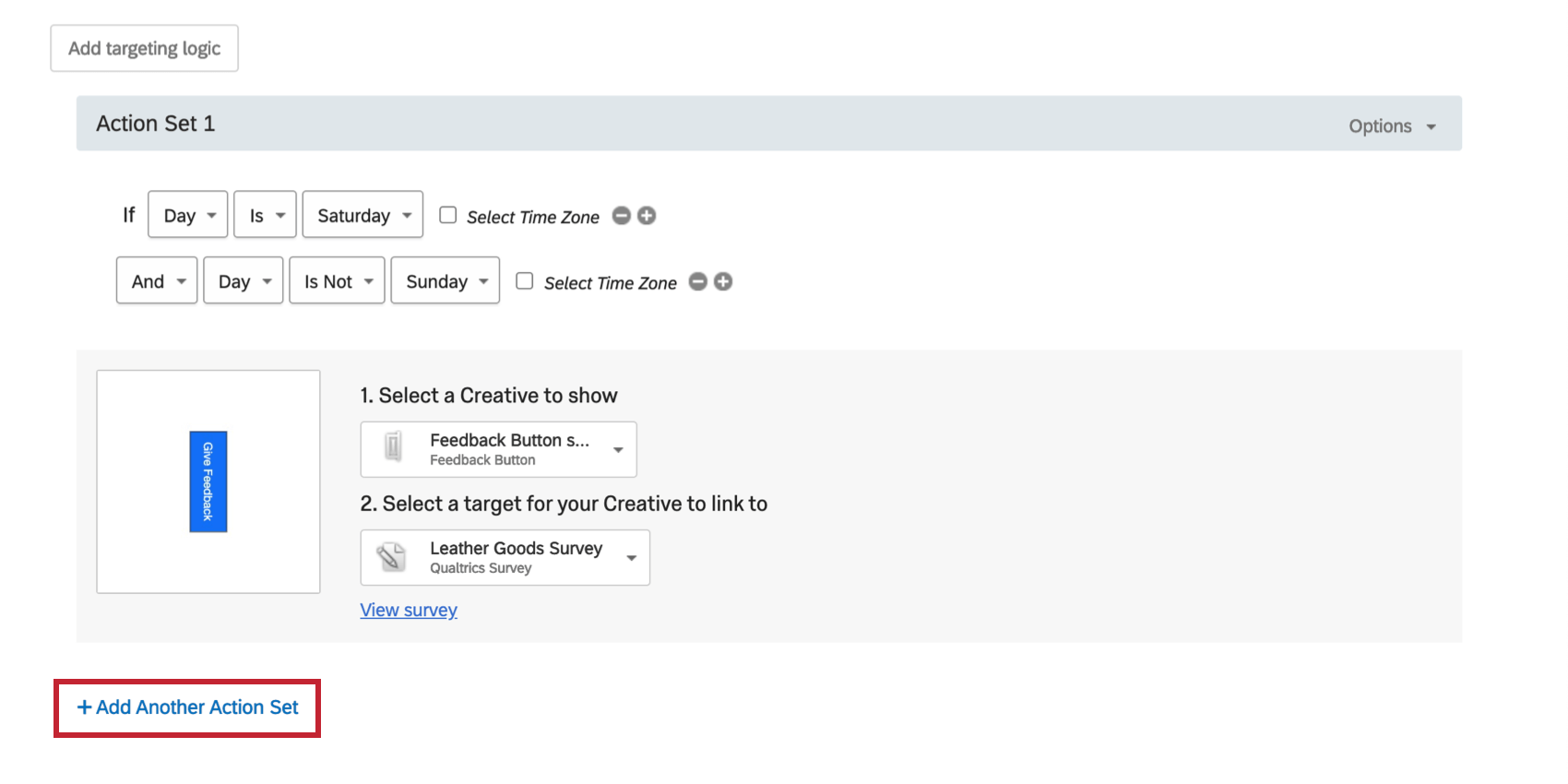
Pour en savoir plus sur le fonctionnement de l’ensemble d’actions, consultez la page d’aide correspondante.
Logique de ciblage
La logique de ciblage s’applique à l’ensemble de l’interception au lieu d’une seule action. Si vous avez une logique qui s’applique à chaque action définie dans l’interception, c’est une bonne idée de l’appliquer plutôt comme logique de ciblage.
Pour ajouter une logique qui s’applique à l’ensemble de l’intercept, cliquez sur Ajouter une logique de cible.
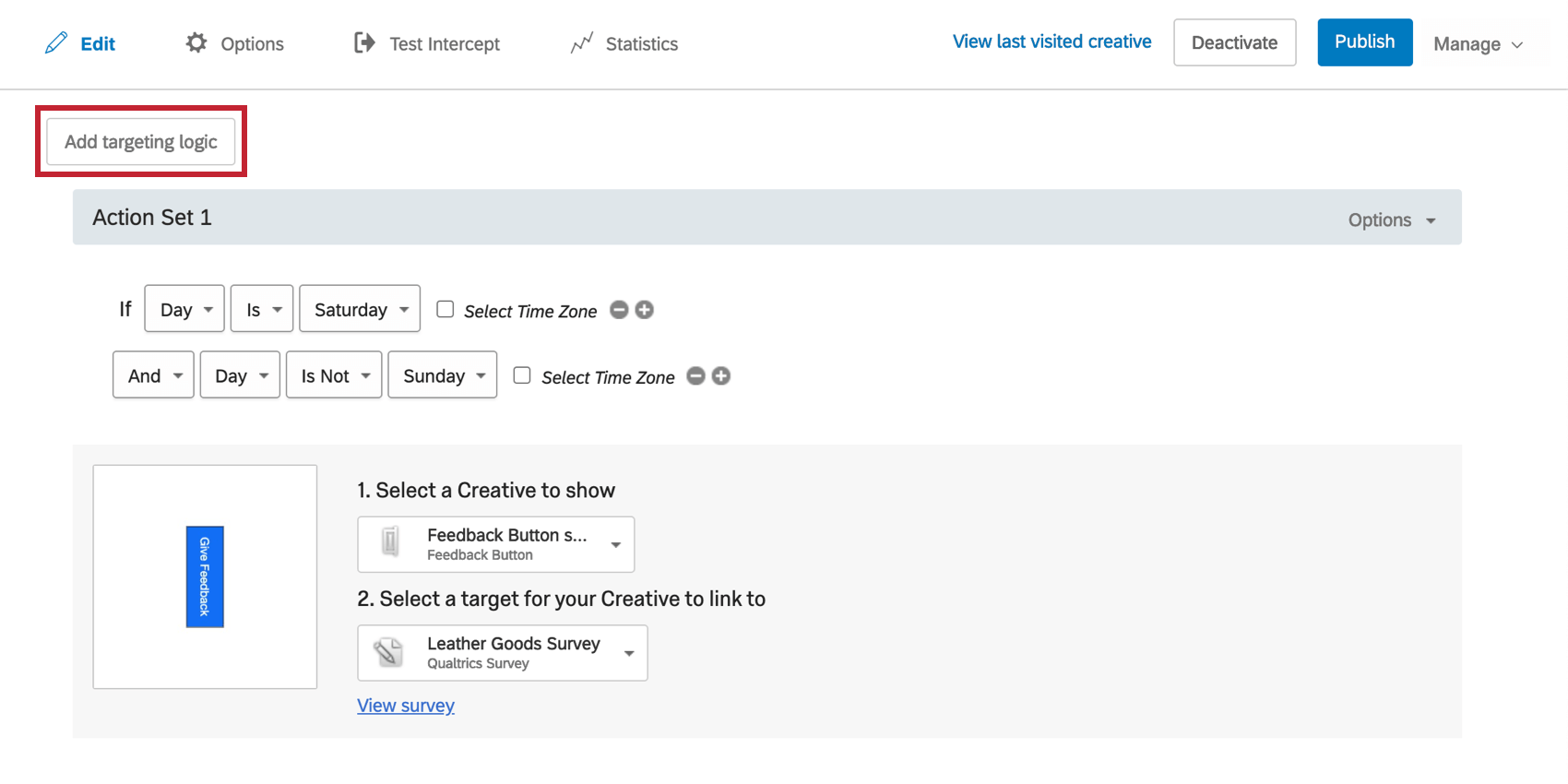
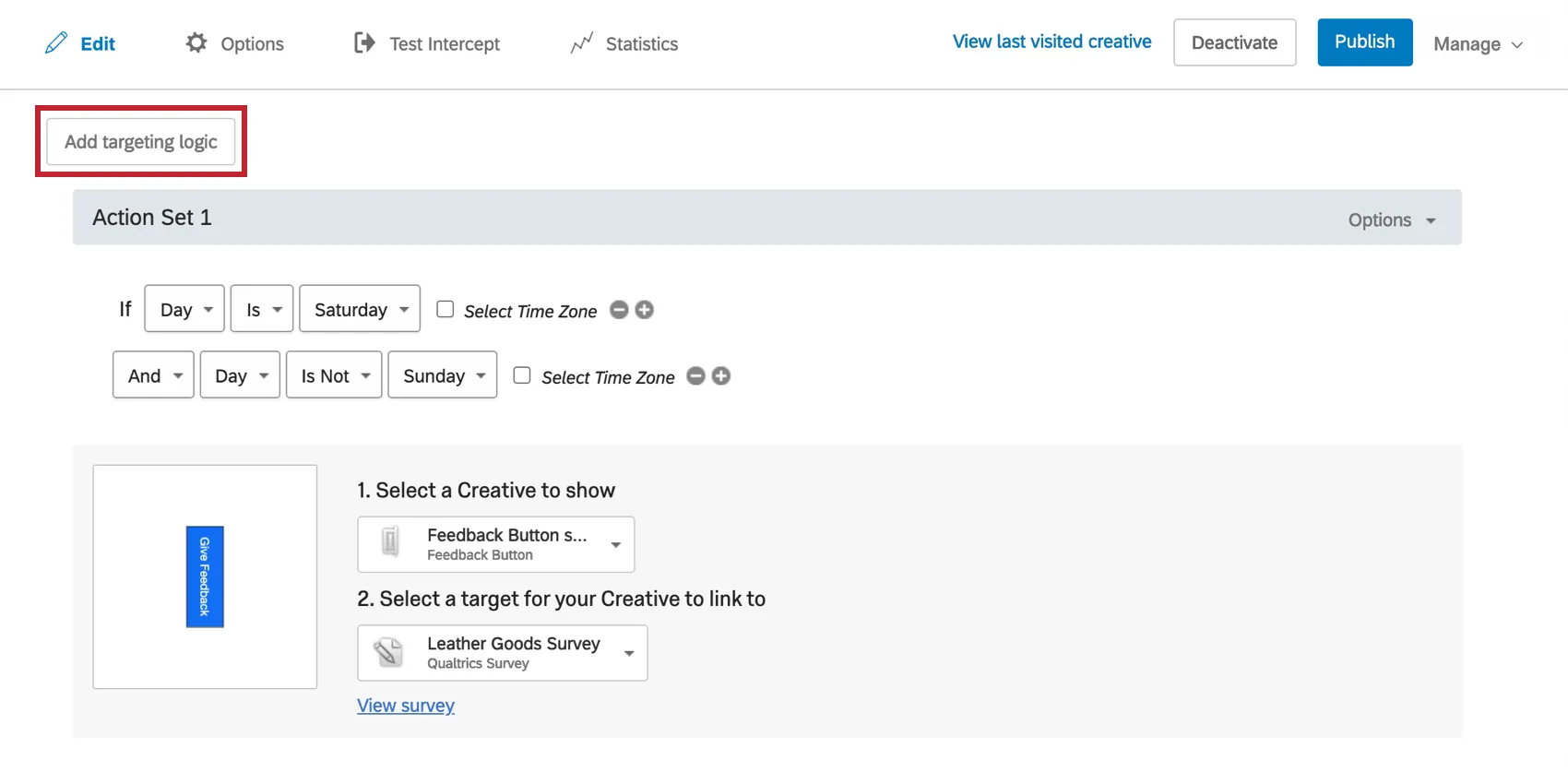
La mise en place d’une logique de ciblage est exactement la même que la mise en place d’une logique d’ensemble d’actions.
Options d’ensemble d’actions
Chaque ensemble d’actions dispose d’un bouton ” Options” en haut à droite.
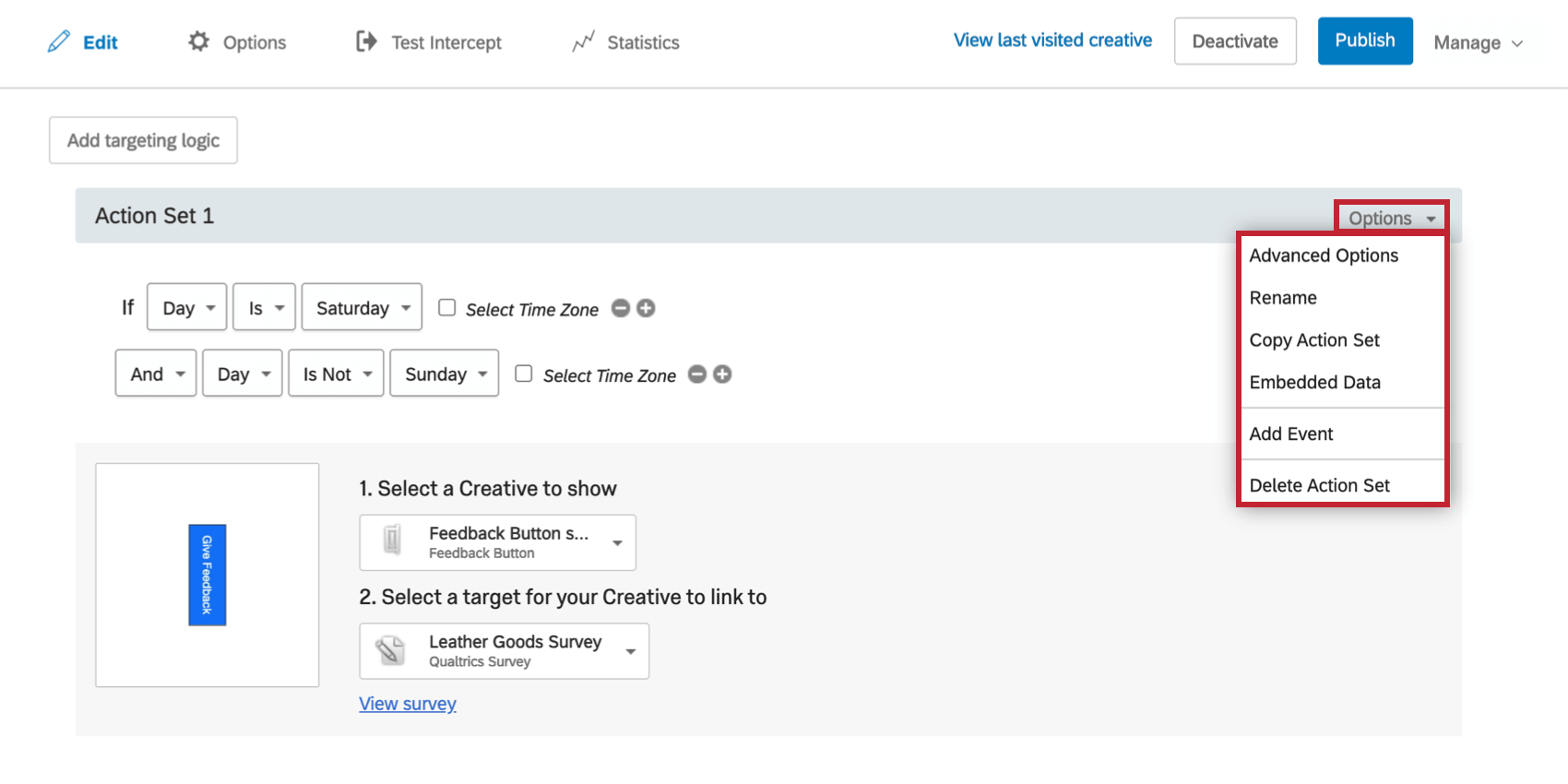

À partir de là, vous pouvez faire beaucoup plus avec votre ensemble d’actions. Pour en savoir plus sur ces options, consultez les pages suivantes :
- Options avancées de l’ensemble d’actions (comprend les options avancées, Renommer, Copier l’ensemble d’actions, Ajouter Javascript et Supprimer l’ensemble d’actions)
- Données intégrées dans les avis sur un site Web
- Ajout d’un suivi des évènements et d’un déclencheur (y compris l’ajout d’un évènement)
Menu de sélection d’interception
Lorsque vous entrez dans les sections Édition, Options, Interception de test ou Statistiques, un menu apparaît à gauche répertoriant toutes les interceptions que vous avez créées dans ce projet. Vous pouvez facilement basculer entre les interceptions en cliquant sur leurs noms.
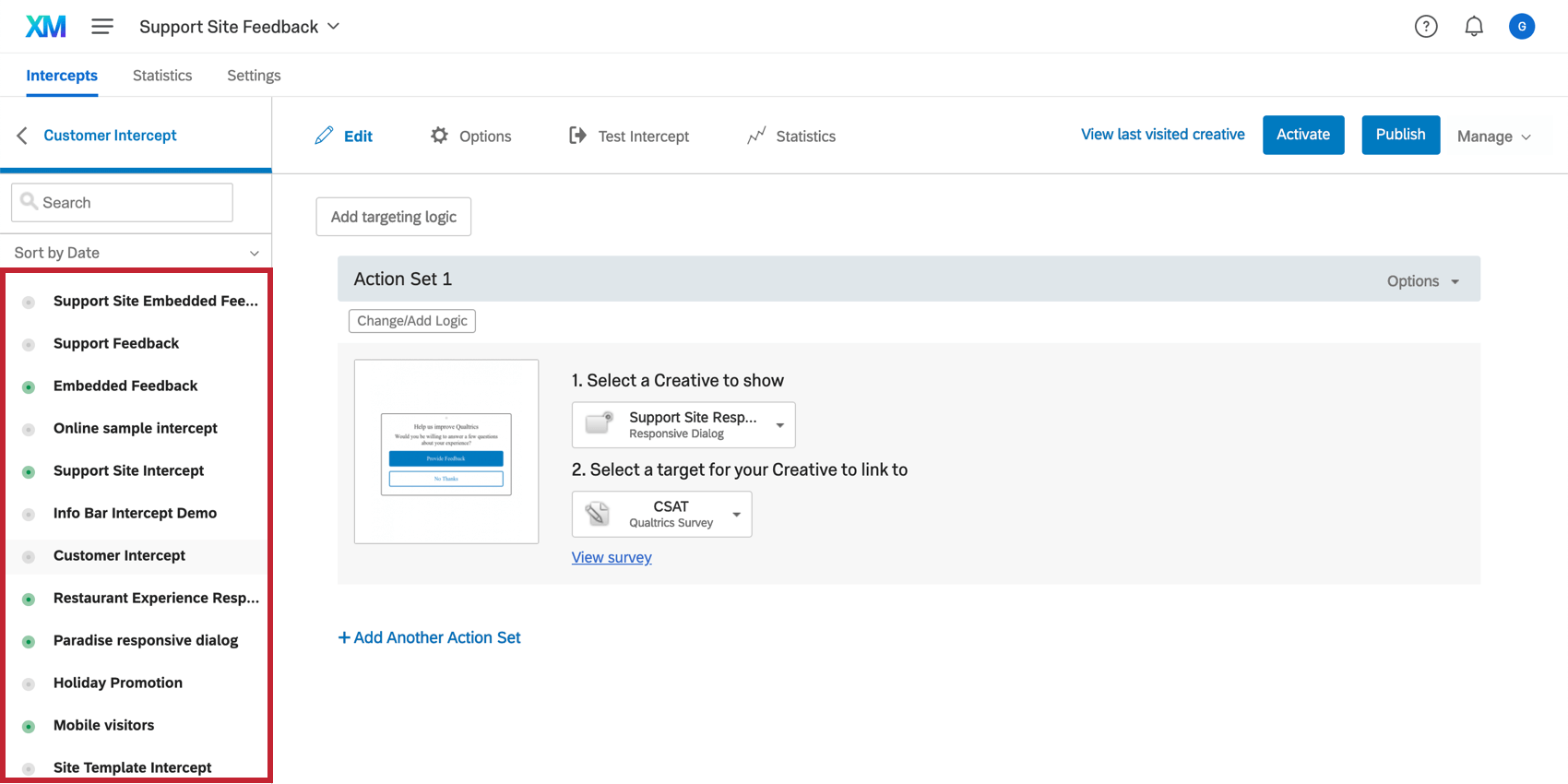
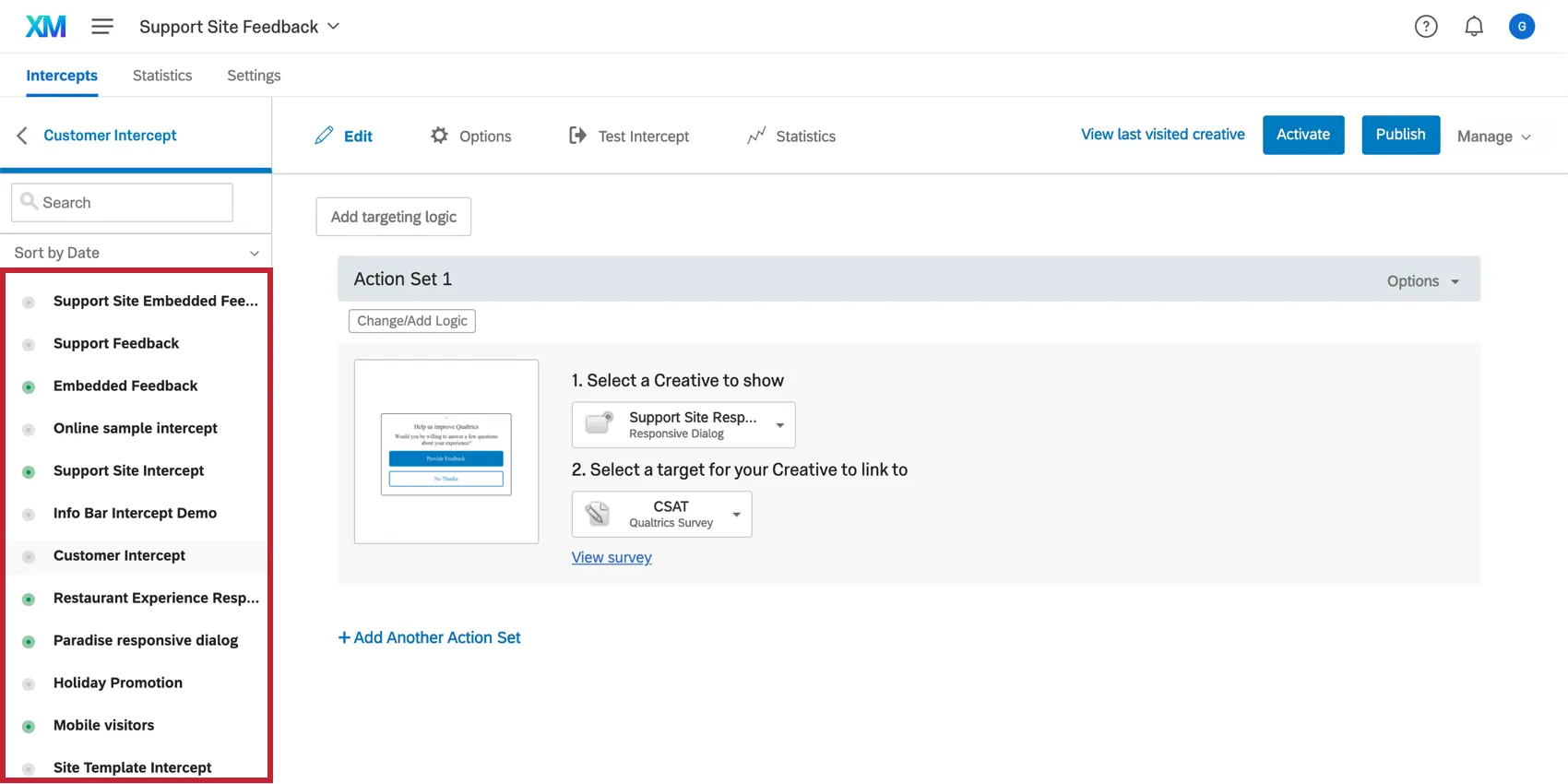
À l’aide de la barre de recherche, vous pouvez rechercher des interceptions par nom ou modifier la liste déroulante Trier par date pour trier vos interceptions selon un critère différent.
Les icônes vertes indiquent les intercepts activés. Les icônes grises indiquent les interceptions qui n’ont pas encore été activées ou qui ont été désactivées.
FAQs
Quand dois-je utiliser une logique sur mes ensembles d’actions ?
Quand dois-je utiliser une logique sur mes ensembles d’actions ?
Par exemple, comme les créatifs ne sont pas réactifs à la taille de l'écran, de nombreux utilisateurs aiment implémenter une logique d'ensemble d'actions axée sur le fait qu'un visualiseur de site Web n'utilise pas d'appareil mobile ou si le site Web est affiché sur une certaine taille d'écran. En utilisant la logique dans cette instance, vous pouvez cibler un créatif correctement formaté et dimensionné à la personne appropriée.
La logique de l'ensemble d'actions basée sur l'emplacement peut même être utilisée pour s'assurer que les lecteurs du site Web voient un Creative qui est écrit dans la langue qui leur est le plus susceptible de s'appliquer.
J'ai activé mon intercept, mais il ne s'affiche pas sur mon site. Pourquoi ?
J'ai activé mon intercept, mais il ne s'affiche pas sur mon site. Pourquoi ?
- Logique: la logique de ciblage des interceptions et la logique de l'ensemble d'actions sont les conditions qui doivent être remplies pour qu'une interception soit affichée à un visiteur. Discover this logic will be helpful in discovering why the Intercept is not displaying on a page actuelle.
- Les ensembles logiques qui utilisent "Contient" : Une cause fréquente d'erreur de logique est l'utilisation de la fonction "Contient" vs. "Est" Dire qu'une condition "contient" signifie que le paramètre sur lequel vous basez la logique (c'est-à-dire l'URL actuelle) aura la valeur spécifiée présente en plus d'autres informations. Par exemple, si j'avais une logique qui disait que l'URL actuelle contient "qualtrics", l'intercept s'afficherait sur toute URL contenant le mot "qualtrics". L'autre possibilité qui s'offre à vous est d'utiliser l'URL actuelle [URL]. Cette condition dépend de la correspondance exacte de l'URL visitée. Toute différence ou caractère supplémentaire empêchera la logique d'intercept de passer.
- Révisions des intercepts: Lorsque des modifications sont apportées aux intercepts, elles ne sont pas mises en ligne tant que l'intercept n'est pas publié. Lorsqu'un Intercept est publié, une version de l'Intercept, ou "révision", est sauvegardée. L'évaluation des révisions effectuées est très utile pour identifier les changements qui ont pu soudainement empêcher l'intercept d'apparaître.
- Fenêtre de débogage: La fenêtre de débogage est un outil précieux pour vérifier pourquoi un intercept ne s'affiche pas sur une page particulière.
Pour les intercepts dont le code de déploiement a été mis en œuvre avant mars 2019, pour activer la fenêtre de débogage, ajoutez à toute URL donnée une chaîne de requête appelée Q_DEBUG. Il doit être précédé d'un ? ou d'un & comme dans les exemples suivants : https://www.qualtrics.com?Q_DEBUG, https://www.qualtrics.com/blog?item=value&Q_DEBUG.
Pour les intercepts dont le code de déploiement a été mis en œuvre après mars 2019, exécutez le snippet JavaScript suivant dans la Console de votre page web :QSI.API.unload() ; QSI.isDebug = true ; QSI.API.load() ; QSI.API.run() ;La fenêtre de débogage décompose toutes les conditions requises pour que les intercepts s'exécutant sur l'URL apparaissent. Si vous constatez qu'un intercept n'apparaît pas, localisez-le dans la fenêtre de débogage et identifiez les éventuels avertissements d'échec en rouge.Astuce: Le débogueur de Website Insights ne fonctionne pas si le code a été implémenté à l'aide d'un gestionnaire de balises. De même, si la chaîne de requête de l'URL contient déjà un ?, le débogueur demandera un & à la place. - Demande de réseau: La plupart des navigateurs possèdent un menu d'outils de développement qui permet à l'utilisateur de voir le code source, les ressources, les cookies et les appels réseau d'un site. Website Insights possède une présence distincte dans la section Réseau de ces outils. Pour vérifier l'exécution de ces scripts, ouvrez les outils de développement et naviguez jusqu'à la section Réseau. Une fois cette étape franchie, rechargez la page web et le menu devrait commencer à s'enrichir de toutes les requêtes réseau effectuées par le site web. Pour identifier le code de Website Insights, recherchez les appels qui commencent par ?Q_ZID ou ?Q_SID. Il s'agit du code lui-même qui effectue des contrôles sur la logique d'affichage. Si vous ne trouvez rien qui corresponde à ce format, c'est qu'il y a un problème dans la mise en œuvre du code de votre projet. Vous pouvez consulter notre page d'assistance sur la mise en œuvre pour obtenir des conseils sur l'endroit le plus approprié pour placer le code.
- Problèmes liés à la politique de sécurité du contenu: Si vous recevez un journal de console qui viole une politique de sécurité du contenu, il y a très probablement une restriction sur votre site Web qui bloque le déploiement de nos intercepts. Nous vous recommandons de contacter votre équipe de développement web pour résoudre ce problème. Pour garantir le bon fonctionnement de vos interceptions, nous recommandons généralement d'autoriser les éléments suivants dans les en-têtes de votre politique de sécurité du contenu :
- connect-src https://*.Qualtrics.com
- frame-src https://*.Qualtrics.com
- img-src https://siteintercept.qualtrics.com
- script-src https://*.Qualtrics.com
- Gestion des URL de SPA : Si votre site utilise un cadre d'application à page unique (SPA), assurez-vous que votre code déclenche history.pushState() lors de la navigation entre les vues. Certains frameworks peuvent réafficher ou mettre à jour l'URL sans pousser une nouvelle entrée dans l'historique, ce qui peut empêcher les intercepts de se déclencher. Si vous utilisez useEffect ou des crochets de cycle de vie similaires, assurez-vous que votre logique d'intercept s'exécute une fois la navigation terminée.
Puis-je capturer des informations auprès des visiteurs de mon site Web dans l'enquête de mon intercept ? Comment ?
Puis-je capturer des informations auprès des visiteurs de mon site Web dans l'enquête de mon intercept ? Comment ?
En plus de définir simplement une valeur statique que vous souhaitez inclure dans l’enquête, le menu des données intégrées est également prédéfini avec d’autres options qui peuvent être intégrées à l’enquête. Par exemple, vous pourrez automatiquement capturer l'ID de l'intercept et du créatif affiché, l'URL de la page qui affichait l'intercept, l'historique du site de la personne ou même le temps passé sur le site. Vous pourrez même capturer des informations à partir d'un cookie qui apparaît sur le navigateur Web de cette personne ou vous pourrez écrire une expression JavaScript qui capture une variable particulière qui vous intéresse.
Si vous exécutez une enquête dans Qualtrics, vous pouvez également ajouter les données intégrées dans le flux d’enquête pour enregistrer ces informations dans la réponse de l’enquête.
Quelle est la différence entre le code de zone et le code d'interception ? Maintenant qu'elle est appelée « code projet » dans la nouvelle interface, qu'est-ce que cela signifie ?
Quelle est la différence entre le code de zone et le code d'interception ? Maintenant qu'elle est appelée « code projet » dans la nouvelle interface, qu'est-ce que cela signifie ?
Les zones (désormais « Projets ») servent de collections pour plusieurs créatifs et intercepts. Les codes de zone contiennent tous les Intercepts de la zone. Cela vous permet d'implémenter un seul code sur votre site au lieu d'ajouter continuellement des codes pour des intercepts individuels. Cela peut gagner beaucoup de temps, puisque chaque fois que vous activez du contenu sur la zone, il est automatiquement ajouté au code, ce qui ne nécessite aucune modification. Les
projets sont l'équivalent des zones, de sorte que le code de déploiement de projet est l'équivalent des anciens codes de zone.
J'ai créé mon intercept mais je voudrais le tester avant l'activation. Comment puis-je faire ça ?
J'ai créé mon intercept mais je voudrais le tester avant l'activation. Comment puis-je faire ça ?
Quelle est la différence entre les options On Load, On Focus, On Exit Intent et Manually ?
Quelle est la différence entre les options On Load, On Focus, On Exit Intent et Manually ?
- En charge: L'option En charge est l'option d'affichage la plus basique. Si cette option est sélectionnée, un intercept se déclenche sur une page valide dès le chargement de la page elle-même. Cela signifie qu'un visiteur de site web peut charger une URL dans un autre onglet ou une autre instance du navigateur et se voir présenter un créatif sans le voir lui-même.
- On Focus: L'option On Focus nous permet de nous assurer de manière plus fiable qu'un visiteur de site web est actif sur une page avant de rencontrer un intercept. Lors du chargement d'une page qui afficherait un intercept, le paramètre On Focus empêche l'exécution du script tant que le visiteur n'est pas actif sur la page. Ceci est déterminé par le mouvement de la souris et le clic. Cela signifie que si l'URL se charge dans un nouvel onglet, par exemple, l'utilisateur devra d'abord naviguer vers cet onglet et interagir avec la page avant que le script ne s'exécute. Cette fonction est utile si vos créatifs sont programmés pour s'afficher sur une minuterie.
- Sur l'intention de sortie: Cette option vise à afficher un créatif lorsque le visiteur du site web tente de quitter votre site. Lorsque le code de déploiement est présent sur une page, nous pouvons détecter le mouvement de la souris de l'utilisateur dans les limites du navigateur. La fonction Exit Intent détecte le moment où le curseur se déplace vers les zones supérieures d'un navigateur et déclenche l'intercept à ce moment-là. Ainsi, lorsque quelqu'un tente de fermer un onglet, vous pouvez attirer son attention.
- Manuellement: Cette option est principalement utilisée dans les applications à page unique. Si vous sélectionnez cette option, rien ne s'affichera automatiquement. Au lieu de cela, l'API Website Insights doit être exécutée par le site lui-même pour que le script s'enflamme et que l'affichage soit créatif. Cette option est généralement utilisée lorsque vous souhaitez qu'un intercept se déclenche lorsque certains éléments d'une même page sont modifiés, comme la modification des valeurs d'un filtre ou le chargement d'éléments au sein d'une même URL.
C'est génial! Merci pour votre avis!
Merci pour votre avis!