Manager les interceptions dans la Liste
Suite
Customer Experience
Strategy & Research
Produit
Qualtrics
Contenus de cette page
À propos de la Liste des interceptions
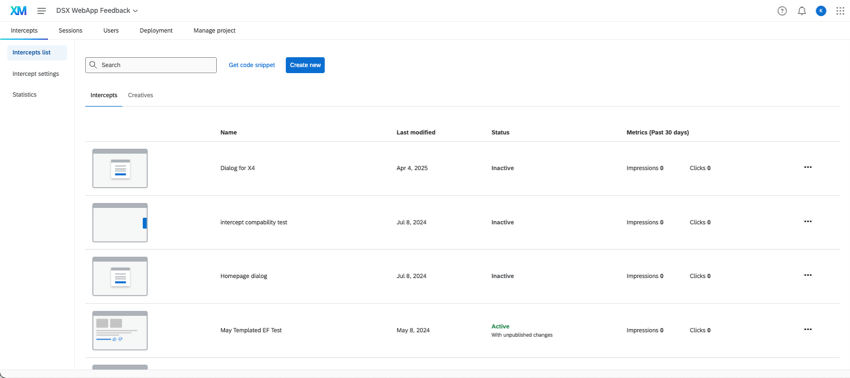
Vous pouvez consulter toutes les interceptions réalisées (et en réaliser d’autres) en allant dans Intercepts, puis dans Liste des interceptions, puis en restant dans Intercepts.
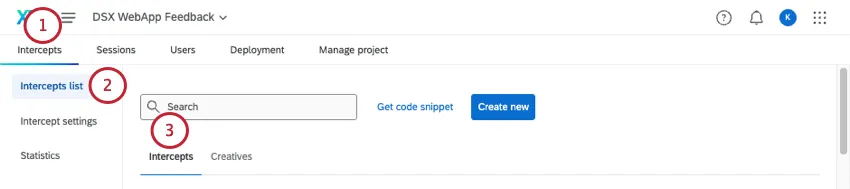
Sur cette page, vous pouvez créer, supprimer, renommer et modifier l’activation de vos intercepts. Vous pouvez enregistrer des interceptions autonomes dans la bibliothèque. Vous verrez également sur cette page des installations guidées.
Astuce : Si vous n’avez pas accès à l’une des fonctions décrites sur cette page, contactez votre Commercial. Pour plus d’informations sur les différences entre Digital Feedback et CustomerXM for Digital, voir Digital Feedback vs. CustomerXM pour Digital.

Créer un nouvel Intercept
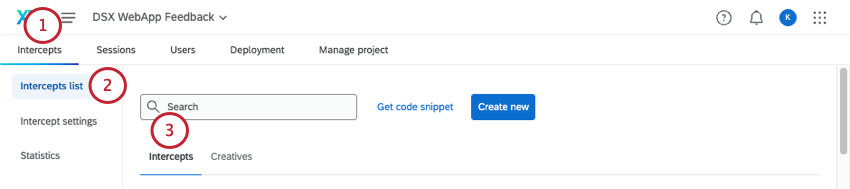
Allez dans l’onglet Intercept .
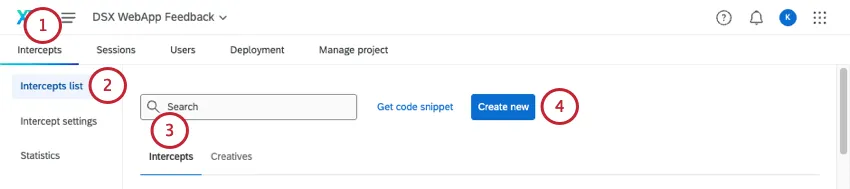
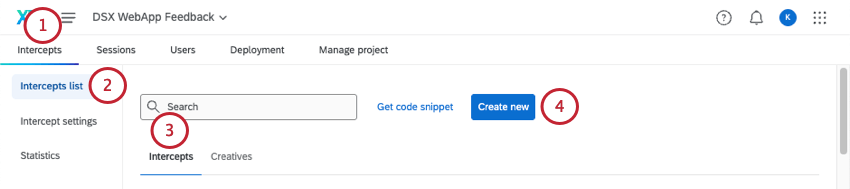
Accédez à la liste des interceptions.
Restez dans Intercept.
Sélectionnez Créer nouveau.
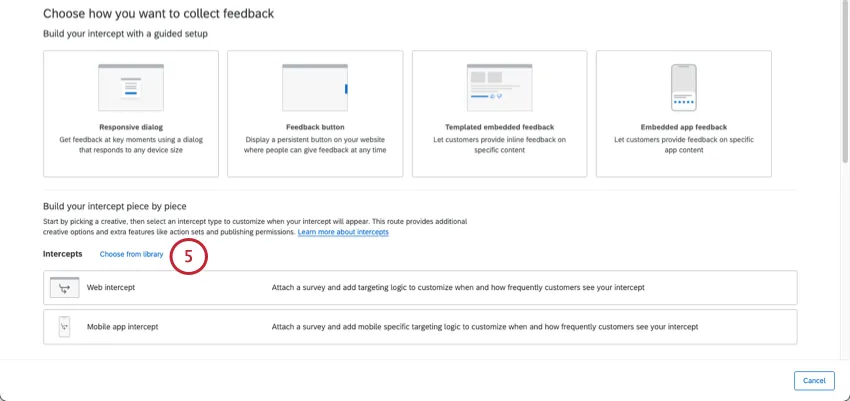
Choisissez entre une installation guidée et un intercept autonome. Les deux options sont disponibles sur le site et sur l’application mobile.
- Installation guidée: Mettez facilement en place une combinaison de créatif et d’intercept dans ce flux convivial.
- Intercepts autonomes: Créez un intercept autonome que vous pouvez combiner avec les créatifs de votre choix. Cette option est préférable pour une logique d’affichage de site web plus complexe.
Création d’un Intercept à partir de la Bibliothèque
Astuce : Vous ne pouvez enregistrer que des intercepts autonomes dans la bibliothèque. Les intercepts créés à partir de la Bibliothèque seront autonomes et non guidés.
Allez dans l’onglet Intercept .

Accédez à la liste des interceptions.
Restez dans Intercept.
Sélectionnez Créer nouveau.
Suivant l’intitulé Intercepts, sélectionnez Choisir dans la bibliothèque.
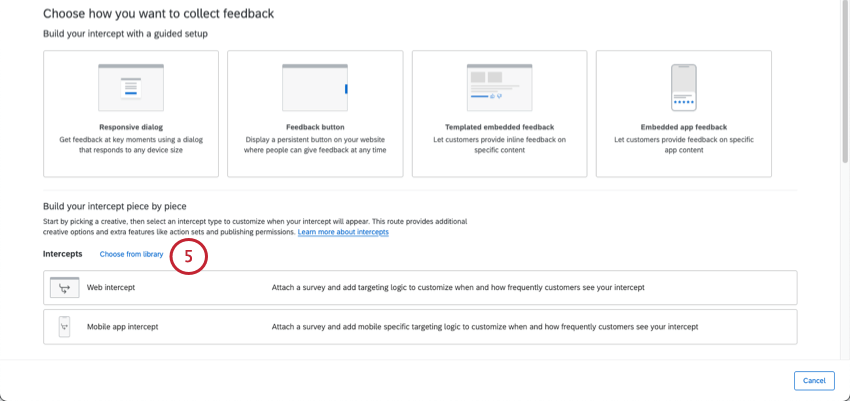
Nommez l’intercept.
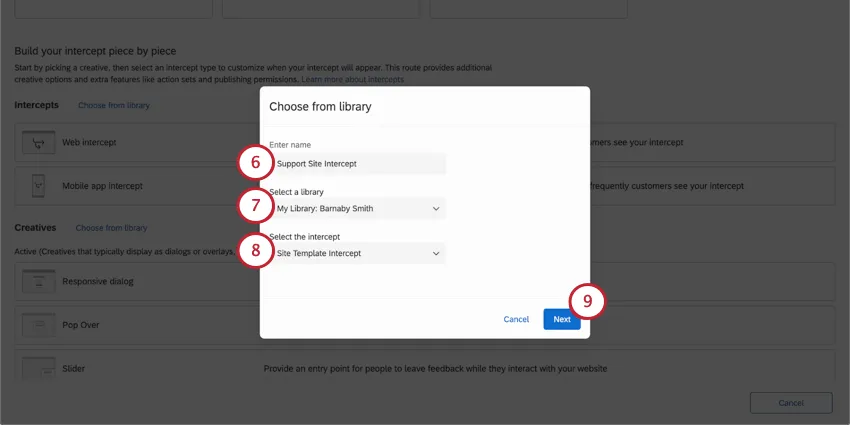
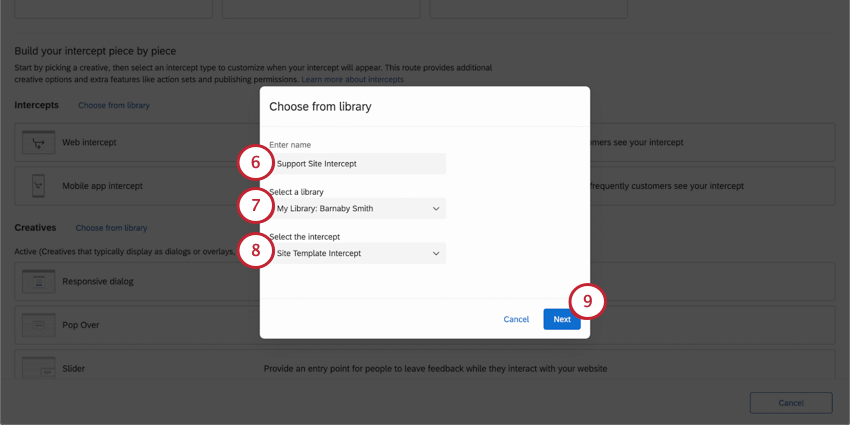
Sélectionnez une bibliothèque dans laquelle vous avez précédemment enregistré un intercept.
Sélectionnez l’intercept que vous souhaitez utiliser.
Cliquez sur Suivant pour commencer à modifier votre intercept.
Colonnes d’information
Pour chaque intercept, vous pouvez voir :
- Nom (alphabétique)
- Dernière modification
- Statut(actif ou inactif)
- Mesures pour les 30 derniers jours(clics et impressions)
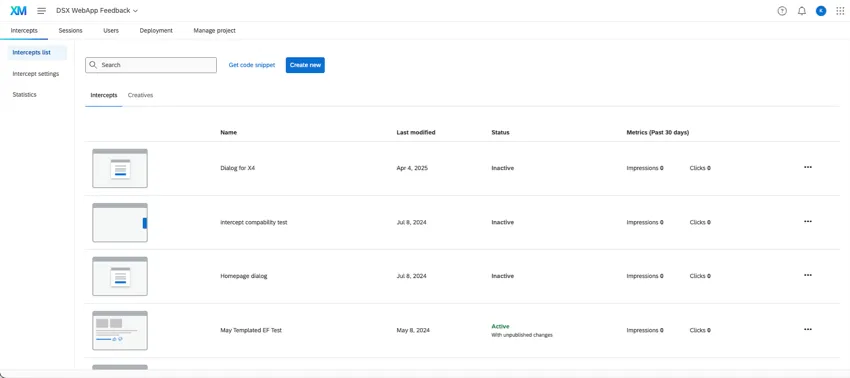
Astuce : En utilisant la barre de recherche, vous pouvez trouver des intercepts par leur nom. Il est également possible de naviguer dans les pages au bas de la liste des interceptions.
Manager les interceptions dans la Liste
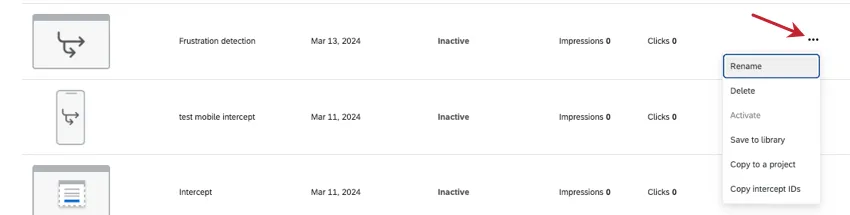
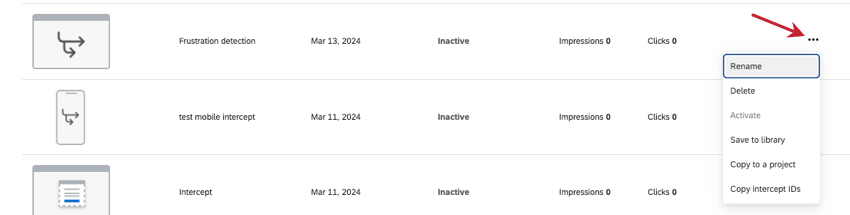
Cliquez sur les 3 points à droite de l’intercept pour les actions suivantes :
- Renommer : Renommer l’intercept.
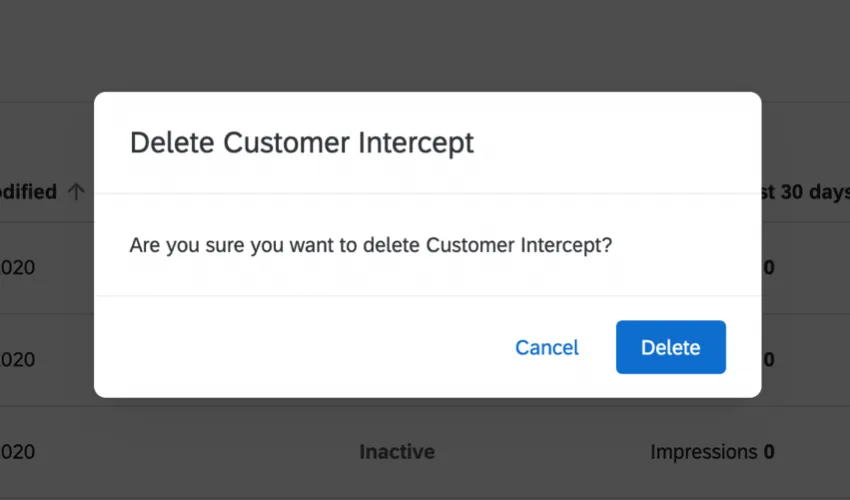
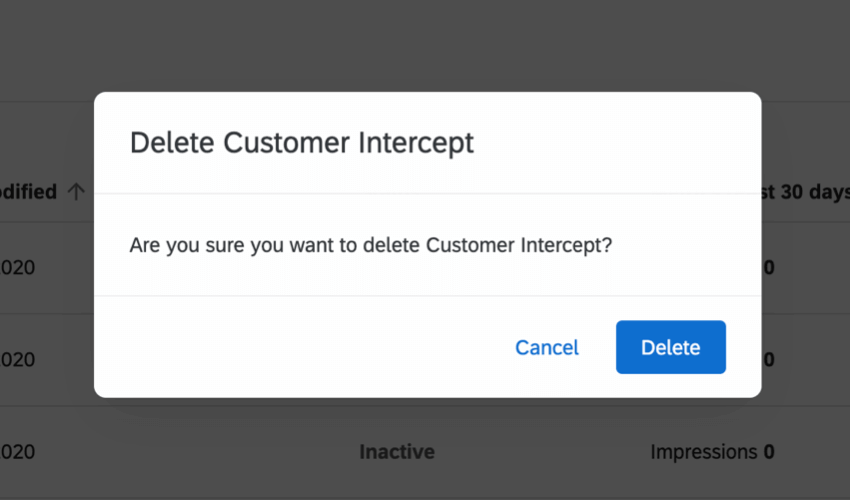
- Supprimer : Supprime définitivement l’intercept. Tenez compte de l’avertissement avant de cliquer sur Supprimer.
- Activer / Désactiver : Active ou désactive l’intercept. Si votre intercept est actuellement inactif, vous verrez l’option Activer, tandis que si votre intercept est actif, vous verrez l’option Désactiver
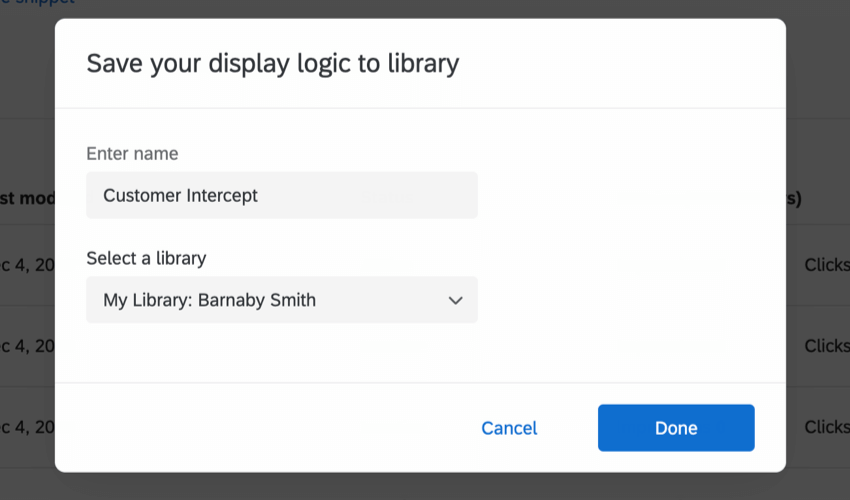
- Enregistrer dans la bibliothèque : Enregistrez l’intercept dans une bibliothèque de votre choix, afin de pouvoir le copier ultérieurement dans différents projets. Cette option est incompatible avec les interceptions guidées.

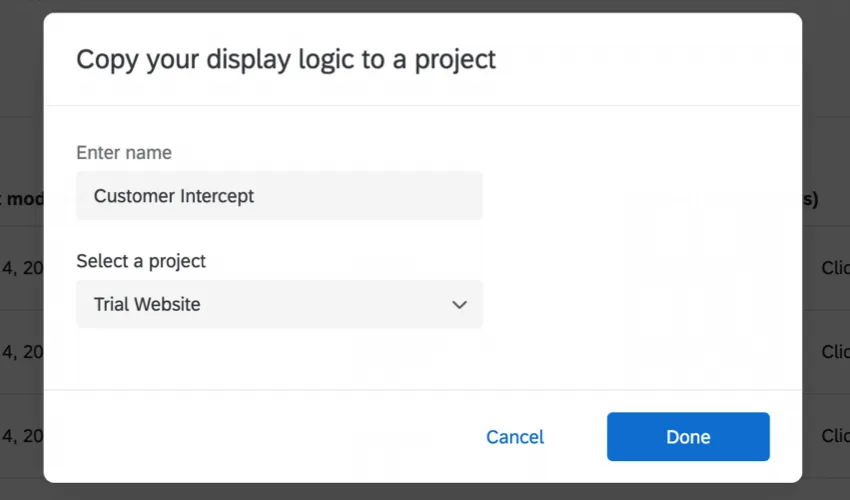
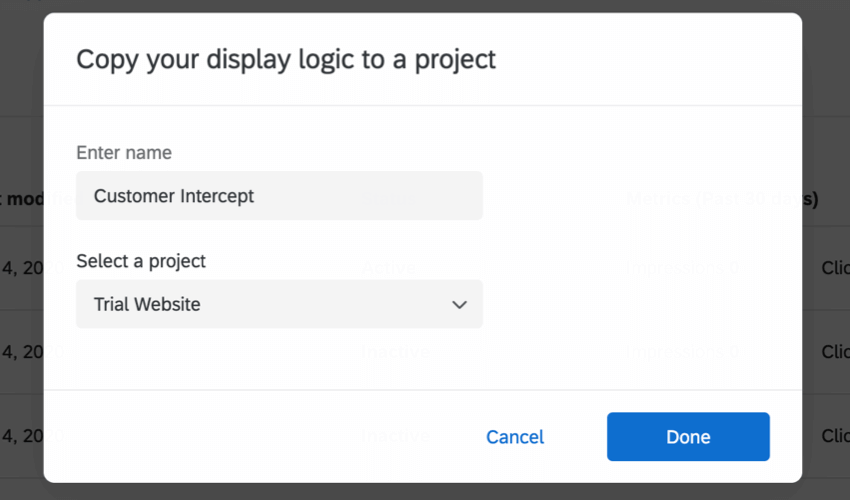
- Copier dans un projet : Créer une copie de l’intercept dans un projet de votre choix.
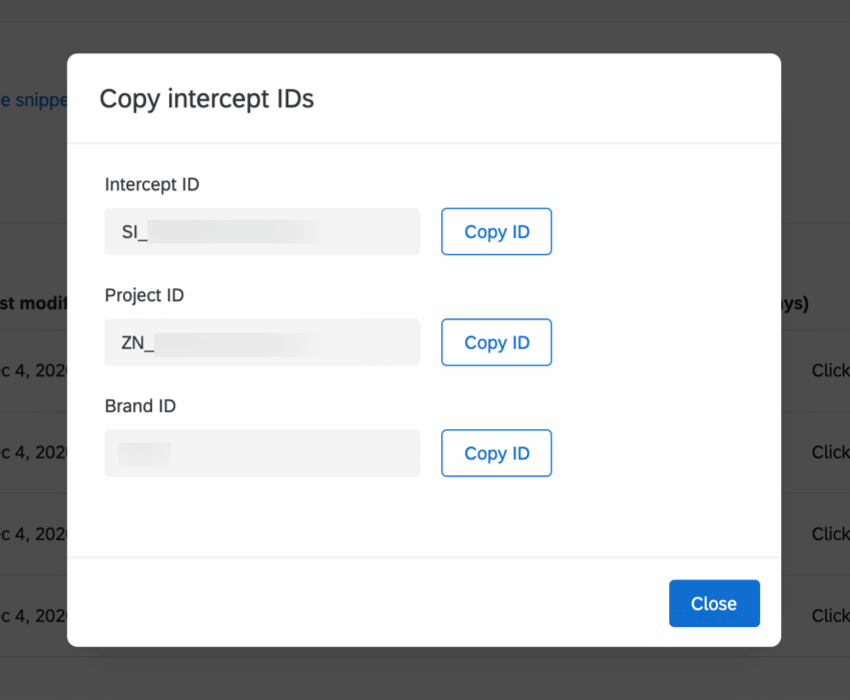
- Copier les ID d’intercept : Copier l’ID de l’intercept, l’ID du projet et l’ID de l’organisation pour l’intercept.

Attention : Les interceptions créées à l’aide du flux DE TRAVAIL ne peuvent pas être copiées ou enregistrées dans la bibliothèque.

  ;
De nombreuses pages de ce site ont été traduites de l'anglais en traduction automatique. Chez Qualtrics, nous avons accompli notre devoir de diligence pour trouver les meilleures traductions automatiques possibles. Toutefois, le résultat ne peut pas être constamment parfait. Le texte original en anglais est considéré comme la version officielle, et toute discordance entre l'original et les traductions automatiques ne pourra être considérée comme juridiquement contraignante.
C'est génial! Merci pour votre avis!
Merci pour votre avis!