Exploration des interactions (Studio)
Contenus de cette page
À propos d’Interactions
Les interactions comprennent tous les commentaires, appels et chats des clients inclus dans vos projets. Vous pouvez facilement parcourir toutes vos interactions et effectuer différentes actions sur celles-ci :
- Ajout d’attributs ou de modèles aux interactions.
- Visualisation, partage et exportation des enregistrements de feedback.
- Suppression des enregistrements d’interactions en conformité avec le RGPD et d’autres politiques de confidentialité des données.
- Accessibilité des dossiers individuels.
- Effectuer des actions sur des enregistrements en masse.
Visualisation des interactions
Astuce : Vous devez disposer de l’autorisation Voir l’explorateur d’interactions pour visiter cette page.
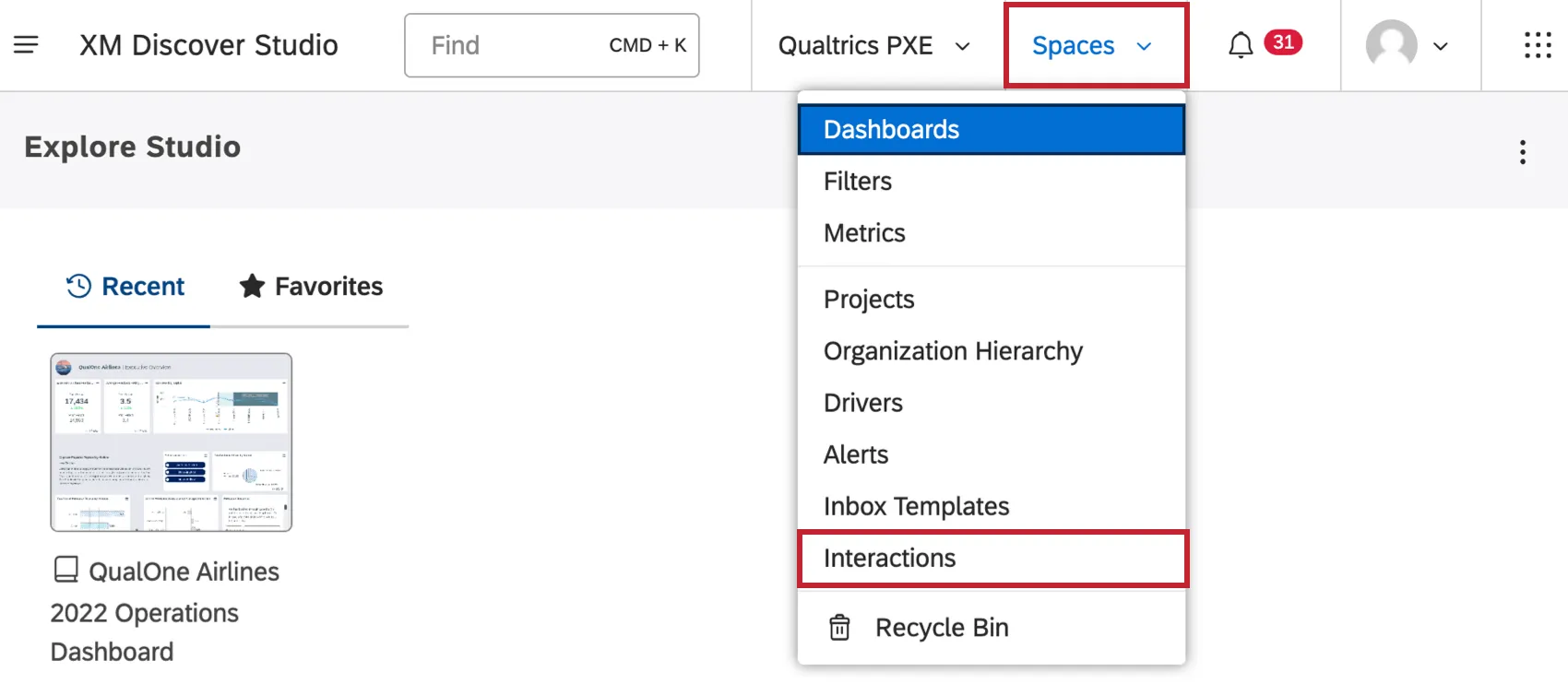
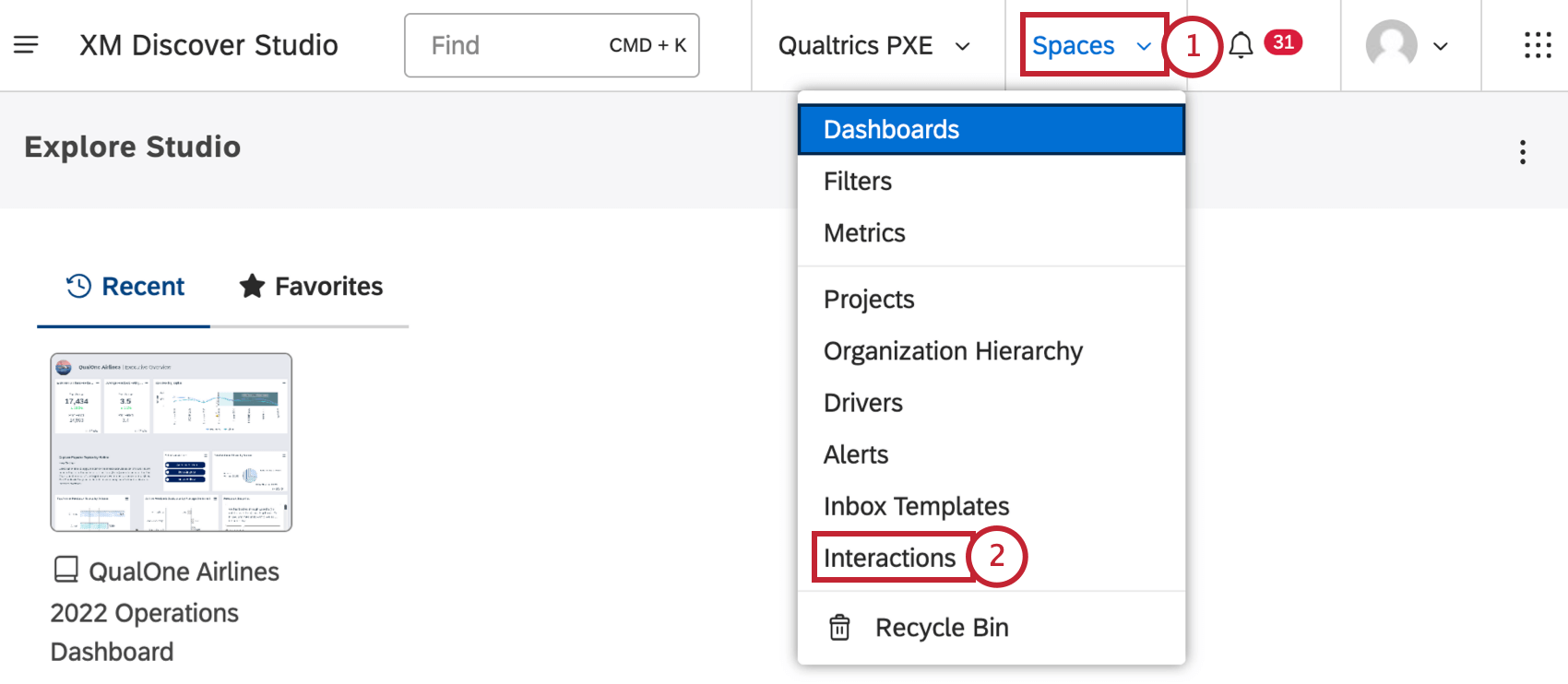
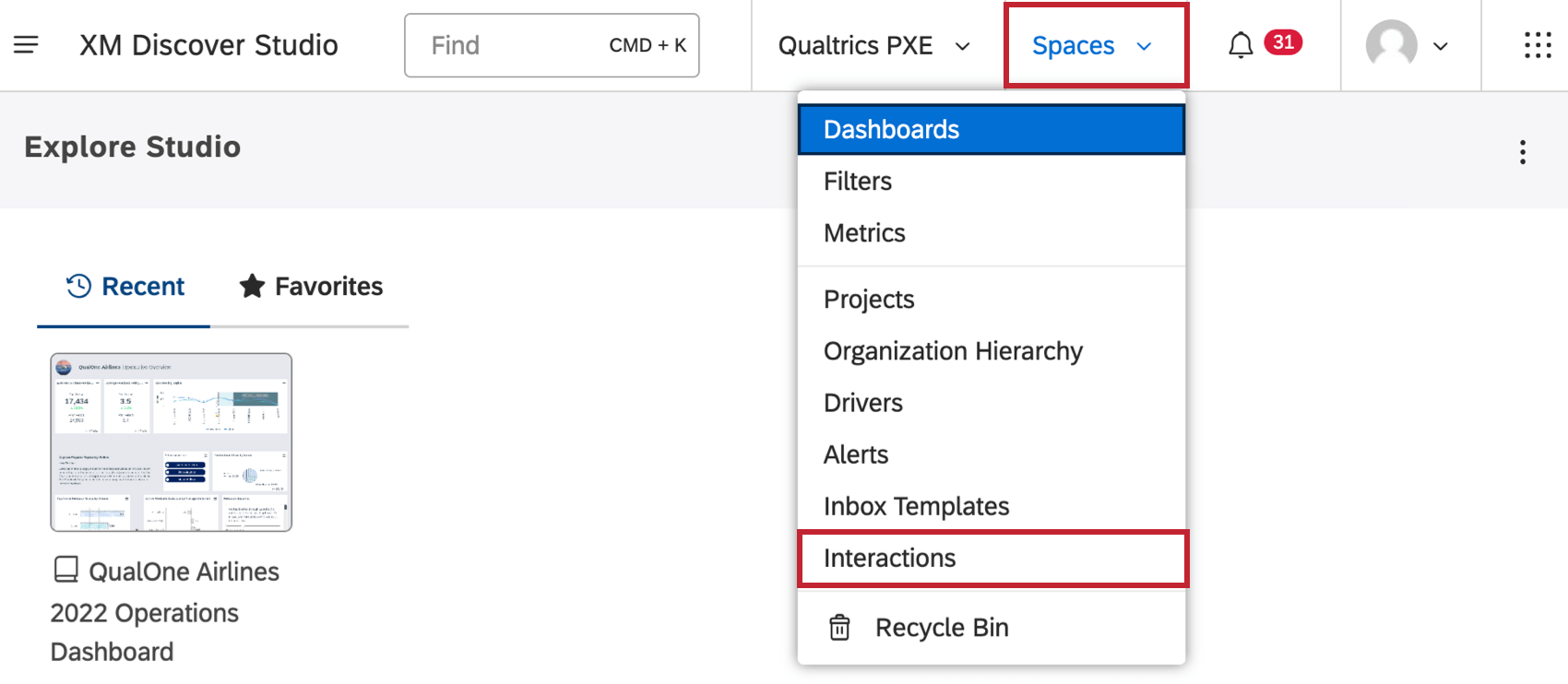
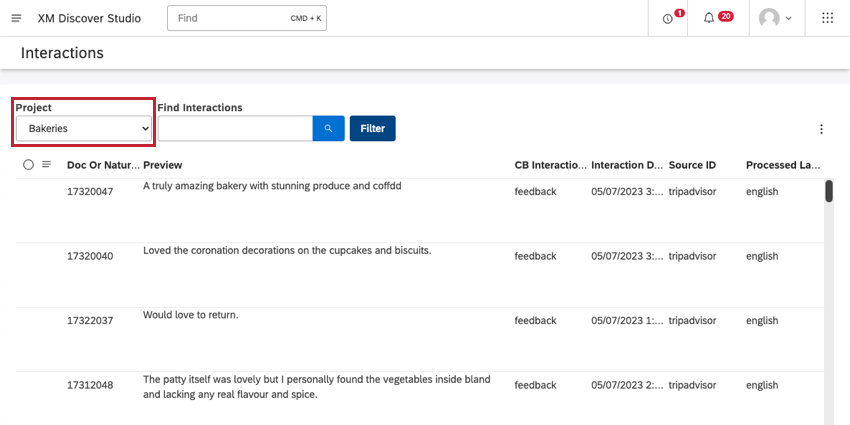
Pour afficher les interactions, cliquez sur le menu Espaces et sélectionnez Interactions.
Utilisez le menu déroulant Projet pour afficher les interactions associées à différents projets.

Astuce : Vous devrez peut-être aussi choisir un compte et un fournisseur de contenu, en fonction de ce à quoi vous avez accès.
Naviguer dans les interactions
Examinons quelques-unes des actions que vous pouvez effectuer sur la page Interactions.
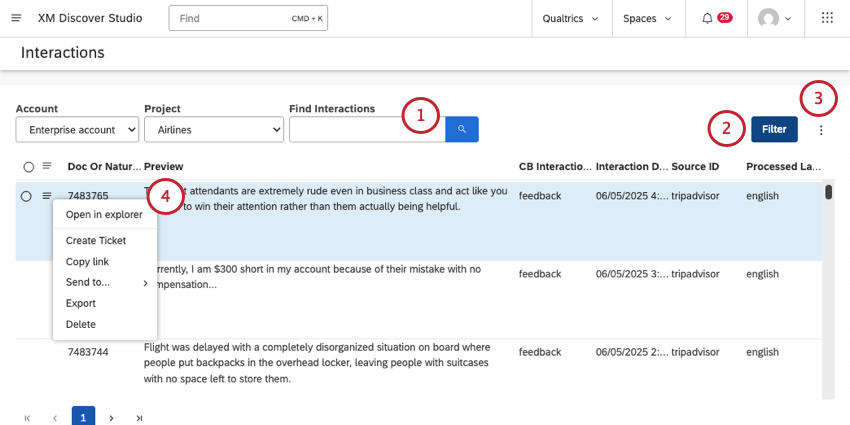
- Ouvrir dans l’explorateur: Ouvrir l’interaction dans l’explorateur de documents.
- Création de ticket: Créez un ticket à l’aide des flux de travail de tickets Qualtrics (également connus sous le nom de Engage xFlow). Les Tickets peuvent être utilisés pour assurer le suivi de toute une série de tâches et de problèmes à résoudre. En savoir plus. Astuce : Cette option n’apparaît que si vous disposez d’une autorisation de Création manuelle de tickets, qui fait partie de la solution de gestion de la qualité de Contact Center.

- Copier le lien : Partager l’interaction sous forme de lien. Voir Partage des interactions.
- Envoyer à: Ajouter des interactions à un tableau de bord nouveau ou existant. Voir Partage des interactions.
- Exporter: Exporter les interactions sélectionnées.
- Supprimer : Supprimer l’interaction. Cette option n’apparaît que pour les utilisateurs ayant un accès administratif à un projet.
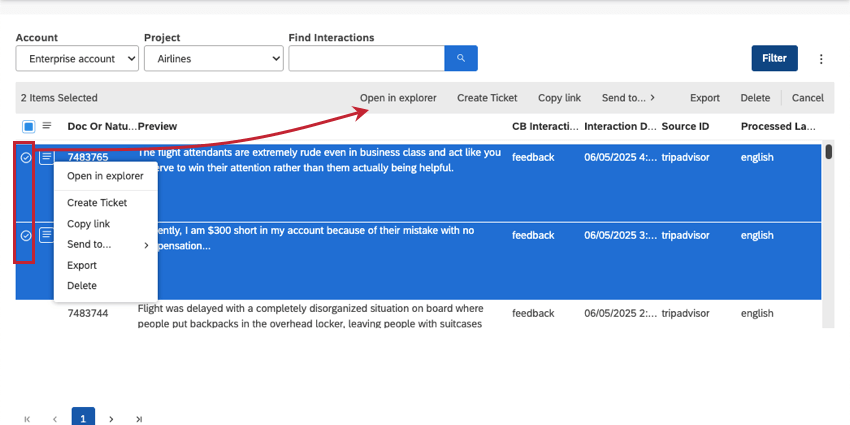
- Ouvrir dans l’explorateur: Ouvrir l’interaction dans l’explorateur de documents.
- Création de ticket: Créez un ticket à l’aide des flux de travail de tickets Qualtrics (également connus sous le nom de Engage xFlow). Les Tickets peuvent être utilisés pour assurer le suivi de toute une série de tâches et de problèmes à résoudre. En savoir plus. Astuce : Cette option n’apparaît que si vous disposez d’une autorisation de Création manuelle de tickets, qui fait partie de la solution de gestion de la qualité de Contact Center.
- Copier le lien : Partager l’interaction sous forme de lien. Voir Partage des interactions.
- Envoyer à: Ajouter des interactions à un tableau de bord nouveau ou existant. Voir Partage des interactions.
- Exporter: Exporter les interactions sélectionnées.
- Supprimer : Supprimer les interactions. Cette option n’apparaît que pour les utilisateurs ayant un accès administratif à un projet.
- Annuler: Désélectionner les interactions et n’effectuer aucune action.
Sélection des colonnes à afficher
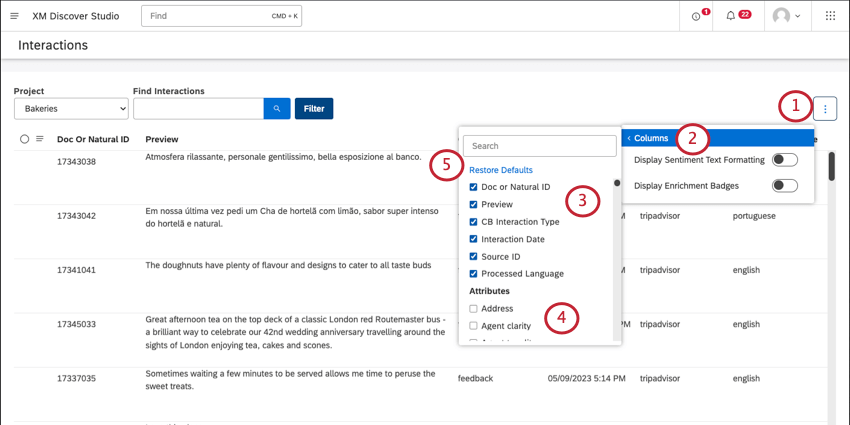
Sélectionnez les attributs, les enrichissements ou les modèles à afficher en tant que colonnes dans le tableau des interactions.
Astuce : vos sélections de colonnes personnalisées seront conservées jusqu’à ce que vous changiez de projet.
Astuce : Seules les colonnes sélectionnées apparaissent dans les exportations d’interactions.
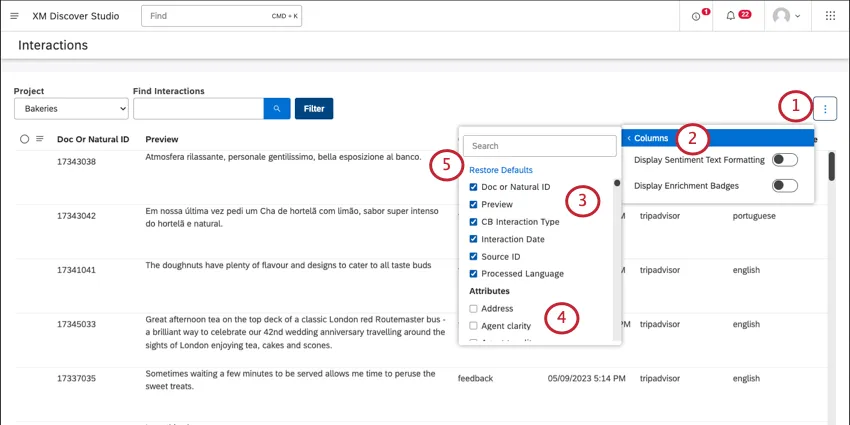
Astuce : Utilisez la barre de recherche pour rechercher des attributs, des enrichissements et des modèles par leur nom.
Astuce : vous pouvez sélectionner jusqu’à 10 colonnes.
Affichage du Sentiment Formatage du texte
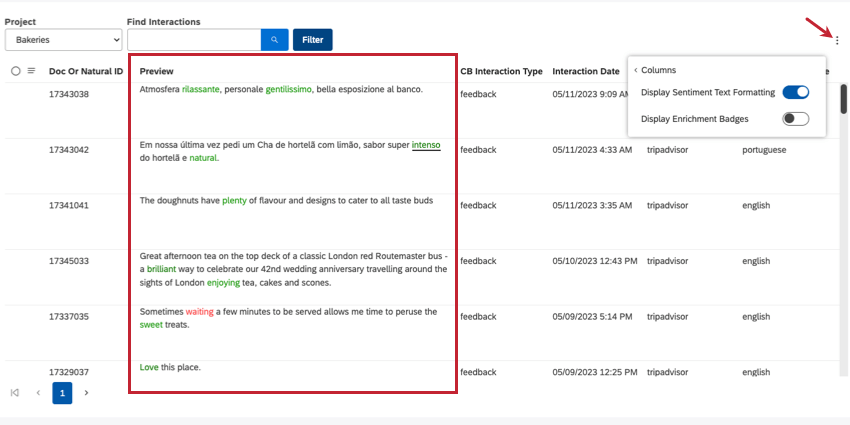
Vous pouvez afficher ou masquer le sentiment en ligne pour la colonne Aperçu.

Cliquez sur le menu en haut à droite et sélectionnez Afficher le formatage du texte du sentiment.
Affichage des badges d’enrichissement
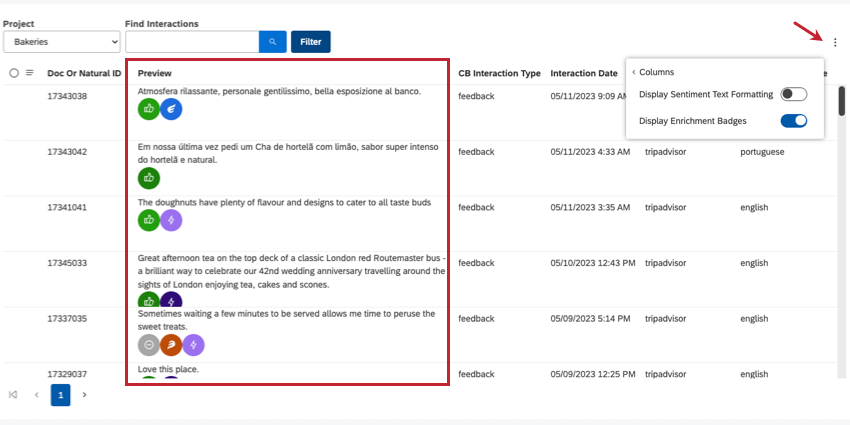
Vous pouvez afficher ou masquer les badges d’enrichissement, tels que le sentiment général de la phrase, l’effort et l’intensité émotionnelle.
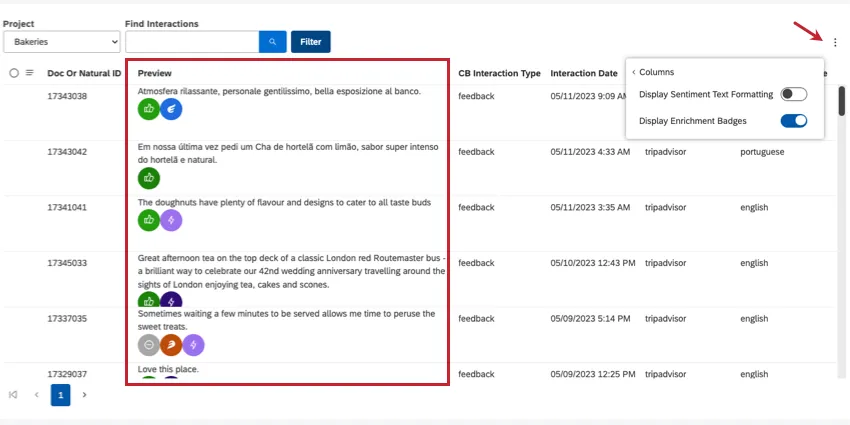
Cliquez sur le menu en haut à droite et sélectionnez Afficher les badges d’enrichissement.
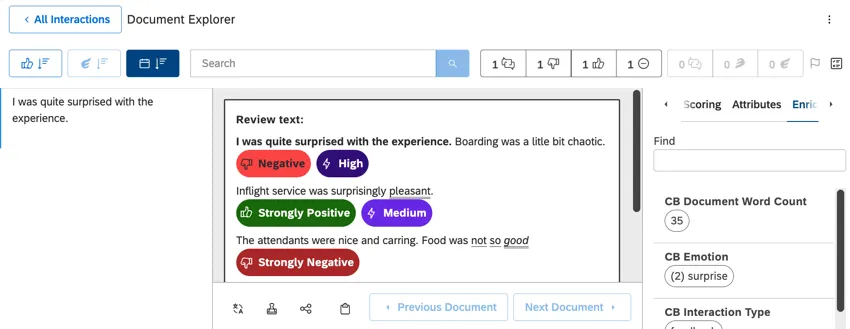
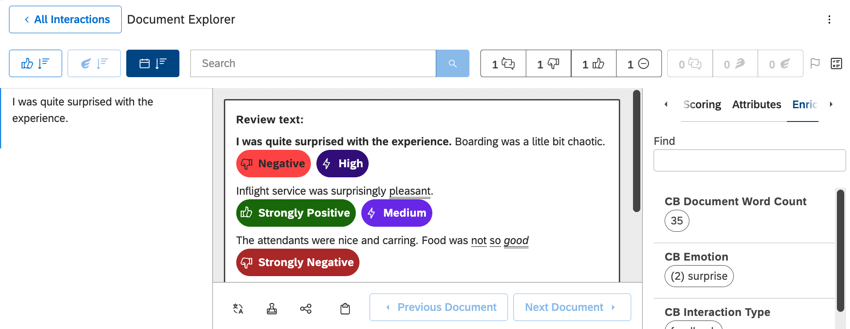
Astuce : Cliquez sur une interaction pour voir les badges d’enrichissement avec du texte, afin d’apprendre ce qu’ils signifient.
Suppression des interactions
Vous pouvez supprimer des interactions dans tous les systèmes XM Discover.
Attention : Une fois que vous avez supprimé une information, elle ne peut plus être récupérée. Ne supprimez pas une interaction si vous n’êtes pas sûr de vouloir le faire.

Astuce : Pour supprimer une interaction, vous devez disposer de l’autorisation Supprimer les enregistrements de feedback et d’un accès aux données de niveau Administration pour le projet.
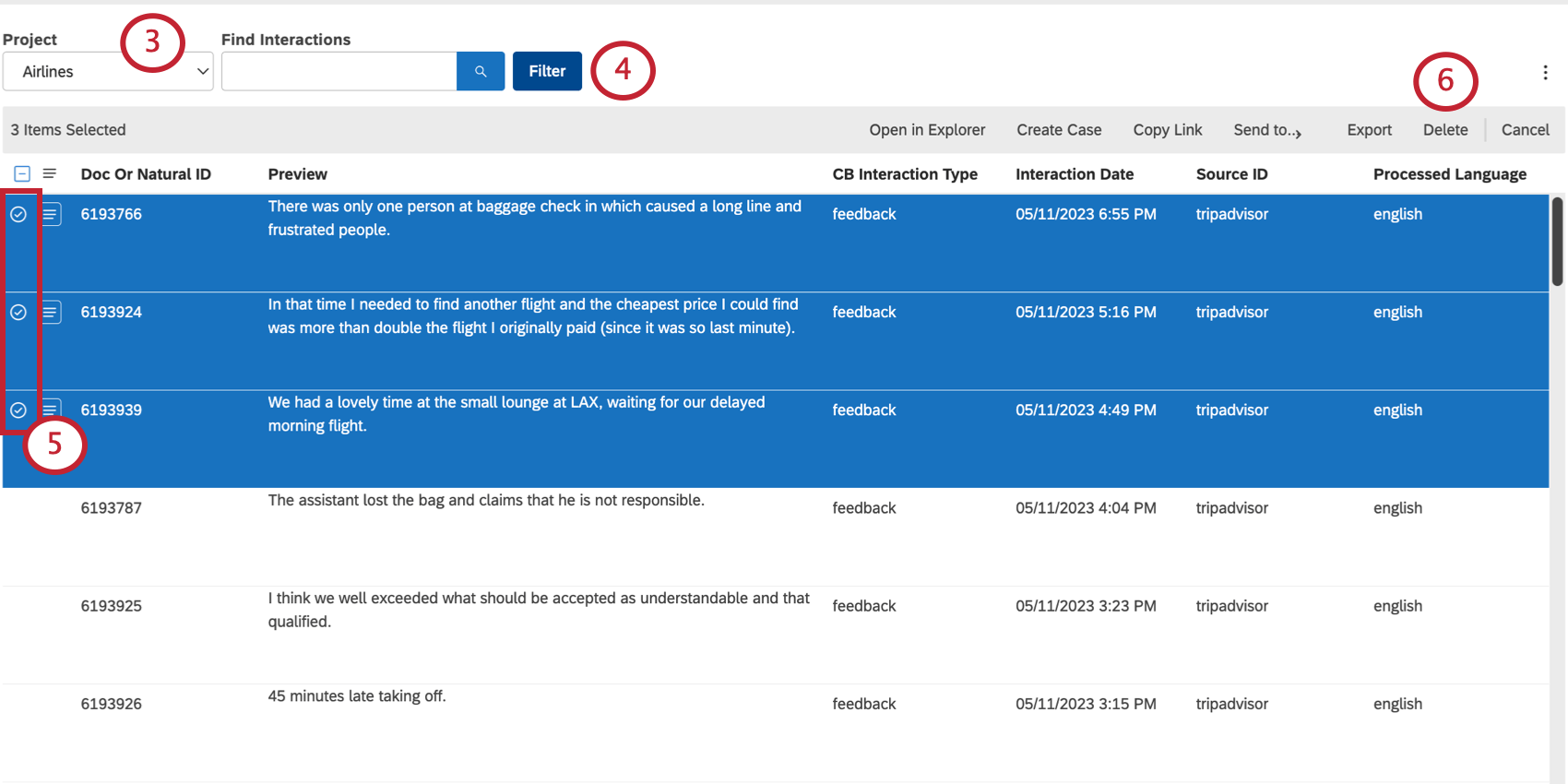
Astuce : Vous devrez peut-être aussi choisir un compte et un fournisseur de contenu, en fonction de ce à quoi vous avez accès.
Astuce : vous ne pouvez supprimer que 5 interactions à la fois.
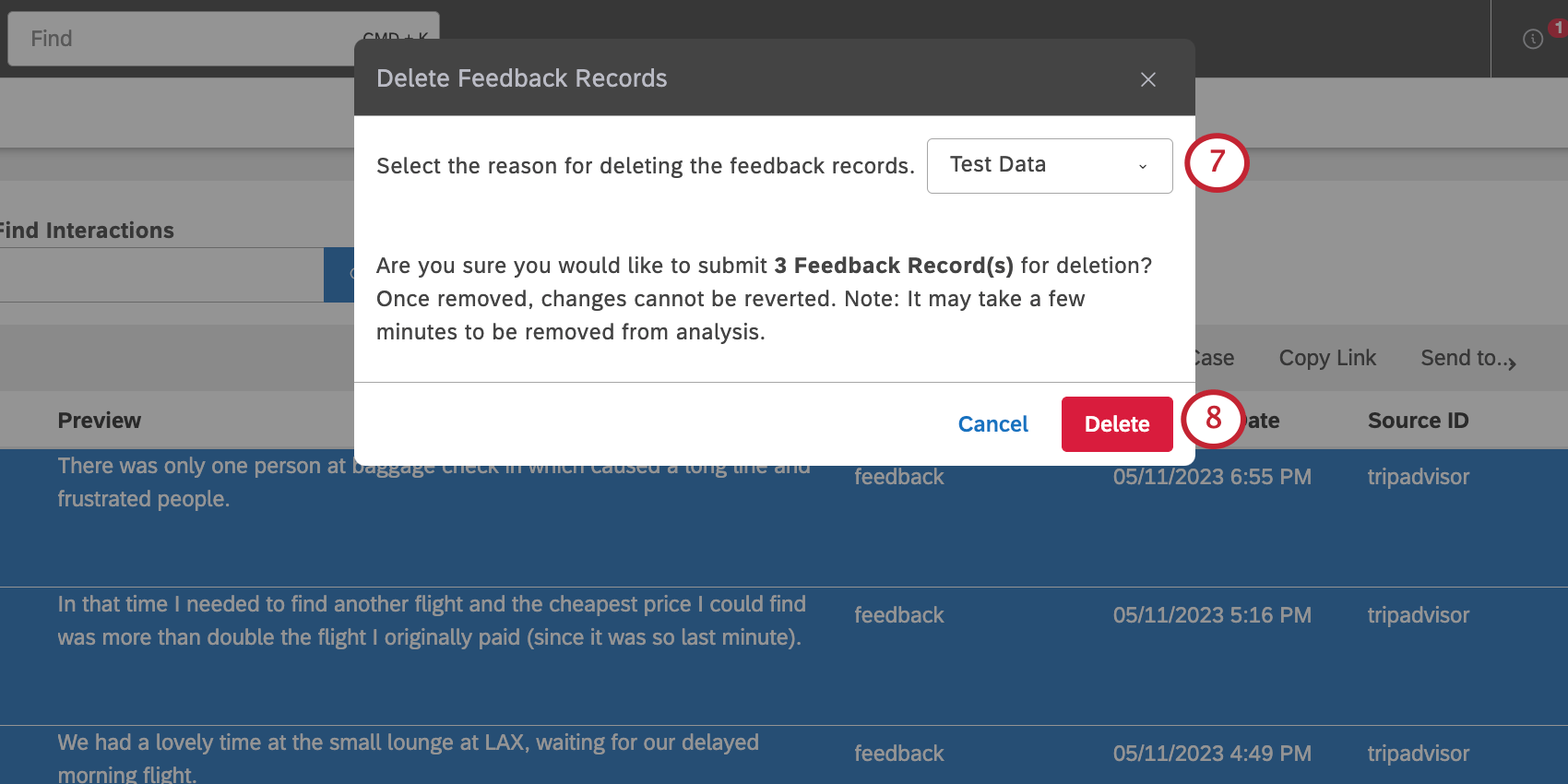
- Conformité au RGPD/CCPA
- Données PII
- Données inexactes
- Anciennes données
- Données de test
- Autre Astuce : La raison que vous choisissez sera documentée dans le journal de sécurité.
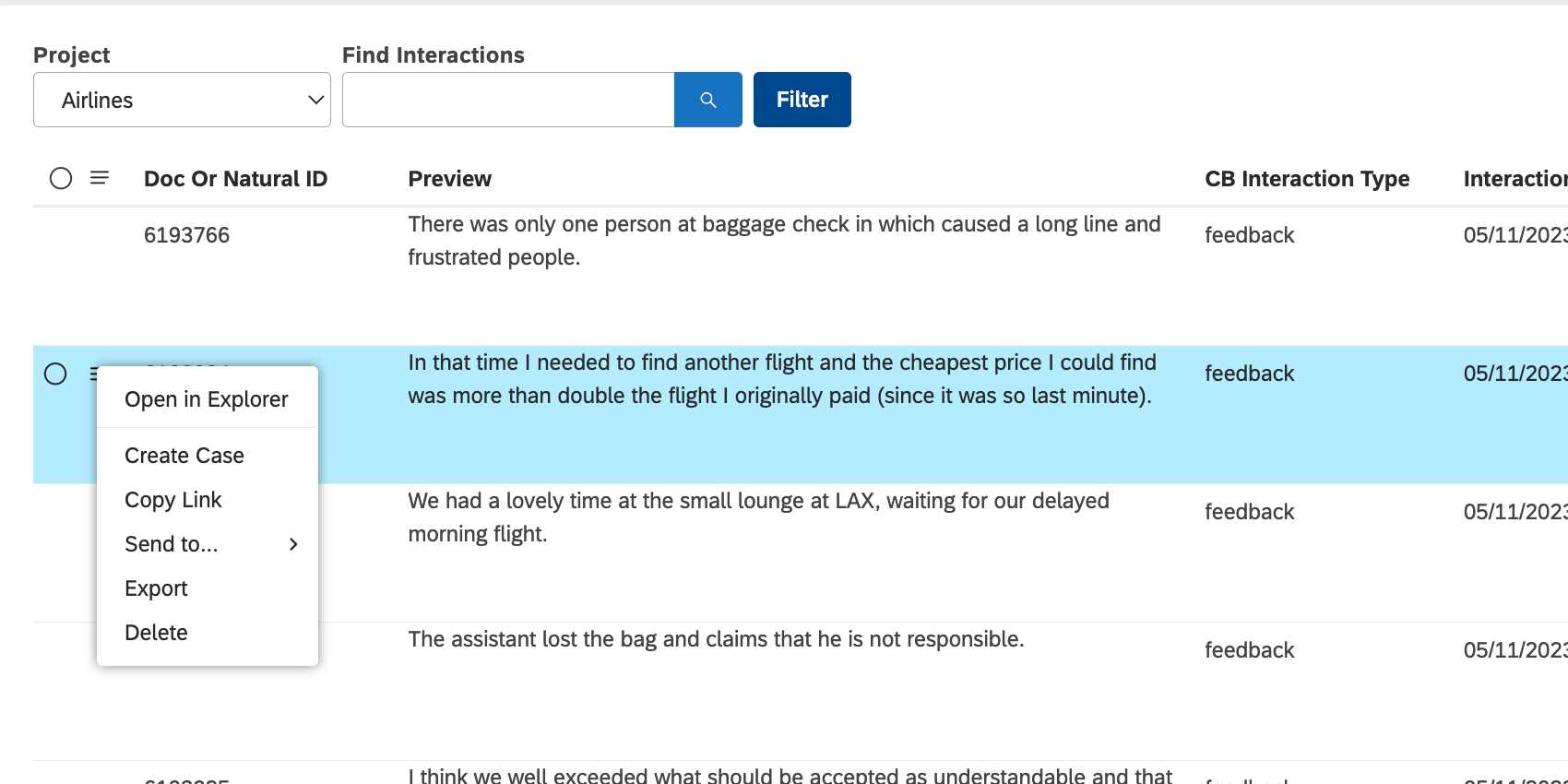
Astuce : pour supprimer une information individuelle, cliquez sur le menu déroulant situé à côté de l’information, puis sélectionnez Supprimer.

C'est génial! Merci pour votre avis!
Merci pour votre avis!