Explorateur de documents (Studio)
Contenus de cette page
À propos de Document Explorer
L’explorateur de documents vous permet de consulter les commentaires des clients qui se cachent derrière les différents rapports. Par exemple, vous pouvez utiliser l’explorateur pour parcourir les phrases qui ont été classées dans un certain sujet, ou pour parcourir les documents associés à un certain attribut.
Ouverture de l’explorateur de documents à partir d’un widget
Vous ne verrez que les commentaires relatifs au widget de rapports spécifique dans lequel vous ouvrez l’explorateur de documents.
Exemple : Si vous regroupez les données par thèmes et que vous ouvrez l’Explorateur de documents à partir de l’un des regroupements par thèmes, vous verrez toutes les phrases qui ont été classées dans ce thème, tout en tenant compte de la période de temps du rapport et d’autres filtres.

Exemple : Si vous divisez davantage les sujets par sentiment et que vous ouvrez Document Explorer à partir d’une pile de sentiment négatif, il n’affichera que les phrases négatives catégorisées dans un sujet spécifique.
Astuce : L’accès à l’Accessibilité du document nécessite une autorisation deForer le retour d’information en Mode visualisation.
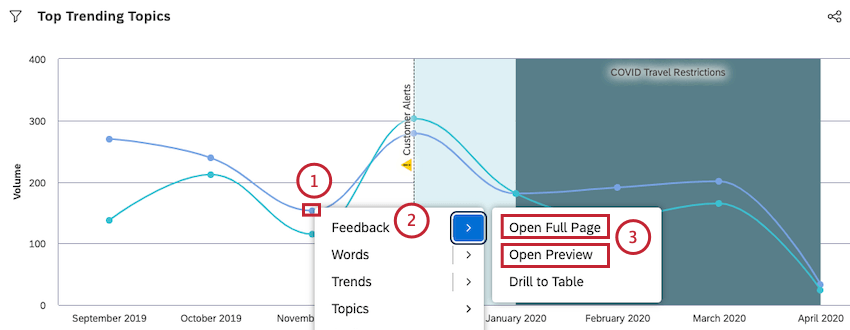
Astuce : vous pouvez par exemple cliquer sur une barre, une ligne, un segment ou un point d’un graphique.
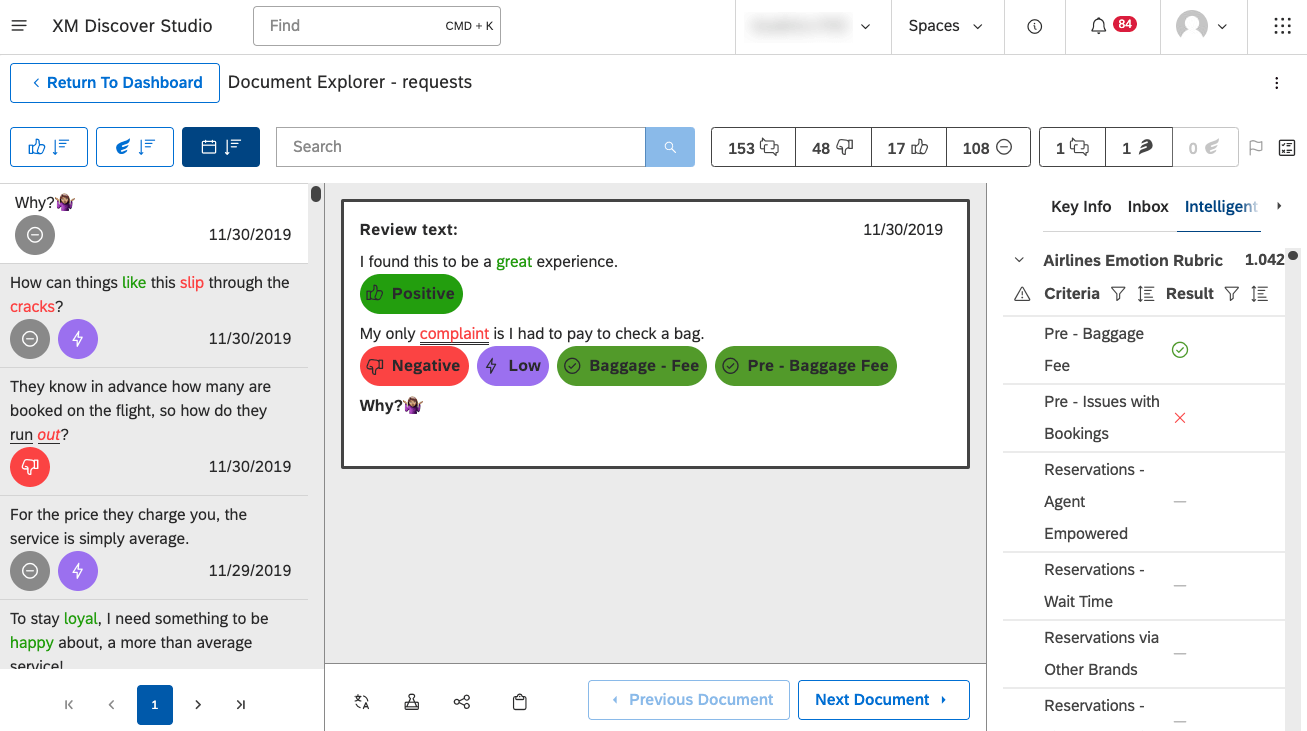
Astuce : Cliquez sur Ouvrir l’aperçu pour ouvrir l’explorateur de documents et visualiser les interactions en mode visualisation.

Astuce : vous pouvez ouvrir l’explorateur de documents lorsque vous visualisez des interactions en mode visualisation ou en mode pleine page.
Navigation dans lexplorateur de documents
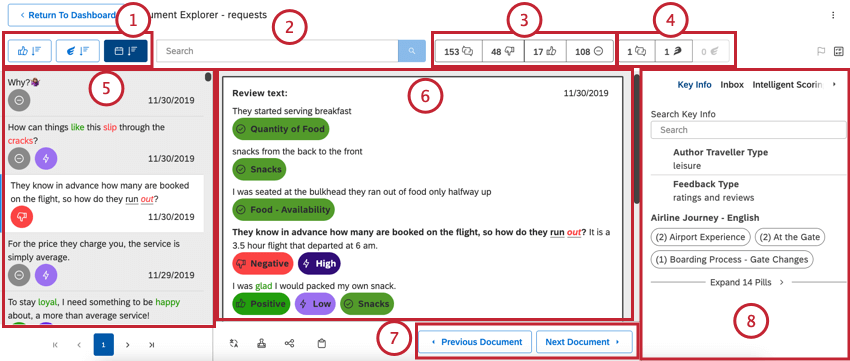
Dans cette section, nous verrons comment naviguer dans l’explorateur de documents et tous les outils qu’il propose pour faciliter l’analyse du retour d’information.
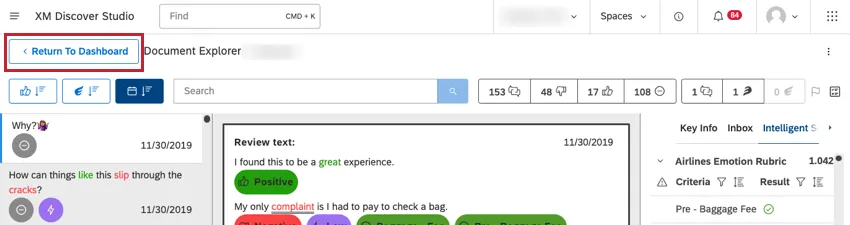
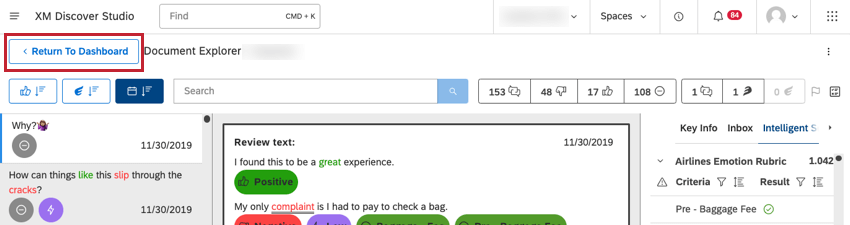
Astuce : En mode pleine page, cliquez sur Retour au tableau de bord pour revenir au tableau de bord en mode pleine page.
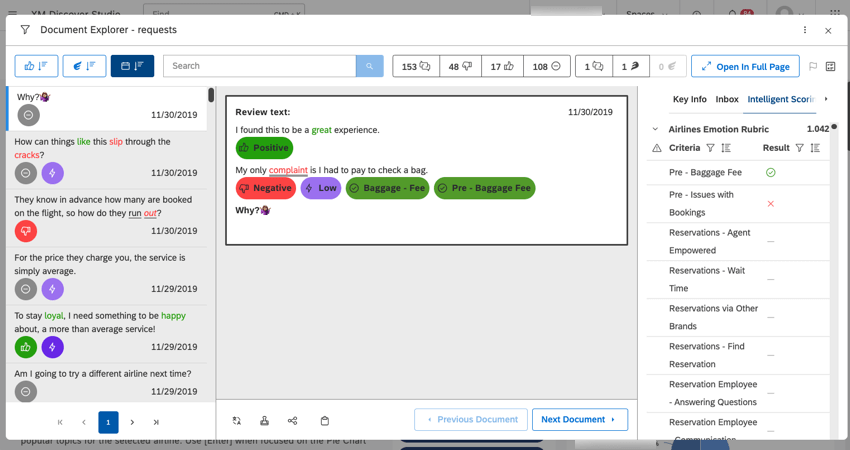
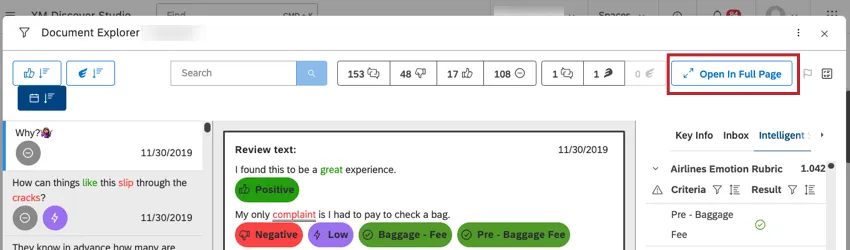
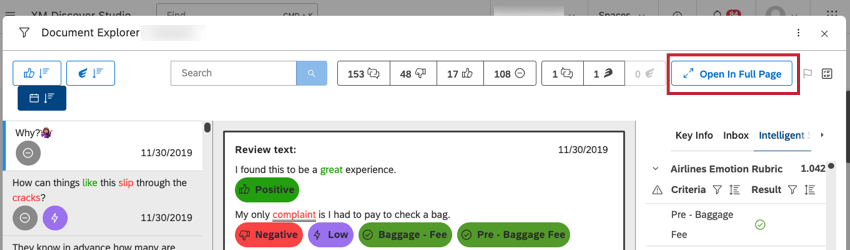
Astuce : en mode aperçu, cliquez sur Ouvrir en pleine page pour ouvrir le tableau de bord en pleine page.
Astuce : Utilisez des guillemets autour de plusieurs mots pour rechercher des expressions exactes. Par exemple, “lumière naturelle” pour trouver toutes les mentions de lumière naturelle.
Astuce : Les résultats doivent correspondre à votre recherche et aux filtres de sentiment et/ou d’effort que vous avez appliqués.
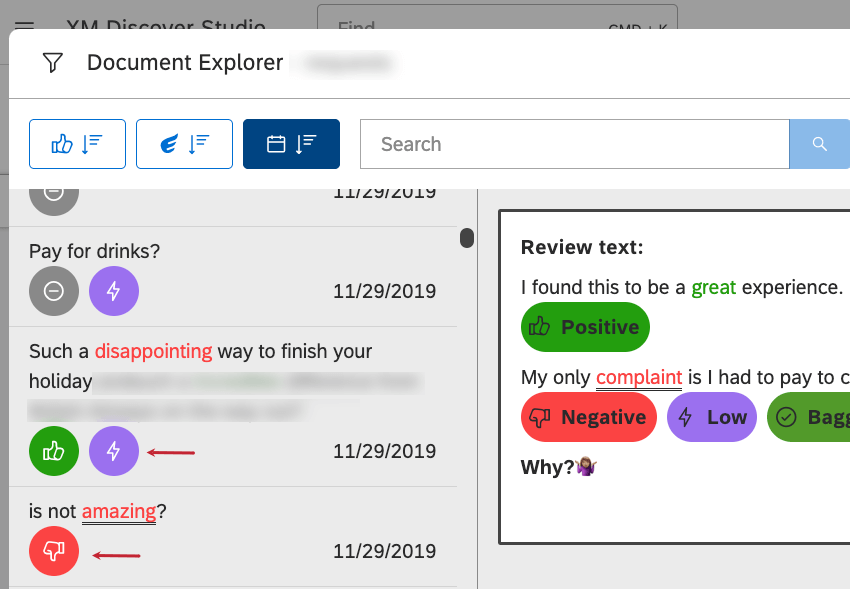
Astuce : survolez les icônes pour connaître leur signification.
Astuce: Levolume indiqué à côté des icônes de sentiment et d’effort correspond au nombre de documents, et non de phrases. C’est pourquoi le nombre total est généralement inférieur à la somme de tous les documents dans chaque bande : un document a autant de notations de sentiment et d’effort qu’il contient de phrases. En d’autres termes, si un document contient une phrase positive et une phrase négative, il est considéré comme un document à la fois positif et négatif.
Astuce : Les interactions disposent d’autres options pour la visualisation des résultats.
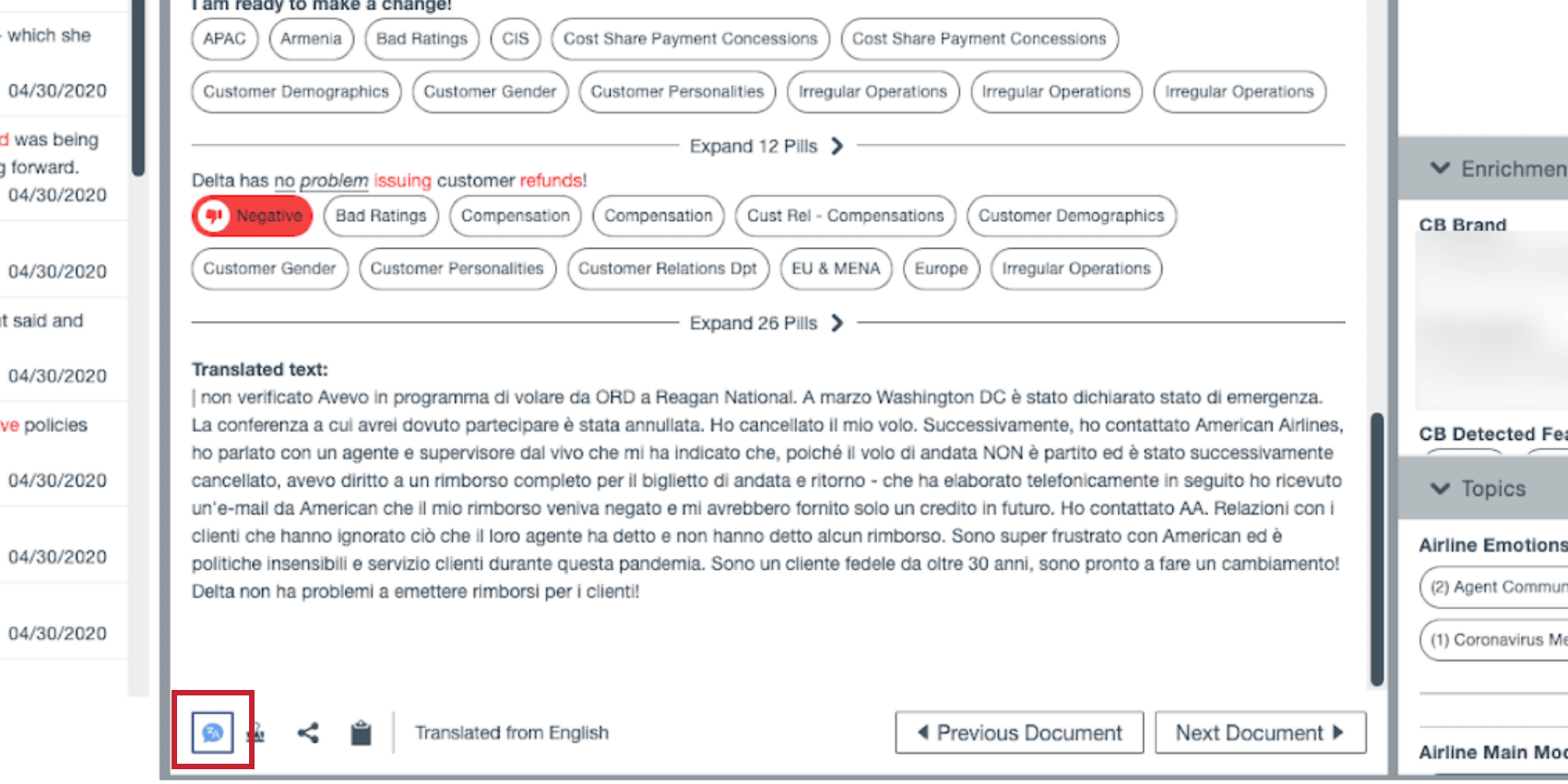
Astuce : Si la fonction de traduction rapide est activée pour votre compte, vous pouvez l’utiliser pour traduire le document dans une autre langue.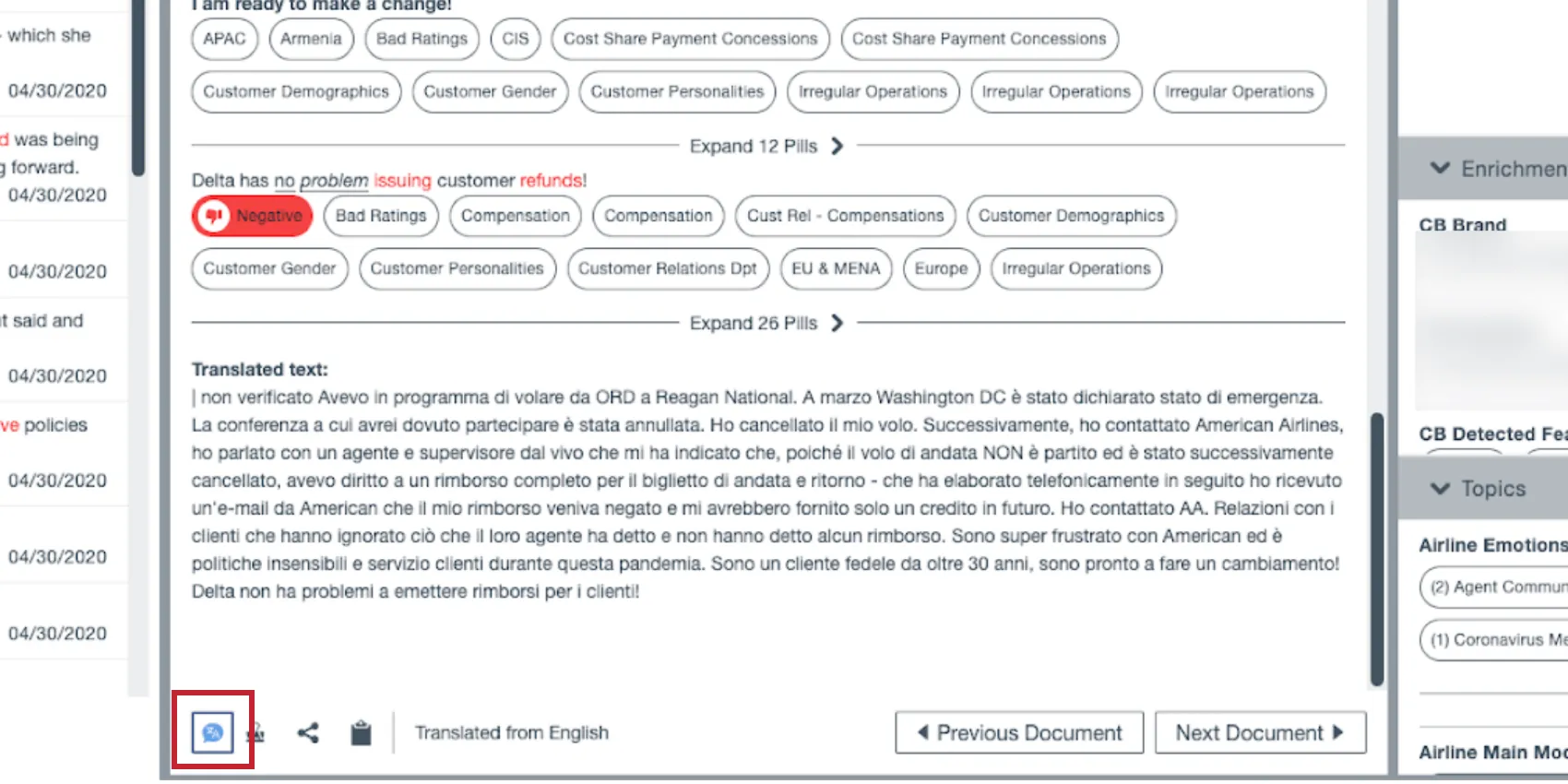
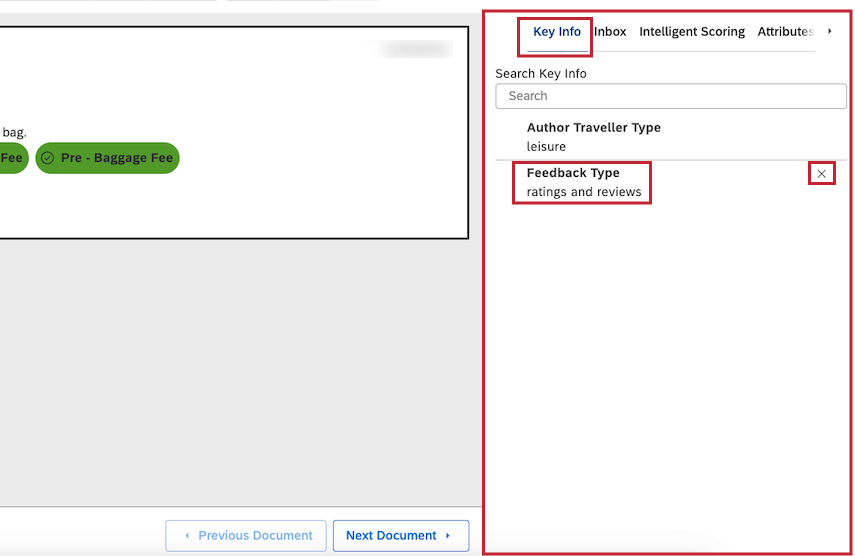
- Info clé: Marquez les éléments dans les onglets Attributs, Enrichissements et Sujets autres pour les voir apparaître ici. C’est un excellent moyen de surligner les métadonnées que vous trouvez particulièrement importantes. Ces éléments marqués d’une étoile persistent d’un document à l’autre. Survolez un article pour voir l’option étoile.
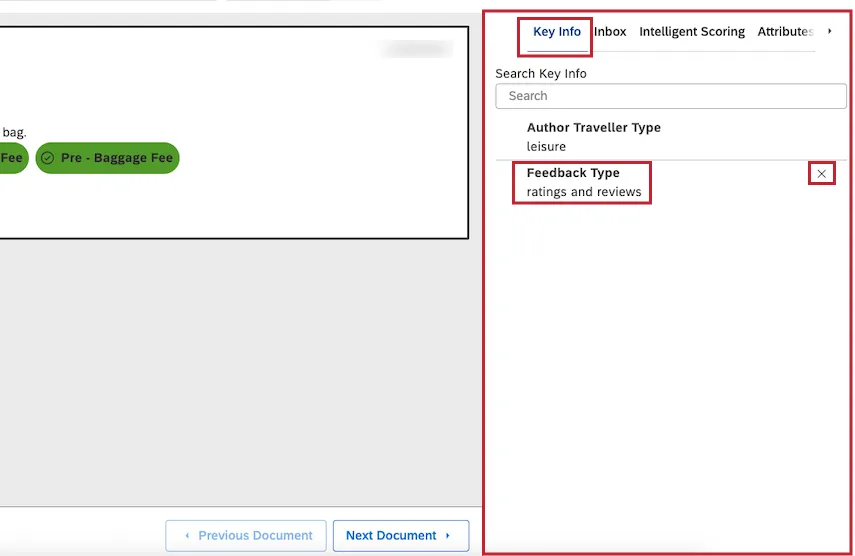 Astuce : Lorsque vous exportez à partir de l’explorateur de documents, seuls les attributs et modèles étoilés sont inclus.
 Astuce : pour supprimer un élément des favoris, survolez-le dans l’onglet Informations clés et cliquez sur le x.
 - Notation intelligente: Liste des rubriques utilisées pour la notation du document en cours. Développez chaque rubrique pour voir ses critères (thèmes) et si le document actuel les a réussis ou échoués. Pour plus d’informations, voir Affichage des scorecards par document. Astuce : Cette option n’apparaît que si vous disposez de la Notation intelligente. Contactez votre représentant Discover pour en savoir plus.
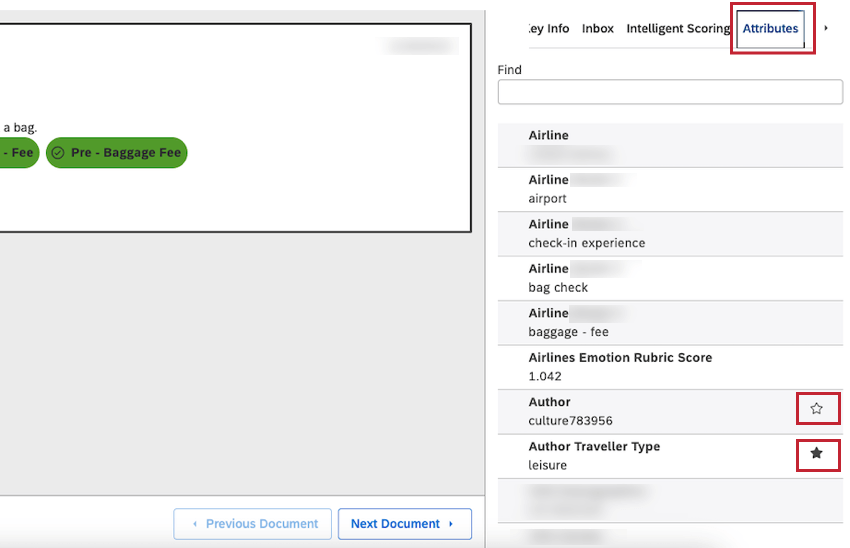
- Attributs : Afficher les attributs pertinents. Par exemple, l’âge, le nom ou le produit acheté d’une personne peuvent être enregistrés dans le retour d’information. Les attributs particuliers dépendent de la source du retour d’information et varient généralement d’un ensemble de données à l’autre.
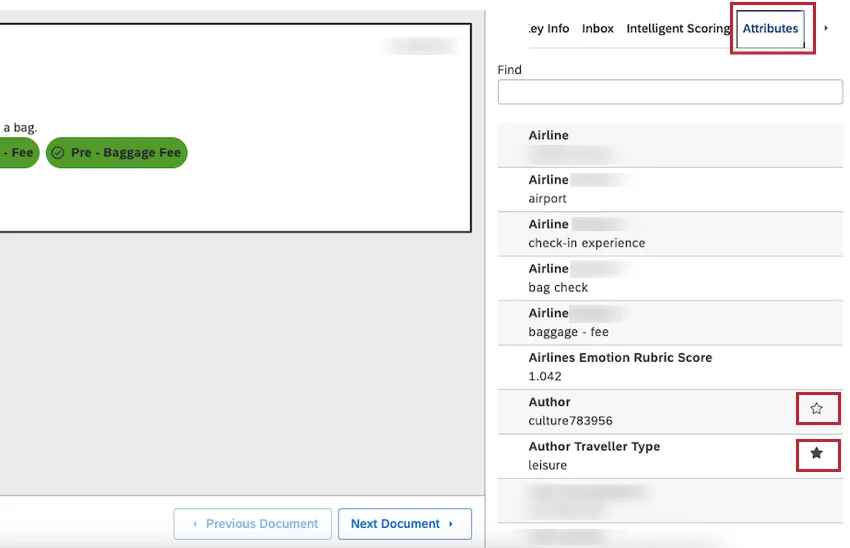 Astuce: Mettez en vedette des éléments dans les onglets Attributs, Enrichissements et Sujets autres pour les voir apparaître dans l’onglet Info clé. Survolez un article pour voir l’option étoile. Pour supprimer un élément des favoris, cliquez sur son icône en forme d’étoile.
 - Enrichissements: Liste les données structurées dérivées par XM Discover pour le document actuel. Astuce : les données enrichies sont des données CX dérivées par le moteur NLU (compréhension du langage naturel) de XM Discover. Les données enrichies comporteront diverses métadonnées ajoutées par le moteur NLU aux documents au cours du traitement au niveau de la phrase ou du document et stockées dans la base de données.
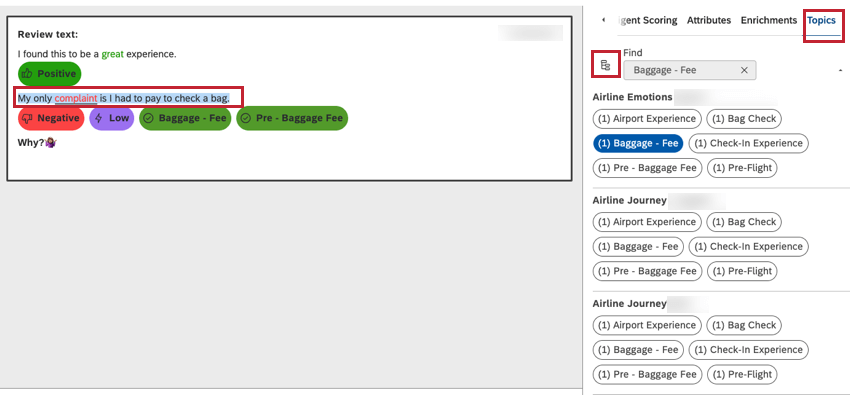
- Sujets: Affiche les sujets attribués aux phrases du document. Cliquez sur un sujet pour surligner les phrases qui s’y rapportent dans le document. Vous pouvez filtrer les sujets de votre choix à l’aide de l’icône des filtres.
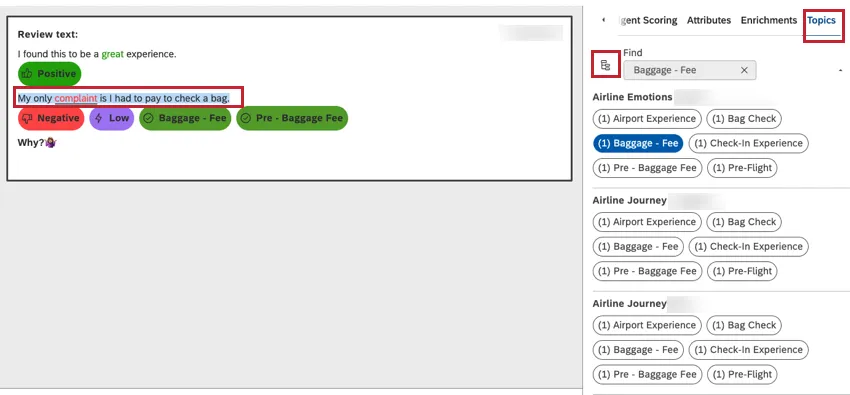 Astuce : Si un modèle de classification est exclu de l’explorateur de documents dans les paramètres du projet, il n’apparaîtra pas dans l’onglet Sujets.
Astuce : vous verrez une vue légèrement différente pour les données conversationnelles.
Astuce : Si un sujet que vous avez mis en vedette est exclu par les filtres que vous avez appliqués (voir la capture d’écran ci-dessous), le sujet n’apparaîtra pas dans les Informations clés, mais il sera inclus dans les exportations.
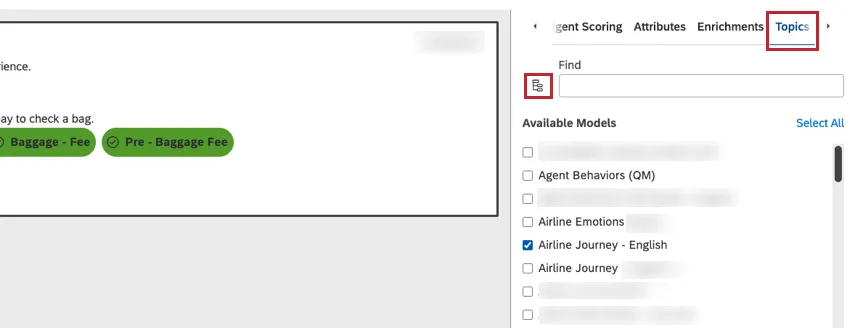
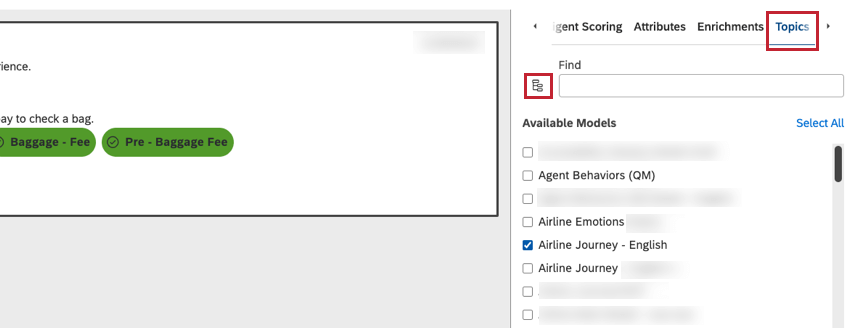
Différents types de phrases
À gauche de l’explorateur de documents, vous pouvez choisir parmi les différentes phrases d’un document. La phrase sur laquelle vous cliquez affiche alors un document au milieu.
Toutefois, en fonction du type de données que vous examinez et du forage appliqué, les phrases énumérées à gauche peuvent varier.
Astuce : Ces différentes vues sont appliquées automatiquement, sans aucune configuration de votre part.
- Toutes les phrases de tous les documents listés : dans ce mode, le volet gauche affiche plusieurs phrases du même document. Ce mode peut s’avérer utile lorsque vous effectuez des recherches sur les thèmes du modèle de catégorisation. Vous pouvez avoir un retour d’information où différents sujets sont mentionnés dans différentes phrases, ce qui vous permet d’explorer phrase par phrase.
- Seule la première phrase de chaque document listé : Dans ce mode, le volet gauche n’affiche que la première phrase de chaque document pertinent. Ce mode est utile lorsque les résultats contiennent des documents extrêmement longs comportant des centaines de phrases. Au lieu qu’un seul document occupe plusieurs pages de résultats, il devient plus facile de parcourir document par document en n’utilisant que les premières phrases.
Exemple : Vous regardez un graphique qui présente les “Principaux pays par volume” et vous choisissez de faire une recherche sur la valeur “Espagne” Discover filtre pour trouver toutes les phrases dans les documents provenant d’Espagne, et affiche généralement toutes ces phrases.
Cependant, il existe des données de longue durée, comme les données d’appel, où un seul document peut contenir 2000 phrases ou plus. Cela signifie que les phrases d’un seul document peuvent occuper les 100 premières pages de la liste des phrases. Pour éviter cela, nous ne listerons que les premières phrases de chaque document.
Astuce : Lorsque vous appliquez un tri ou un filtrage au niveau des phrases dans l’Explorateur de documents, le volet Résultats passe en mode “toutes les phrases”, même si le forage initial a été effectué au niveau du document.
Astuce : Le tri par sentiment ou par effort fait toujours passer l’explorateur de documents en mode “toutes les phrases”, même si le forage initial se fait uniquement au niveau du document.
Navigation dans le retour d’information par thèmes et enrichissements
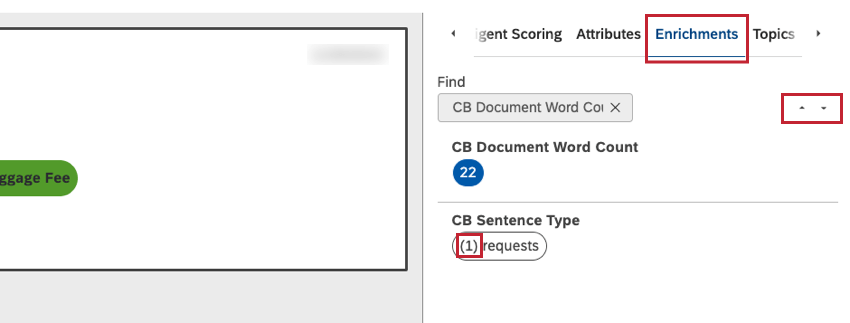
Lorsque vous naviguez dans les commentaires des clients, cliquez sur les sujets et les enrichissements pour parcourir rapidement les phrases correspondantes.
La Technologie de linformation indique le nombre de phrases contenant un thème ou un enrichissement dans le document actuel. Cela n’apparaît que pour les enrichissements au niveau de la phrase.
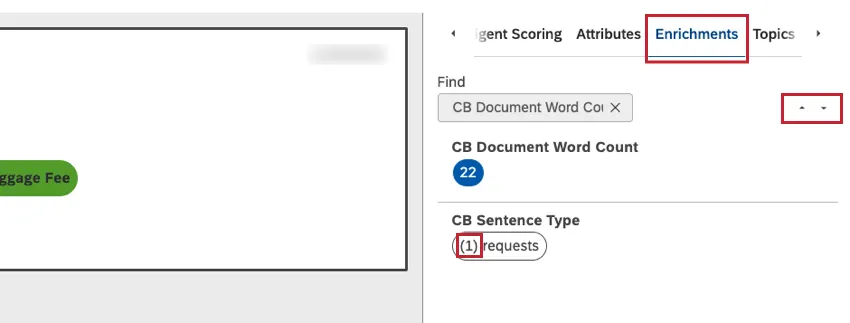
Des flèches apparaissent à côté de l’élément que vous avez sélectionné. Utilisez ces flèches pour naviguer entre les différentes mentions.
Personnalisation de l’explorateur de documents
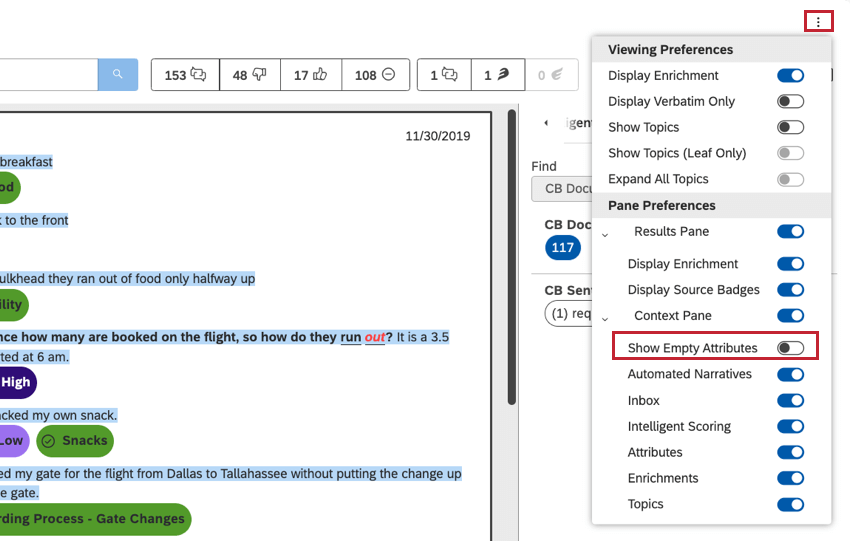
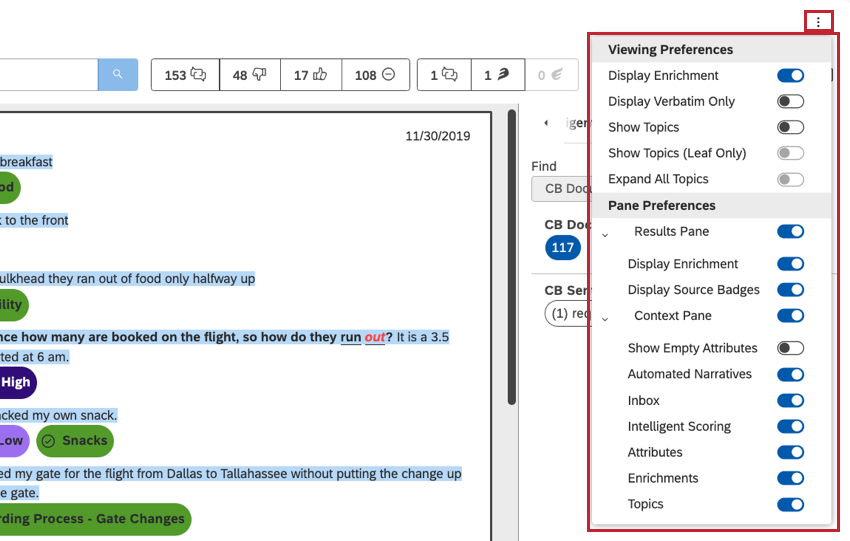
Vous pouvez personnaliser ce que vous voyez dans l’explorateur de documents et ce qui est exporté à partir de celui-ci. Il vous suffit d’utiliser le menu en haut à droite pour voir les options qui s’offrent à vous.
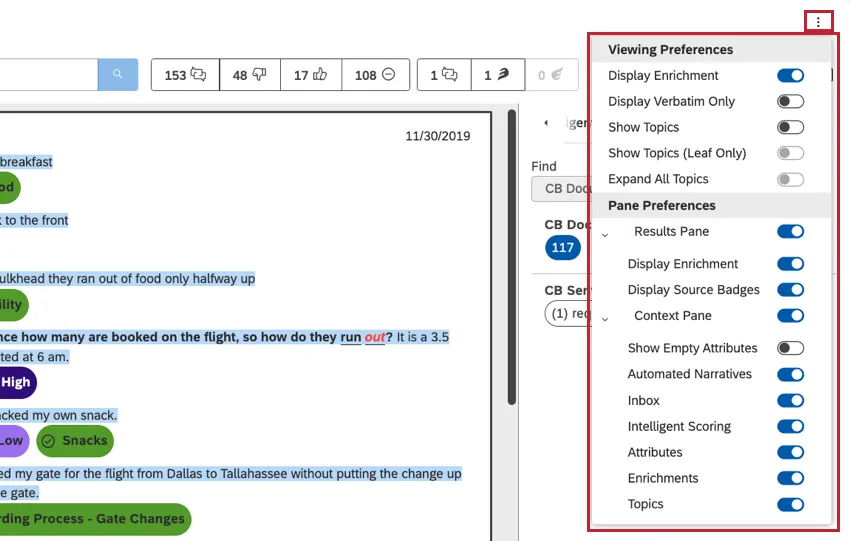
Visualisation des préférences
- Afficher l’enrichissement : Affichez ou masquez les badges d’enrichissement (tels que le sentiment et l’effort) et le formatage du sentiment dans le volet central du document. Ce paramètre détermine également si les données d’enrichissement sont incluses dans l’exportation.
- Afficher uniquement le verbatim : Au lieu d’afficher l’ensemble du document, afficher uniquement le champ verbatim qui contient la phrase sélectionnée. Cette option est intéressante si un document contient plusieurs verbatims (ou champs de retour d’information textuels) et que vous souhaitez obtenir une vue plus ciblée. Astuce : Il arrive qu’un document contienne plus d’un champ de verbatim, ou champ de retour de texte. Par défaut, le volet central affiche tous ces champs. Afficher le verbatim uniquement vous permet d’afficher uniquement le verbatim pertinent au lieu du document entier.
- Afficher les phrases : Affiche les phrases dans le volet du document. Cette option n’apparaît que pour les données conversationnelles. Astuce : masquer les phrases tout en affichant les sujets et les efforts permet d’obtenir un résumé de haut niveau de la conversation.
- Afficher les sujets : Afficher ou masquer les sujets sous les phrases catégorisées.

- Afficher les sujets (feuilles uniquement) : Au lieu d’afficher les pilules de sujet de tous les niveaux de modèle, affichez uniquement les feuilles de sujet, c’est-à-dire les niveaux de sujet les plus granulaires. Ce paramètre détermine également si les sujets non feuilletés sont inclus dans l’exportation.
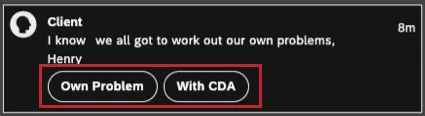
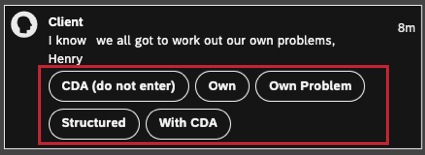
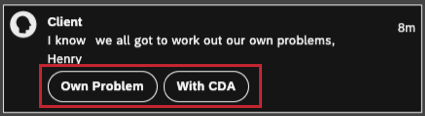
- Développer toutes les rubriques : Affiche automatiquement toutes les rubriques disponibles, y compris celles qui sont masquées par défaut. Astuce : Par défaut, les rubriques sont affichées par ordre alphabétique et sont réduites après les deux premières lignes pour une meilleure lisibilité.
Préférences de lecture
Ces options ne sont disponibles que lors de l’affichage de données conversationnelles avec un enregistrement audio disponible.
- Vitesse de lecture : Permet de régler la vitesse de lecture des interactions vocales. La flèche gauche diminue la vitesse de lecture ; la flèche droite l’augmente. Le modificateur de vitesse actuel est affiché au milieu, 1 étant la vitesse par défaut.
- Sauter le silence: Sauter automatiquement les pauses dans la conversation.
Astuce : Lorsque vous écoutez l’audio d’un appel, Studio se souvient de l’horodatage que vous avez écouté pendant 30 jours à la fois dans l’explorateur de documents et dans les widgets de retour d’information de la vue du volet des documents. Ensuite, la lecture reprend depuis le début.
Préférences du volet
- Volet Résultats : Afficher ou masquer le volet gauche.
- Activé: Afficher le volet Résultats dans l’explorateur de documents. Inclure les données au niveau de la phrase dans l’exportation.
- Désactivé : Masque le volet Résultats dans l’explorateur de documents. Inclure les données au niveau du document dans l’exportation.
- Afficher l’enrichissement : Afficher ou masquer les badges d’enrichissement situés à côté des phrases dans le volet Résultats.
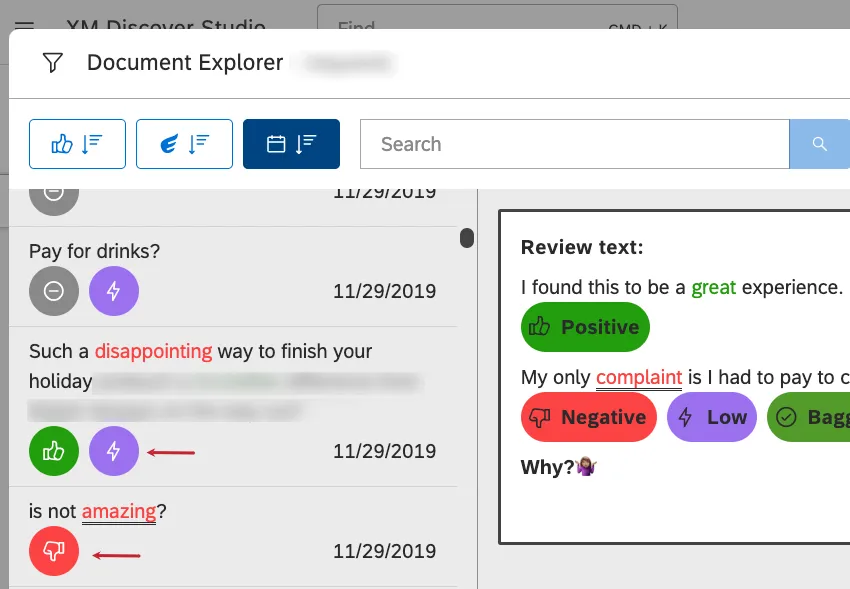
- Afficher les badges de source : Afficher ou masquer les badges spécifiques à la source, situés à côté des phrases dans le volet Résultats.
- Volet contextuel : Permet d’afficher ou de masquer le volet droit contenant les métadonnées du document.
- Activé: Afficher le volet contextuel dans l’explorateur de documents. Inclure les rubriques et attributs étoilés dans l’exportation. Astuce : Lorsque le volet Contexte est affiché, vous pouvez en outre contrôler les sections à afficher dans ce volet.
- Désactivé: Masque le volet contextuel dans l’explorateur de documents. Ne pas inclure les sujets et les attributs dans l’exportation.
- Activé: Afficher le volet contextuel dans l’explorateur de documents. Inclure les rubriques et attributs étoilés dans l’exportation.
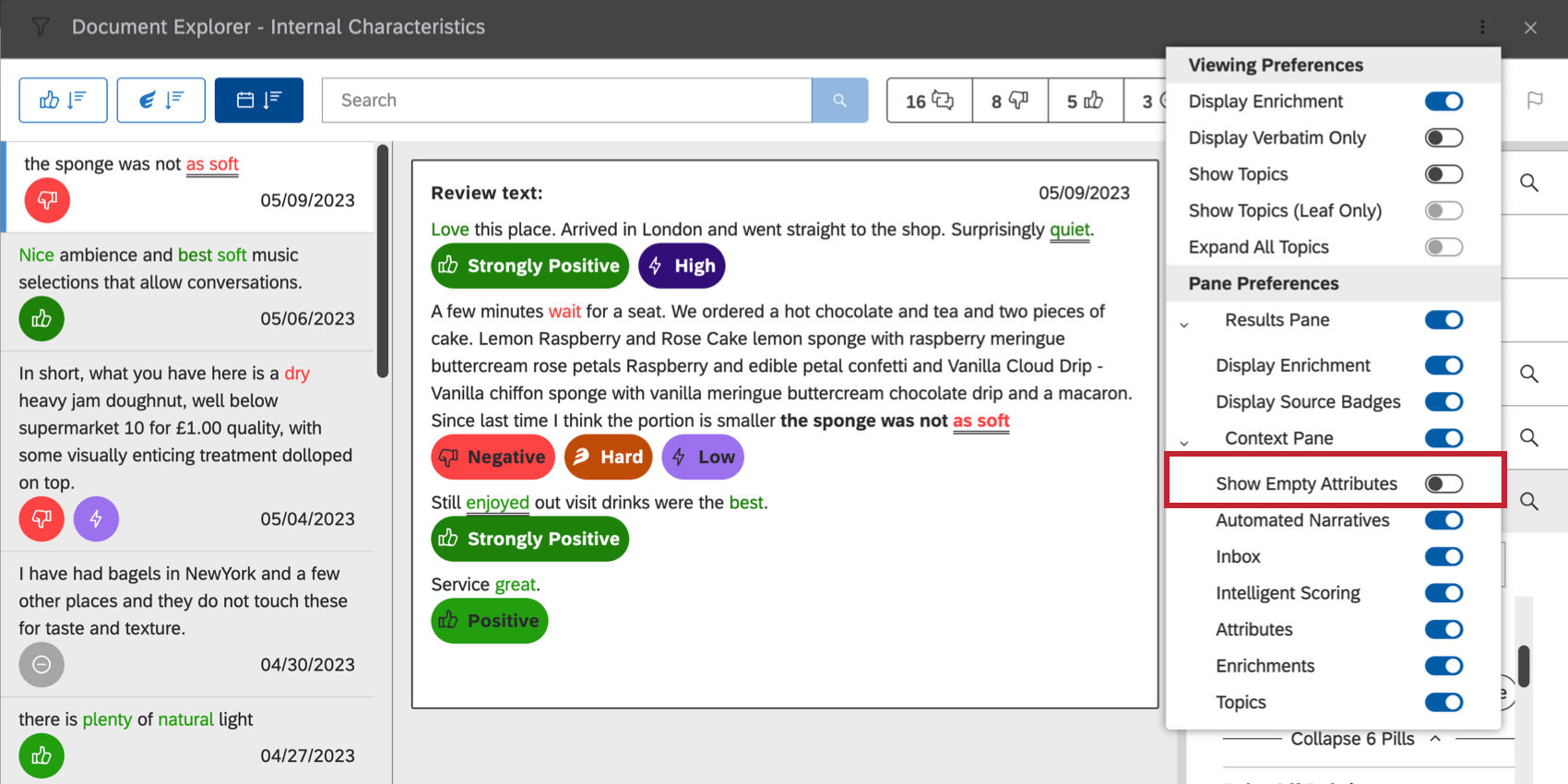
- Afficher les attributs vides : Afficher ou masquer les attributs vides (c’est-à-dire les attributs qui n’ont pas de valeur associée au document actuel) dans les sections Attributs et Infos clés.
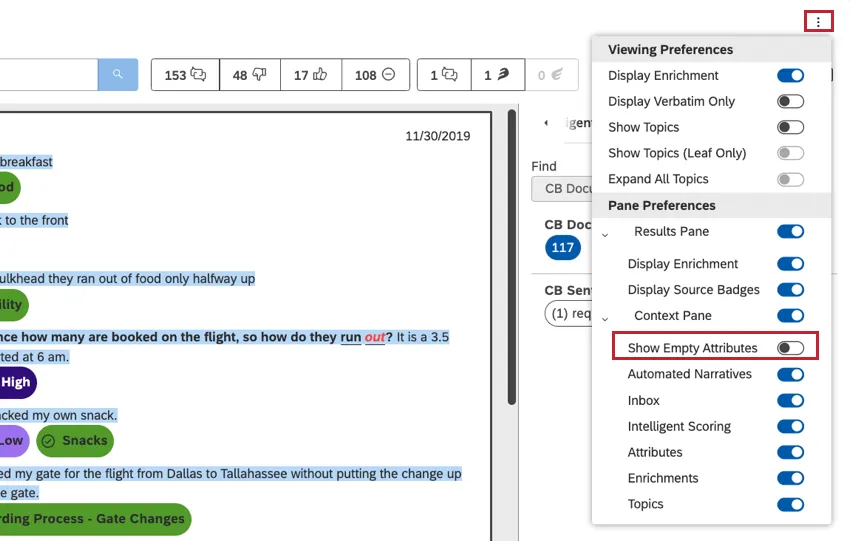 Astuce : Certains documents peuvent ne pas contenir de commentaires textuels. Dans ce cas, un message “Enregistrement de feedback sans verbatim” s’affiche dans le volet central. Vous pouvez également masquer les attributs vides en désactivant l’option Afficher les attributs vides.
 - Boîte de réception : Affichez ou masquez la section Boîte de réception, qui répertorie les détails des cas déclenchés par le document actuel.
- Notation intelligente : Affichez ou masquez la section Notation intelligente, qui affiche les scorecards du document en cours.
- Attributs : Affichez ou masquez la section Attributs, qui liste les données structurées disponibles pour le document actuel, telles que l’âge d’une personne ou le nom d’un produit.
- Enrichissements: Afficher ou masquer la section Enrichissements, qui dresse la liste des données structurées dérivées pour le document actuel.
- Sujets : Affichez ou masquez la section Sujets, qui répertorie les sujets attribués aux phrases du document actuel.
FAQs
Qu'est-ce qui est considéré comme un document ?
Qu'est-ce qui est considéré comme un document ?
Quand une valeur d'attribut apparaît-elle dans l'explorateur de documents ?
Quand une valeur d'attribut apparaît-elle dans l'explorateur de documents ?
Quelle est la différence entre le feedback et les données conversationnelles ?
Quelle est la différence entre le feedback et les données conversationnelles ?
Les données conversationnelles (ou dialogiques) comprennent les conversations transcrites entre les représentants (ou bots) et les clients sur les canaux audio et numérique.
L'un des points forts de XM Discover est sa capacité à adapter ses analyses de texte aux différents besoins de différents types de données. Pour chacun de ces types de données, vous verrez différentes informations disponibles dans Document Explorer, comme décrit sur cette page.
C'est génial! Merci pour votre avis!
Merci pour votre avis!