Navigation dans les tableaux de bord à l'aide de l'explorateur (Studio)
Contenus de cette page
À propos de Tableau de bord Explorer
L’Explorateur de tableaux de bord vous permet d’afficher et de manager tous les tableaux de bord et livres que vous possédez ou que d’autres utilisateurs ont partagés avec vous.
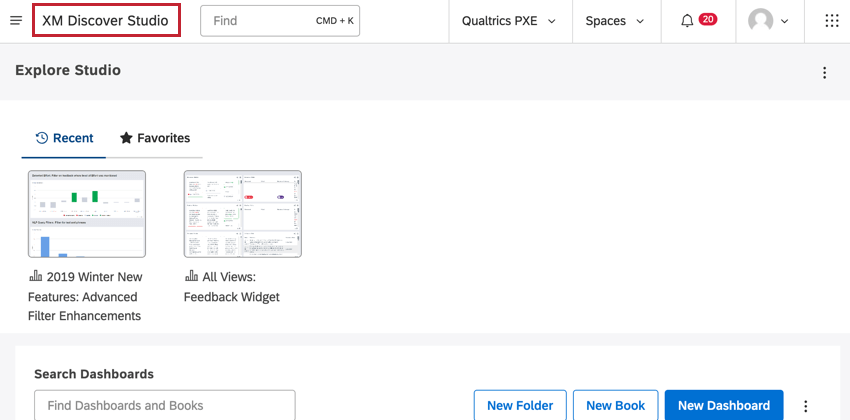
Ouverture de l’explorateur de tableau de bord
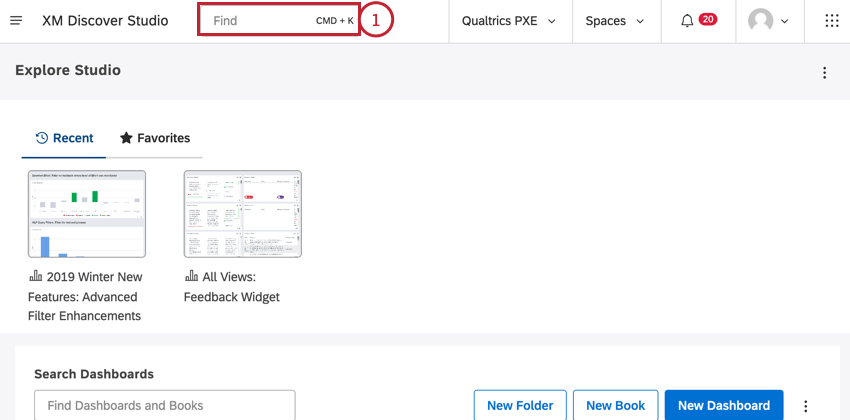
Cliquez sur le logo dans le coin supérieur gauche. S’il n’y a pas de logo, cliquez sur le titre XM Discover Studio dans le coin supérieur gauche.

Tableau de bord – Aperçu de base
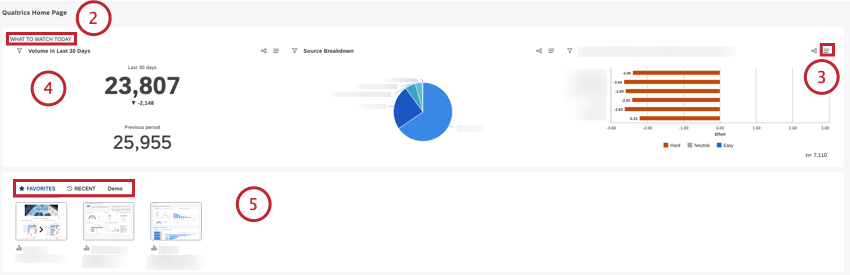
- Aperçu de ce qu’il faut regarder : affichez deux, trois ou quatre widgets avec des aperçus clés définis dans la section Options de mise en page.
- Afficher les aperçus rapides : affiche XM Discover Search, un assistant de recherche intelligent qui vous aide à explorer et à étudier les aperçus.
- Tableau de bord : afficher le carrousel de vignettes des livres et des tableaux de bord. Astuce: pour plus d’informations sur la création et la configuration d’une page d’accueil, voir Création d’une page d’accueil dans Studio.

- RECENT: Affiche les tableaux de bord et les livres que vous avez consultés récemment (triés de gauche à droite, du plus récent au moins récent).
- FAVORIS: Affiche les tableaux de bord et les livres que vous avez marqués comme favoris.
- Onglets personnalisés: Affiche les onglets personnalisés qui affichent les tableaux de bord et les livres en fonction de leur libellé.
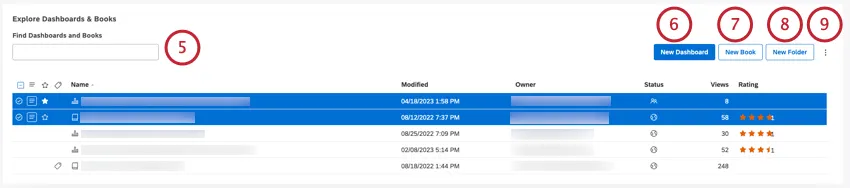 Astuce: Voir Paramètres du carrousel de l’explorateur de tableau de bord pour savoir comment ajouter des onglets personnalisés et gérer le carrousel.
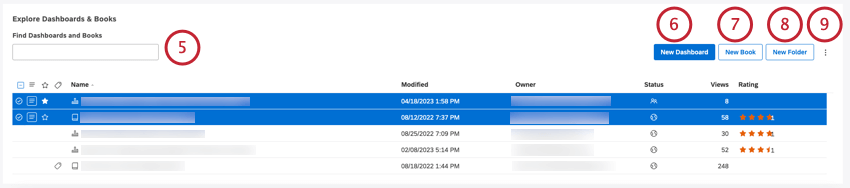
- Tapez tableaux de bord pour ne voir que les tableaux de bord.
- Tapez livres pour ne voir que les livres.
- Tapez des étiquettes pour ne voir que les tableaux de bord et les livres qui ont des étiquettes.
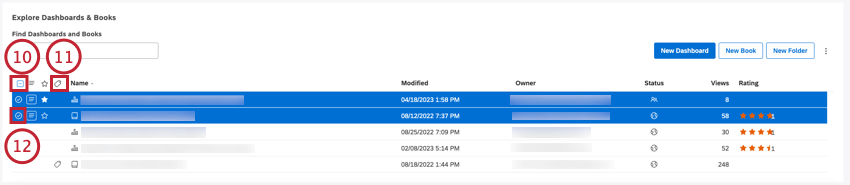
Astuce: Les sélections ne s’appliquent pas aux éléments qui sont cachés et invisibles ou qui sont filtrés par une requête de recherche.

Astuce: Utilisez la touche Majuscule pour sélectionner plusieurs éléments à la fois.
Astuce: Les sélections multiples partagent le même menu d’actions.
Tableau de bord et livres
Le tableau de bord et les livres fournissent les informations suivantes :
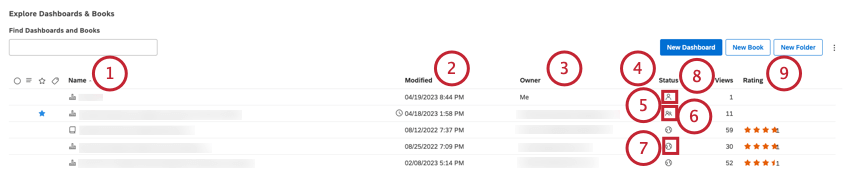
Trouver des tableaux de bord et des livres
Lorsque vous êtes dans l’explorateur de tableau de bord, vous pouvez trouver un tableau de bord ou un livre particulier en utilisant l’une des méthodes suivantes :
- Consultez les tableaux de bord et les livres que vous avez consultés récemment sous l’onglet RÉCENT.
- Accédez rapidement à vos tableaux de bord et livres préférés sous l’onglet FAVORITES.
- Recherchez des tableaux de bord et des livres par nom ou par étiquette en utilisant le champ de recherche situé en haut du tableau des tableaux de bord et des livres. Astuce: Tapez le mot tableaux de bord dans le champ de recherche pour afficher uniquement les tableaux de bord auxquels vous avez accès (que le mot “tableaux de bord” figure ou non dans leur nom). Tapez le mot livres pour afficher uniquement les livres. Tapez le mot étiquettes pour afficher les tableaux de bord et les livres qui ont des étiquettes.
- Trier les objets par nom, date de modification, auteur ou nombre de vues en cliquant sur les en-têtes de colonne correspondants. Cliquez plusieurs fois sur un en-tête pour passer du tri ascendant au tri descendant.
Masquer les tableaux de bord et les livres
Si vous ne souhaitez pas que certains tableaux de bord ou livres apparaissent dans l’explorateur de tableaux de bord, vous pouvez les masquer.
Voici la technologie de l’information :
- Le masquage d’un tableau de bord ou d’un livre n’affecte que sa visibilité dans l’explorateur de tableaux de bord.
- Les éléments cachés continueront d’apparaître dans les onglets RÉCENTS et FAVORIS de votre carrousel de vignettes.
- Vous pouvez accéder aux tableaux de bord et aux livres cachés en activant leur visibilité ou en les supprimant complètement.
Astuce: Vous pouvez également organiser les tableaux de bord et les livres dans des dossiers, mais ces derniers ne peuvent pas être masqués.
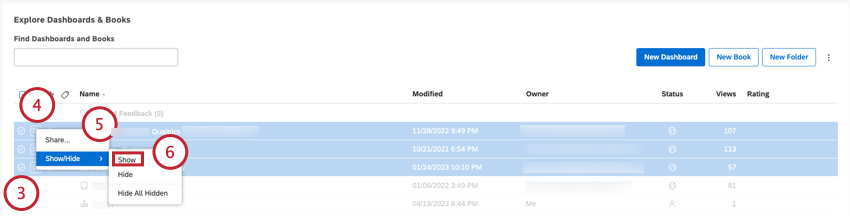
Le masquage des tableaux de bord et des livres se fait en deux étapes : d’abord, vous marquez les éléments sélectionnés comme étant masqués, puis vous activez ou désactivez leur visibilité.
Activer ou désactiver la visibilité des éléments cachés
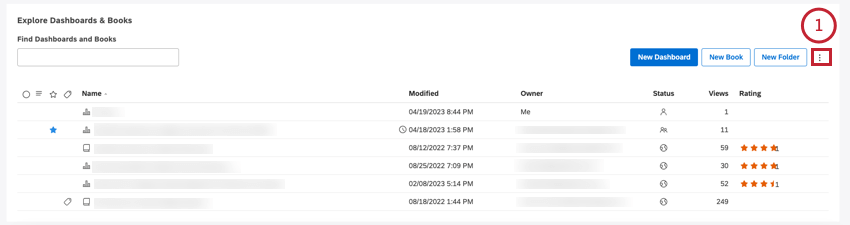
- Show All Hidden (visibilité désactivée). Indique que les éléments cachés ne sont actuellement pas affichés. Cliquez pour les afficher.

- Cacher tout Caché (la visibilité est activée). Indique que des éléments cachés sont actuellement affichés. Cliquez pour les masquer.



Marquer un élément comme caché
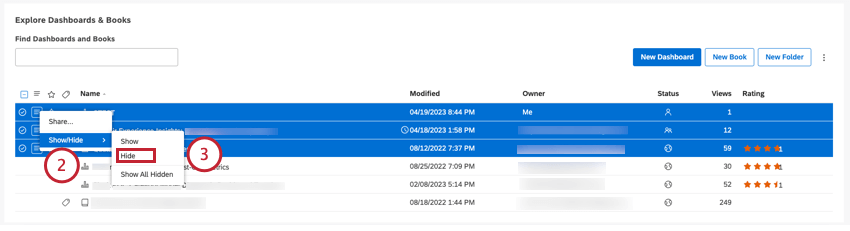
Les éléments cachés ne seront plus affichés dans l’explorateur du tableau de bord à moins que leur visibilité ne soit rétablie.
Marquer un élément comme non caché
Une fois qu’un tableau de bord ou un livre est caché, vous pouvez l’annuler.
Astuce: Les éléments cachés sont affichés dans des couleurs plus claires.
Création d’un dossier
Vous pouvez utiliser des dossiers pour organiser les tableaux de bord et les livres dans l’Explorateur de tableaux de bord. Les dossiers sont toujours affichés en haut, suivis des tableaux de bord et des livres par ordre alphabétique.


Attention: Le nom du dossier doit être unique pour chaque utilisateur.

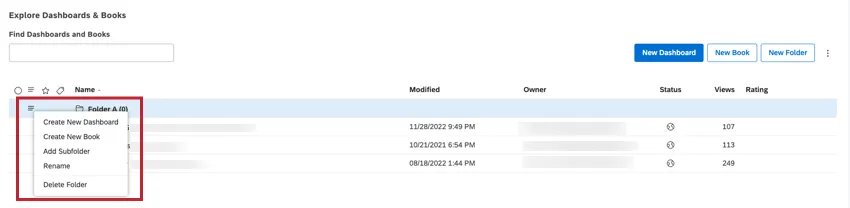
Une fois qu’un dossier est créé, vous pouvez développer le menu d’actions situé à côté et effectuer les actions suivantes :
- Créer un nouveau tableau de bord: Créez un tableau de bord dans ce dossier.
- Créer un nouveau livre : Créer un nouveau livre dans ce dossier.
- Ajouter un sous-dossier. Créer un dossier imbriqué (jusqu’à 5 niveaux).
- Renommer. Modifier le nom ou la description du dossier.
- Supprimer le dossier. Supprimer un dossier (sans les tableaux de bord). Voir Suppression d’un dossier.
- Supprimer le sous-dossier (pour les dossiers imbriqués). Supprimer un sous-dossier (sans tableaux de bord).
Vous pouvez également déplacer des objets dans ce dossier.
Déplacement d’éléments dans un dossier
Après avoir créé un dossier, vous pouvez y déplacer vos tableaux de bord et vos livres.
Astuce: Lorsqu’un dossier est supprimé, les tableaux de bord et les livres qui s’y trouvaient sont déplacés vers le dossier racine.
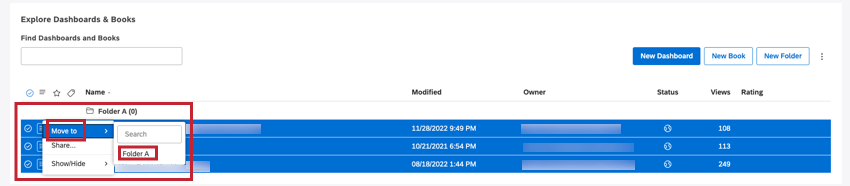
Astuce: Si vous devez déplacer plusieurs éléments, sélectionnez-les à l’aide des cases à cocher situées à gauche. Plusieurs sélections partagent le même menu d’actions.
Déplacer un élément vers le dossier racine
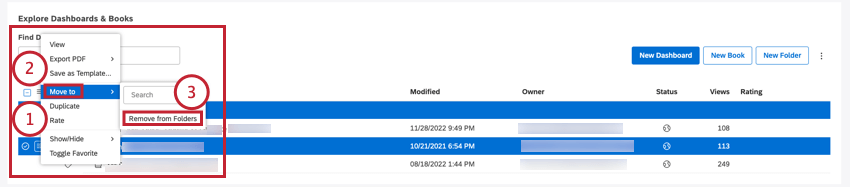
Créer un tableau de bord à l’intérieur d’un dossier
Suppression d’un dossier
Vous pouvez supprimer des dossiers dans l’explorateur de tableau de bord.
Astuce: Si vous choisissez de supprimer un dossier contenant des tableaux de bord ou des livres, ceux-ci seront déplacés vers le parent immédiat de ce dossier (ou le dossier racine pour les dossiers de niveau supérieur).
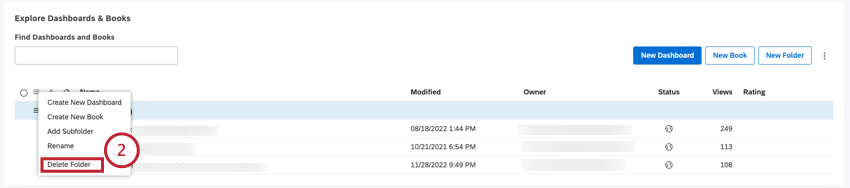
Ajout de tableaux de bord et de livres aux favoris
Studio offre plusieurs moyens d’accéder rapidement à vos tableaux de bord et livres préférés. Vous pouvez marquer un nombre quelconque de tableaux de bord ou de livres comme favoris pour les avoir à portée de main dans l’onglet FAVORIS de l’Explorateur de tableaux de bord. Vous pouvez également définir un tableau de bord ou un livre comme page d’accueil afin d’y accéder directement lorsque vous vous connectez à Studio.
Marquer des tableaux de bord ou des livres comme favoris
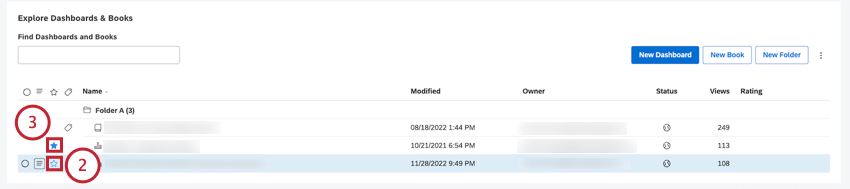
Les éléments marqués comme favoris sont disponibles dans l’onglet FAVORIS de l’explorateur du tableau de bord.
C'est génial! Merci pour votre avis!
Merci pour votre avis!