Piano D'azione Utenti con accesso al piano d'azione (EX)
Cosa puoi trovare in questa pagina
Consiglio Q: questa pagina descrive le funzionalità disponibili per i progetti Engage, Pulse e Lifecycle. Per maggiori dettagli su ciascuno di essi, vedere Tipi di progetti di Esperienza dei dipendenti.

Informazioni su PIANO D’AZIONE Utenti con accesso al piano d’azione Widget
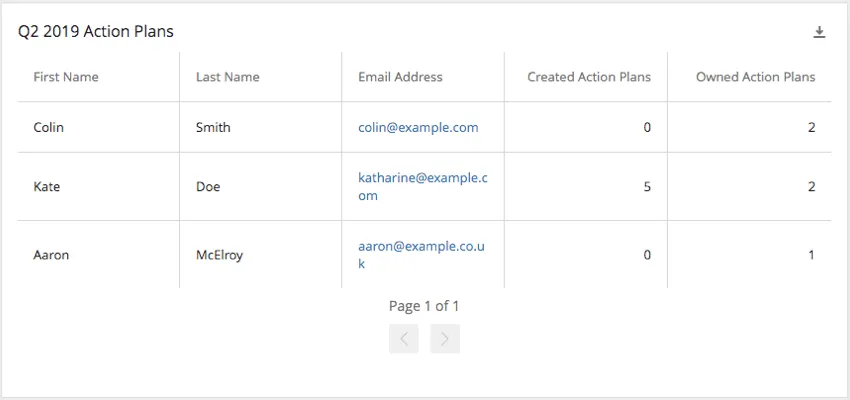
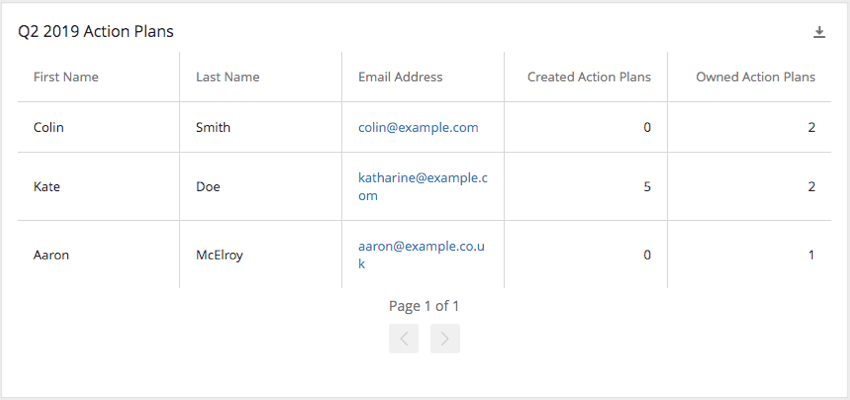
Il widget Utenti con accesso al piano d’azione mostra una lista di utenti che hanno l’autorizzazione a usare il piano d’azione. Gli utenti potranno anche visualizzare gli indirizzi e-mail, l’identificatore unico e altri metadati associati alla persona per ciascuno di questi utenti. Questo widget può aiutare le organizzazioni a tenere traccia dei manager che utilizzano il piano d’azione e di quelli che non hanno creato o non possiedono un piano d’azione, per essere in grado di aumentare la responsabilità e l’azione.
Questo widget può essere aggiunto solo alle pagine di pianificazione delle azioni di un dashboard.
Consiglio q: per ora, questo widget è disponibile solo per le dashboard create dopo il 15 agosto 2019.
Personalizzazione dei widget
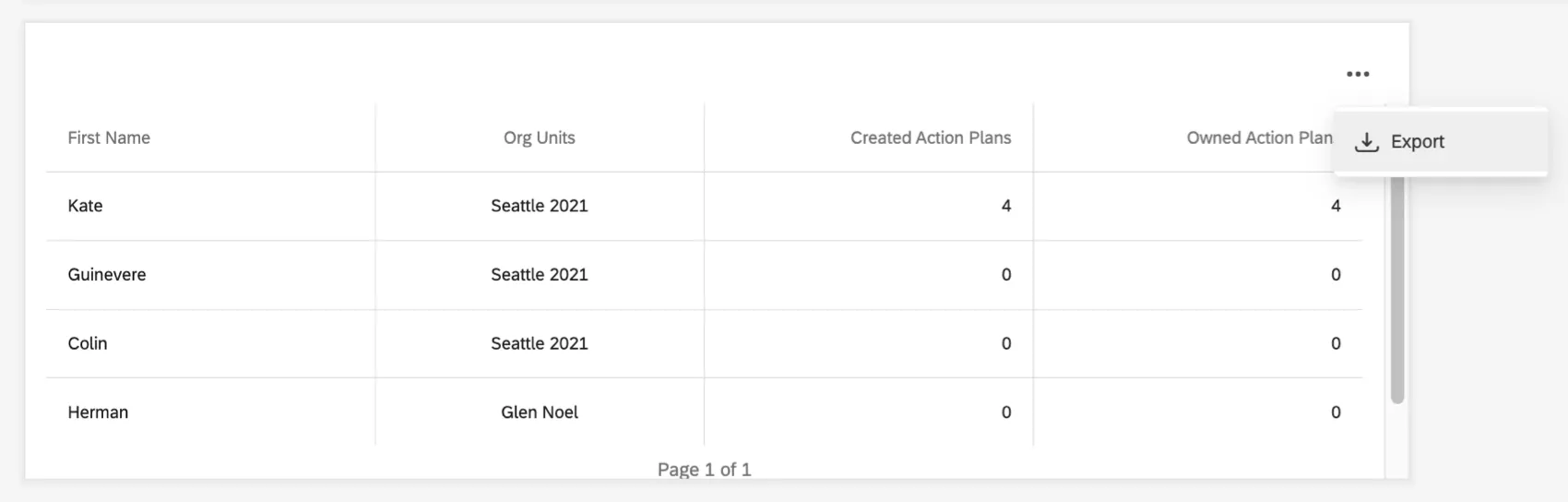
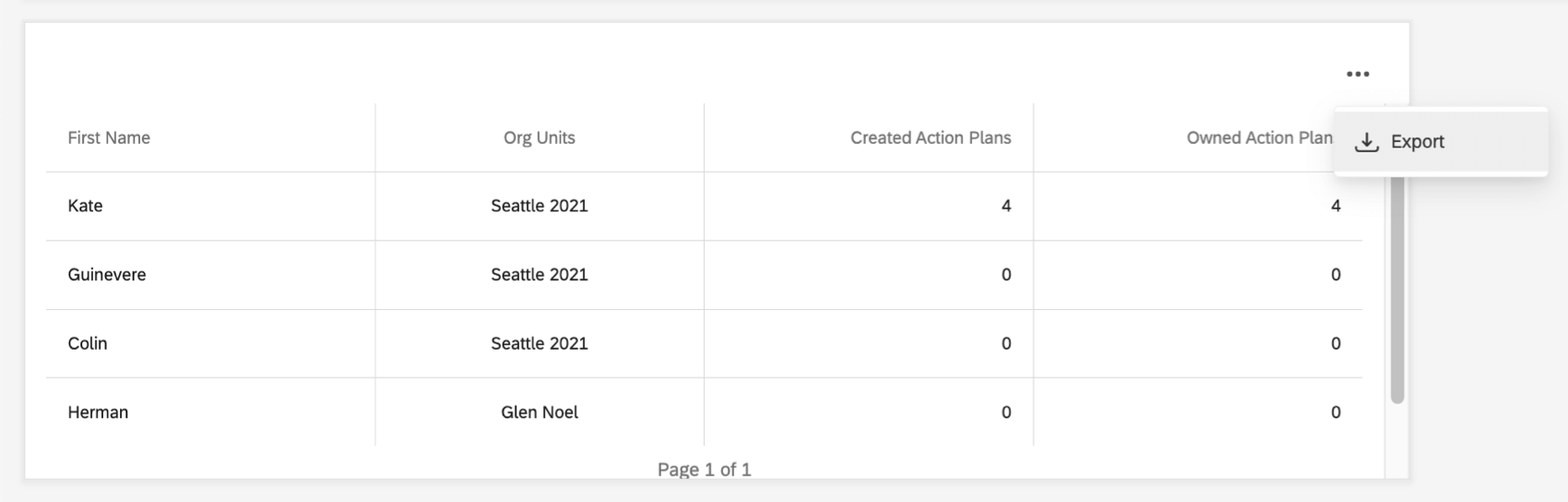
Per impostazione predefinita, il widget Utenti con accesso al piano d’azione visualizza tutti gli utenti con permessi di pianificazione e ne elenca il nome, il cognome, l’indirizzo e-mail, l’unità organizzativa, il numero di piani d’azione creati e il numero di piani d’azione posseduti. Tuttavia, è possibile personalizzare queste opzioni.
Consiglio Q: il conteggio dei piani d’azione riguarda tutti i piani d’azione creati o di cui si è proprietari, indipendentemente dalla gerarchia dell’organizzazione a cui il piano d’azione è assegnato.
Attenzione: Il widget Utenti con accesso al piano d’azione può esportare i dati di un massimo di 10.000 utenti in un’unica esportazione. Se dovete esportare più di 10.000 piani d’azione, considerate la possibilità di suddividerli in più esportazioni utilizzando i filtri dellagerarchia dell’organizzazione. In questo modo, potrete esportare diverse sezioni della vostra organizzazione alla volta.

Colonne
Fare clic su Aggiungi colonna per aggiungere un’altra colonna. Sono disponibili le seguenti opzioni:
- Nome
- Cognome
- Indirizzo e-mail
- Piani d’azione creati
- Piani d’azione di proprietà
- Unità organizzative
- ID dipendente
- Eventuali metadati aggiuntivi sulle persone presenti nel progetto
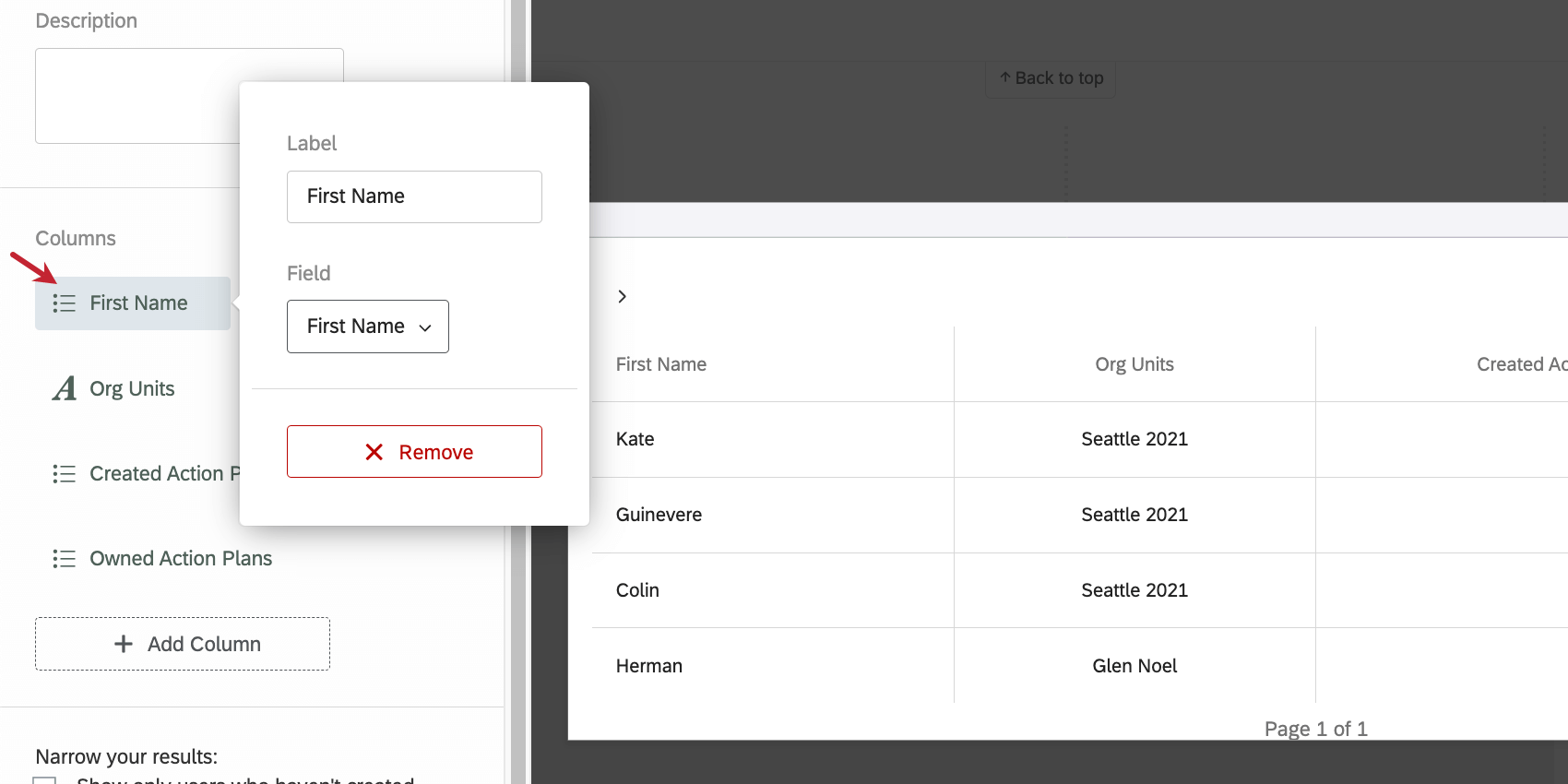
Fare clic sul nome di una colonna per rinominarla, cambiare il campo da richiamare o rimuoverla.

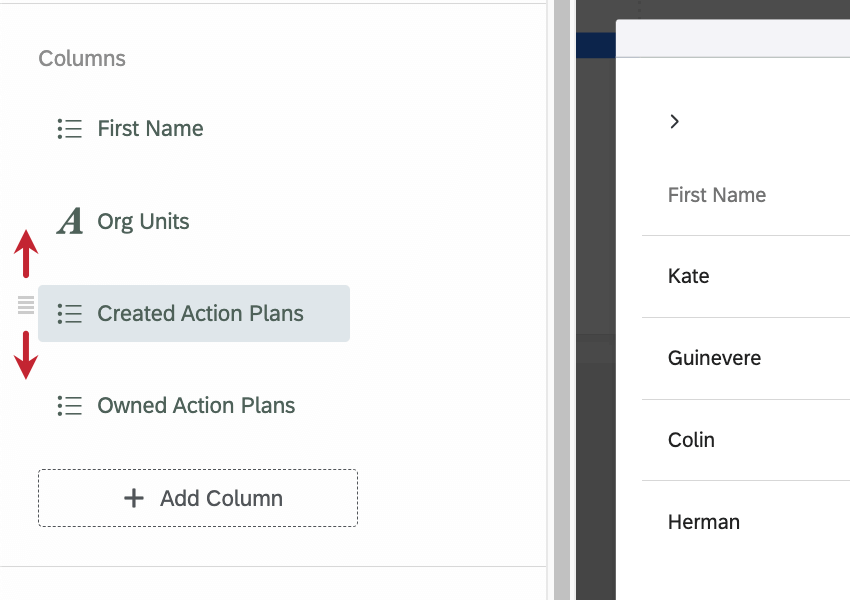
Evidenziare un campo e trascinare l’icona per spostare una colonna.
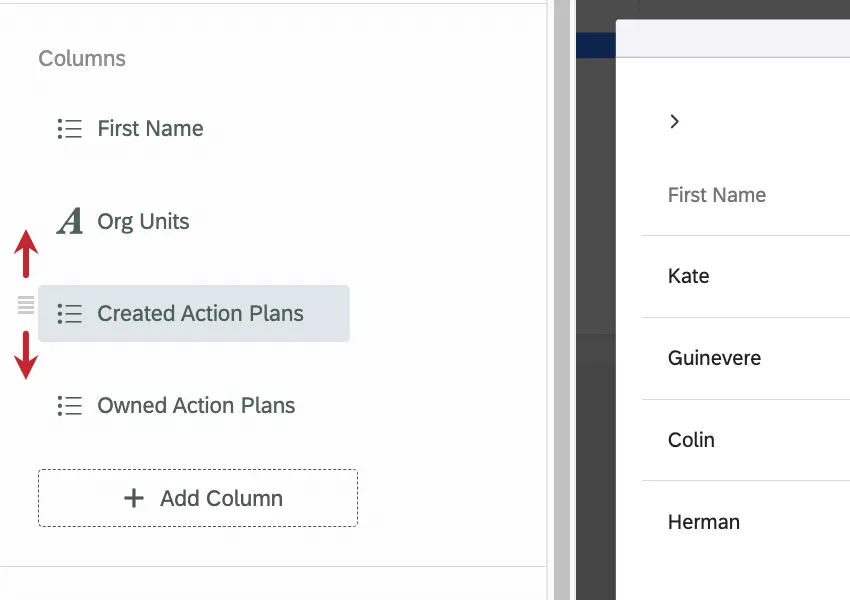
Consiglio Q: è possibile fare clic e trascinare i bordi delle colonne per ridimensionarle come necessario. Le righe non possono essere ridimensionate.
Mostra i seguenti utenti
Per impostazione predefinita, il widget mostra tutti gli utenti con accesso al piano d’azione o in grado di crearlo, indipendentemente dal fatto che lo facciano attualmente. Tuttavia, le opzioni di questa sezione consentono di restringere il campo di visualizzazione del widget.
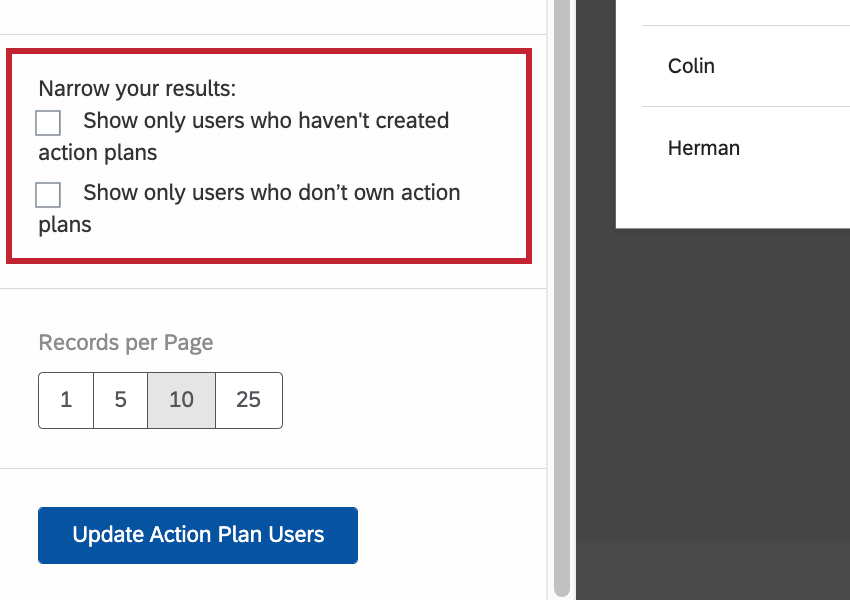

- Nessun piano d’azione creato: Mostra solo gli utenti che non hanno creato piani d’azione.
- Nessun piano d’azione posseduto: Mostra solo gli utenti che non possiedono piani d’azione.
Queste opzioni possono aiutare i proprietari di dashboard a capire quali sono i membri della loro organizzazione che devono seguire.
Record per pagina
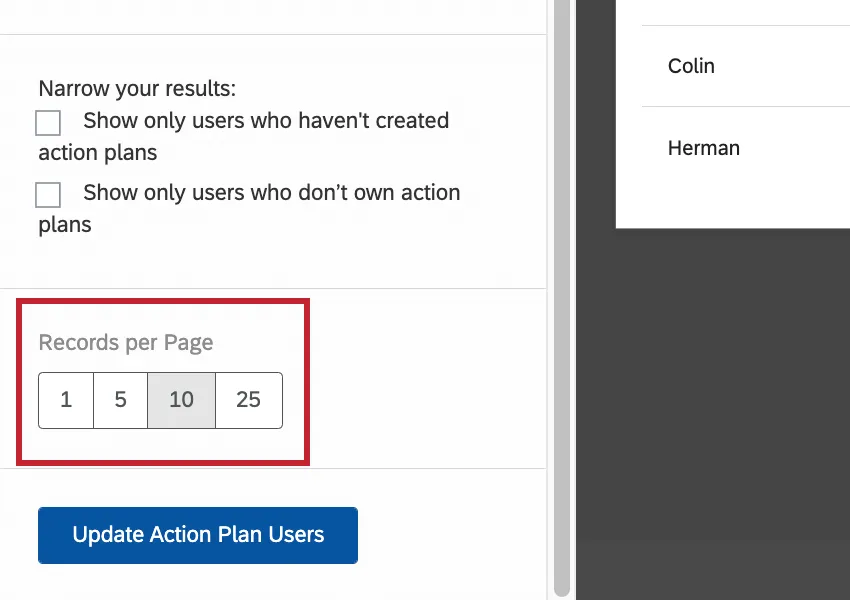
Determinare il numero di utenti visualizzati su un widget prima che vengano create nuove pagine.
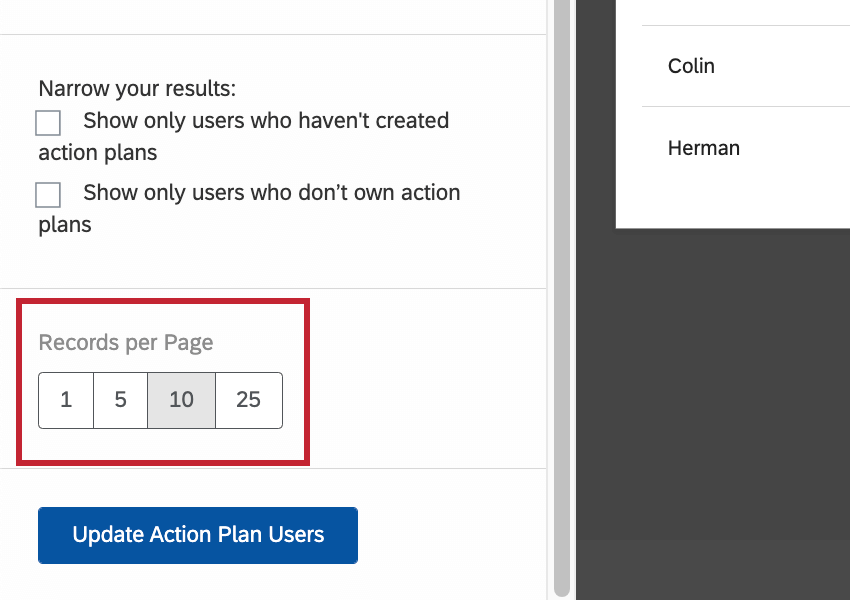
Le pagine degli utenti possono essere navigate facendo clic sulle frecce in fondo al widget.
Aggiorna utenti con accesso al piano d’azione
Ci sono alcune situazioni in cui è necessario aggiornare il widget degli utenti con accesso al piano d’azione:
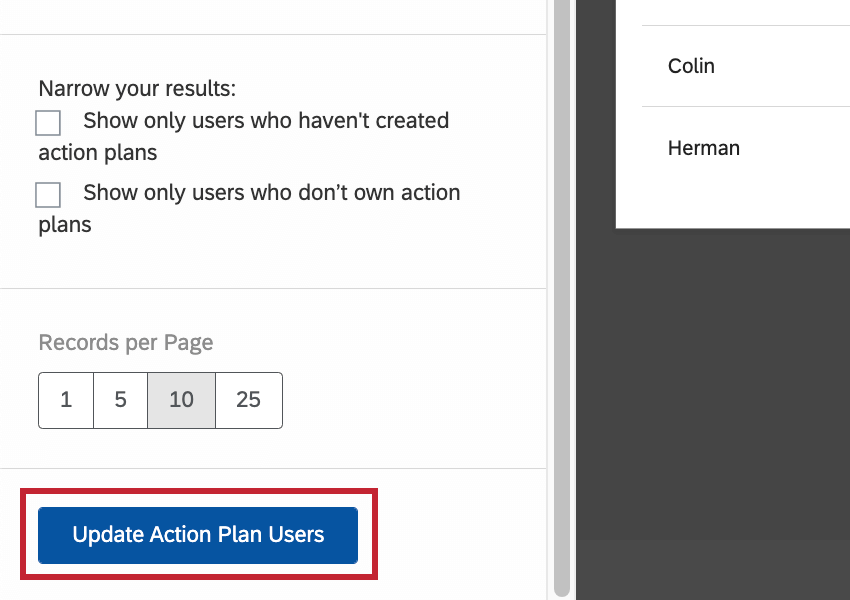
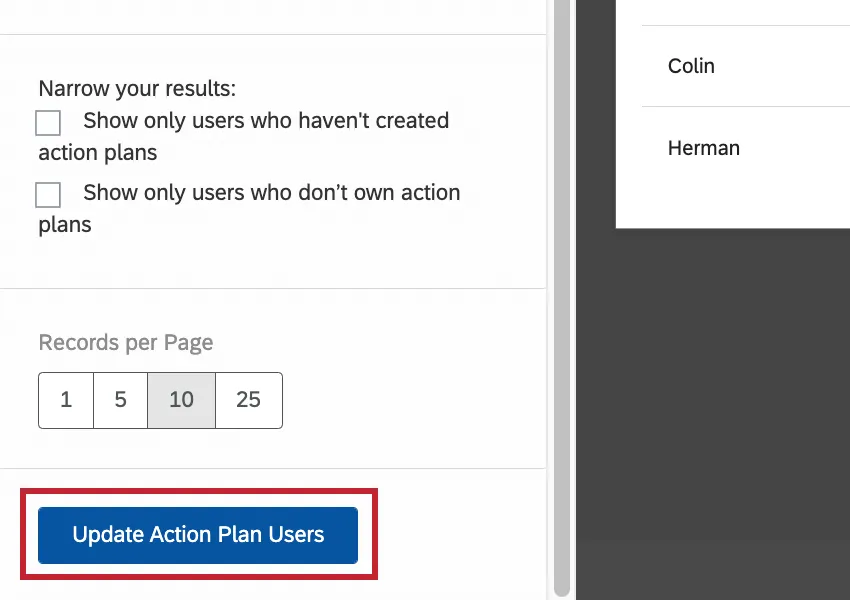
Per assicurarsi che il widget rifletta le modifiche, premere il pulsante Aggiorna utenti con accesso al piano d’azione.
Filtri
Il widget Utenti con accesso al piano d’azione risponderà solo ai filtri della pagina Gerarchia dell’organizzazione. Questo widget non risponde agli altri filtri della pagina di pianificazione delle azioni e non ha l’opzione di filtri a livello di widget.
Attenzione: Se si filtra questo widget in base a qualsiasi altro campo oltre alla gerarchia dell’organizzazione, il widget non visualizzerà i dati. Si consiglia di costruire il widget Utenti con accesso al piano d’azione in una propria pagina di pianificazione delle azioni che contenga solo un filtro per la gerarchia dell’organizzazione.
Consiglio Q: per limitare le informazioni condivise con alcuni colleghi, esportare i dati del widget in CSV, TSV o XLSX e condividere invece un file Excel modificato.
FAQs
In che modo il piano d'azione è influenzato dalle impostazioni di riservatezza?
In che modo il piano d'azione è influenzato dalle impostazioni di riservatezza?
I campi specifici per il piano d'azione, compresi quelli predefiniti elencati qui e quelli personalizzati creati dall'utente, non possono essere contrassegnati come sensibili.
Nella pagina di pianificazione delle azioni è possibile creare piani d'azione basati su qualsiasi elemento. Tuttavia, se le impostazioni di riservatezza nascondono alcuni elementi da un widget, come ad esempio un widget con una lista delle domande, non sarà possibile creare piani d'azione per tali elementi direttamente dal widget stesso.
È fantastico! Grazie per il tuo feedback!
Grazie per il tuo feedback!