Schede di idee
Cosa puoi trovare in questa pagina
Consiglio Q: questa pagina descrive le funzionalità disponibili per i progetti Engage, Pulse e Lifecycle. Per maggiori dettagli su ciascuno di essi, vedere Tipi di progetti di Esperienza dei dipendenti.

Informazioni sulle schede delle idee
Le action idea board aiutano i manager a raccogliere le idee del proprio team su cosa fare esattamente per migliorare l’Employee Engagement. I manager possono creare un pannello di idee da inviare ai loro team in QUALTRrics. Il pannello delle idee è strutturato in base alle aree di interesse dei manager per il miglioramento. I team possono accedere alla lavagna, fornire idee in forma anonima e votare le idee degli altri. Dopo aver raccolto le idee, il manager avrà una serie di potenziali soluzioni per le aree di interesse su cui agire.
Consiglio Q: non è necessario che il piano d’azione sia abilitato sulla dashboard per utilizzare i pannelli delle idee d’azione, anche se è consigliabile.
Attenzione: C’è un limite di 100 idee per scheda.

Abilitazione delle Schede delle idee in un Dashboard
Per abilitare le lavagne delle idee:
Innanzitutto, è necessario abilitare le bacheche delle idee per la dashboard.
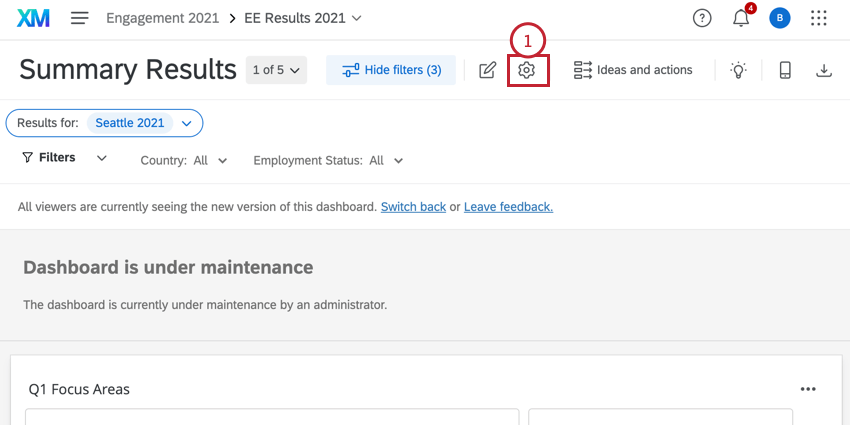
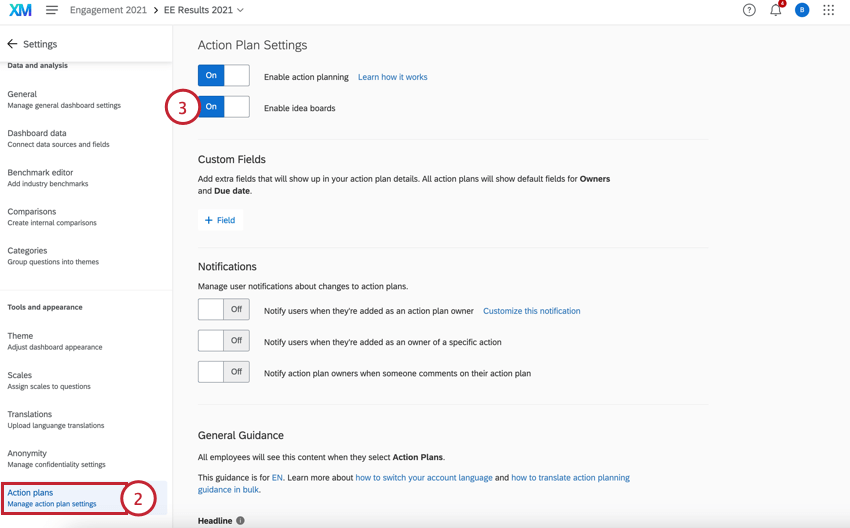
Concessione del permesso di creare schede
Dopo aver abilitato i pannelli delle idee per i dashboard, è possibile stabilire quali partecipanti al progetto possono creare pannelli delle idee. Per farlo:
Creare una lavagna delle idee
Esistono diversi modi per creare la propria bacheca delle idee, a seconda delle impostazioni della dashboard. Questa sezione spiegherà come creare il pannello delle idee per ogni scenario. Per creare una bacheca delle idee, gli utenti devono avere l’autorizzazione del ruolo Piano d’azione abilitata e avere accesso al dashboard.
Consiglio Q: una volta abilitate le lavagne delle idee per una dashboard, tutti gli utenti della dashboard con accessoal piano d’azione abilitato avranno automaticamente accesso a una lavagna delle idee.
Dashboard con Piano d’azione e Schede delle idee abilitate
Se nel dashboard sono abilitati i piani d’azione e le lavagne delle idee, creare la lavagna seguendo i seguenti passaggi:
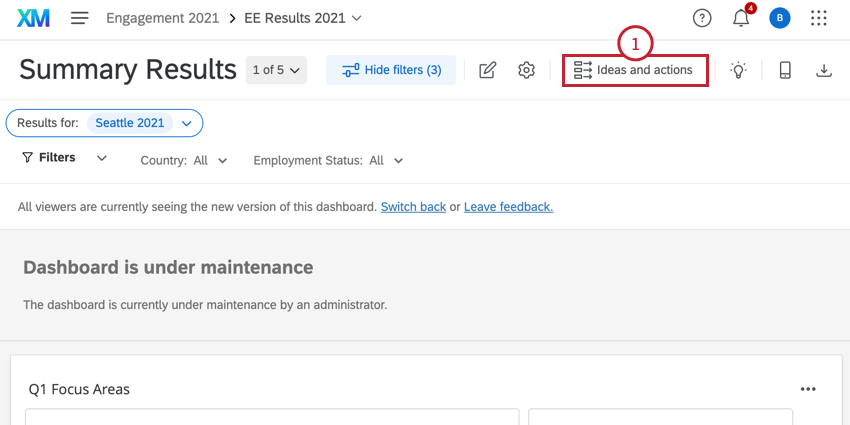
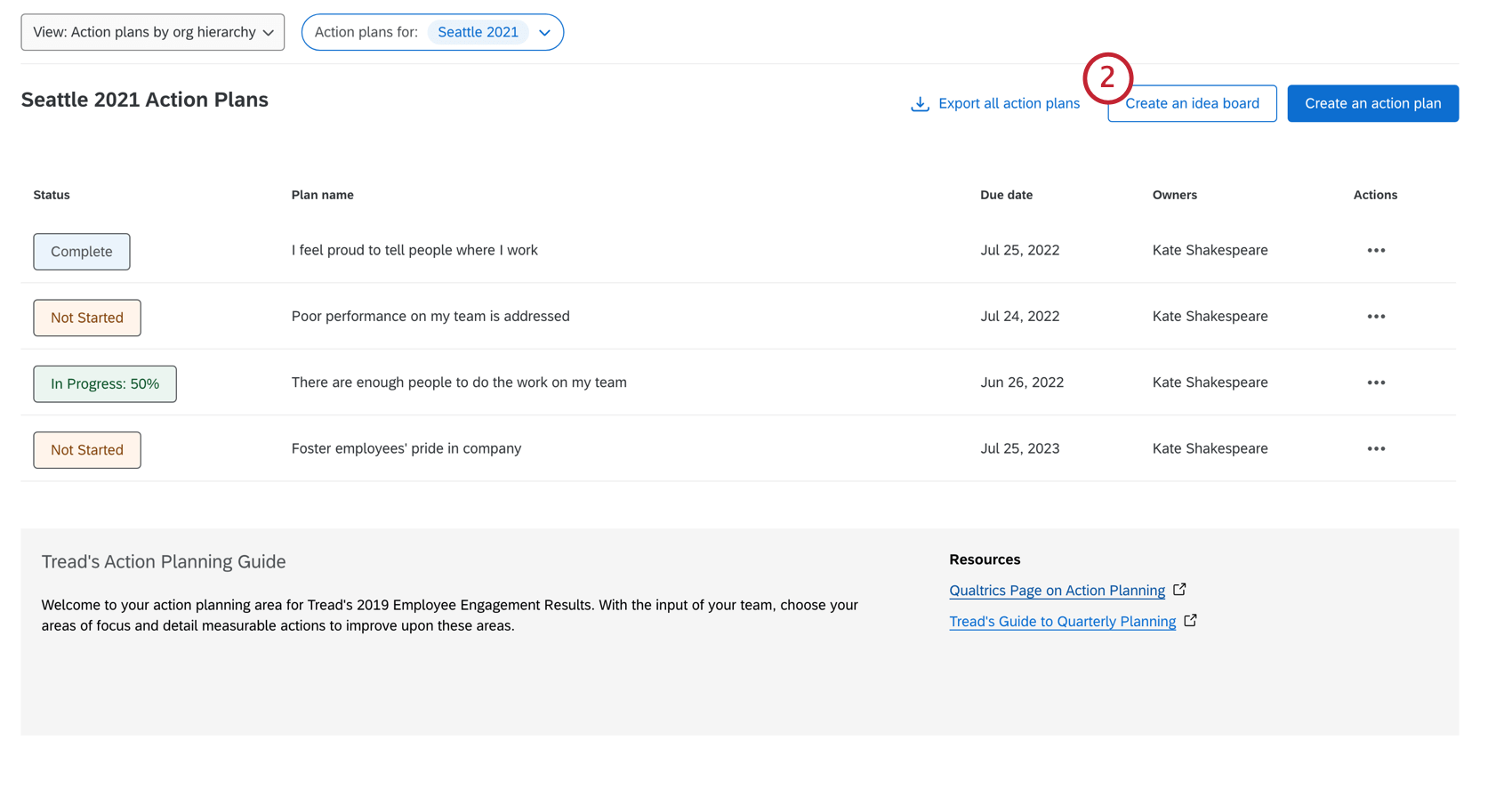
Dashboard con solo le Schede delle idee abilitate
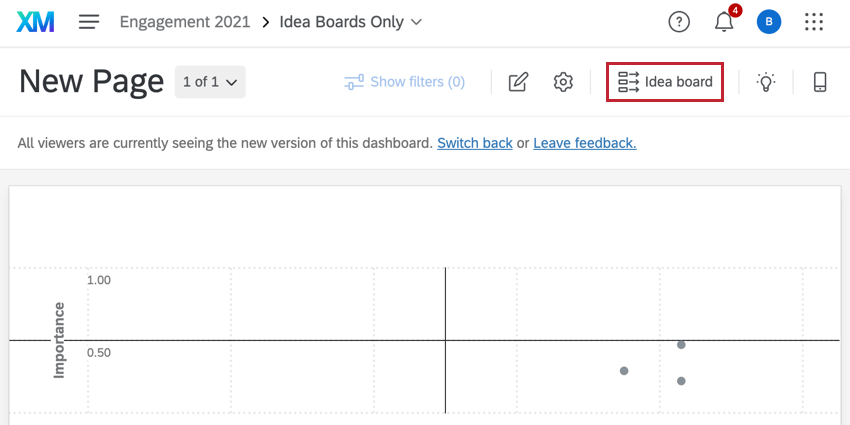
Tramite un Widget
Indipendentemente dalle impostazioni della dashboard, è possibile creare la propria bacheca delle idee attraverso i seguenti widget con il piano d’azione abilitato:
Per creare la scheda:
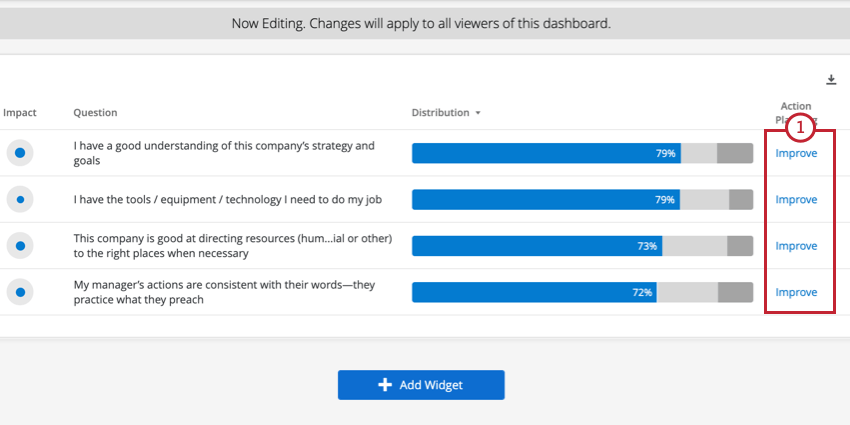
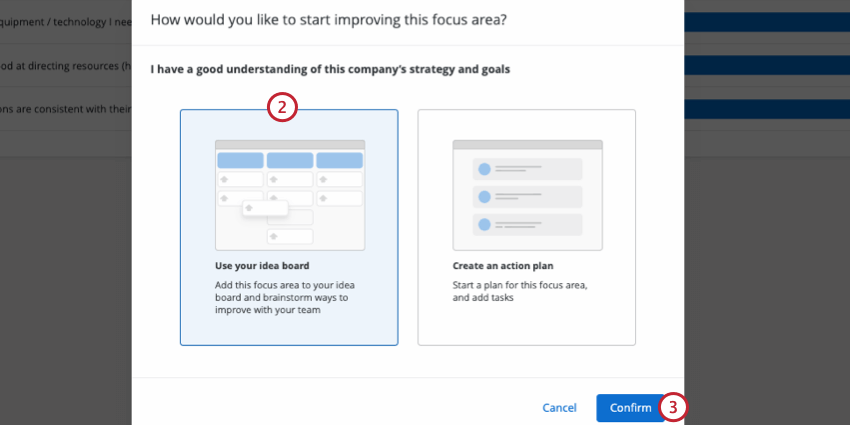
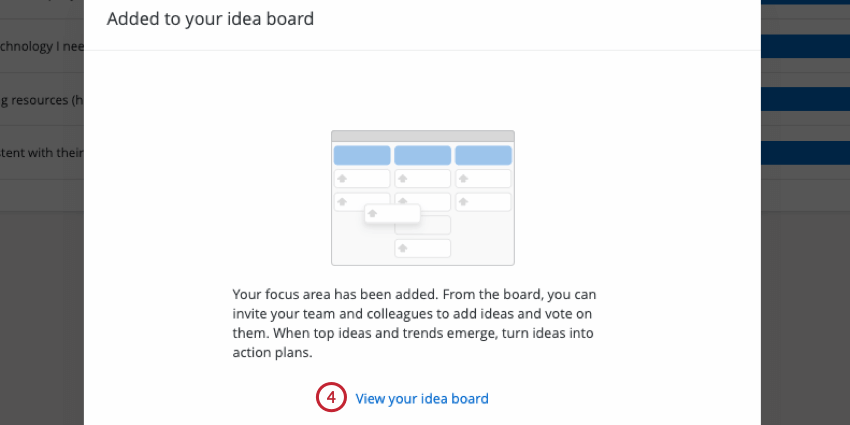
Creazione di una lavagna delle idee
Dopo aver creato la bacheca delle idee con le istruzioni di cui sopra, siete pronti a personalizzarla per le esigenze della vostra organizzazione.
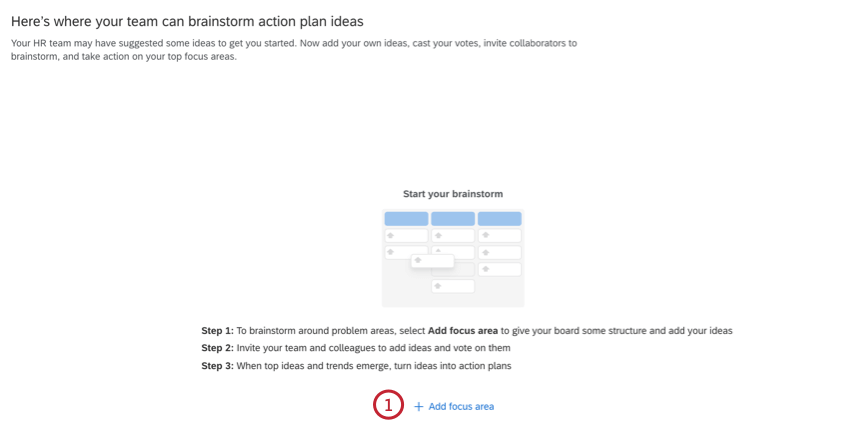
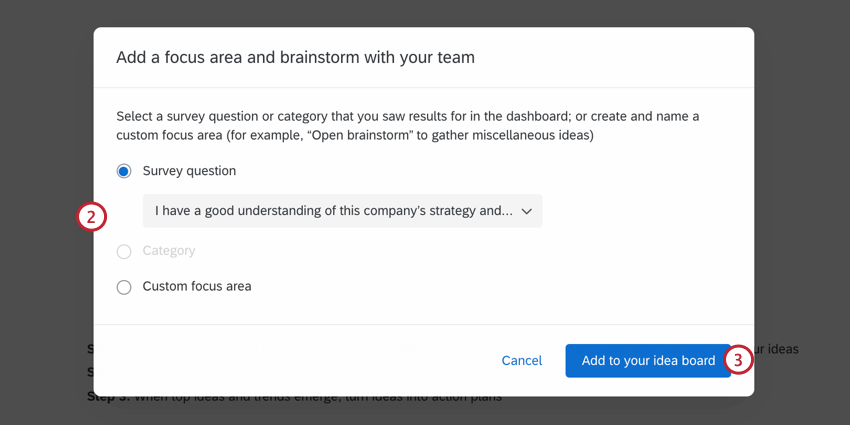
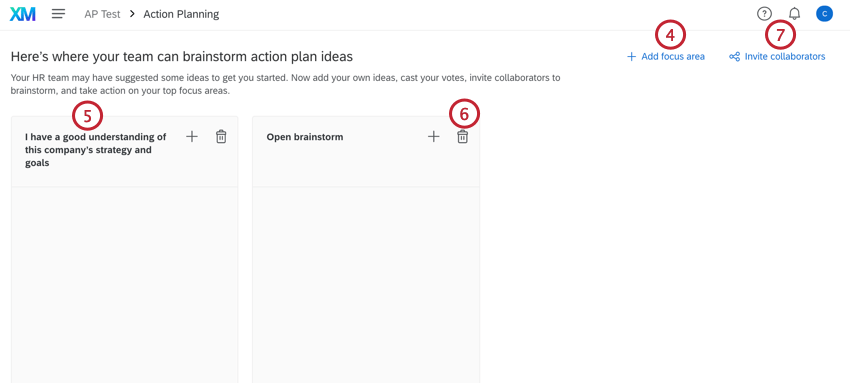
Attenzione: Le aree di interesse cancellate sono irrecuperabili! Qualsiasi idea andrà persa.
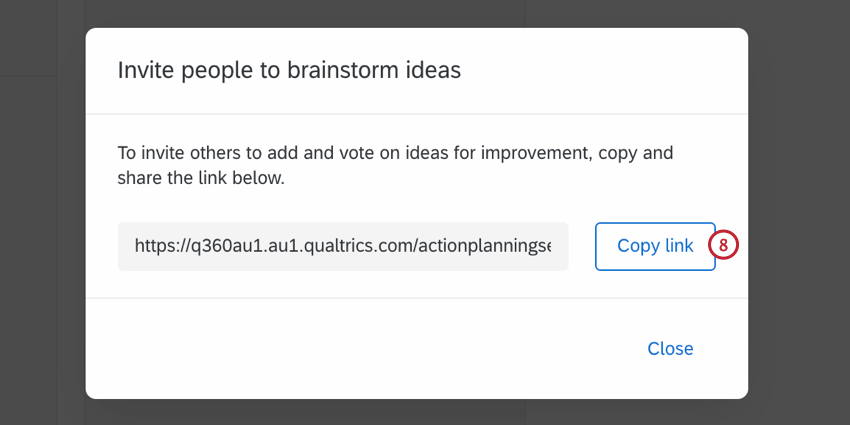
Consiglio Q: le bacheche delle idee sono accessibili solo agli utenti con un account QUALTRrics nella vostra licenza.
Presentazione di idee
Attenzione: C’è un limite di 100 idee per scheda.
Questa sezione spiega come presentare un’idea una volta che è stato condiviso il link di una bacheca delle idee.
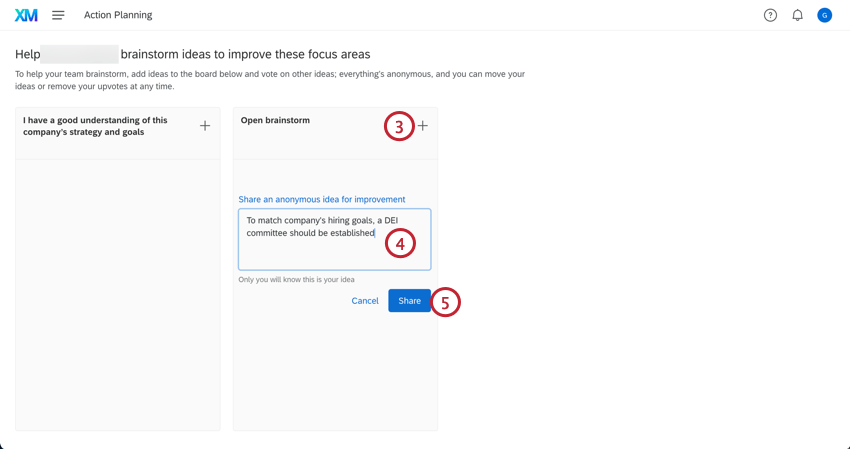
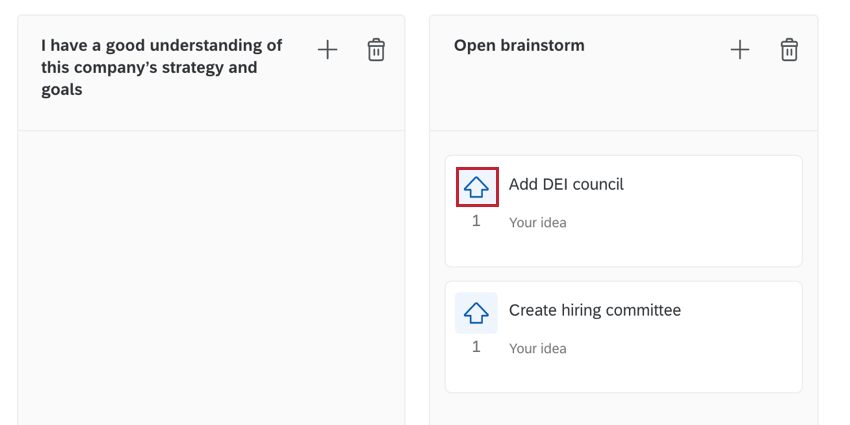
Consiglio Q: se qualcuno ha già presentato la vostra idea, votatela per mostrare il vostro sostegno cliccando sulla freccia avanti all’idea. Le idee con il maggior numero di voti in su appariranno in cima all’area di interesse.

Manager delle idee
In qualità di proprietario di una bacheca delle idee, potete gestire le idee presenti nella bacheca. È possibile spostare le idee in diverse aree di interesse e creare piani d’azione basati sulle aree di interesse.
Creazione di piani d’azione
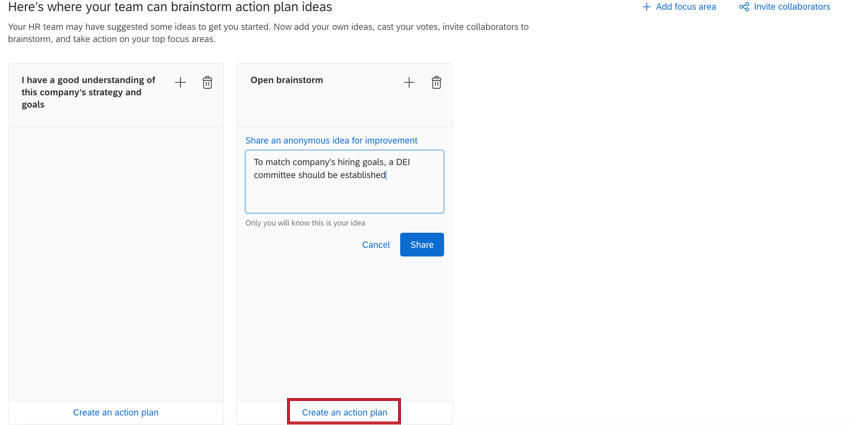
Dopo aver raccolto le idee, il proprietario della bacheca delle idee può fare clic su Crea un piano d’azione in fondo a un’area di interesse per creare un piano d’azione basato sulle idee.

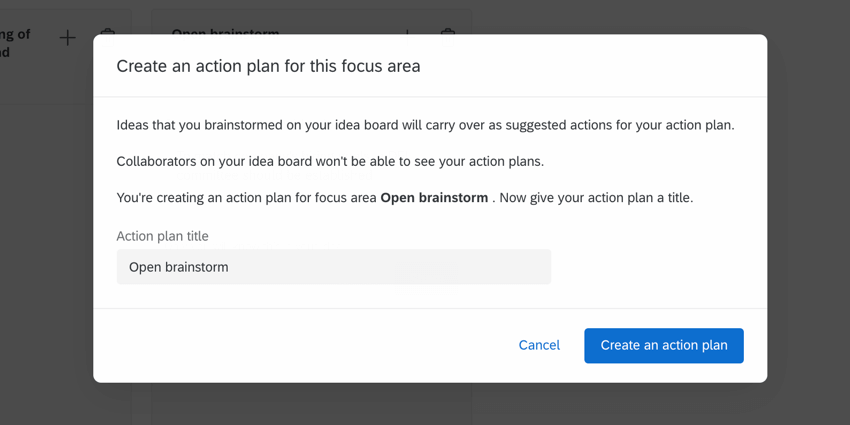
Dare quindi un nome al piano d’azione e cliccare nuovamente su Crea un piano d’azione. In questo modo si creerà un piano d’azione che si potrà modificare normalmente.

Idee per il trasloco
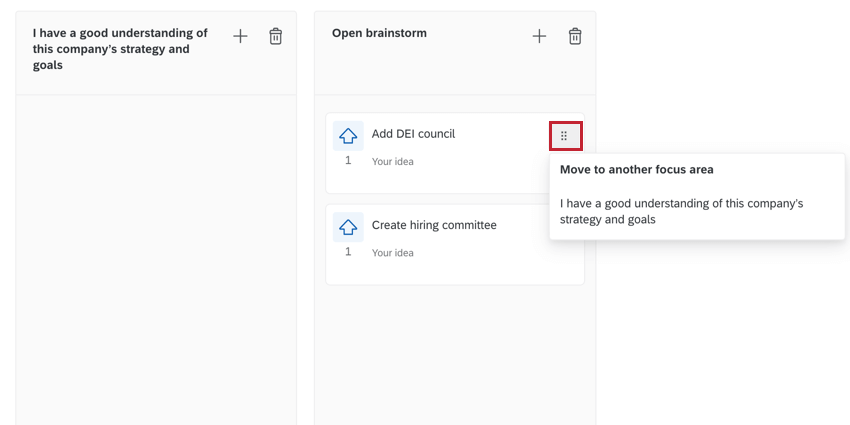
È possibile spostare le idee in una nuova area di interesse facendo clic sui puntini accanto all’idea, quindi scegliendo l’area di interesse in cui spostarla.

È fantastico! Grazie per il tuo feedback!
Grazie per il tuo feedback!