Distribuzioni di Microsoft Teams (EX)
Cosa puoi trovare in questa pagina
Consiglio q: questa pagina descrive le funzionalità disponibili per i progetti Employee Engagement, Ciclo di vita e Ricerca ad hoc del dipendente. Per maggiori dettagli su ciascuno di essi, vedere Tipi di progetti di Esperienza dei dipendenti.
Informazioni sulle distribuzioni di Microsoft Teams
È possibile inviare un sondaggio EX personalizzato ai propri compagni di squadra tramite Microsoft Teams direttamente dalla piattaforma Qualtrics.
Integrazione con Microsoft Teams
I passaggi di questa sezione devono essere eseguiti insieme all'amministratore di Microsoft Teams e al team IT. Dovrete collaborare con loro per assicurarvi di avere la configurazione corretta in Microsoft Teams per utilizzare questa funzione.
Installazione dell'app Qualtrics in Microsoft Teams
Affinché Qualtrics possa essere distribuito a un destinatario di Microsoft Teams, l'utente deve avere installato l'app Qualtrics per il proprio account Microsoft Teams. Per l'installazione dell'applicazione sono disponibili due opzioni:
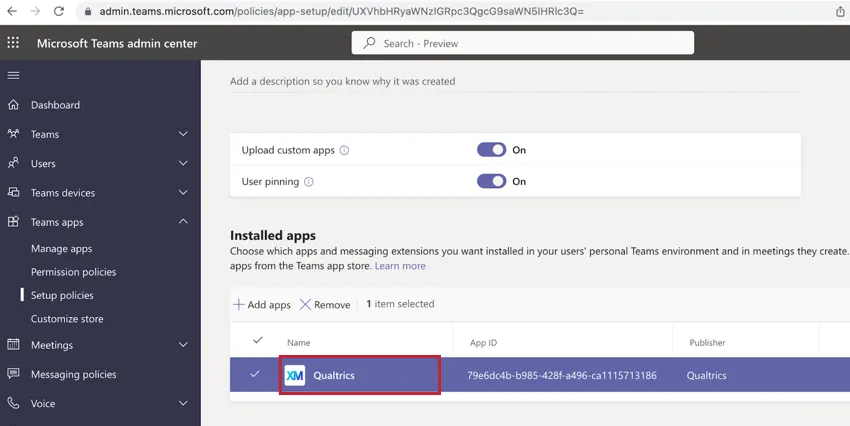
Approccio consigliato: L'applicazione può essere installata automaticamente per ogni utente utilizzando i criteri di impostazione delle applicazioni. Utilizzando questo metodo, l'amministratore del tuo team potrà installare automaticamente l'app Qualtrics per tutti gli utenti del tuo team. Ulteriori informazioni sono disponibili alla pagina di supporto di Microsoft Teams.
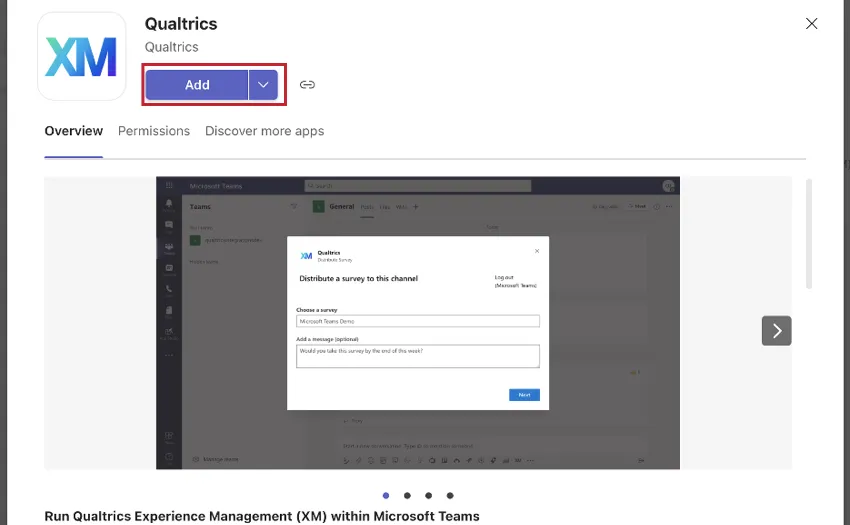
L'applicazione può essere installata manualmente da ciascun utente direttamente dall'App Store di Microsoft Teams. Questo approccio è generalmente sconsigliato perché non è scalabile per organizzazioni in crescita. Per informazioni su come scaricare l'app per un account utente singolo, vedere Download dell'app Qualtrics per Microsoft Teams.
Autorizzazioni in Microsoft Teams
Indipendentemente dal metodo di integrazione, per utilizzare questa funzione l'utente deve disporre delle autorizzazioni di Microsoft Teams:
- accesso offline
- Team.ReadBasic.All
- TeamsActivity.Send
- Utente.ReadBasic.All
- CanaleMessaggio.Invia
- Chat.Crea
- ChatMessage.Send
- Channel.ReadBasic.All
Configurazione in Qualtrics
Indipendentemente dalla configurazione in uso su Microsoft Teams, per poter utilizzare questa integrazione è necessario completare la configurazione riportata di seguito in Qualtrics. I passaggi di questa sezione devono essere completati da un Brand Administrator.
Attenzione: È possibile aggiungere solo 1 account Microsoft Teams al proprio brand. Se si aggiungono più account, quando si cerca di inviare un messaggio viene visualizzato l'errore "Microsoft Teams non è configurato correttamente".
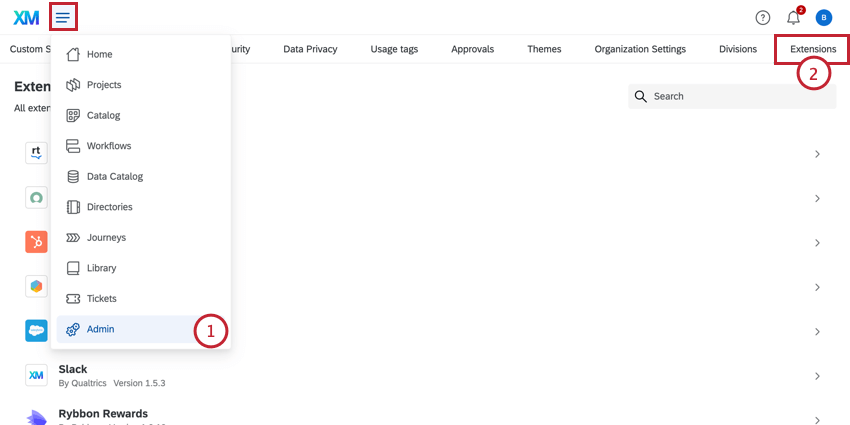
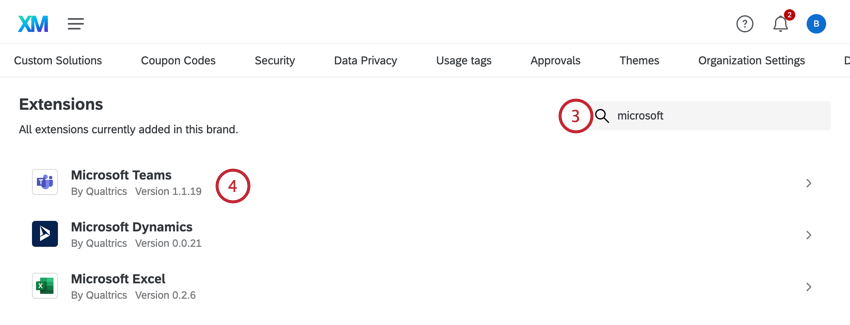
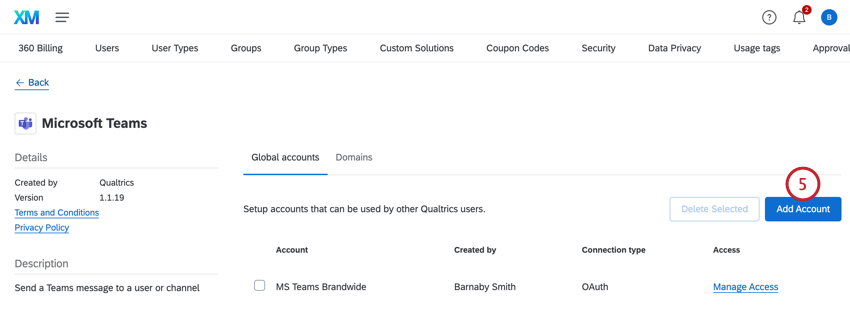
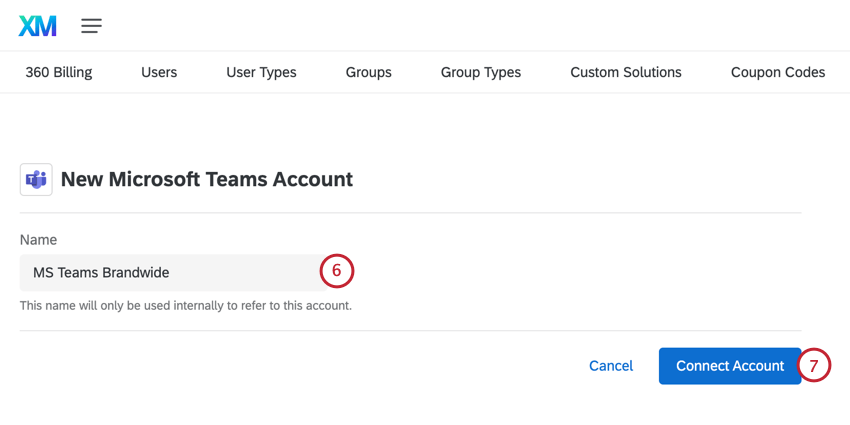
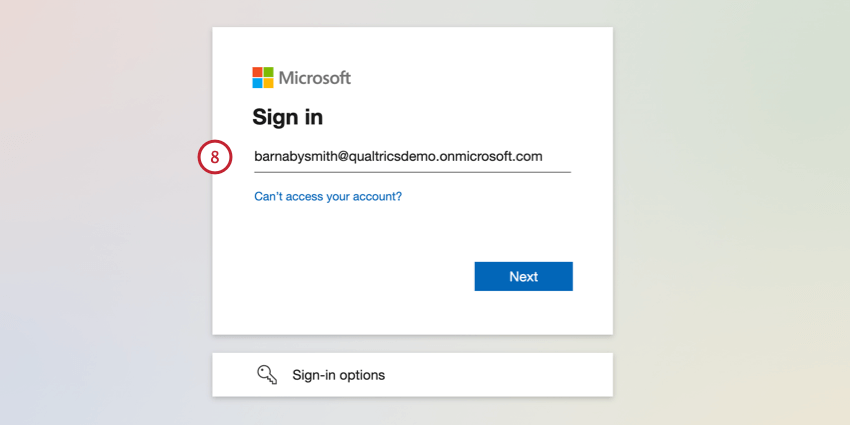
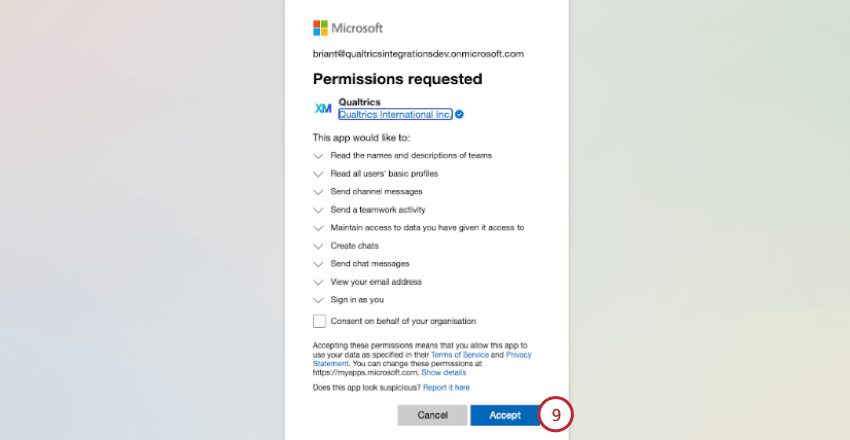
Consiglio Q: a seconda della configurazione dei permessi, potrebbe essere necessaria l'approvazione da parte dell'amministratore di Teams o di Azure prima che l'app Qualtrics possa essere abilitata completamente.
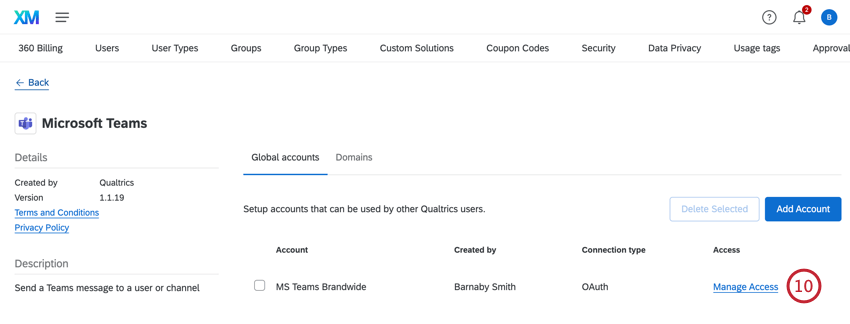
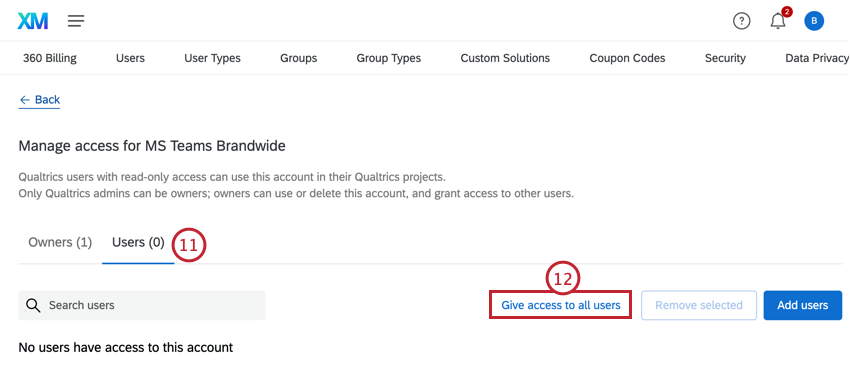
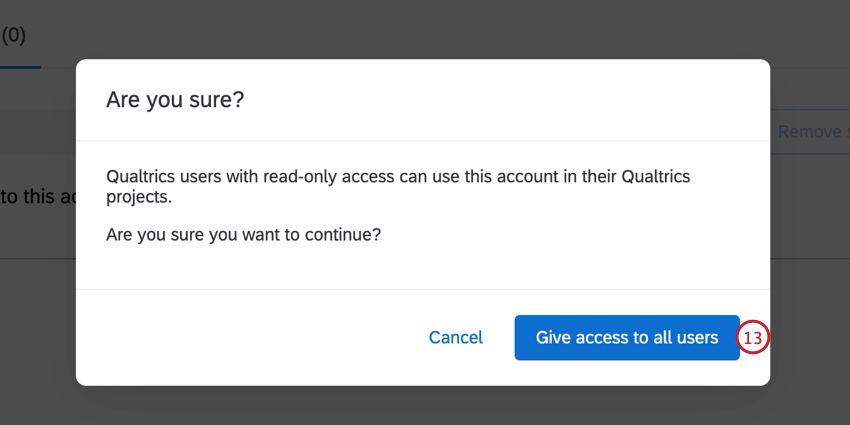
Consiglio Q: se si desidera cambiare i dati dell'account con cui si è effettuato l'accesso, è necessario creare una nuova connessione ed eliminare quella vecchia.
Consiglio Q: questa connessione scade dopo 90 giorni se non vengono inviate distribuzioni durante questo periodo. Se la connessione scade, le distribuzioni di Microsoft Teams non funzionano. Per aggiornare la connessione del vostro account, rimuovetelo e poi reinseritelo.
Scaricare l'app Qualtrics
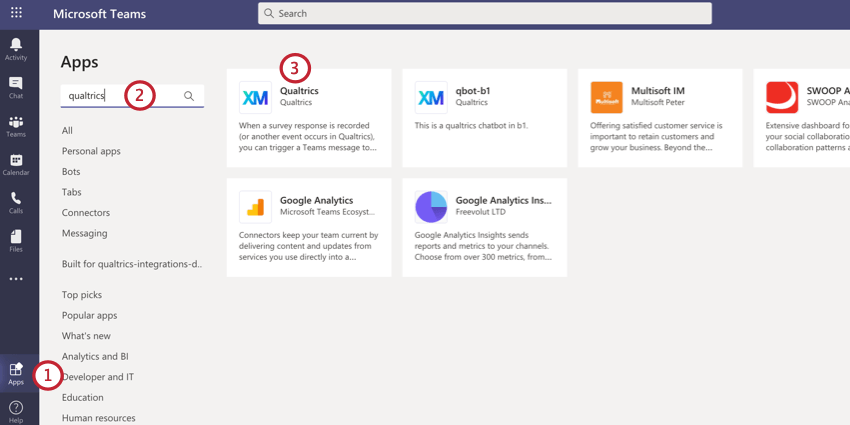
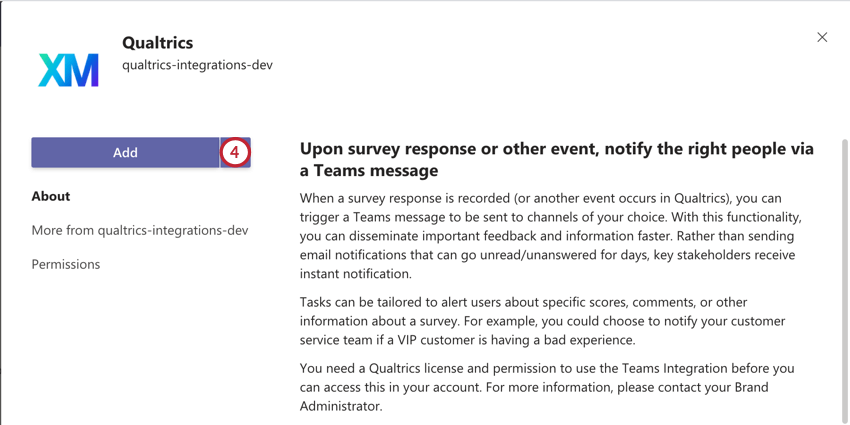
Aggiunta dell'app Qualtrics a un team
Prima di distribuire un sondaggio a un team, è necessario aggiungere l'app al team che si desidera sondare. Se non avete aggiunto l'app a nessuna squadra, vedrete il messaggio seguente nell'app di Qualtrics:
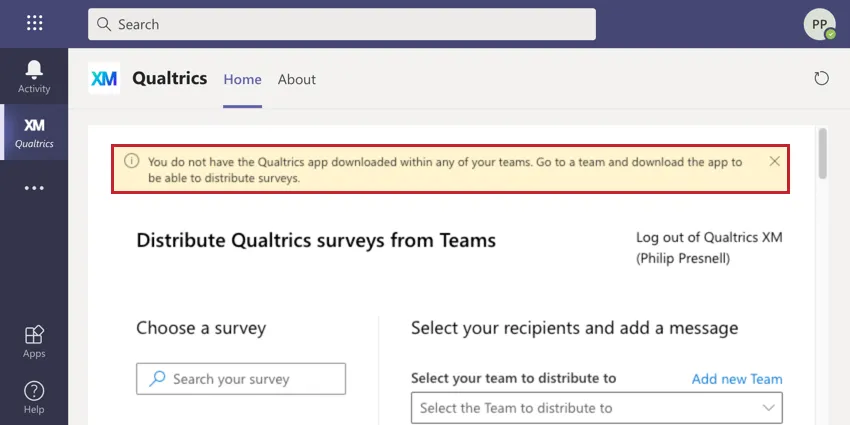
Per una guida su come aggiungere un'app a un team, consulta questa pagina di supporto di Microsoft Teams. È inoltre possibile fare clic sul link "Aggiungi nuovo team " situato sopra il menu a tendina di selezione dei team per aggiungere l'app a un team.
Preparazione dei partecipanti a Microsoft Teams
Prima di poter distribuire a Microsoft Teams, è necessario assicurarsi che i partecipanti al progetto abbiano dei metadati che li colleghino a un utente di Microsoft Teams. I partecipanti devono disporre di un campo metadatidel nome utente di Microsoft Teams che contenga il proprio nome utente principale (UPN) di Microsoft. Il nome del campo non è sensibile alle maiuscole e alle minuscole. Per ulteriori informazioni sull'UPN, consulta la documentazione di Microsoft.
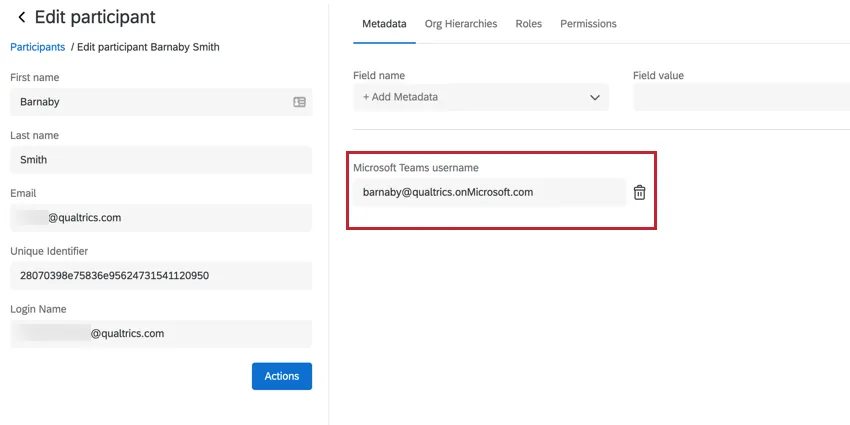
Attenzione: l'UPN di un utente spesso coincide con il suo indirizzo e-mail, ma non sempre. Se sono diversi, inserisci l'UPN. Se non sei sicuro di quali siano gli UPN dei tuoi utenti, contatta l'amministratore di Teams o di Azure. Se il nome utente di Microsoft Teams di un partecipante non corrisponde al proprio UPN, questi non riceverà la distribuzione inviata tramite Microsoft Teams.
Esempio: l'UPN di Barnaby è barnaby@qualtrics.onMicrosoft.com, quindi l'abbiamo aggiunto al suo account utente come campo di metadati.

Per aggiornare i partecipanti al tuo progetto con il loro nome utente di Microsoft Teams, consulta la sezione " Aggiornamento dei partecipanti". Si consiglia di aggiornare i partecipanti con un upload di file invece di aggiornarli manualmente, a meno che non siano pochi quelli da aggiornare.
Invio di inviti al sondaggio a Microsoft Teams
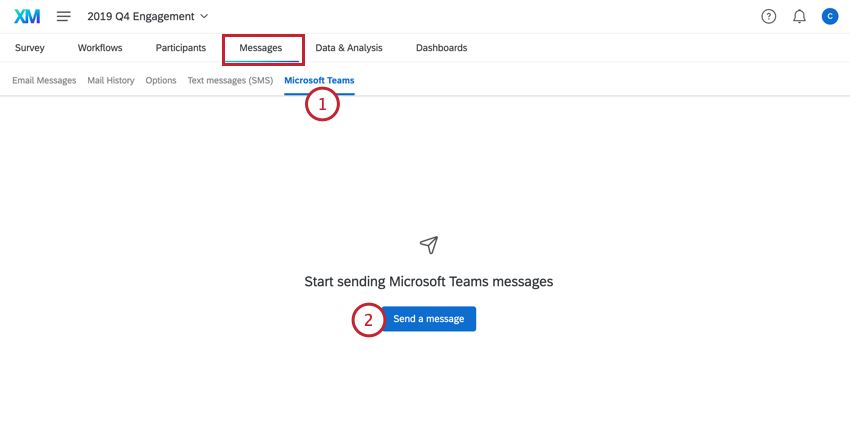
Nella scheda Progetti del vostro progetto, andate su Microsoft Teams.
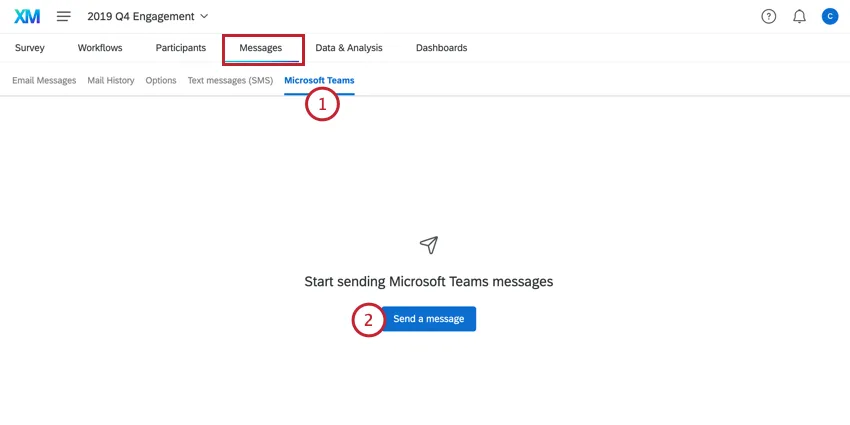
Fare clic su Invia un messaggio.
Scegliere l'invito al sondaggio.
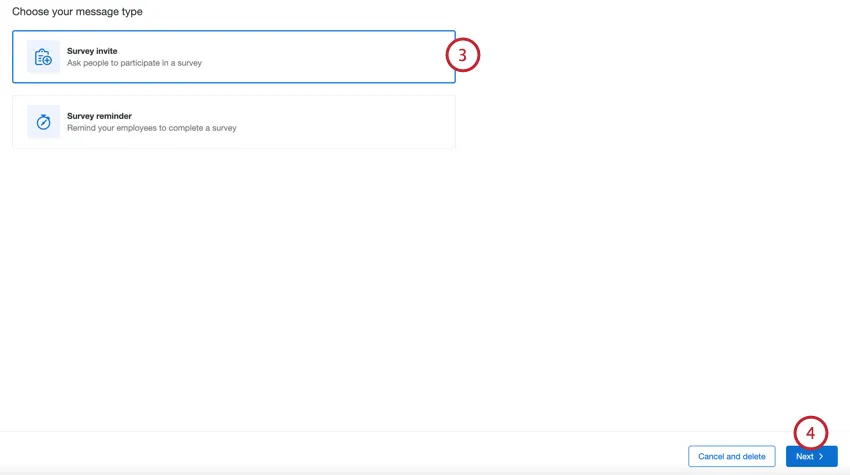
Fare clic su Successivo.
Scegliere se inviare il sondaggio a tutti i partecipanti al progetto o a un insieme di partecipanti personalizzati in base ai criteri impostati.
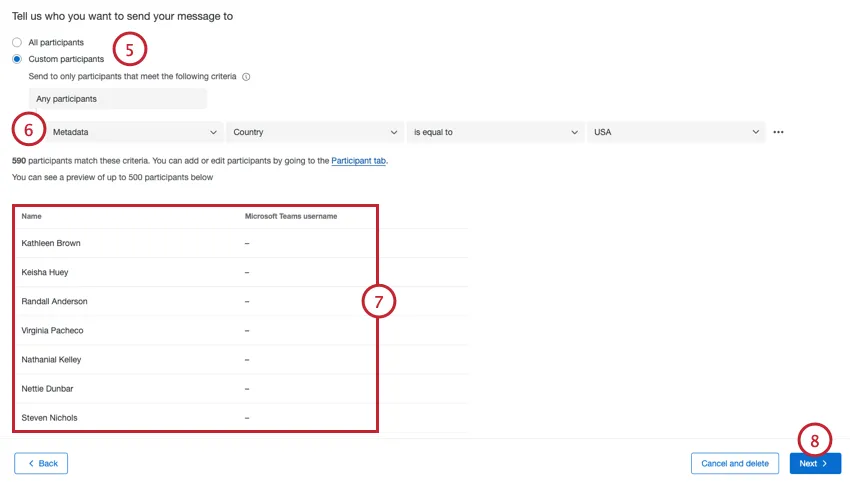
Se si invia a un insieme di partecipanti, creare i criteri che determinano se il partecipante deve ricevere l'invito. È possibile creare criteri in base al nome del partecipante, all'e-mail, ai metadati o ai ruoli.
Esempio: Supponiamo che abbiate un programma di EMPLOYEE ENGAGEMENT globale, ma che solo i vostri dipendenti negli Stati Uniti utilizzino Microsoft Teams. È possibile filtrare i partecipanti in base al campo di metadata "Paese" per inviare il sondaggio solo ai dipendenti con sede negli Stati Uniti.
Valutate la lista dei partecipanti che soddisfano i vostri criteri.
Attention: If a user does not have a username listed for their Microsoft Teams username, or the username does not match their UPN, then they will not receive your Microsoft Teams distribution. See Preparing Participants for Microsoft Teams for more information.
Fare clic su Successivo.
Se si desidera, utilizzare il menu a tendina per selezionare un messaggio della libreria da utilizzare nell'invito.
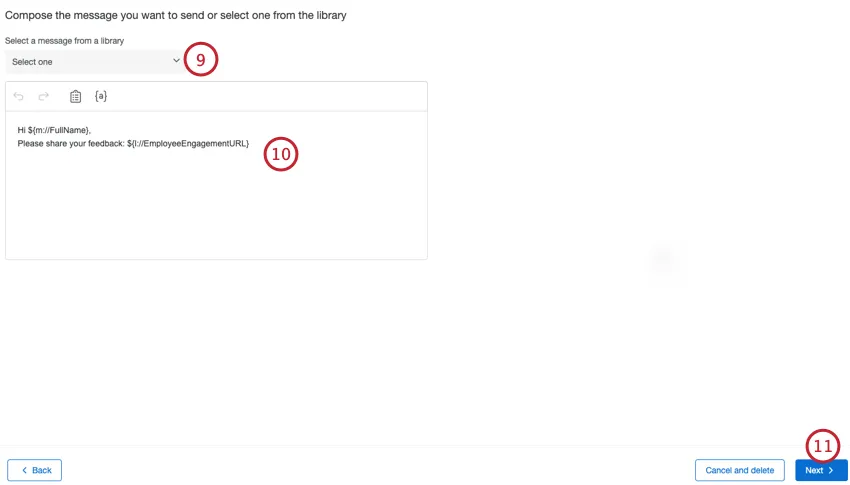
Consiglio Q: assicurati che il tuo messaggio sia salvato come tipo di messaggio “Esperienza dei dipendenti – Inviti a Microsoft Teams ”.
Apportare le modifiche necessarie al messaggio.
Consiglio Q: fare clic sull'icona degli appunti per inserire il collegamento al sondaggio. Fare clic sull'icona del testo trasferito, {a}, per inserire informazioni sul partecipante, come il nome o i metadati.
Fare clic su Successivo.
Scegliere quando inviare il messaggio. È possibile inviare il messaggio immediatamente o programmarlo per un secondo momento. Se si pianifica per un secondo momento, scegliere la data, l'ora e il fuso orario per l'invio del sondaggio.
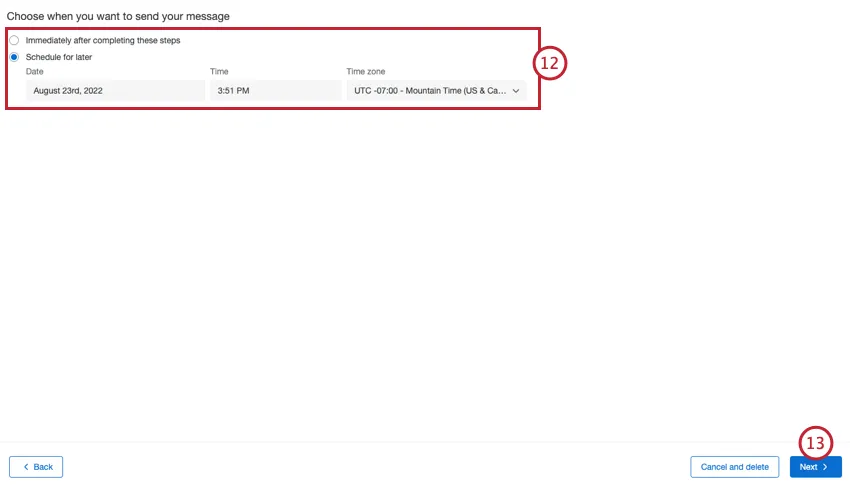
Fare clic su Successivo.
Valutare i dettagli della distribuzione. Fare clic su Modifica avanti a una sezione per modificarne i dettagli.
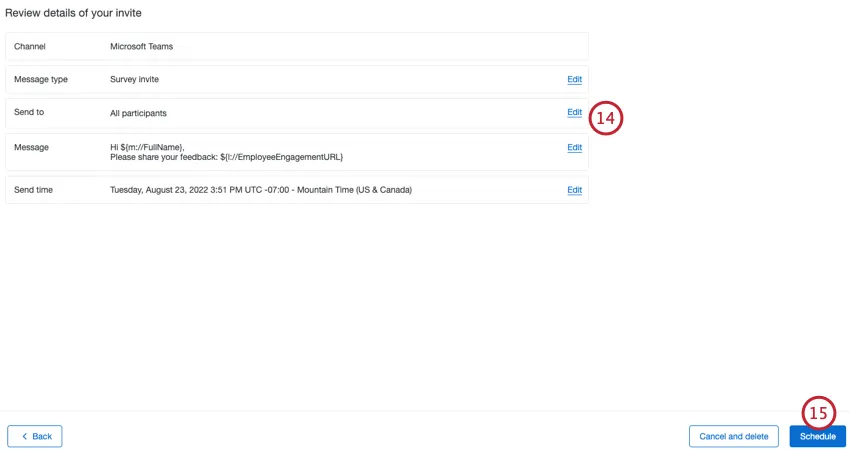
Al termine, fare clic su Pianifica.
Invio di promemoria a Microsoft Teams
Nella scheda Progetti del vostro progetto, andate su Microsoft Teams.
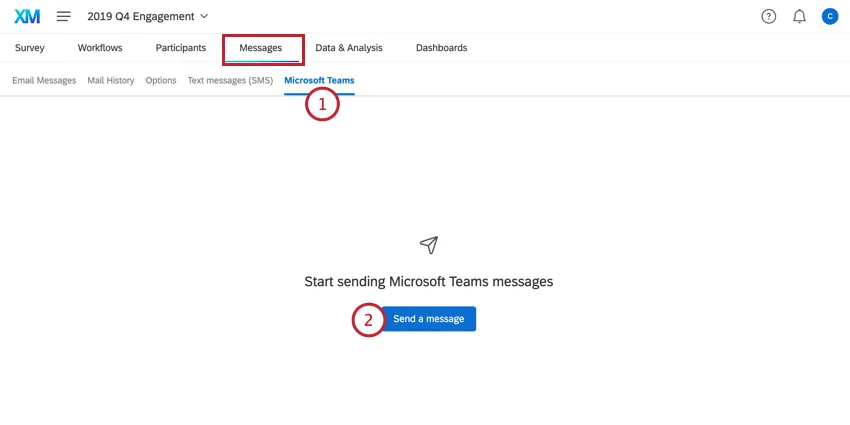
Fare clic su Invia un messaggio.
Scegliere Promemoria sondaggio.
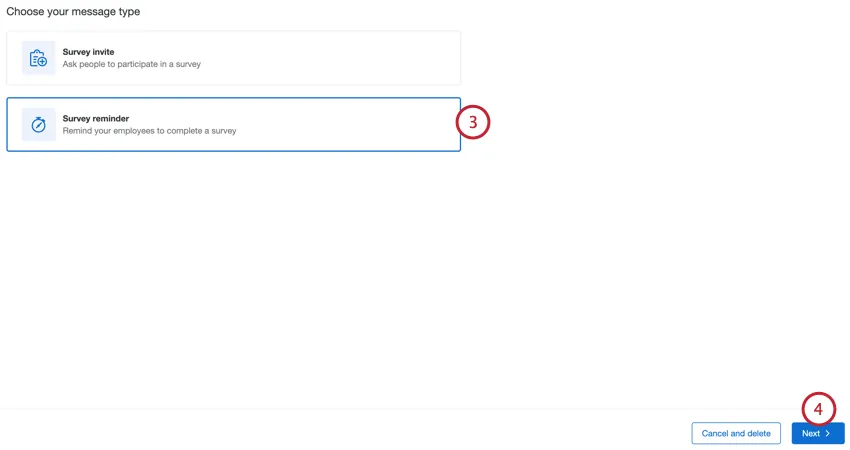
Fare clic su Successivo.
Scegliere se inviare il sondaggio a Tutti i partecipanti che non hanno ancora risposto al sondaggio o a un insieme di partecipanti personalizzati in base ai criteri impostati.
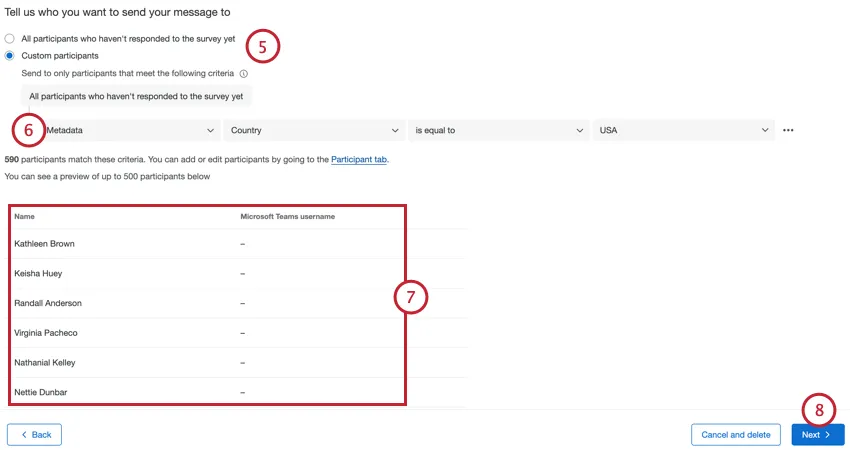
Se si invia a un insieme di partecipanti, creare i criteri che determinano se il partecipante deve ricevere la promemoria. È possibile creare criteri in base al nome del partecipante, all'e-mail, ai metadati o ai ruoli.
Esempio: Supponiamo che abbiate un programma di EMPLOYEE ENGAGEMENT globale, ma che solo i vostri dipendenti negli Stati Uniti utilizzino Microsoft Teams. È possibile filtrare i partecipanti in base al campo di metadata "Paese" per inviare il sondaggio solo ai dipendenti con sede negli Stati Uniti.
Valutate la lista dei partecipanti che soddisfano i vostri criteri.
Attention: If a user does not have a username listed for their Microsoft Teams username, or the username does not match their UPN, then they will not receive your Microsoft Teams distribution. See Preparing Participants for Microsoft Teams for more information.
Fare clic su Successivo.
Se si desidera, utilizzare il menu a tendina per selezionare un messaggio della libreria da utilizzare nell'invito.
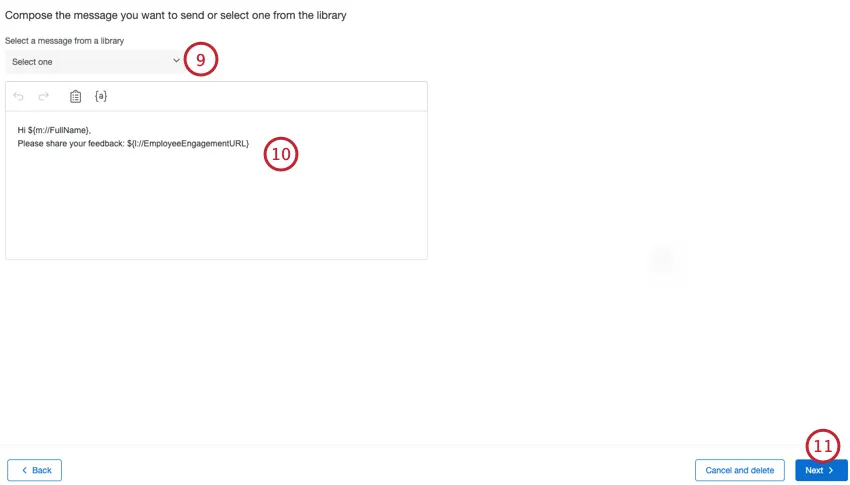
Suggerimento: se desideri utilizzare un messaggio della libreria, assicurati che il tuo messaggio sia salvato come tipo di messaggio " ESPERIENZA DEI DIPENDENTI – Promemoria di Microsoft Teams ".
Apportare le modifiche necessarie al messaggio.
Consiglio Q: fare clic sull'icona degli appunti per inserire il collegamento al sondaggio. Fare clic sull'icona del testo trasferito, {a}, per inserire informazioni sul partecipante, come il nome o i metadati.
Fare clic su Successivo.
Scegliere quando inviare il messaggio. È possibile inviare il messaggio immediatamente o programmarlo per un secondo momento. Se si pianifica per un secondo momento, scegliere la data, l'ora e il fuso orario per l'invio della promemoria.
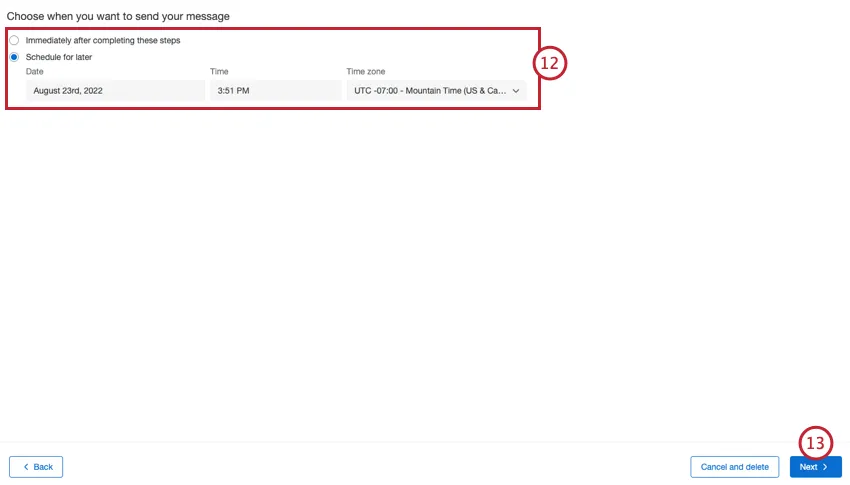
Fare clic su Successivo.
Valutare i dettagli della distribuzione. Fare clic su Modifica avanti a una sezione per modificarne i dettagli.
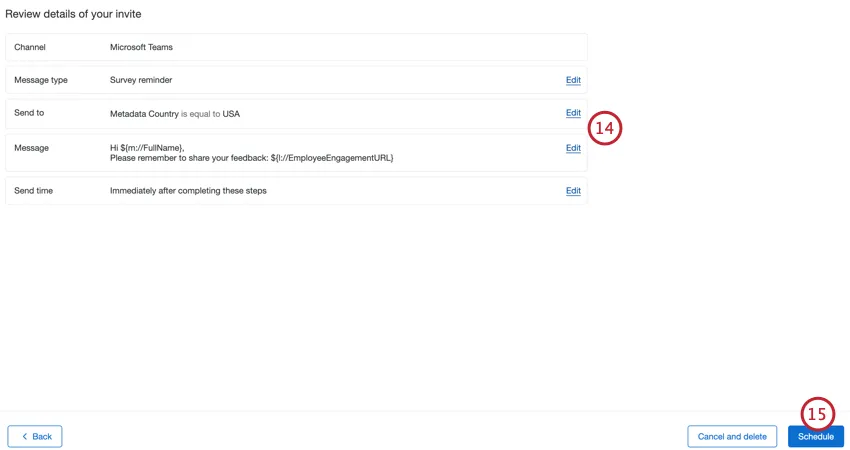
Al termine, fare clic su Pianifica.
Programmazione di una promemoria dopo un invito
Se avete inviato inviti al sondaggio tramite Microsoft Teams, potete programmare promemoria in base all'invito iniziale. Un promemoria programmato con questo metodo sarà inviato allo stesso gruppo di partecipanti dell'invito originale. I partecipanti che hanno già completato il sondaggio non riceveranno una promemoria.
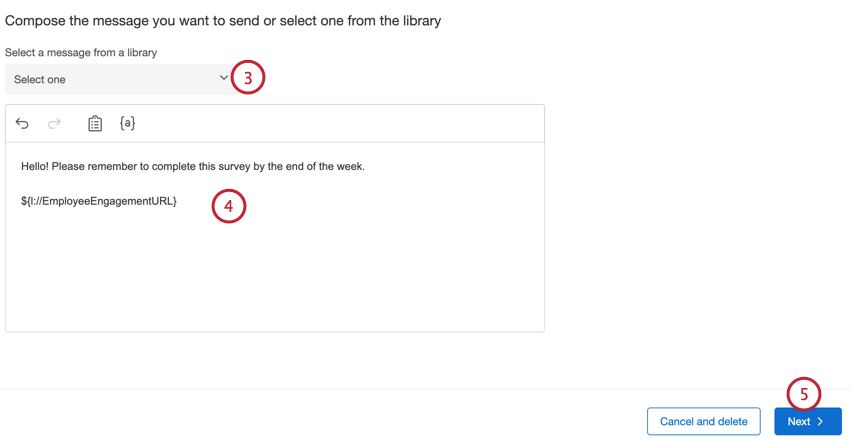
Consiglio Q: assicurati che il tuo messaggio venga salvato come tipo di messaggio “Esperienza dei dipendenti – Promemoria di Microsoft Teams ”.
Consiglio Q: fare clic sull'icona degli appunti per inserire il collegamento al sondaggio. Fare clic sull'icona del testo trasferito, {a}, per inserire informazioni sul partecipante, come il nome o i metadati.
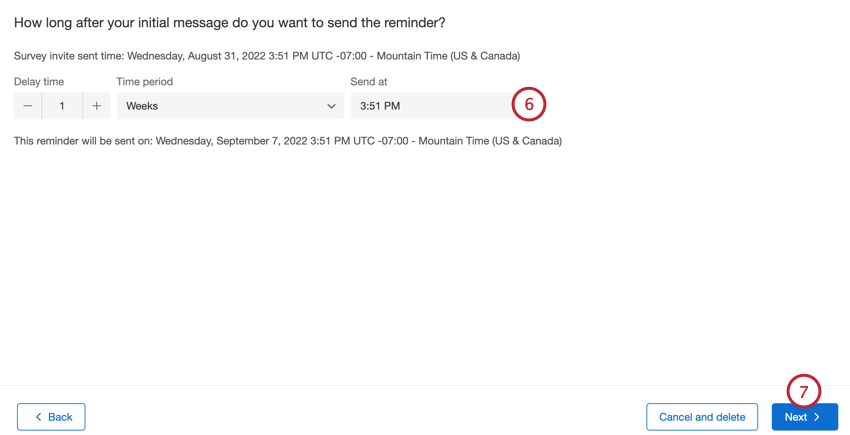
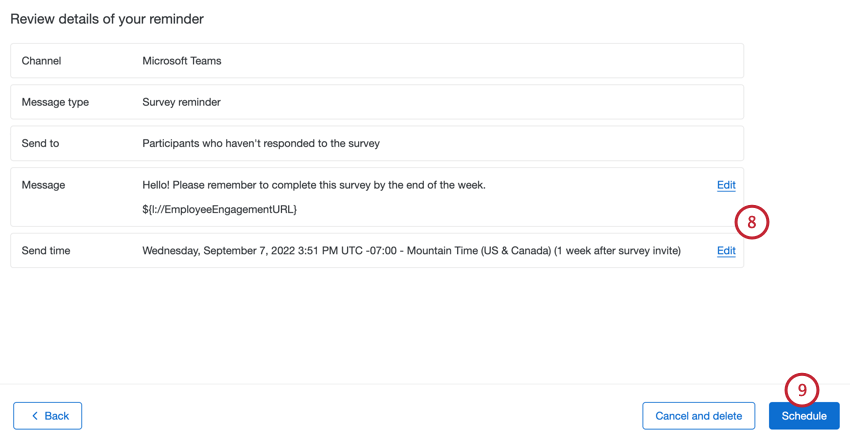
Si noti che i promemoria pianificati con questo metodo sono chiamati "Promemoria invito al sondaggio" per distinguerli dai promemoria non legati a un invito specifico.
Distribuzioni ricorrenti
Consiglio Q: le funzionalità descritte in questa sezione sono specifiche dei progetti Lifecycle.
Quando crei un invito al sondaggio o a una dashboard, hai la possibilità di impostare l'invio periodico di un messaggio su Microsoft Teams secondo una frequenza da te definita. Ciò consente di automatizzare gli inviti per il progetto, inviando automaticamente un invito per i partecipanti appena aggiunti.
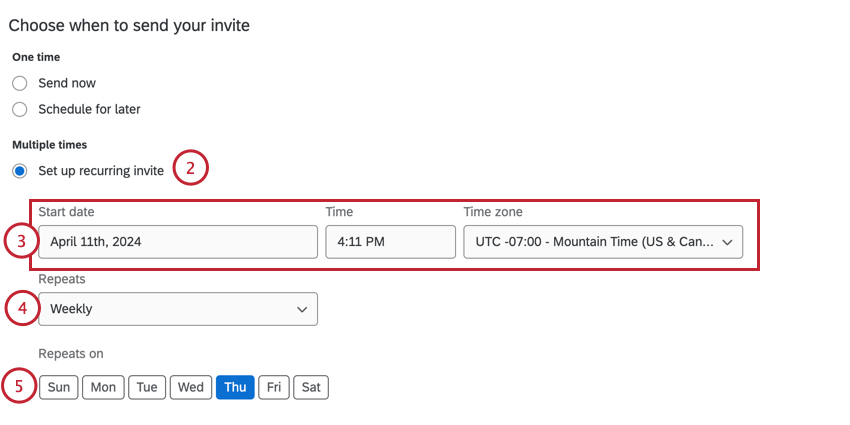
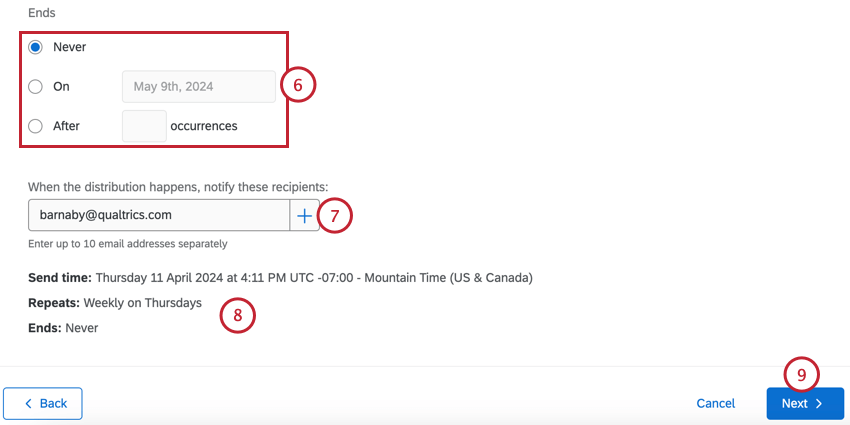
Hai tre diverse opzioni:
- Mai: l'automazione continuerà a inviare messaggi finché non la interromperai manualmente.
- Il: Scegliere una data specifica in cui l'automazione deve smettere di funzionare.
- Dopo X esecuzioni: specificare il numero di volte in cui l'automazione deve essere eseguita prima di interrompersi.
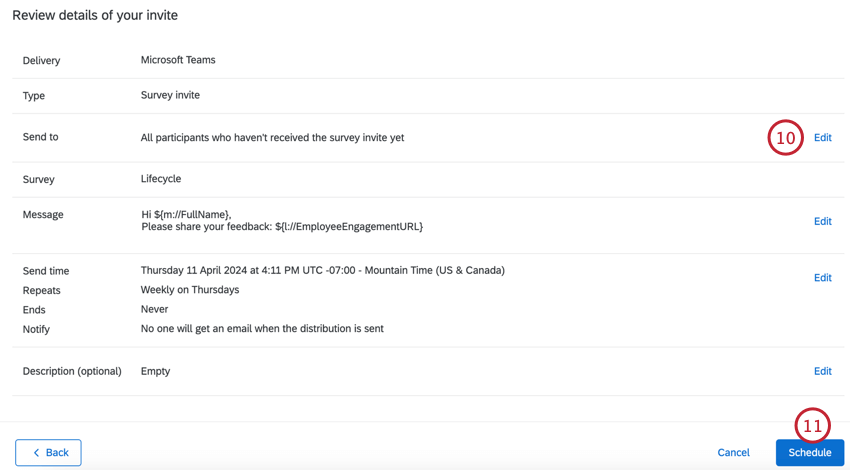
Attenzione: se il tuo account viene disattivato, i messaggi programmati che hai impostato non verranno inviati. Se l'account viene successivamente riattivato, i messaggi programmati riprenderanno a essere inviati con successo.
Se lo desideri, puoi anche creare promemoria indipendenti per i tuoi inviti seguendo le istruzioni riportate nella sezione collegata. Si noti che per gli inviti ricorrenti è sufficiente creare la pianificazione del promemoria una sola volta. Tutte le promemoria future verranno create automaticamente dopo ogni invito successivo.
Promemoria indipendenti
Consiglio Q: i passaggi descritti in questa sezione sono specifici dei progetti Lifecycle.
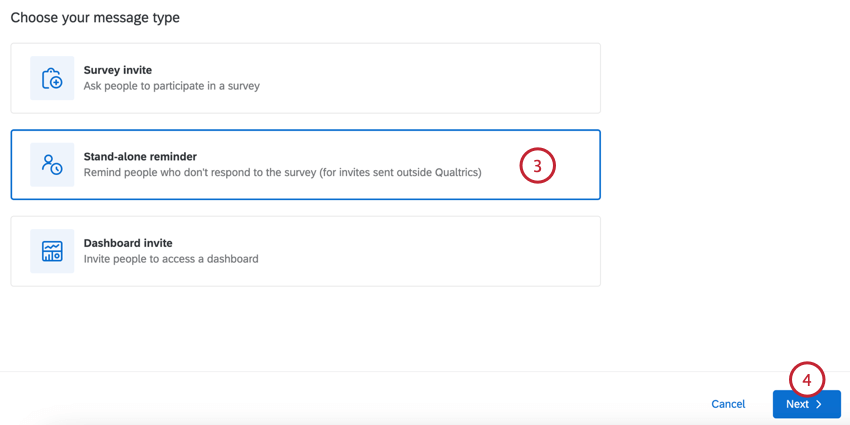
I promemoria autonomi consentono di programmare una promemoria per la partecipazione al sondaggio senza un invito iniziale al sondaggio. Ciò risulta particolarmente utile se invii l'invito iniziale tramite un client di terze parti, come ad esempio il server di e-mail della tua azienda.
Invio di inviti alla dashboard su Microsoft Teams
Suggerimento: questa funzionalità è disponibile esclusivamente nei progetti "Engagement" e "Lifecycle".
Puoi invitare i partecipanti alle sezioni "Engagement" e "Lifecycle" ad accedere alla propria dashboard. Questi inviti informano gli utenti che i dashboard sono pronti e forniscono le informazioni di accesso necessarie.
Per ulteriori informazioni sugli inviti alla dashboard e sulle autorizzazioni necessarie, consulta la sezione " Invio di inviti alla dashboard".
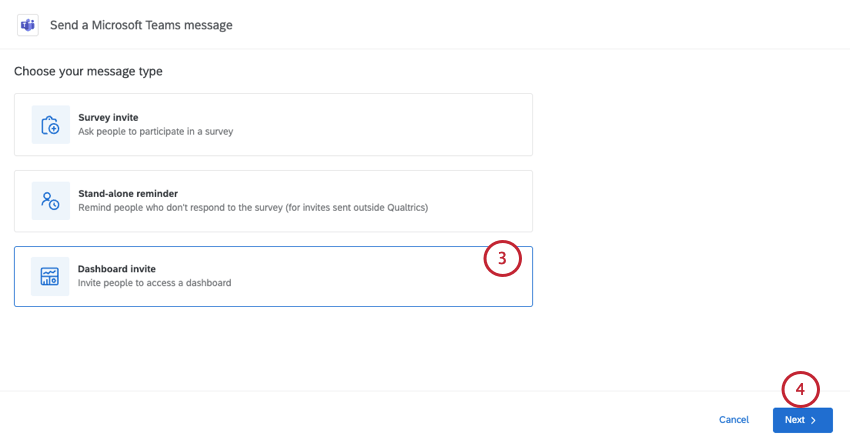
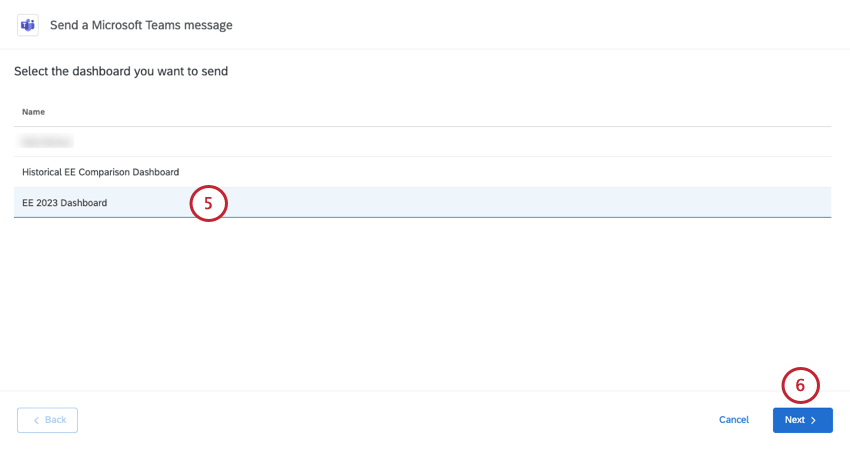
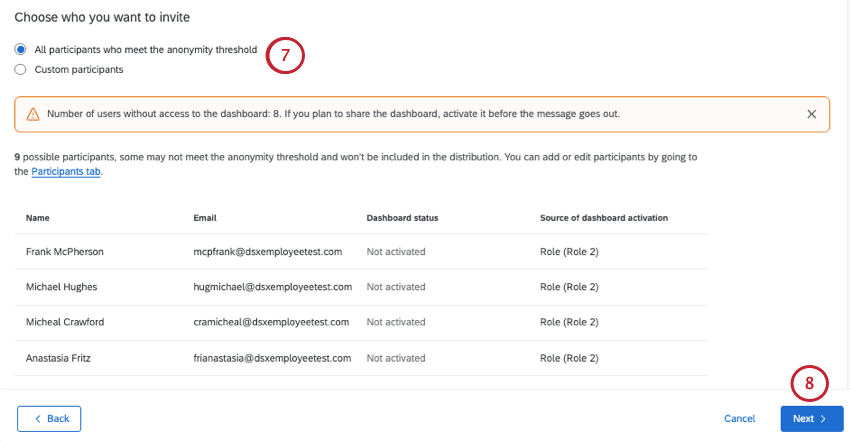
- Tutti i partecipanti che soddisfano la soglia di anonimato: selezionando questa opzione, il messaggio verrà inviato a tutti i partecipanti al progetto che soddisfano la soglia di anonimato. Il messaggio verrà inviato a tutti i partecipanti idonei a cui è stata assegnata l'autorizzazione per la dashboard, anche se quest'ultima non è ancora stata attivata.
- Partecipanti personalizzati: definire un sottoinsieme di partecipanti a cui inviare il messaggio. Per ulteriori informazioni, vedere Filtro dei partecipanti.
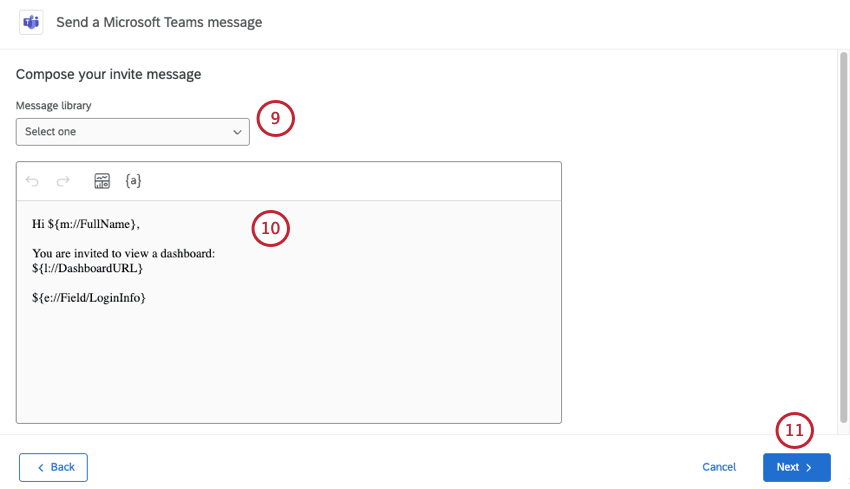
Suggerimento: assicurati che il messaggio sia salvato come " ESPERIENZA DEI DIPENDENTI – Invito alla dashboard di Microsoft Teams ".
Consiglio Q: fare clic sull'icona degli appunti per inserire il collegamento al sondaggio. Fare clic sull'icona del testo trasferito, {a}, per inserire informazioni sul partecipante, come il nome o i metadati.
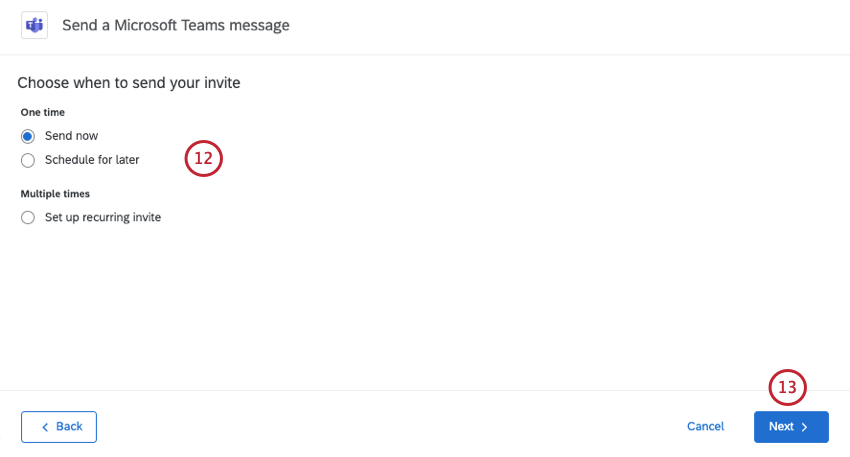
- Invia ora: il messaggio verrà inviato dopo aver completato i passaggi indicati in questa sezione.
- Programma per più tardi: il messaggio verrà inviato in una data e a un'ora successive specificate.
- Impostare inviti ricorrenti: Questa opzione appare solo per i progettiLifecycle. Il messaggio verrà inviato in un momento e in una data successivi, secondo una cadenza periodica. Ciò consente di automatizzare l'invio di inviti per i partecipanti appena aggiunti. Per ulteriori informazioni, consulta la sezione “E-mail ricorrenti relative al Lifecycle ”.
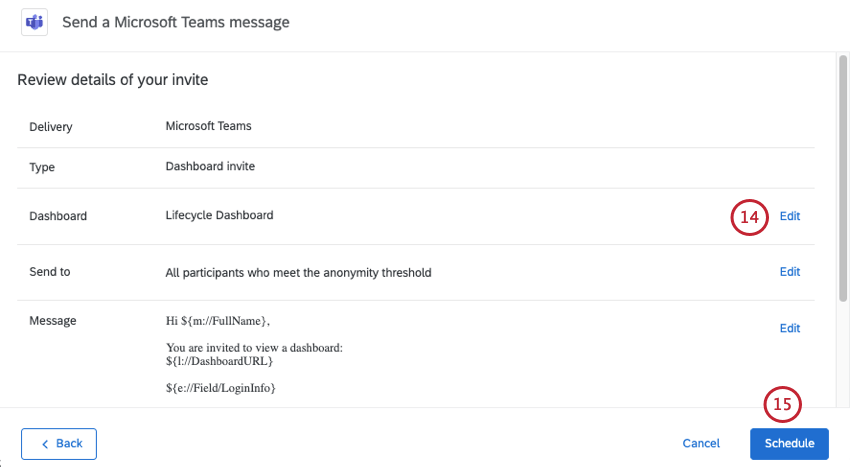
Invio di promemoria relativi al piano d'azione a Microsoft Teams
I promemoria relativi ai piani d’azione aiutano i manager a tenere sotto controllo i propri piani d’azione, inviando loro promemoria di Microsoft Teams per creare e portare a termine i piani d’azione nei tempi previsti. Questi promemoria sono disponibili solo nei progetti Engagement, Pulse e Lifecycle.
Nella scheda Progetti del vostro progetto, andate su Microsoft Teams.
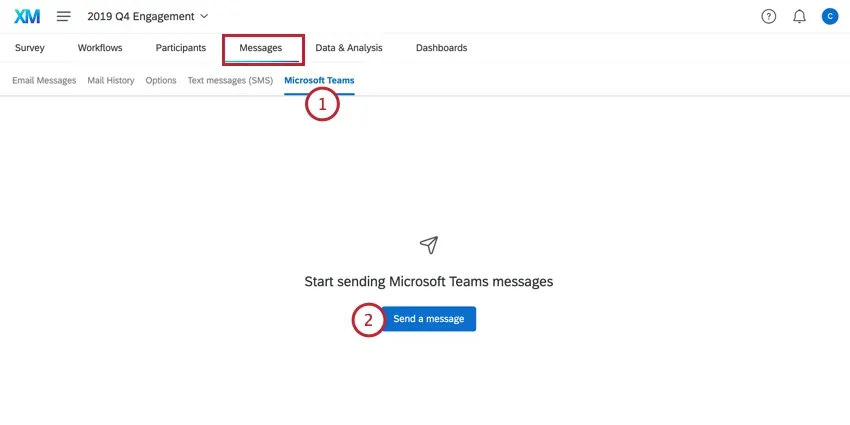
Fare clic su Invia un messaggio.
Scegli il tipo di promemoria relativo al piano d'azione che desideri inviare:
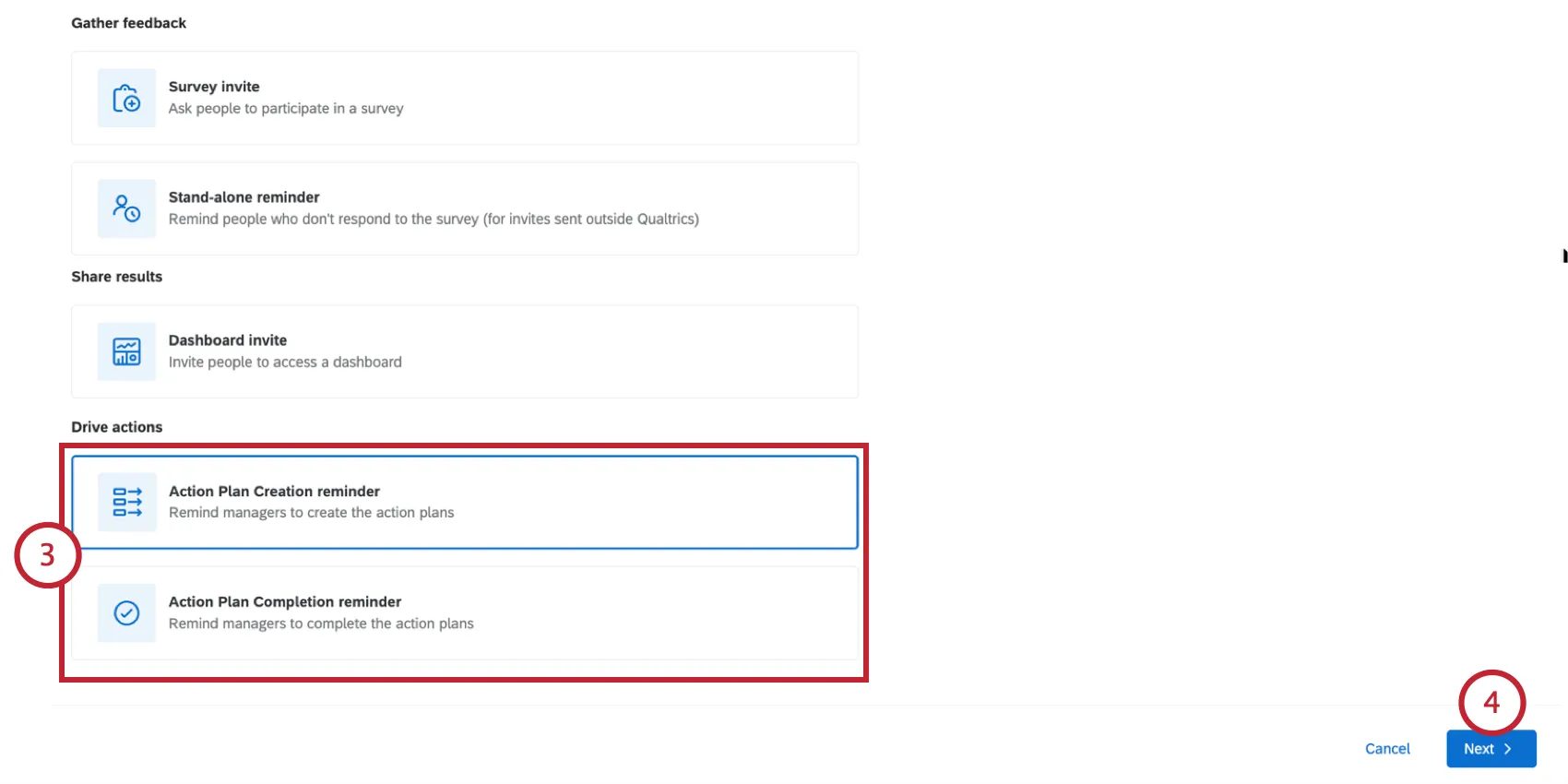
- Promemoria per la creazione dei piani d'azione: inviare un'e-mail per ricordare ai manager di creare i piani d'azione.
- Promemoria per il completamento dei piani d'azione: inviare un'e-mail per ricordare ai manager di completare i propri piani d'azione.
Fare clic su Successivo.
Seleziona la dashboard per la quale desideri inviare dei promemoria.
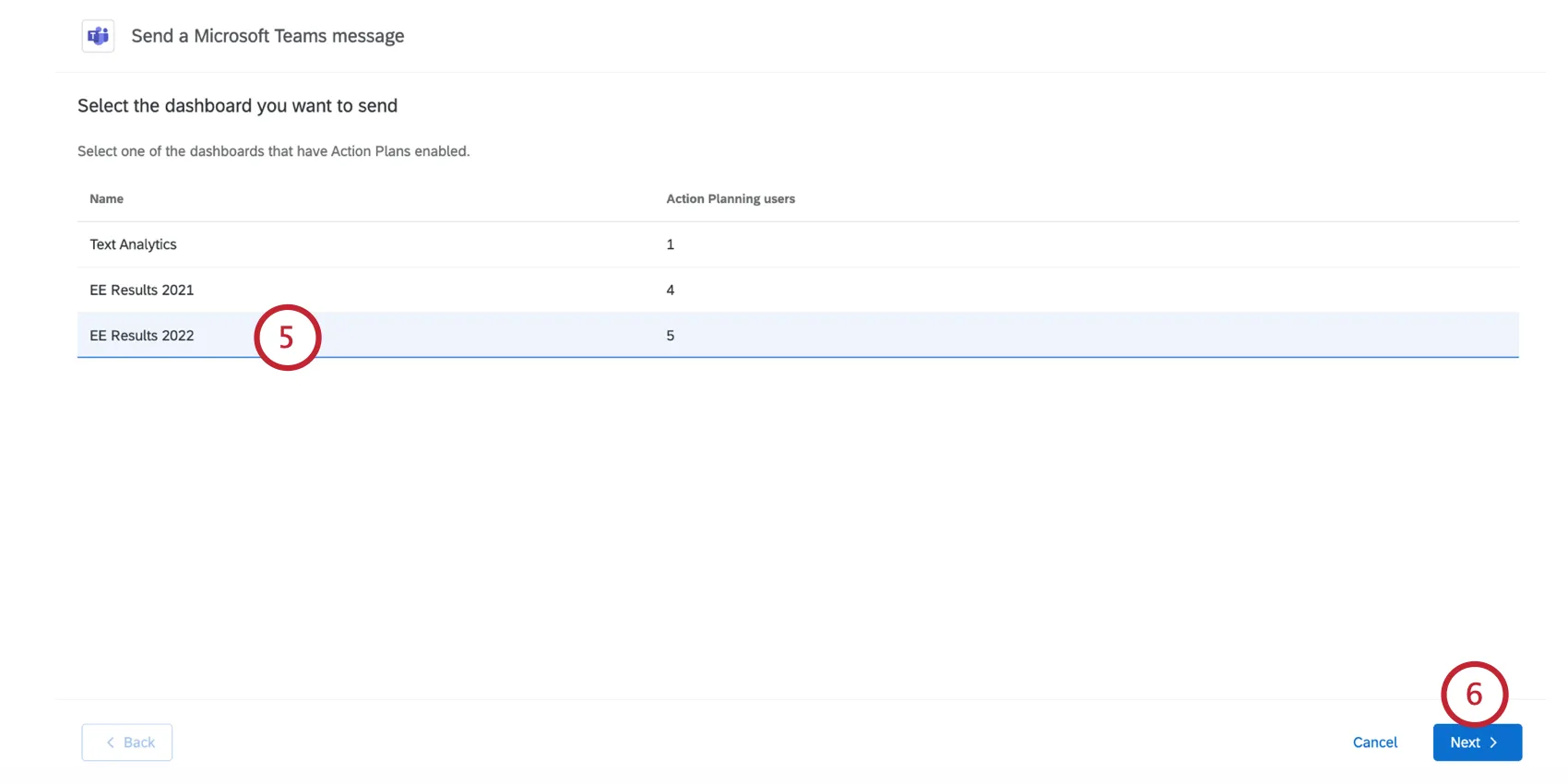
Fare clic su Successivo.
Scegli chi desideri che riceva il promemoria:
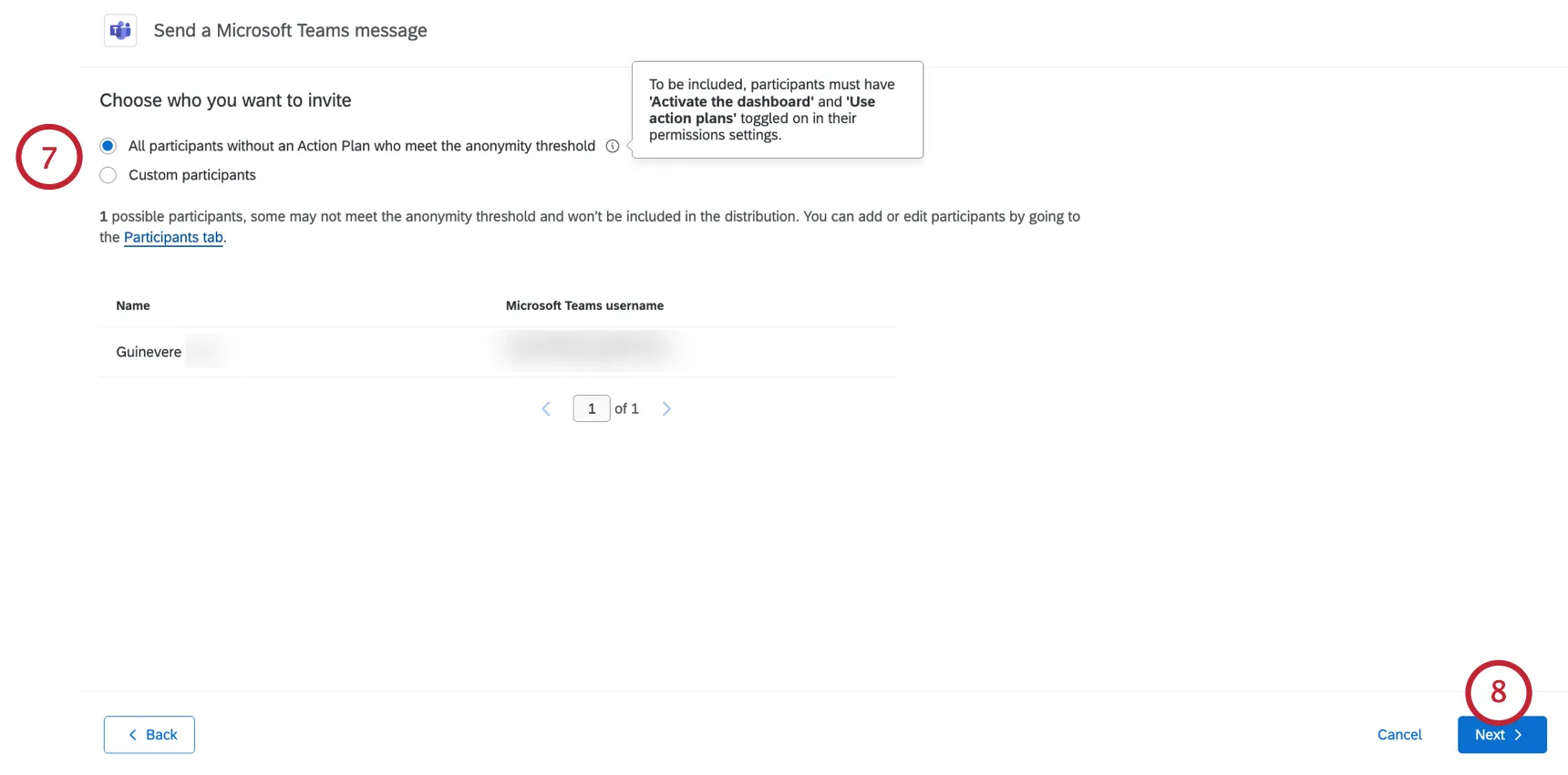
All participants without an Action Plan who meet the anonymity threshold: This audience is available for action plan creation reminders.
All participants with incomplete Action Plans or Items: This audience is available for action plan completion reminders.

Qtip: Hover over the information icon to read more about who is included in the audience.
Custom participants: Send to a specific list of recipients by defining custom criteria. See Filtering Which Participants Receive Emails for more information.

Attention: If a user does not have a username listed for their Microsoft Teams username, or the username does not match their UPN, then they will not receive your Microsoft Teams distribution. See Preparing Participants for Microsoft Teams for more information.
Fare clic su Successivo.
Se lo desideri, utilizza il menu a tendina per selezionare un messaggio della libreria da inserire nel tuo invito.
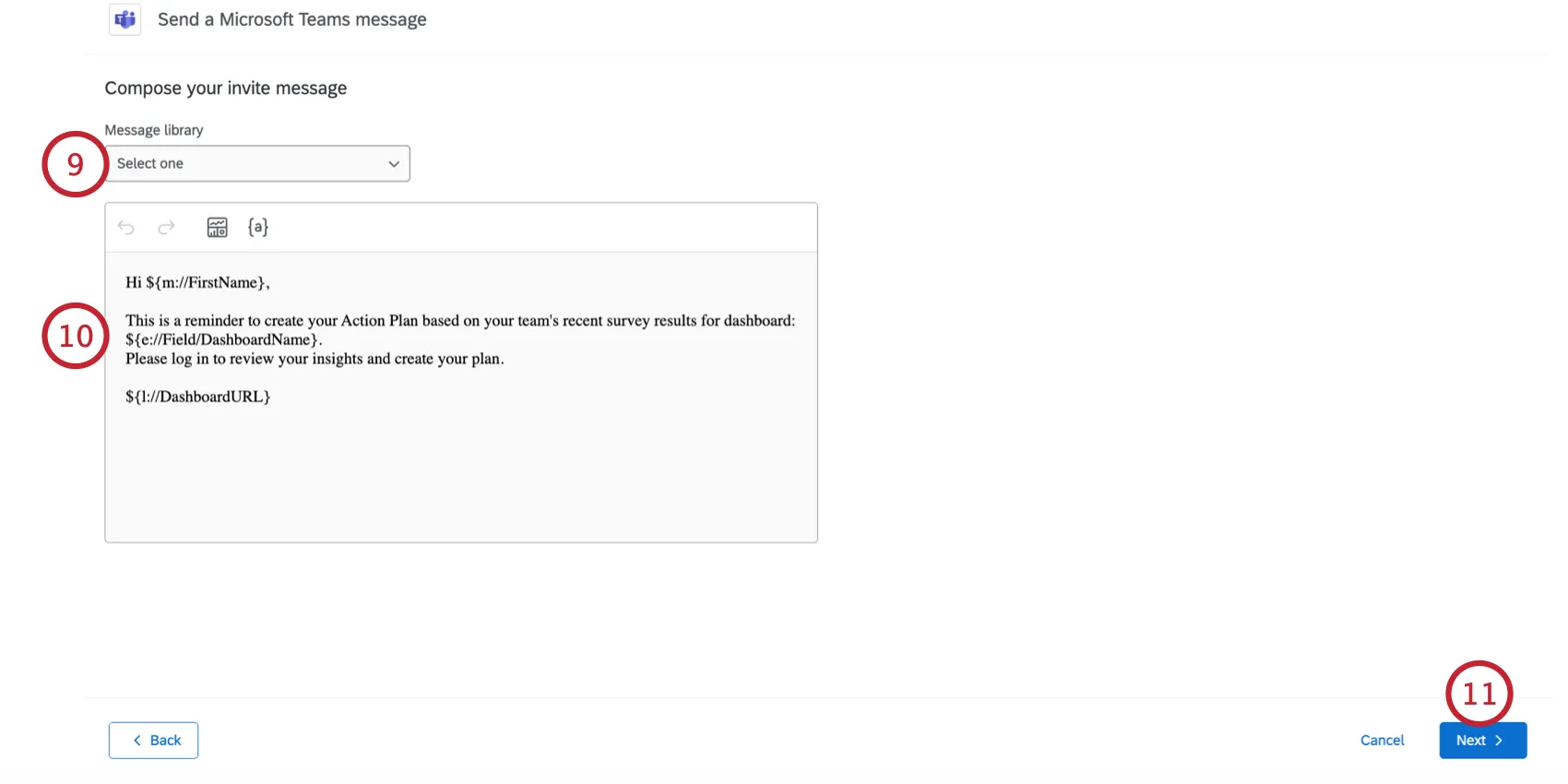
Consiglio Q: assicurati che il messaggio venga salvato come il tipo corretto, ovvero “Promemoria di completamento del piano d'azione di Microsoft Teams ” oppure “Promemoria di creazione del piano d'azione di Microsoft Teams”.
Personalizza il contenuto del tuo messaggio.
Consiglio Q: clicca sull'icona della dashboard per inserire il link alla dashboard nel messaggio. Fare clic sull'icona del testo trasferito, {a}, per inserire informazioni sul partecipante, come il nome o i metadati.
Fare clic su Successivo.
Scegli se desideri “Invia ora” oppure se preferisci “Pianifica per dopo ” per inviare l’e-mail in un’altra data e ora.
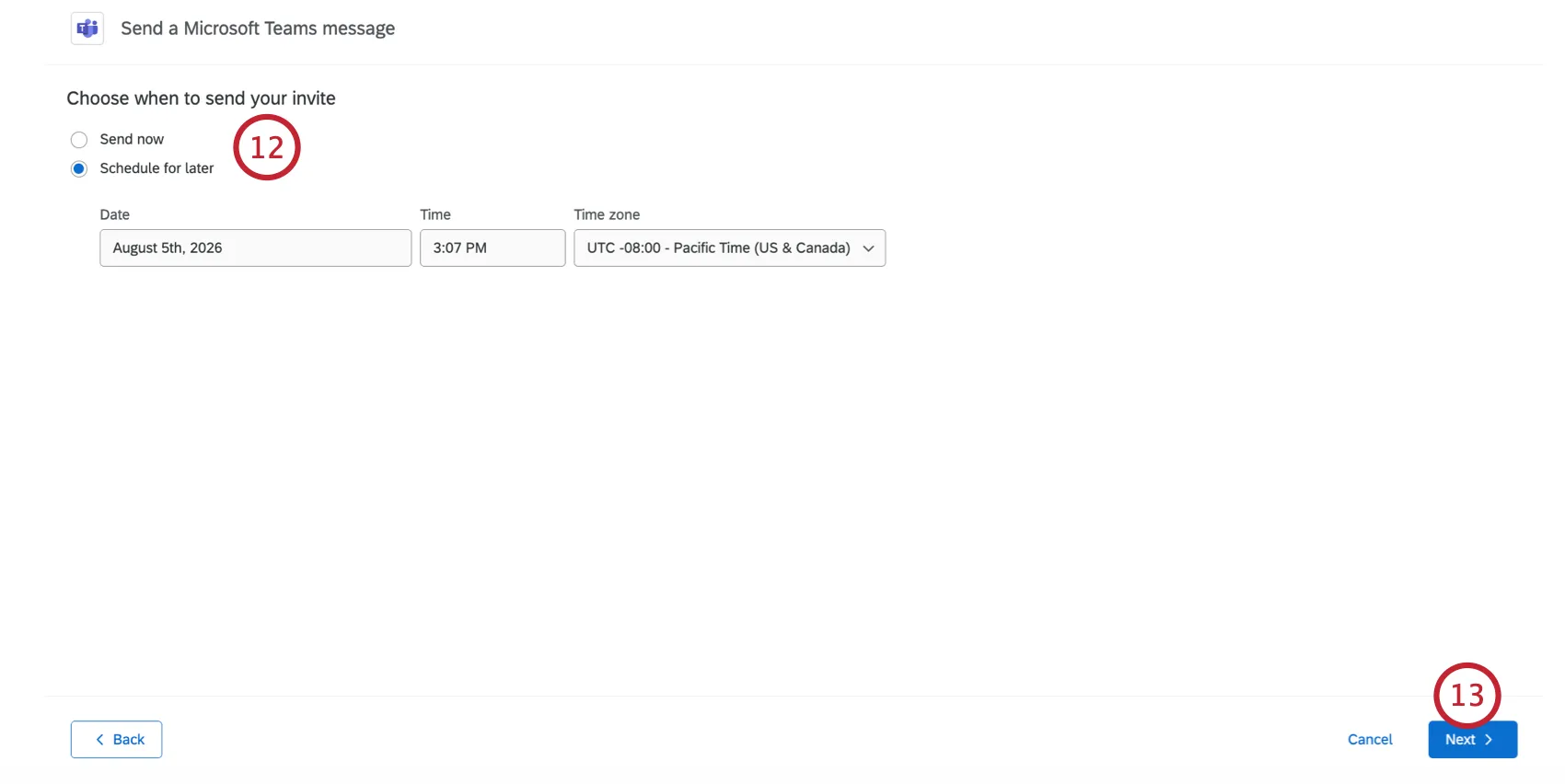
Fare clic su Successivo.
Valutate i dettagli della vostra e-mail. Fare clic su Modifica avanti a qualsiasi sezione in cui si desidera apportare modifiche.
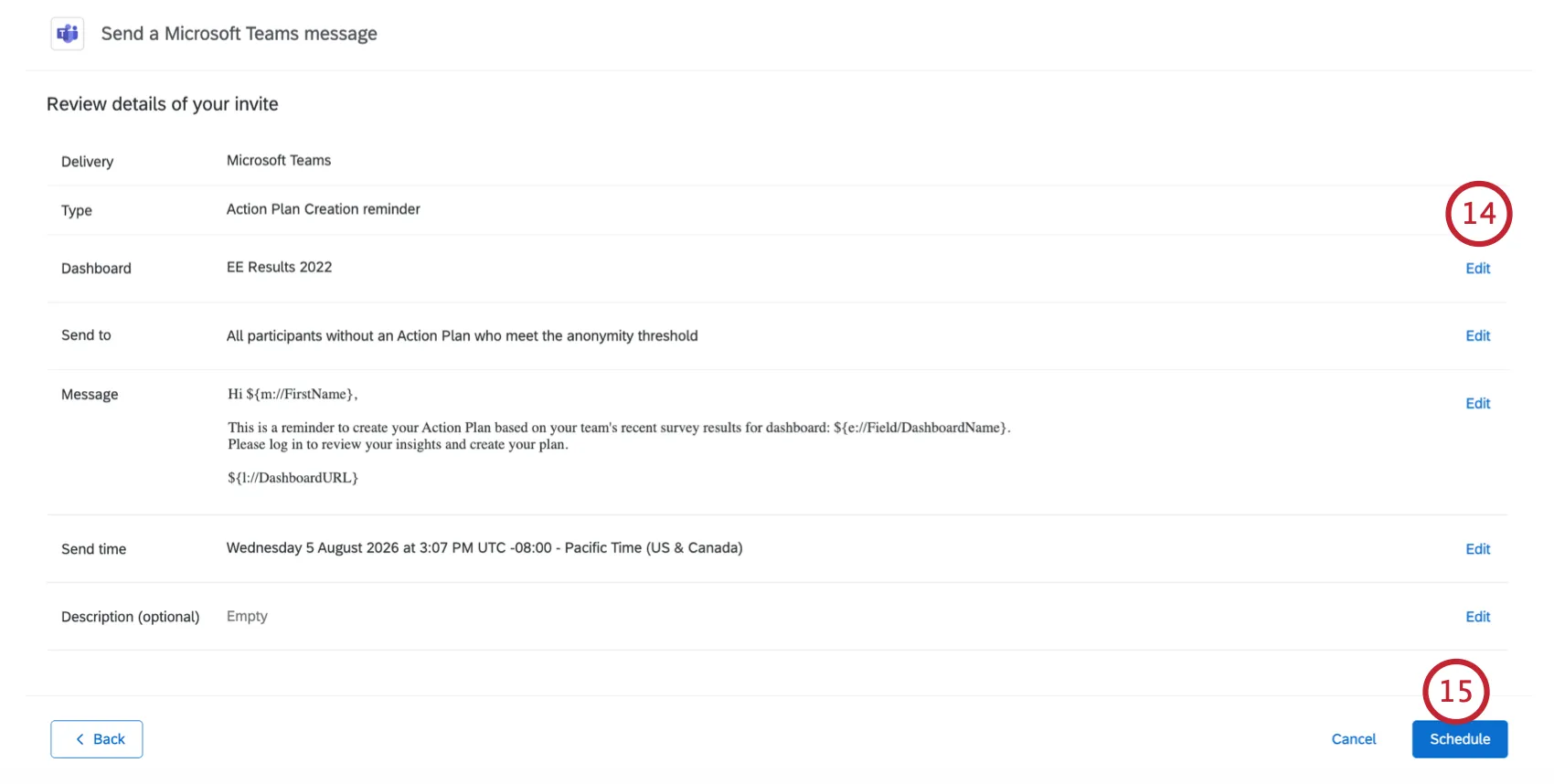
Fare clic su Programma.
Manager delle distribuzioni di Microsoft Teams
La tabella della scheda Microsoft Teams visualizza le informazioni principali sulle distribuzioni di Microsoft Teams:
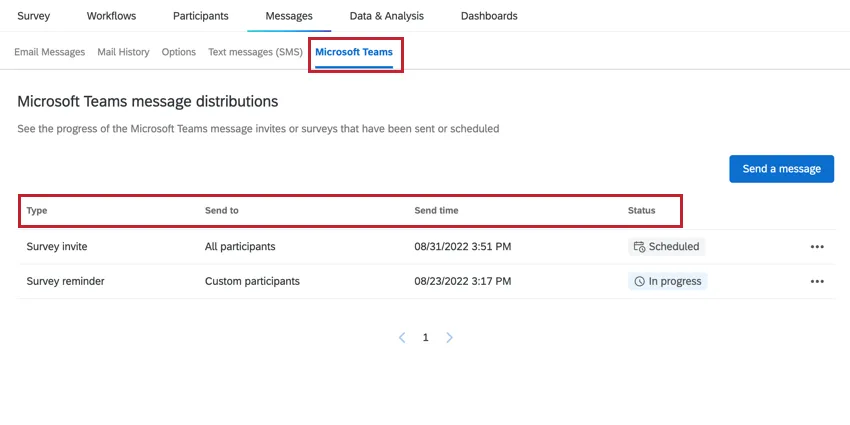
- Tipo: Il tipo di distribuzione: invito al sondaggio, promemoria del sondaggio, promemoria dell'invito al sondaggio o promemoria del piano d'azione.
- Invia a: Chi ha ricevuto la distribuzione, tutti i partecipanti o un insieme di partecipanti personalizzati.
- Ora di invio: Quando la distribuzione è stata inviata o è programmata per l'invio.
- Stato: Stato della distribuzione. I valori possibili sono Pianificato, In corso, Inviato e Fallito.
Opzioni di distribuzione
Fare clic sui tre punti a destra di una distribuzione per visualizzarne le opzioni. Le opzioni che appaiono in questo menu dipendono dal tipo di distribuzione e dallo stato della stessa.
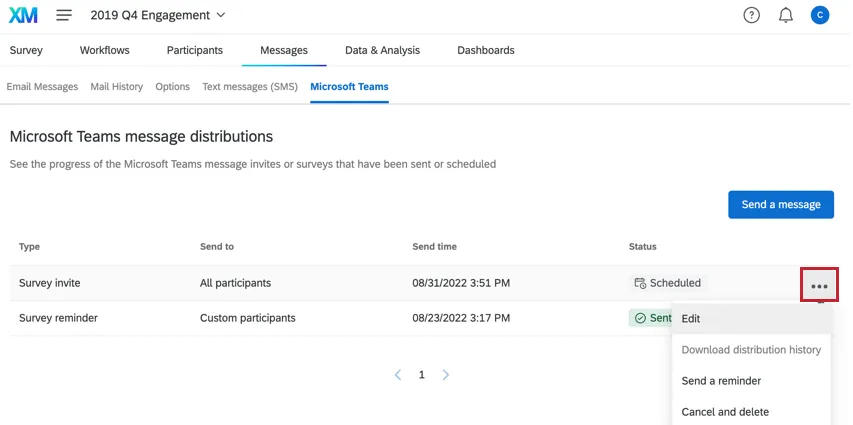
- Modifica: se l'invio della distribuzione è programmato, è possibile modificarne i dettagli.
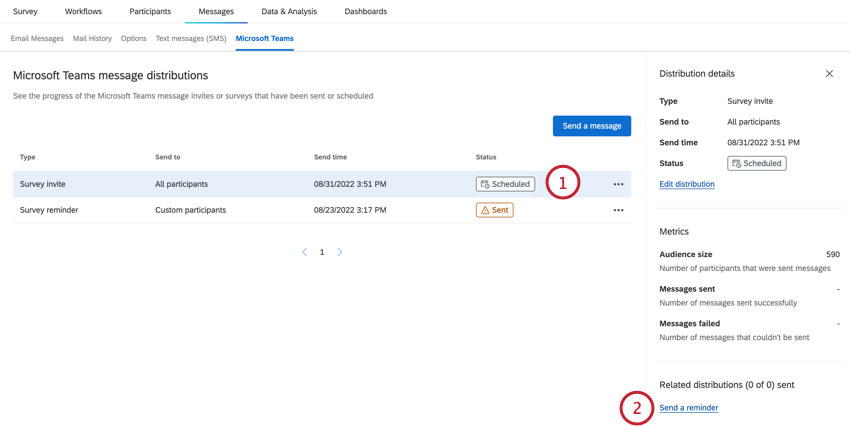
- Invia una promemoria: Se la distribuzione è un invito, è possibile inviare un promemoria ai partecipanti che hanno ricevuto l'invito ma non hanno completato il sondaggio. Quando si pianifica un promemoria in questo modo, si sceglie quanto tempo dopo l'invito iniziale i partecipanti devono ricevere il promemoria. Per ulteriori informazioni, vedere Programmazione di una promemoria dopo un invito.
- Annullamento ed eliminazione: Se l'invio della distribuzione è programmato, è possibile annullare la distribuzione ed eliminarla dal progetto.
- Anteprima: Se la distribuzione è già stata inviata, è possibile visualizzarne i dettagli.
- Scarica la cronologia di distribuzione: Se la distribuzione è già stata inviata, è possibile scaricare un file contenente informazioni su ogni partecipante, compreso lo stato di consegna di ogni singolo messaggio. Scaricare la cronologia di distribuzione può essere un utile strumento di risoluzione dei problemi se i partecipanti hanno problemi a ricevere la distribuzione.
Visualizzazione di una singola distribuzione
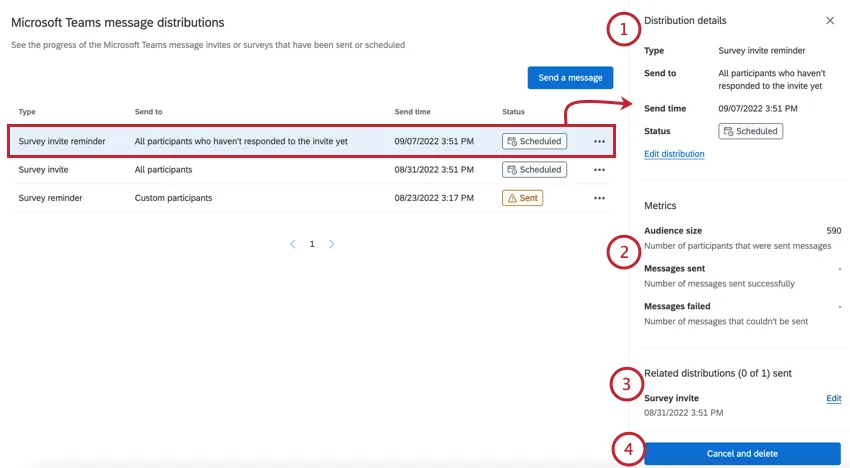
Fare clic su una distribuzione per visualizzare un panel con le informazioni principali su quella distribuzione:
Esperienza del rispondente di Microsoft Teams
Questa sezione riguarda l'esperienza di ricezione di un sondaggio EX tramite Microsoft Teams.
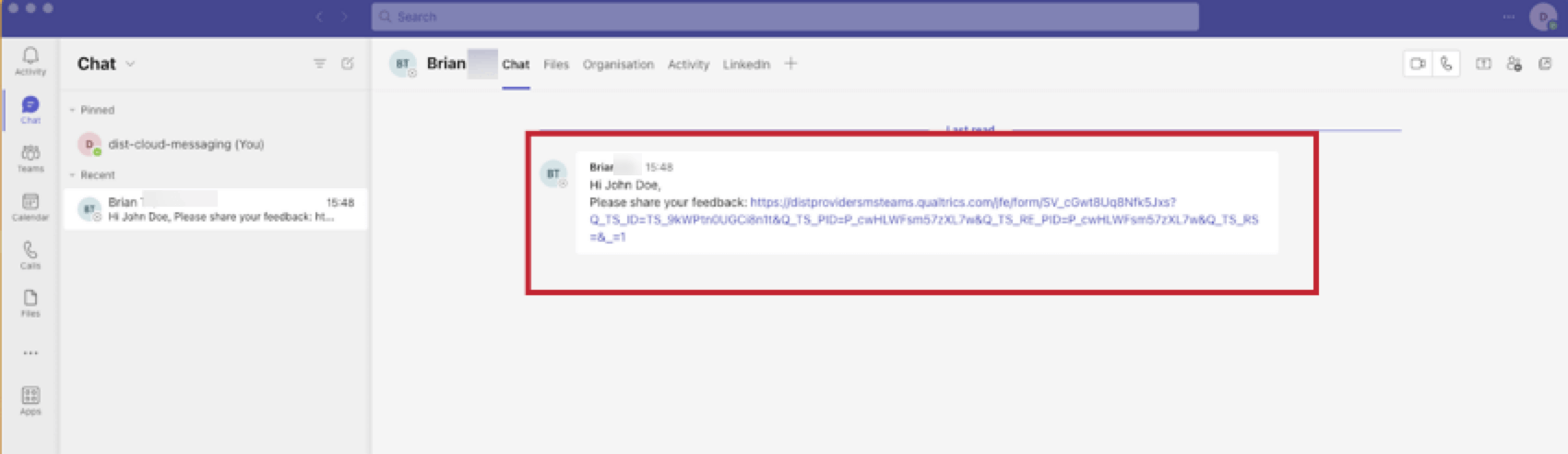
Consiglio Q: non condividete questo link con altri.
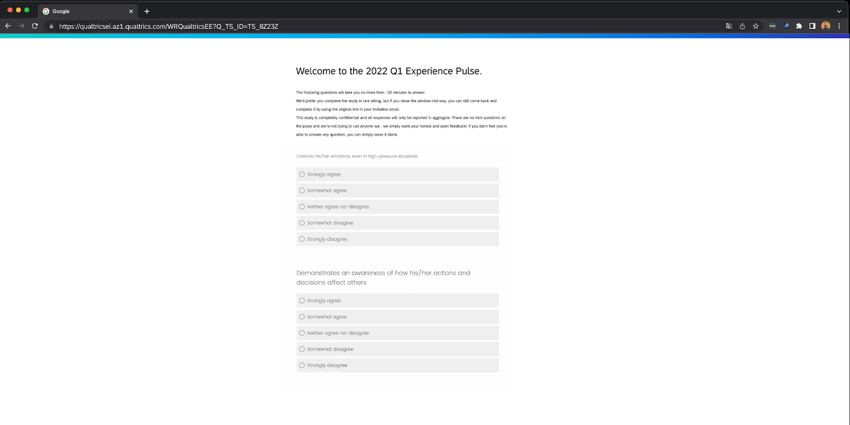
È fantastico! Grazie per il tuo feedback!
Grazie per il tuo feedback!