Tradurre i messaggi (EX e 360)
Cosa puoi trovare in questa pagina
Consiglio q: questa pagina descrive le funzionalità disponibili per i progetti Engagement, Ad Hoc Employee Research e 360. Per maggiori dettagli su ciascuno di essi, vedere Tipi di progetti di Esperienza dei dipendenti.

Informazioni sulla traduzione dei messaggi
È possibile salvare le traduzioni dei messaggi e-mail(EX|360). Queste traduzioni vengono associate automaticamente al messaggio originale, in modo da poter inviare lo stesso messaggio in molte lingue senza dover programmare e-mail separate a gruppi diversi.
Specificare la lingua del partecipante
Prima di inviare i messaggi tradotti, è necessario specificare una lingua per ciascuno dei partecipanti. In questo modo, Qualtrics sa quali messaggi inviare a quali partecipanti.
Quando si caricano i partecipanti, è necessario includere una colonna chiamata Lingua(EX|360). In questa colonna, assegnerete a ogni partecipante un codice lingua anziché scrivere il nome della lingua. Consultate la lista dei codici lingua disponibili.
Se avete già caricato un partecipante, potete anche modificarne la lingua cercandolo nella scheda Partecipanti e cliccando sul suo nome(EX|360). Aggiungere quindi un campo denominato Lingua e impostarlo con il codice lingua desiderato.
Consiglio Q: Il codice lingua incluso come metadata nella lista dei partecipanti determina la lingua in cui il partecipante riceve le e-mail, a condizione che siano stati tradotti i messaggi e-mail. Non influisce sulla lingua del sondaggio.
Attenzione: Qualtrics non modifica dinamicamente un’e-mail in base alle impostazioni della lingua del browser. È necessario assegnare una lingua a un partecipante prima dell’invio dei messaggi di posta elettronica, affinché venga visualizzata la traduzione corretta dei messaggi. Assicuratevi di non saltare questo passaggio!

Quando le lingue non sono specificate
È importante assicurarsi che i linguaggi dei partecipanti, del sondaggio e del messaggio siano allineati. Ad esempio, se a un partecipante non è stata assegnata una lingua nei suoi metadati con una corrispondente traduzione del messaggio, riceverà un messaggio nella lingua base del sondaggio.
Tuttavia, se la lingua base di un sondaggio non ha una traduzione del messaggio corrispondente, il partecipante riceverà un messaggio nella lingua del mittente della distribuzione. La lingua del mittente è la lingua in cui era impostato il suo account quando ha inviato il messaggio.
Esempio: Barnaby ha un sondaggio in francese (FR), inglese (EN) e spagnolo (ES).
- La lingua base del sondaggio è impostata sul francese (FR).
- La lingua dell’account di Barnaby è impostata su Inglese (EN).
- Il partecipante Matilda è impostato in spagnolo latinoamericano (ES).
Quando Barnaby traduce il messaggio dall’inglese (EN), usa per sbaglio lo spagnolo europeo (ES-ES) e il francese canadese (FR-CA).
A causa del modo in cui Barnaby ha tradotto il messaggio, non esiste un messaggio in spagnolo latino-americano (ES) e nemmeno nella lingua base del sondaggio (FR) esiste un messaggio corrispondente (FR-CA). A Matilda viene quindi consegnato il messaggio in inglese (EN).

Tradurre i messaggi relativi all’Esperienza dei dipendenti (EX)
Nei passi successivi, mostreremo come tradurre le e-mail per Employagement, Lifecycle, Ricerca dipendente ad hoc e Analisi del percorso dei dipendenti. Per saperne di più sui diversi tipi di progetti di Esperienza dei dipendenti, consultate la pagina collegata.
Consiglio Q: se si utilizza un messaggio della Libreria esistente, è possibile tradurre il messaggio direttamente nella Libreria. Vedere anche i tipi di messaggio Esperienza DEI DIPENDENTI.
Consiglio Q: la traduzione automatica non è disponibile nei messaggi di Esperienza dei dipendenti, ma solo in quelli della libreria.
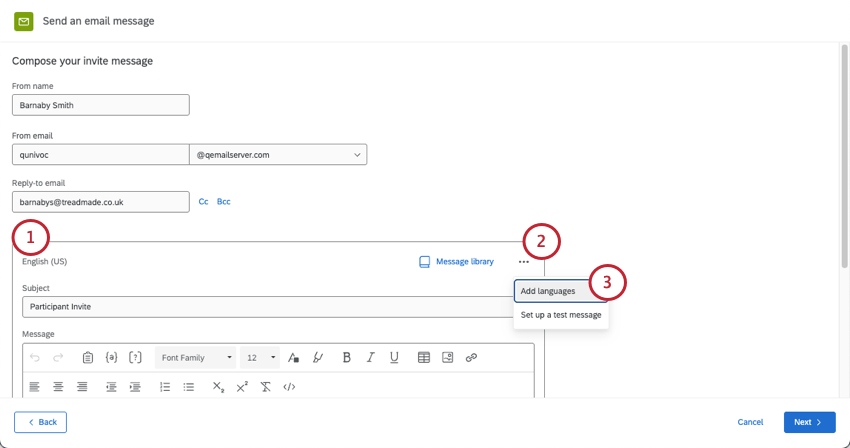
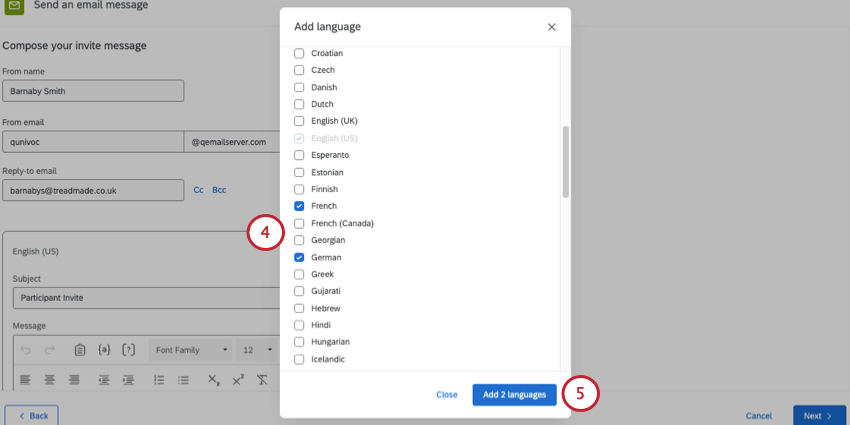
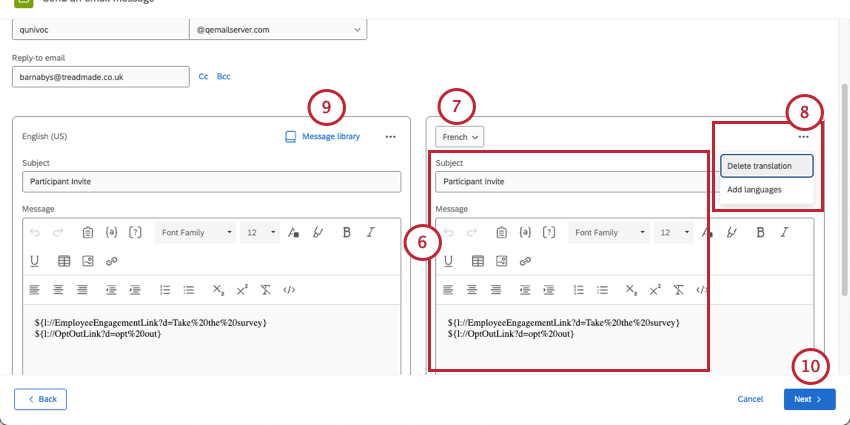
Consiglio Q: Per saperne di più sulla personalizzazione delle e-mail di Ex, consultare il sito.
- Cancellare la traduzione: Elimina la traduzione. Questa è una buona opzione non solo per rimuovere completamente una traduzione, ma anche per ricominciare da capo e rifare una lingua.
- Aggiungi lingue: Aggiungere altre lingue in cui tradurre il messaggio.
Traduzione di 360 messaggi e-mail
Seguite le istruzioni di questa sezione per tradurre i messaggi e-mail per 360 progetti.
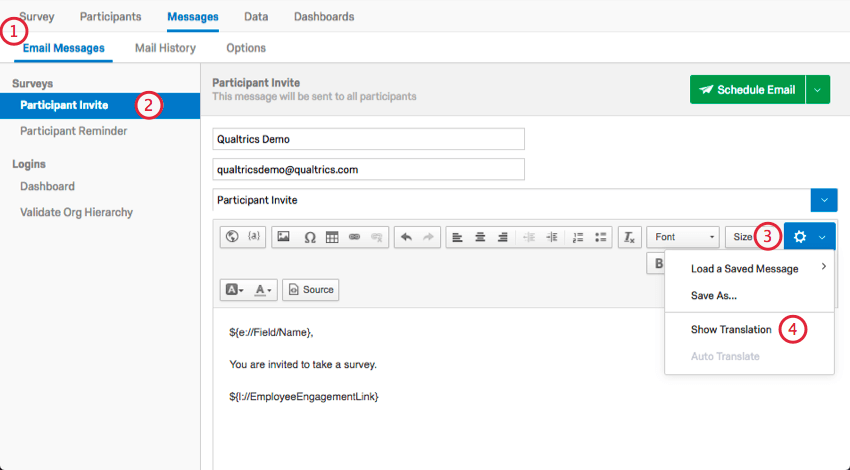
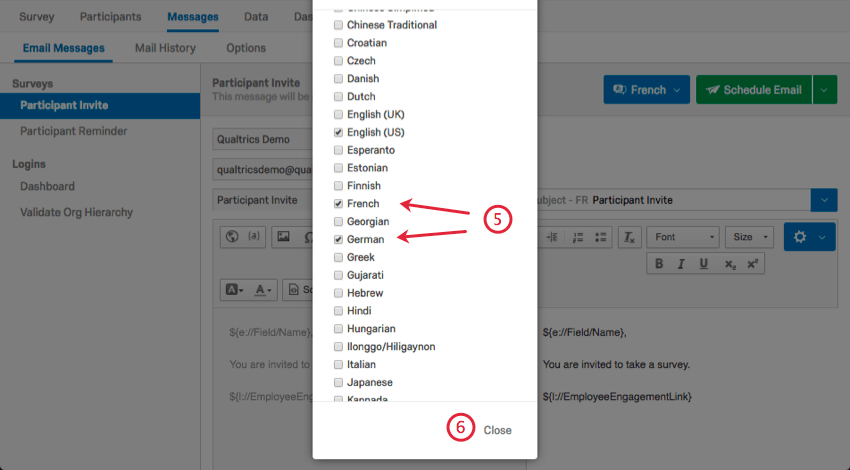
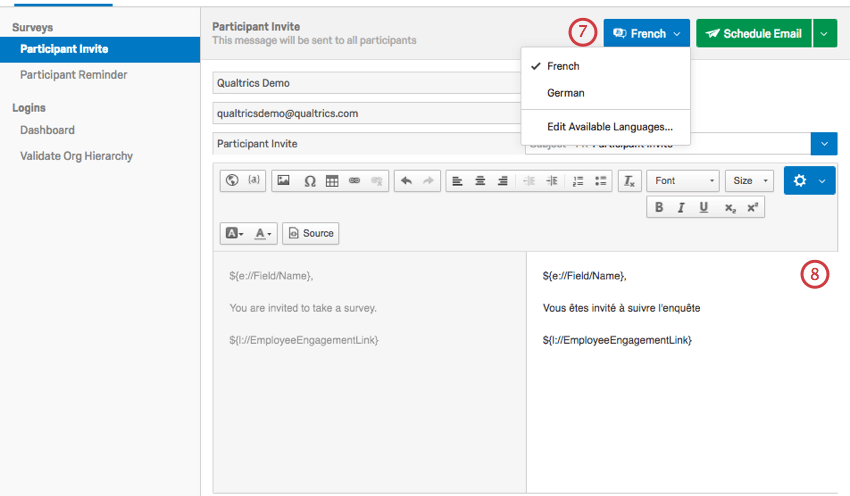
Consiglio Q: quando si salvano nella libreria i messaggi di Employee Experience che sono stati tradotti nella sezione Messaggi e-mail, vengono salvate anche le traduzioni. Tuttavia, è ancora possibile creare traduzioni all’interno della Libreria. Per maggiori dettagli sulle modalità, visitate la pagina di supporto collegata.
Opzioni aggiuntive
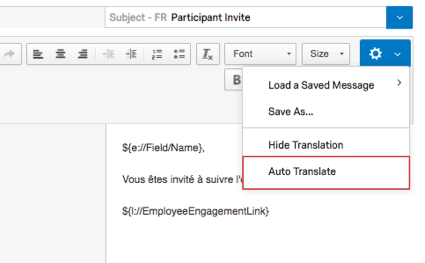
Quando si è finito di scrivere le traduzioni e si vuole chiudere il riquadro di modifica, si può fare clic sull’icona delle opzioni dell’editor dei messaggi all’estrema destra e selezionare Nascondi traduzione.
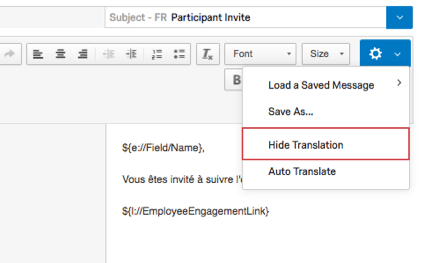
Qualtrics offre anche una funzione di traduzione automatica. Se volete che Google Translate traduca questi messaggi per voi, fate clic sull’icona delle opzioni dell’editor dei messaggi all’estrema destra e selezionate Traduzione automatica.
È fantastico! Grazie per il tuo feedback!
Grazie per il tuo feedback!