Strumenti per la Gerarchia DELL'ORGANIZZAZIONE (EX)
Cosa puoi trovare in questa pagina
Consiglio Q: questa pagina descrive le funzionalità disponibili per i progetti Engagement e Pulse, ma non per i progetti Ciclo di vita o Ricerca ad hoc del dipendente. Per maggiori dettagli su ciascuno di essi, vedere Tipi di progetti di Esperienza dei dipendenti.

Informazioni su Strumenti per la gerarchia DELL’ORGANIZZAZIONE
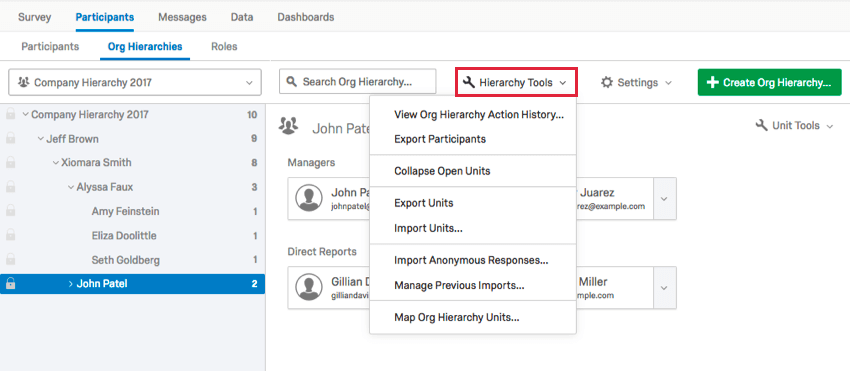
Una volta generata la gerarchia, si avrà accesso a un menu Strumenti gerarchia contenente diverse funzioni che aiutano a navigare e a gestire la gerarchia appena creata.

Questa pagina comprende le seguenti opzioni: Visualizzazione della cronologia delle azioni della Gerarchia dell’organizzazione, Esportazione dei partecipanti, Collasso delle unità aperte e Importazione/esportazione/rimozione dei delegati.
Per ulteriori informazioni sulle altre opzioni del menu Strumenti gerarchia, consultare le pagine Opzioni di esportazione e importazione della gerarchia dell’organizzazione e Mappa unità della gerarchia dell’organizzazione.
Visualizza cronologia azioni gerarchia organizzativa
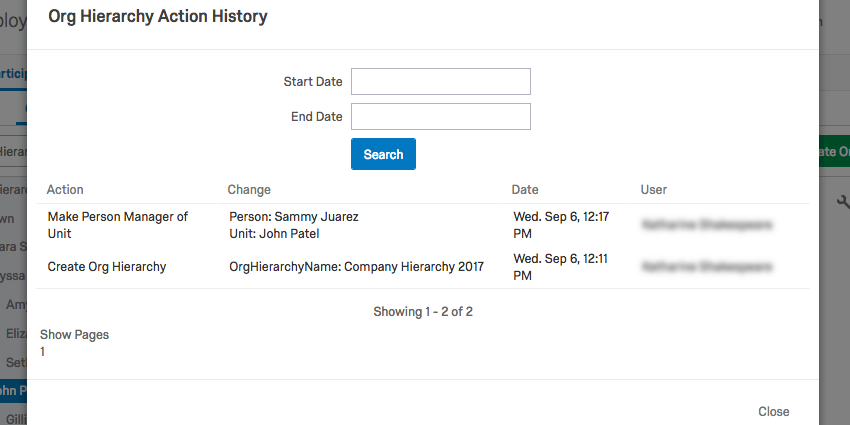
La Cronologia delle azioni della Gerarchia DELL’ORGANIZZAZIONE mostra tutte le azioni intraprese sulla gerarchia all’interno della piattaforma, compreso quando è stata caricata e quali modifiche sono state apportate.

Nell’immagine precedente, un partecipante alla gerarchia è stato nominato manager.
È inoltre possibile limitare la cronologia in base a una data di inizio e a una data di fine.
Esporta partecipanti
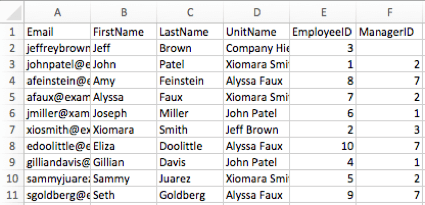
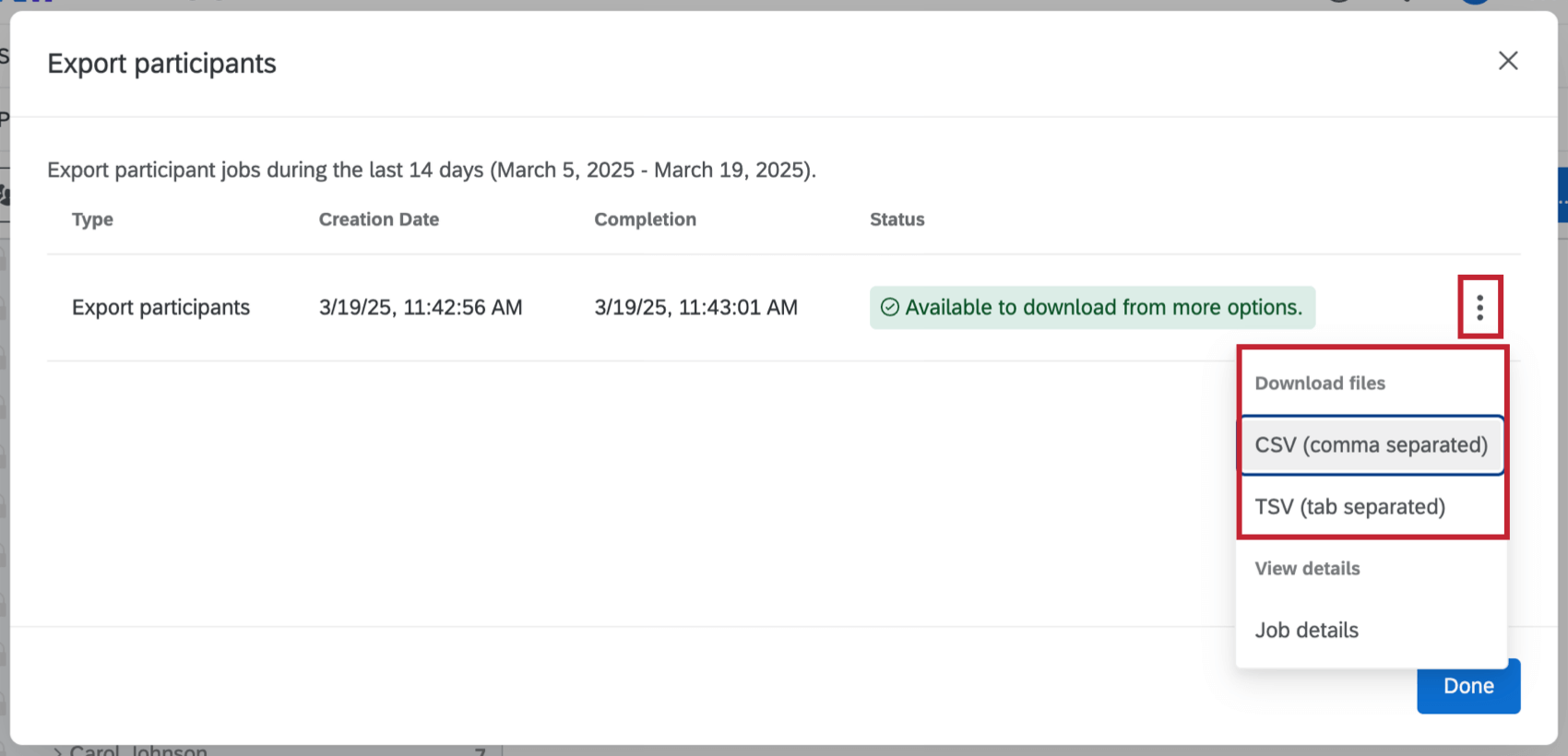
L’opzione Esporta partecipanti apre una tabella con i lavori di esportazione dei 14 giorni precedenti. Fare clic sul menu a 3 punti a destra di un lavoro di esportazione e selezionare CSV o TSV per scaricare sul computer un file con i partecipanti e i metadati relativi alla gerarchia.

Esempio: È possibile che siano stati salvati come metadati il sesso, l’età e la data di assunzione dei partecipanti, ma se è stata creata una gerarchia Genitori-Figli, questa opzione scaricherà solo EmployeeID, ManagerID e UnitName (il nome dell’unità a cui appartiene il partecipante) di ciascun partecipante, perché sono gli unici metadati rilevanti per la gerarchia.


Comprimi unità aperte
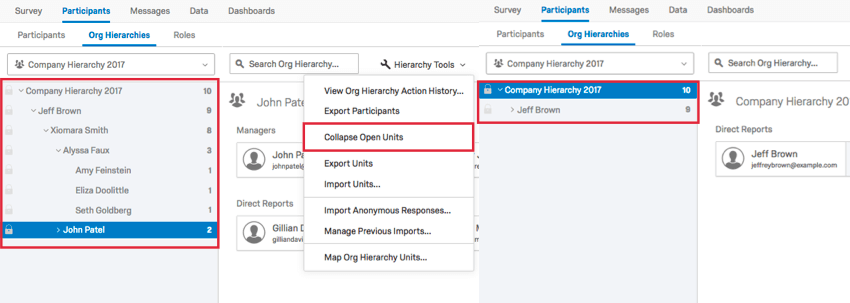
Se si seleziona Crolla unità aperte, le unità aperte verranno chiuse.

Questa opzione è utile se si ha una gerarchia di grandi dimensioni e si vuole semplificare la ricerca di qualcosa che si trova in un altro punto della gerarchia.
Unità di esportazione e unità di importazione
È possibile esportare un CSV delle unità della gerarchia e apportare alcune modifiche che possono poi essere importate. Per ulteriori dettagli, consultare le pagine di supporto Esportazione di unità e Importazione di unità.
Importa risposte anonime
È possibile importare nel progetto risposte che non sono collegate ad alcun partecipante specifico. Per saperne di più, consultate la pagina di supporto Importa risposte anonime.
Manager Importazioni / Esportazioni
Con questa opzione è possibile visualizzare la cronologia delle risposte importate, delle esportazioni e dei lavori di eliminazione delle gerarchie. Per maggiori dettagli, vedere Manager Imports/Exports.
Mappa le unità della gerarchia organizzativa
Dopo aver costruito la vostra gerarchia, potete assicurarvi che sia in linea con quella costruita l’anno precedente. La possibilità di mappare le Unità della gerarchia dell’organizzazione è utile perché consente di visualizzare dinamicamente i dati storici nei dashboard. Per saperne di più, vedere la pagina di supporto Unità della gerarchia dell’organizzazione.
Impostazione massiva dei permessi delegati
Consiglio q: questa funzione è disponibile solo per i progetti Employee Engagement e Pulse.
Le autorizzazioni delegate consentono di assegnare le autorizzazioni per le dashboard a persone che possono visualizzare i dati al di fuori della loro unità gerarchica. Dopo essere stati aggiunti, i delegati appariranno nelle unità assegnate nella gerarchia. Le risposte dei delegati non saranno legate all’unità ai fini dei rapporti, ma l’inclusione della posizione di delegato aiuterà ad autorizzare rapidamente e dinamicamente questi dipendenti a vedere i dati del dashboard appropriati. Dopo aver aggiunto i delegati, è possibile assegnare loro le autorizzazioni per le dashboard utilizzando i ruoli.
Importare i delegati
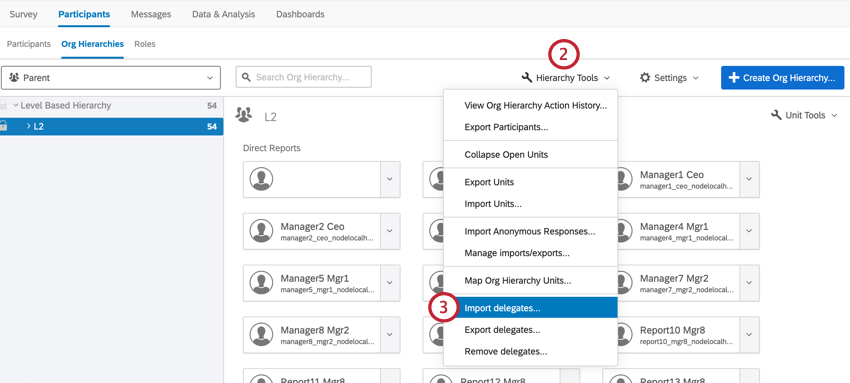
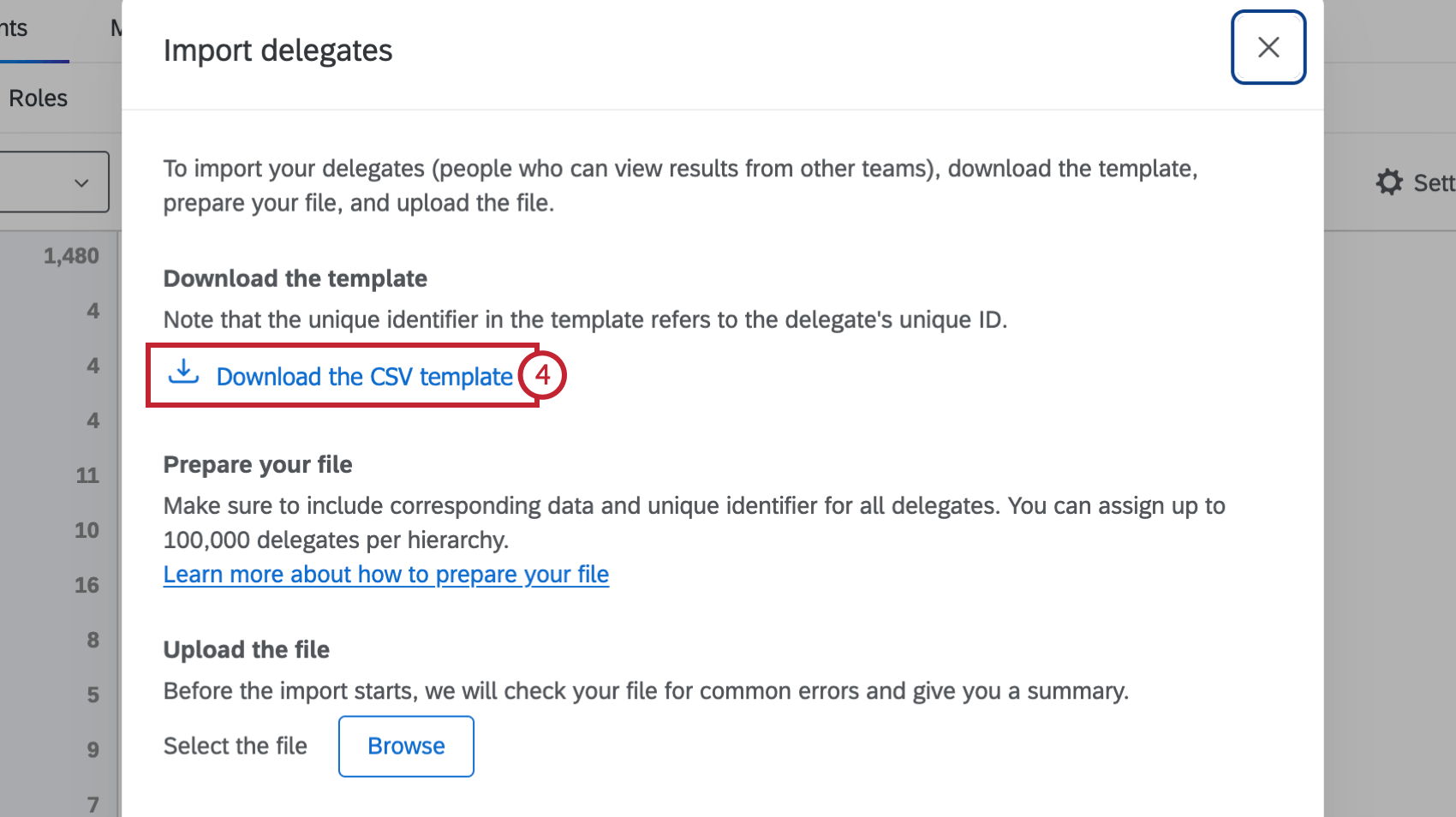
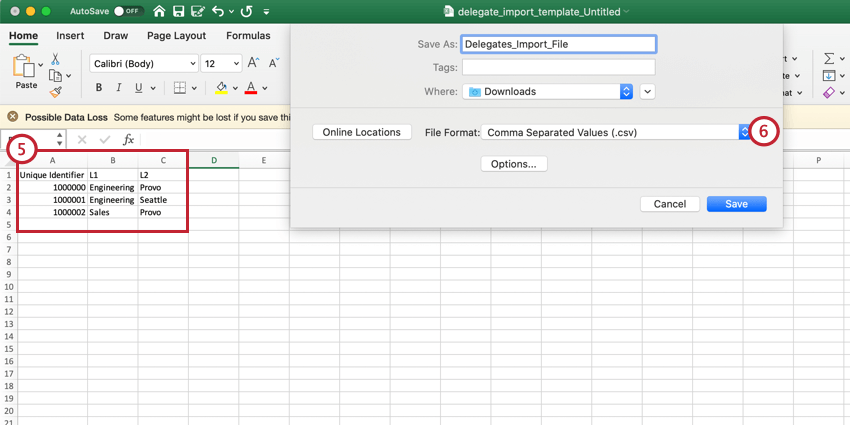
Consiglio Q: Una gerarchia genitore-figlio richiede l’uso del campo ID manager e una gerarchia basata sui livelli richiede l’uso di tutti i livelli specificati. Se si inseriscono più delegati nella stessa unità o lo stesso delegato per più unità, specificare le azioni in righe separate del file.
Attenzione: È possibile avere fino a 100.000 delegati in una gerarchia.

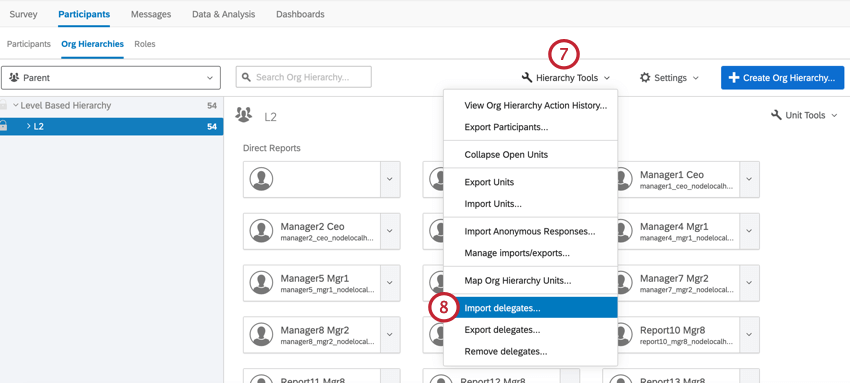
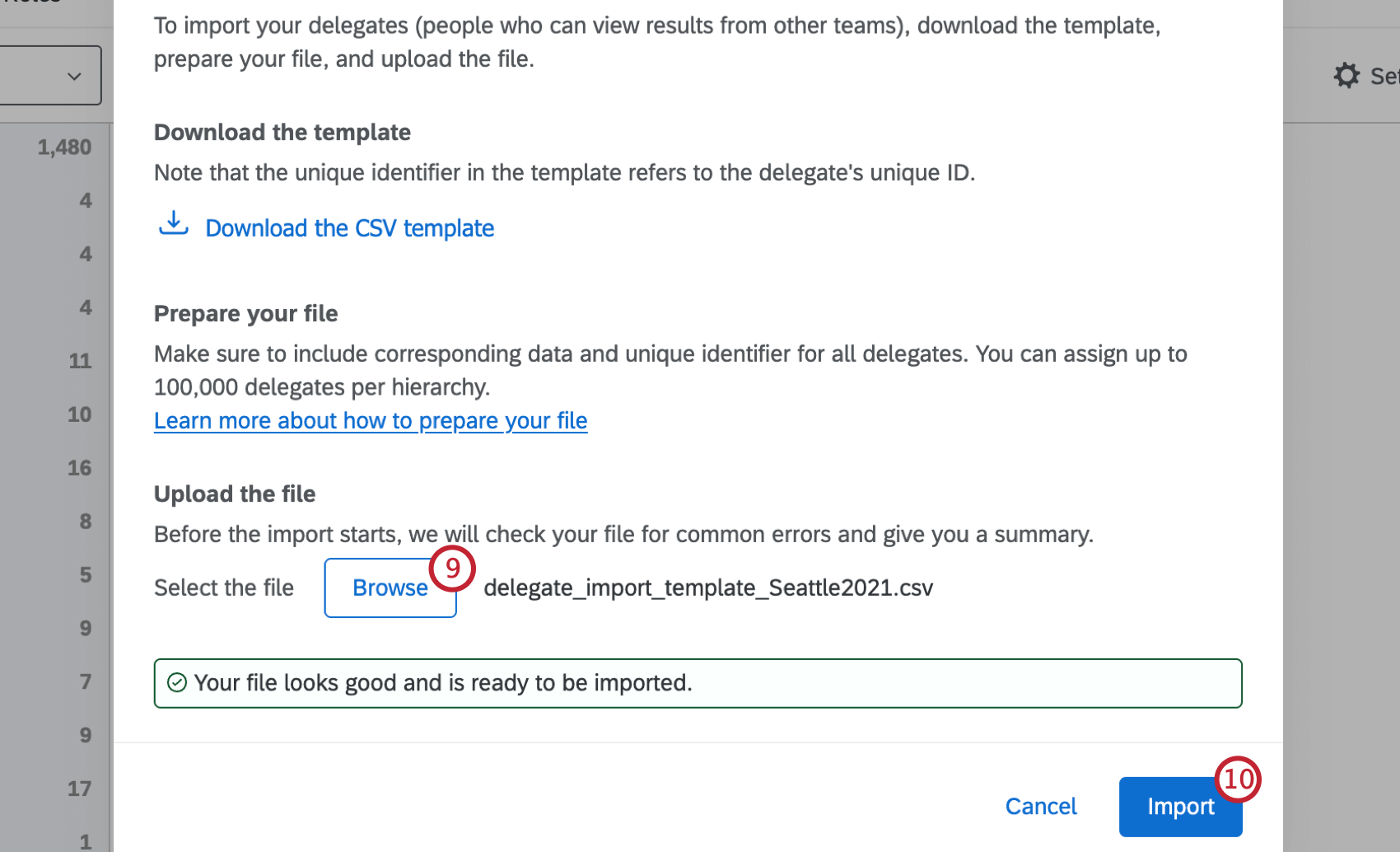
Al termine dell’importazione, è possibile utilizzare l’opzione Manager Importazioni/Esportazioni per recuperare un file di errore se uno dei delegati non è riuscito a importare.
Consiglio Q: dopo aver aggiunto i delegati, questi appariranno nella gerarchia. È possibile modificare i delegati per rimuoverli dalla gerarchia uno per uno.

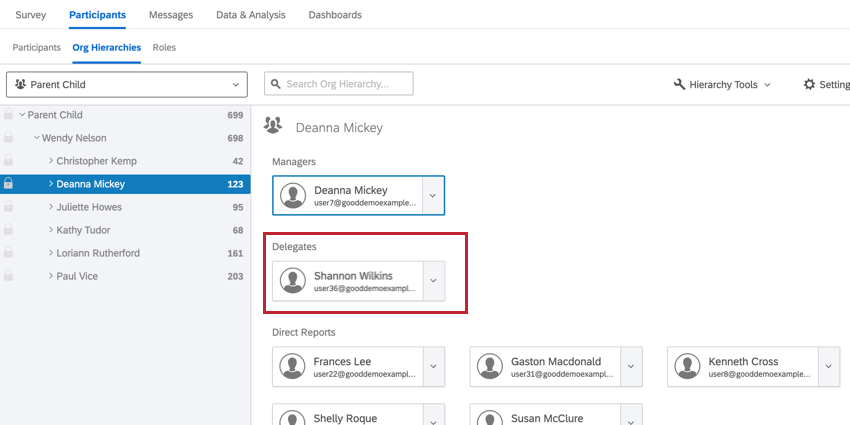
Dopo aver importato i delegati, utilizzare i ruoli per assegnare loro le autorizzazioni per le dashboard!
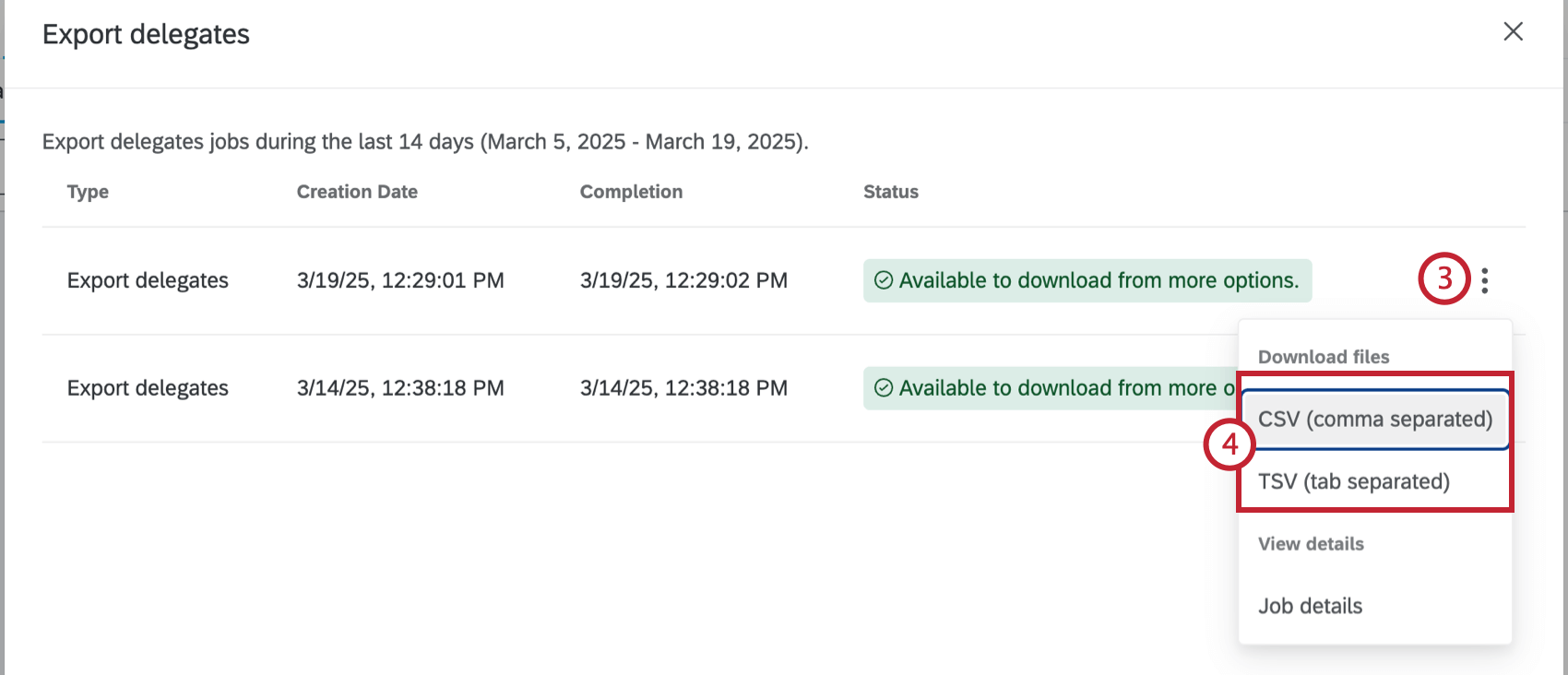
Esportazione di delegati
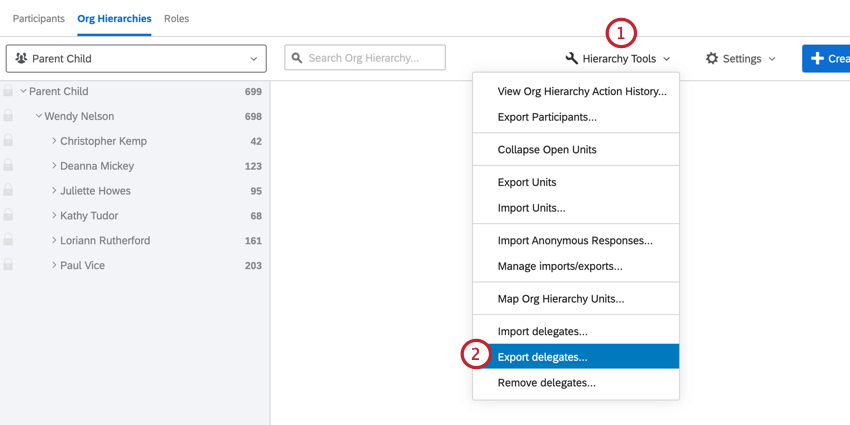
È possibile visualizzare i delegati di un’unità specifica navigando verso tale unità nella scheda Gerarchie dell’organizzazione. Per visualizzare tutti i delegati nella gerarchia, è necessario esportare i delegati.
Consiglio Q: non è possibile utilizzare la ricerca per gerarchia per trovare i delegati.
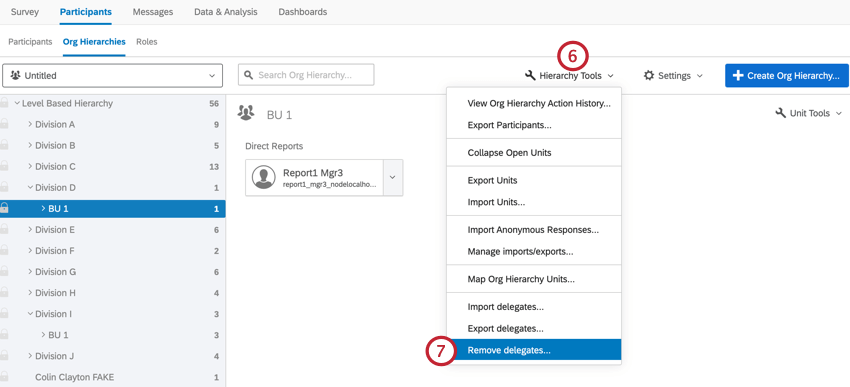
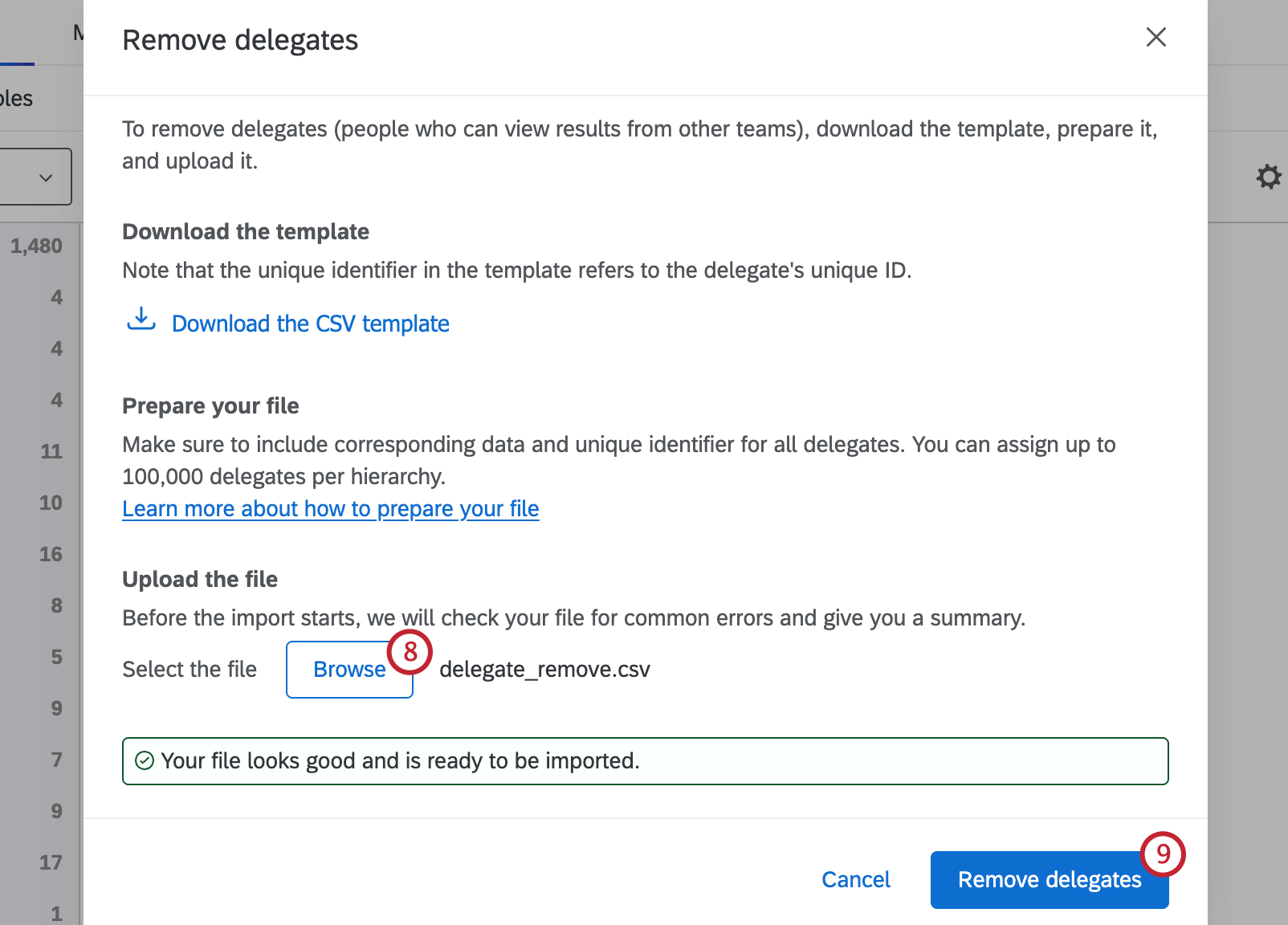
Rimozione di delegati in blocco
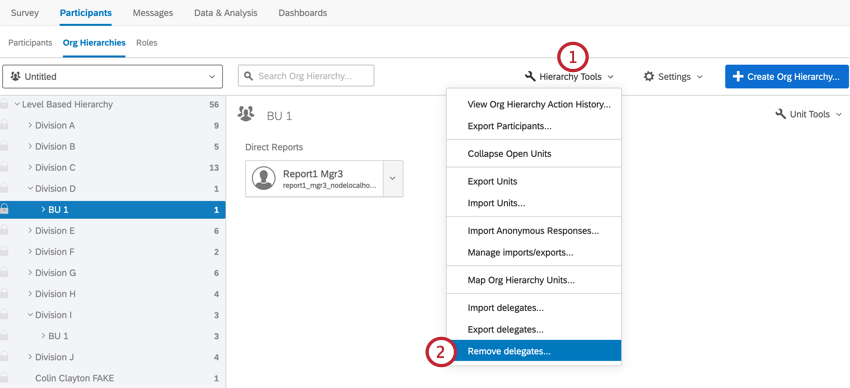
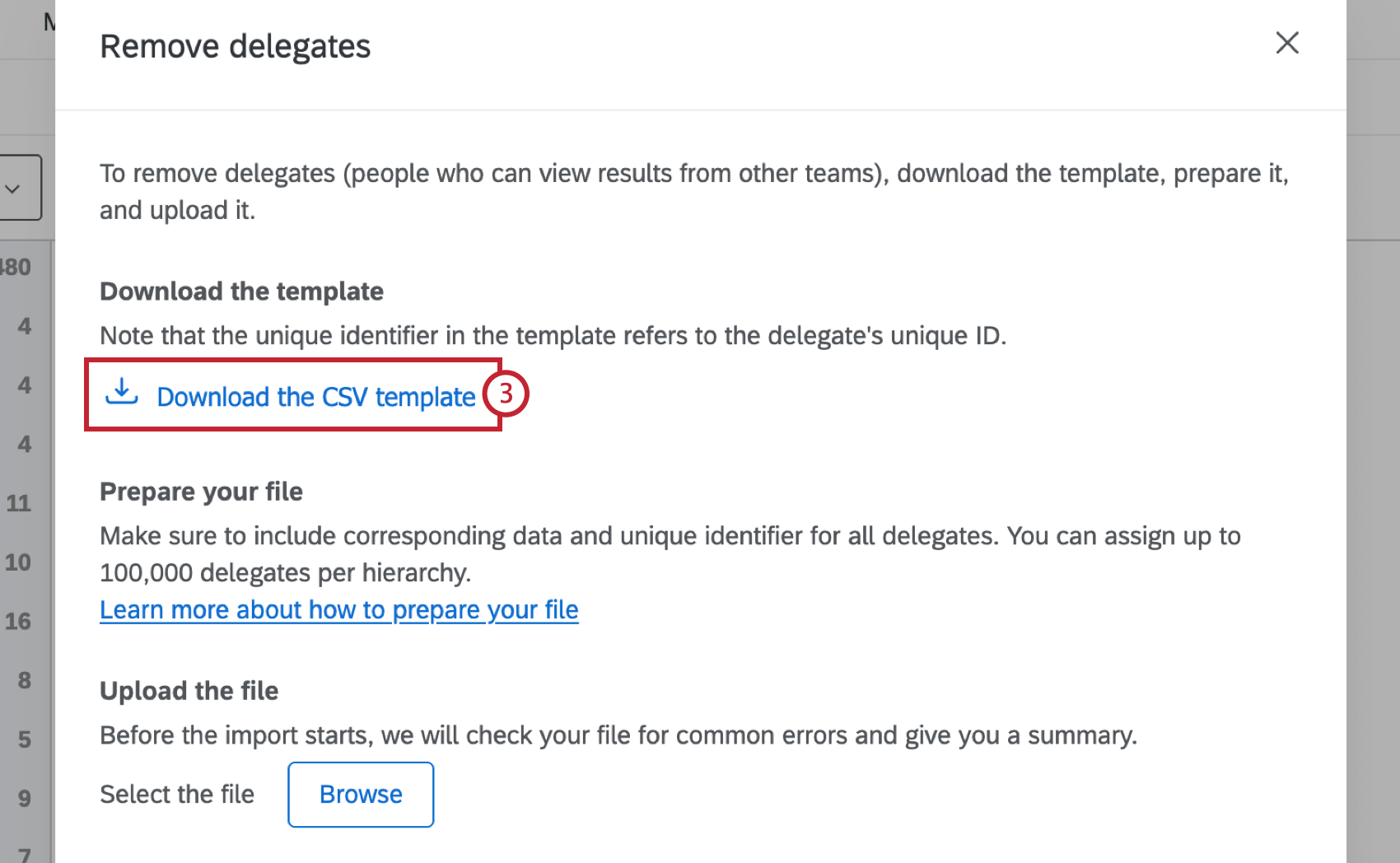
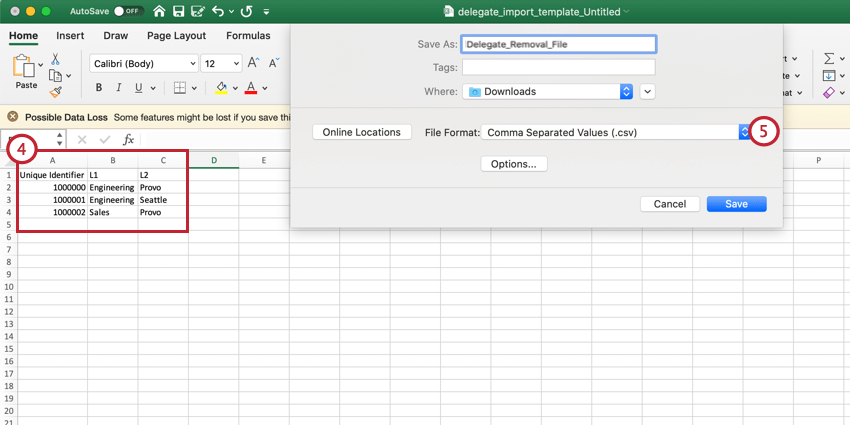
Consiglio Q: Una gerarchia genitore-figlio richiede l’uso del campo ID manager e una gerarchia basata sui livelli richiede l’uso di tutti i livelli specificati. Se si inseriscono più delegati nella stessa unità o lo stesso delegato per più unità, specificare le azioni in righe separate del file.
Attenzione: È possibile avere fino a 100.000 delegati in una gerarchia.
FAQs
Posso automatizzare le modifiche alla mia gerarchia organizzativa Coinvolgimento?
Posso automatizzare le modifiche alla mia gerarchia organizzativa Coinvolgimento?
Per saperne di più sull'automazione delle modifiche alla directory dei dipendenti, vedi Caricare gli utenti nella directory EX.
È fantastico! Grazie per il tuo feedback!
Grazie per il tuo feedback!