Identificatori univoci (EX e 360)
Cosa puoi trovare in questa pagina
Consiglio: questa pagina descrive le funzionalità disponibili per tutti i progetti di Employee Experience, compresi i progetti 360, Engagement, Ciclo di vita, Pulse e CICLO DI VITA DELPENDENTE.
Informazioni sugli identificatori univoci
Gli indirizzi e-mail possono cambiare per molte ragioni diverse, quindi non sono sempre un modo affidabile per Qualtrics di identificare i partecipanti. Per fortuna, quando si aggiungono i partecipanti è presente una colonna Identificatore univoco, che consente di specificare i partecipanti in base all'identificatore preferito dall'azienda. È possibile utilizzare qualsiasi cosa, dagli ID numerici ai nomi utente, e nell'eventualità di dover modificare gli ID univoci dei partecipanti, la procedura è semplice.
Attenzione: Gli identificatori univoci sono sensibili alle maiuscole e alle minuscole.

Consiglio q: quando si caricano i partecipanti con gli identificatori univoci abilitati, è possibile aggiungere partecipanti con lo stesso indirizzo e-mail, purché si includa un'altra colonna intitolata Nome utente con valori diversi per questi partecipanti. Senza la colonna UserName, il caricamento fallirà a causa di voci duplicate.
Aggiornamento degli identificatori univoci di ciascun dipendente
Consiglio Q: questo strumento non può essere utilizzato per consolidare i partecipanti duplicati.
È possibile aggiornare l'identificativo univoco di ogni dipendente selezionando un campo di metadata da utilizzare come ID univoco. Questo copierà il valore del campo metadata selezionato e lo utilizzerà come ID univoco dei partecipanti. Si consiglia di utilizzare il campo EmployeeID per gli ID univoci, poiché di solito sono unici e statici per tutto il tempo trascorso da un dipendente in un'azienda.
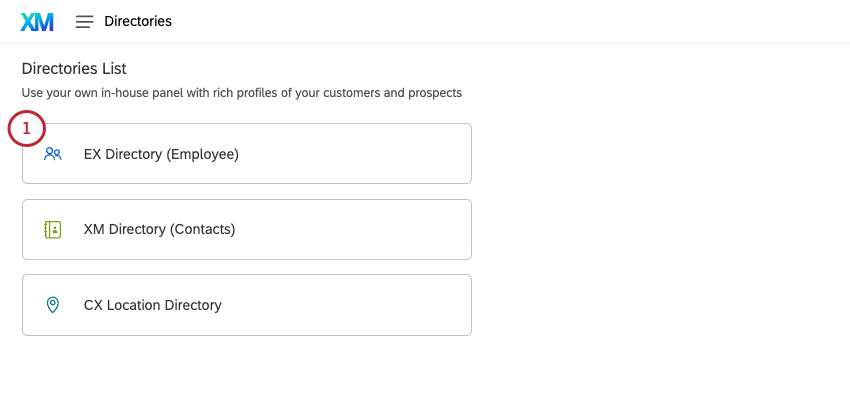
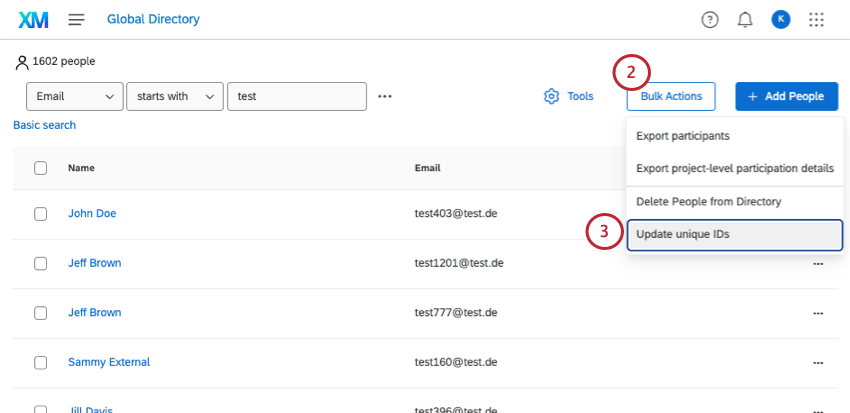
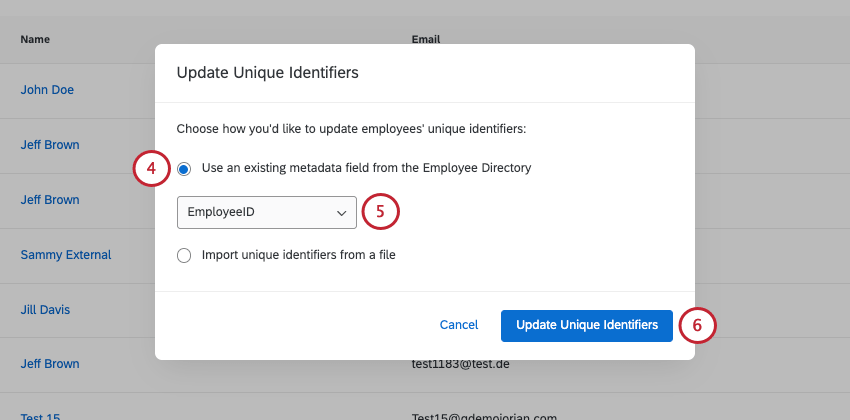
I dipendenti avranno i loro ID univoci aggiornati con lo stesso valore del campo Metadata selezionato. Si tratta di un aggiornamento una tantum: se in seguito si modifica il valore del campo Metadata del dipendente, il suo ID univoco non cambierà.
Se il campo selezionato contiene valori duplicati o vuoti, l'aggiornamento fallirà e nessun dipendente verrà aggiornato. Per la risoluzione di questi problemi, vedere la sezione seguente.
Risoluzione dei problemi relativi agli aggiornamenti di UniqueID
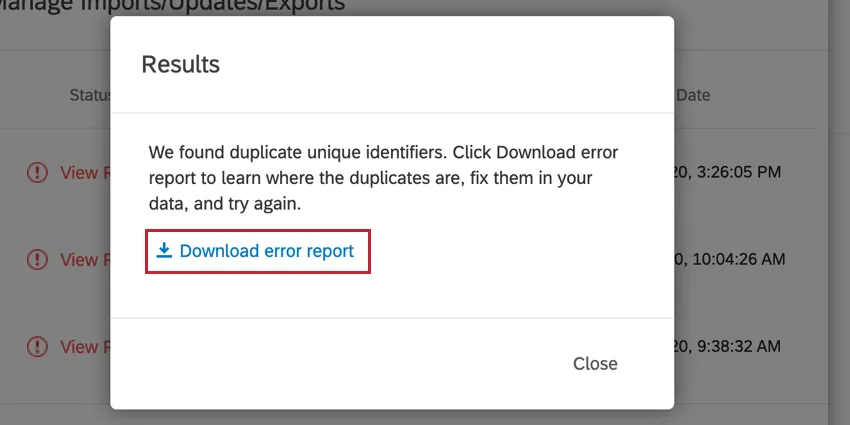
Dopo aver aggiornato gli ID univoci, viene visualizzata una finestra in cui è possibile seguire l'avanzamento dell'aggiornamento. Se l'aggiornamento non riesce, viene elencato in rosso. Fare clic su Visualizza risultati sull'aggiornamento per saperne di più sul motivo del fallimento.
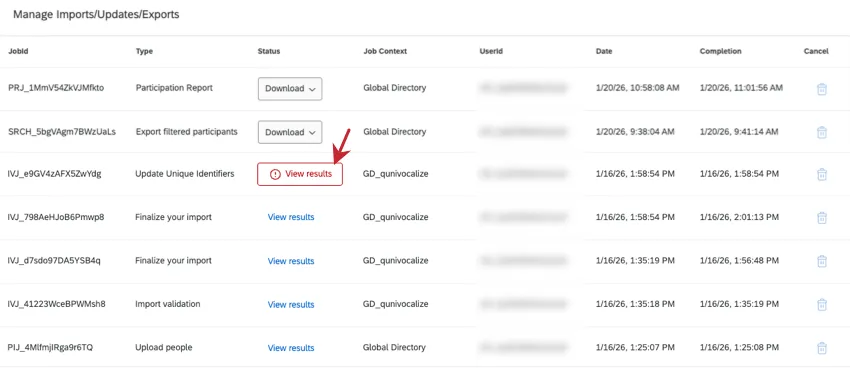
È quindi possibile scaricare un report contenente la lista di tutti i partecipanti che non hanno superato il test cliccando su " Scarica report degli errori". In questo modo si scarica un file CSV che può essere aperto in un editor di fogli di calcolo.
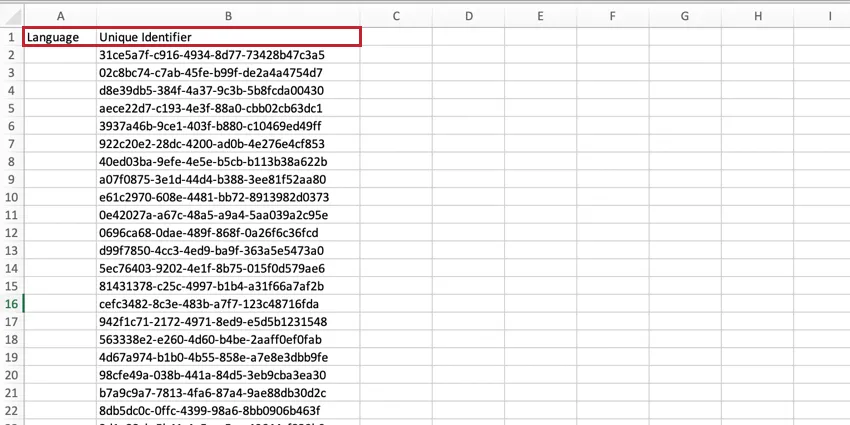
Il rapporto di errore conterrà due colonne. La prima colonna contiene il campo di metadata selezionato e il valore del partecipante per il campo. La seconda colonna contiene l'ID univoco attuale del partecipante che ha fallito. È possibile utilizzare questo file per identificare quali dipendenti devono essere modificati nei loro metadati prima che i loro ID univoci possano essere aggiornati.
Esempio: In questo esempio, si può notare che l'aggiornamento non è riuscito perché il campo Metadata selezionato era vuoto per i nostri dipendenti.

Per aggiornare i valori dei metadati, sono disponibili due opzioni:
Aggiornare i valori dei metadati in blocco importando una lista di partecipanti con i valori dei metadati aggiornati.

Consiglio Q: Il rapporto di errore che forniamo è perfetto per aggiornare i valori in blocco, poiché contiene gli identificatori univoci dei partecipanti da aggiornare e il campo di metadata da aggiornare. È sufficiente aggiornare i valori dei metadati e importare il file nella directory.
- Aggiornare manualmente il valore dei metadati per i partecipanti che presentano un errore.
Aggiornamento degli identificatori univoci di più dipendenti
Questo flusso di lavoro consente di modificare gli identificatori univoci per molti o tutti i dipendenti della directory.
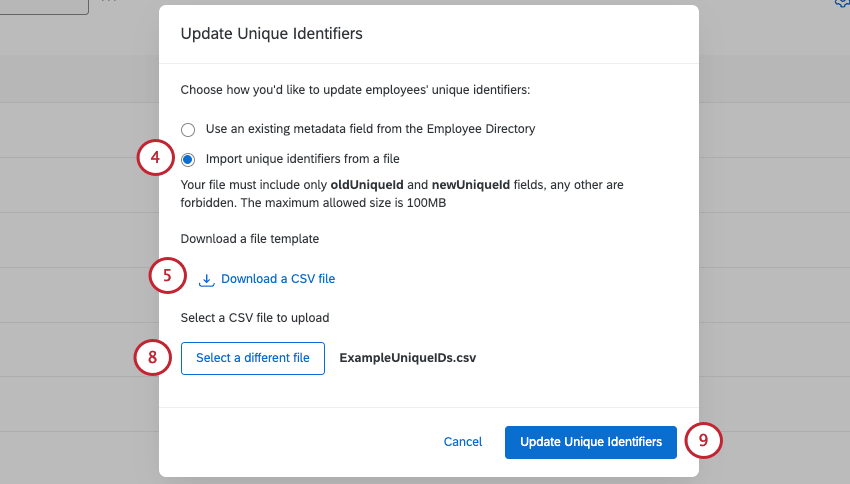
Consiglio Q: se avete problemi a caricare il CSV, consultate la pagina Problemi di caricamento CSV/TSV.
Aggiornamento degli identificatori univoci all'interno di un progetto
È possibile aggiornare gli identificatori unici all'interno di un progetto. Qualsiasi identificativo univoco modificato in un progetto verrà applicato al partecipante a livello di directory.
Suggerimento: in un progetto 360, ti consigliamo di andare alla sezione “Destinatari del feedback ” nella scheda “Partecipanti ”.
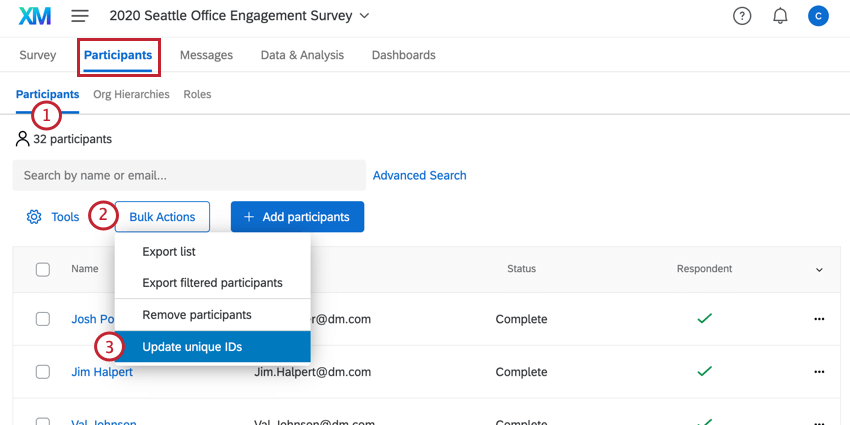
Consiglio Q: per i progetti a 360°, dovrai invece fare clic su“Strumenti ”.
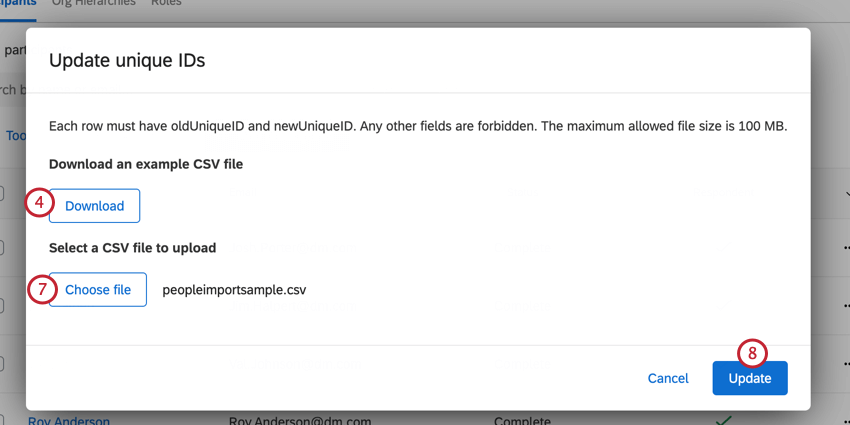
Consiglio Q: la dimensione massima consentita per i file è di 100 MB. Se il file è più grande di 100 MB, suddividerlo in lotti più piccoli.
Consiglio Q: se avete problemi a caricare il CSV, consultate la pagina Problemi di caricamento CSV/TSV.
Aggiornamento dell'identificatore univoco di un partecipante
Se devi aggiornare l'identificatore univoco di un solo partecipante, puoi farlo individuandolo nella sezione "Partecipanti " della scheda "Partecipanti" e facendo clic sul suo nome.
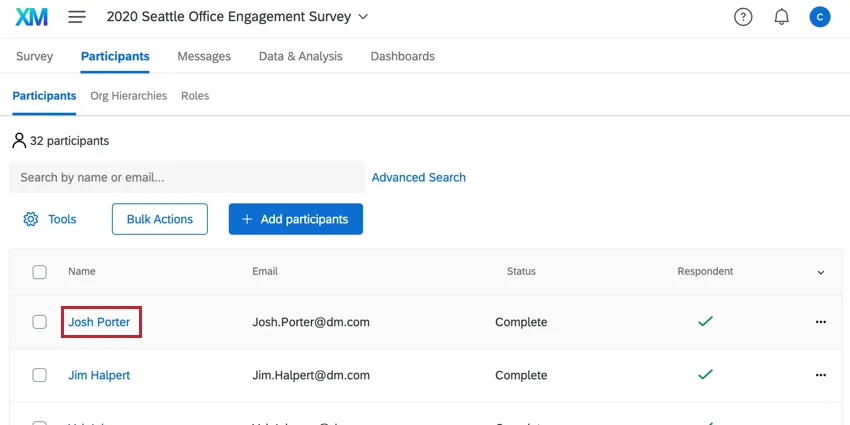
A sinistra, fare clic sul valore dell’identificatore univoco e modificarlo come desiderato.

Inserire in questa colonna l'identificativo che l'azienda preferisce utilizzare.
Importanti linee guida sull'identificatore univoco
I limiti e le linee guida qui descritte si applicano sia all'importazione che all'aggiunta manuale di identificatori univoci. Questi limiti e linee guida si applicano a tutti i tipi di progetti pertinenti, tra cui Engagement, Ciclo di vita, Ricerca ad hoc del dipendente e 360.
Consiglio Q: se si carica più di una persona con lo stesso identificatore univoco, verrà aggiunta solo la prima persona con quell'identificatore univoco nella lista. Se aggiungi una persona con lo stesso identificatore univoco di un partecipante già presente, le informazioni relative a quest'ultimo verranno aggiornate. Questi aggiornamenti non verranno trasferiti alle risposte, a meno che non sia stata selezionata l'opzione " Aggiorna metadata " o che i metadati non vengano aggiornati successivamente.
Attenzione: Non è possibile lasciare vuoto il campo UniqueIdentifier! Qualtrics non genera più automaticamente identificatori unici.
Gli identificatori univoci possono essere costituiti da lettere, numeri e/o dal simbolo at ( @ ), punti ( . ) e trattini bassi ( _ ).
Gli identificatori univoci non possono contenere le parentesi graffe di tipo “ ” ( { e } ).
Il massimo è di 100 caratteri per l'alfabeto latino.
Se si importa un file, il limite è di 200 colonne e 5000 righe nel file di importazione.
Importare partecipanti
Partecipanti alla ricerca sull'Engagement, sul Ciclo di Vita del dipendente e sulla Ricerca Ad Hoc
Per importare i partecipanti (EX), scarica il modello CSV o il modello TSV. Contiene una colonna UniqueIdentifier. Non modificare il nome di questa colonna in UniqueID, altrimenti non verrà riconosciuta.
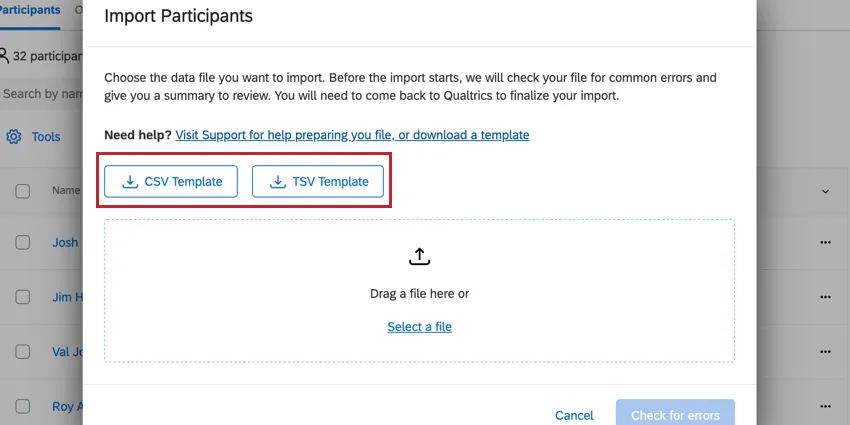
Inserire in questa colonna l'identificativo che l'azienda preferisce utilizzare.
Destinatari del feedback a 360° (soggetti valutazione)
Quando si importano i valutatori (360), scaricare il file CSV o TSV di esempio. Questi file contengono una colonna denominata " UniqueIdentifier ". Non modificare il nome di questa colonna in UniqueID, altrimenti non verrà riconosciuta.
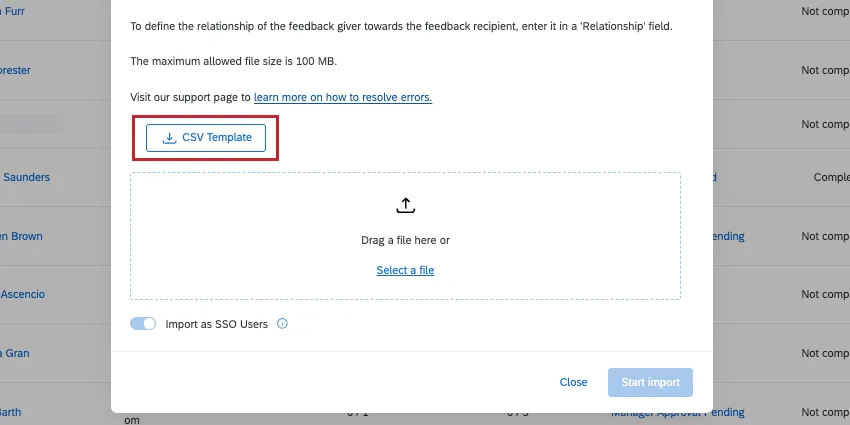
Inserire in questa colonna l'identificativo che l'azienda preferisce utilizzare.
Soggetti che forniscono il feedback a 360° (valutatori)
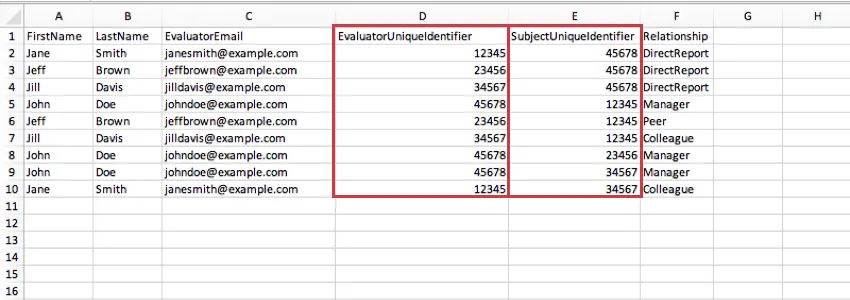
Durante l'importazione dei valutatori (360), ti verrà richiesto di inserire l'identificativo univoco del valutatore e della persona che sta valutando. Scarica il file CSV di esempio per vedere quali colonne dovresti utilizzare.

Inserire l'identificatore univoco di chi fornisce il feedback nella colonna " EvaluatorUniqueIdentifier " e l'identificatore univoco del destinatario del feedback nella colonna "SubjectUniqueIdentifier".
Caricamento manuale dei partecipanti
Partecipanti alla ricerca sull'Engagement, sul Ciclo di Vita del dipendente e sulla Ricerca Ad Hoc
Quando si aggiungono manualmente i partecipanti (EX), è possibile inserire degli ID univoci nel campo "Identificatore univoco ".
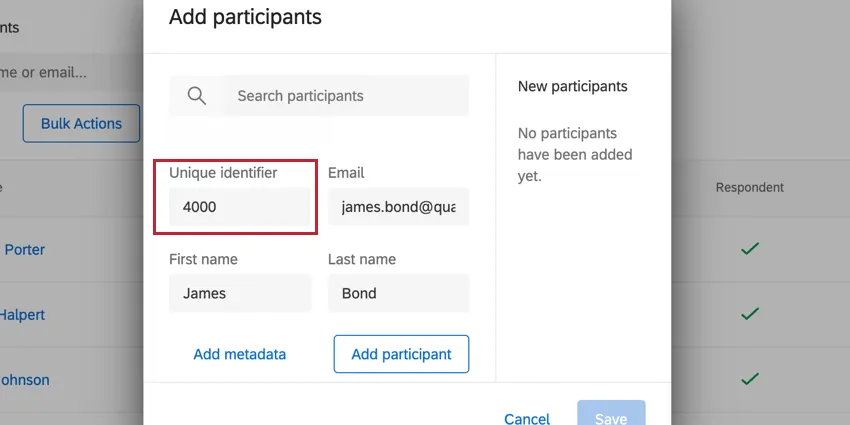
Inserire in questo campo l'identificativo che l'azienda preferisce utilizzare.
Destinatari del feedback a 360° (soggetti valutazione)
Quando si aggiungono manualmente i destinatari del feedback (360), è possibile inserire identificatori univoci nel campo " Identificatore univoco ".
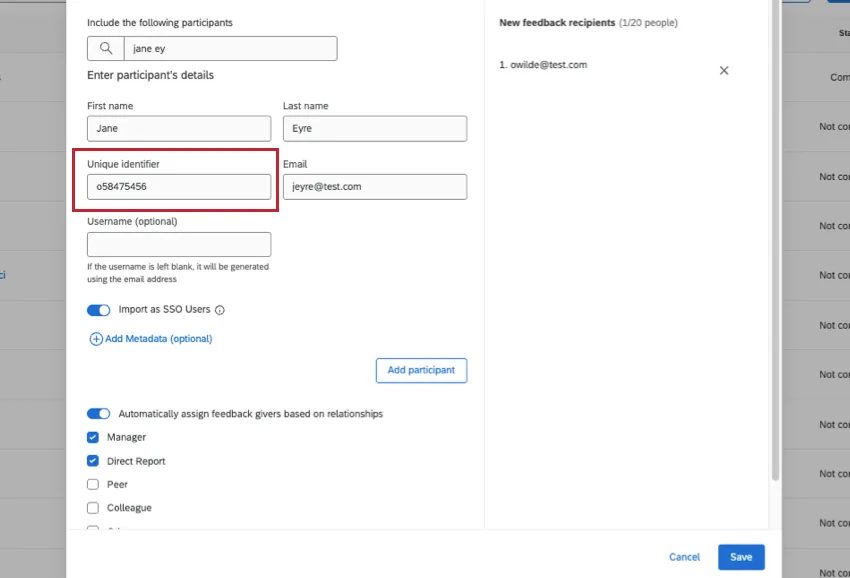
Inserire in questa colonna l'identificativo che l'azienda preferisce utilizzare.
Soggetti che forniscono il feedback a 360° (valutatori)
Quando si aggiungono manualmente i valutatori (360), verrà richiesto di inserire l'identificativo univoco del valutatore e del destinatario della valutazione che sta valutando.
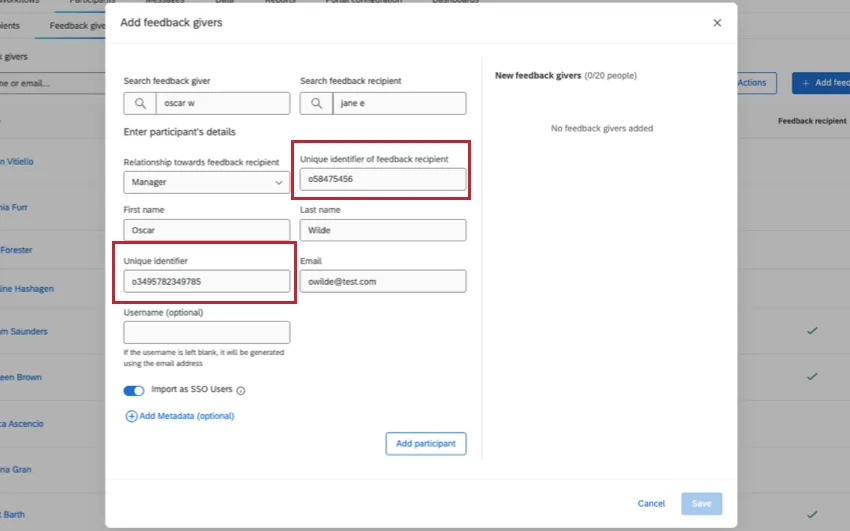
Inserire l'identificativo univoco di chi fornisce il feedback (valutatore) nel campo " Identificativo univoco " e inserire l'identificativo univoco del destinatario del feedback (soggetto valutazione) nel campo denominato "Identificativo univoco del destinatario del feedback".
FAQs
Quando creo partecipanti, ci sono limiti di metadati che dovrei considerare?
Quando creo partecipanti, ci sono limiti di metadati che dovrei considerare?
Le modifiche apportate ai membri della mia directory degli impiegati si riflettono nell'elenco dei partecipanti al mio progetto?
Le modifiche apportate ai membri della mia directory degli impiegati si riflettono nell'elenco dei partecipanti al mio progetto?
Se si aggiornano l'identificativo univoco, il nome, il cognome o le credenziali di accesso di un utente, tali informazioni verranno sempre riportate in tutti i progetti a cui tale utente è un partecipante.
È fantastico! Grazie per il tuo feedback!
Grazie per il tuo feedback!