Visualizzazione completa dei record nelle dashboard CX
Cosa puoi trovare in questa pagina
Consiglio Q: questa pagina descrive le funzionalità che intendiamo rendere disponibili a partire dal 16 settembre 2026. Qualtrics può, a sua esclusiva discrezione e senza alcuna responsabilità, modificare i tempi di lancio di qualsiasi funzione del prodotto, modificare la funzionalità di qualsiasi funzione del prodotto in anteprima o in fase di sviluppo, o scegliere di non rilasciare una funzione del prodotto o una funzionalità per qualsiasi motivo o per nessun motivo.

Informazioni sulla visualizzazione completa dei record nelle dashboard CX
È disponibile un'impostazione che consente agli utenti della tua dashboard di fare clic su una riga nel ticker risposte o nella tabella dei record per visualizzare la risposta completa. È possibile scegliere di visualizzare ogni dettaglio del record allegato oppure personalizzare ciò che viene visualizzato, omettendo le informazioni irrilevanti o di natura sensibile.
Chi visualizza la dashboard può inoltre utilizzare questa vista per visualizzare i ticket correlati, il che significa che gli utenti non devono uscire dalla dashboard per trovare i propri ticket.
Compatibilità
Puoi visualizzare visualizzare i record completi nei seguenti tipi di dashboard:
Questa funzione può essere utilizzata solo con i seguenti widget:
Questa funzione è non disponibile nei pagine dei report sui ticket CX .
Configurazione della visualizzazione "Full Response"
Crea o modifica uno dei widget compatibili:
Vai a Visualizza.

Abilita Mostra il record completo al clic / Abilita la visualizzazione completa del record.
Consiglio Q: Il nome di questo selettore varia a seconda che si tratti del ticker risposte o della tabella dei record, ma il funzionamento è lo stesso.
Per personalizzare ulteriormente, clicca su Modifica vista record completo.
Clicca Aggiungi e scegli tra:

- Campo dati: Aggiungi un singolo campo dati.
- Sezione a 1 colonna: Aggiungi un'intera sezione piena di campi, con un'intestazione.
- Sezione a 2 colonne: Aggiungi 2 nuove sezioni, affiancate.
Consiglio Q: I campi che è possibile visualizzare vengono ricavati dal Dati della dashboard. Quando selezioni i campi per la visualizzazione completa dei record, vedrai tutti i campi mappati nella tua Dashboard. Se desideri generare un report su un campo specifico, assicurati che sia associato alla Dashboard.
Se hai selezionato un singolo campo dati, puoi inserire un'etichetta, quindi selezionare il campo specifico del dashboard che desideri aggiungere.
Se hai deciso di aggiungere una sezione (o più sezioni), inizia assegnando un nome alla sezione. Questo apparirà come intestazione.

In questa sezione, aggiungere le etichette e le mappature dei campi per i metadati.
Utilizza i puntini accanto a un campo o a una sezione per trascinarli e rilasciarli in un ordine diverso.

Consiglio Q: lo screenshot qui sopra mostra l'aspetto di una sezione a due colonne. Si noti che ogni colonna ha un proprio nome e i propri campi. Se elimini una di queste sezioni, la colonna rimanente si allarga per adattarsi allo schermo come una sezione a colonna singola.
Fai clic su Aggiungi campo dati per aggiungere un altro campo alla sezione.
Una volta terminato, clicca su Salva.
Utilizzo di Interaction Viewer
Una volta attivata questa funzione, gli utenti che visualizzano la dashboard possono cliccare su una riga del widget per ottenere maggiori informazioni su quella interazione e sui ticket ad essa collegati. Questa funzione è attiva quando la dashboard è in modalità di sola visualizzazione.

Consiglio Q: Per i ticker risposte, clicca sui 3 puntini, quindi Visualizza interazioni.
Scheda "Record"
Quando un utente della dashboard fa clic su una risposta che gli interessa (di solito una riga del widget), vedrà maggiori dettagli su quella risposta. Alcune informazioni potrebbero essere deliberatamente omesse qualora fossero sensibili o irrilevanti.
La visualizzazione dei record può variare a seconda di come è stata configurata dall'editore della dashboard. Ecco un esempio:

Scheda Creazione ticket
Nella scheda "Ticket", gli utenti della dashboard possono eseguire tutte le stesse operazioni disponibili nella pagina "Ticket", come modificare lo stato dei ticket, riassegnarli, inviare e-mail relative ai ticket e altro ancora. L'unica differenza è che questa scheda viene filtrata per mostrare solo i ticket assegnati all'utente che sono stati generati dalla risposta al sondaggio.

Clicca sull'icona del ticket per aprirlo in un'altra scheda del browser, dove potrai intervenire su di esso:
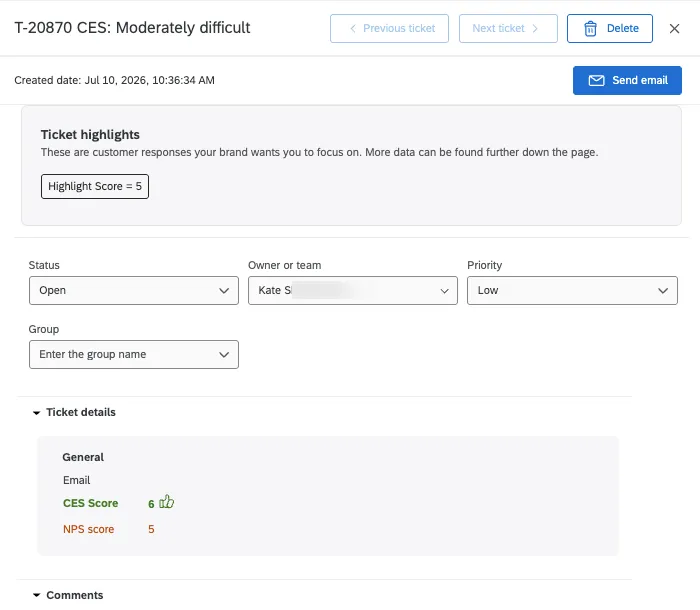
Le funzioni includono:
Consiglio Q: Invece di utilizzare una scheda separata denominata "Email" nella vista completa del record, è sufficiente aprire il ticket e inviare le email di follow-up come si farebbe normalmente nella pagina dei ticket.
È fantastico! Grazie per il tuo feedback!
Grazie per il tuo feedback!