Panoramica su Appearance Studio
Cosa puoi trovare in questa pagina
Panoramica su Appearance Studio
Appearance Studio è un nuovo editor visivo che consente di personalizzare l'aspetto e il tema dei propri intercetti digitali. Consente di creare layout responsive, applicare lo stile del marchio e configurare le opzioni di accessibilità e traduzione senza dover scrivere codice CSS personalizzato.
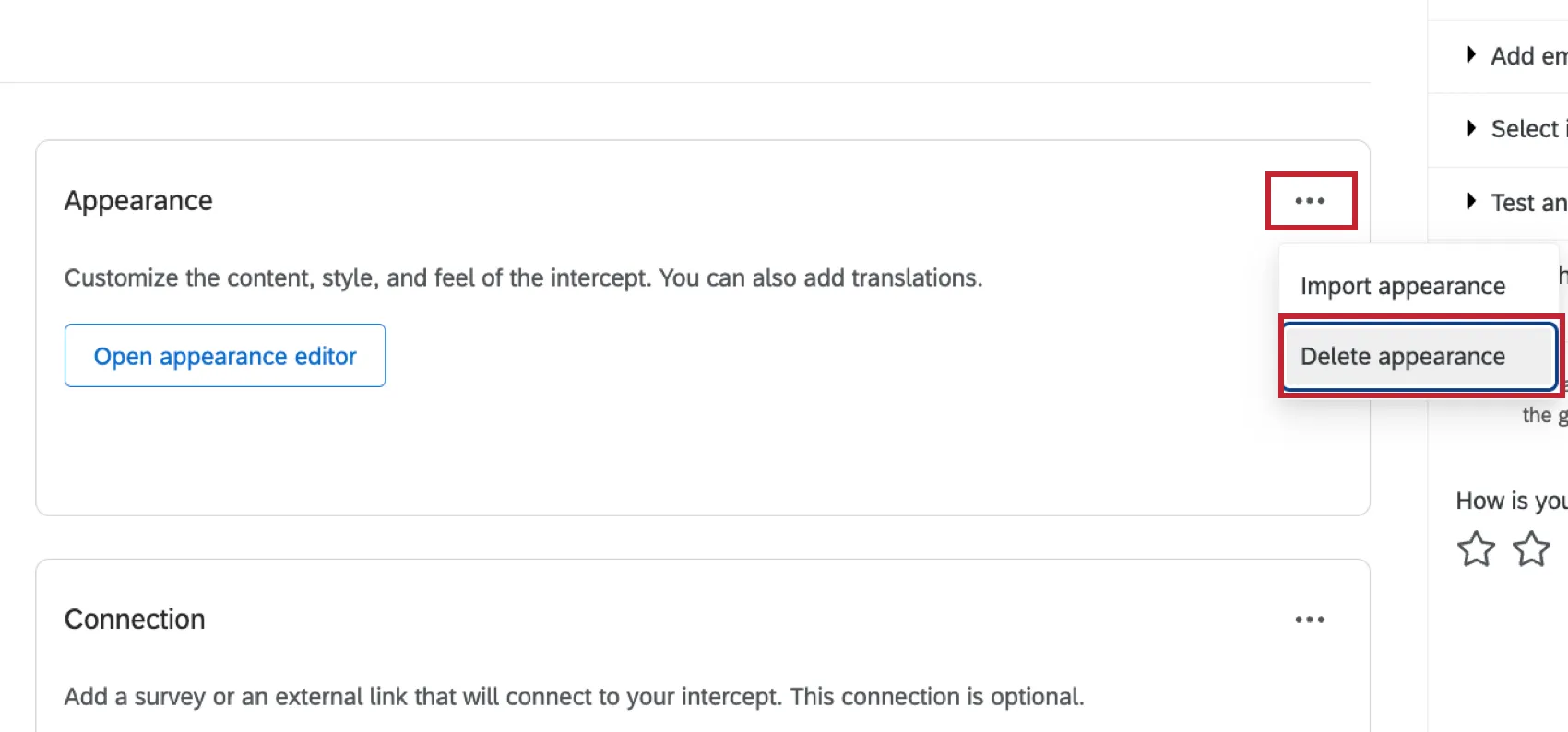
Consiglio Q: al momento, è possibile utilizzare il nuovo Appearance Studio solo per le nuove creatività e per quelle esistenti di cui è stato eliminato l'aspetto. In un secondo momento sarà disponibile un percorso di migrazione per i contenuti creativi esistenti. Seleziona “Elimina aspetto” per eliminare le impostazioni relative all’aspetto di una creatività esistente. Si prega di notare che le apparizioni cancellate dall' e non possono essere recuperate!

Come accedere ad Appearance Studio
Puoi utilizzare Appearance Studio per personalizzare i tuoi intercetti guidati.
Consiglio Q: al momento, Appearance Studio non è disponibile per le creatività delle app mobili.
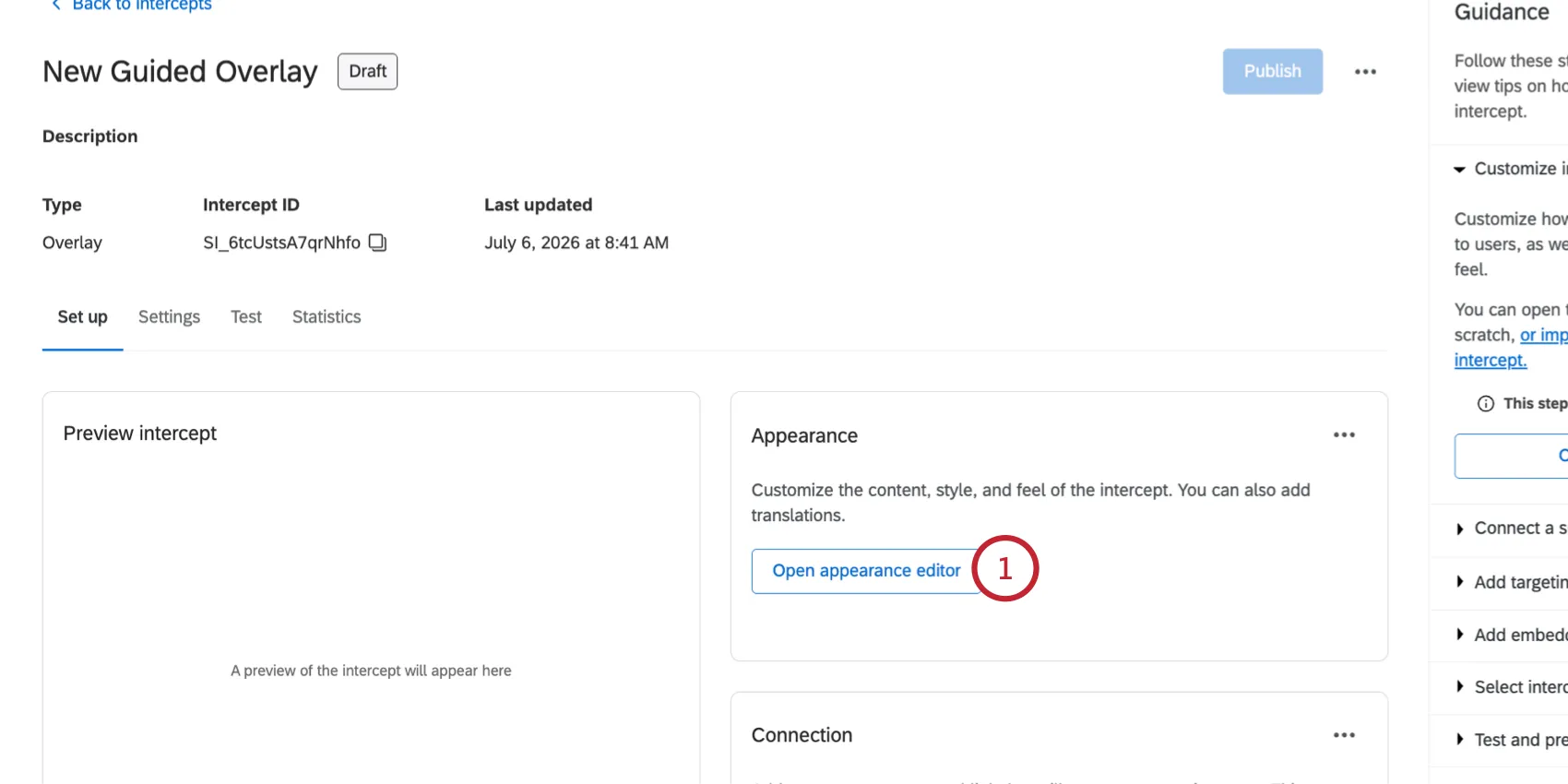
Nell'intercettazione guidata, fare clic su “Apri editor di aspetto”.
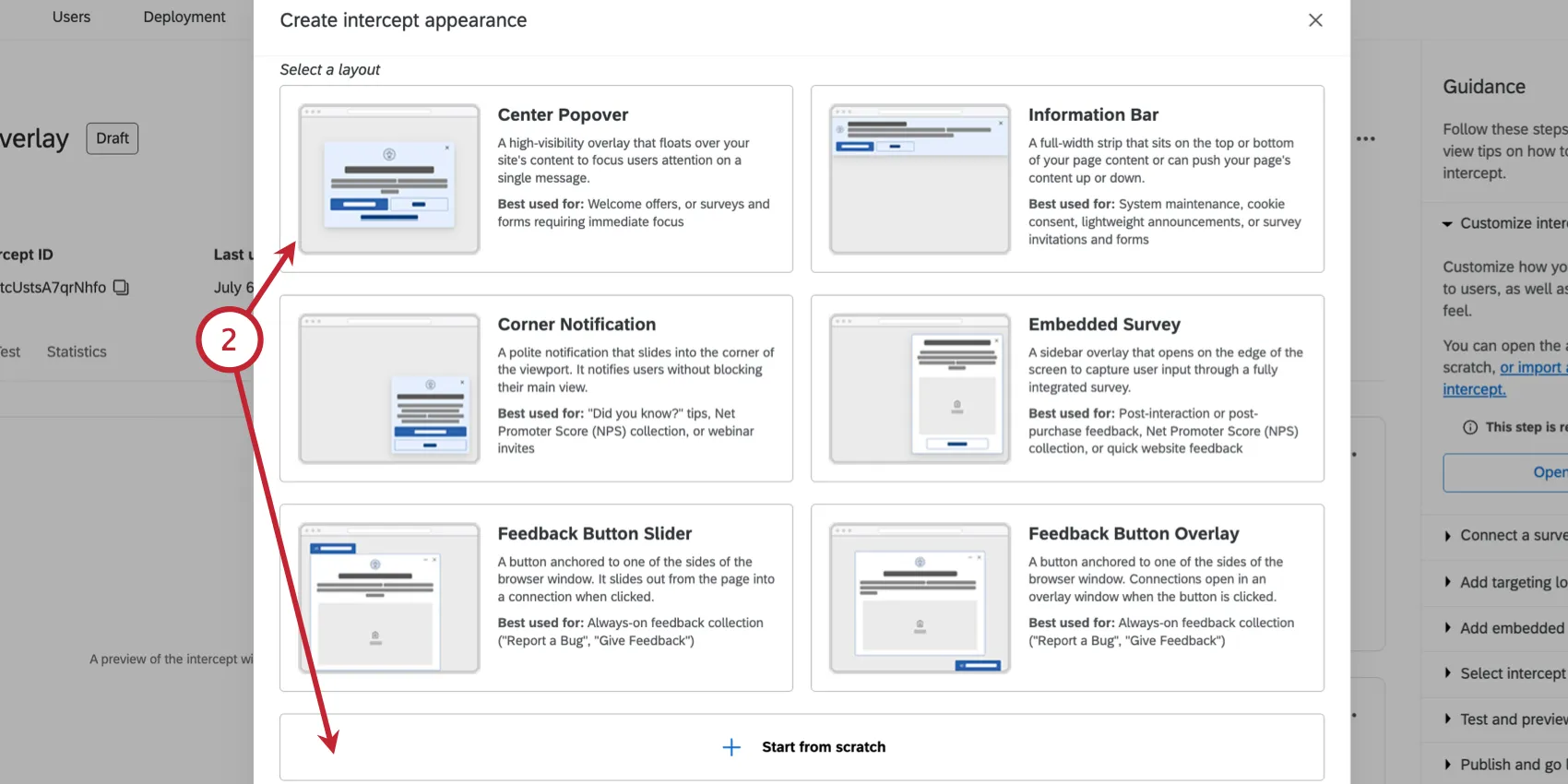
Puoi scegliere uno dei layout preconfigurati come punto di partenza oppure fare clic su "Inizia da zero " per partire da un layout vuoto.
A questo punto puoi navigare tra le diverse sezioni di Appearance Studio:
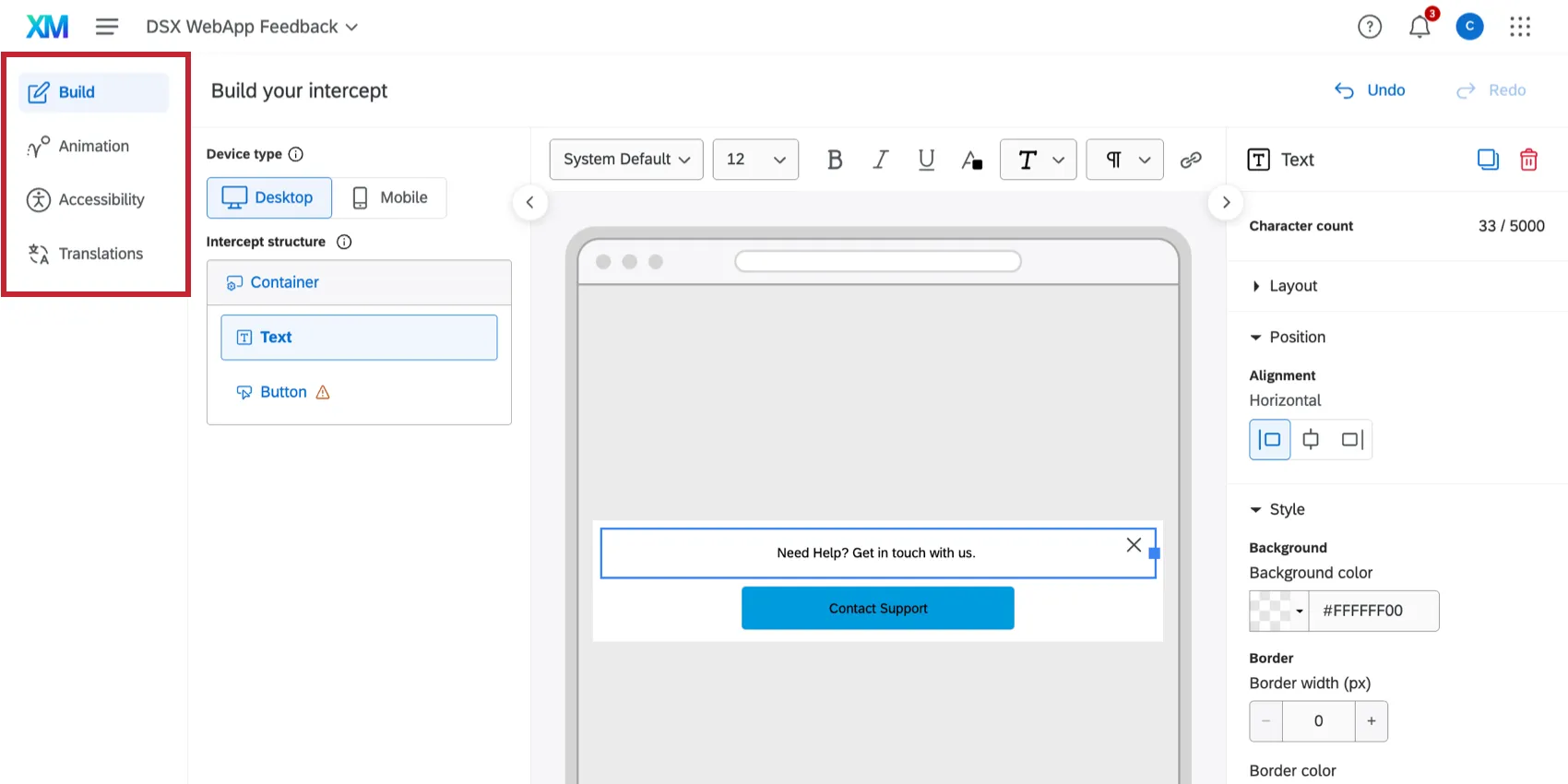
- Build: crea e personalizza i componenti del tuo reactive.
- Animazione: imposta un'animazione che definisca come l'intercettazione appare sullo schermo.
- Accessibilità: assicurati che il tuo intercettatore sia accessibile alle tecnologie assistive.
- Traduzioni: aggiungi traduzioni e imposta le modalità di determinazione della lingua dei visitatori.
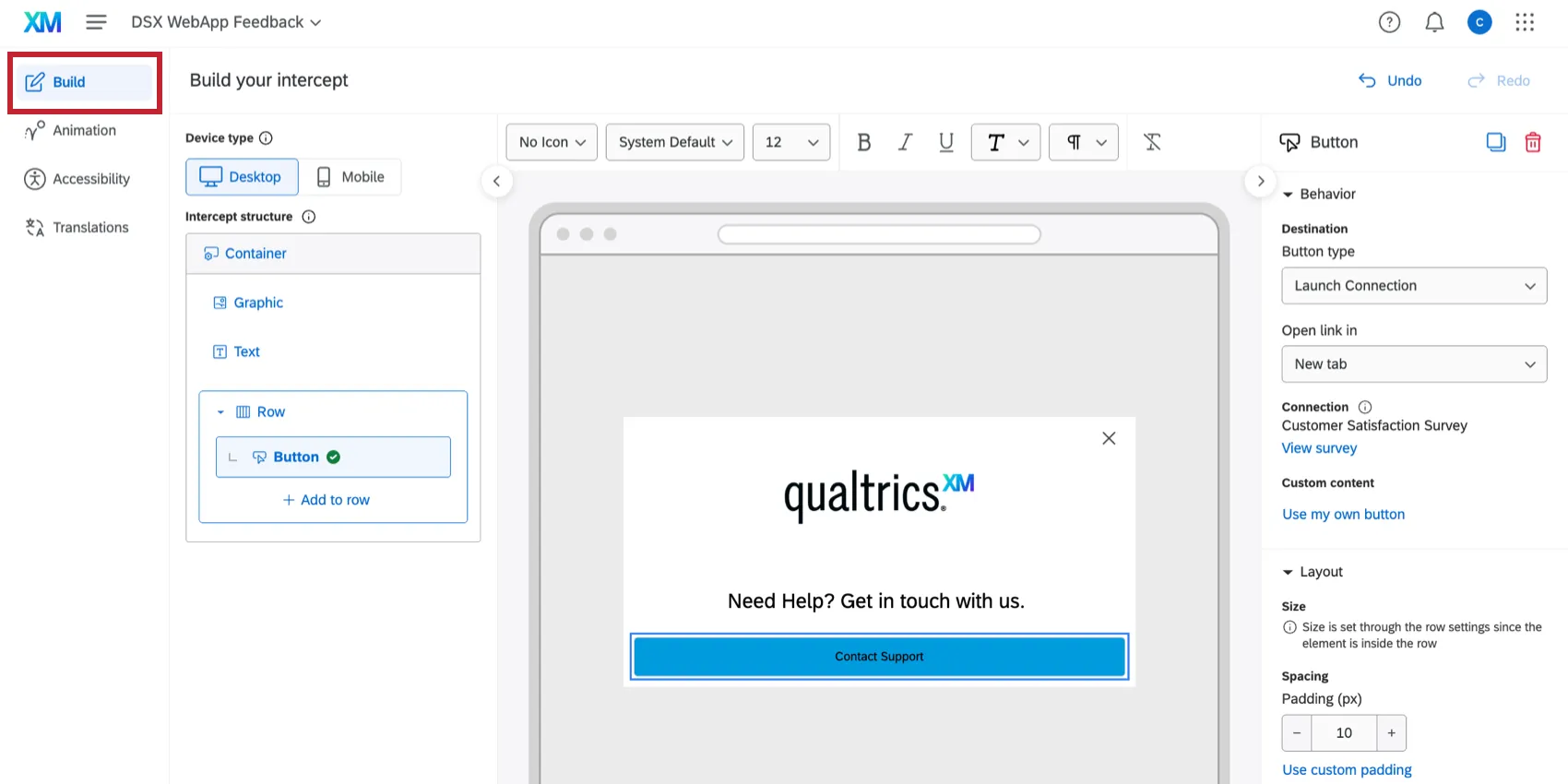
Scheda "Build"
Nella scheda " Build " puoi creare il layout della tua creatività e personalizzare i vari elementi. Per istruzioni più dettagliate, consultare la sezione " Creazione di layout di aspetto".
Scheda "Animazione"
Nella scheda "Animazione " puoi personalizzare il modo in cui l'intercettazione appare sullo schermo e per quanto tempo rimane visibile ai visitatori.
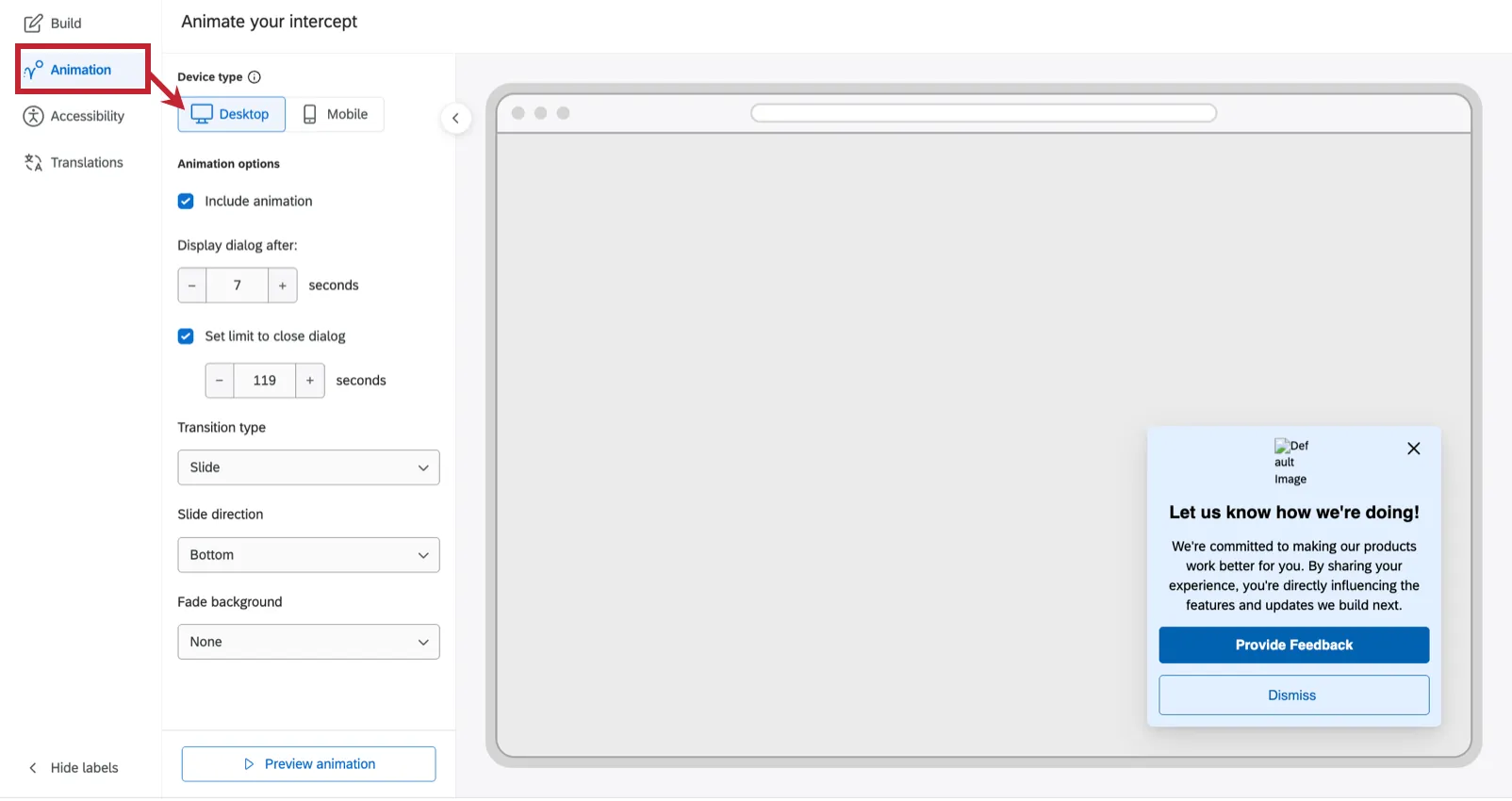
Abilita l'animazione "Include" per animare l'intercettazione.
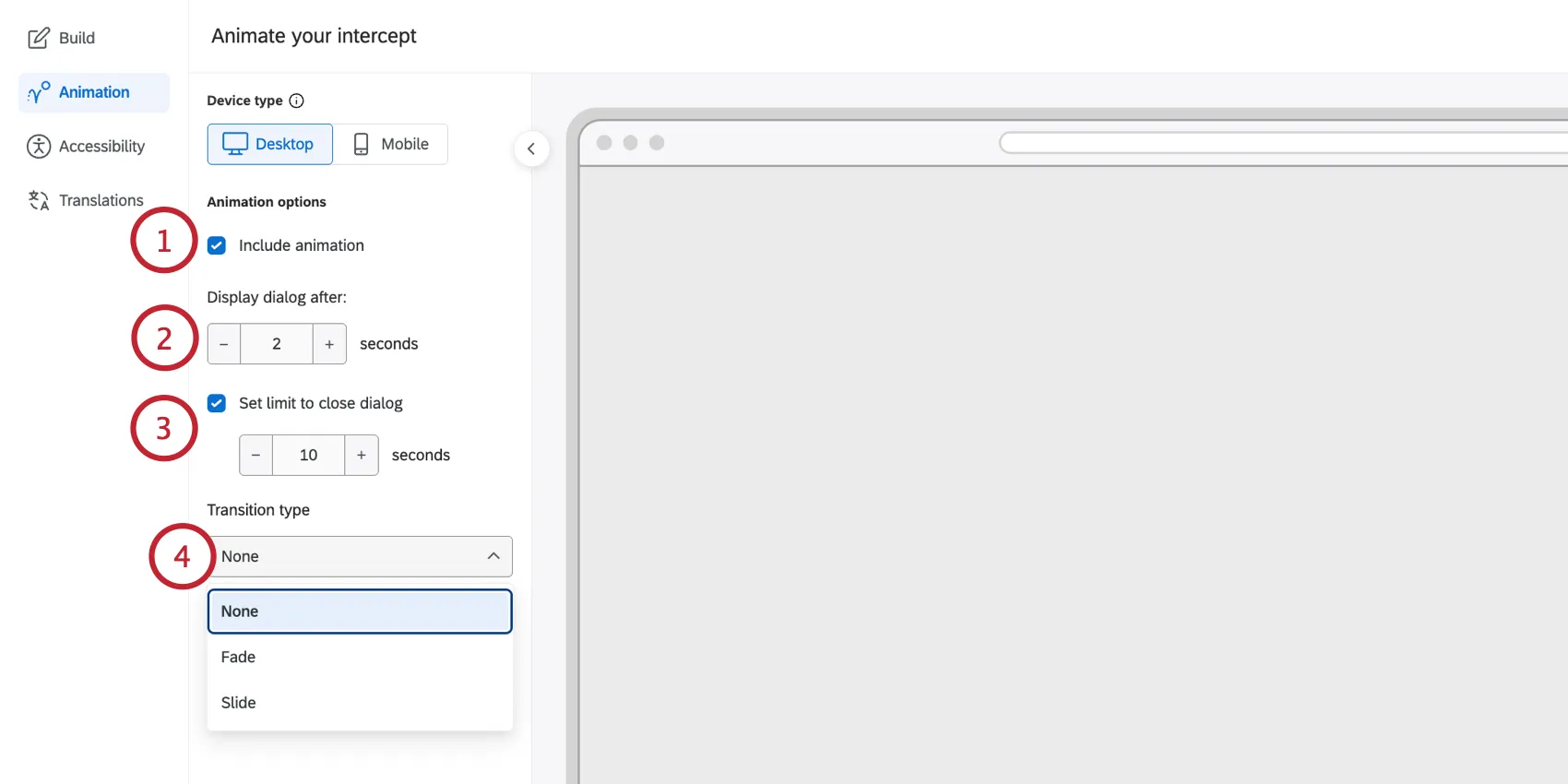
Consiglio Q: se disattivata, l'intercetta apparirà semplicemente sulla pagina.
Indicare il ritardo (in secondi) prima che l'intercettazione appaia dopo il caricamento della pagina.
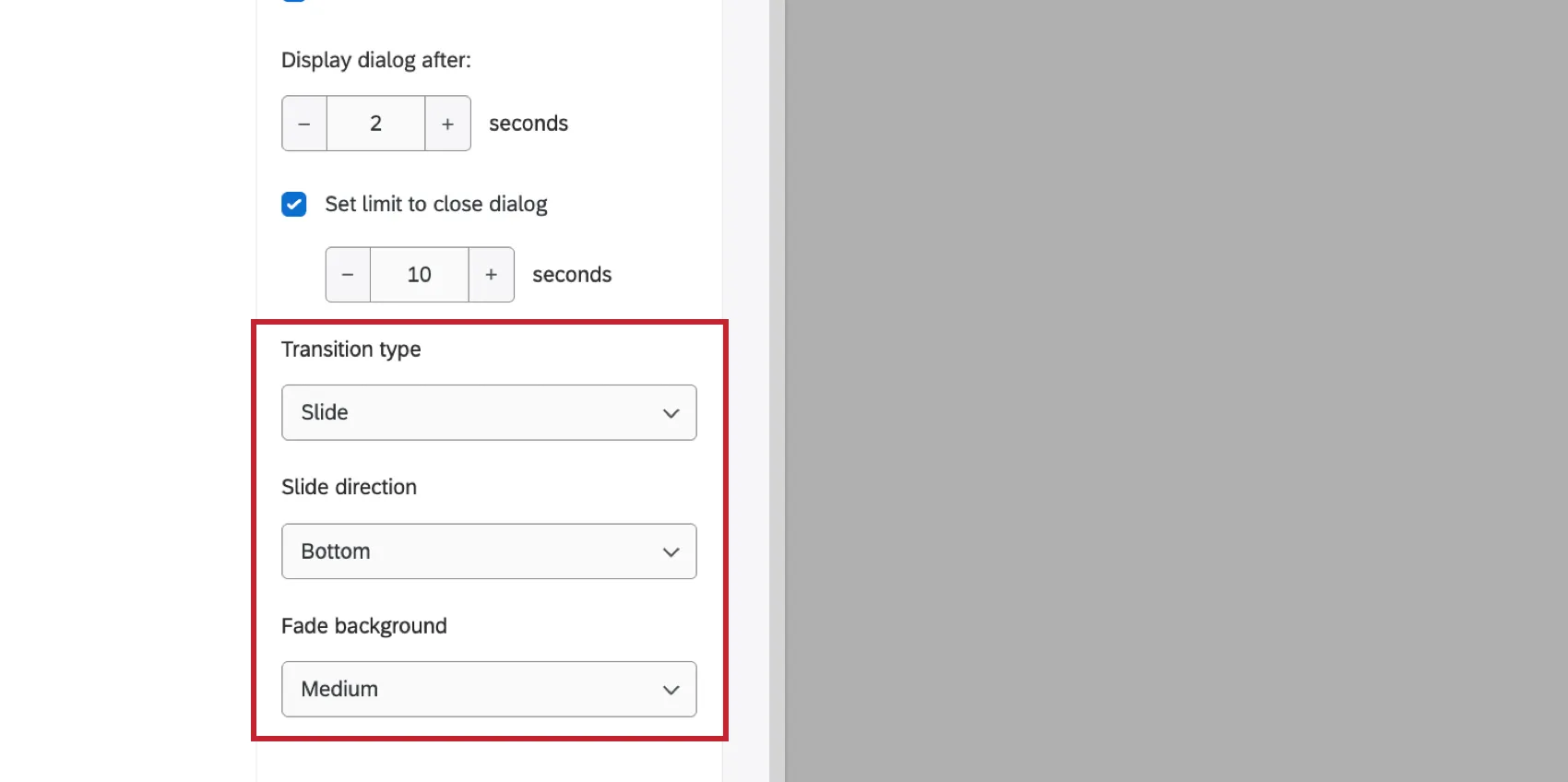
Se lo si desidera, impostare il limite per chiudere la finestra di dialogo. Se questa opzione è abilitata, specificare il numero di secondi dopo i quali l’intercettazione si chiuderà automaticamente.
Scegli il tipo di transizione:
- Nessuna: nessuna transizione. L'intercettazione apparirà improvvisamente sulla pagina.
- Dissolvenza: l'intercetta diventa gradualmente opaca.
- Diapositiva: l'intercetta viene visualizzata sullo schermo.
A seconda del tipo di transizione selezionato, avrai a disposizione ulteriori opzioni da configurare:
Sfumatura: scegli lo sfondo con sfumatura (tra chiaro, medio e scuro). Questa impostazione attenua la luminosità del sito web visualizzato dietro l'intercettazione.
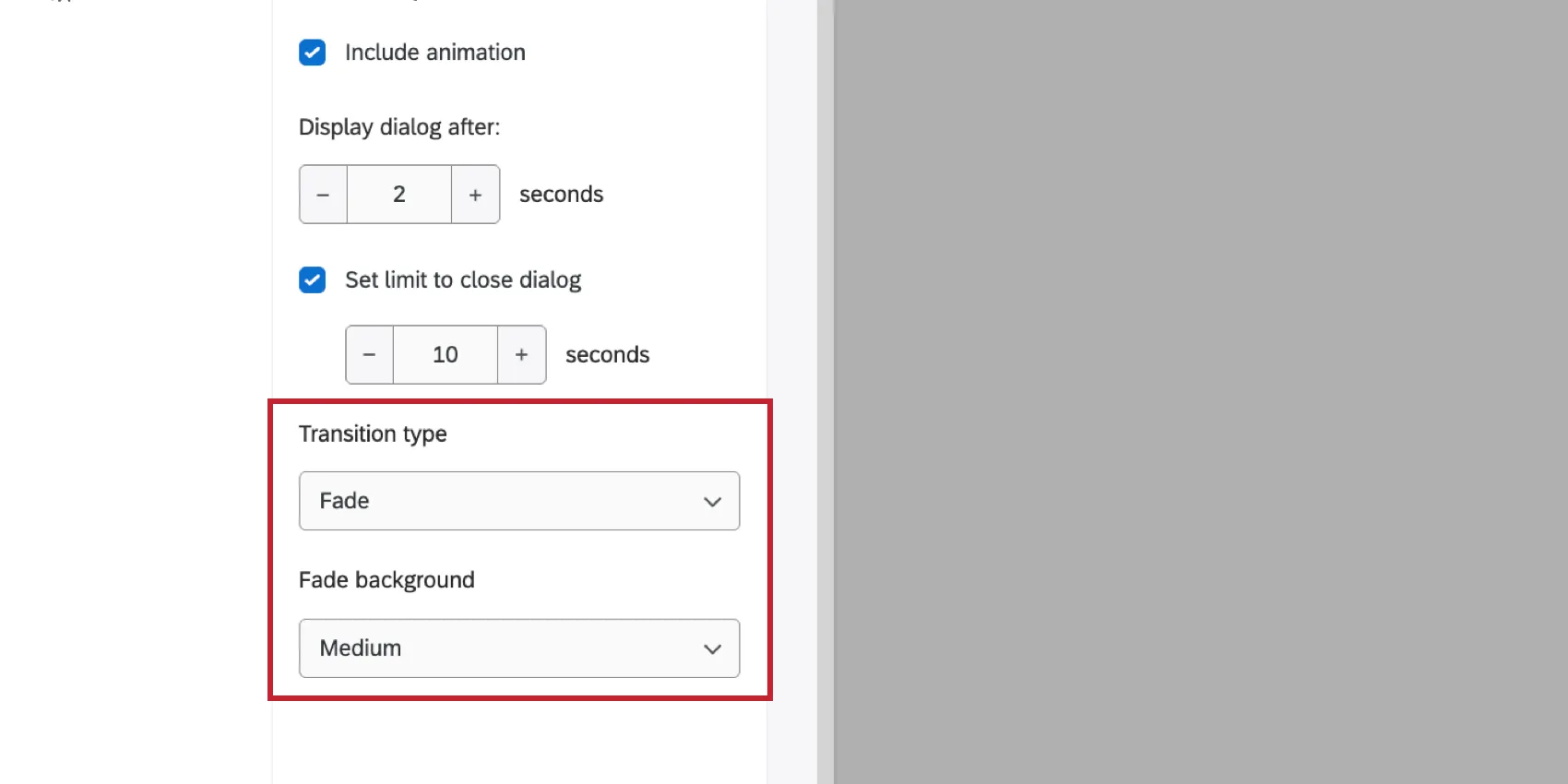
Diapositiva: selezionare la direzione di scorrimento (dal basso, dall'alto, da sinistra o da destra). Se lo desideri, puoi scegliere uno sfondo sfumato quando utilizzi un'animazione di diapositiva.
Fai clic su "Anteprima animazione" per testare l'animazione nella finestra di anteprima.
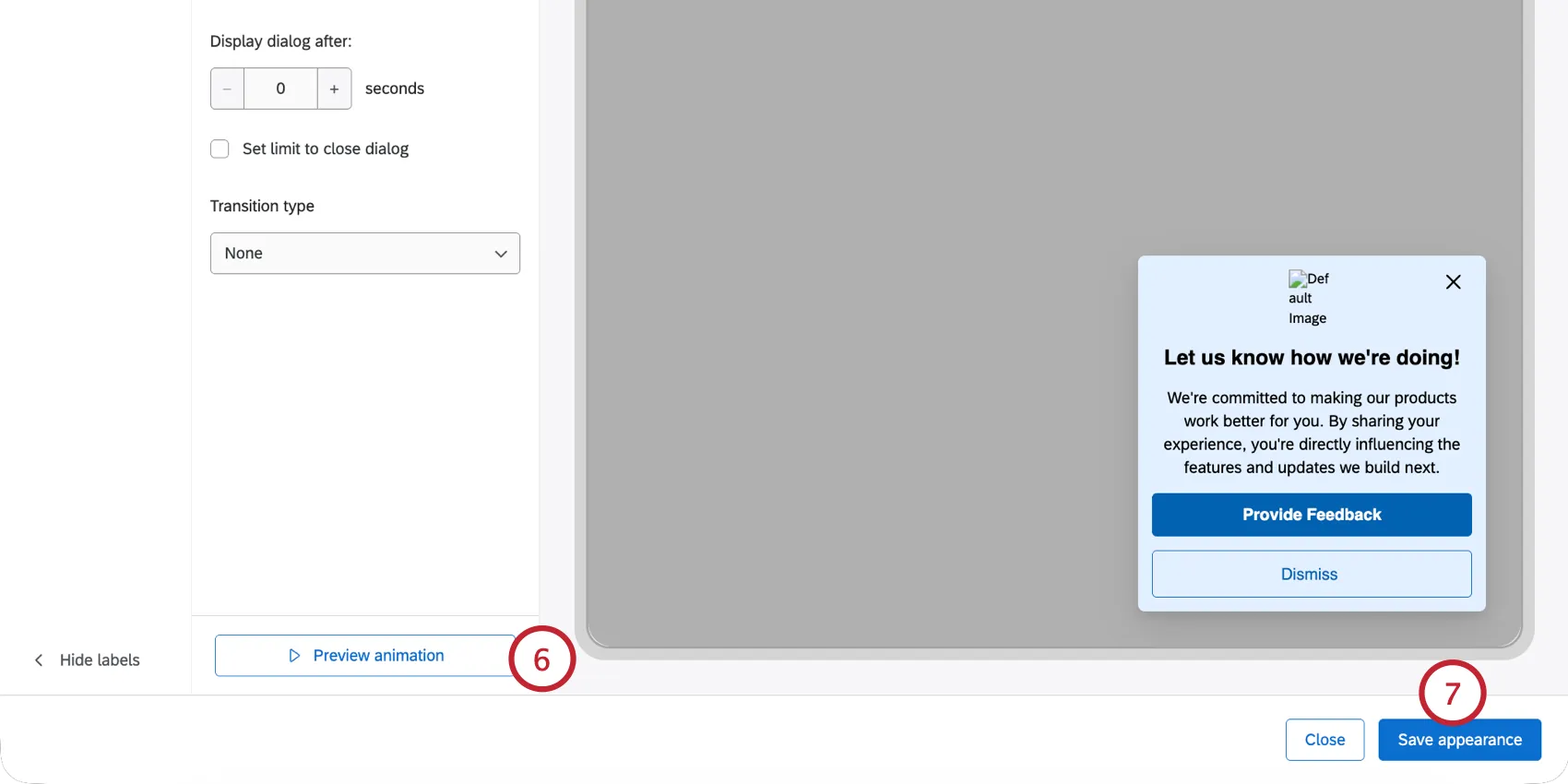
Una volta terminato, clicca su “Salva aspetto”.
Accessibilità
Qualtrics ti offre gli strumenti necessari per garantire che i tuoi sondaggi siano inclusivi e conformi agli standard di accessibilità web. Le tecnologie assistive, come i lettori di schermo, si avvalgono di etichette di testo nascoste per descrivere i contenuti visivi agli utenti. Esistono 2 diverse etichette utilizzate dagli "intercetti" di Qualtrics che vengono lette dalle tecnologie assistive:
- Testo alternativo (testo alt): Il testo alternativo è una descrizione breve e chiara di ciò che raffigura un'immagine.
- Etichette ARIA: le etichette ARIA sono attributi aggiunti agli elementi interattivi (come i pulsanti) per fornire ulteriori informazioni sul tipo di azione eseguita dall'elemento.
È possibile esaminare gli elementi che supportano le etichette di accessibilità nella scheda "Accessibilità " di Appearance Studio.
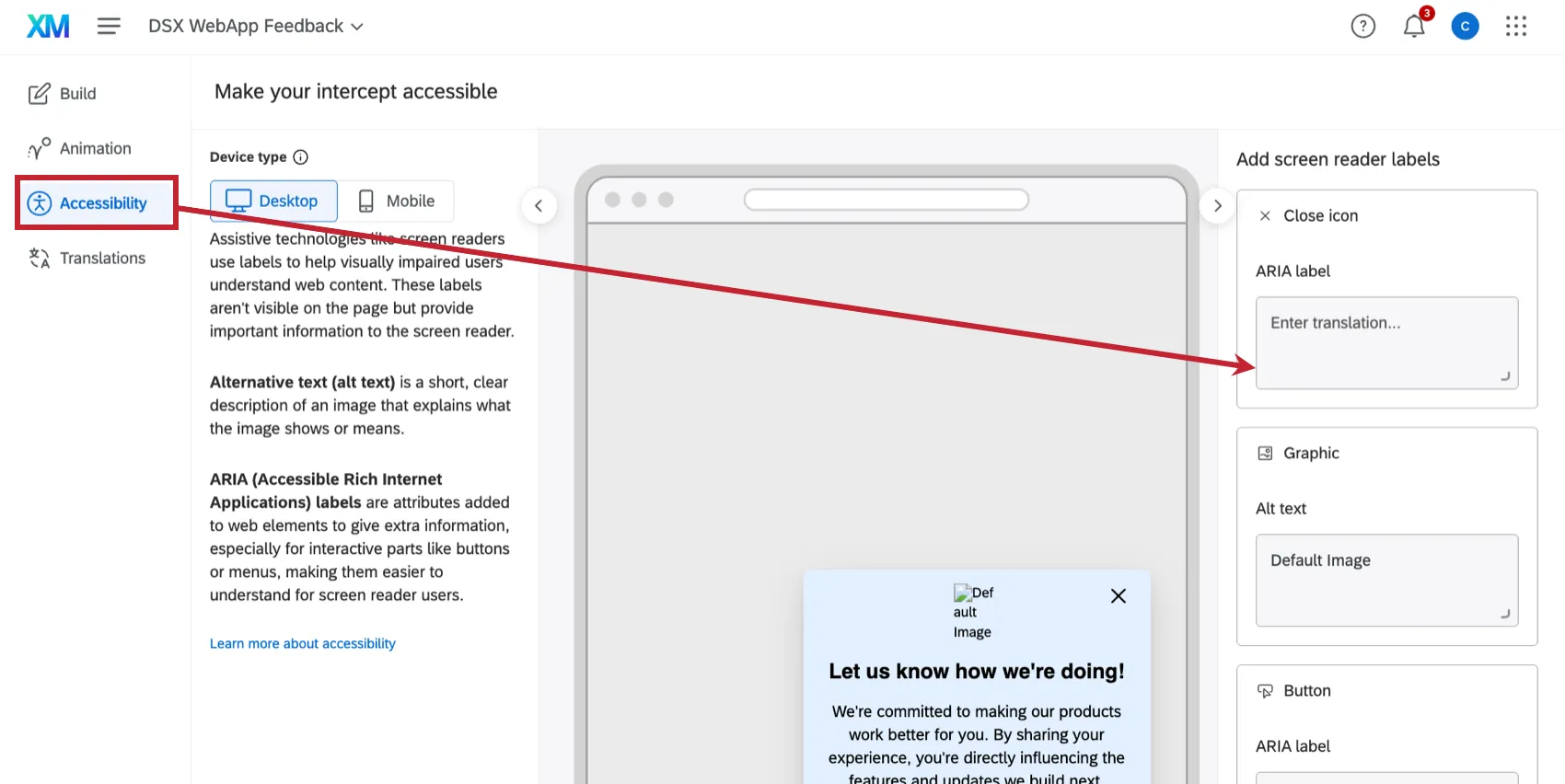
Da qui puoi personalizzare tutti gli elementi che utilizzano il testo alternativo. Sono inclusi:
- Icona di chiusura ("X")
- Icona di minimizzazione (se utilizzata con un pulsante di feedback)
- Grafici
- Connessione integrata
Consiglio Q: gli elementi che utilizzano etichette ARIA, come i pulsanti standard e il pulsante di feedback, non possono essere personalizzati separatamente. Il testo visualizzato sul pulsante viene utilizzato come etichetta ARIA e questo comportamento non può essere modificato. Poiché l'etichetta deriva dal testo del pulsante, l'etichetta ARIA può essere tradotta quando viene tradotto il contenuto creativo. Questi elementi continueranno ad apparire nella scheda "Accessibilità" di , ma saranno di sola lettura. È possibile modificarli modificando direttamente l'elemento (o le sue traduzioni).
Traduzioni
Se si distribuiscono le intercettazioni a un pubblico globale, è possibile tradurre tutto il testo delle intercettazioni direttamente nella sezione "Traduzioni " di Appearance Studio.
Nella scheda “Traduzione” , fare clic su “Aggiungi lingua”.
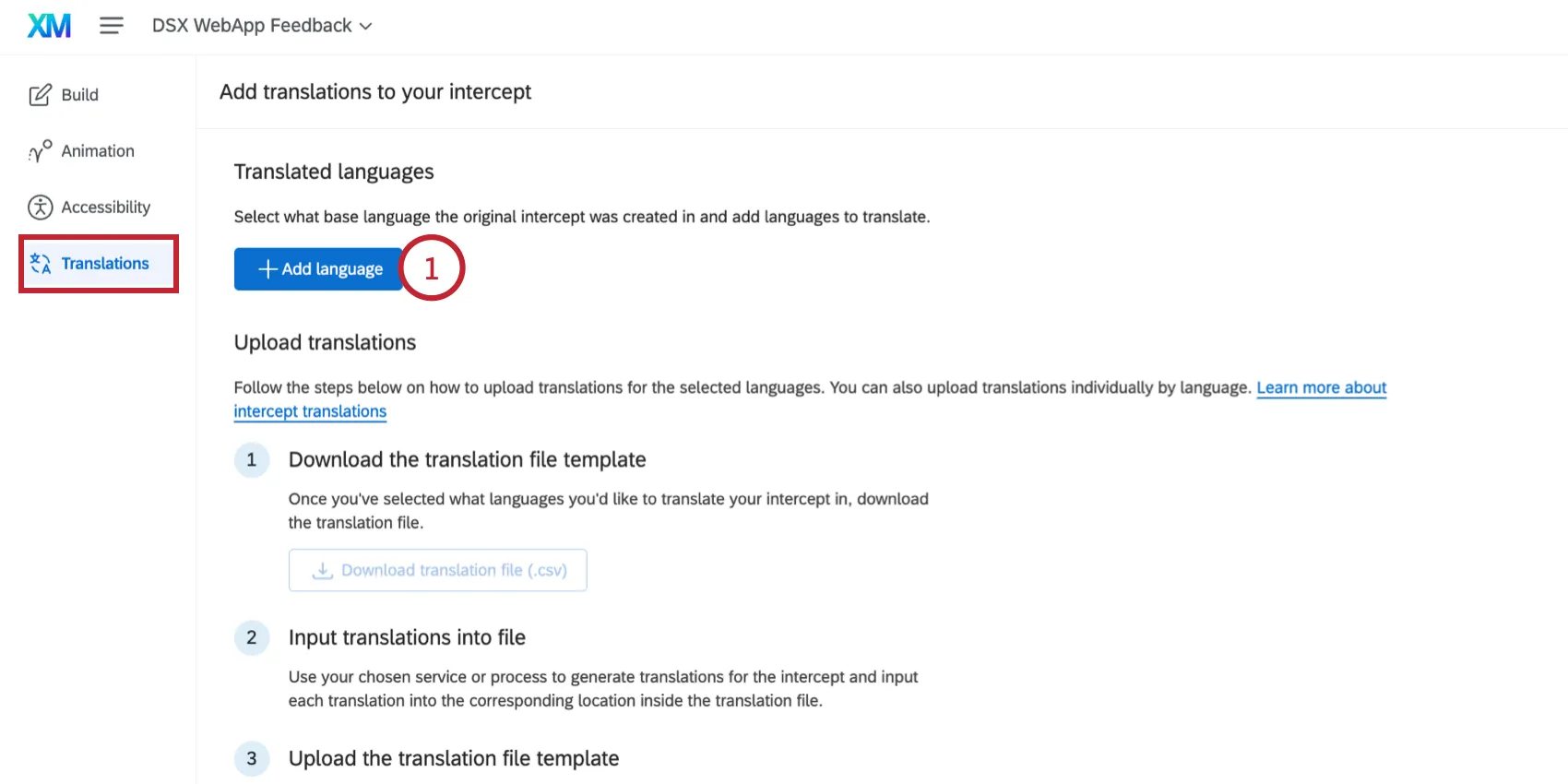
Seleziona la lingua di base, che viene determinata automaticamente in base al testo inserito in precedenza nella scheda "Build". Nei campi non tradotti verrà visualizzato il testo nella lingua base.
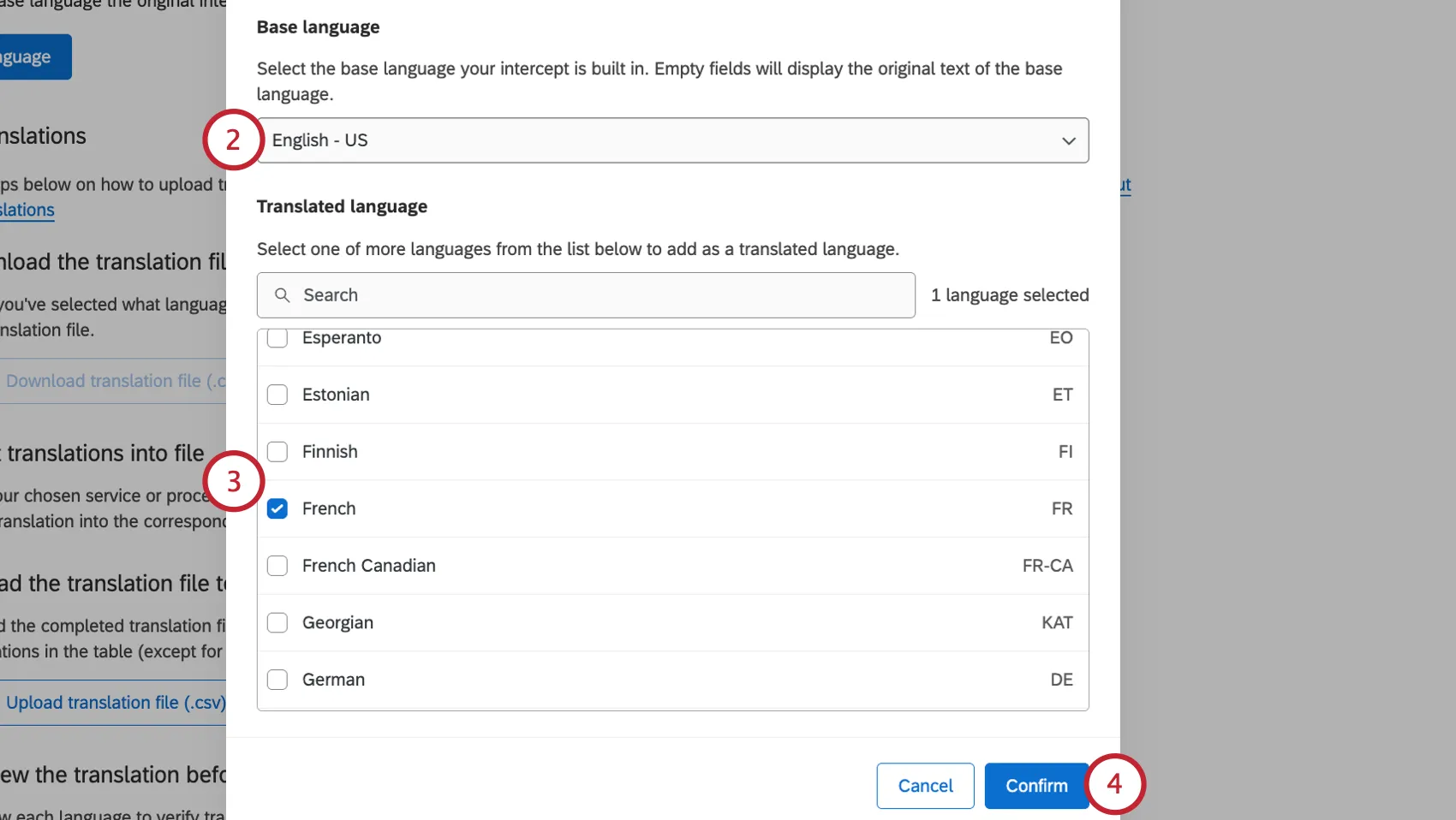
Consiglio Q: devi cambiare la lingua base ma non trovi quella che cerchi tra le opzioni disponibili? Aggiungi la lingua come traduzione, quindi salva le modifiche. Successivamente potrai riaprire questo menu e selezionare la lingua come lingua base.
Seleziona la o le lingue di traduzione che desideri aggiungere al tuo intercettatore.
Fare clic su Conferma.
Per tradurre manualmente una lingua, clicca su di essa dall'elenco delle lingue disponibili.
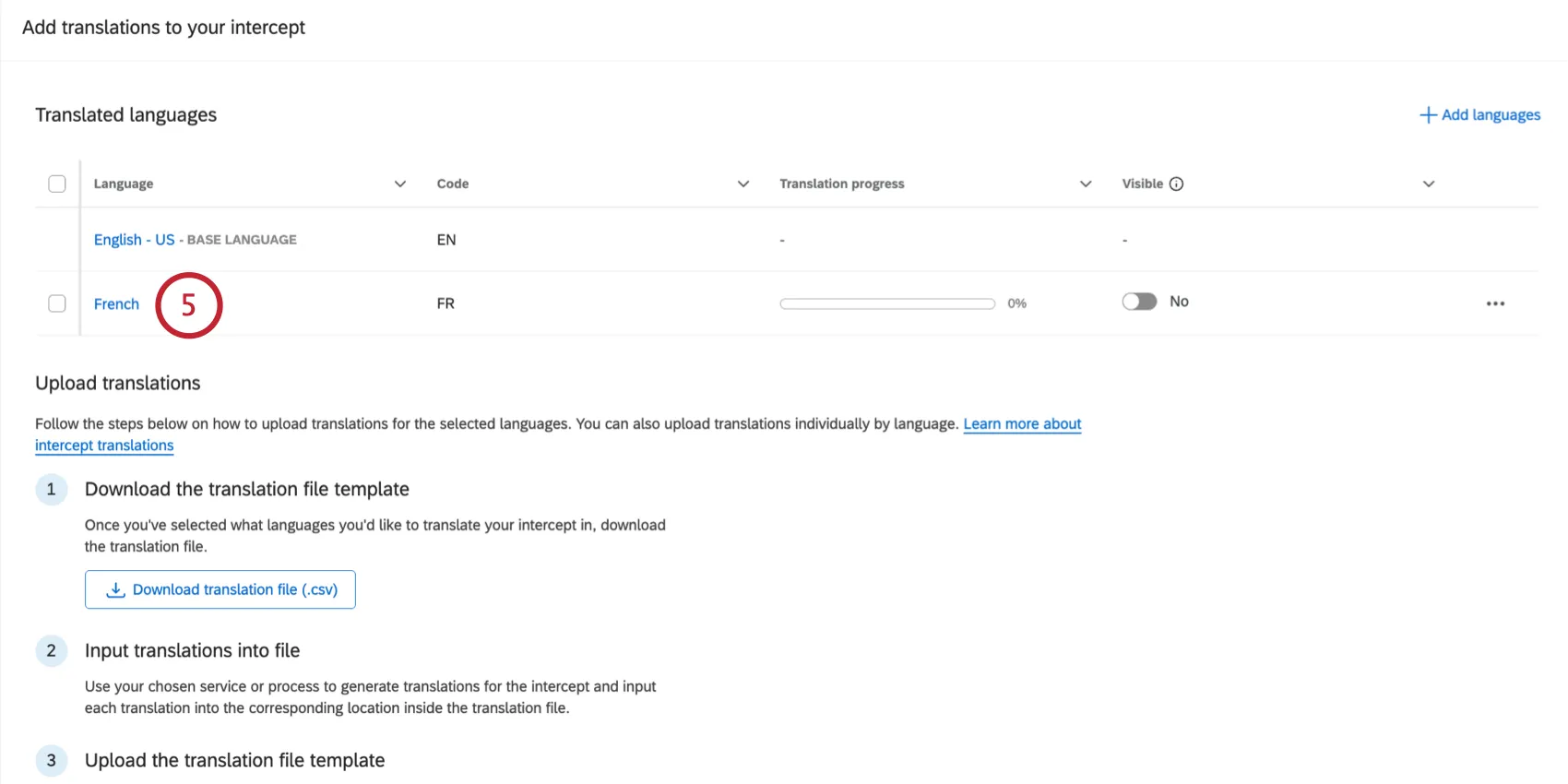
Verrai reindirizzato a un editor di Build dove potrai tradurre ogni elemento del tuo intercettatore. Clicca su un elemento per modificarlo direttamente, oppure usa il panel laterale per scorrere tutti gli elementi traducibili. Per informazioni sulla formattazione del testo, consultare la sezione "Personalizzazione degli elementi di testo".
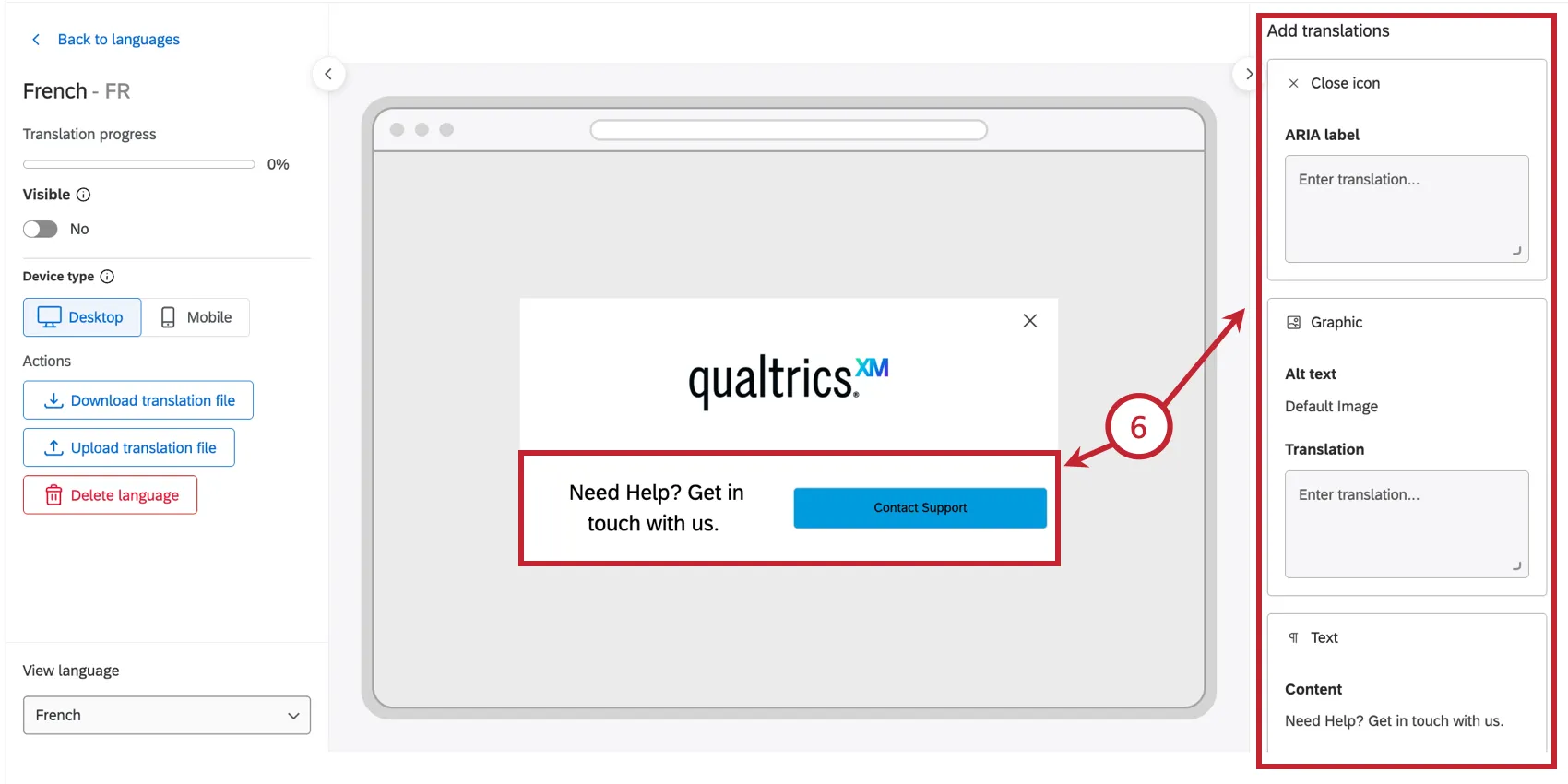
Consiglio Q: i contenuti all’interno di un sondaggio incorporato vengono tradotti direttamente nel sondaggio stesso, non in Appearance Studio.
Per gestire le traduzioni in blocco, clicca su "Scarica file di traduzione".
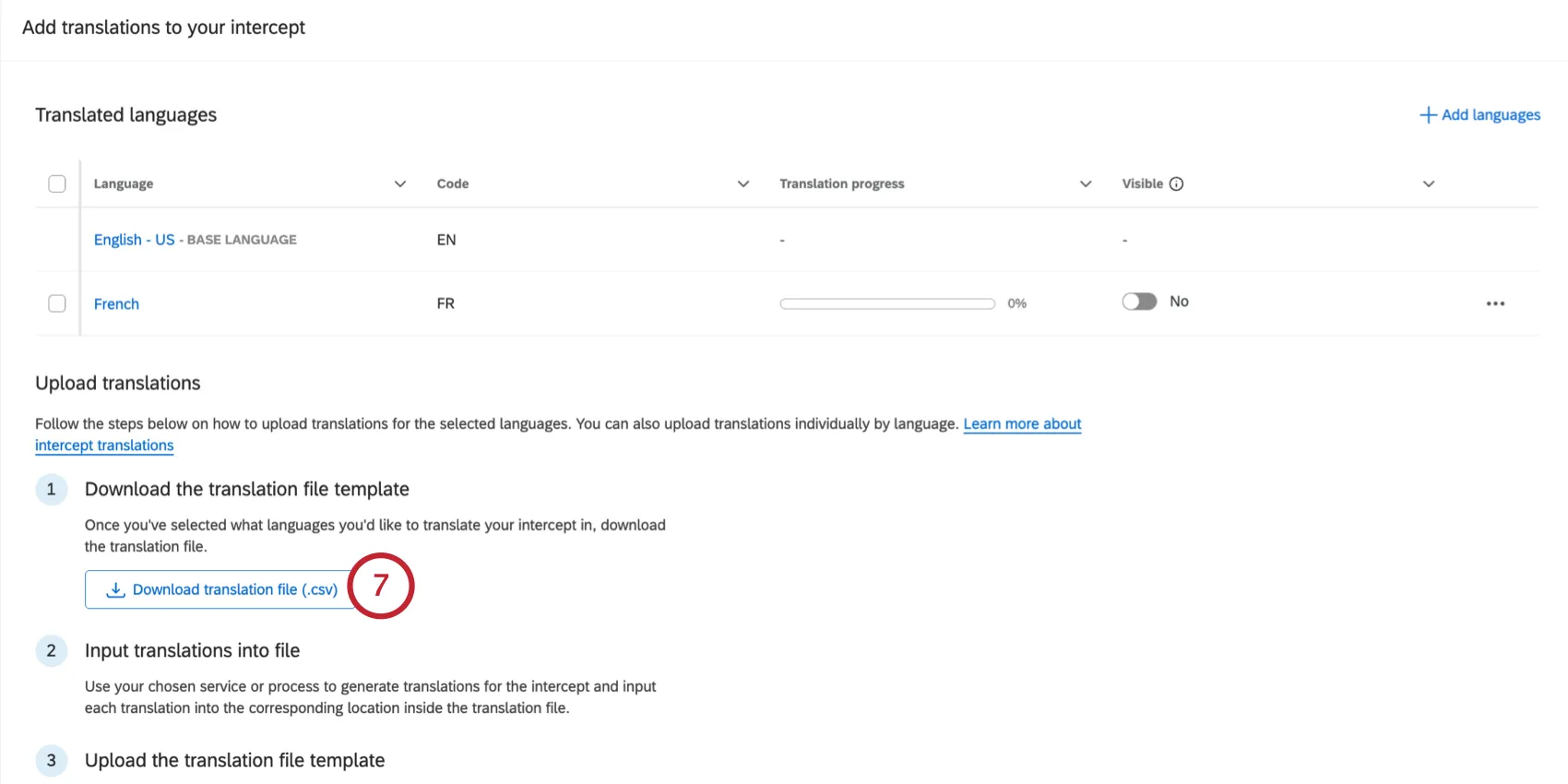
Consiglio Q: il caricamento di un file CSV sovrascriverà tutte le traduzioni aggiunte in precedenza, ad eccezione dei campi lasciati completamente vuoti nel file.
Apri il file in un programma per fogli di calcolo (come Microsoft Excel) e aggiungi le traduzioni nelle colonne relative alle lingue. Assicurati di salvare il file in formato CSV.
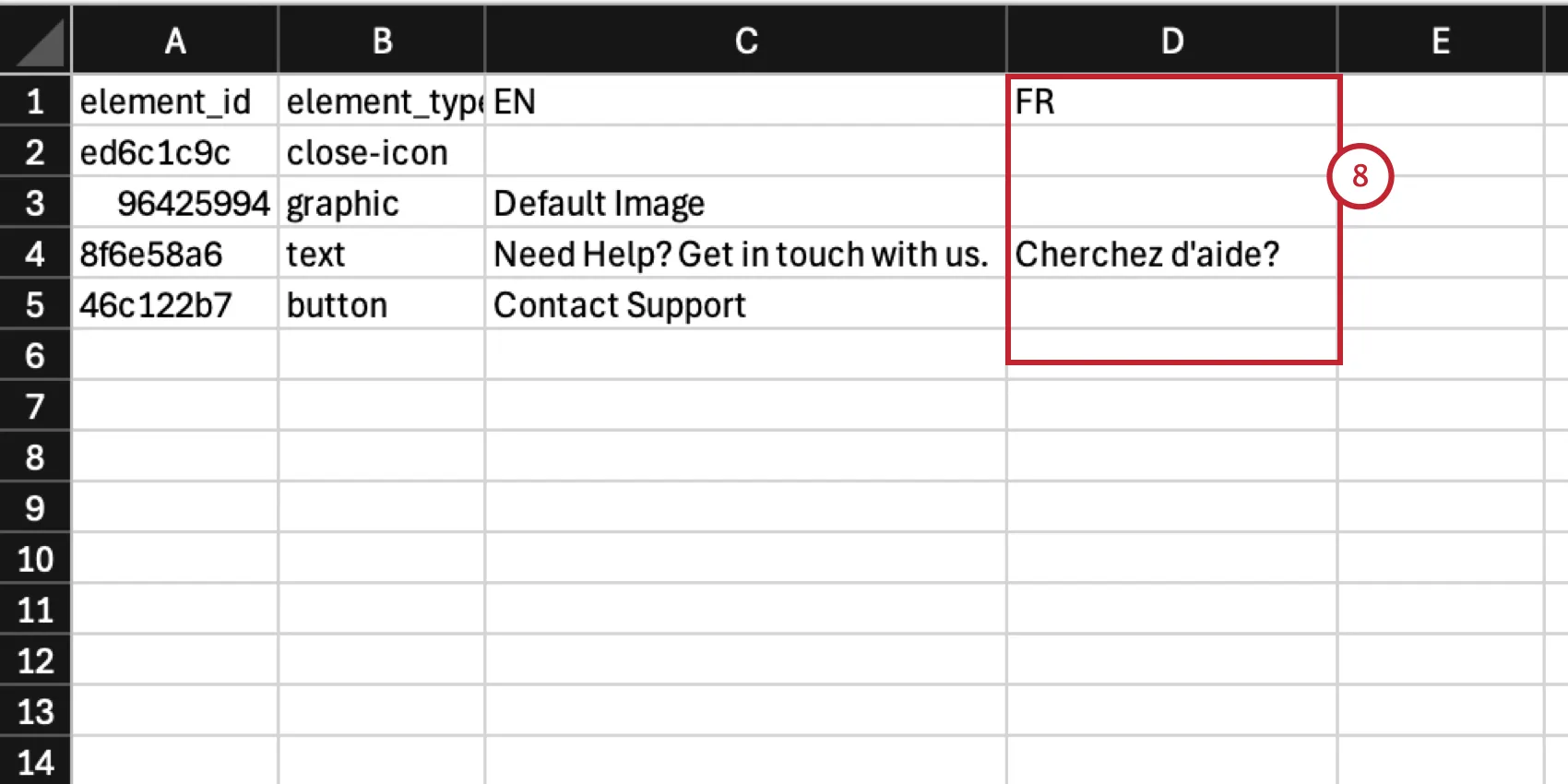
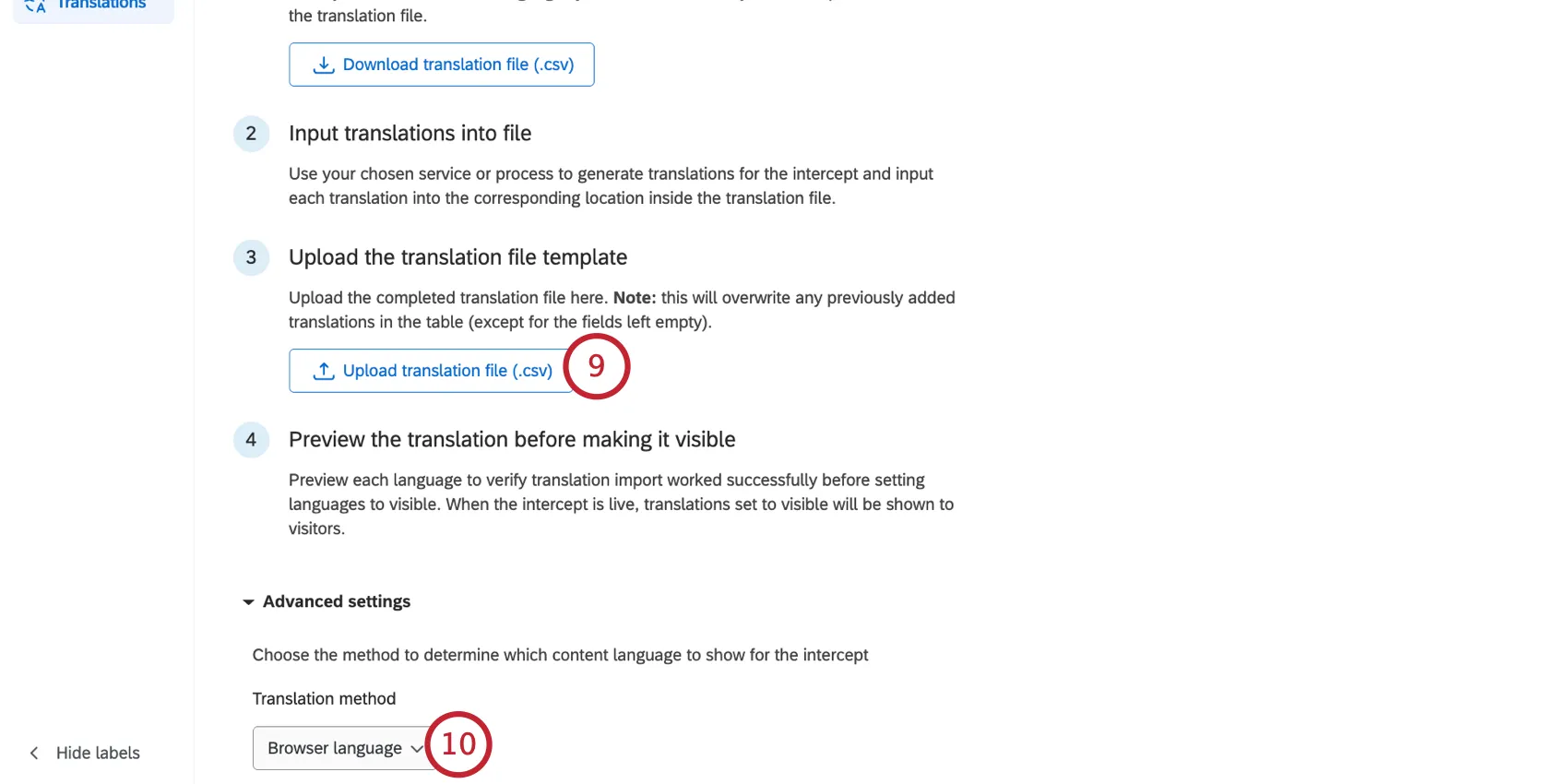
Fai clic su “Carica file di traduzione” e seleziona il file salvato sul tuo computer.
Consiglio Q: consulta la sezione "Problemi relativi al caricamento di file CSV e TSV" per consigli sulla risoluzione dei problemi.
Nella sezione "Opzioni avanzate", scegli come desideri che Qualtrics rilevi la lingua da mostrare ai visitatori del sito:
- Lingua del browser: utilizzare la lingua del browser del visitatore per determinare quale lingua visualizzare.
- Variabile JavaScript globale: se il tuo sito rileva la lingua del visitatore tramite una variabile JavaScript, specifica tale variabile per determinare quale lingua visualizzare. I valori delle variabili devono contenere il codice della lingua corrispondente.
Controlla attentamente ogni traduzione cliccandoci sopra e verificandone il testo nell'editor.
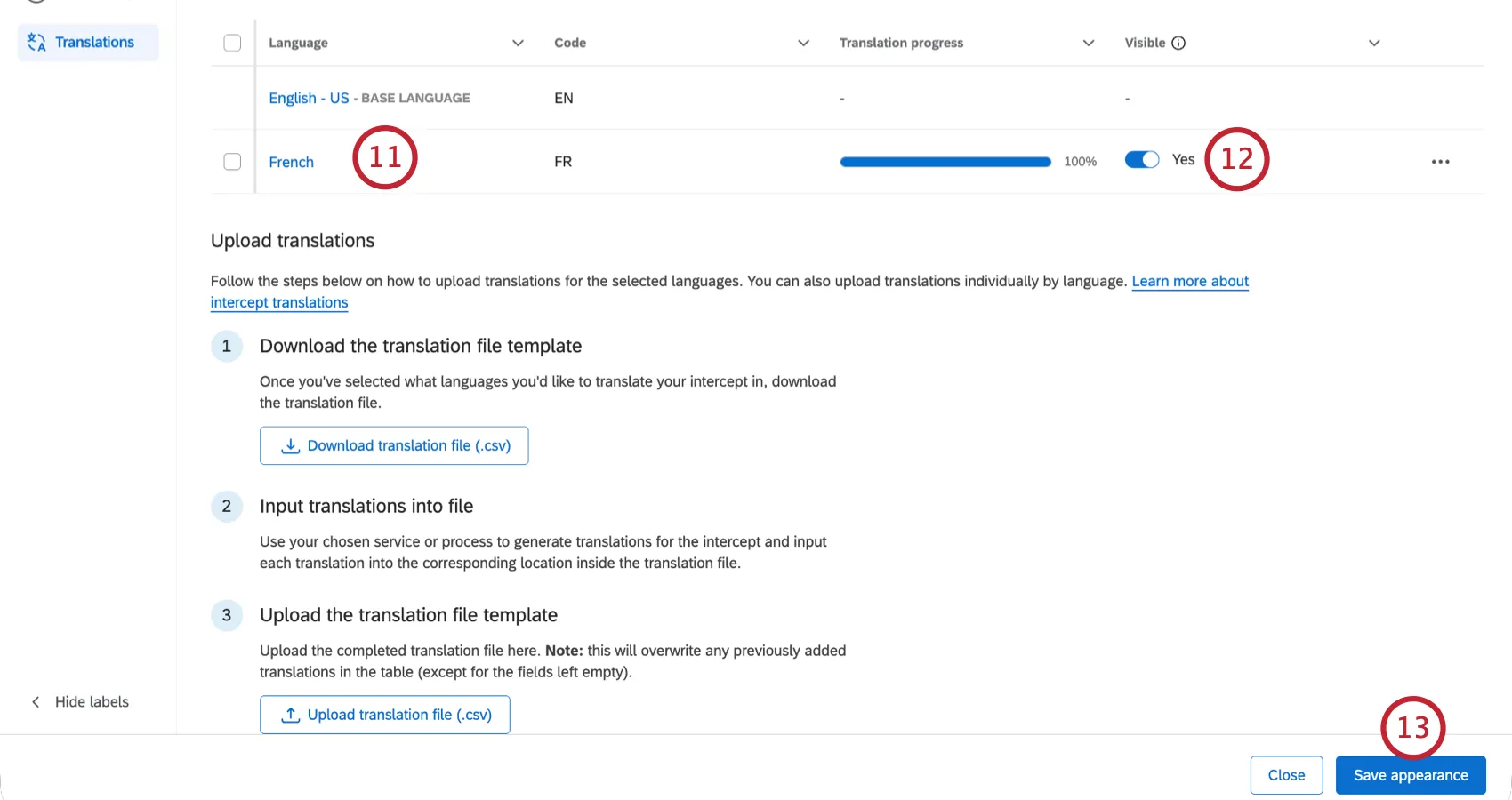
Per abilitare ogni traduzione, è necessario impostare l' opzione " Visible " su "Yes".
Aspetto di ClickSave.
È fantastico! Grazie per il tuo feedback!
Grazie per il tuo feedback!