Ricerca di valutatori sul web
Cosa puoi trovare in questa pagina
Informazioni sulla ricerca di valutatori sul Web
Qualtrics può cercare sul web i valutatori della vostra azienda e riunirli in un unico progetto. Per farlo, non è nemmeno necessario disporre delle credenziali di accesso a uno di questi siti di valutatori!
Per riunire i valutatori online in un unico progetto, dovrete seguire i seguenti passi:
Da qui è possibile creare un dashboard con i dati sulla posizione mappati.
Consiglio Q: i valutatori per ogni sede aziendale vengono inseriti in Qualtrics ogni 24 ore. Solo i dati esistenti in quel momento vengono inseriti in Qualtrics (compresi data, contenuto del valutatore e informazioni sulla risposta). Una volta che un valutatore viene inserito in Qualtrics, le informazioni non vengono più aggiornate.

Attenzione: Il nostro algoritmo è in costante miglioramento, ma non è perfetto. Se esiste un profilo di valutatore, ma non l’abbiamo trovato, si prega di compilare il modulo di feedback nel prodotto. Per aggiungere i profili dei valutatori mancanti, potete anche seguire la procedura descritta qui.


CONSIGLIO Q: Questa funzione ha alcuni prerequisiti da considerare prima di poter essere attivata. Rivolgetevi al vostro Technical Success Manager se siete interessati a questa funzione.
Passo 1: specificare le sedi aziendali
CONSIGLIO Q: Se si è creata in precedenza una directory delle località, ad esempio per una domanda del selettore di località, non è necessario completare questo passaggio, purché nella directory siano stati salvati i campi elencati di seguito.
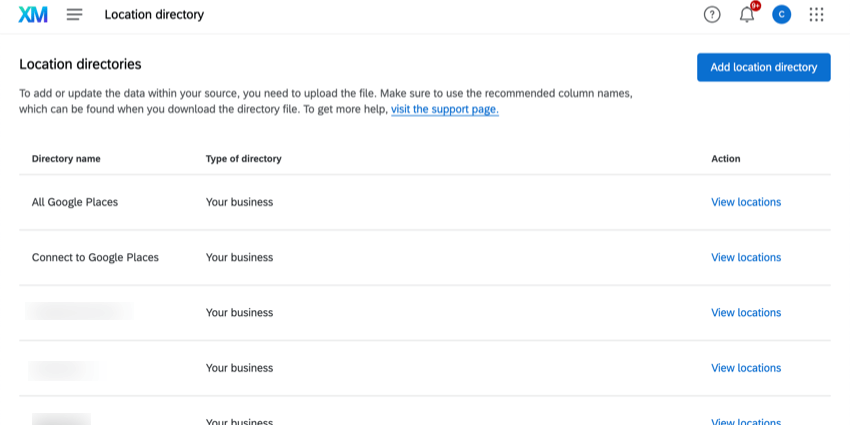
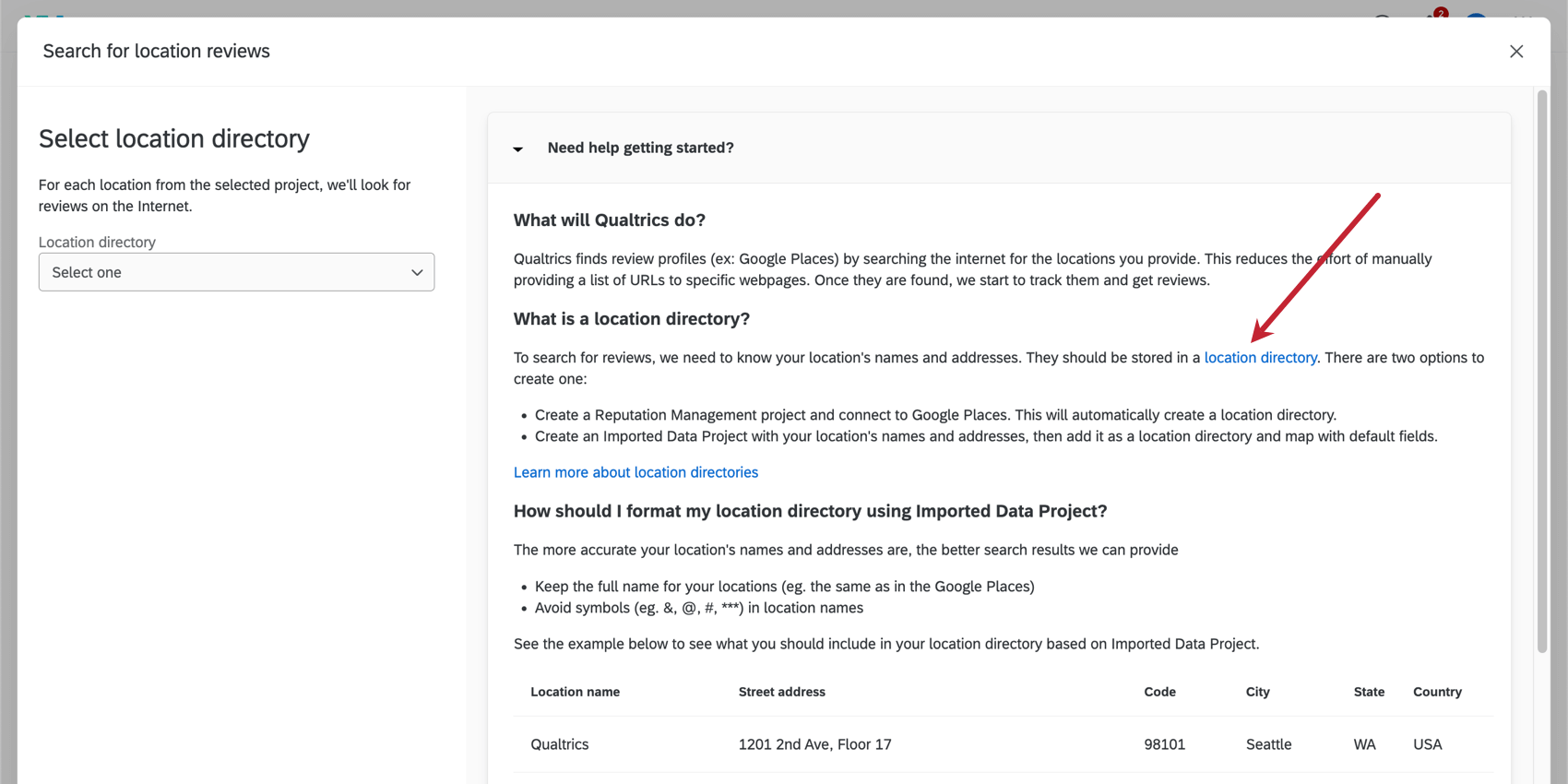
Prima di iniziare a raccogliere le valutazioni, Qualtrics ha bisogno di conoscere le sedi della vostra organizzazione su cui desiderate fare i rapporti. È necessario accedere alla funzione directory di localizzazione. Se non riuscite ad accedere a questa pagina, assicuratevi che un Brand Administrator abbia attivato per voi l’autorizzazioneManage Location Data.
Una volta ottenuto l’accesso alla directory, vedere i passaggi dettagliati su come creare e caricare un file delle proprie sedi.
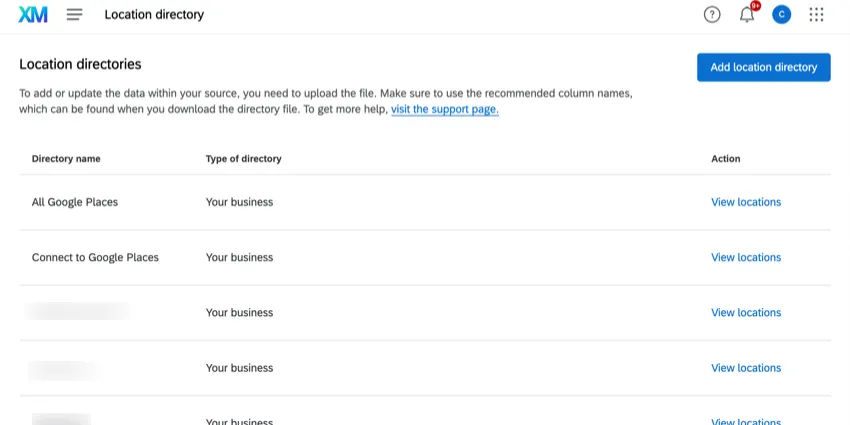
Per ogni località è necessario includere i seguenti campi:
- ID univoco per ogni sede (ad esempio, ID negozio o ID Google Place) Attenzione: Per caricare una nuova località è necessario lasciare vuoto l’ID località. Caricare gli ID delle sedi esistenti per aggiornare le sedi esistenti.

- Nome località Attenzione: Devono essere nomi professionali, brandizzati e rivolti ai clienti. Questi dovrebbero idealmente corrispondere a ciò che appare in Google Maps. Non utilizzare nomi interni.
- Città
- Stato
- Codice postale
- Paese
Più questi campi corrispondono a quelli che appaiono sui siti di valutatori, più è probabile che Qualtrics li trovi. Se si desidera modificare le posizioni in un secondo momento, vedere Modifica delle posizioni.
Consiglio Q: è possibile includere qualsiasi altro campo supportato che si desidera utilizzare nei dashboard (ad esempio, Regione, Distretto, URL di Google Maps).
Consiglio Q: Se si utilizza il campo opzionale “Stato della sede”, le sedi con uno stato “Chiuso” smetteranno di caricare i valutatori nel progetto Qualtrics.
Una volta caricata la directory della posizione, passate al passo avanti.
Fase 2: Creare un progetto di gestione della reputazione
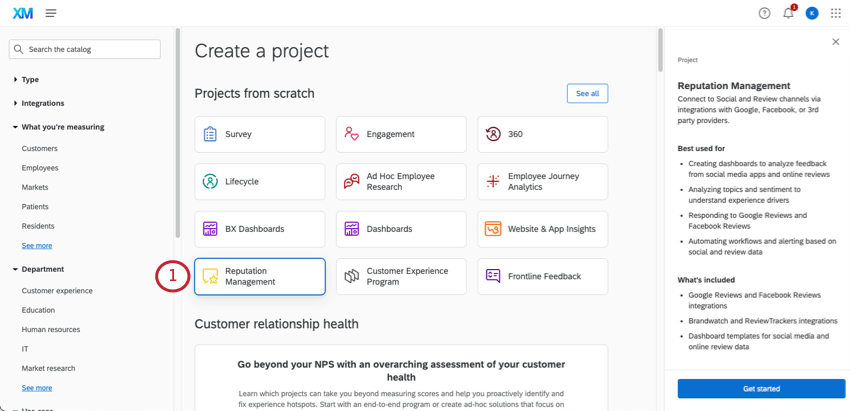
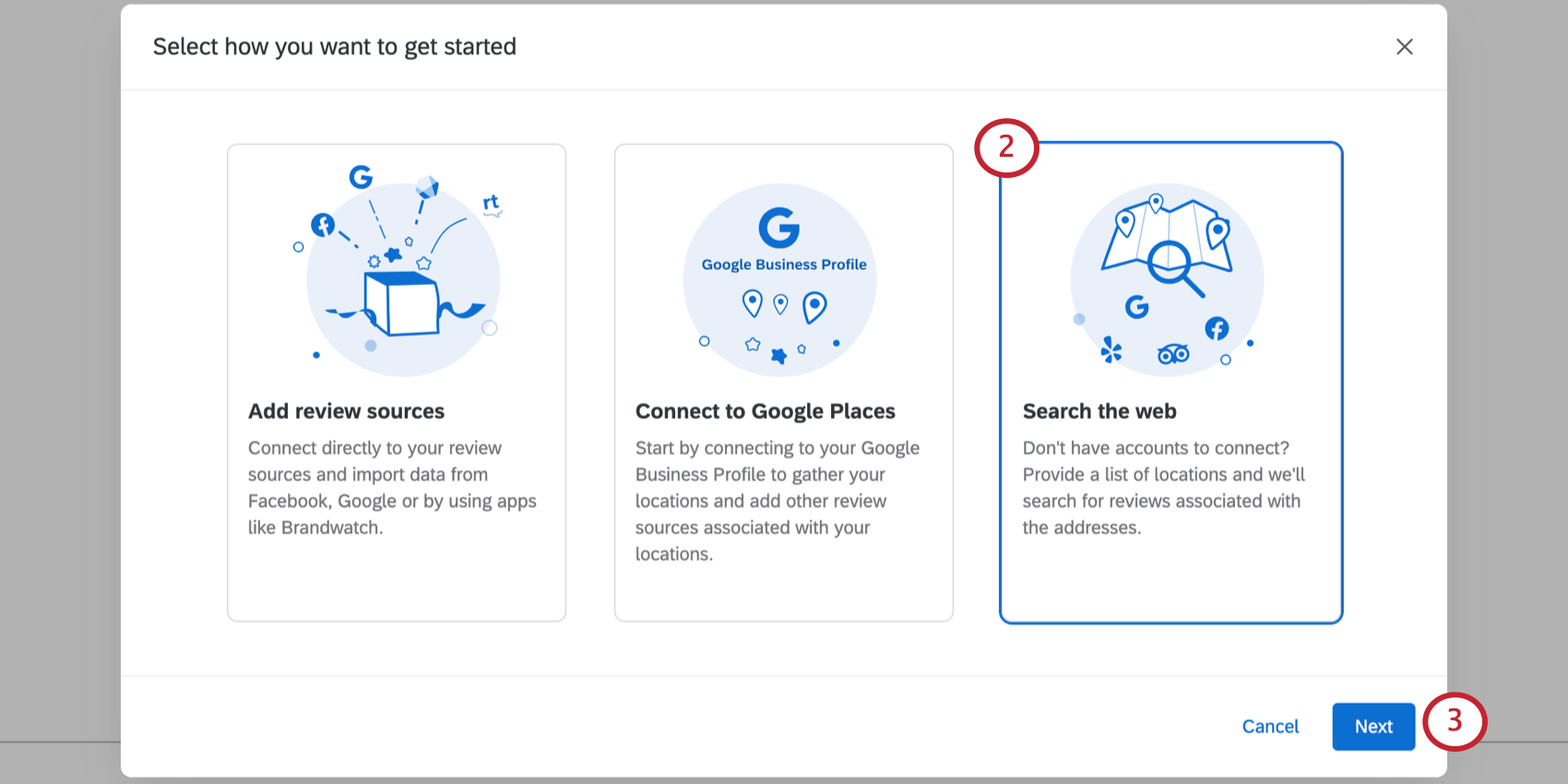
Consiglio Q: i progetti di ricerca sul web non aggiornano i valutatori o le risposte. Mostrano solo ciò che è disponibile al momento dell’ingestione.
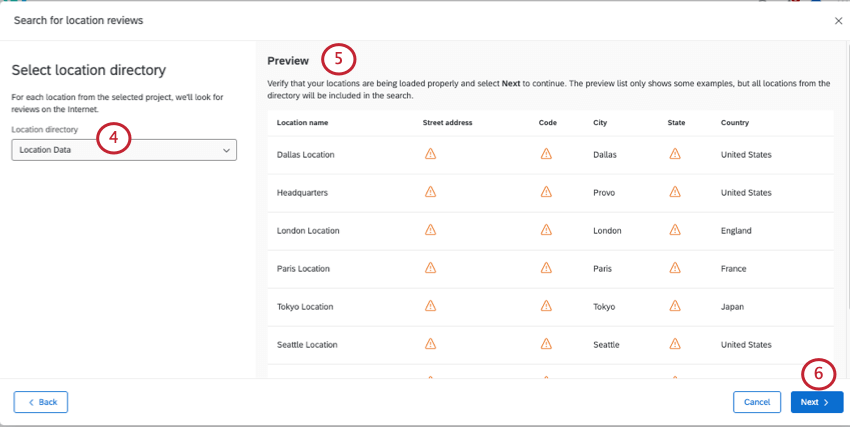
Consiglio Q: I dati visualizzati in anteprima sono solo un campione e non riflettono il numero completo di località trovate. Nell’anteprima vengono visualizzate fino a 10 località.
Consiglio Q: i campi mancanti saranno contrassegnati da un’icona di avvertimento. Controllare se sono presenti icone di avviso per i campi Paese, Nome località e Città. Senza questi campi, non verranno raccolte informazioni per quelle località.
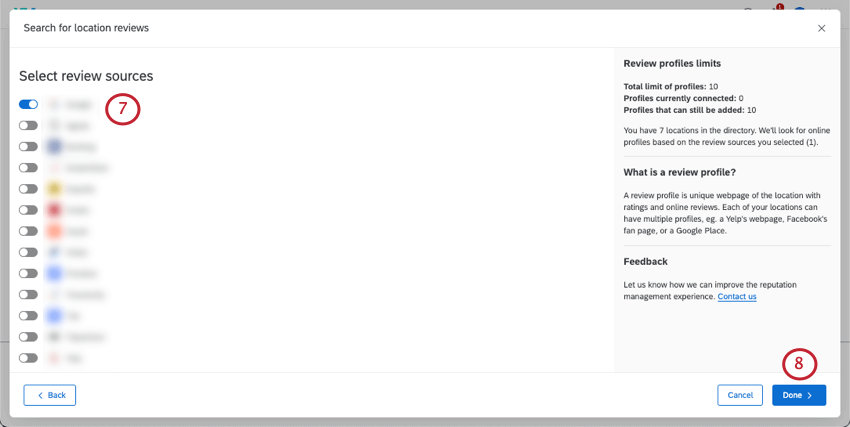
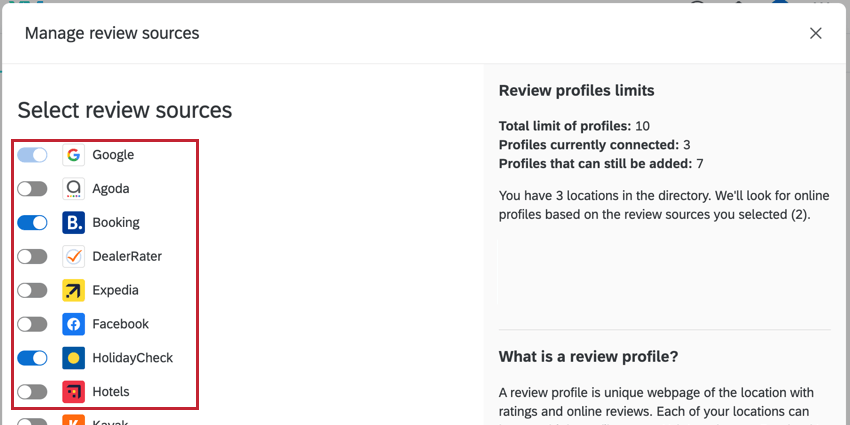
Consiglio Q: Tenete presente i limiti indicati quando scegliete i siti da cui estrarre i valutatori. Se desiderate aumentare i limiti del vostro account o se vedete un avviso che indica che non avete abbastanza profili, contattate il vostro Account Executive.
Consiglio Q: Siete interessati a una lista di fonti di valutatori che supportiamo? Rivolgetevi al vostro Technical Success Manager.
Attenzione: Il caricamento dei dati in Qualtrics può richiedere fino a un giorno. Apparirà un banner per avvisare che si stanno vedendo solo dati parziali. È possibile lasciare la pagina mentre i dati vengono caricati, ma sarà necessario tornare alla pagina in un secondo momento per vedere quando è stata completata.
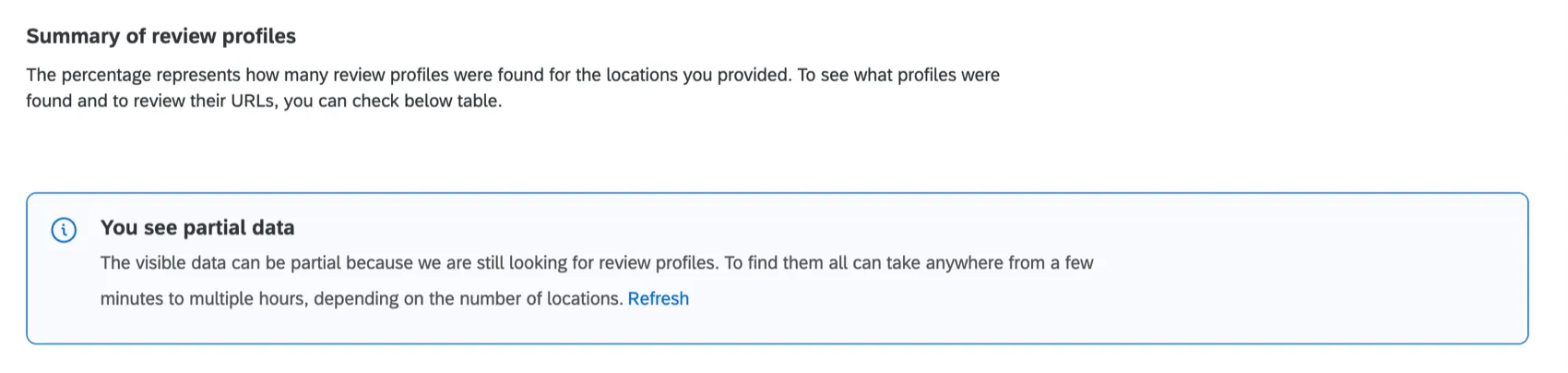
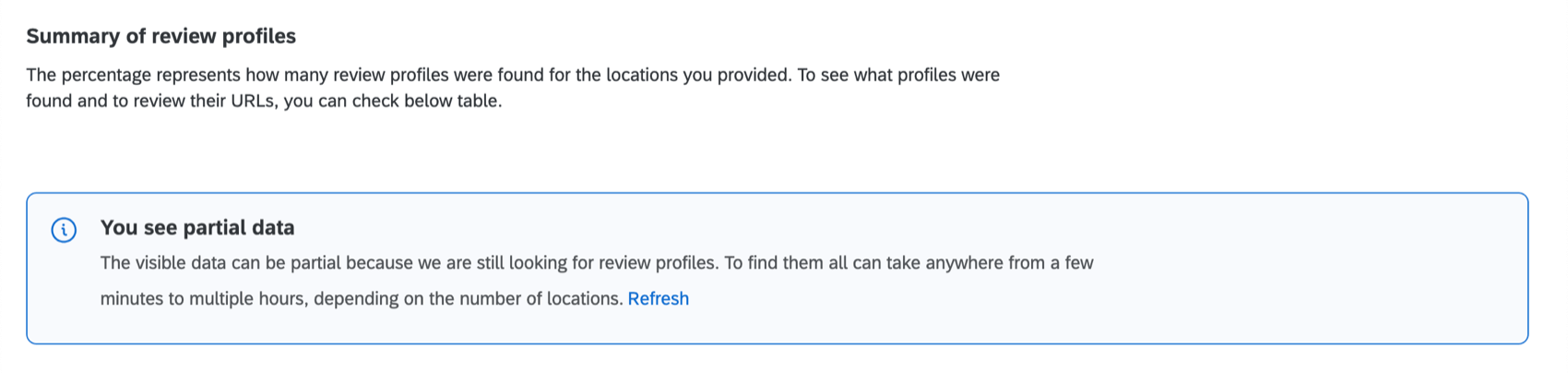
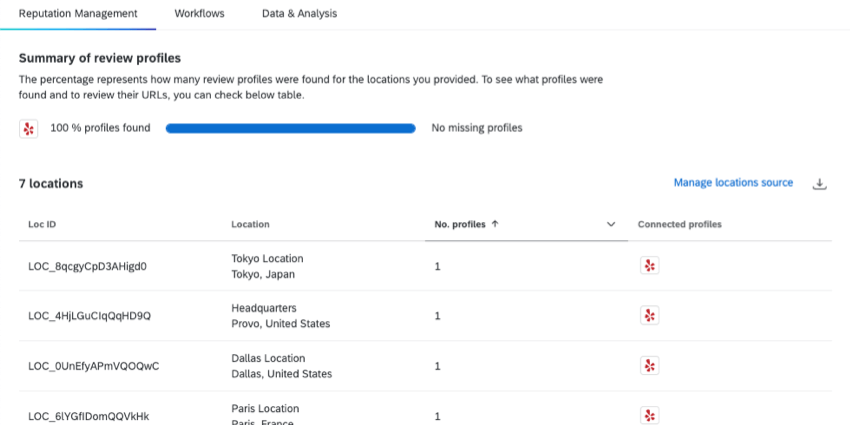
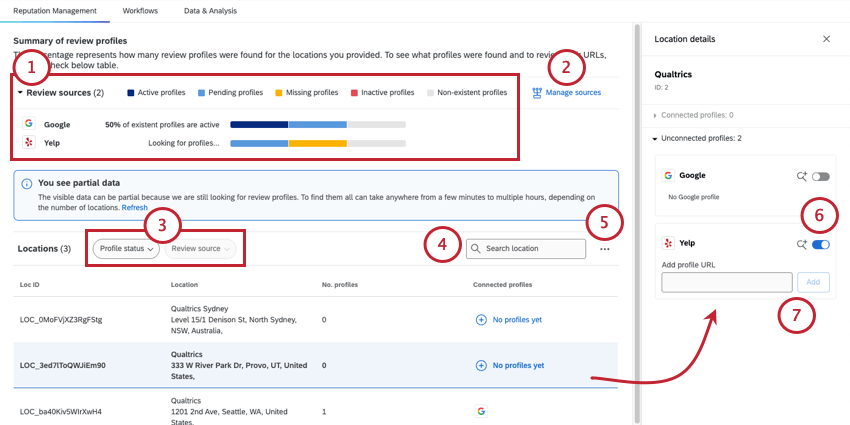
Quando i dati sono pronti, viene visualizzato un riepilogo dei luoghi trovati da Qualtrics.

Fase 3: Ricontrollare le posizioni
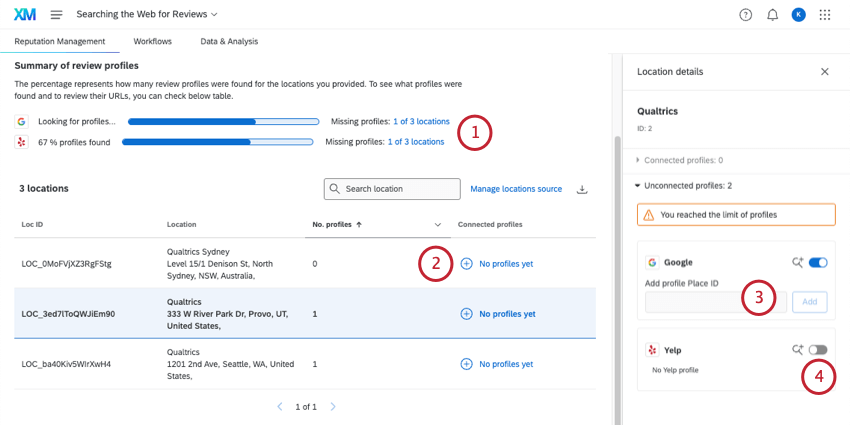
Il nostro algoritmo per la ricerca sul web è in costante miglioramento, ma è soggetto alle informazioni disponibili online e non è perfetto. Questa sezione spiega come correggere i profili aziendali inseriti.
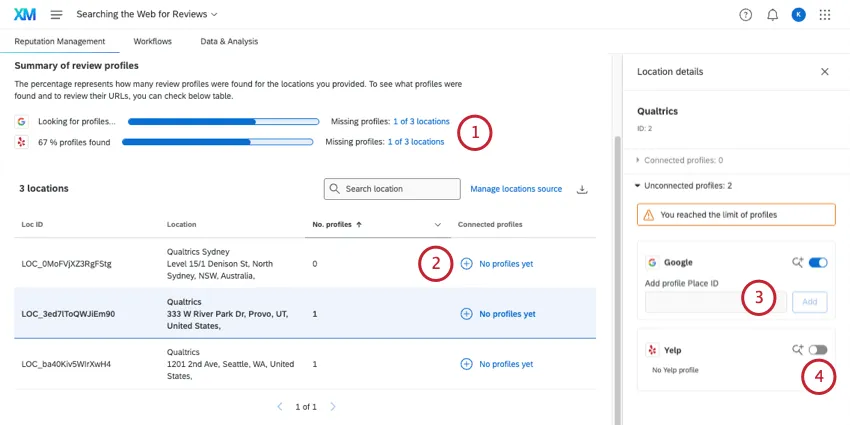
Consiglio Q: Fare clic su Vedi tutte le località X per rimuovere il filtro.
Consiglio Q:Per Google, è possibile incollare un ID di Google Place invece di un URL.
Consiglio Q: il caricamento massivo di URL non è disponibile.
Esempio: Qui abbiamo rimosso Yelp per la nostra sede di Provo.

Ora siete pronti a costruire dashboard e flussi di lavoro!
Esportazione di località


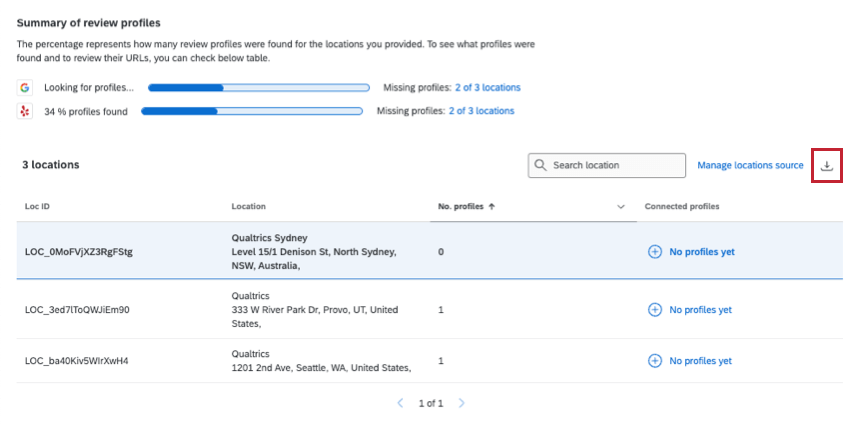
È possibile esportare la lista delle località aggiunte a Qualtrics come file CSV. Questo file includerà tutti i campi di localizzazione e i link a ciascun profilo trovato.
Se i profili sono stati filtrati (ad esempio, cliccando per visualizzare i profili mancanti), solo questi profili saranno inclusi nel download.
Per scaricare questo file, fare clic sull’icona di esportazione a destra.

Manager dei profili
Tutti i profili sono disponibili nella scheda Reputation Management. Oltre alle funzioni descritte in precedenza, è possibile eseguire alcune performance diverse per gestire i profili.
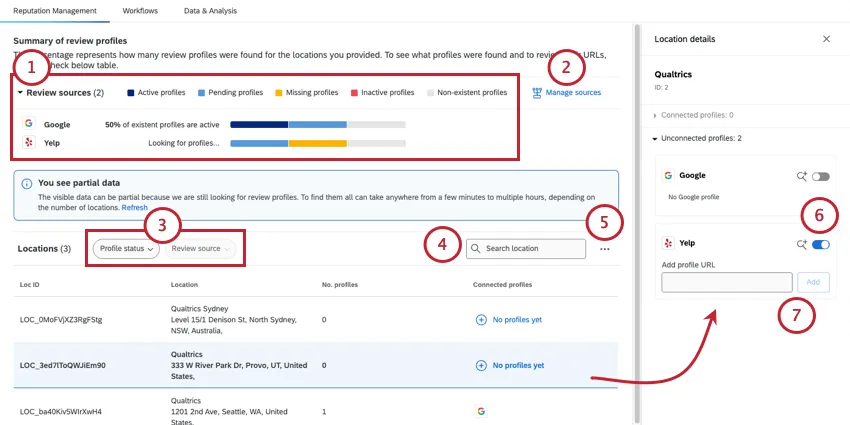

- Manager Directory Locations: Apre la directory delle località collegate per consentirne la modifica. Per una guida alla directory, vedere Gestione dei dati di localizzazione.
- Scarica il file CSV dei dati di localizzazione: Esportazione di un file CSV dei dati di localizzazione del progetto.
Consiglio Q: il caricamento massivo di URL non è disponibile.
FAQs
Posso aggiungere nuove location al mio progetto di Reputation Management dopo che è stato creato?
Posso aggiungere nuove location al mio progetto di Reputation Management dopo che è stato creato?
Come posso raggiungere la directory di localizzazione?
Come posso raggiungere la directory di localizzazione?
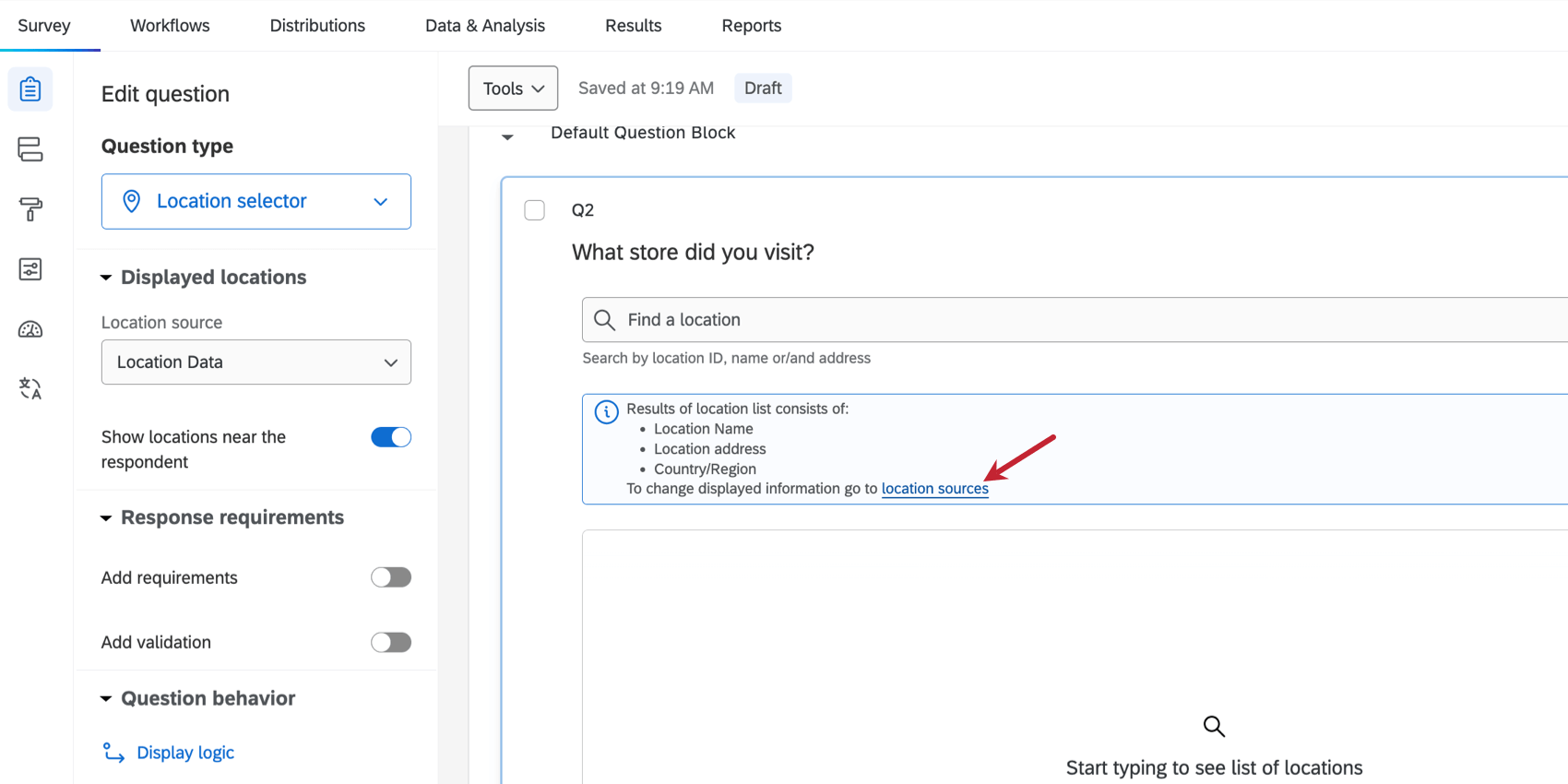
Posso utilizzare i miei dati di localizzazione nel reporting dashboard?
Posso utilizzare i miei dati di localizzazione nel reporting dashboard?
Come si modificano le ubicazioni?
Come si modificano le ubicazioni?
Come vengono calcolate le date di valutazione aggregate?
Come vengono calcolate le date di valutazione aggregate?
I punteggi dei valutatori sono normalizzati per i siti con scale di valutazione diverse?
I punteggi dei valutatori sono normalizzati per i siti con scale di valutazione diverse?
È fantastico! Grazie per il tuo feedback!
Grazie per il tuo feedback!