Utilizzo dei dati sulla posizione nei Dashboard
Cosa puoi trovare in questa pagina
Informazioni sull'utilizzo dei dati sulla posizione nei Dashboard
È possibile utilizzare i dati di localizzazione nei propri dashboard unendoli ai dati del proprio progetto. L'unione dei dati assicura che tutti i dati relativi alla posizione siano combinati con le risposte al sondaggio o con i valutatori sul web. Inoltre, è sufficiente mappare un solo campo identificativo per collegare tutti i dati sulla posizione.
Attenzione: ogni fonte di dati di localizzazione (ovvero una singola directory posizione) può essere aggiunta solo a un massimo di 8 dashboard. In seguito, non sarà più possibile copiare quei dashboard/set di dati o crearne di nuovi con la stessa fonte.

Scelta di un campo di identificazione della posizione
Quando si crea un join, è necessario un modo per identificare ogni luogo specifico, in modo da poter associare le informazioni aggiuntive a una risposta pertinente al sondaggio. Questo campo identificativo è fondamentale per collegare tra loro queste informazioni ed è chiamato chiave di collegamento. Questa chiave di join può variare a seconda delle informazioni che si desidera combinare, ma deve sempre essere un ID univoco per ciascuna sede.
Tra le chiavi di join più comuni relative alla posizione figurano l’ID della località e gli ID di Google Place. Se si dispone di un ID interno per le sedi della propria azienda, si può provare anche con LocationExternalReference. Vedere tutti i campi di localizzazione supportati.
Esempio: si caricano le proprie posizioni in una directory posizione denominata "alocation". Nel sondaggio, si utilizza la logica diramazione per assegnare ID di località a ogni risposta. Si utilizza il campo ID località come chiave di associazione.

Esempio: hai creato una domanda con selettore di località e una directory posizione. Si uniscono il selettore di posizione e l'ID posizione .
Esempio: Il vostro sondaggio sollecita recensioni su Google. Vuoi integrare questi dati in un progetto di gestione della reputazione in cui ti sei collegato a Google. Ci si iscrive utilizzando l'ID di Google Places.
Corrispondenza dei campi in ciascuna origine dati
QUALTRICS offre una varietà di modi per raccogliere feedback su diverse sedi. Per sfruttare al meglio tali informazioni, ti consigliamo di riunirle in un unico set di dati. Per aiutarvi in questo processo, questa tabella mostra alcuni dei campi simili che le vostre possibili fonti potrebbero condividere.
Nell'ultima riga di questa tabella indichiamo dove è possibile inserire queste informazioni nel sondaggio, qualora non fossero incluse di default e non si desideri utilizzare le domande specifiche relative alla posizione o alle recensioni. Tenete presente che i dati integrati e le domande del sondaggio sono personalizzati dall'utente e possono variare nel nome e nel tipo.
| ID posizione | ID del luogo di Google | Testo del valutatore | Nome del valutatore | |
|---|---|---|---|---|
| Progetto di gestione della reputazione (qualsiasi versione) | soggettoId di riferimento | N/D | Contenuto | nomeautore |
| Sollecita recensioni sondaggio | Non incluso per impostazione predefinita | Dati integrati (vedere le fasi consigliate) | Non incluso per impostazione predefinita | Domanda sui dati integrati o sui campi del modulo |
| Sondaggio per la selezione delle località | Domanda sul selettore di posizione | Non incluso per impostazione predefinita | Domanda sull'immissione di testo | Domanda sui dati integrati o sui campi del modulo |
| Sondaggio (altro) | Dati integrati | Dati integrati | Domanda sull'immissione di testo | Domanda sui dati integrati o sui campi del modulo |
| Directory posizione | PosizioneRiferimentoEsterno | GooglePlaceID | N/D | N/D |
Consiglio Q: Con Sollecita recensioni e le domande del selettore di località, è possibile utilizzare origini dati supplementari per ottenere informazioni sulla località non incluse di default. Non solo è un ottimo modo per ampliare i dati relativi alla posizione nel tuo sondaggio, ma se lo fai prima di raccogliere le risposte, non dovrai unire i dati relativi alla posizione nel set di dati della dashboard!

Configurazione dei dati sulla posizione con una mappatura dati
In questa sezione ti mostreremo come utilizzare una mappatura dati per configurare i tuoi dati di localizzazione.
Mappatura dei dati sulla posizione in un Dashboard

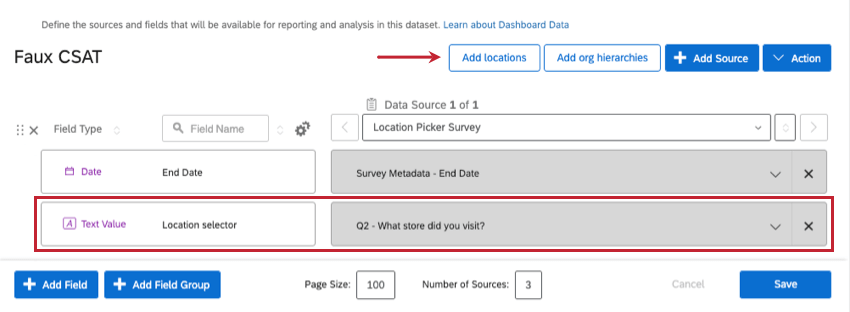
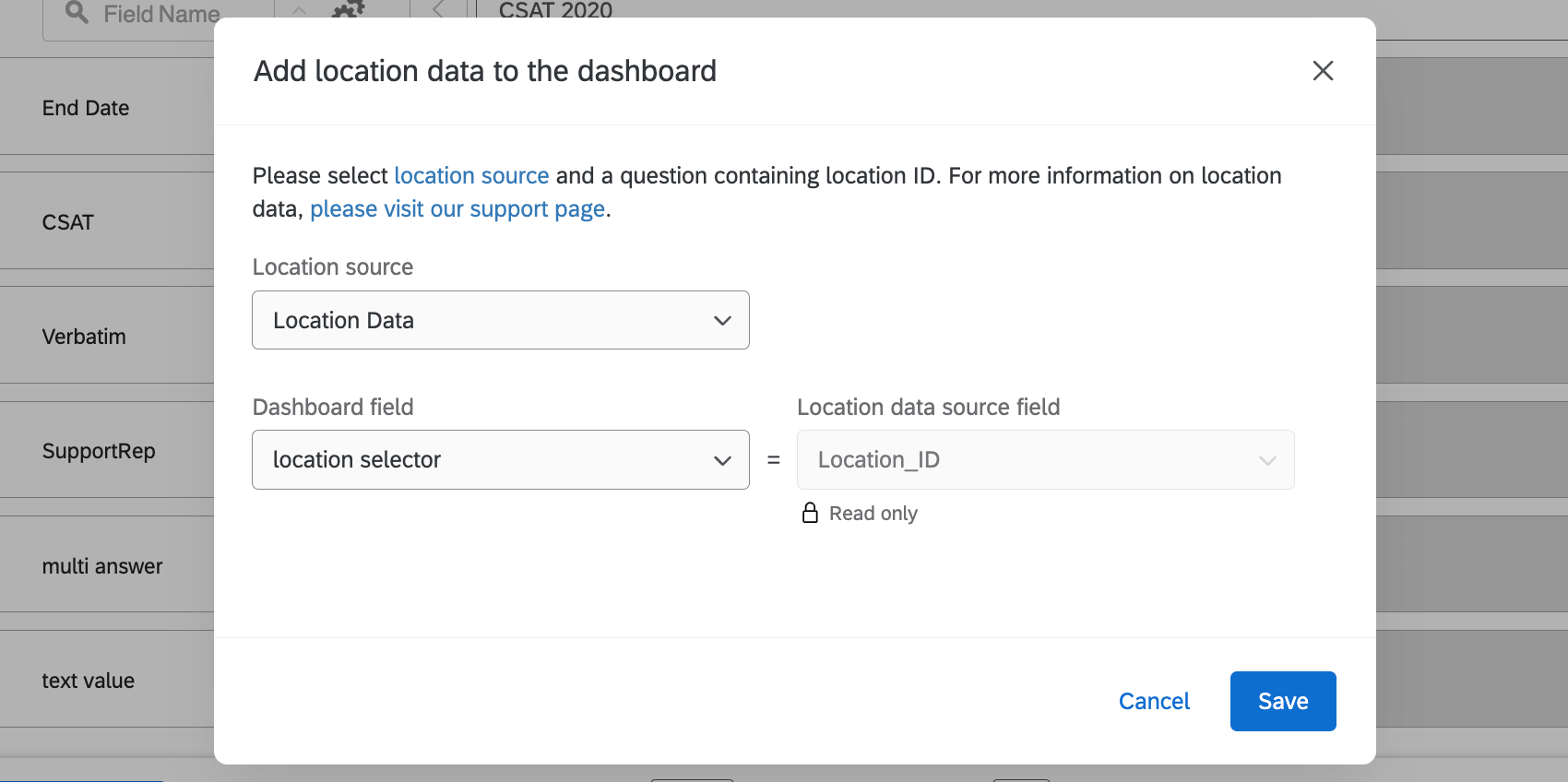
- Domanda relativa al selettore di località: Scegli la domanda relativa al selettore di località.
- Gestione della reputazione online: il campo in cui inserire il codice del tuo negozio. Ad esempio, un ID di Google Place.
Una volta aggiunto l'identificativo della località, tutti i campi della località verranno automaticamente mappati nella dashboard.
Attenzione: non provare a mappare questi campi da solo. Sebbene nei campi sia indicato “non mappato”, i dati della directory verranno importati automaticamente.
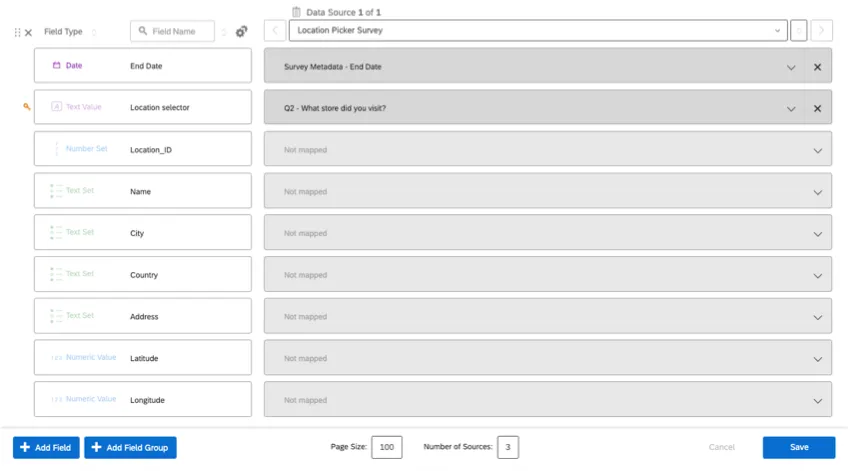
Modifica del set di dati del Dashboard
Puoi modificare le impostazioni relative alla posizione cliccando nuovamente su “Aggiungi posizioni ”.
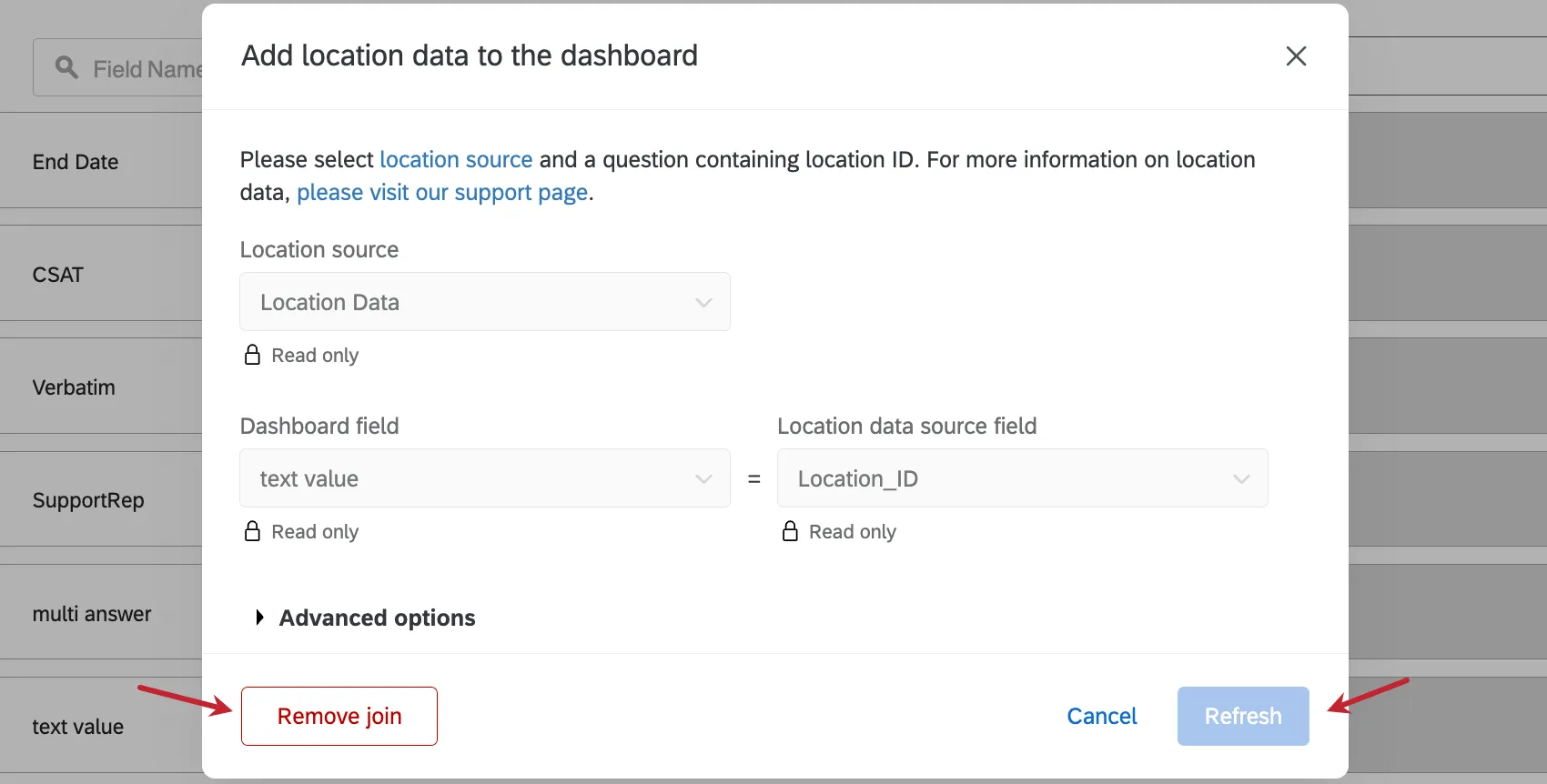
Nella finestra che si aprirà, avrai a disposizione le seguenti opzioni:
- Rimuovi unione: Rimuove i dati di localizzazione. Se si desidera modificare la mappatura su un campo diverso, è necessario rimuovere prima la giunzione esistente.
- Aggiorna join: Fare clic su questo pulsante ogni volta che si modifica il tipo di campo dei dati relativi all'ubicazione o si aggiungono nuove colonne (ad esempio, aggiungendo un campo indirizzo che non era presente in precedenza). Non è necessario utilizzare questo pulsante ogni volta che si aggiunge una nuova località.
Per modificare i tipi di campo relativi ai dati di localizzazione, apri il progetto da dati importati che contiene la directory posizione e vai alla scheda Dati e analisi. All'interno di questa scheda è possibile modificare i campi nell'Editor campi. Per istruzioni, consultare la sezione DATI E ANALISI; Analisi in progetti da dati importati. Dopo aver modificato il tipo di campo, dovrai cliccare su “Aggiorna” nella tua dashboard.
Configurazione dei dati di localizzazione con un modellatore di dati
Il vantaggio di un modellatore di dati è che si possono creare più join, anche utilizzando chiavi di join diverse per identificare le posizioni. Non solo si può fare tutto ciò che si può fare nel mappatore dati nel modellatore dati, ma si possono anche costruire insiemi di dati potenzialmente più grandi e completi. In questa sezione vedremo come utilizzare, in linea generale, il modellatore di dati per combinare i dati di localizzazione provenienti da diverse fonti.
Attenzione: Prima di iniziare a costruire modelli di dati, si consiglia di leggere Comprendere le giunzioni esterne a sinistra. Questo breve esempio spiega come vengono combinati i dati in una join e aiuta a pensare a come impostare il proprio set di dati.
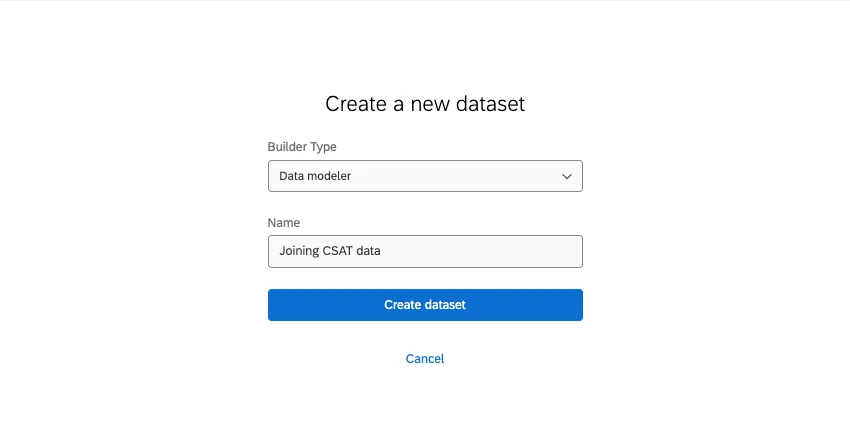
Aggiungere una fonte.
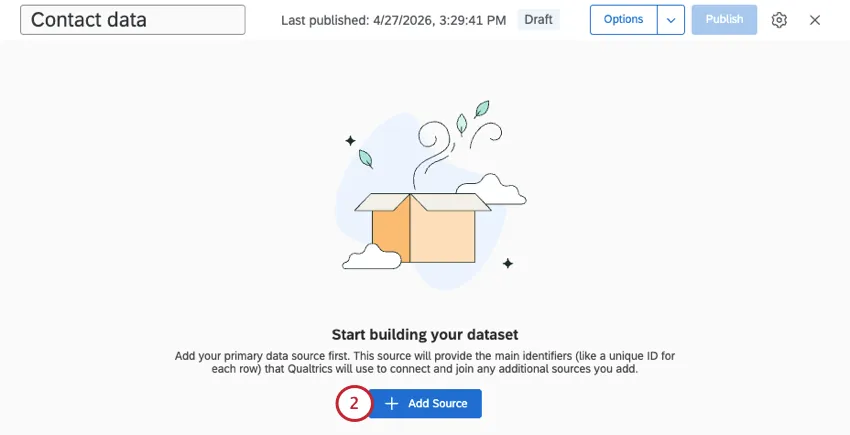
Seleziona le fonti che desideri includere.
Consiglio Q: troverai le directory posizioni nella sezione “Località”. È inoltre possibile aggiungere altre fonti, come directory di contatti, progetti da dati importati, sondaggi e progetti di gestione della reputazione.
Una volta aggiunte le fonti, consultare queste guide per assicurarsi che tutti i campi desiderati siano formattati correttamente nelle fonti:
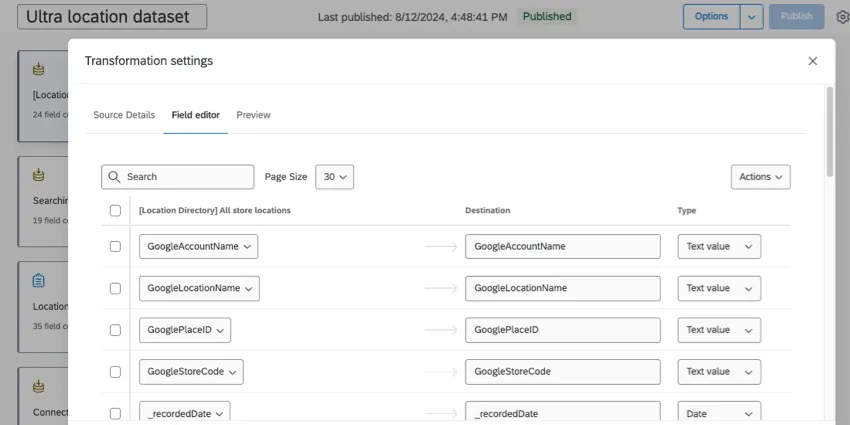
Creare un'unione. In questa sede, prenderemo in considerazione solo le fonti che contengono dati relativi a recensioni e feedback. Ciò significa combinare informazioni come sondaggi di feedback, sondaggi per la selezione della sede e progetti di gestione della reputazione, senza la directory della sede.
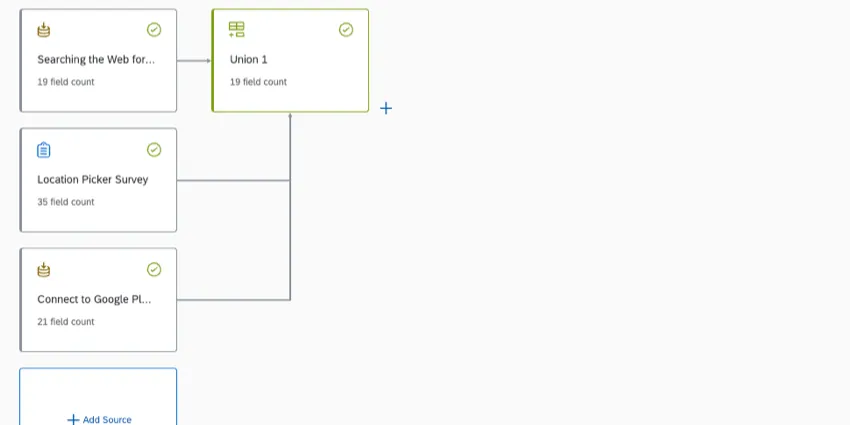
Aggiungi tutti i campi delle tue fonti all’unione.
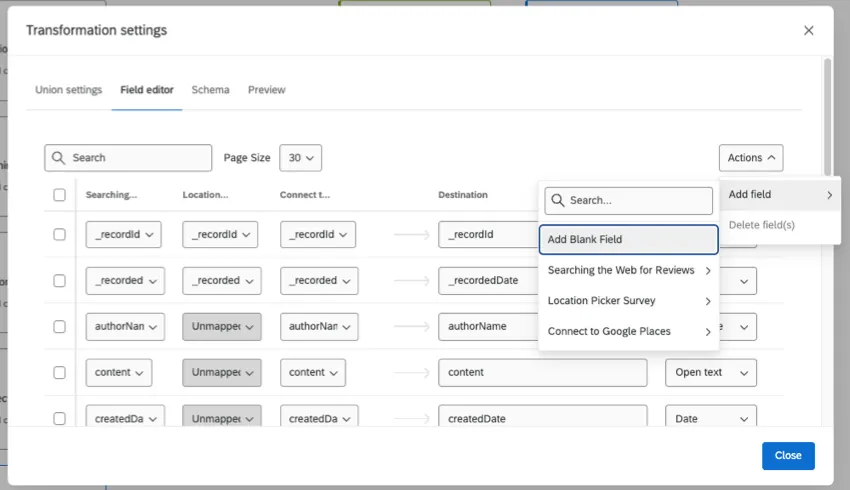
Mappa la chiave di join scelta da tutte le fonti allo stesso campo.
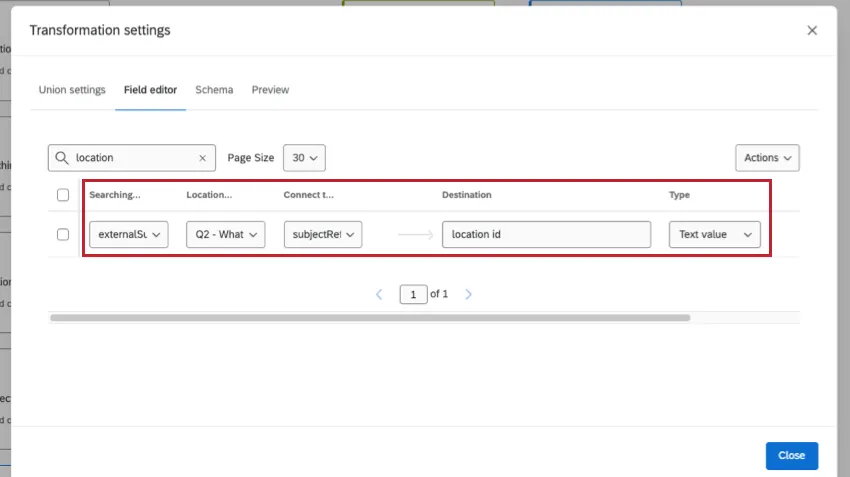
Consiglio Q: i campi non avranno sempre gli stessi nomi in ogni fonte. Ad esempio, l'identificatore di posizione è "LocationExternalReference" nelle directory posizione, mentre nei progetti di gestione della reputazione è "subjectReferenceId". Consulta la nostra guida sull'abbinamento dei campi.
Attenzione: ogni sorgente deve contenere dati relativi alla chiave di join scelta, altrimenti il join non funzionerà.
Mappare insieme altri campi simili. I campi rimanenti non devono necessariamente corrispondere perfettamente e, se necessario, possono essere associati a una sola fonte.
Accanto al tuo join, aggiungi un join esterno sinistro.
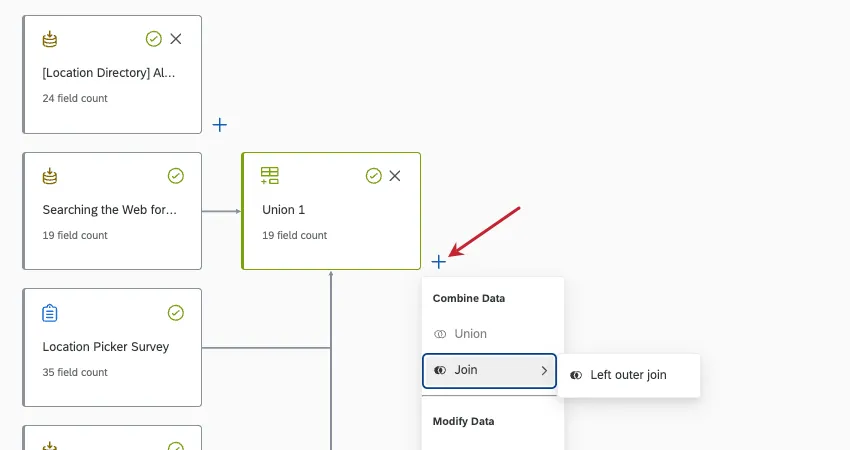
Per la Fonte 1 ( la tabella principale, ovvero l'input di sinistra), seleziona le tue fonti di revisione (in questo caso, "theunion" che le unisce tutte insieme).
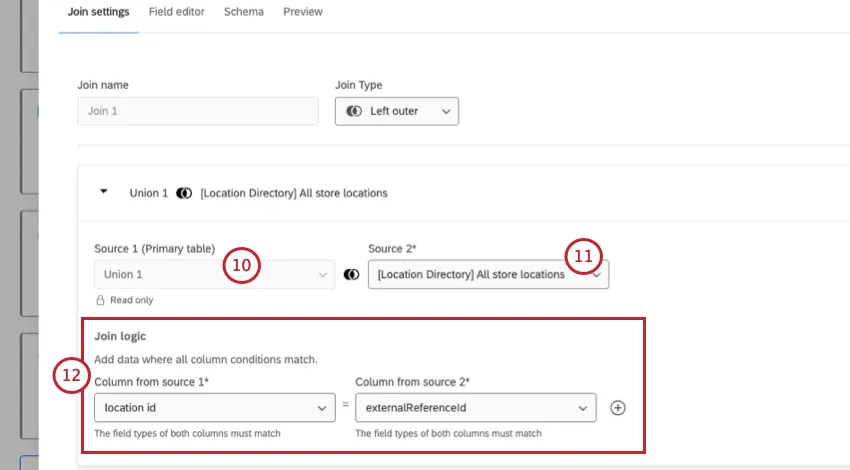
Per la Sorgente 2 ( la tabella secondaria, ovvero l'ingresso di destra), selezionare la directory posizione.
Imposta la logica di join in base alla chiave di join scelta per ciascuno di essi.
Consiglio Q: in questo caso, sia “externalReferenceId” che “location id” contengono dati relativi all'ID di posizione.
Ora è possibile completare il modello di dati. Ciò significa che è possibile creare ulteriori join o unioni (facoltative), creare un set di dati di output e pubblicare le modifiche.
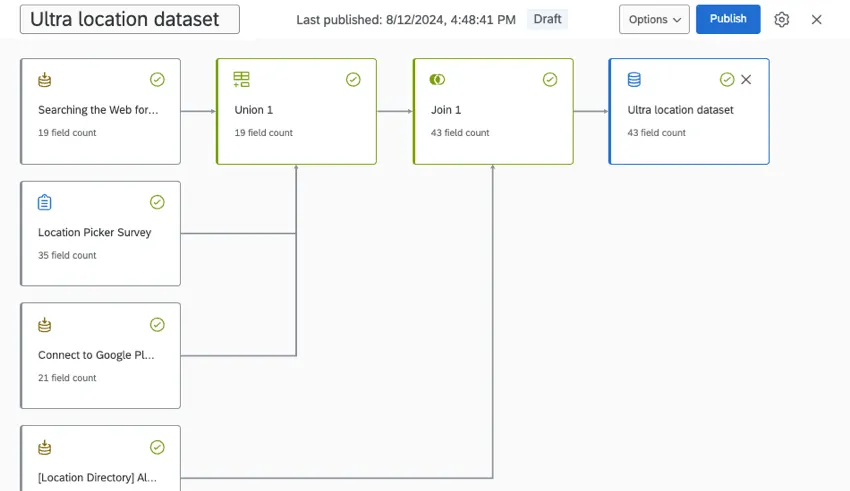
Consiglio Q: a seconda delle funzionalità che stai utilizzando, le giunzioni esatte potrebbero variare. Ad esempio, questa sezione mostra diversi esempi con diverse chiavi di unione, come l'ID della località e l'ID di Google Place. Se avete diverse fonti da combinare, potrebbe non essere sempre chiaro quali fonti unire in quale ordine.
FAQs
Che cos’è un join?
Che cos’è un join?
È fantastico! Grazie per il tuo feedback!
Grazie per il tuo feedback!