Modifica dei contatti in una lista di invio (Directory XM)
Cosa puoi trovare in questa pagina
Informazioni sulla modifica dei contatti della Directory XM in una lista di invio
Una volta che i contatti sono stati aggiunti a una lista di invio, è possibile modificare le informazioni del contatto, rimuoverlo dalla lista, optare per l’iscrizione e l’esclusione dalle liste e molto altro ancora.
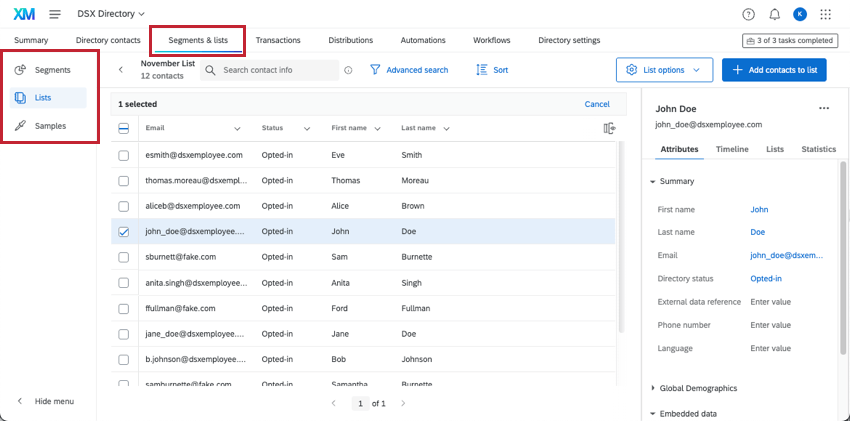
Questa pagina riguarda le informazioni che si possono vedere e modificare per un contatto quando si va in Segmenti & liste, si apre una lista specifica e si seleziona un contatto (o più contatti).

Consiglio Q: questa pagina di supporto si concentra sulla modifica delle informazioni dei contatti, sull’opt-out dalle liste, sulla loro rimozione dalle liste, sull’esportazione dei contatti selezionati e su altre funzioni correlate. Per creare nuovi elenchi e contatti, vedere Creazione di una lista di invio. Per le funzioni del pulsante Opzioni lista di invio, vedere Opzioni lista di invio.
Attenzione: Questa pagina di supporto riguarda solo la modifica dei contatti nella Directory XM. Per la DIRECTORY XM Lite, vedere questa pagina.
Attenzione: Gli utenti con il permesso Modifica directory xm disabilitato possono visualizzare tutte le informazioni sui contatti ed esportarli. Non sono in grado di modificare o cancellare le informazioni sui contatti.
Menu Informazioni di contatto
Quando si seleziona un contatto, sulla destra si apre un menu contenente informazioni su di esso.

Molte delle informazioni mostrate in questo menu sono a livello di directory. Le modifiche apportate a queste informazioni si rifletteranno non solo nella lista di invio, ma anche in qualsiasi altro elenco di contatti presente nella directory, ad esempio in altre liste, campioni e segmenti.
Attributi
La sezione Attributi contiene informazioni sui contatti, come il nome e l’e-mail, il numero di telefono e altri dati integrati assortiti. Gli attributi possono essere un mix di campi contatto riservati, dati demografici certificati e campi dati integrati personalizzati.
Qui vengono visualizzati anche i dati privati del contatto. I dati privati sono visibili solo agli utenti che hanno accesso alla lista a cui appartengono.
Le modifiche agli attributi si riflettono ovunque il contatto esista nella directory. Per questo motivo, la procedura di modifica di questi attributi è la stessa sia che si sia selezionato un contatto nella directory, una lista di invio, un campione o un segmento. Vedere Modifica degli attributi dei contatti.
Consiglio Q: Lo “Stato della directory” indica se il contatto è opt-in o opt-out dall’intera directory. Per saperne di più sull’opt-out dei contatti da una directory o sull’opt-out dei contatti da una lista individuale.
Cronologia
La cronologia visualizzata per un contatto in una lista di contatti funziona esattamente come nella scheda Elenco DI CONTATTI. La cronologia riflette tutte le volte che il contatto ha interagito nel contesto di questa directory, non solo di questa lista.
Vedere Comprendere la linea temporale dei punti di contatto.
Liste
Nella sezione Liste sono ancora visibili tutti gli elenchi, i campioni e i segmenti a cui appartiene un contatto. Da qui potete anche gestire la rimozione delle liste e gli opt-out. Tuttavia, se non si dispone di un accesso amministrativo alla directory, si potranno rimuovere i contatti solo dagli elenchi a cui si ha accesso, perché l’elenco è stato creato o condiviso.
Vedere Visualizzazione dell’elenco di contatti, del segmento e del campione di appartenenza di un contatto.
Statistiche
Vedere Visualizzazione delle statistiche sui contatti.
Aggiunta di contatti a una lista di invio
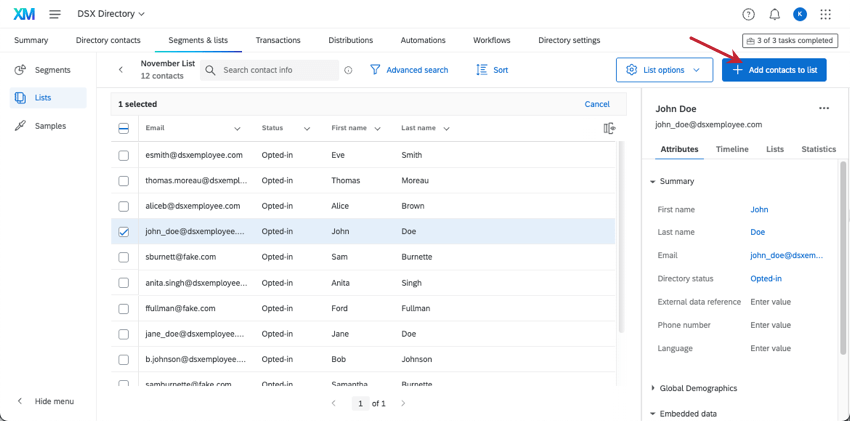
È possibile includere i contatti che si desidera aggiungere quando si crea inizialmente una lista di invio. Tuttavia, una volta creato l’elenco, è possibile aggiungere altri contatti aprendo l’elenco e facendo clic su Aggiungi contatti all’elenco.

È possibile aggiungere contatti a una lista caricando un file o aggiungendo manualmente i contatti. Per maggiori dettagli, consultare le pagine collegate.
È anche possibile utilizzare l’opzione di caricamento per aggiornare i contatti esistenti in una lista. Vedere Importazione degli aggiornamenti dei contatti di seguito.
Aggiunta di un contatto esistente ad un altro elenco di contatti
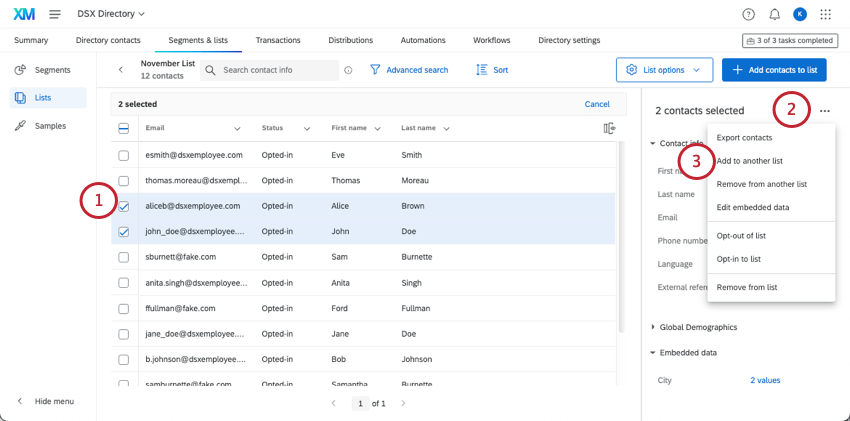
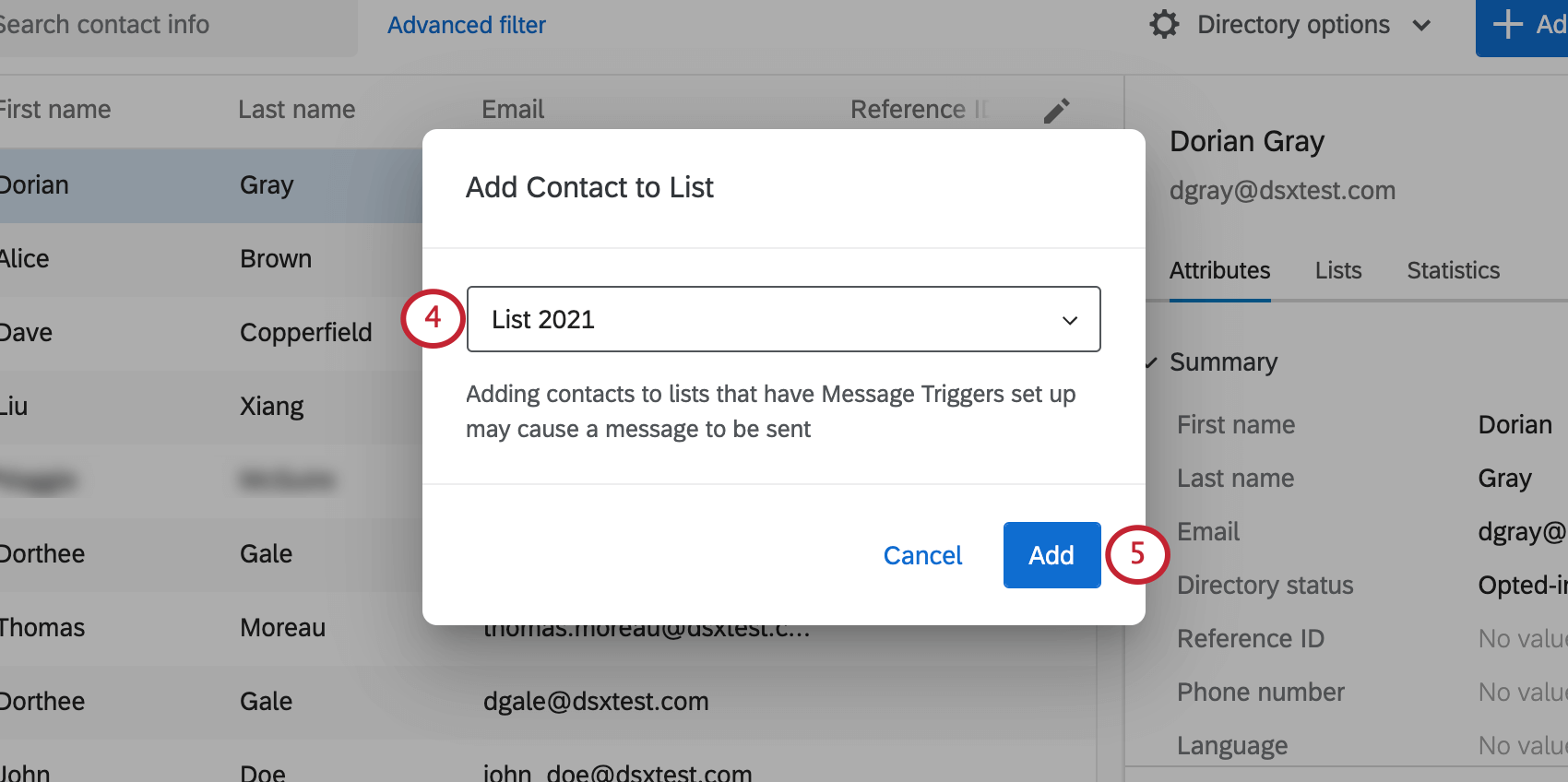
Se si desidera aggiungere contatti a un’altra lista di invio, non è necessario lasciare la pagina in cui ci si trova e andare a quella lista. È invece possibile seguire i passaggi indicati di seguito.
Rimozione di contatti da una lista di invio
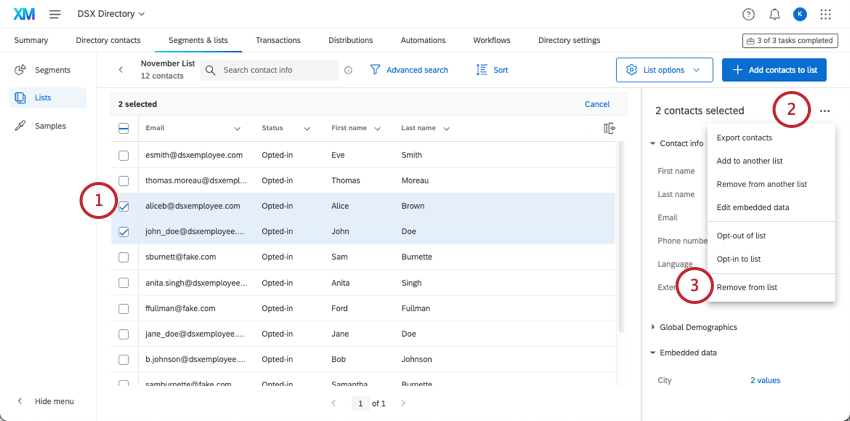
Se si utilizza il menu a 3 punti, ci sono alcuni modi per rimuovere i contatti dagli elenchi. È anche possibile rimuovere i contatti da altri elenchi della directory. Di seguito illustriamo le varie opzioni disponibili.
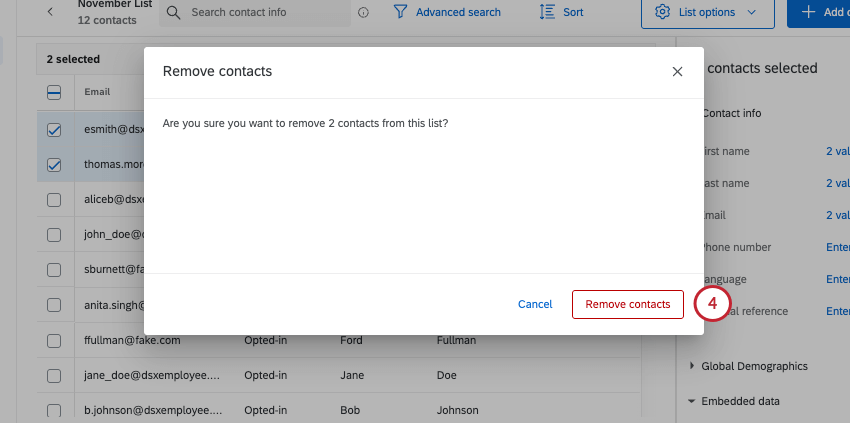
Rimozione di più contatti dall’elenco di invio attuale
Attenzione: Assicuratevi di essere nella lista di invio corretta!
Rimozione di un contatto dalle Liste di invio
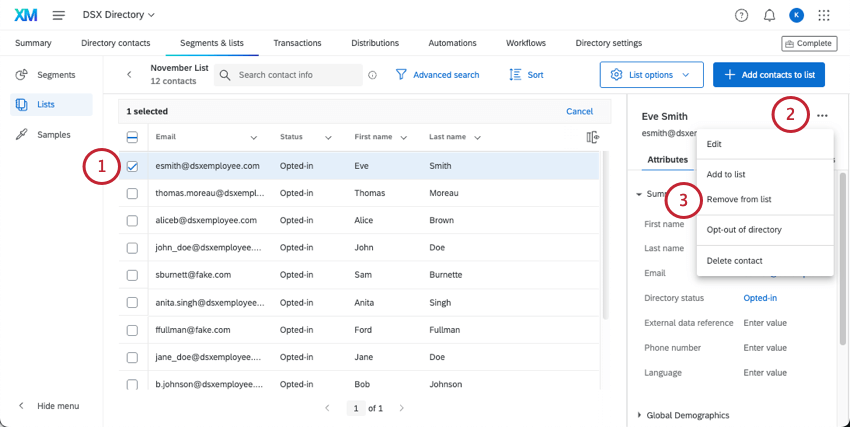
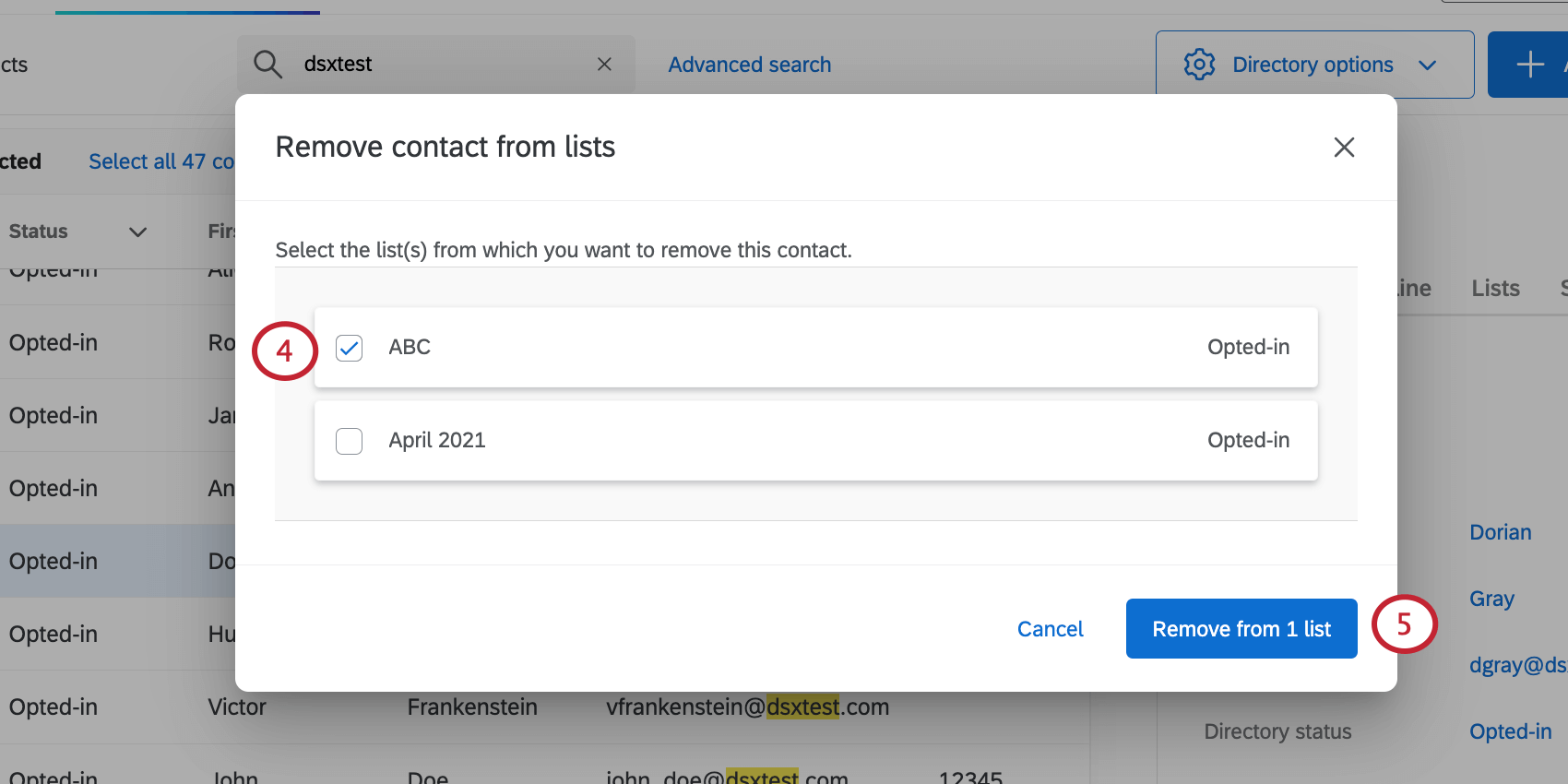
Procedere come segue per rimuovere un solo contatto dal proprio elenco o da qualsiasi elenco della directory.
Rimozione di più contatti da un’altra lista di invio
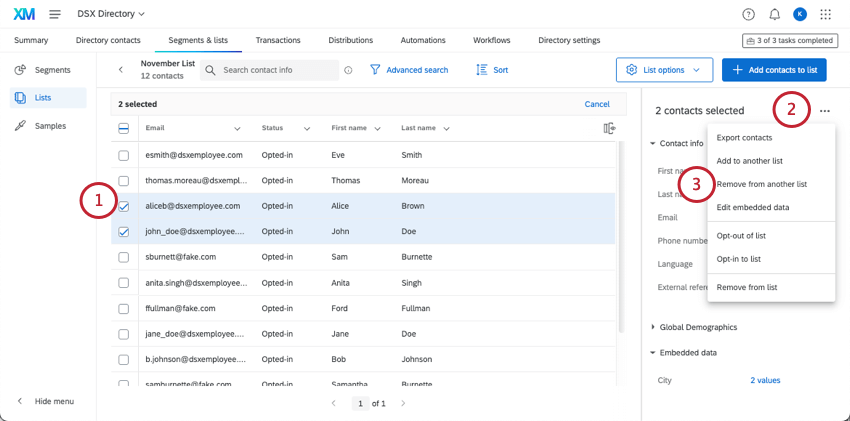
Se si desidera rimuovere un gruppo di contatti da un altro elenco, non è necessario lasciare la pagina in cui ci si trova. Procedere come segue per rimuovere i contatti selezionati da un altro elenco della directory. Questa funzione può essere utile per riorganizzare le liste.
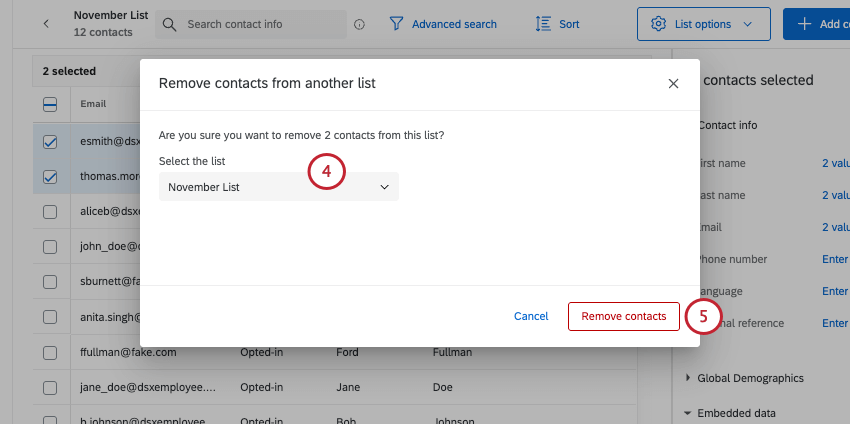
CONSIGLIO Q: Nella directory vengono visualizzati tutti gli elenchi a cui si ha accesso, indipendentemente dal fatto che i contatti selezionati appartengano effettivamente a tali elenchi.
Opt-out dei contatti dalla lista di invio
CONSIGLIO Q: Questa sezione tratta di come optare per l’esclusione dei contatti da una lista di invio. Per capire la differenza tra opt-out da directory e liste e l’interazione tra questi livelli, consultare la sezione Comportamento dell’OPT-OUT.
Attenzione: Assicuratevi di essere nella lista di invio corretta prima di iniziare!

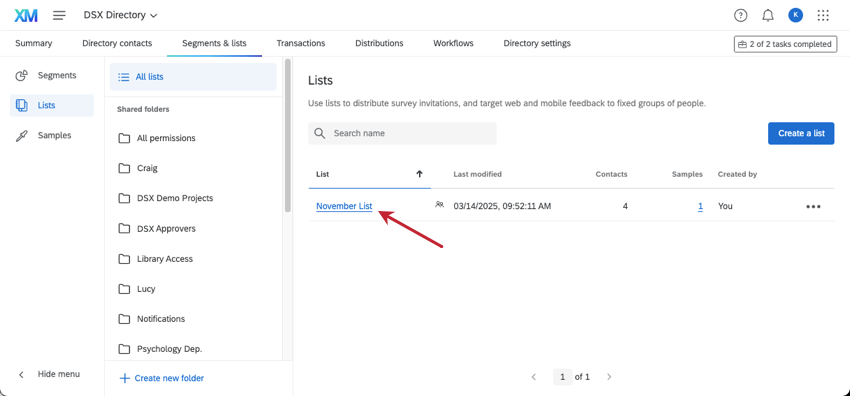
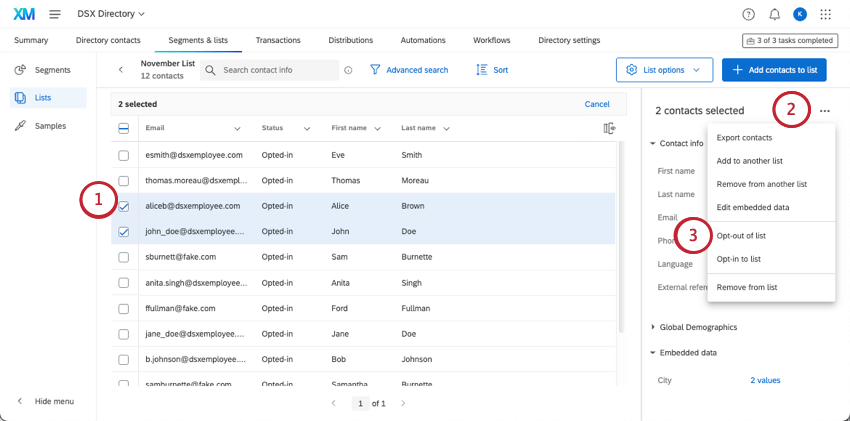
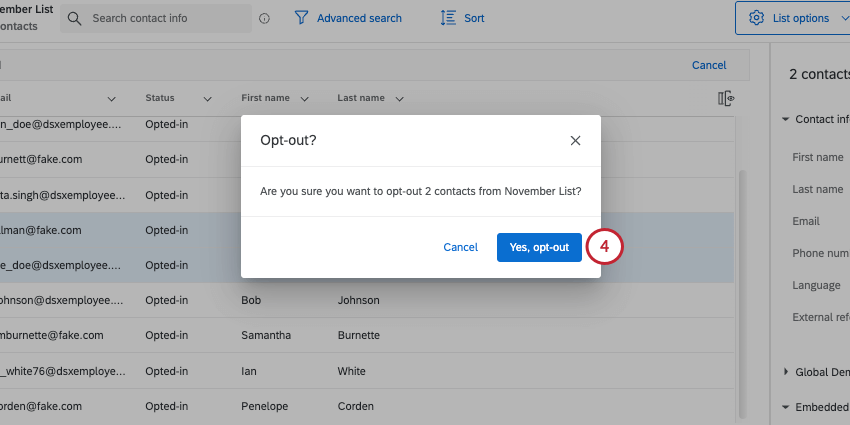
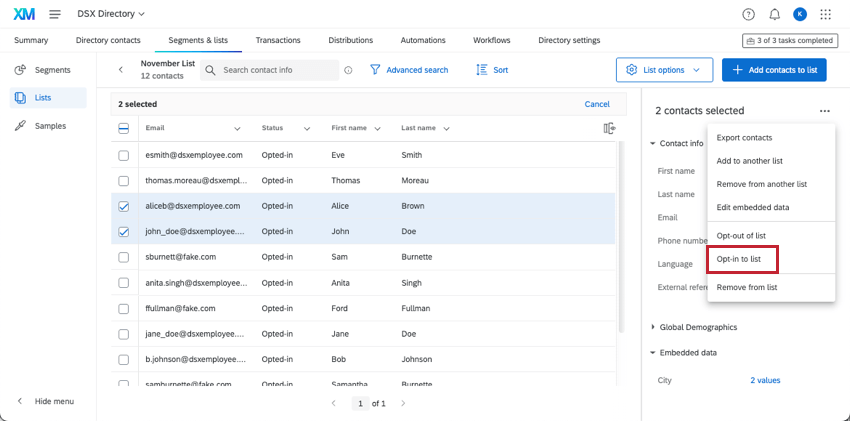
Consiglio Q: Selezionare i contatti e scegliere Opt-in per l’elenco per reinserire tutti i contatti selezionati nell’elenco.

CONSIGLIO Q: Per modificare lo stato di opt-out della lista di contatti per un solo contatto, consultare la scheda Elenchi.
Esportazione di contatti selezionati
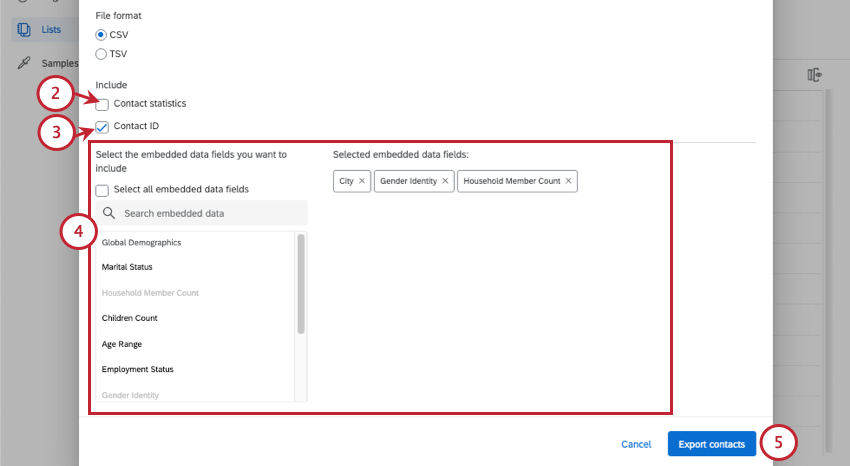
È possibile esportare i contatti selezionati in un file CSV o TSV, specificando quali dati integrati si desidera includere.
Consiglio Q: per esportare tutti i contatti della lista di invio, vedere Esportazione di tutti i contatti della lista di invio.
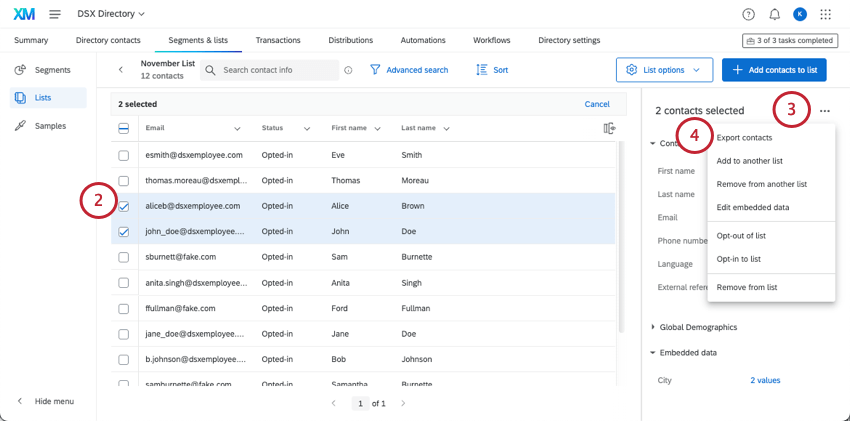
Consiglio Q: provate a fare una ricerca o un filtro per restringere i contatti che vedete.
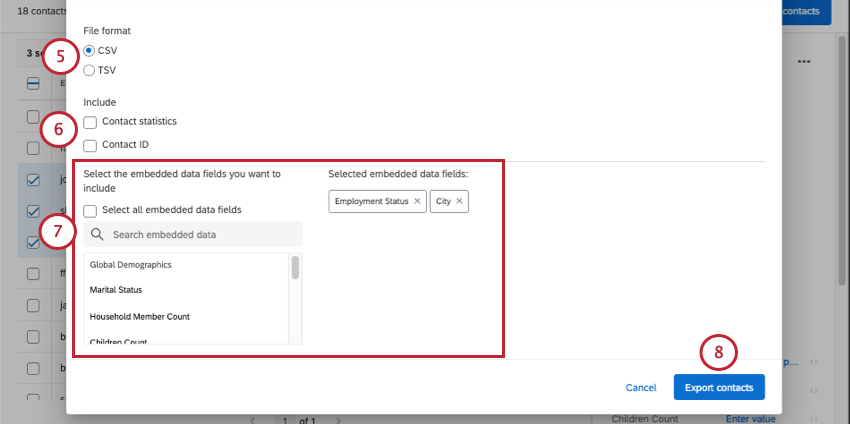
- Statistiche sui contatti: Include il numero di inviti, il numero di e-mail, il tempo medio di risposta, il tasso di risposta, la data dell’ultimo invito, la data dell’ultima risposta e il numero di risposte. Il conteggio delle risposte include le risposte incomplete ma chiuse. Il tempo medio di risposta è espresso in millisecondi.
- ID del contatto: Ogni contatto della Directory XM ha un ID unico generato in modo casuale. Questo ID non può essere modificato e viene utilizzato come identificatore univoco nelle chiamate API.
Consiglio Q: fare clic su Seleziona tutti i campi dati integrati per includere tutti i dati integrati nella directory. Tenete presente che, a seconda del numero di campi presenti nella directory, questo può aumentare drasticamente le dimensioni del file. Consultate la nostra guida sulla pulizia dei dati integrati nella directory.
Azioni directory
Consiglio Q: Queste opzioni appaiono solo se si ha accesso all’amministrazione della directory. Ciò può essere dovuto a permessi specifici dell’utente o della directory. Per saperne di più sui ruoli della Directory XM.
Quando si seleziona un contatto o più contatti in una lista, è possibile fare clic sui 3 punti per visualizzare un menu di azioni. In questo menu sono presenti alcune azioni che riguardano l’intera directory invece di interessare solo la lista in cui ci si trova. Da questo menu, ad esempio, è possibile modificare le informazioni di un contatto così come appaiono nella directory, optare per l’inserimento e il disinserimento del contatto in elenchi di contatti in tutta la directory, opt-out dalla directory o cancellare completamente il contatto.
Le azioni disponibili per la directory tendono ad essere simili, indipendentemente dal fatto che si sia selezionato un contatto nella directory, una lista di invio, un campione o un segmento.
Modifica di un contatto
Per prima cosa, selezionate un solo contatto.
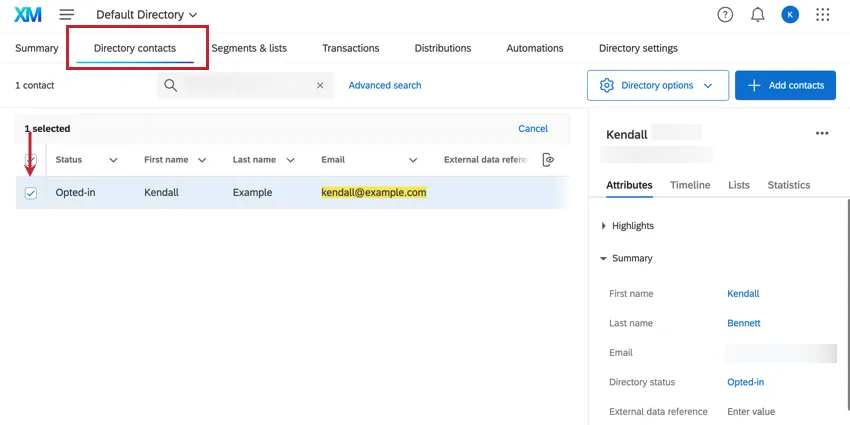
Facendo clic sui 3 punti del contatto, vengono visualizzate le seguenti opzioni:

- Modifica: Modificare i dati del contatto, come nome, indirizzo e-mail e dati integrati. Queste modifiche hanno effetto sui contatti così come appaiono nella directory.
- Aggiungi alla lista: Consente di aggiungere i contatti selezionati a un altro elenco di contatti. Consiglio Q: Volete combinare i contenuti di due liste in una sola? Questo è il metodo migliore per unire le liste di invio.

- Rimuovere dalla Lista: Rimuovere il contatto selezionato dalle liste di invio a cui appartiene. Questa opzione non rimuove il contatto dalla directory.
- Opt-out della directory: Opt-out del contatto dall’intera directory.
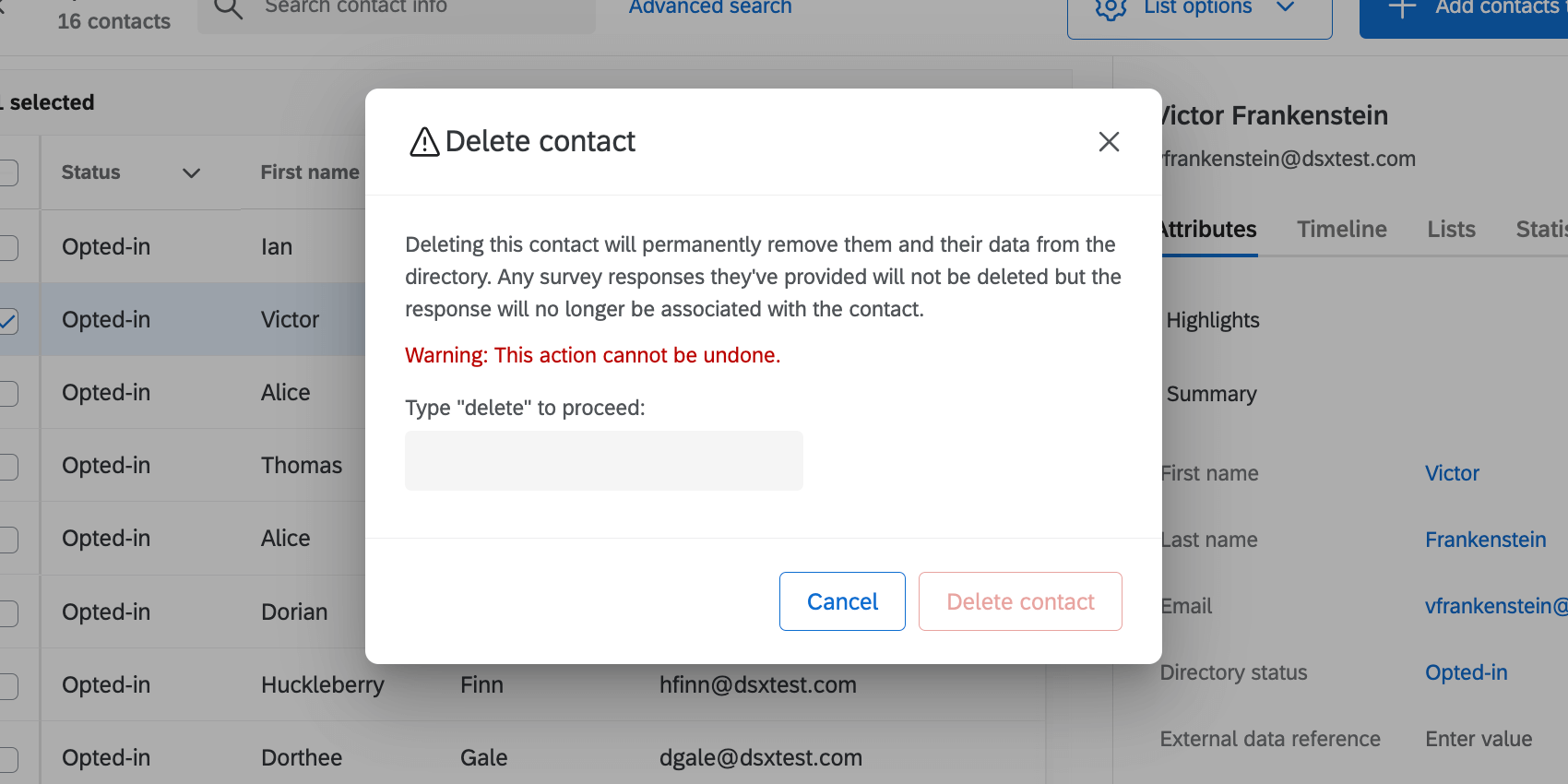
- Cancellare il contatto: Elimina il contatto dall’intera directory. Attenzione: L’eliminazione di un contatto comporta la rimozione definitiva dello stesso e dei suoi dati dalla directory. Le risposte al sondaggio fornite da questo contatto non saranno eliminate, ma la risposta non sarà più associata al contatto. Questo non può essere annullato.

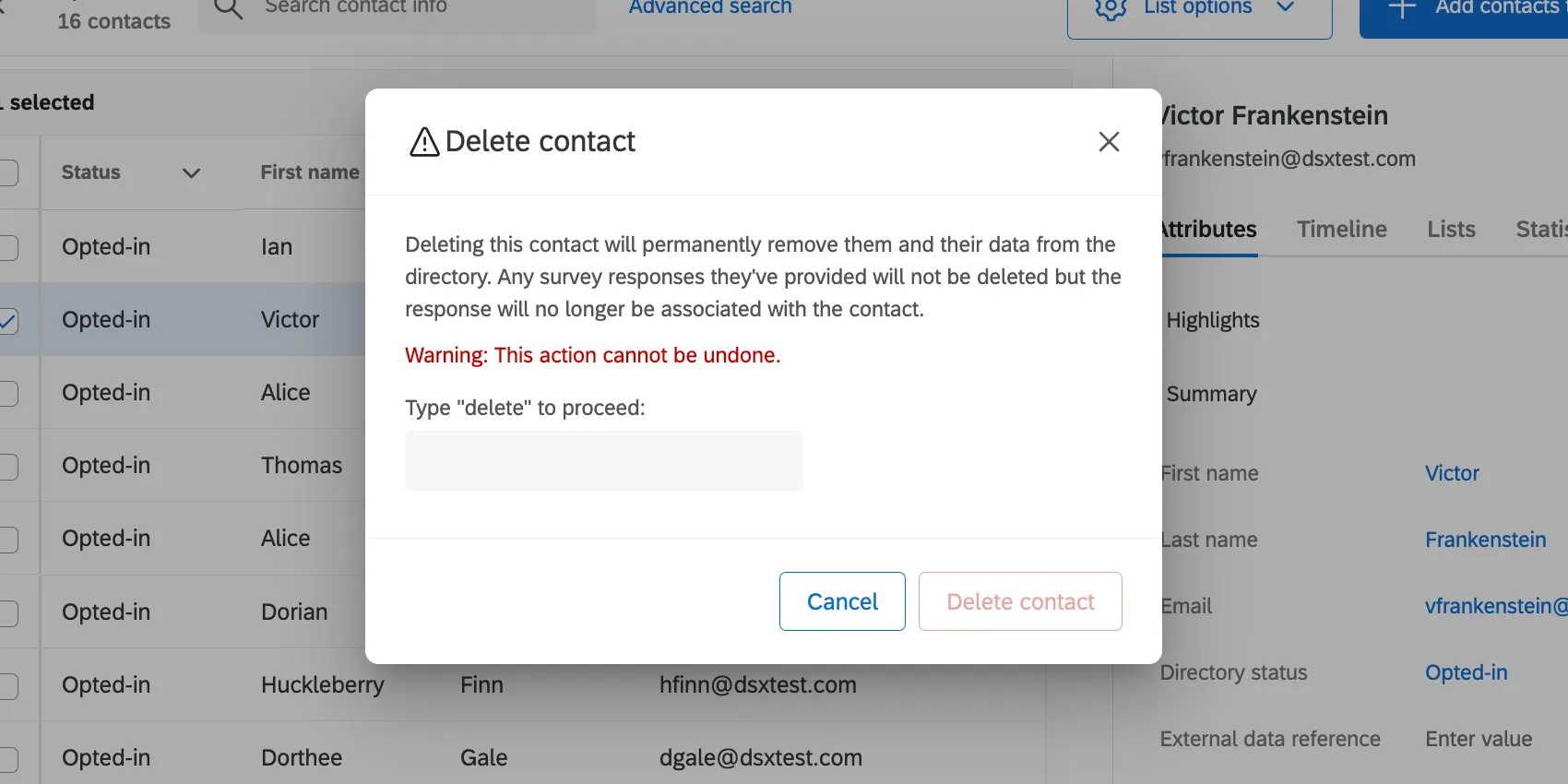
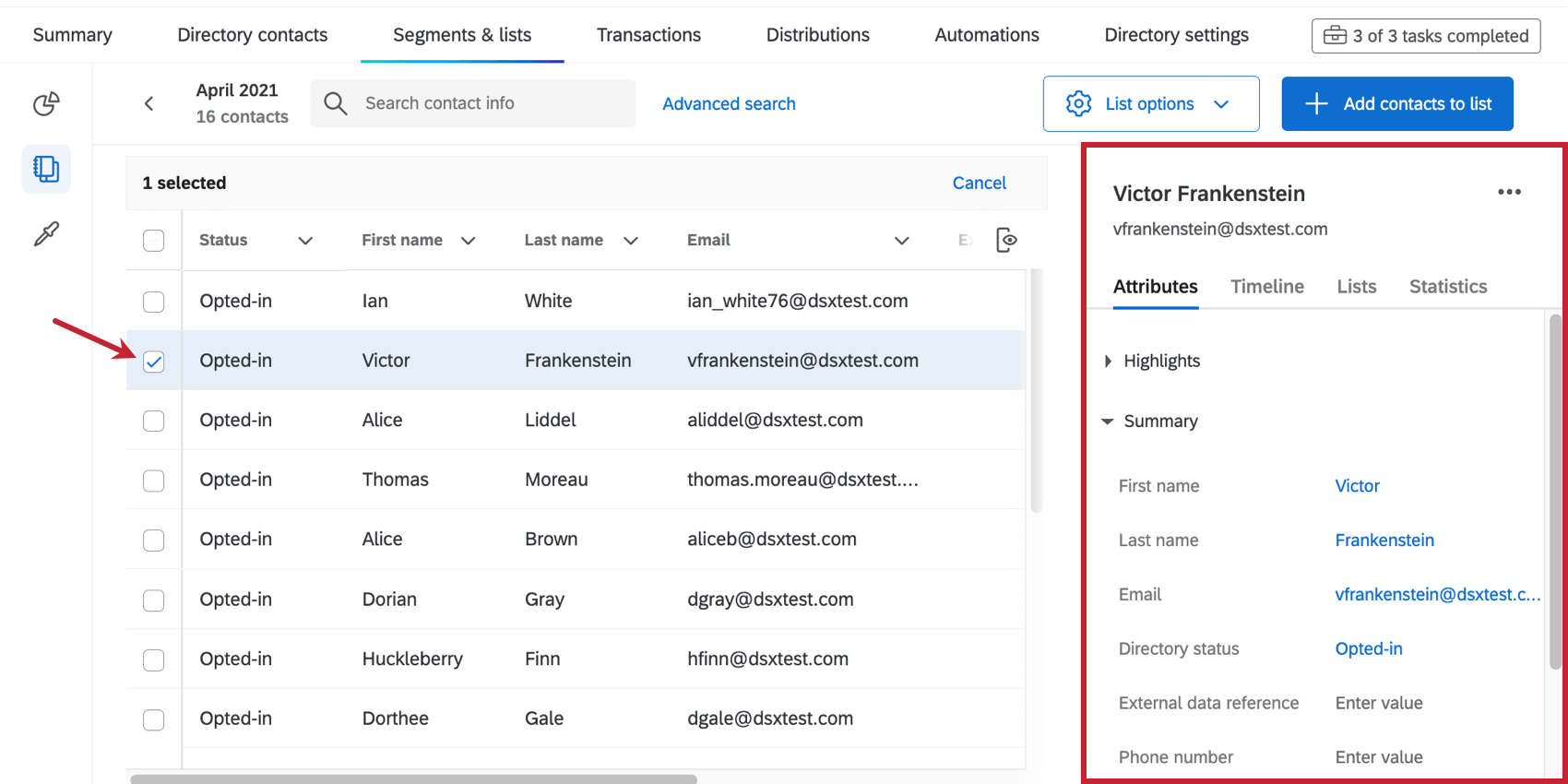

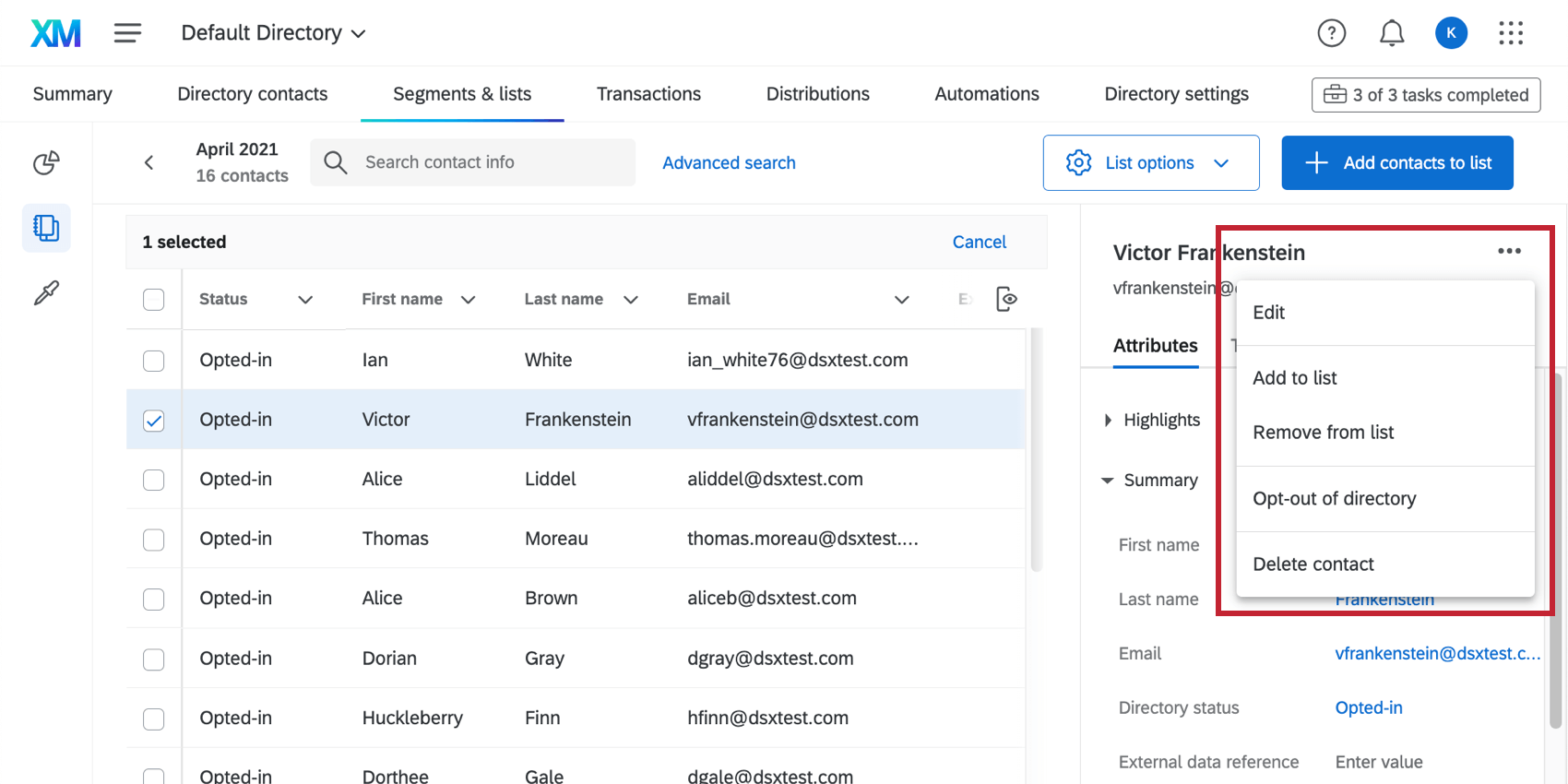
Attenzione: Una volta terminata la modifica di questo contatto, assicurarsi di deselezionarlo prima di fare clic sul contatto avanti. Altrimenti dovrete gestire più contatti alla volta.
Modifica di più contatti alla volta
È possibile modificare più contatti alla volta selezionando le caselle di controllo alla loro sinistra. Si noterà che il menu delle informazioni sui contatti visualizzerà meno informazioni (ad esempio, nessuna cronologia), per riflettere che i contatti selezionati non hanno le stesse informazioni o gli stessi dati demografici.
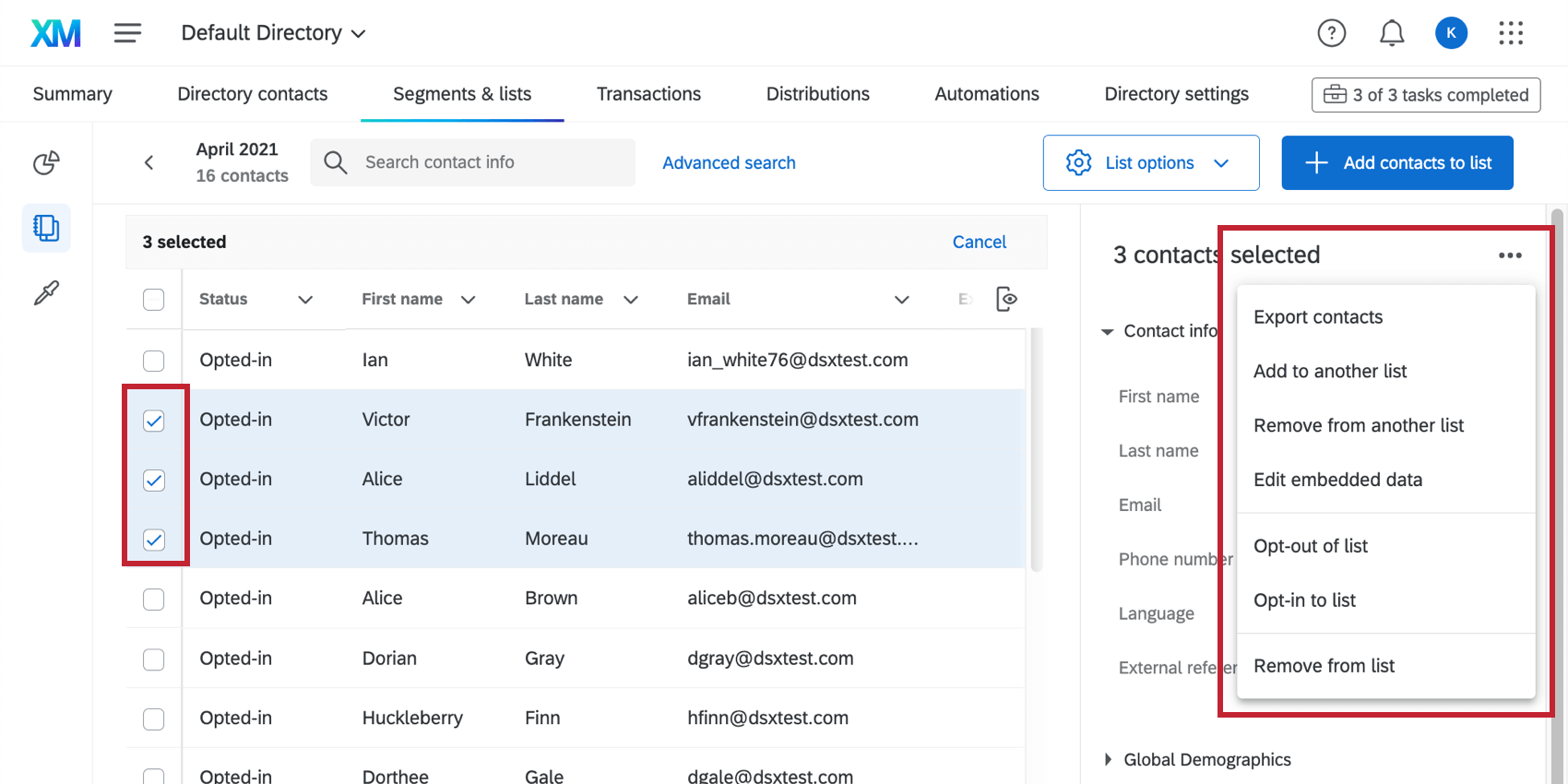

- Esportazione dei contatti: Consente di esportare solo i contatti selezionati.
- Aggiungi alla lista: Consente di aggiungere i contatti selezionati a un altro elenco di contatti. Consiglio Q: Volete combinare i contenuti di due liste in una sola? Questo è il metodo migliore per unire le liste di invio.
- Rimuovere dalla Lista: Rimuovere il contatto selezionato dalle liste di invio a cui appartiene. Questa opzione non rimuove il contatto dalla directory.
- Modifica dei dati integrati: Modifica dei dati integrati.
- Opt-out dalla lista / Opt-in alla lista: Inserire o togliere dall’elenco i contatti selezionati. I contatti possono essere opt-out a più livelli. Per informazioni sull’interazione tra questi livelli, vedere Comportamento di opt-out. Consiglio Q: quando un destinatario contrassegna la vostra e-mail come spam, può essere opt-out dalla lista, anche se non sarà opt-out dalla directory. Per maggiori dettagli, vedere Evitare di essere contrassegnati come spam.
- Rimuovere dalla lista: Rimuove i contatti selezionati solo dall’elenco di contatti in cui si trova attualmente.
Importazione degli aggiornamenti dei contatti
A volte è possibile aggiornare le informazioni di contatto di molti contatti in una sola volta. È possibile aggiornare le informazioni sui contatti in blocco caricando un file con un ContactID incluso. Seguendo questi passaggi, è possibile aggiornare non solo i dati integrati di un contatto, ma anche lo stato della sottoscrizione (opt-in) e le informazioni di identificazione, come nomi ed e-mail.
Impostazioni che possono influire sulle modalità di caricamento dei contatti
Gli amministratori della directory possono regolare un paio di impostazioni che influiscono sul modo in cui le nuove informazioni vengono aggiunte ai contatti.
- Risoluzione dell’identità: Per impostazione predefinita, chiunque può utilizzare ContactID per aggiornare i contatti. Tuttavia, per mantenere puliti i dati della directory, è possibile scegliere altri campi identificativi per determinare quando i contatti devono essere uniti, riducendo così la possibilità che compaiano duplicati e mantenendo aggiornate le informazioni sui contatti. Questa opzione può essenzialmente consentire agli utenti della directory di aggiornare i contatti senza ID contatto.
- Valori vuoti: Per impostazione predefinita, i valori vuoti vengono ignorati durante l’importazione e non sovrascrivono i dati esistenti. Tuttavia, gli amministratori possono scegliere di consentire ai valori vuoti di sovrascrivere quelli esistenti in campi specifici.
Consiglio Q: per riassumere, spesso è più sicuro escludere dal file i campi (colonne) e i contatti (righe) che non si desidera modificare, per assicurarsi che nulla venga inavvertitamente modificato.
Passaggi per caricare le modifiche a un contatto
- Esportazione di tutti i contatti dalla directory (solo per gli amministratori)
- Esportazione di contatti selezionati dalla directory (solo per gli amministratori)
- Esportazione di un intero elenco di contatti
- Esportazione di contatti selezionati da una lista
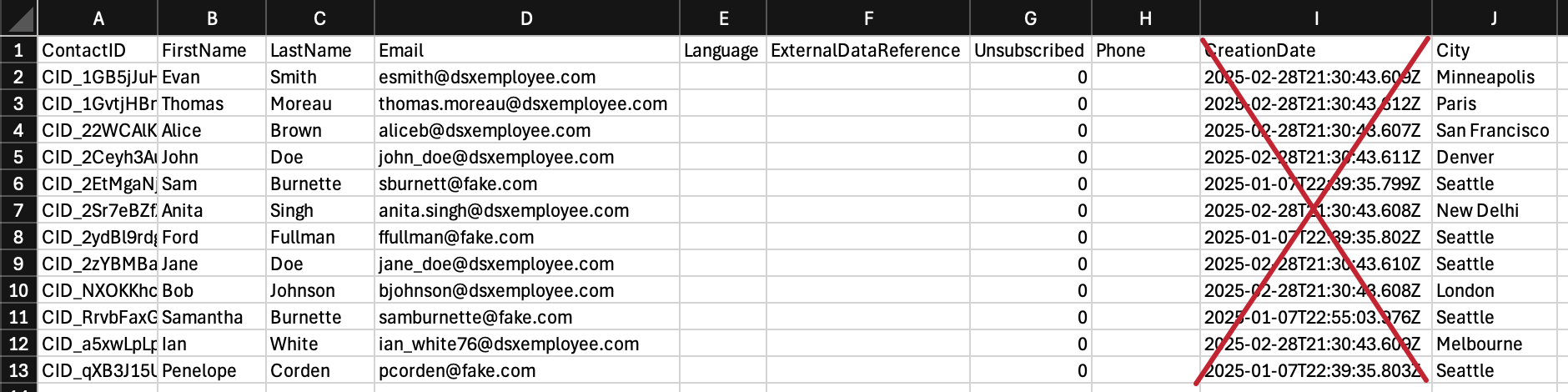
Attenzione: Non modificare le informazioni nella colonna ContactID! Per modificare con successo i contatti, lasciare queste informazioni esattamente come appaiono.
Ricerca di contatti in una lista di invio
Finora abbiamo trattato molte azioni che si possono fare con i contatti. Tuttavia, prima di eseguire queste operazioni, è possibile individuare specifici contatti nell’elenco di CONTATTI.
È possibile trovare i contatti in molti modi, tra cui ricerche rapide, filtri avanzati e ordinamenti. È anche possibile aggiungere e rimuovere colonne di informazioni dalla lista, in modo da poter raccogliere informazioni senza dover scaricare nulla.
Queste funzioni funzionano allo stesso modo nelle liste di invio e nella directory. Per i dettagli, vedere Ricerca e filtro dei contatti della directory.
FAQs
Se qualcuno annulla l'iscrizione a uno dei miei elenchi di contatti, verrà automaticamente annullato l'abbonamento a tutti gli altri elenchi di contatti?
Se qualcuno annulla l'iscrizione a uno dei miei elenchi di contatti, verrà automaticamente annullato l'abbonamento a tutti gli altri elenchi di contatti?
Come escludo qualcuno da una lista di contatti? Non voglio più che ricevano e-mail da questo elenco.
Come escludo qualcuno da una lista di contatti? Non voglio più che ricevano e-mail da questo elenco.
È inoltre possibile modificare lo stato della sottoscrizione di un contatto nel prodotto. Vedere questapagina.
Non penso che il conteggio in cima alla mia lista di invio/directory sia corretto nella directory XM. Come posso essere sicuro?
Non penso che il conteggio in cima alla mia lista di invio/directory sia corretto nella directory XM. Come posso essere sicuro?
Come faccio ad aggiungere contatti già presenti nella directory XM a una lista di invio?
Come faccio ad aggiungere contatti già presenti nella directory XM a una lista di invio?
Alcuni dei miei contatti sono stati eliminati o modificati nella directory XM, ma non ho fatto nulla. Che cosa è successo?
Alcuni dei miei contatti sono stati eliminati o modificati nella directory XM, ma non ho fatto nulla. Che cosa è successo?
Che cos'è la directory XM? / Dov'è il pubblico target?
Che cos'è la directory XM? / Dov'è il pubblico target?
Come faccio a capire se ho XM Directory o XM Directory Lite?
Come faccio a capire se ho XM Directory o XM Directory Lite?
Per gli amministratori, è facile capire se la licenza è stata assegnata a Directory XM Full o a Directory XM Lite. Gli amministratori di Directory XM hanno accessibilità a molte più funzioni rispetto all'utente medio di Directory XM Lite, tra cui la scheda Riepilogo, la scheda Contatti della directory e le Impostazioni della directory.
Tuttavia, anche se non si è un amministratore, spesso è possibile capire se si dispone di una Directory xm completa o di una Directory xm lite in uno dei seguenti modi:
- Oltre alla scheda Segmenti e liste, gli utenti di Directory Xm Full hanno accesso alla scheda Distribuzione. Gli utenti della Directory XM Lite non dispongono di questa funzione. (Nota: è anche possibile che la capacità di distribuire sondaggi sia stata revocata per il vostro account. Controllate uno dei sondaggi del vostro account: se ha una scheda Distribuzioni funzionante, siete un utente Directory XM Lite. Se così non fosse, potreste comunque essere uno dei due)
- Gli utenti di DIRECTORY XM non possono avere più directory. Se si vede un menu a tendina nella parte superiore della directory, significa che si è sicuramente un utente della Directory XM Full.
È fantastico! Grazie per il tuo feedback!
Grazie per il tuo feedback!