Scheda Impostazioni (Location Experience Hub)
Cosa puoi trovare in questa pagina
Attenzione: questa funzione è disponibile solo per gli utenti con nuovi piani tariffari e di pacchetto semplificati, o per i clienti che hanno partecipato attivamente al Programma di anteprima per questa funzione. Per ulteriori informazioni, consulta Anteprima pubblica Qualtrics. Se avete domande sui prezzi e sul piano di imballaggio di Qualtrics, contattate l'Account Services.

Informazioni sulla scheda Impostazioni
Nella scheda "Impostazioni " dell'Hub esperienza in sede è possibile scegliere quali schede mostrare agli utenti e modificare la loro visualizzazione. Per ulteriori informazioni sulla configurazione di Location Experience Hub, vedere Configurazione di Location Experience Hub. Per una panoramica generale, consultare la sezione " Panoramica sull'Hub esperienza in sede".
Come accedere alle Impostazioni
Per prima cosa, vai su " Configurazione app".
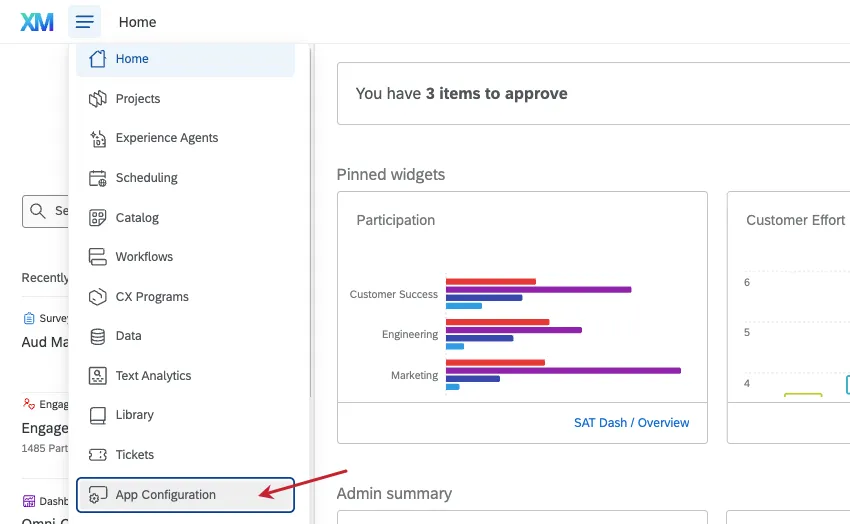
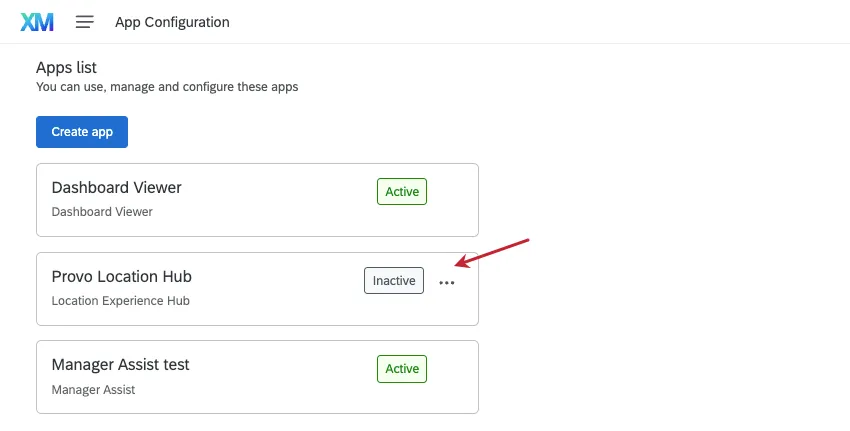
Assicurati di aver già seguito i passaggi necessari per creare il tuo Hub esperienza in sede. In tal caso, potrai accedere all’hub dalla pagina di configurazione dell’app.
Da lì, clicca su Impostazioni.
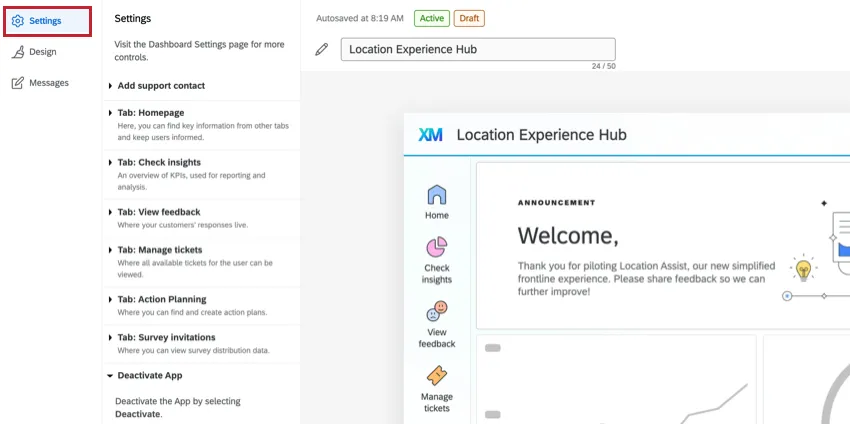
Nascondere le schede
Per impedire che determinate schede vengano visualizzate nell'Hub esperienza in sede della tua organizzazione, seleziona l'opzione "Disattiva per nascondere la pagina" accanto al nome della pagina che desideri nascondere.
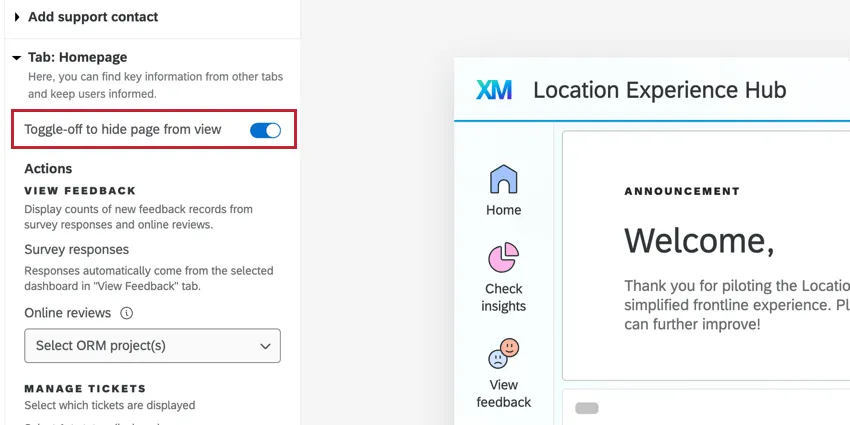
Si noti che questa levetta mostra o nasconde solo una scheda. È comunque necessario impostare la dashboard, la coda dei ticket e così via per far apparire i contenuti all'interno di ogni scheda.
Limitazioni di Dashboard
Durante la configurazione delle schede dell'Hub esperienza in sede, se altri utenti della tua organizzazione dispongono dell'autorizzazione "Gestisci l'app Hub esperienza in sede ", potresti vedere selezionata una dashboard a cui non hai accesso. Se si modifica questa selezione, non sarà possibile riselezionare il dashboard originale.
Per personalizzare ulteriormente i contenuti visualizzati in ciascuna scheda, se hai accesso alla dashboard selezionata, puoi modificarne l'aspetto e i dati.
Attenzione: Non è possibile selezionare la stessa pagina dashboard in più schede di Location Experience Hub.
Rinominare Location Experience Hub
È possibile rinominare il nome del Location Experience Hub che viene visualizzato dagli utenti. Fare clic sull'icona della matita e digitare un nuovo nome nella casella.

Aggiungere un contatto di supporto
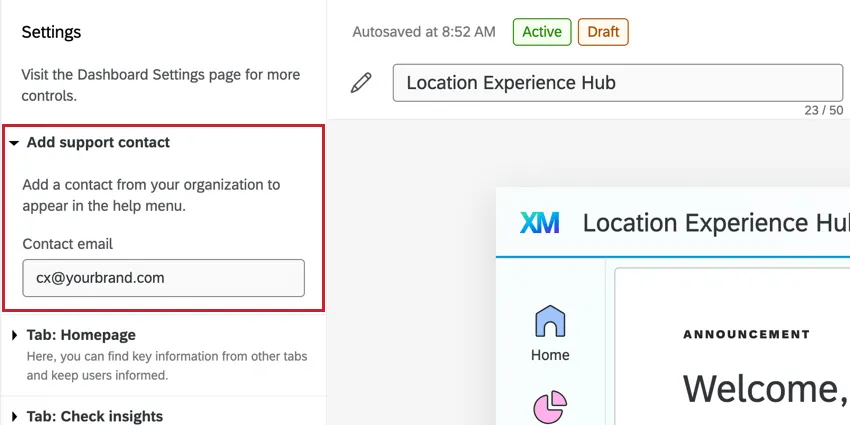
Qui è possibile inserire un contatto della propria organizzazione da far comparire nel menu di aiuto. Digitare l'indirizzo e-mail del contatto nella casella di testo.
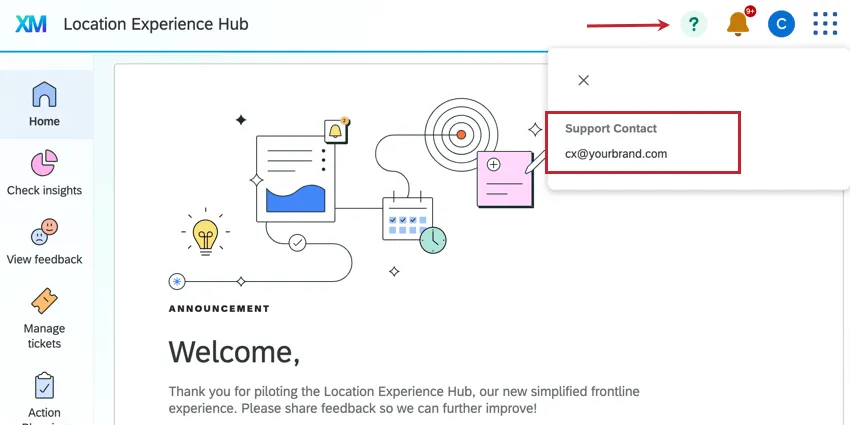
L'indirizzo e-mail inserito apparirà quando gli utenti faranno clic sull'icona di aiuto all'interno di Location Experience Hub.
Pagina iniziale
Qui è possibile personalizzare l'aspetto della scheda Home. Le opzioni configurate in questo punto influiscono sulla visualizzazione delle schede Azioni e Metriche chiave nella scheda Home.
Per iniziare, attivare la homepage. È possibile scegliere un nome per questa scheda e un'icona che apparirà avanti ad essa.

Azioni
Questa scheda mostra i feedback e i ticket recenti della vostra organizzazione.
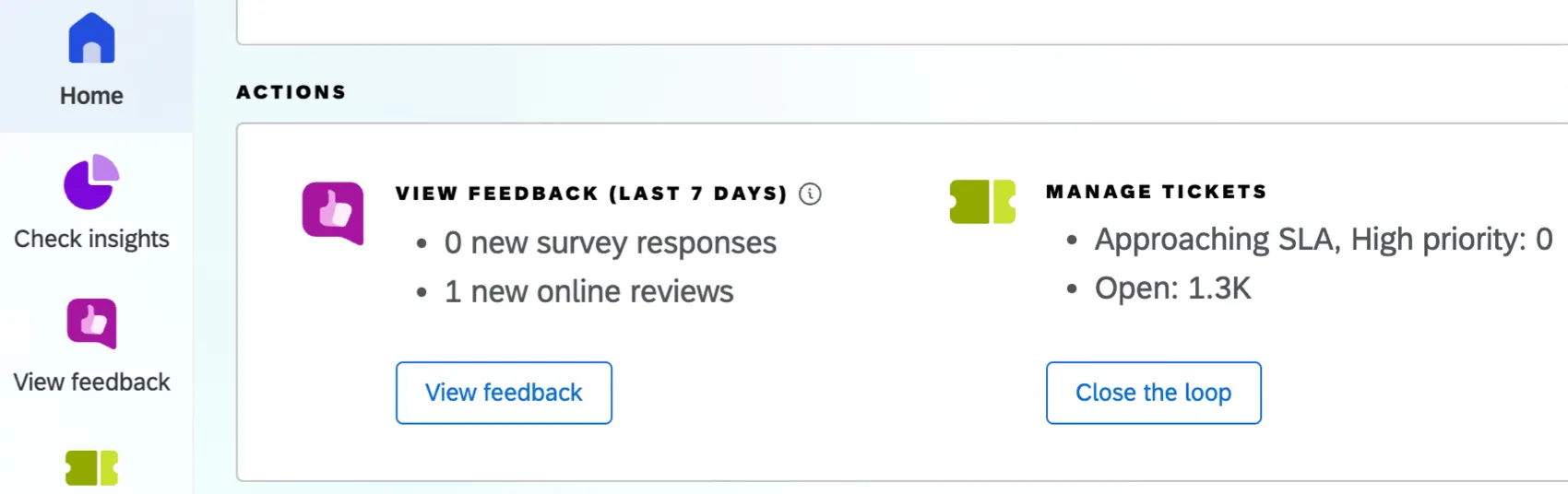
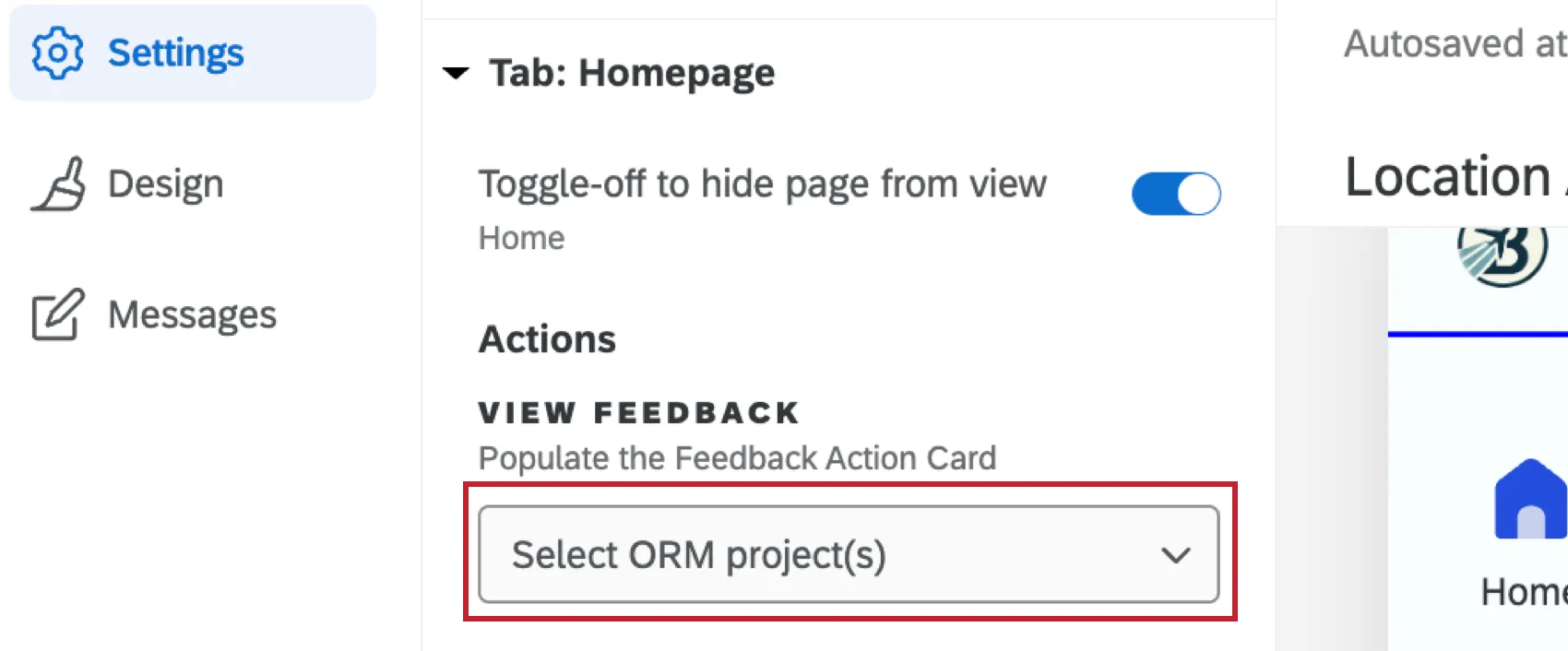
Utilizza il menu a tendina sotto “Visualizza feedback” per selezionare uno o più progetti di Gestione della reputazione, in modo da farli conteggiare nel numero di recensioni online visualizzato. In questo modo è possibile assicurarsi che non vengano selezionati progetti con valutatori concorrenti.
Consiglio Q: se il riquadro “Visualizza feedback” della tua home page mostra erroneamente 0 recensioni, ciò potrebbe essere dovuto alla configurazione del tuo progetto. Assicurati che la dashboard che hai selezionato nelle impostazioni della scheda "Visualizza feedback" abbia la stessa origine ORM del progetto che hai selezionato per la tua home page.

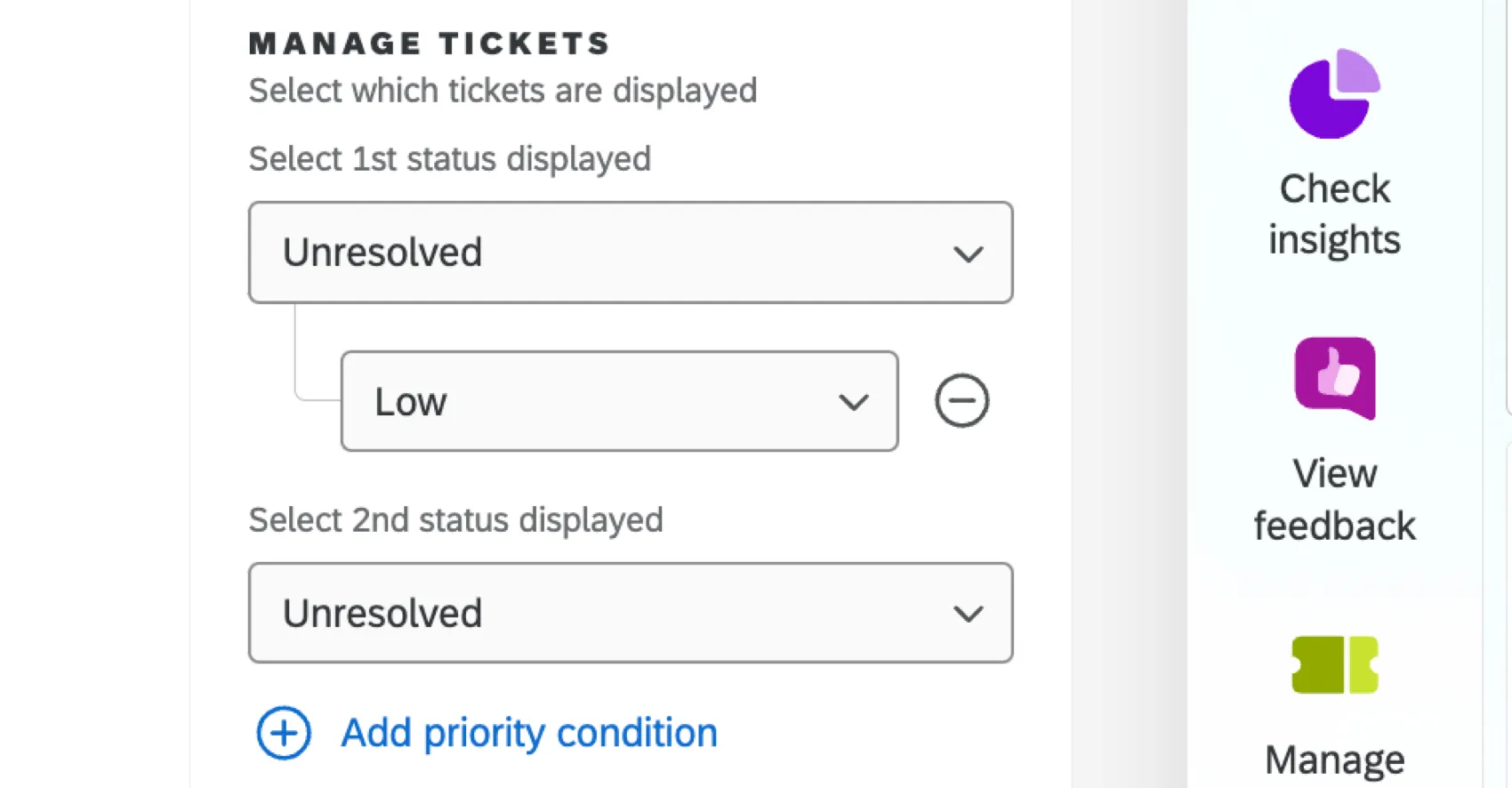
Nella sezione " Gestisci ticket" è possibile selezionare quali stati dei ticket verranno visualizzati. Utilizzare i menu a tendina per selezionare un primo e un secondo stato. È inoltre possibile fare clic su Aggiungi condizione di priorità per visualizzare solo i ticket dello stato selezionato con una priorità specifica.
Metriche chiave
La scheda " Indicatori chiave " mostra fino a 4 indicatori chiave di prestazione (KPI) relativi alla tua organizzazione.
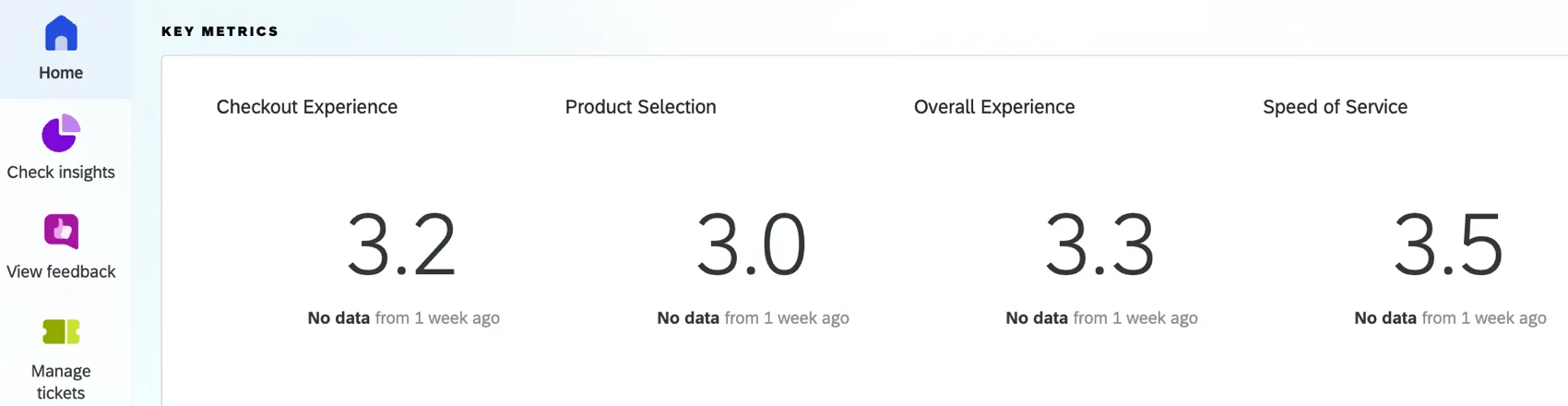
È possibile personalizzare le metriche visualizzate in questa sezione selezionando i widget " grafico numerico " e " grafico a quadrante " dalle dashboard esistenti. Quando scegli i widget da visualizzare in questa sezione, tieni presente come interagiscono con i filtri e le autorizzazioni della dashboard:
- I filtri predefiniti delle pagine e i filtri dei widget presenti nella dashboard verranno applicati al widget nell'Hub esperienza in sede.
- Le restrizioni relative ai dati dei ruoli utente definite dalla dashboard vengono applicate all'utente che visualizza il widget nell'Hub esperienza in sede.
- Se un utente della dashboard applica un filtro mentre sta utilizzando la dashboard e poi passa all’Hub esperienza in sede, l’applicazione del filtro non verrà riportata nel widget presente nell’hub.
Per aggiungere widget a questa scheda, fare clic su “Aggiungi widget metrico”. Seleziona la dashboard, la pagina della dashboard e poi il widget del grafico numerico o del grafico a quadrante che desideri visualizzare. È possibile aggiungere fino a 4 widget, che verranno visualizzati da sinistra a destra.
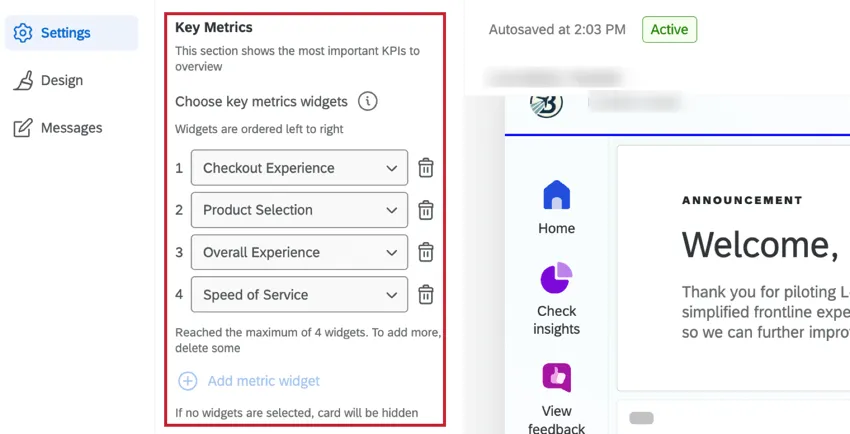
Se necessario, clicca sull'icona del cestino per eliminare un widget.
Consiglio Q: se non vengono aggiunti widget, la scheda delle metriche chiave verrà nascosta.
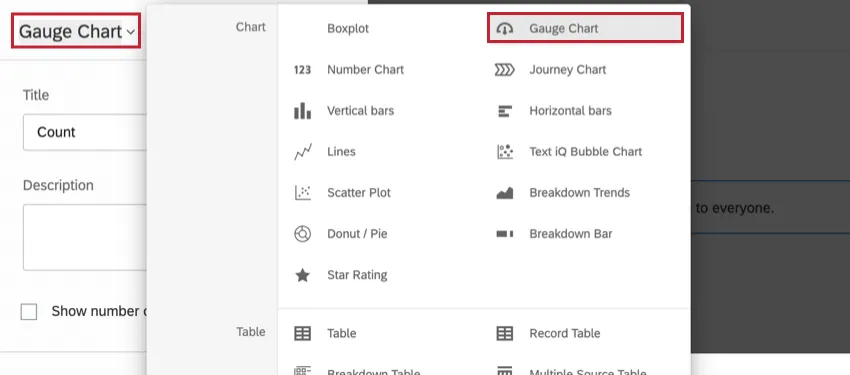
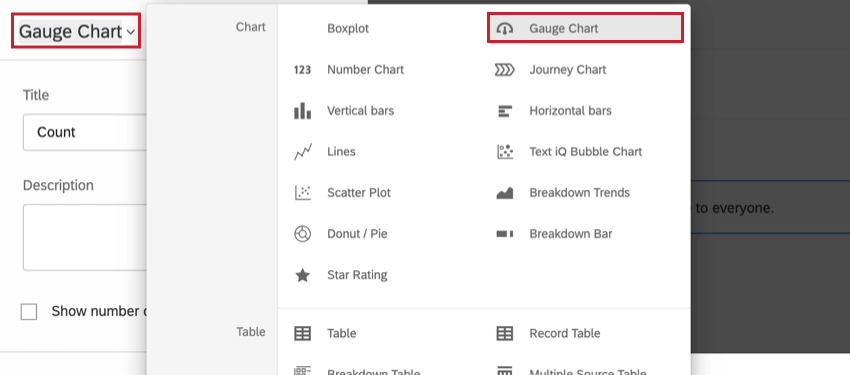
Suggerimento: se il grafico numerico o il grafico a quadrante che desideri utilizzare non compare qui, potrebbe trattarsi di una versione precedente del widget non compatibile con l’Hub esperienza in sede. È possibile aggiornare il widget seguendo i passaggi indicati di seguito:
Duplica il widget che desideri utilizzare.Modificare la nuova copia.Riselezionare il tipo di widget utilizzando il menu nell'angolo in alto a sinistra del pannello di modifica. Le impostazioni di visualizzazione precedenti verranno ripopolate, ma potrebbe essere necessario modificarle per adattarle al nuovo stile.
Controllare gli approfondimenti
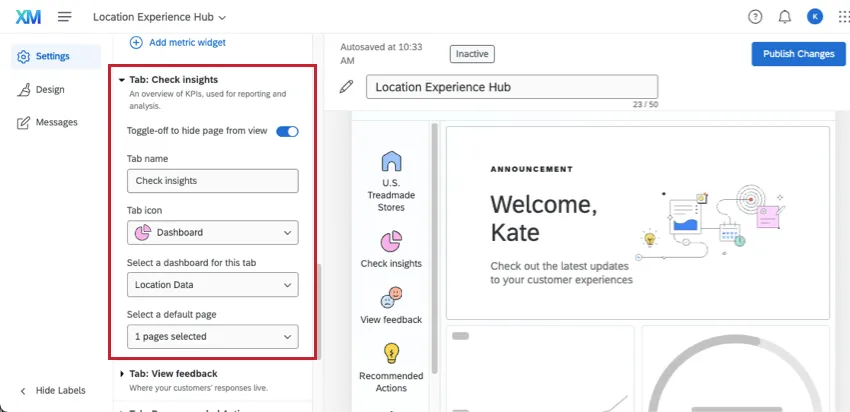
Qui è possibile selezionare un dashboard CX per visualizzare le informazioni chiave. Usare il menu a tendina per selezionare il dashboard a cui si ha accesso.
È possibile utilizzare la levetta in alto per nascondere o visualizzare la pagina agli utenti dell'applicazione.
Visualizza feedback
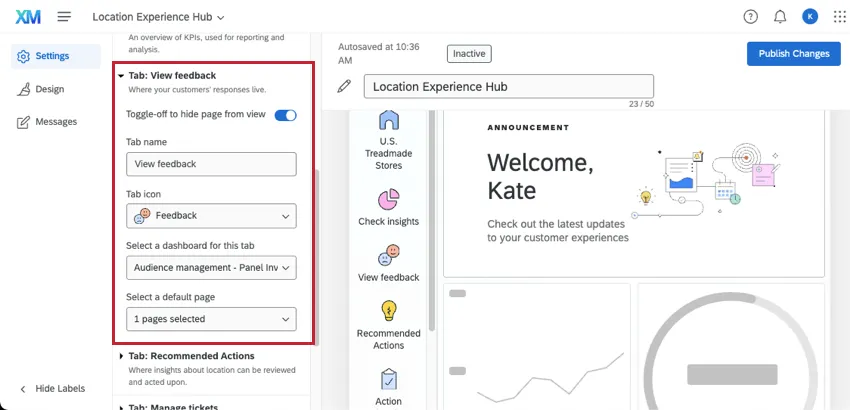
Qui è possibile selezionare una dashboard per visualizzare i feedback e i verbali dei clienti.
È possibile utilizzare la levetta in alto per nascondere o visualizzare la pagina agli utenti dell'applicazione.
Azioni consigliate
Attenzione: Le azioni consigliate sono in anteprima e non sono ancora disponibili per tutti gli utenti. Se siete interessati a questa funzionalità, contattate il vostro Account Team.
Qui è possibile selezionare una dashboard che mostri gli approfondimenti relativi a ciascuna location e dia agli utenti la possibilità di agire in base a tali approfondimenti.
È possibile utilizzare la levetta in alto per nascondere o visualizzare la pagina agli utenti dell'applicazione.

Gestisci ticket
In questa pagina viene visualizzata una vista standard di tutti i ticket e le code. È possibile impostare il nome della scheda e la relativa icona, ma non è necessario personalizzare nient’altro. Quando si visualizza il Location Experience Hub, gli utenti possono aggiungere filtri per visualizzare i ticket di team, gruppi, stati o priorità specifici.
Affinché i contenuti vengano visualizzati in questa sezione, dovrai configurare i ticket per la tua organizzazione, compresa l'attivazione dei ticket e il loro inoltro agli utenti.
Pianificazione azioni
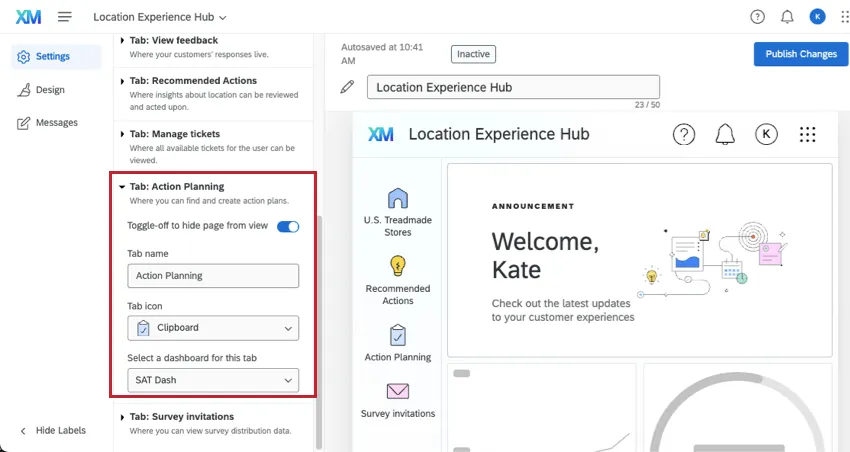
Qui è possibile selezionare un dashboard per visualizzare i piani d'azione. Il dashboard deve avere il Piano d'azione CX già impostato.
È possibile utilizzare la levetta in alto per nascondere o visualizzare la pagina agli utenti dell'applicazione.
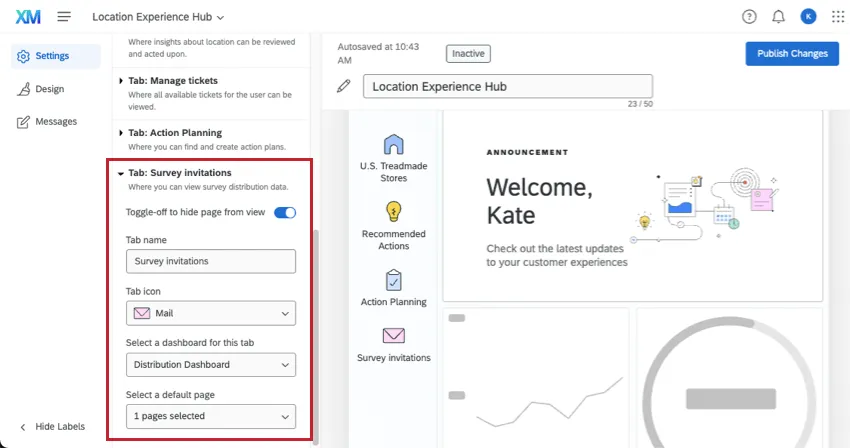
Inviti al sondaggio
Qui è possibile selezionare un dashboard per visualizzare i dati sulla distribuzione del sondaggio. Ad esempio, un dashboard che mostra i dati dell'imbuto dei rispondenti.
È possibile utilizzare la levetta in alto per nascondere o visualizzare la pagina agli utenti dell'applicazione.
È fantastico! Grazie per il tuo feedback!
Grazie per il tuo feedback!