Impostazioni di analisi
Cosa puoi trovare in questa pagina
Informazioni sulle impostazioni di analisi
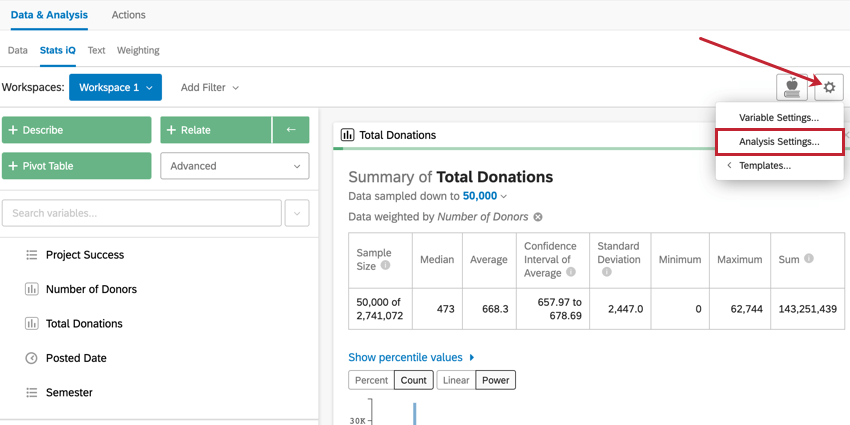
Le Impostazioni di analisi di Stats iQ consentono di modificare i dettagli delle analisi all’interno di Stats iq. Per accedere alle Impostazioni di analisi, fare clic sull’icona dell’ingranaggio nell’angolo superiore destro dell’area di lavoro. Se invece volete saperne di più sulle impostazioni variabili, visitate la pagina Impostazioni variabili.

Ponderazione

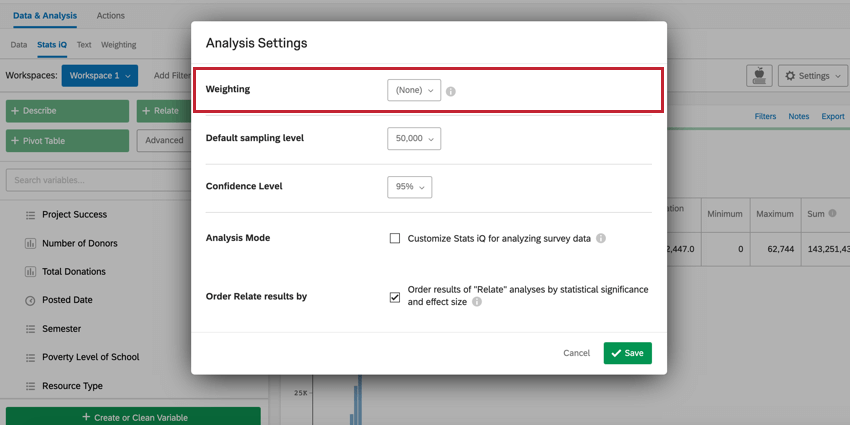
L’opzione Ponderazione in Impostazioni analisi consente di applicare ponderazioni all’intera area di lavoro. Per scegliere una ponderazione, fare clic sul menu a discesa avanti all’opzione Ponderazione e scegliere la ponderazione che si desidera applicare alle analisi.
Consiglio Q: per “ponderazione definita da Qualtrics” si intende qualsiasi ponderazione impostata nella sezione Ponderazione della scheda Dati e analisi.

Consiglio Q: Per ulteriori informazioni sulla creazione di variabili di ponderazione in Stats iQ, leggere la pagina Creazione e applicazione di pesi.
Livello di campionamento predefinito
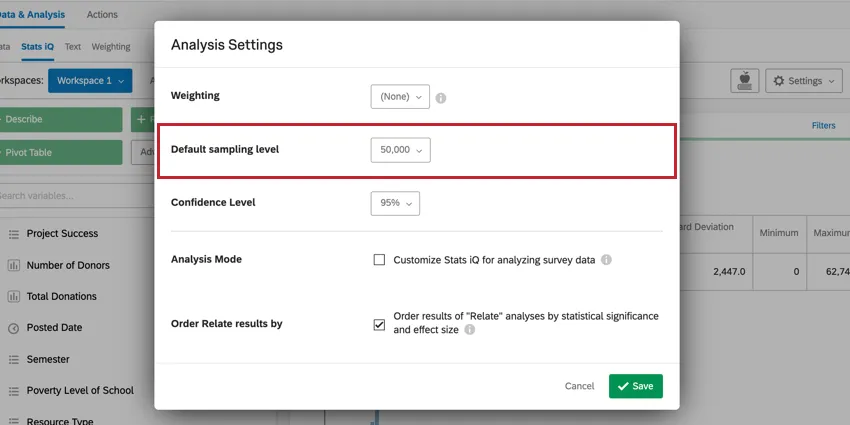
Attenzione: Questa opzione viene visualizzata solo se il dataset contiene più di 10.000 risposte. Il campionamento viene applicato automaticamente se il dataset contiene più di 200.000 risposte.

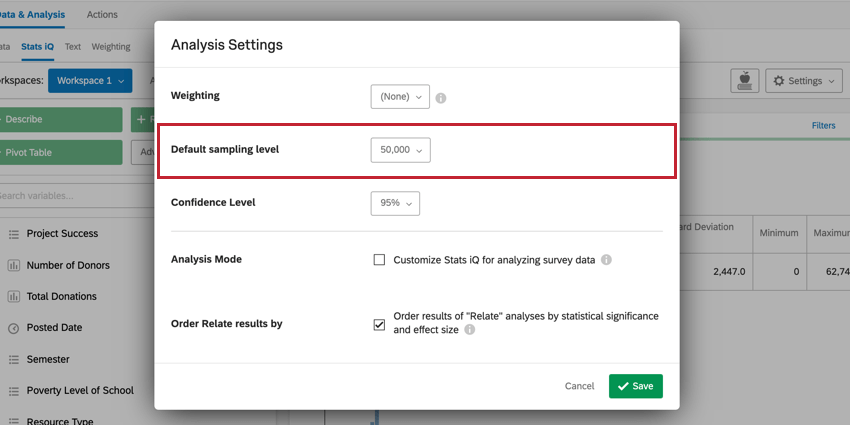
In “Impostazioni di analisi” è possibile modificare il campionamento predefinito per l’intera analisi di Stats iQ. Per impostazione predefinita, il livello di campionamento è impostato su 10.000 risposte. Ciò è dovuto a quanto segue:
È possibile regolare il livello di campionamento predefinito facendo clic sul menu a discesa. Il minimo è di 10.000 risposte. Il massimo è l’intero set di dati.
I campioni vengono prelevati prima di applicare le ponderazioni. Tuttavia, se si sceglie di applicare un filtro, la campionatura avviene (o viene rivalutata) dopo l’aggiunta del filtro.
Impostazioni della scheda
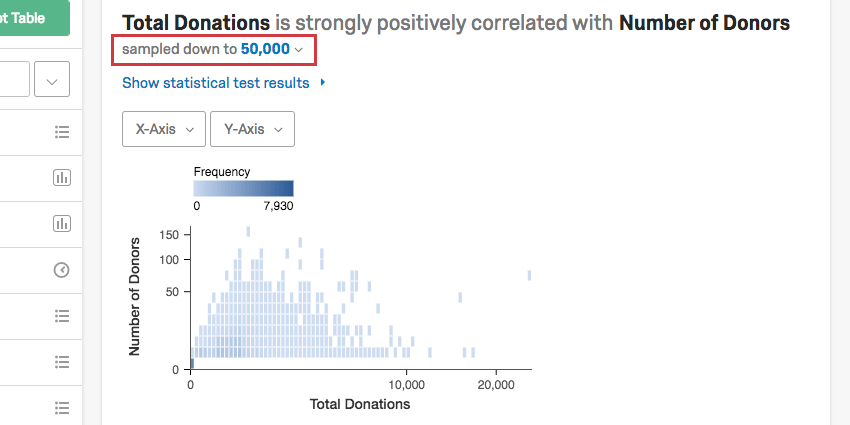
A volte è necessario regolare il campionamento analisi per analisi. Per modificare il campionamento su una singola scheda, fare clic sul menu a tendina in alto a sinistra che indica Campione fino a X.

Livello di fiducia
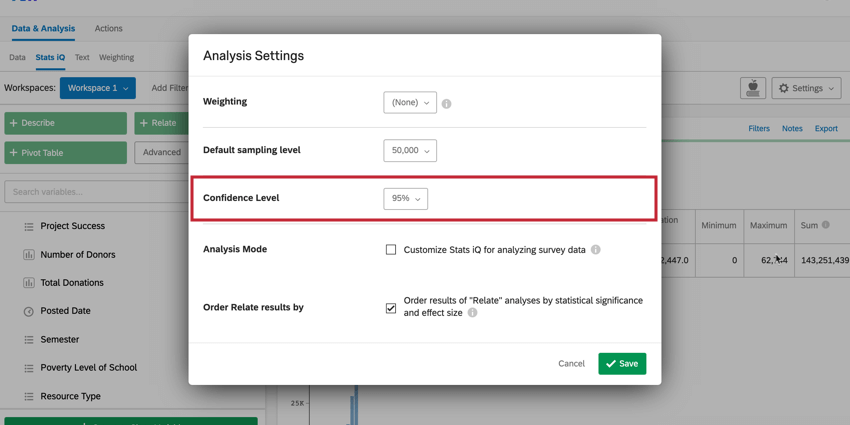

L’impostazione del livello di confidenza in Stats iQ indica quanto si vuole essere sicuri che i risultati generati dall’analisi corrispondano alla popolazione generale. Per modificare il livello di confidenza, utilizzare il menu a discesa avanti all’opzione Livello di confidenza in Impostazioni analisi.
Se si seleziona l’opzione Descrivi analisi per una variabile che contiene dati sulla posizione, Stats iQ visualizzerà un intervallo di confidenza (sotto forma di barre di errore) sull’output grafico. Se il livello di confidenza è impostato al 95%, l’ampiezza delle barre di errore indica che, se dovessimo campionare la popolazione più volte, ci aspetteremmo che i risultati rientrino nelle barre il 95% delle volte.
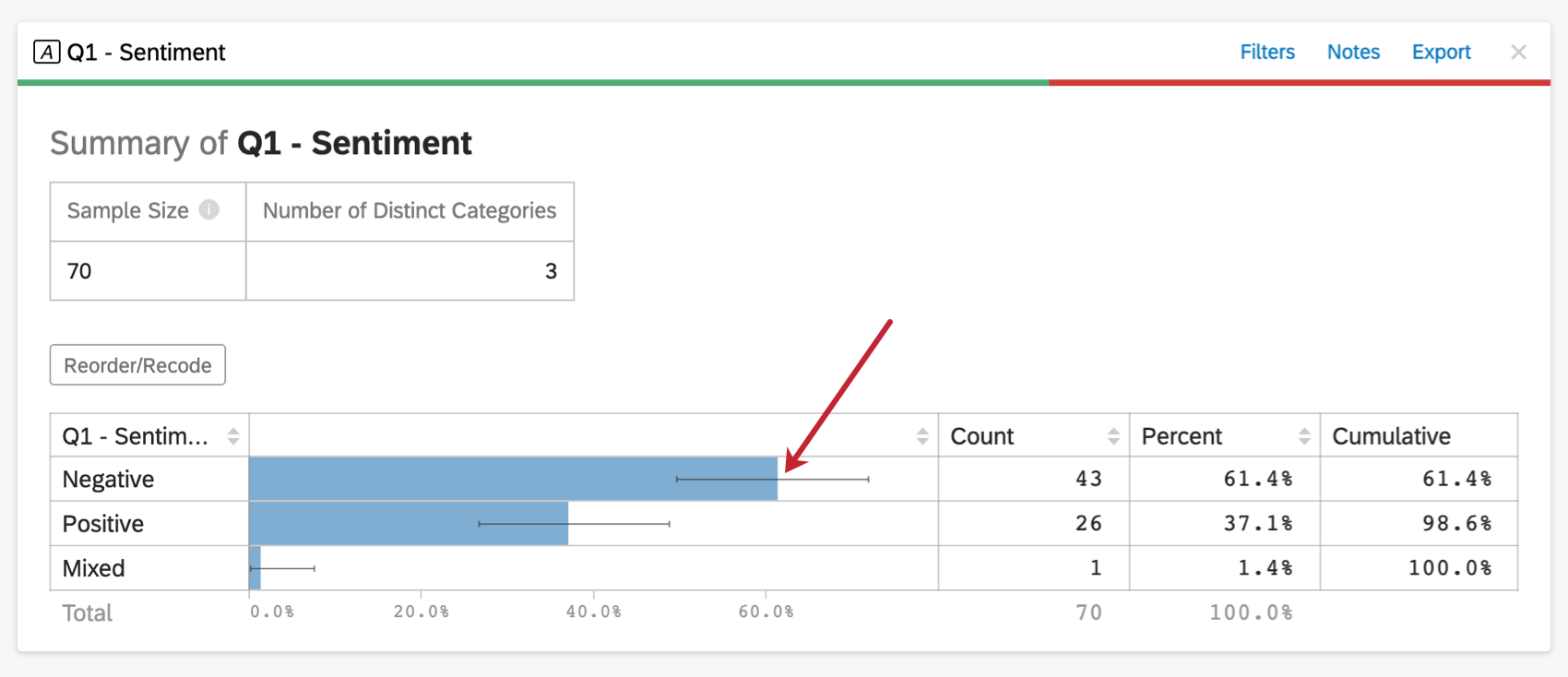
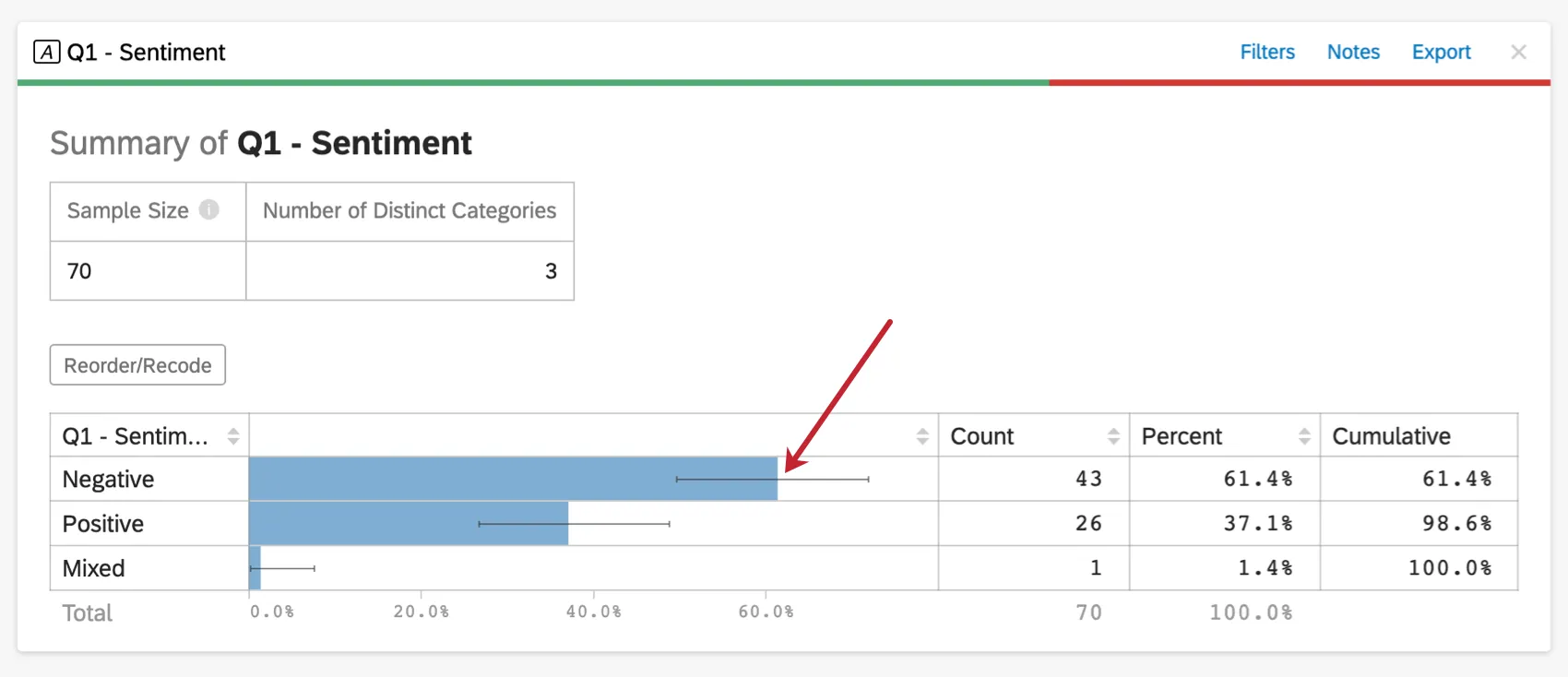
Stats iQ indicherà anche esplicitamente l’intervallo di confidenza quando si passa il mouse sui grafici per i dati categorici e nella parte superiore della scheda per i dati numerici.
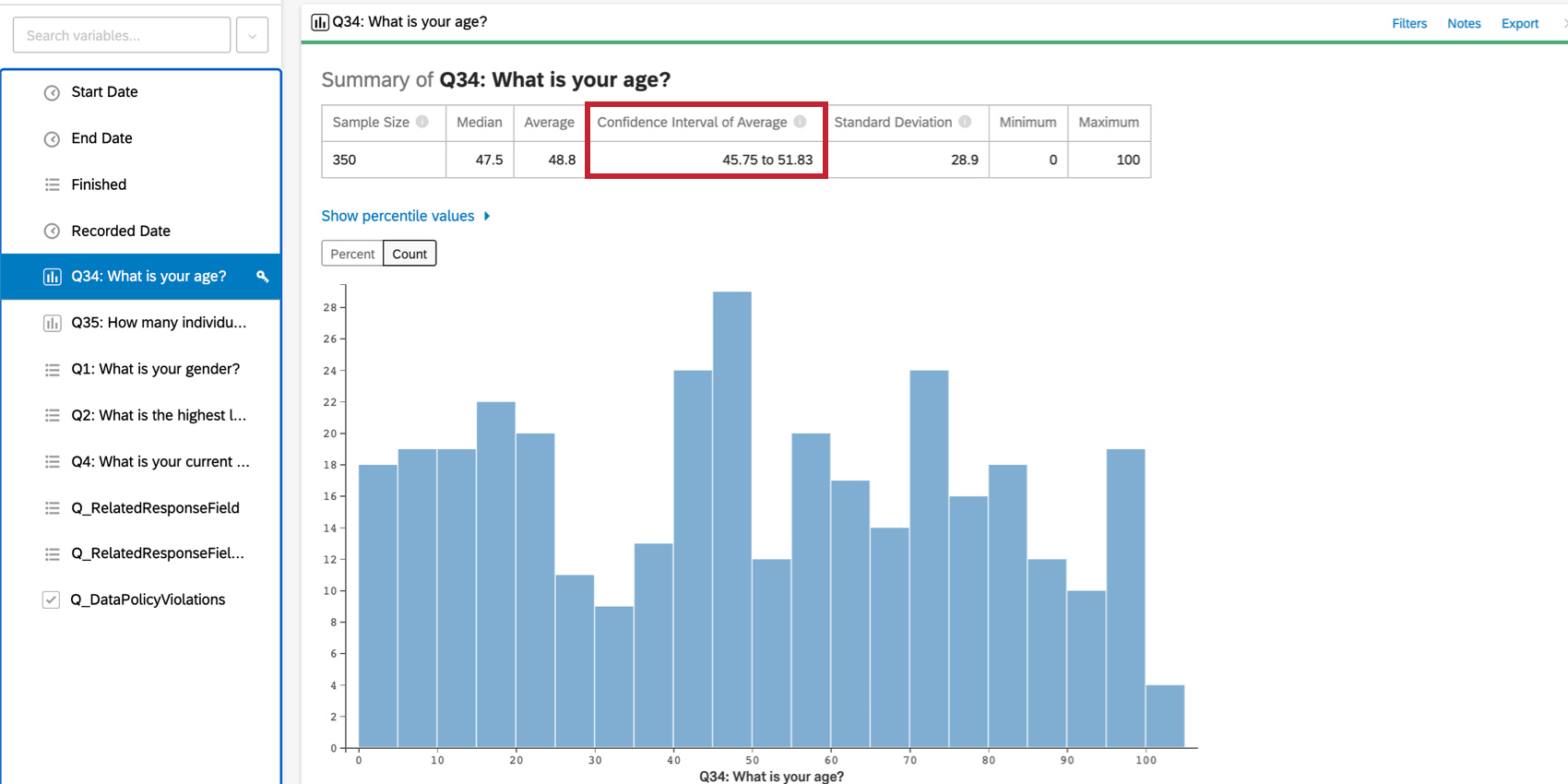

La stessa logica si applica ai test statistici creati utilizzando la relazione, ai coefficienti prodotti nella regressione e a diversi altri calcoli statistici di Stats iQ.
Con ampio margine, il livello di confidenza più utilizzato è il 95%. È anche relativamente comune vedere il 90% in contesti aziendali, o il 99% o più in contesti scientifici quando ci sono molti dati disponibili.
Modalità di analisi
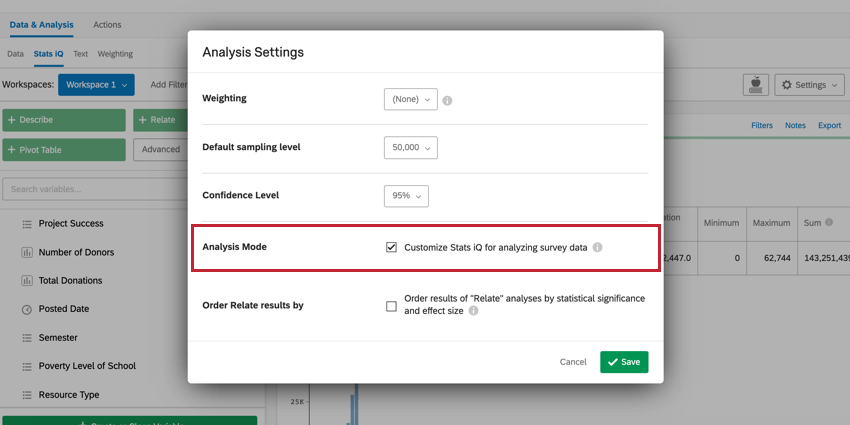
Attenzione: Questa opzione appare solo per i Progetti da dati importati.
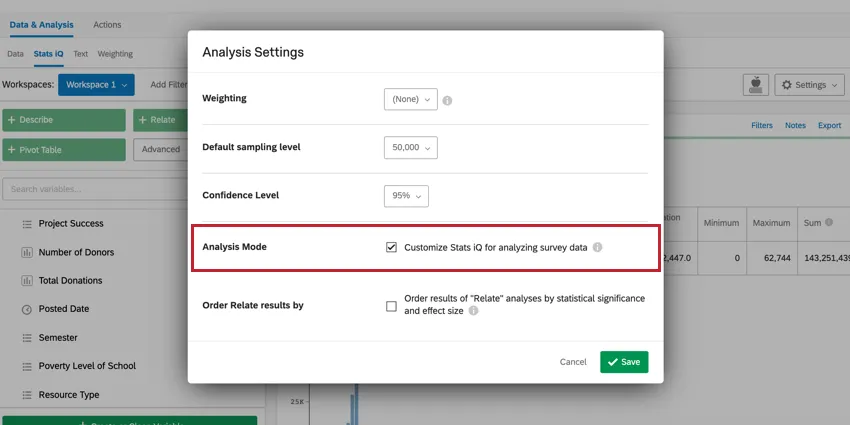
L’opzione Modalità di analisi serve a personalizzare la postazione di lavoro di Stats iQ per l’analisi dei dati di sondaggio. Quando questa impostazione è attivata, i calcoli della “Somma” saranno nascosti dalle analisi, poiché questa metrica di solito non è rilevante nel contesto del sondaggio.
Ordinare i risultati relativi per
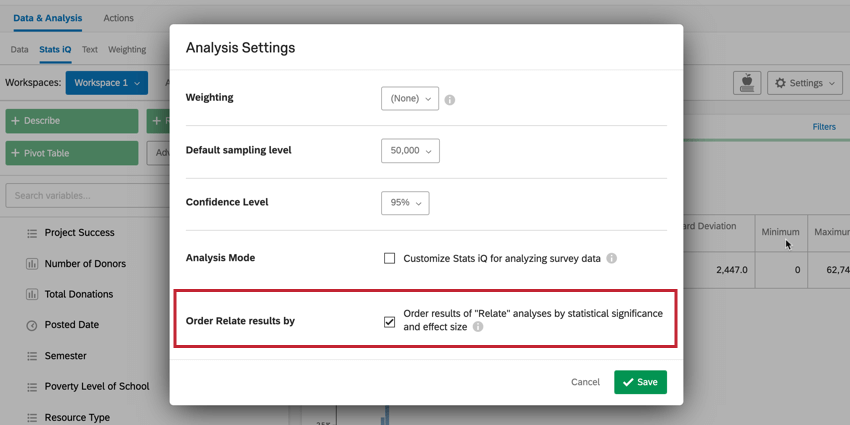

L’opzione Ordina risultati per determina l’ordine delle schede di relazione nell’area di lavoro. Quando questa opzione è attivata, le analisi di relazione vengono visualizzate in ordine di significatività statistica e di dimensione dell’effetto, con le relazioni più forti che appaiono per prime. Se questa opzione è disattivata, le analisi correlate appariranno nello stesso ordine in cui le variabili appaiono nel riquadro delle variabili.
Consiglio Q: le schede di correlazione multiple vengono create quando, oltre alla variabile chiave, viene selezionata più di una variabile, prima che venga selezionato il pulsante Correlazione dell’analisi. Per ulteriori informazioni, visitare la pagina sui dati relativi.
FAQs
Come posso creare una nuova variabile Stats iQ?
Come posso creare una nuova variabile Stats iQ?
Come posso ricodificare i valori in Stats iQ?
Come posso ricodificare i valori in Stats iQ?
Per le variabili che non possono essere ricodificate direttamente, è possibile ricodificare valori per nel menu Crea o Cancella variabile. Nella finestra Crea variabile, utilizzare il metodo Logica per assegnare valori numerici a ogni valore esistente per la variabile. È possibile creare una nuova variabile o selezionare Sostituisci variabile esistente nell'angolo in basso a sinistra per aggiornare la variabile con i nuovi valori numerici.
Per ulteriori informazioni sul metodo Logica per la creazione di variabili, visita la pagina di supporto su Creazione variabili.
Quali sono le opzioni per analizzare i miei dati in Stats iQ?
Quali sono le opzioni per analizzare i miei dati in Stats iQ?
- Descrivi: selezionando una variabile dall'elenco e facendo clic su Describe potrai visualizzare i dati contenuti in quella variabile. Da utilizzare quando si desidera vedere come vengono distribuiti i dati per una determinata variabile.
- Correla: selezionando due variabili e facendo clic su Correla verrà eseguita un'analisi statistica della relazione tra le due variabili. Da utilizzare quando si desidera conoscere l'intensità della correlazione tra due variabili.
- Tabella pivot: selezionando due o più variabili e facendo clic su Tabella pivot verrà creata una tabella che visualizza i valori delle variabili come righe e colonne. Le celle possono essere impostate in modo da visualizzare una serie di informazioni diverse, tra cui la percentuale di colonne e righe, la somma e lo scostamento. Da utilizzare quando si desidera confrontare la sovrapposizione tra valori specifici di un insieme di variabili.
- Regressione: selezionando due variabili e facendo clic su Regressione si otterrà la relazione matematica tra le variabili. Da utilizzare quando si desidera prevedere i valori di una variabile in base ai valori di un'altra.
- Cluster: selezionando da due a dieci variabili demografiche e facendo clic su Cluster verranno visualizzati raggruppamenti di tratti che più probabilmente si verificheranno insieme, rivelando così i segmenti di popolazione catturati nei tuoi dati.
Cosa significano i diversi tipi di variabile in Stats iQ?
Cosa significano i diversi tipi di variabile in Stats iQ?
Non so cosa significhi questo termine statistico. Me lo puoi dire?
Non so cosa significhi questo termine statistico. Me lo puoi dire?
- Test statistici: ANOVA, T-test e Chi-quaded sono tutti test statistici che Stats iQ esegue per verificare se la relazione tra due variabili è significativa o meno. Questi test sono utilizzati per generare un P-Value.
- Valore P: questo valore rappresenta la probabilità che i risultati osservati siano visti se non esiste alcuna correlazione tra le variabili. Un P-Value inferiore significa dati più correlati.
- Dimensione dell'effetto: la dimensione dell'effetto è una misura di quanto grande sia la correlazione tra due variabili. Ciò viene misurato in modi diversi a seconda del tipo di test statistico eseguito. Esempi sono Cohen’s d, Pearson’s r, e Cramer’s v. Maggiore è il valore della dimensione dell'effetto, più le variabili sono correlate.
Come posso filtrare i dati visualizzati in Stats iQ?
Come posso filtrare i dati visualizzati in Stats iQ?
Come faccio a far comparire le mie nuove risposte in Stats iQ?
Come faccio a far comparire le mie nuove risposte in Stats iQ?
Che cos'è Stats iQ? / Dov'è Statwing?
Che cos'è Stats iQ? / Dov'è Statwing?
Cosa fare se i dati non vengono caricati correttamente?
Cosa fare se i dati non vengono caricati correttamente?
È fantastico! Grazie per il tuo feedback!
Grazie per il tuo feedback!