Creazione e applicazione di ponderazioni
Cosa puoi trovare in questa pagina
Informazioni sulla creazione e l’applicazione di ponderazioni
STATS IQ consente agli utenti di applicare delle ponderazioni, in modo che se alcuni tipi di partecipanti al sondaggio sono sottorappresentati o sovrarappresentati, Stats iQ può dire che una riga di dati deve contare più o meno di una singola risposta. Per abilitare le ponderazioni, i dati devono avere una variabile che contenga le ponderazioni desiderate. Questa variabile può essere aggiunta utilizzando l’opzione Crea variabile nell’angolo in basso a sinistra.
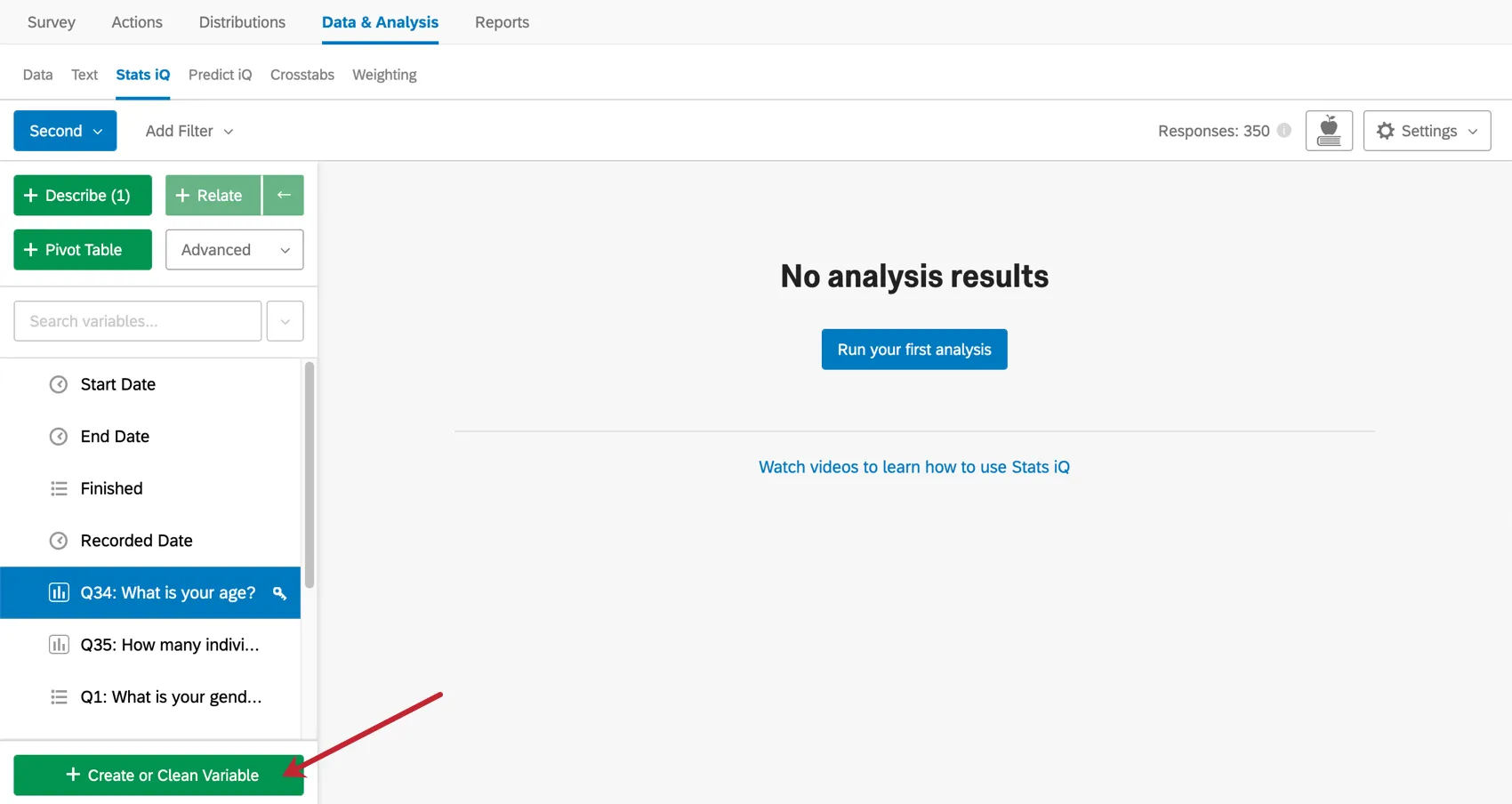
Consiglio Q: è anche possibile creare una variabile che contenga le ponderazioni desiderate esportando i dati, aggiungendo la colonna e reimportandoli (vedere la pagina Importazione risposte ); tuttavia, si consiglia di utilizzare l’opzione Crea variabile quando possibile.

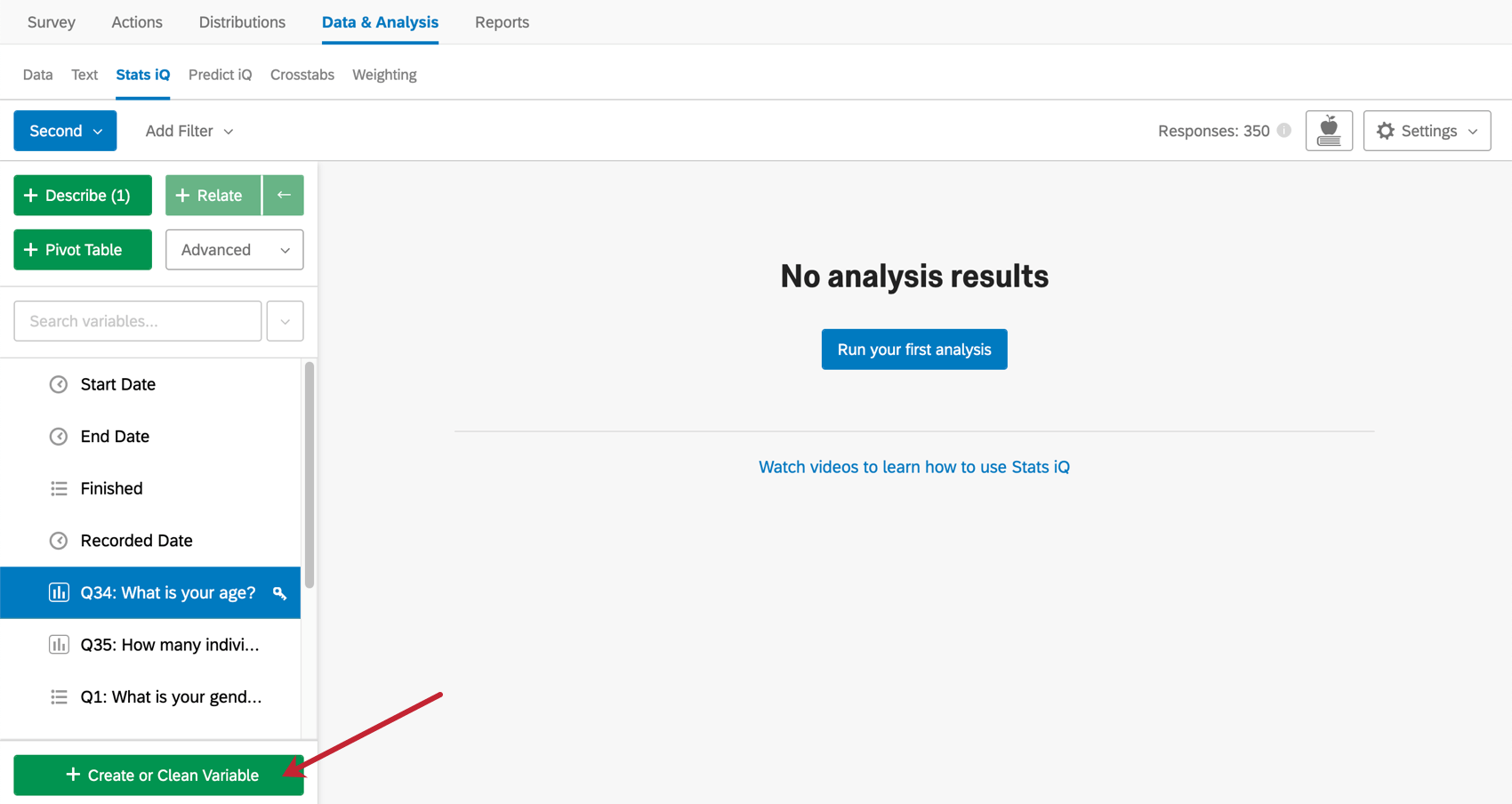
Creare una variabile di ponderazione
Consiglio Q: le variabili di ponderazione sono più utili per gli utenti che lavorano su progetti da dati importati o che non hanno accesso alla sezione Ponderazione di Dati e analisi. Se si dispone di una sezione Ponderazione, si consiglia di utilizzare questa funzionalità.
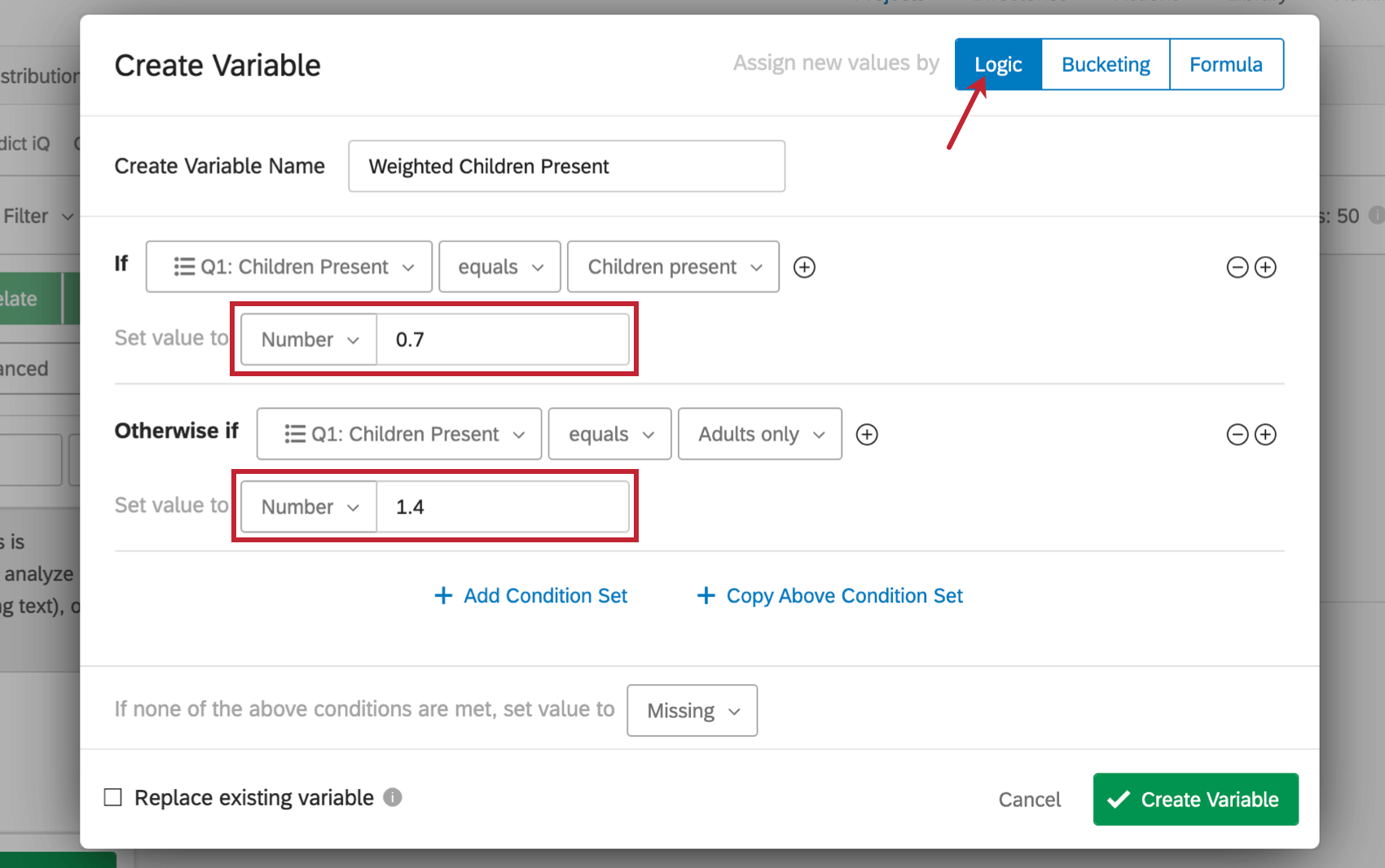
Qualsiasi variabile numerica del set di dati può essere utilizzata come ponderazione, ma in molti casi i pesi necessari possono essere determinati solo dopo la raccolta dei dati. In questo caso è necessario creare manualmente una variabile di ponderazione. Il metodo più comune per creare una variabile ponderata è quello di utilizzare l’opzione Logica nel menu Crea variabile (per ulteriori informazioni sulla creazione di variabili in Stats iQ, vedere la pagina Creazione di variabili).
Alla voce Logica, specificare la ponderazione numerica e la condizione in cui si applica la ponderazione. Ad esempio, se in un sondaggio sulla soddisfazione di un hotel ci sono più risposte di famiglie con bambini che di famiglie senza bambini, ma si sa che la vera ripartizione dovrebbe essere 50/50, si può applicare una ponderazione ai dati per abbassare la percentuale di risposte “Bambini presenti” e aumentare quella di risposte “Solo adulti”.

Applicare una variabile di ponderazione al set di dati
Una volta che nel set di dati esiste una variabile di ponderazione, è possibile applicare i pesi di questa variabile utilizzando il menu a tendina Ponderazione nel menu Impostazioni analisi. Per ulteriori informazioni sul menu Impostazioni di analisi, consultare la pagina Impostazioni di analisi.
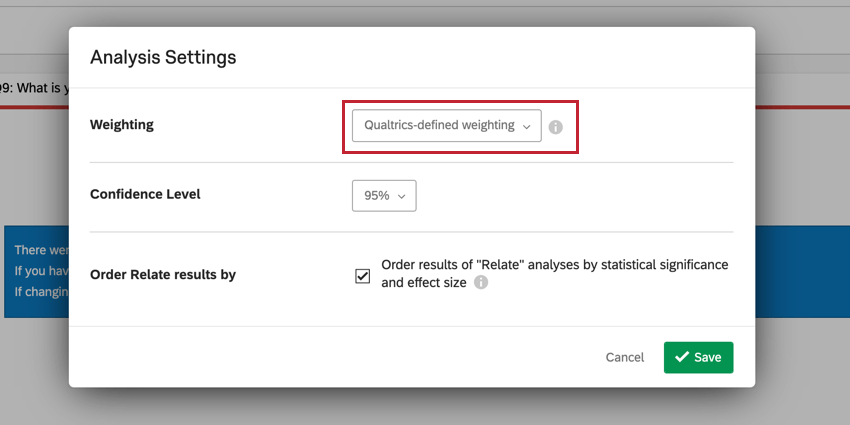

Consiglio Q: per “ponderazione definita da Qualtrics” si intende qualsiasi ponderazione impostata nella sezione Ponderazione della scheda Dati e analisi.
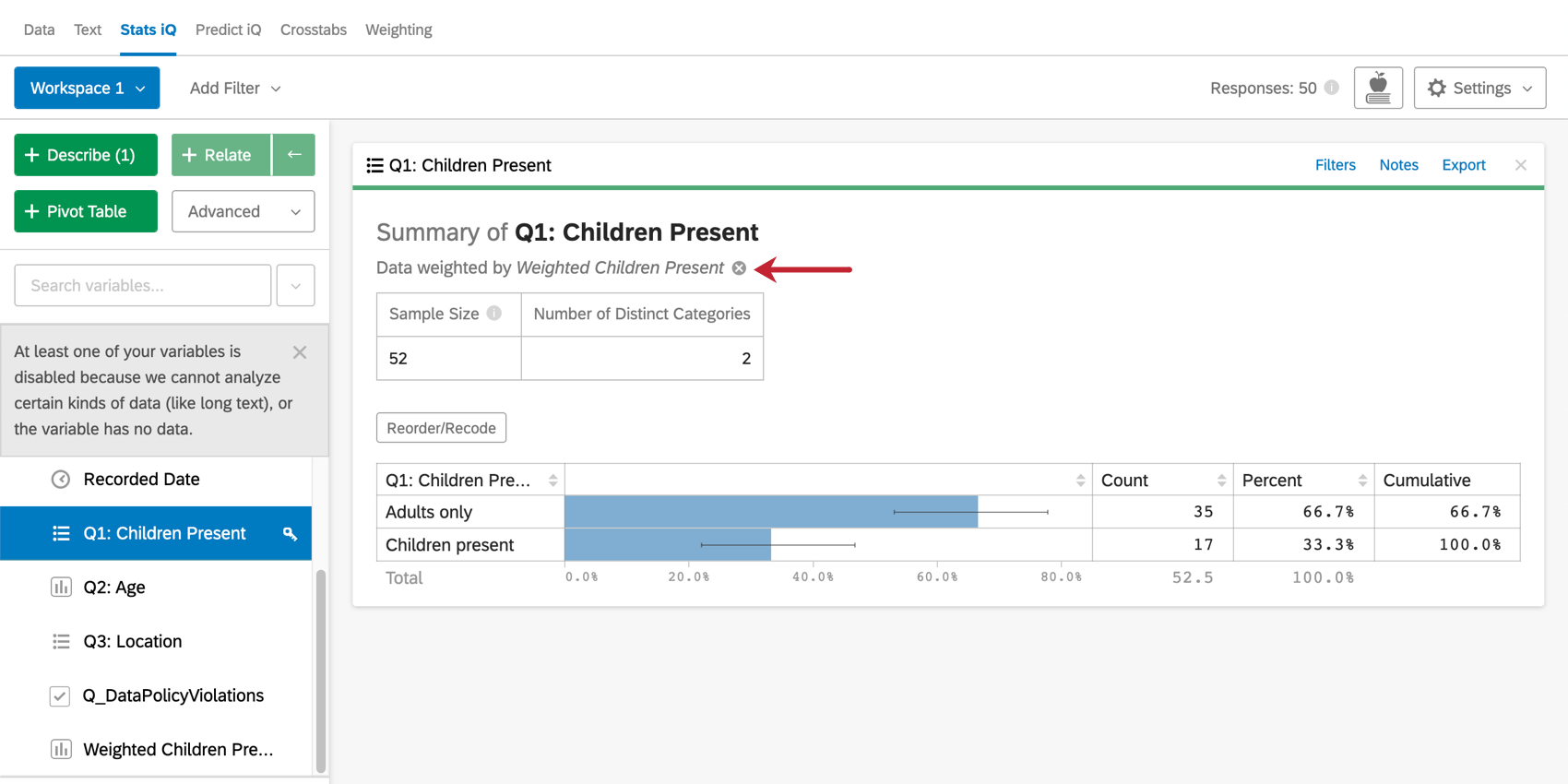
Per impostazione predefinita, le ponderazioni si applicano a tutte le schede create dopo la selezione della variabile di ponderazione in Impostazioni analisi. Se si desidera rimuovere la ponderazione da una scheda specifica, fare clic sulla “x” a destra della ponderazione applicata.

Dettagli su come calcolare le ponderazioni
Nella sezione Ponderazione di Dati e analisi, le ponderazioni vengono calcolate automaticamente dopo aver specificato le percentuali di rispondenti desiderate. In Stats iQ, i pesi devono essere determinati manualmente prima di poter creare una variabile di ponderazione. Ciò consente di avere molte più opzioni in termini di applicazione delle variabili, ma richiede la comprensione di come calcolare le ponderazioni. In questa sezione verrà illustrato un breve esempio di come calcolare le ponderazioni in una situazione standard.
In genere le ponderazioni vengono calcolate quando i dati di un sondaggio (il campione) non corrispondono alla popolazione generale. Ad esempio, se il 60% dei partecipanti al sondaggio ha figli e il 40% no, ma in realtà si sa che la popolazione è più vicina a una ripartizione 50/50, si possono calcolare dei pesi per aggiustare il campione in modo che corrisponda alla popolazione generale.
L’approccio più elementare consiste nel calcolare un moltiplicatore per ciascun gruppo in base alla percentuale del campione e alla percentuale della popolazione per quel gruppo. Per l’esempio precedente, si procederà come segue
:Con bambini: 50% / 60% = 0,5 / 0,6 = 0,83Senza
bambini: 50% / 40% = 0,5 / 0,4 = 1,25
I valori della variabile di ponderazione saranno 0,83 e 1,25 rispettivamente per gli intervistati con e senza bambini.
FAQs
Come posso creare una nuova variabile Stats iQ?
Come posso creare una nuova variabile Stats iQ?
Come posso ricodificare i valori in Stats iQ?
Come posso ricodificare i valori in Stats iQ?
Per le variabili che non possono essere ricodificate direttamente, è possibile ricodificare valori per nel menu Crea o Cancella variabile. Nella finestra Crea variabile, utilizzare il metodo Logica per assegnare valori numerici a ogni valore esistente per la variabile. È possibile creare una nuova variabile o selezionare Sostituisci variabile esistente nell'angolo in basso a sinistra per aggiornare la variabile con i nuovi valori numerici.
Per ulteriori informazioni sul metodo Logica per la creazione di variabili, visita la pagina di supporto su Creazione variabili.
Quali sono le opzioni per analizzare i miei dati in Stats iQ?
Quali sono le opzioni per analizzare i miei dati in Stats iQ?
- Descrivi: selezionando una variabile dall'elenco e facendo clic su Describe potrai visualizzare i dati contenuti in quella variabile. Da utilizzare quando si desidera vedere come vengono distribuiti i dati per una determinata variabile.
- Correla: selezionando due variabili e facendo clic su Correla verrà eseguita un'analisi statistica della relazione tra le due variabili. Da utilizzare quando si desidera conoscere l'intensità della correlazione tra due variabili.
- Tabella pivot: selezionando due o più variabili e facendo clic su Tabella pivot verrà creata una tabella che visualizza i valori delle variabili come righe e colonne. Le celle possono essere impostate in modo da visualizzare una serie di informazioni diverse, tra cui la percentuale di colonne e righe, la somma e lo scostamento. Da utilizzare quando si desidera confrontare la sovrapposizione tra valori specifici di un insieme di variabili.
- Regressione: selezionando due variabili e facendo clic su Regressione si otterrà la relazione matematica tra le variabili. Da utilizzare quando si desidera prevedere i valori di una variabile in base ai valori di un'altra.
- Cluster: selezionando da due a dieci variabili demografiche e facendo clic su Cluster verranno visualizzati raggruppamenti di tratti che più probabilmente si verificheranno insieme, rivelando così i segmenti di popolazione catturati nei tuoi dati.
Cosa significano i diversi tipi di variabile in Stats iQ?
Cosa significano i diversi tipi di variabile in Stats iQ?
Non so cosa significhi questo termine statistico. Me lo puoi dire?
Non so cosa significhi questo termine statistico. Me lo puoi dire?
- Test statistici: ANOVA, T-test e Chi-quaded sono tutti test statistici che Stats iQ esegue per verificare se la relazione tra due variabili è significativa o meno. Questi test sono utilizzati per generare un P-Value.
- Valore P: questo valore rappresenta la probabilità che i risultati osservati siano visti se non esiste alcuna correlazione tra le variabili. Un P-Value inferiore significa dati più correlati.
- Dimensione dell'effetto: la dimensione dell'effetto è una misura di quanto grande sia la correlazione tra due variabili. Ciò viene misurato in modi diversi a seconda del tipo di test statistico eseguito. Esempi sono Cohen’s d, Pearson’s r, e Cramer’s v. Maggiore è il valore della dimensione dell'effetto, più le variabili sono correlate.
Come posso filtrare i dati visualizzati in Stats iQ?
Come posso filtrare i dati visualizzati in Stats iQ?
Come faccio a far comparire le mie nuove risposte in Stats iQ?
Come faccio a far comparire le mie nuove risposte in Stats iQ?
Che cos'è Stats iQ? / Dov'è Statwing?
Che cos'è Stats iQ? / Dov'è Statwing?
Cosa fare se i dati non vengono caricati correttamente?
Cosa fare se i dati non vengono caricati correttamente?
È fantastico! Grazie per il tuo feedback!
Grazie per il tuo feedback!