Attività di Microsoft Teams
Cosa puoi trovare in questa pagina
Informazioni sull’attività di Microsoft Teams
L’attività Microsoft Teams consente di ricevere avvisi nei canali Teams in base alle attività del proprio account QUALTRrics. Quando viene inviata una risposta a un sondaggio (o si verifica un altro evento in QUALTRICS), è possibile attivare un messaggio di Microsoft Teams da inviare ai canali di scelta. Grazie a questa funzionalità, è possibile diffondere feedback e informazioni importanti in modo più rapido, anziché affidarsi alle notifiche via e-mail.
Consiglio Q: per utilizzare questa funzione è necessario disporre di una licenza QUALTRICS e dell’accessibilità a Microsoft Teams.

Impostazione di un’attività di Microsoft Teams
Consiglio Q: per saperne di più su team e canali, consultare la documentazione di supporto per Microsoft Teams.

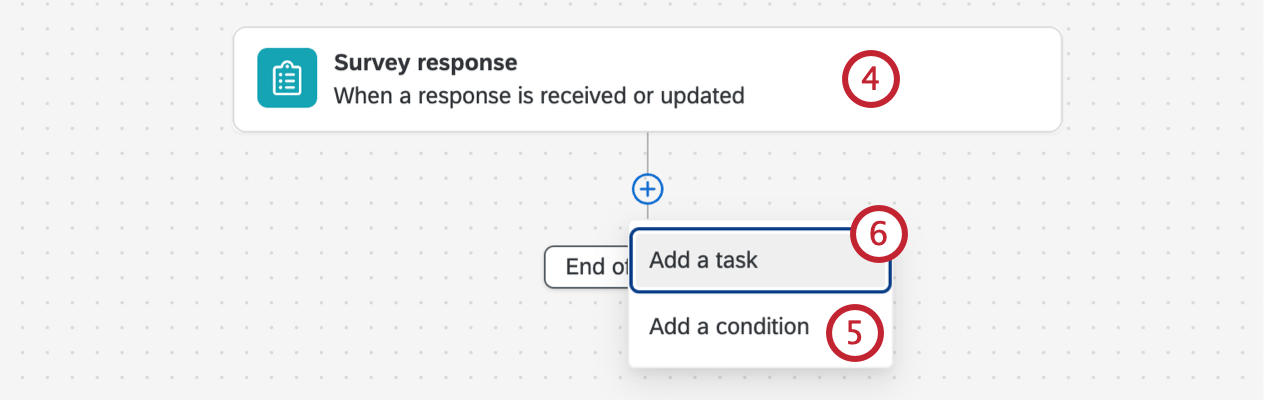
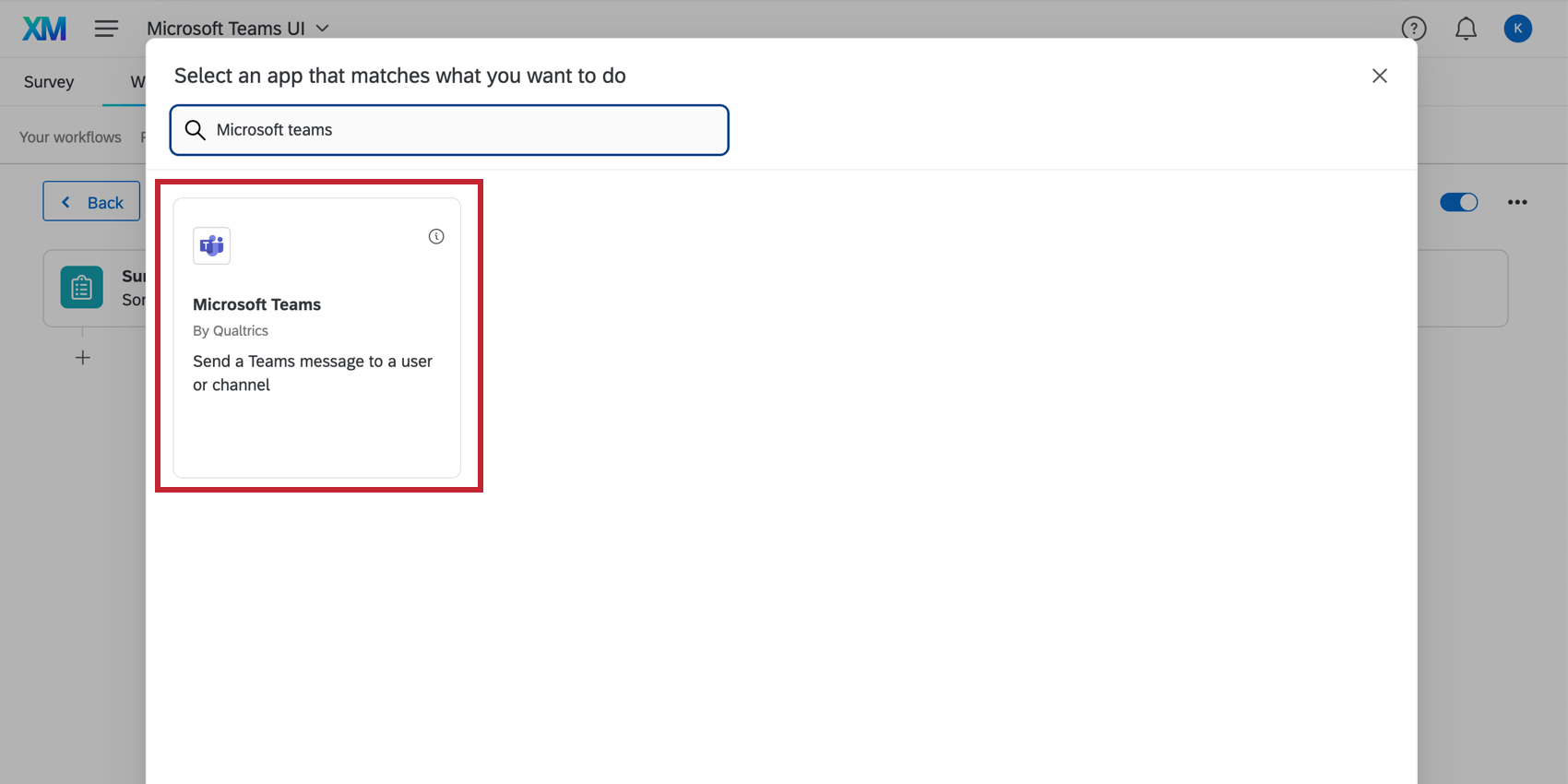
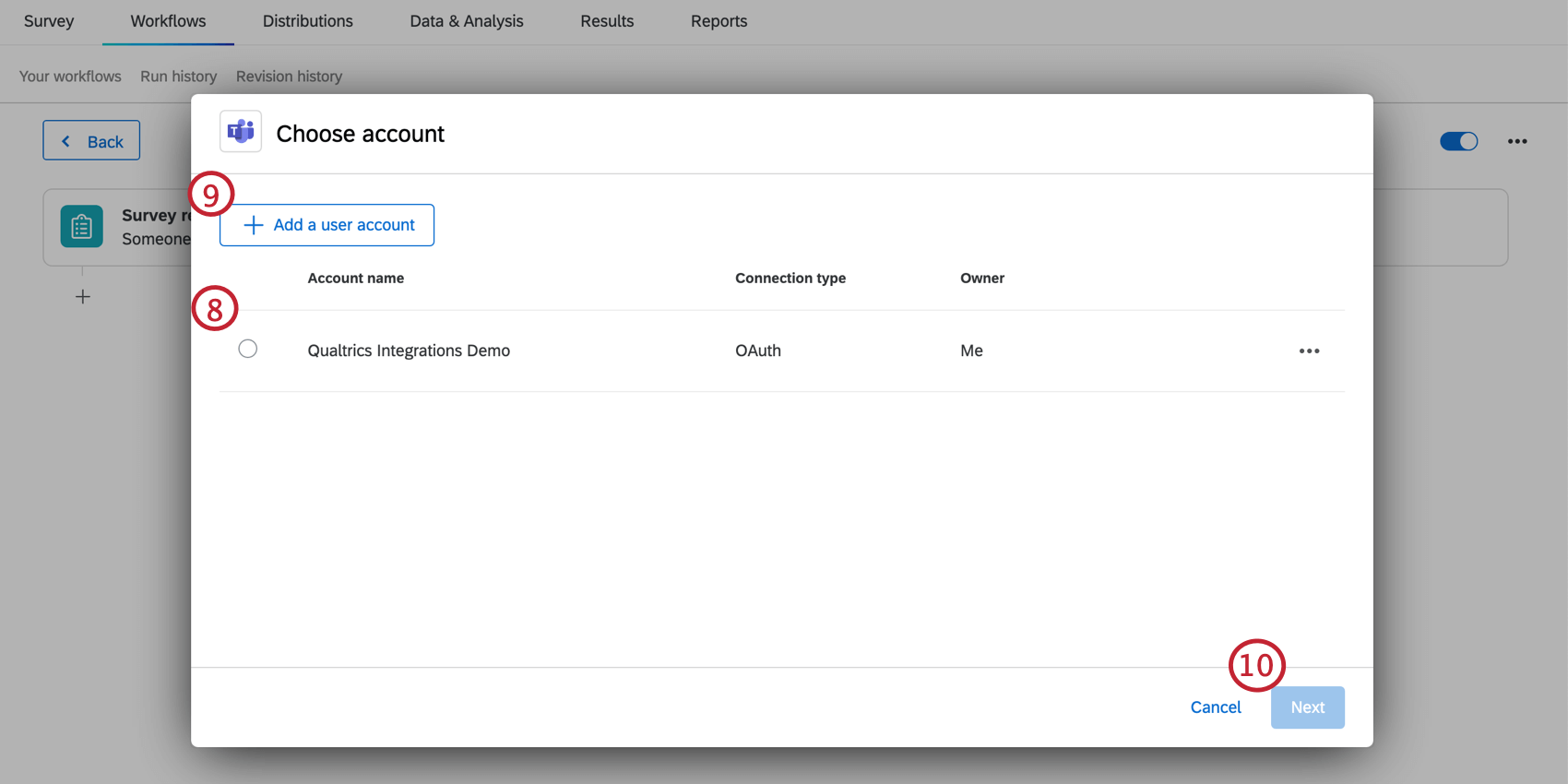
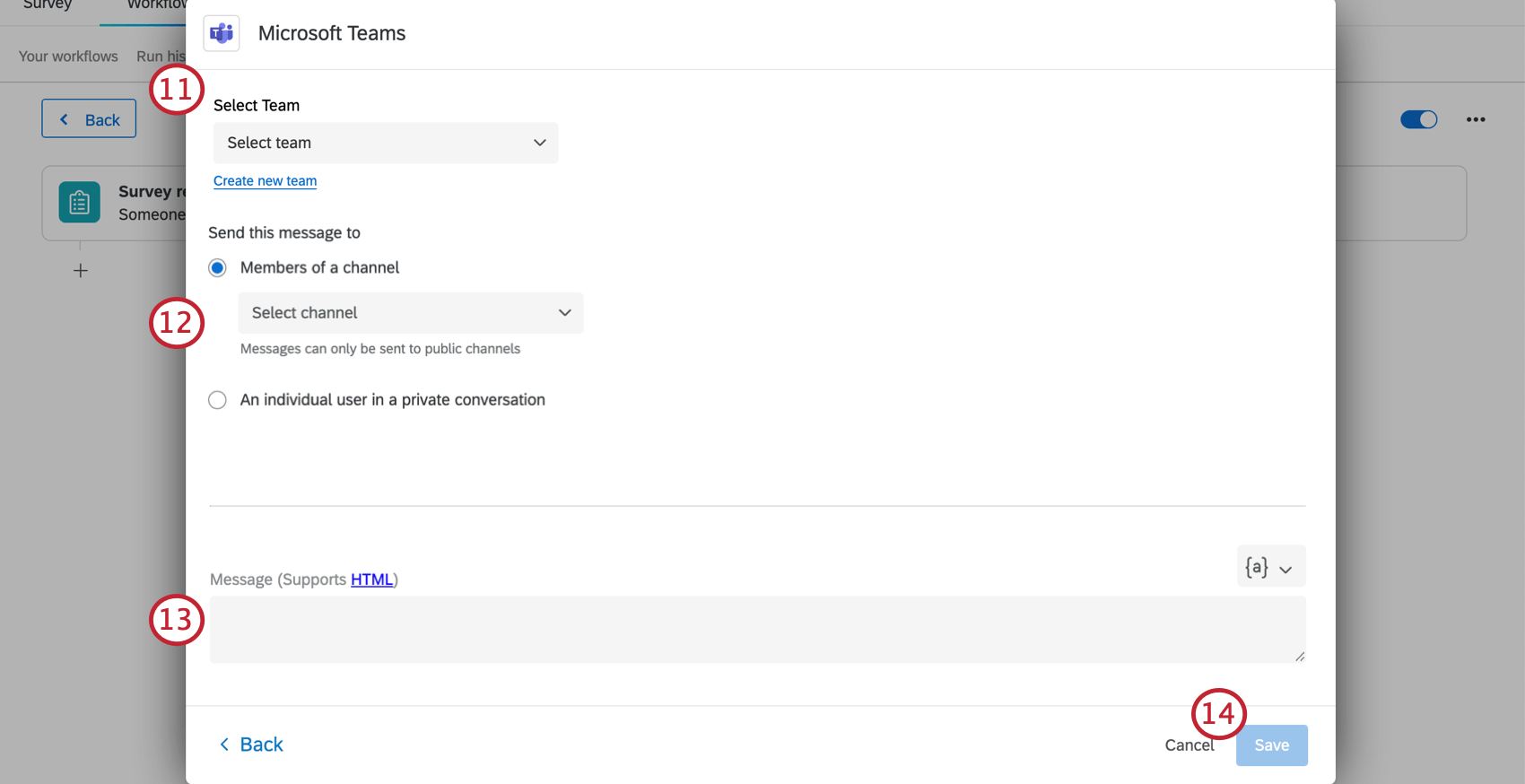
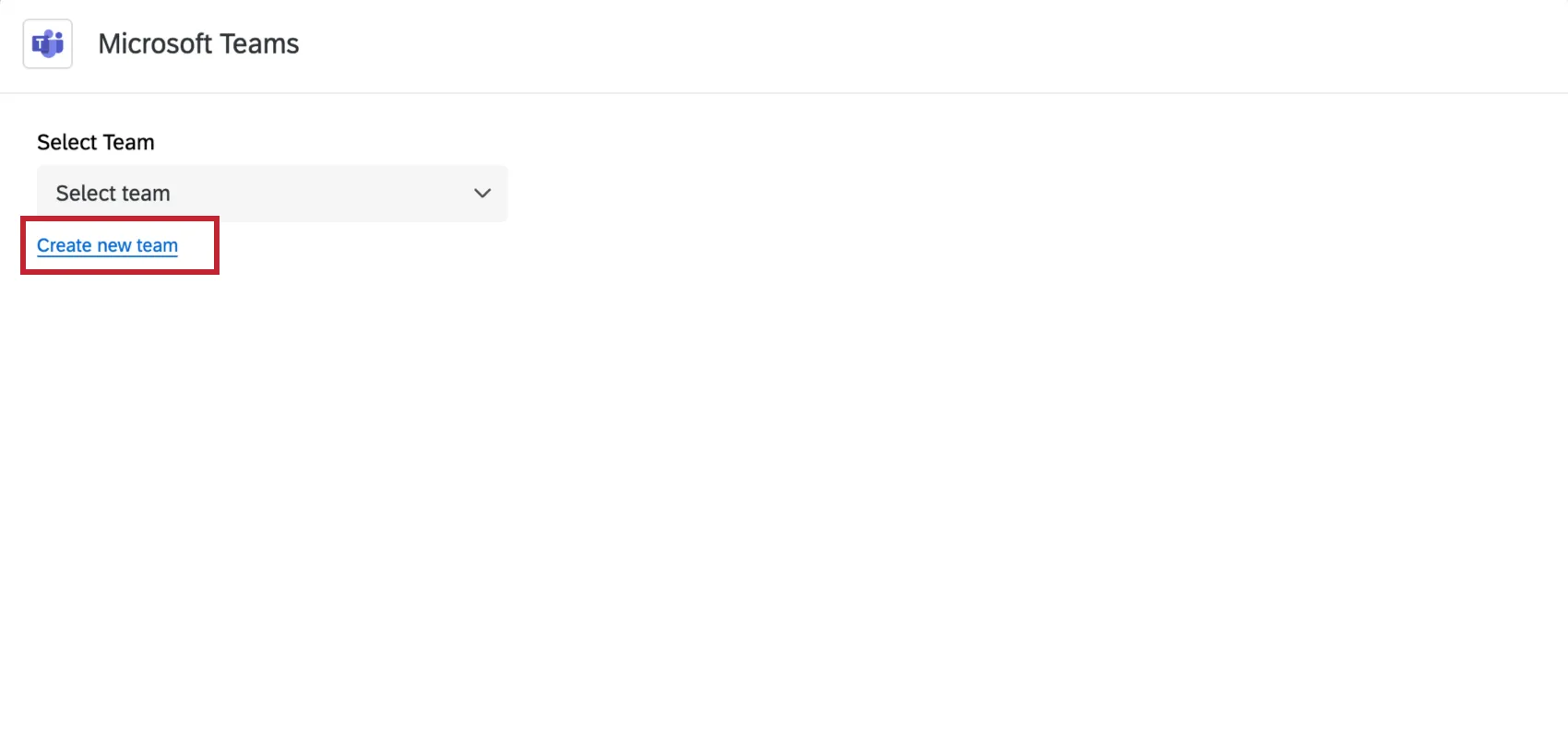
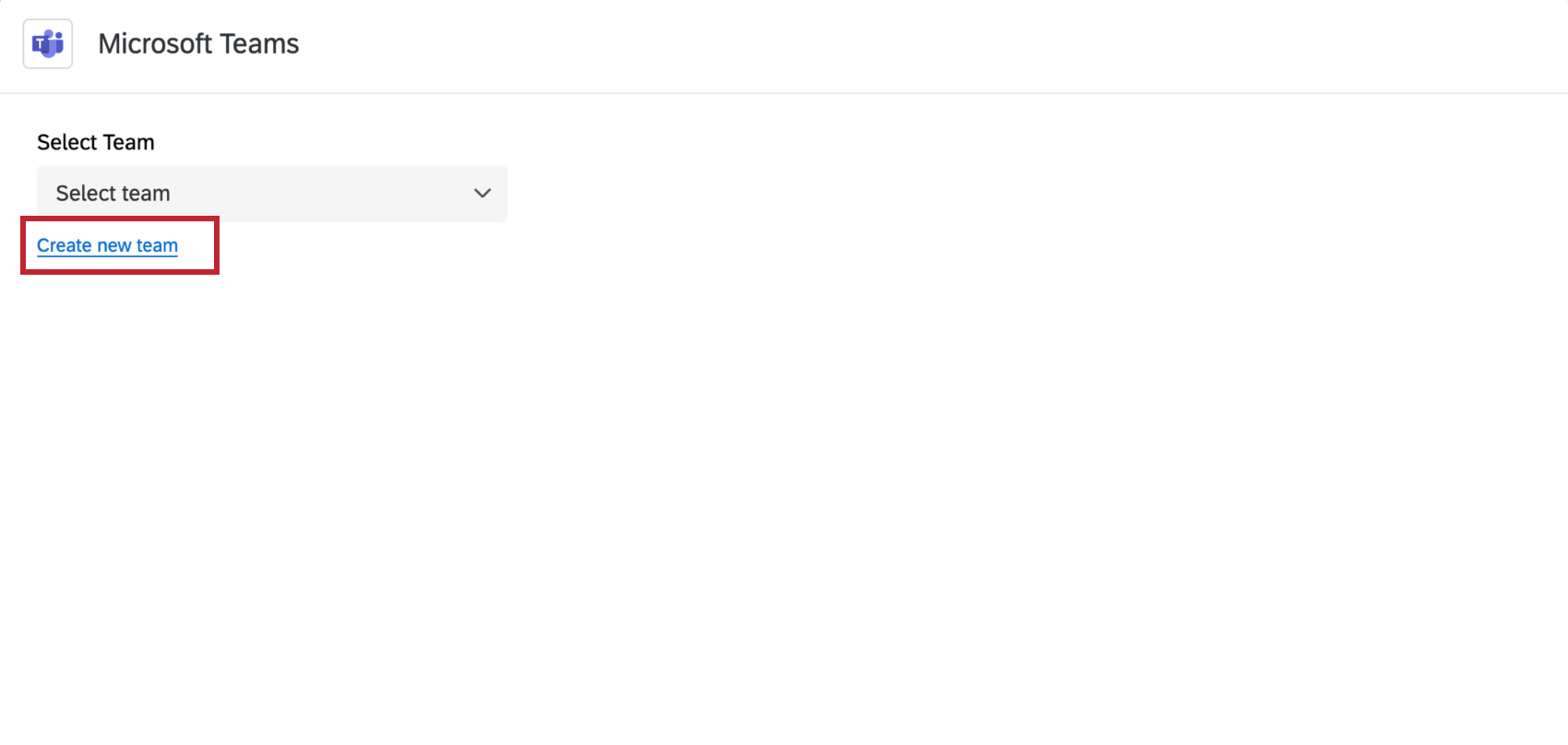
Consiglio Q: se non vedete la squadra desiderata, dovete prima aggiungere l’app QUALTRrics alla vostra squadra. È anche possibile fare clic sul link Crea nuovo team per aggiungere rapidamente un nuovo team.
Consiglio Q: utilizzare il pulsante {a} per generare testo trasferito. È possibile usare il testo trasferito per estrarre informazioni da eventi e attività precedenti nel flusso di lavoro (ad esempio, la risposta a una domanda di sondaggio se il flusso di lavoro è attivato da un evento di risposta a un sondaggio).
Integrazione con Microsoft Teams
Se nessuno del vostro brand Qualtrics ha mai utilizzato un’attività Microsoft Teams, dovrete completare i passaggi relativi all’integrazione con Microsoft Teams.
Aggiunta dell’app Qualtrics a un team
Prima di poter inviare un messaggio a un team, è necessario aggiungere l’app Qualtrics a quel team. Per ulteriori informazioni, consultare la pagina di supporto di Microsoft Teams.
FAQs
Ho accesso a tutte le estensioni disponibili tramite i modelli di workflow?
Ho accesso a tutte le estensioni disponibili tramite i modelli di workflow?
Esiste un collegamento a tutti i trigger evento workflow, al flusso di controllo e ai task?
Esiste un collegamento a tutti i trigger evento workflow, al flusso di controllo e ai task?
Che cosa sono i modelli di workflow?
Che cosa sono i modelli di workflow?
Che cosa sono i flussi di lavoro? / Dove sono le azioni?
Che cosa sono i flussi di lavoro? / Dove sono le azioni?
Non sono presenti modifiche alla funzionalità del flusso di lavoro come parte di questo aggiornamento.
È fantastico! Grazie per il tuo feedback!
Grazie per il tuo feedback!