Attività Slack
Cosa puoi trovare in questa pagina
Informazioni sull’attività di Slack
Quando viene registrata una risposta al sondaggio (o si verifica un altro evento in Qualtrics), è possibile attivare un messaggio Slack da inviare a utenti o canali di scelta. Grazie a questa funzionalità, è possibile diffondere più rapidamente feedback e informazioni importanti. Invece di inviare notifiche via e-mail che possono rimanere non lette o non risposte per giorni, i principali stakeholder ricevono una notifica immediata.
Consiglio Q: è possibile scegliere di inviare messaggi solo ai canali, solo agli utenti o una combinazione di entrambi.

Consiglio Q: se cercate supporto per distribuire sondaggi via Slack, consultate la pagina dell’estensione Slack.
Permessi richiesti
Consiglio Q: L’estensione Qualtrics-Slack è una funzione aggiuntiva non inclusa nella licenza standard di Qualtrics. Consultate la lista delle estensioni Slack nel Marketplace XM o contattate il vostro Account Executive di QUALTRICS per ulteriori informazioni.
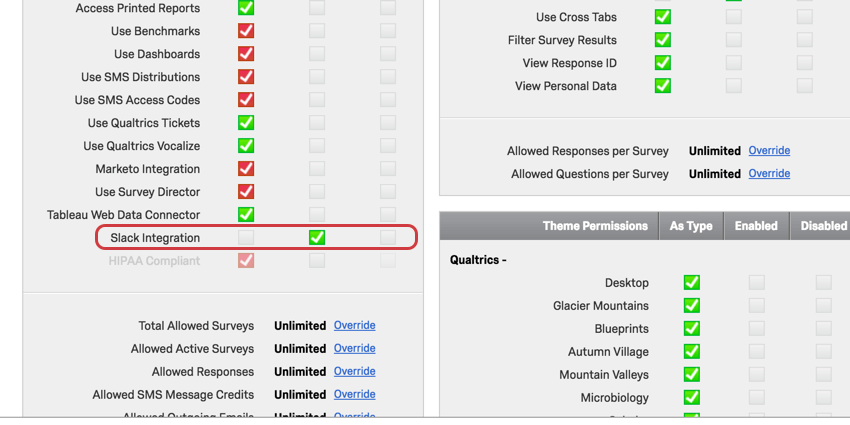
Per poter accedere all’integrazione di Slack è necessario ottenere l’autorizzazione all’uso di questa funzione nel proprio account. Se non si riesce ad accedere a Slack nella scheda Flussi di lavoro, contattare il proprio Brand Administrator.
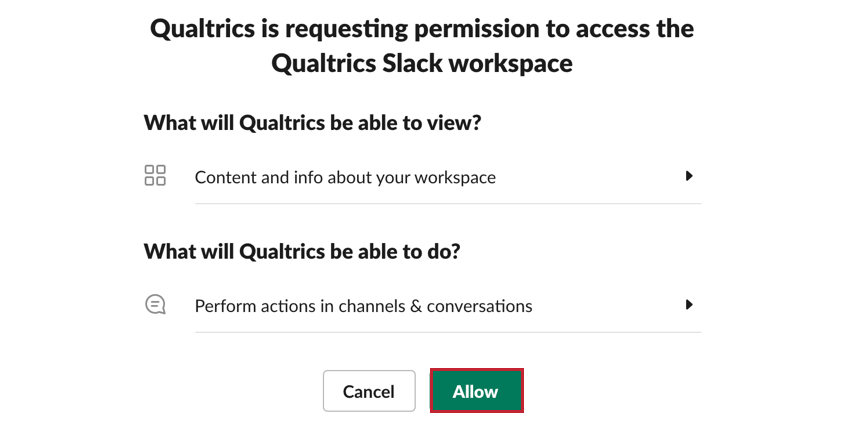
Se si è un Brand Administrator, l’autorizzazione si presenta come segue:

Impostazione di un’attività su Slack

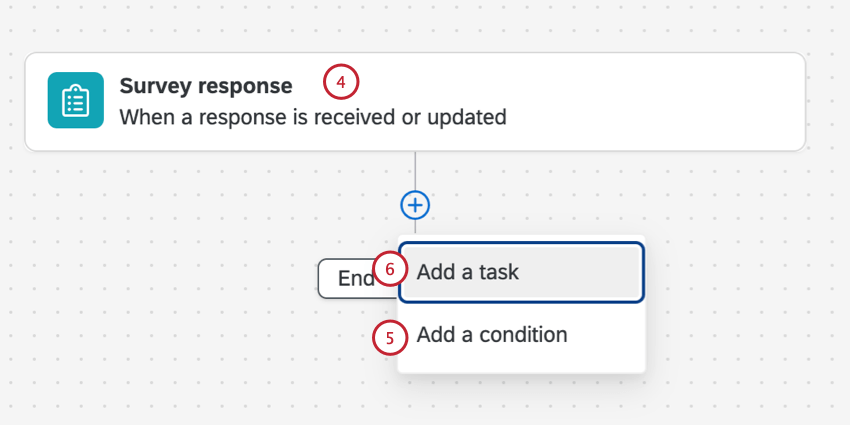
Consiglio Q: Di solito, si sceglie l’evento basato sugli eventi e l’evento di risposta al sondaggio.
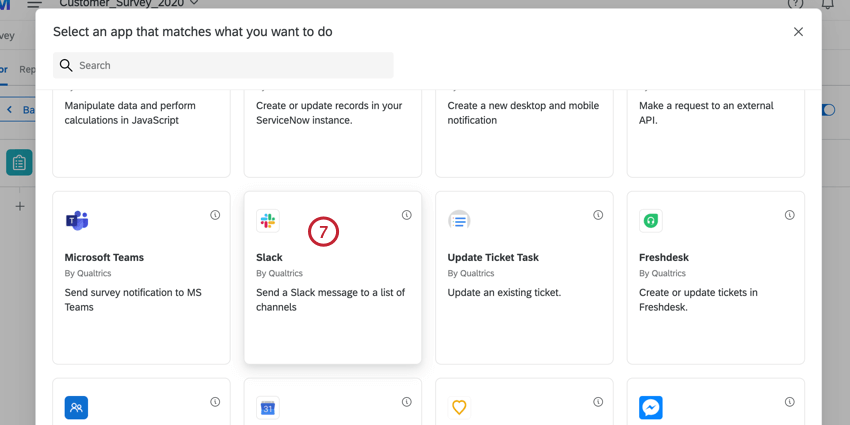
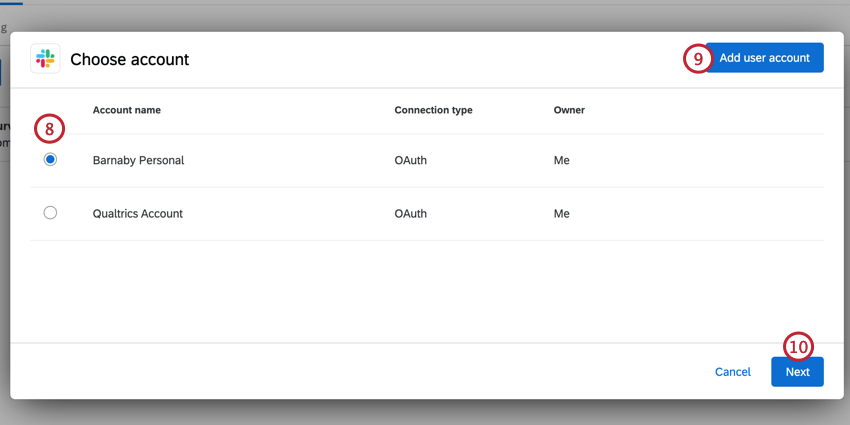
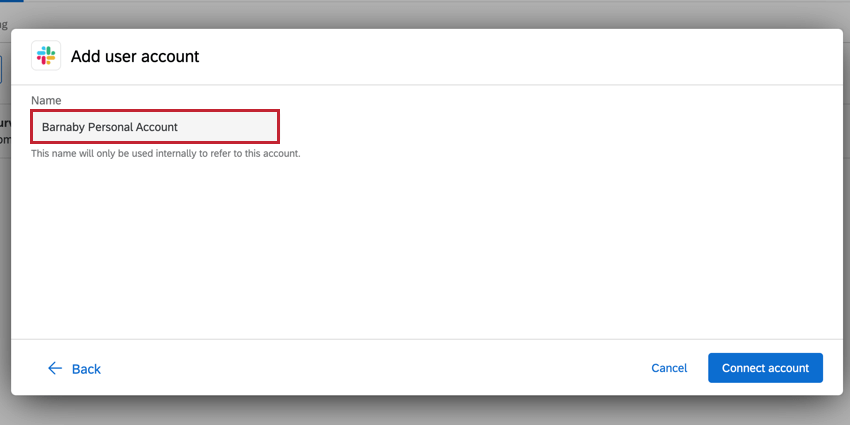
Consiglio Q: dopo aver fatto clic su Aggiungi account utente, assegnare un nome all’account e fare clic su Connetti account.

Quindi, valutate i dati che verranno passati tra Slack e Qualtrics e fate clic su Consenti per completare la connessione.

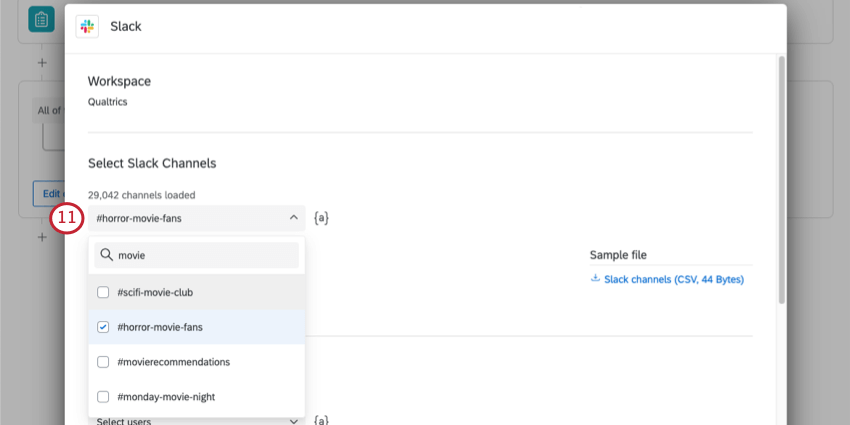
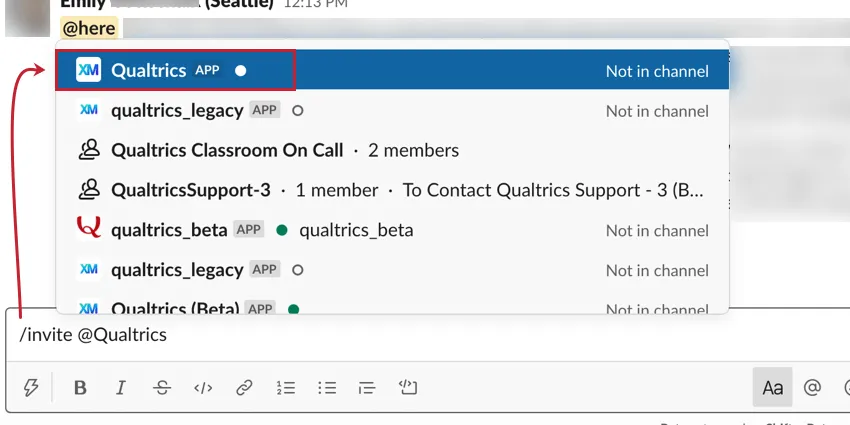
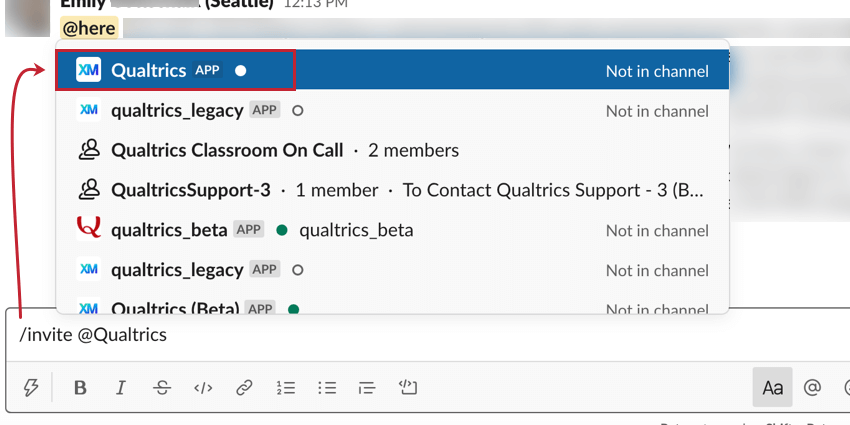
Consiglio Q: è possibile inviare un messaggio a un canale privato aggiungendo l’app di Qualtrics al canale. Per aggiungere l’app QUALTRrics a un canale privato, digitate “/invite @Qualtrics” nel canale e selezionate l’app QUALTRrics dalla lista.
Consiglio Q: è possibile utilizzare anche il pulsante Testo trasferito ( {a} ) per selezionare i canali Slack. Ad esempio, se i valori dei dati integrati o le risposte dei rispondenti alle domande cambiano, quale canale slack deve ricevere il messaggio.
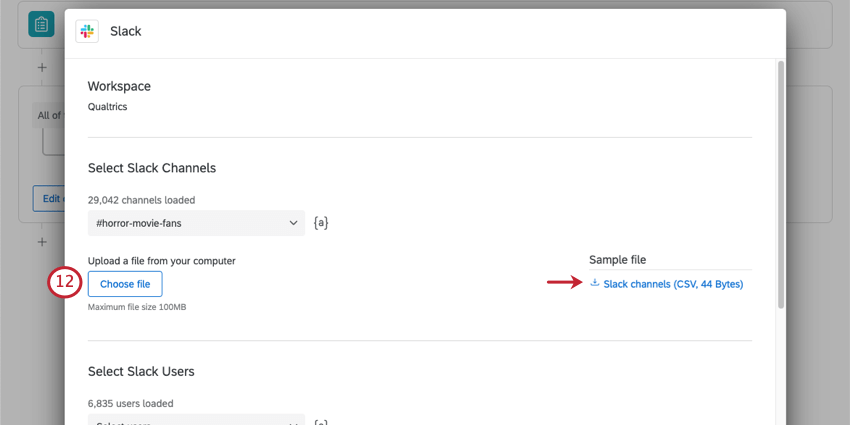
Consiglio Q: assicuratevi di mantenere l’intestazione che vedete nel file e di separare i canali per righe. Non includere l’hashtag ( # ) nei nomi dei canali.
Consiglio Q: la dimensione massima dei file che si possono caricare è di 100 MB.
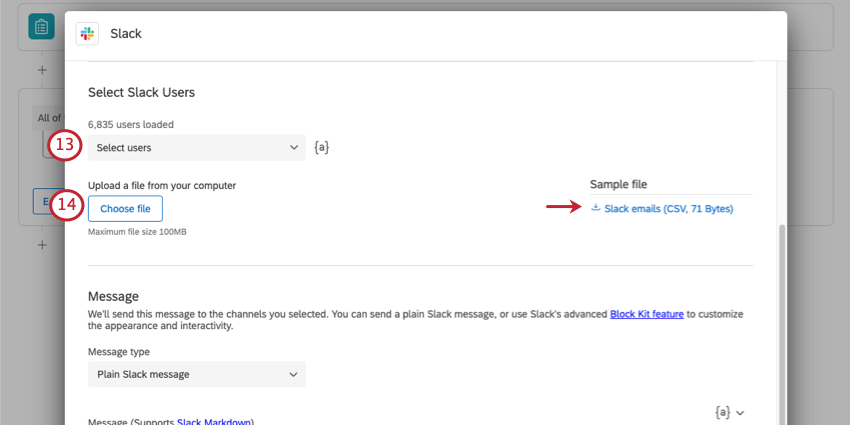
Consiglio Q: l’attività Slack genera messaggi diretti separati, non un messaggio di gruppo.
Consiglio Q: assicurarsi di mantenere l’intestazione che si vede nel file e di separare gli utenti per righe. Gli utenti devono essere identificati tramite indirizzo e-mail.
Consiglio Q: la dimensione massima dei file che si possono caricare è di 100 MB.
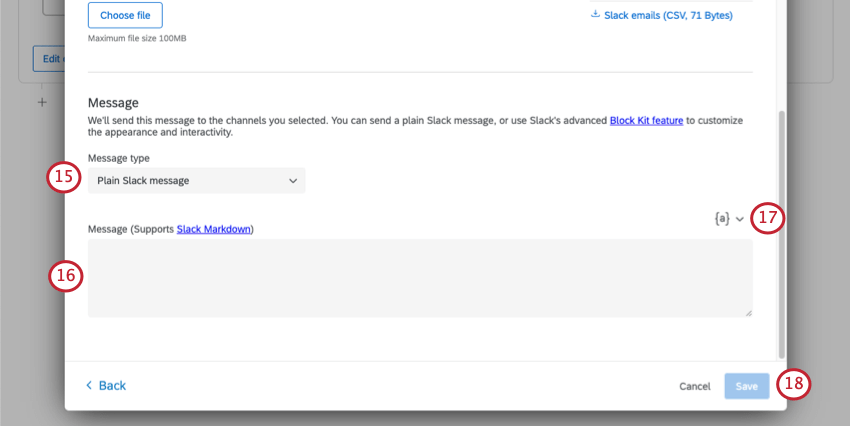
- Messaggio Slack normale: Un normale messaggio Slack, non diverso dalla normale digitazione in Slack. Questo tipo di messaggio supporta il markdown di Slack. Questo tipo di messaggio è ideale per messaggi semplici con una formattazione di base.
- Kit di blocchi Slack: Costruire un messaggio utilizzando il costruttore del kit di blocco Slack. Questo tipo di messaggio è ideale per i messaggi con una formattazione complicata che non può essere utilizzata con il normale markdown di Slack.
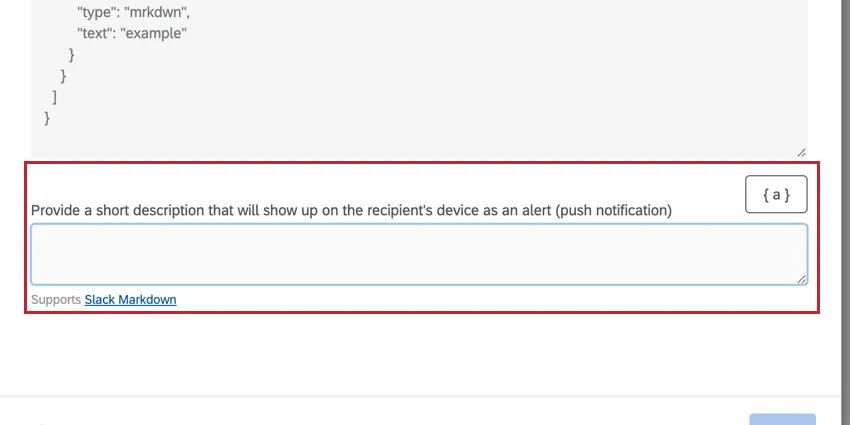
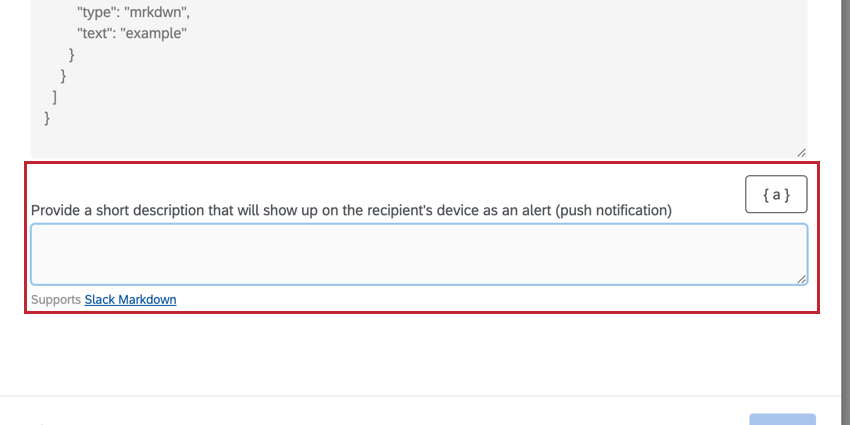
Consiglio Q: se avete selezionato il tipo di messaggio Slack Blocco Kit, apparirà una seconda casella in cui potrete inserire un messaggio da visualizzare come notifica su dispositivo mobile.
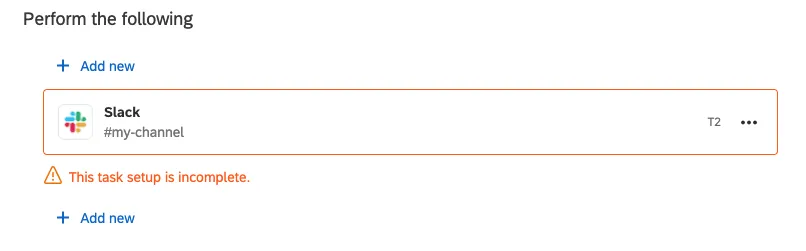
Consiglio Q: è possibile che sulle attività Slack esistenti venga visualizzato il messaggio “l’impostazione di questa attività è incompleta”. In questo caso, fare clic sull’attività e selezionare Indietro per tornare alla schermata di selezione delle credenziali. Selezionare una credenziale esistente, aggiungere le proprie credenziali o chiedere a un BRAND ADMINISTRATOR di aggiungere una credenziale per la licenza. Una volta selezionate le nuove credenziali, terminare l’impostazione dell’attività.
FAQs
Ho accesso a tutte le estensioni disponibili tramite i modelli di workflow?
Ho accesso a tutte le estensioni disponibili tramite i modelli di workflow?
Esiste un collegamento a tutti i trigger evento workflow, al flusso di controllo e ai task?
Esiste un collegamento a tutti i trigger evento workflow, al flusso di controllo e ai task?
Che cosa sono i modelli di workflow?
Che cosa sono i modelli di workflow?
Che cosa sono i flussi di lavoro? / Dove sono le azioni?
Che cosa sono i flussi di lavoro? / Dove sono le azioni?
Non sono presenti modifiche alla funzionalità del flusso di lavoro come parte di questo aggiornamento.
Come posso distinguere la differenza tra le estensioni di prima parte e quelle di terze parti? Dove vado a chiedere sostegno per entrambi i tipi?
Come posso distinguere la differenza tra le estensioni di prima parte e quelle di terze parti? Dove vado a chiedere sostegno per entrambi i tipi?
Come posso aggiungere o rimuovere un’estensione dal mio account Qualtrics?
Come posso aggiungere o rimuovere un’estensione dal mio account Qualtrics?
È fantastico! Grazie per il tuo feedback!
Grazie per il tuo feedback!