Raccolta delle risposte delle App offline
Cosa puoi trovare in questa pagina
Informazioni sulla raccolta risposte
Dopo aver configurato l’App offline di Qualtrics sui vostri dispositivi e aver scaricato i sondaggi, potete iniziare a raccogliere le risposte.
Raccolta di risposte anonime
Con il metodo seguente, è possibile raccogliere risposte al sondaggio che non sono associate a un elenco di contatti.
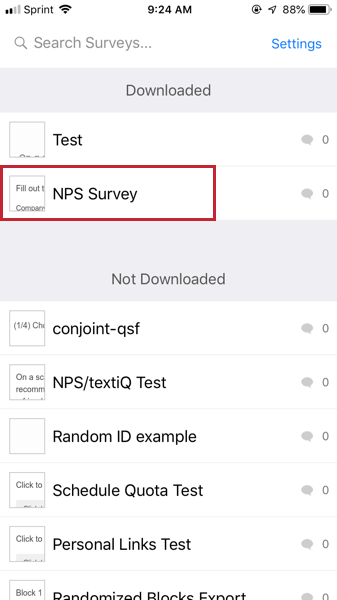
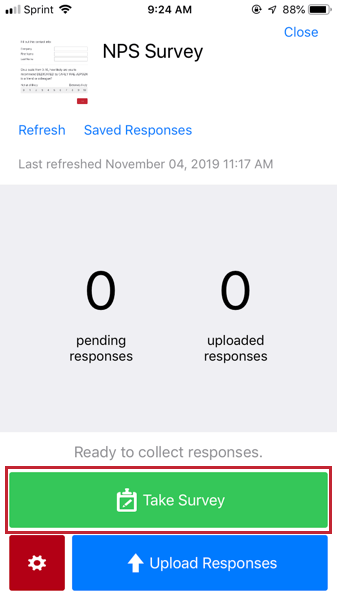
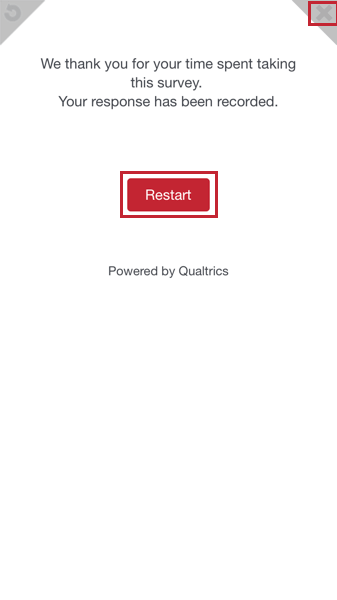
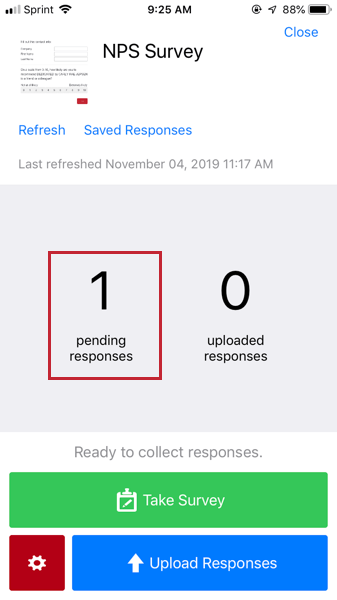
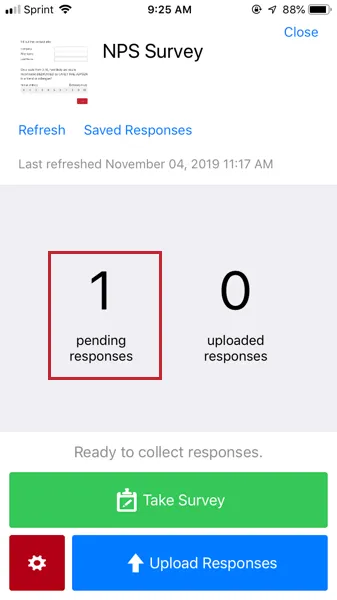
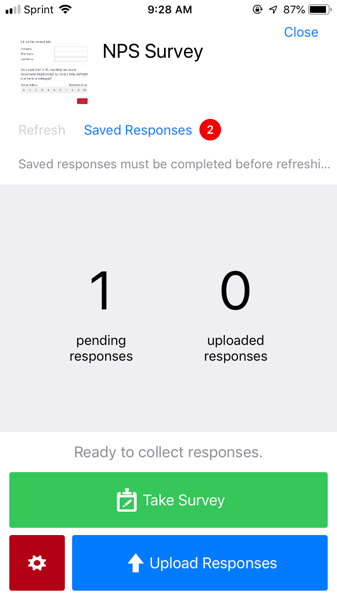
Quando viene completata una risposta al sondaggio, il conteggio delle Risposte in sospeso aumenta.
Raccolta di risposte individualizzate
Le risposte delle App offline non devono essere anonime. Se avete creato un elenco di contatti in Qualtrics, potete usare questa lista per associare ogni risposta offline a un particolare contatto.
Consiglio Q: affinché gli elenchi di contatti vengano visualizzati nell’APP OFFLINE, l’account deve avere l’autorizzazione Accessibilità API abilitata. Contattare il Brand Administrator se si desidera abilitare questa autorizzazione.

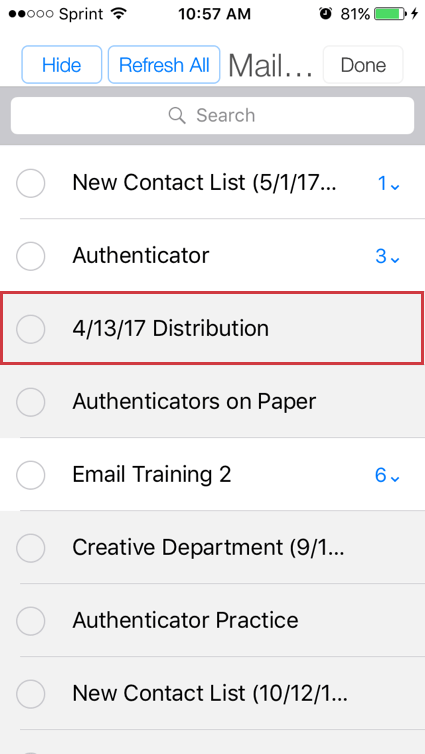
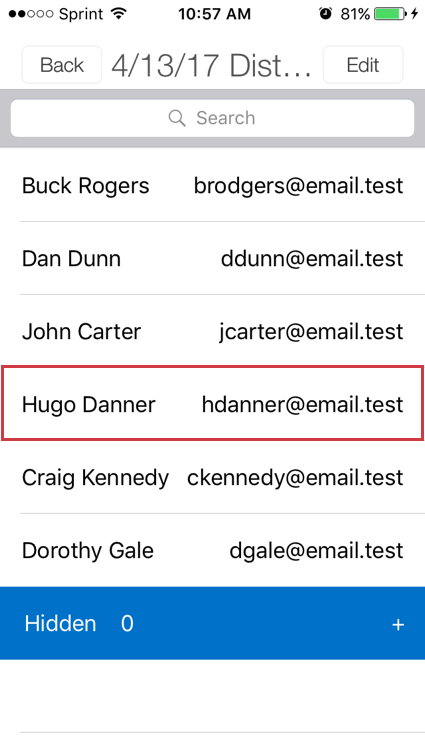
Questa funzione funziona come l’invio di un sondaggio tramite e-mail a un elenco di contatti. Se si sono salvati Dati integrati nel proprio Elenco di contatti e si sono aggiunti tali Dati integrati al Flusso del sondaggio, queste informazioni saranno salvate insieme alla risposta completa dell’App offline del rispondente.
Consiglio Q: nell’app offline, è possibile partecipare al sondaggio tutte le volte che si vuole per un membro dell’Elenco di contatti! Se avete familiarità con i sondaggi tramite e-mail, ciò significa che la funzione di visualizzazione dei contatti dell’App offline funziona più come un link per completamenti multipli che come un collegamento individuale.
Risposte incomplete
A volte voi o un rispondente non sarete in grado di finire di rispondere alle domande del sondaggio tutte in una volta. In questi casi, è possibile salvare la risposta come incompleta e tornarci sopra in un secondo momento.
Salvataggio di una risposta incompleta
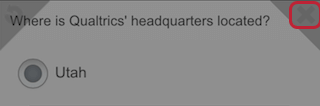
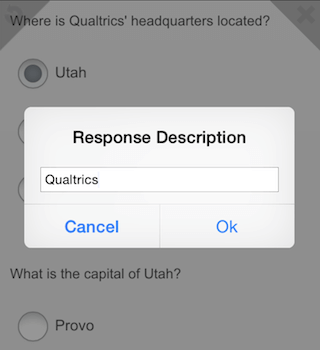
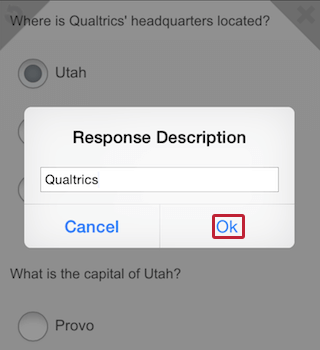
Consiglio Q: fornire una descrizione chiara di una risposta in corso vi aiuterà in seguito quando vorrete tornare a completare quella specifica risposta.
Gestire una risposta incompleta
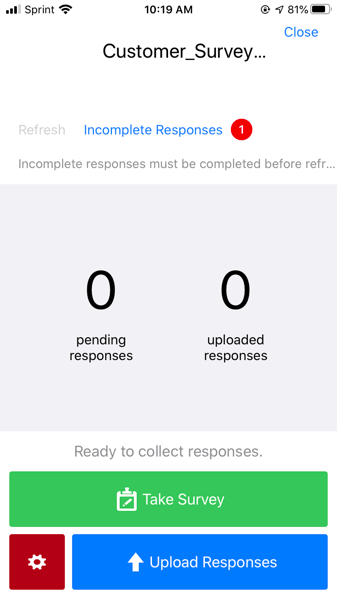
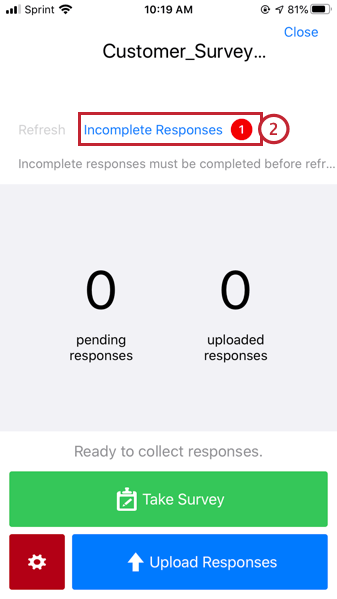
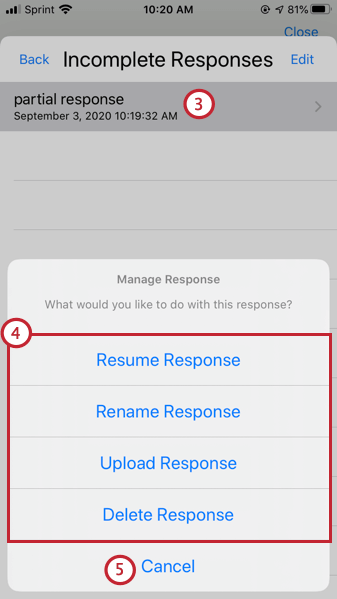
Consiglio Q: se si tocca Modifica, è possibile selezionare e gestire più risposte incomplete contemporaneamente.
Esperienza del rispondente
I sondaggi sul dispositivo mobile funzionano in modo simile a quelli su un computer di grandi dimensioni, anche se il layout delle domande può cambiare leggermente per adattarsi alle dimensioni dello schermo. Ad esempio, alcuni dispositivi mobili visualizzano una casella di selezione come una lista a discesa.
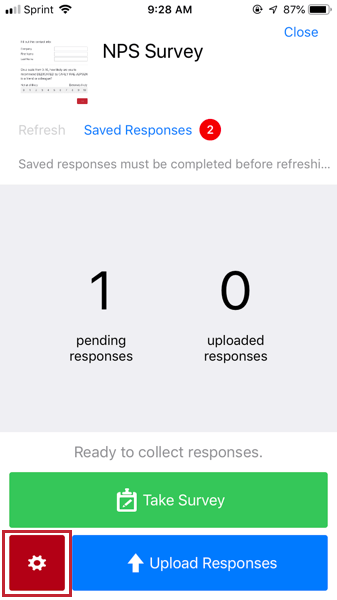
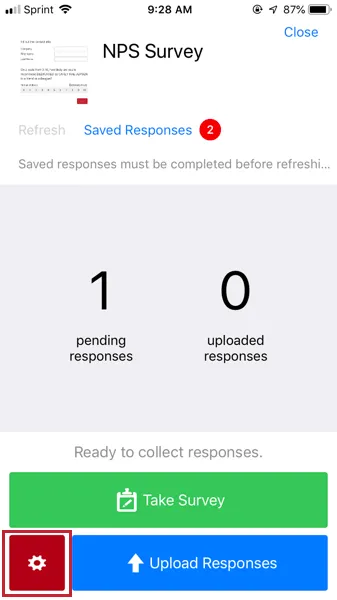
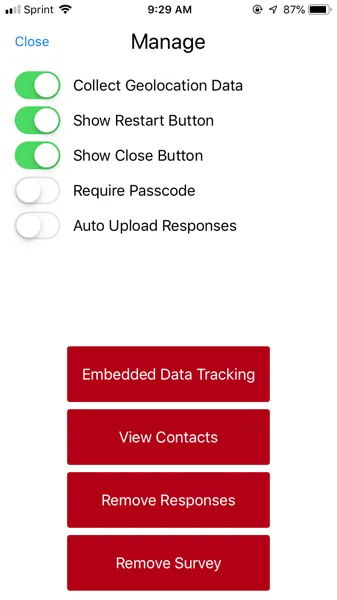
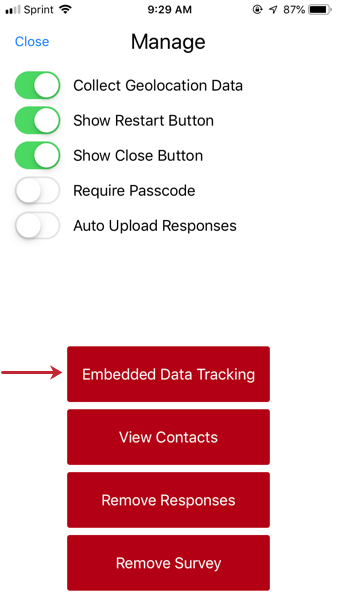
È possibile personalizzare l’esperienza dei clienti in altri modi utilizzando le opzioni SONDAGGIO. È possibile trovare queste opzioni SONDAGGIO toccando il pulsante rosso con l’icona di un ingranaggio in basso a sinistra nella finestra di panoramica del sondaggio.
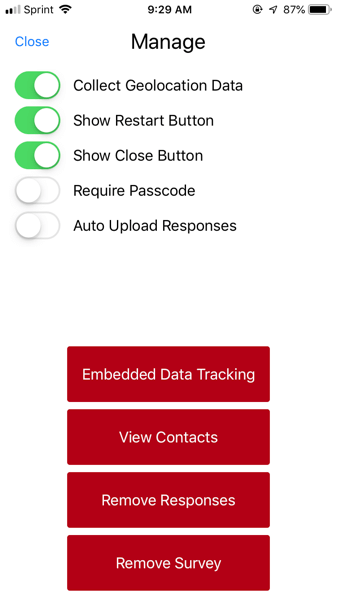
- Raccolta di dati di geolocalizzazione: Se il dispositivo è impostato per raccogliere dati di geolocalizzazione, il sondaggio salverà queste informazioni a ogni risposta. Se l’app offline non dispone di una connessione dati o wi-fi, l’ultima posizione registrata sul dispositivo verrà salvata insieme alla risposta.
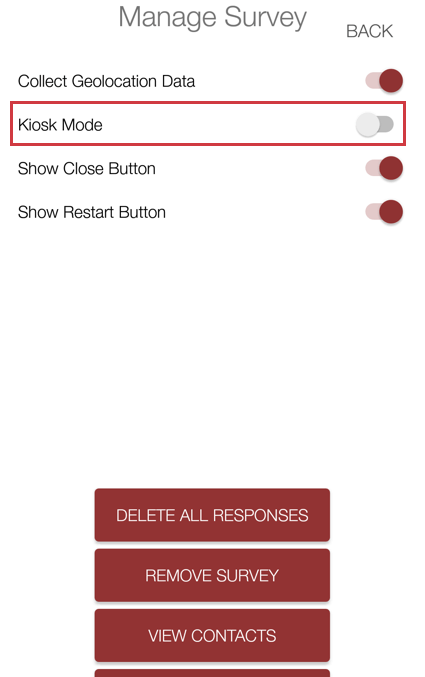
- Modalità chiosco: Nascondete il pulsante di chiusura e limitate la durata del sondaggio per i rispondenti. Non disponibile per iPhone o Windows.
- Mostra pulsante di riavvio: Consente ai rispondenti di riavviare la sessione di sondaggio toccando la freccia circolare nell’angolo superiore sinistro del sondaggio (attivato per impostazione predefinita).
- Mostra pulsante di chiusura: Consente ai rispondenti di uscire dalla sessione di sondaggio toccando la X nell’angolo superiore destro del sondaggio (attivato per impostazione predefinita). Consiglio Q: Hai bisogno di chiudere un sondaggio che non ha un pulsante di chiusura? È sufficiente toccare il sondaggio due volte con 3 dita per far apparire un pulsante di chiusura.

- Richiedi codice di accesso: Richiede ai rispondenti di inserire un codice di accesso prima di uscire dal sondaggio senza terminarlo.
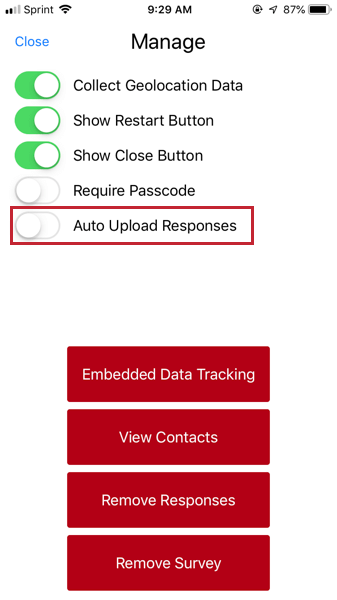
- Caricamento automatico delle risposte: Carica automaticamente le risposte al sondaggio una volta che il dispositivo è connesso a Internet.
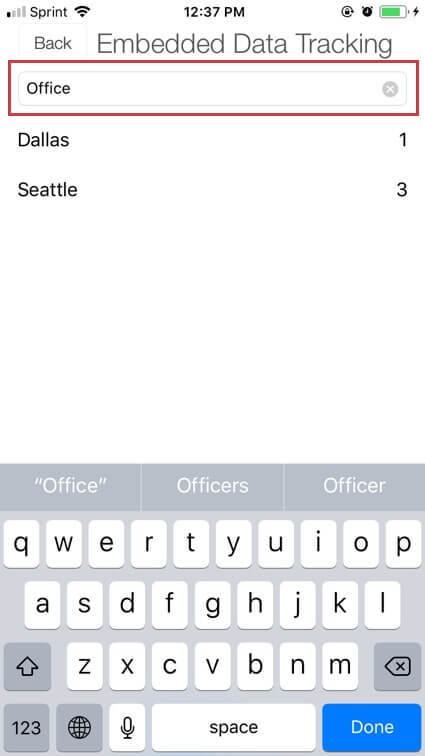
- Tracciamento dei dati integrati: Tenere traccia dei dati integrati raccolti con le risposte. Per ulteriori informazioni, consultare la sezione collegata di seguito.
- Contatti: Visualizzate gli elenchi di contatti del vostro account e raccogliete le risposte ai sondaggi per i partecipanti desiderati. Per ulteriori informazioni, consultare le sezioni collegate di seguito. Consiglio Q: affinché gli elenchi di contatti vengano visualizzati nell’APP OFFLINE, l’account deve avere l’autorizzazione Accessibilità API abilitata. Contattare il Brand Administrator se si desidera abilitare l’autorizzazione.
- Rimuovi risposte: Elimina definitivamente tutte le risposte offline dal sondaggio corrente. Le risposte già caricate su Qualtrics non saranno interessate. Attenzione: Una volta rimosse, le risposte non possono essere ripristinate.

- Rimuovi sondaggio: Rimuove il sondaggio dalla lista dei sondaggi scaricati. Sarà necessario scaricare nuovamente il sondaggio per raccogliere altre risposte.
Tracciamento dati incorporati
Supponiamo che il Flusso del sondaggio abbia una serie di diramazioni. Quando un rispondente risponde meno di 18 anni a una domanda sull’età, la diramazione lo assegna a un dato integrato denominato “Gruppo di età” con il valore “Minorenne” Forse si utilizzano dati integrati per indicare quando un rispondente ha completato una determinata condizione. O forse avete salvato dati INTEGRATI nel vostro elenco di contatti per indicare informazioni personali come il sesso e la data di assunzione dei vostri contatti.
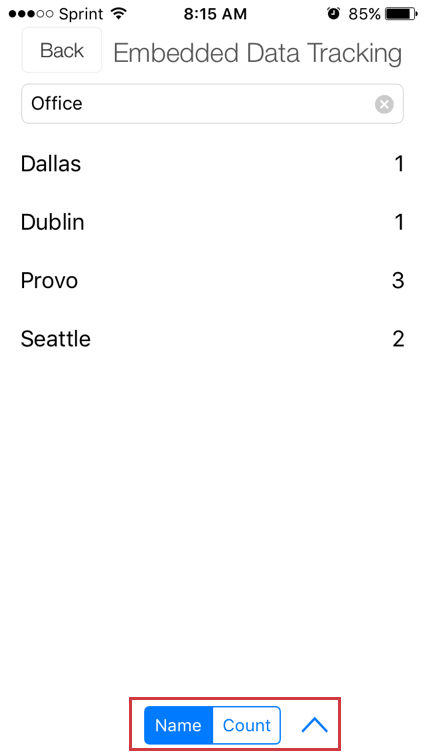
La funzione di monitoraggio dei dati integrati è eccellente per tenere traccia dei dati integrati raccolti nelle risposte. In questo modo, è possibile tenere traccia dei dati demografici che rispondono al sondaggio.
Prima di poter utilizzare questa funzione, è necessario eseguire alcuni passaggi.
Preparazione al tracciamento dei dati integrati
Prima di raccogliere le risposte, assicurarsi che i dati integrati siano impostati nel Flusso del sondaggio. È necessario eseguire questa operazione anche se il contatto è salvato nell’elenco dei contatti.
Se i dati integrati sono stati aggiunti al flusso del sondaggio solo dopo aver caricato l’indagine nell’app, assicurarsi di aggiornare il sondaggio.
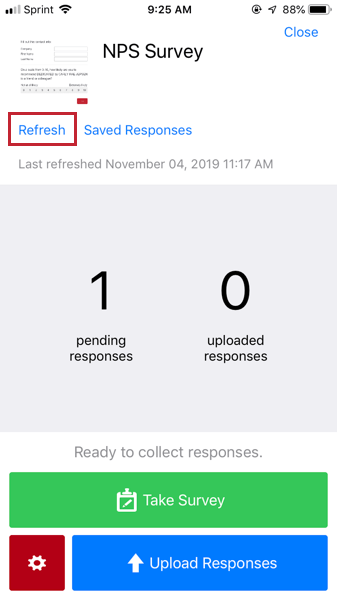
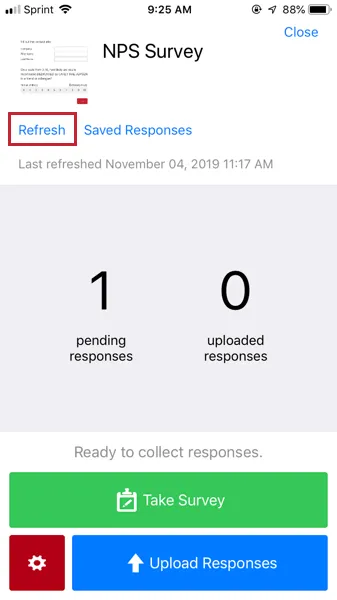
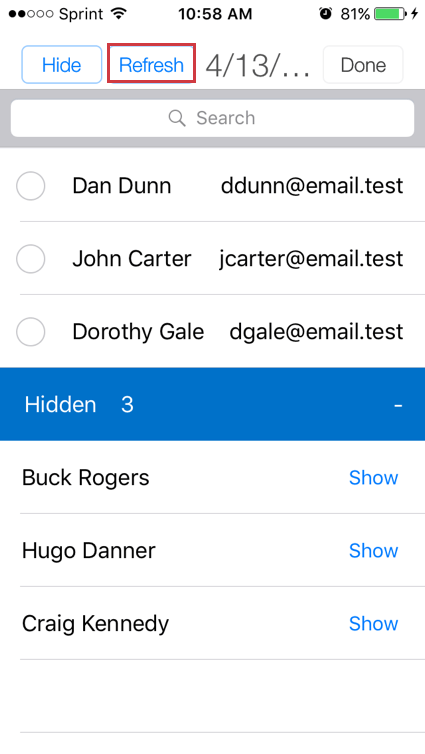
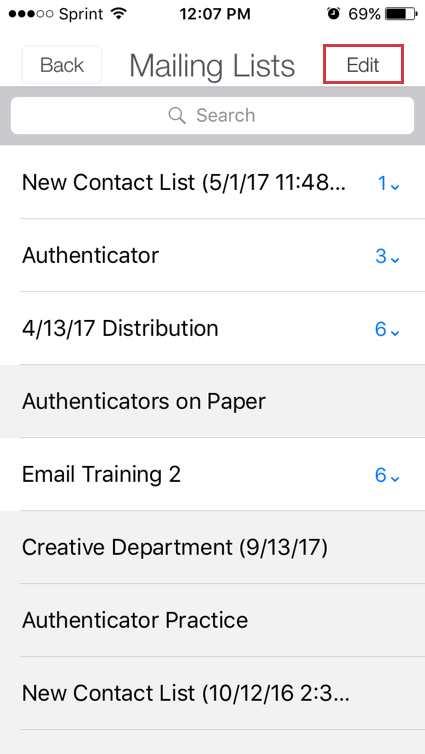
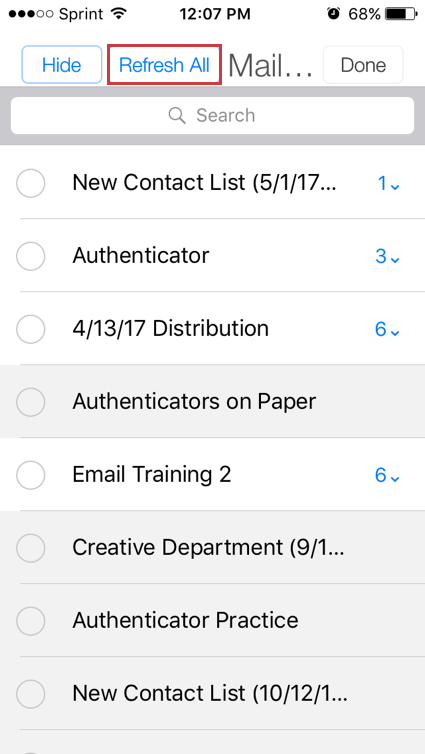
Se si raccolgono risposte da dati integrati caricati in un elenco di contatti, è utile aggiornare la lista. Andare su MANAGER > Visualizza contatti e fare clic sull’elenco dei contatti. Quindi fare clic su Modifica e Aggiorna tutto.
Consiglio Q: affinché gli elenchi di contatti vengano visualizzati nell’APP OFFLINE, l’account deve avere l’autorizzazione Accessibilità API abilitata. Contattare il Brand Administrator se si desidera abilitare l’autorizzazione.

Utilizzo del monitoraggio dei dati integrati
Modalità chiosco
La modalità chiosco è un’opzione disponibile solo su Androidi e tablet. Utilizzando la Modalità chiosco, è possibile nascondere il pulsante di chiusura ai rispondenti e cronometrare il tempo a loro disposizione per elaborare la risposta prima che il sondaggio venga aggiornato. Questa funzione di aggiornamento del sondaggio è ottima se i dispositivi sono impostati in modo che le persone possano facilmente andarsene prima di aver finito; non si vuole che qualcun altro usi il dispositivo per la stessa risposta non completata.
Per accedere alla Modalità chiosco:
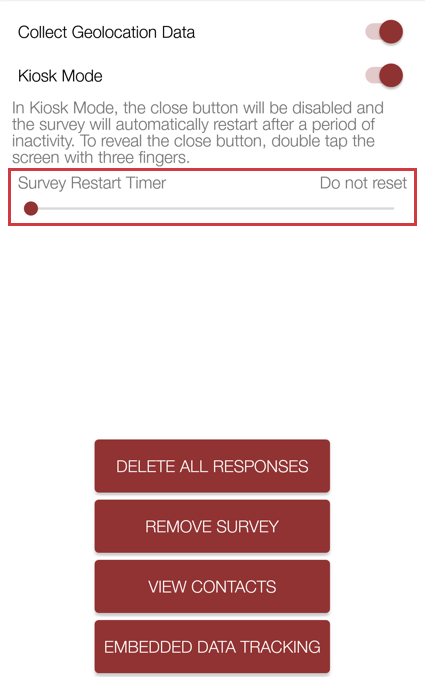
Consiglio Q: è necessario impostare un tempo di ripristino se si teme che le persone inizino, ma poi se ne vadano senza finire. Non si vuole che qualcun altro vada alla tavoletta e finisca la risposta di un altro, perché questo altera i risultati.
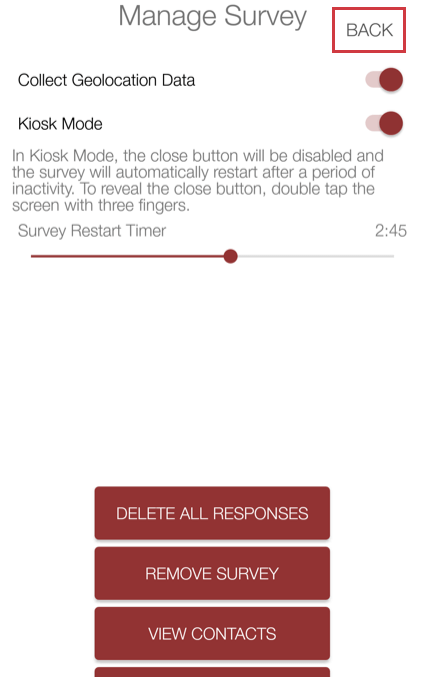
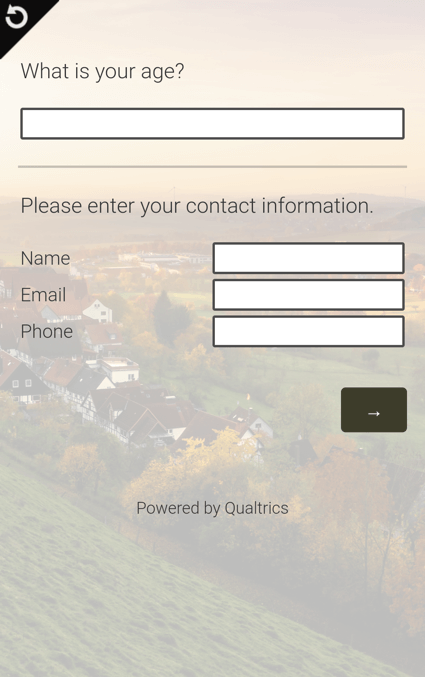
Consiglio Q: per uscire dal sondaggio si può usare il pulsante indietro, il passaggio del dito all’indietro o un altro dispositivo equivalente. Se il dispositivo non dispone di queste opzioni, toccare due volte lo schermo con tre dita per visualizzare il pulsante di chiusura.
Visualizza contatti
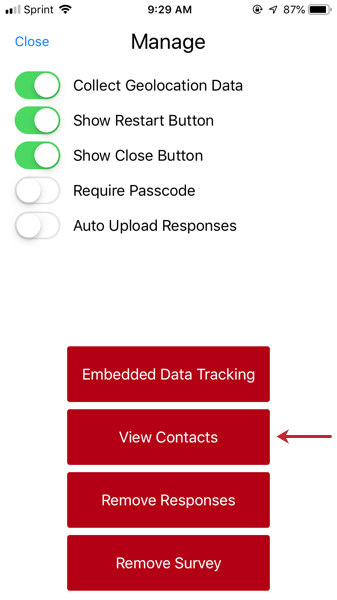
Quando si va su Manager e si seleziona Visualizza contatti, è possibile fare clic sui membri dell’elenco di contatti per completare un sondaggio per loro. Tuttavia, in questa pagina sono presenti ulteriori funzioni che possono migliorare l’esperienza di distribuzione del sondaggio.
Consiglio Q: affinché gli elenchi di contatti vengano visualizzati nell’APP OFFLINE, l’account deve avere l’autorizzazione Accessibilità API abilitata. Contattare il Brand Administrator se si desidera abilitare l’autorizzazione.
CONSIGLIO Q: affinché gli elenchi di contatti vengano visualizzati nell’App offline, devono appartenere all’elenco predefinito del brand.
Aggiornamento dei contatti
A volte, se si modificano gli elenchi di contatti sul desktop e poi si torna all’app senza aggiornare, le modifiche non vengono visualizzate subito. È necessario aggiornare le liste per vedere le modifiche apportate.
Nascondere i membri dell’Elenco di contatti
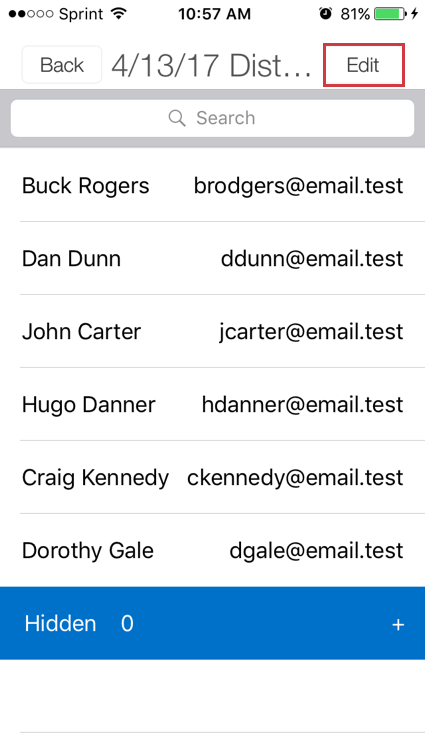
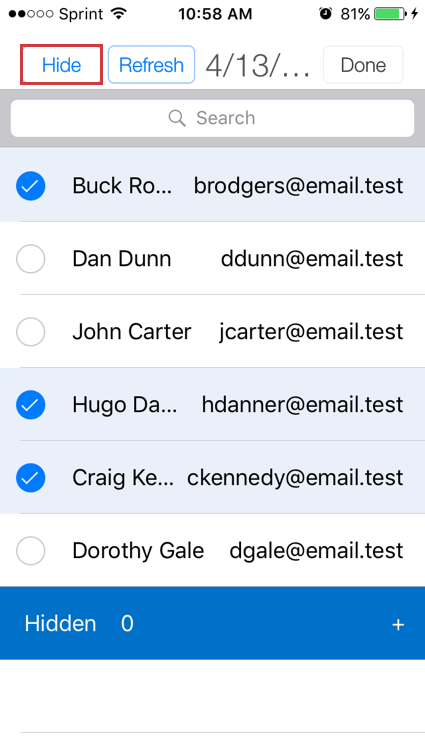
A volte si lavora con un elenco di contatti di grandi dimensioni e si desidera mettere da parte alcuni membri di tale elenco. Questo potrebbe includere i partecipanti che hanno terminato la loro attività o quelli che hanno detto di non voler più partecipare. È possibile nascondere i membri della lista in modo che non siano di intralcio.
Consiglio Q: è possibile cercare contatti specifici inserendo il loro nome o indirizzo e-mail nella barra di ricerca in cima alla lista.
Scorrere in fondo all’elenco dei contatti per trovare l’elenco dei membri nascosti. Clicca per espandere.
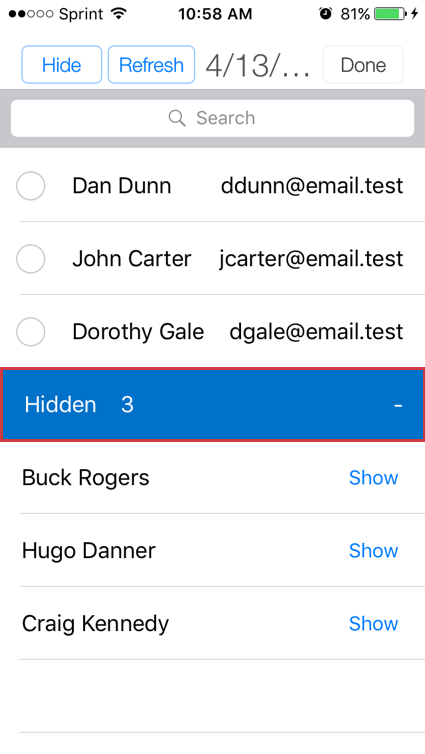

Se non si desidera più nascondere un membro, fare clic su Mostra avanti al suo nome.
Consiglio Q: non è possibile completare un sondaggio per un membro della lista nascosto. Per accedere alla sessione sondaggio, è necessario mostrare il membro nell’elenco dei contatti.
Caricamento risposte
Una volta raccolte le risposte e con una connessione internet attiva, è possibile caricarle nel proprio account di QUALTRrics. Per impostazione predefinita, i caricamenti vengono sempre eseguiti “per richiesta”; ciò significa che l’applicazione non caricherà automaticamente le risposte per conto dell’utente, a meno che non sia specificato.
Dopo il caricamento, le risposte vengono rimosse dal dispositivo mobile e diventano disponibili nelle schede Risposte e Risultati del vostro account QUALTRrics. Il caricamento aumenta anche il numero di Risposte completate nella finestra di panoramica del sondaggio.
Attenzione: Non uscire mai dall’App offline se si devono caricare delle risposte. Se si esce dall’applicazione senza aver caricato le risposte, queste andranno perse.
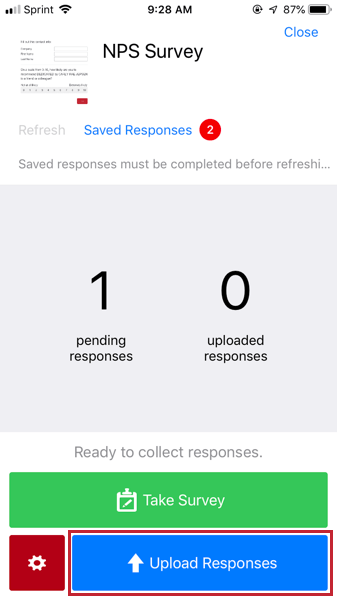
Per caricare le risposte in sospeso e le anteprime
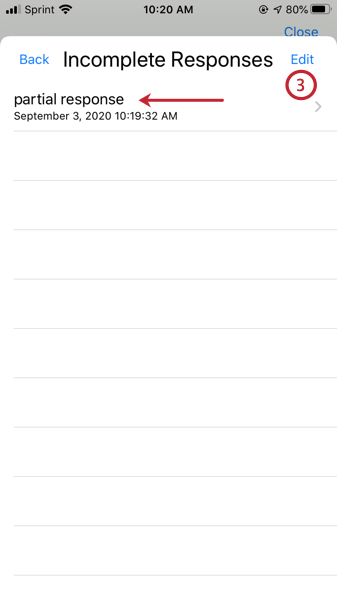
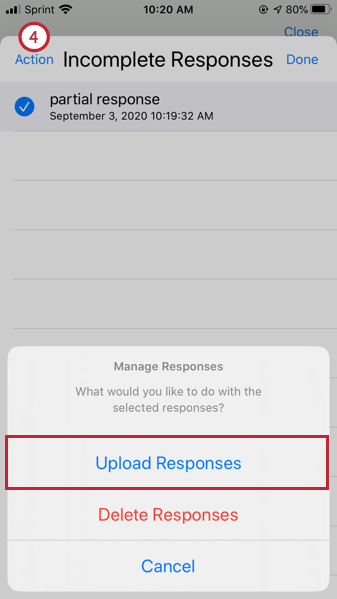
Caricamento di risposte incomplete
Caricamento automatico delle risposte
L’App offline consente di attivare il caricamento automatico delle risposte. Quando questa impostazione è attivata, il dispositivo caricherà automaticamente le risposte una volta collegato a Internet.
Risoluzione dei problemi
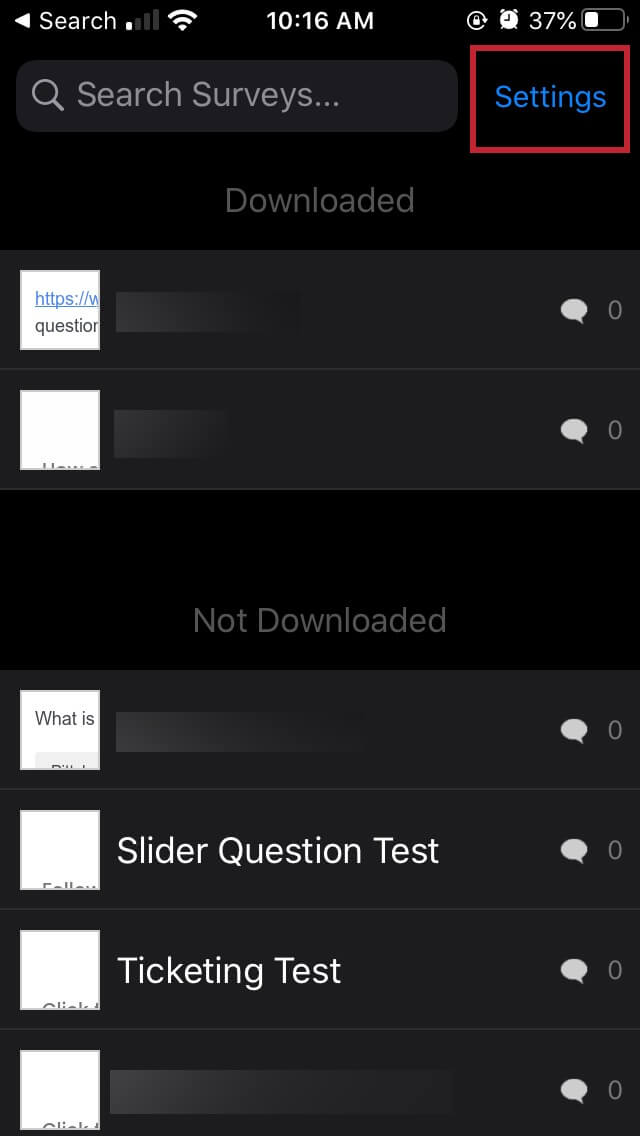
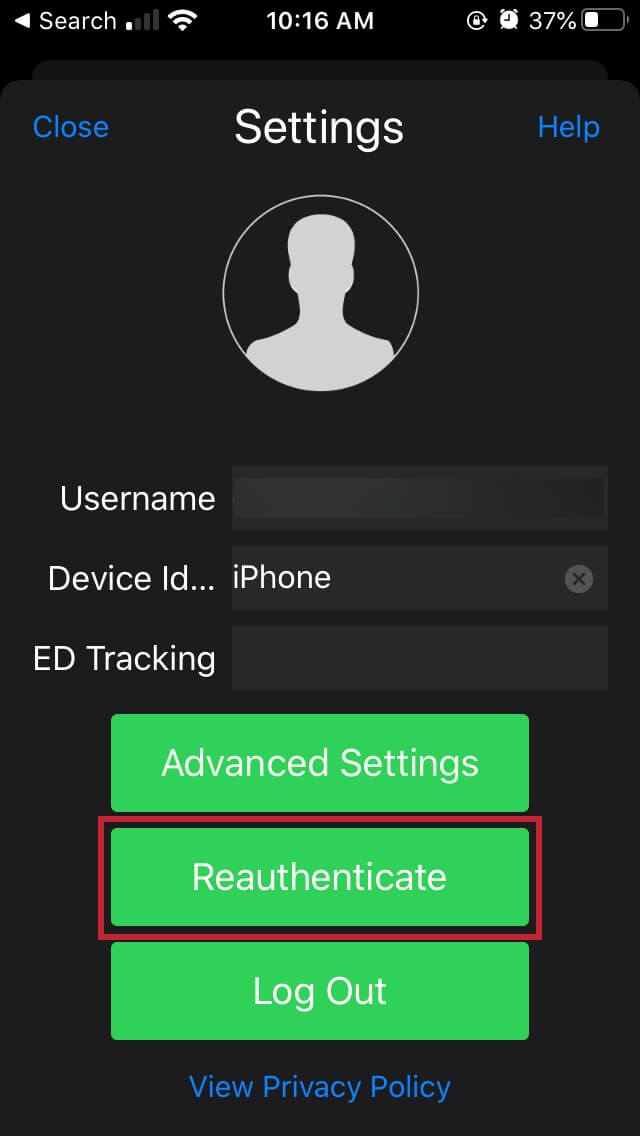
Talvolta, alcune impostazioni impediscono all’applicazione di caricare le risposte sul vostro account online. In questo caso, è possibile verificare diversi aspetti:
FAQs
Perché non riesco ad accedere all'app offline?
Perché non riesco ad accedere all'app offline?
- Permesso di utilizzare l'app: L'App Offline è una funzione extra, e non ogni licenza o account ha pagato per l'accesso. Può essere che la tua licenza non includa l'App Offline o che lo faccia ma la funzione non è stata abilitata sul tuo account. Contatta il tuo Amministratore della licenza per ulteriori dettagli.
- Accesso SSO: se la tua organizzazione utilizza un accesso SSO per accedere a Qualtrics, non conserviamo effettivamente la tua password sui nostri server. Come tale, dovrai accedere con il metodo SSO della tua organizzazione.
È fantastico! Grazie per il tuo feedback!
Grazie per il tuo feedback!