Grafico a quadrante (Risultati)
Cosa puoi trovare in questa pagina
Consiglio Q: è disponibile una nuova versione di Risultati. Per opt-in ai nuovi Dashboard dei risultati, passare alla scheda Risultati e fare clic su Prova ora.

Informazioni sui Grafici a quadrante
I grafici a quadrante possono aiutare a determinare rapidamente le prestazioni di una determinata domanda o di un campo di risposta rispetto a quelle previste. Con un Grafico a quadrante, si sceglie un’origine dati e poi si seleziona una metrica aggregata da valutare (media, somma, ecc.). La visualizzazione mostra la metrica lungo una scala che cambia colore in base alla posizione della metrica.
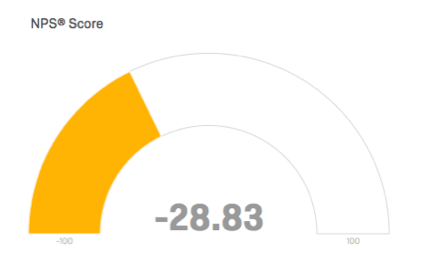

Consiglio q: questa pagina tratta solo il funzionamento dei grafici a quadrante nei vecchi Risultati. Per il widget del dashboard Risultati, vedere Grafico a quadrante.
Opzioni di personalizzazione
Per le impostazioni generali, vedere la pagina di supporto Panoramica delle visualizzazioni. Continuate a leggere per le impostazioni specifiche del Grafico a quadrante.
Intervalli di valori
CONSIGLIO Q: quando si impostano gli intervalli di valori, se si desidera indicare i decimali per i punti di interruzione, assicurarsi di utilizzare un punto (.) invece della virgola (,) quando si digita la voce.
Quando si imposta il Grafico a quadrante, occorre innanzitutto impostare i valori Min e Max. Qual è il valore minimo che la vostra metrica dovrebbe raggiungere? Qual è il più alto? Ad esempio, in una scala di dieci punti, 1 rappresenta il minimo e 10 il massimo.
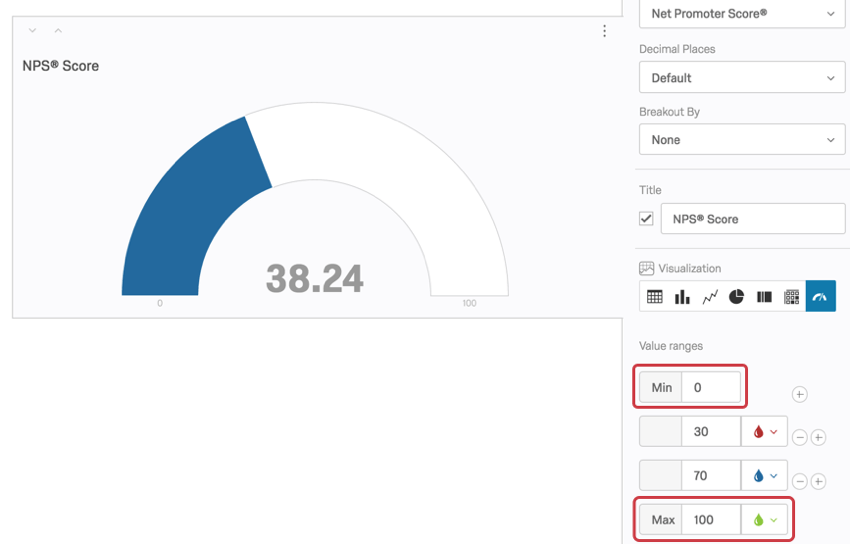
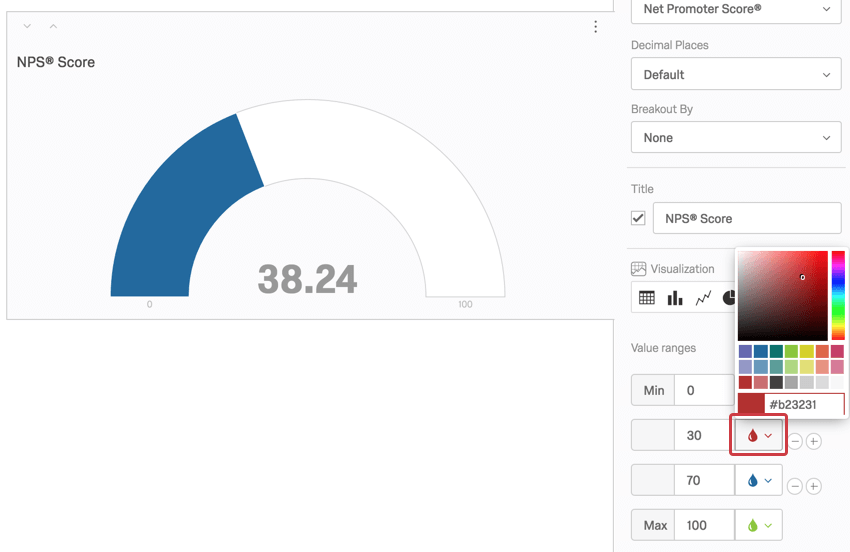
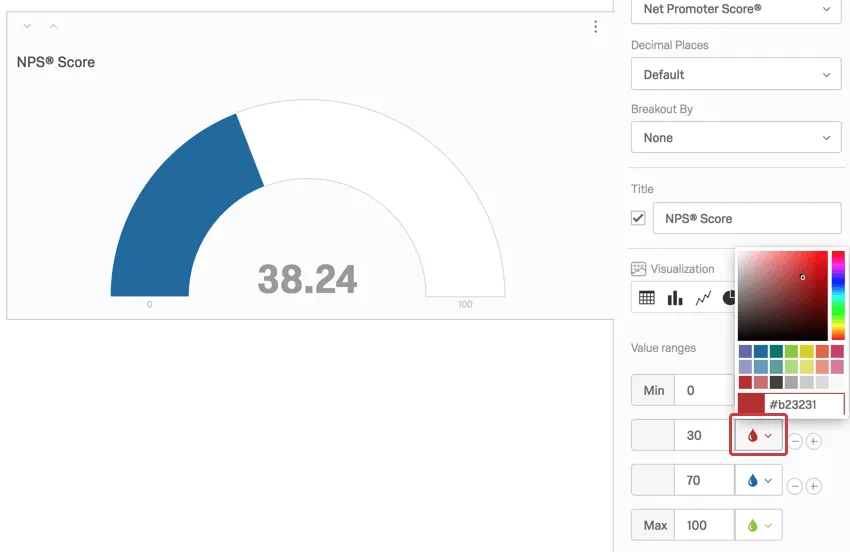
Una volta impostati questi valori, è possibile creare tutti gli intervalli rilevanti per il Grafico a quadrante. Eliminare i valori facendo clic sui segni più ( + ) e meno ( – ) a destra degli intervalli. Questi valori rappresentano il massimo per l’intervallo in questione: ad esempio, qualsiasi valore inferiore a 30 sarà rosso, ma 30 sarà blu.
Colori della gamma
A ciascun intervallo di valori del Grafico a quadrante è associato un colore. Per sapere quale colore è associato a quale intervallo, basta osservare il riquadro di modifica della visualizzazione.
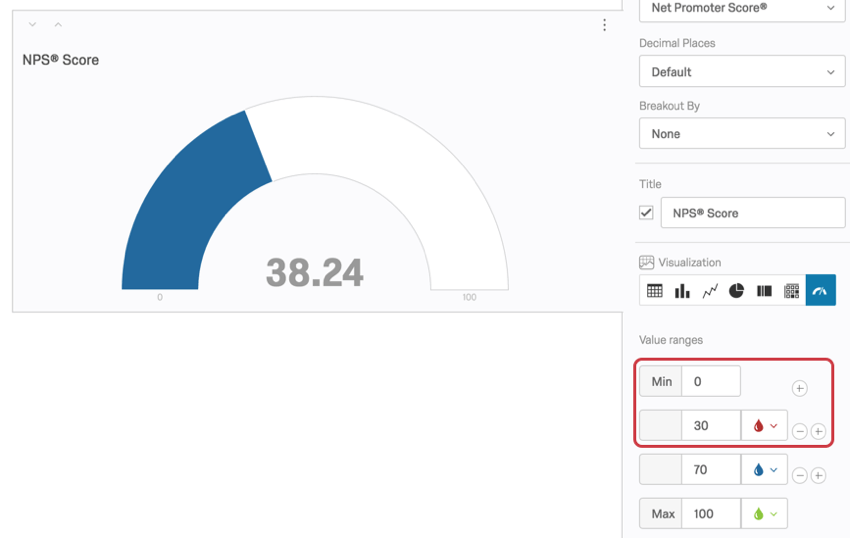

Per modificare il colore di un determinato intervallo, fare clic sul menu a discesa del colore e selezionare un nuovo colore.
Nps Metrico
Se si imposta la metrica su Net Promoter Score®, il grafico a quadrante configurerà automaticamente il suo intervallo con un minimo di -100 e un massimo di 100.
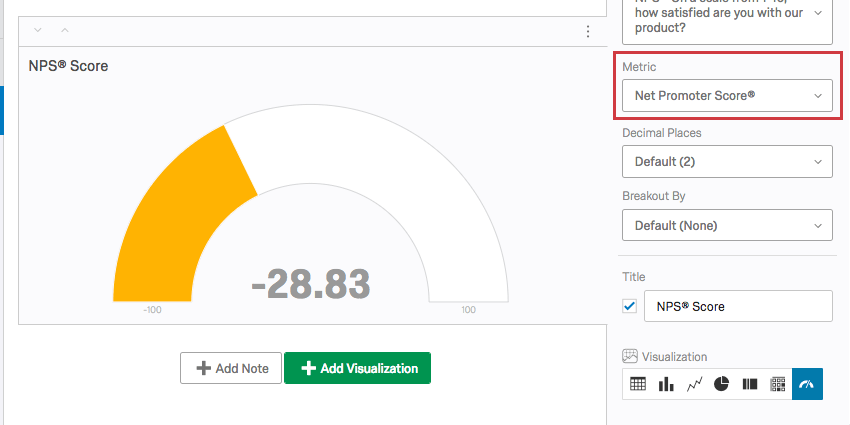
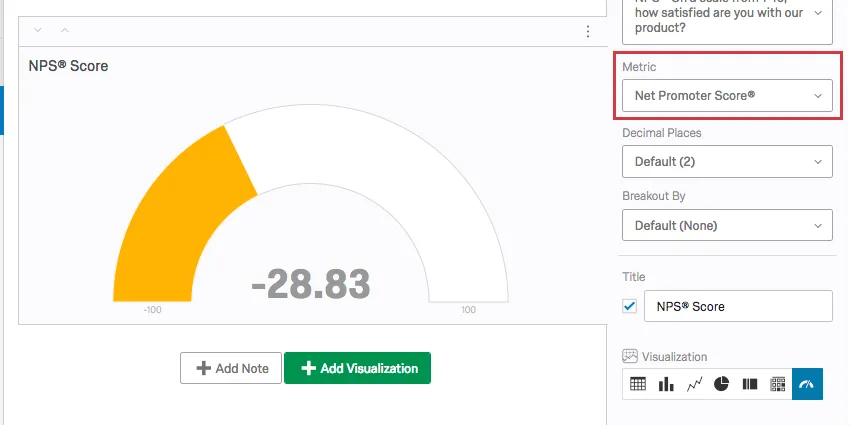
Questo perché l’indicatore calcola un Net Promoter Score®. La migliore origine dati per un Grafico a quadrante con una metrica NPS è una domanda Net Promoter Score®. Per maggiori dettagli sul punteggio di queste domande e per comprendere i calcoli alla base del punteggio, consultare la pagina collegata.
La metrica Net Promoter Score® può essere impostata per altre SCELTA MULTIPLA, ma non ha altrettanto senso concettualmente. Funzionerà al meglio con le domande a scelta multipla che hanno 11 punti di valutazione ricodificati da 0 a 10.
Compatibilità
Il Grafico a quadrante è compatibile solo con le variabili in formato numerico.
- SCELTA MULTIPLA A RISPOSTA SINGOLA
- Net Promoter Score
- Matrice a risposta singola Tabella
- Matrici bipolari, ordine di classificazione, profilo, somma costante e MaxDiff
- Immissione di testo con Convalida numerica
- Domanda sul campo del modulo con convalida numerica
- Aprire i campi di testo su altre domande, come le tabelle della Matrice di Immissione di testo, le colonne di immissione di testo su Affiancato e le caselle di testo “Altro”, che hanno una convalida numerica
- Affiancato Consiglio: è necessario prevedere una colonna a SCELTA MULTIPLA a risposta singola o una colonna di immissione di testo con convalida numerica.

- Cursore
- Ordine di classificazione
- Somma costante
- Scelta, gruppo e classificazione (gruppi singoli, non tutti insieme)
- Cursore grafico
- Menù a tendina
- Numero e set di numeri Dati integrati
- Formule
- Variabili manuali numeriche
È fantastico! Grazie per il tuo feedback!
Grazie per il tuo feedback!