Impostazioni generali di aspetto e funzionalità
Cosa puoi trovare in questa pagina
Informazioni sulle impostazioni generali di Aspetto e Tema
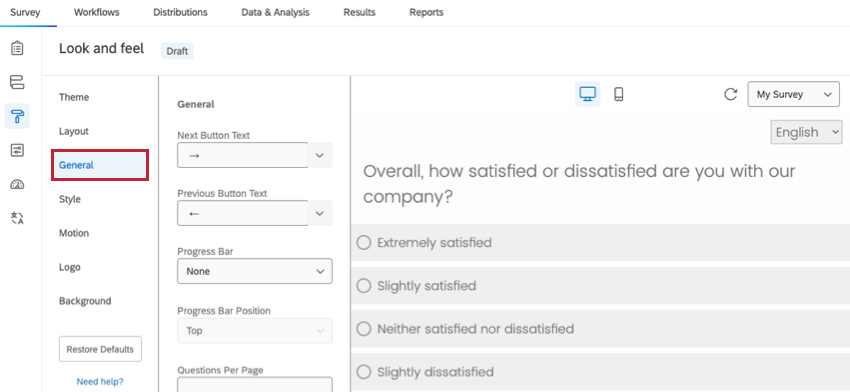
La sezione Generale del menu Aspetto e tema contiene opzioni per modificare aspetti chiave dell’aspetto del sondaggio. Queste opzioni includono la modifica del testo dei pulsanti avanti e indietro, l’aggiunta di una barra di avanzamento, la limitazione del numero di domande per pagina e l’aggiunta di un’intestazione o di un piè di pagina del sondaggio.

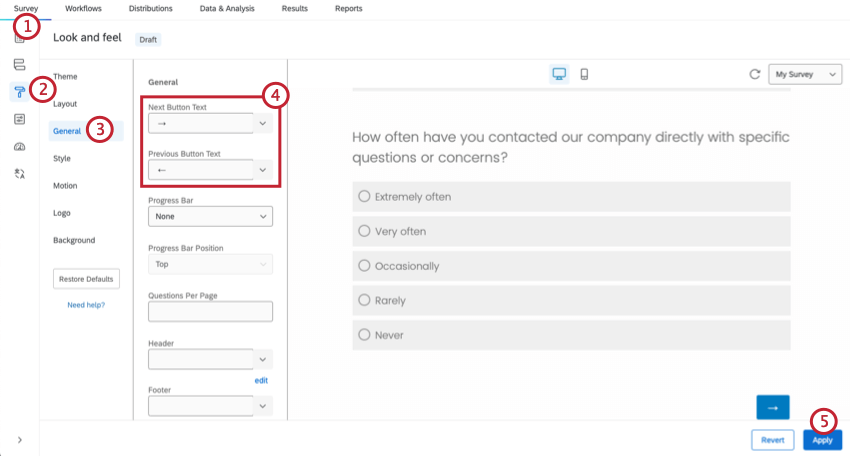
Modifica del testo dei pulsanti Avanti e Indietro
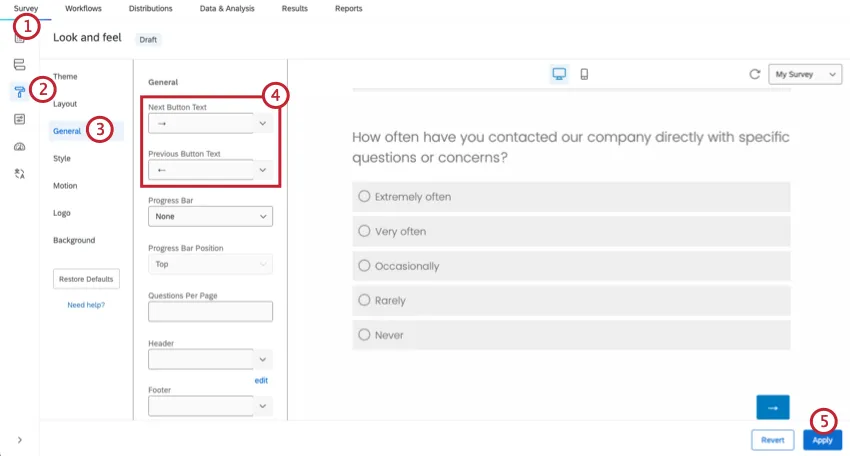
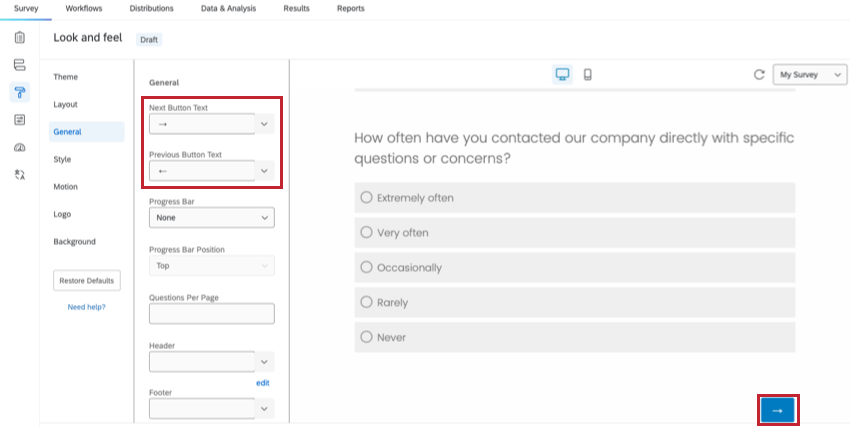
Per impostazione predefinita, i pulsanti in fondo a ogni pagina mostreranno → e ← per soddisfare un pubblico internazionale. Questi bottoni possono essere personalizzati con la propria dicitura.

Consiglio Q: per impostazione predefinita, i sondaggi non includono un pulsante indietro. È possibile aggiungere un pulsante indietro nel file Opzioni sondaggio.

Attenzione: In alcuni casi, il pulsante indietro non viene visualizzato su una pagina anche se l’impostazione è stata selezionata nelle opzioni del sondaggio. Ciò è dovuto alla presenza di elementi tra blocchi nel vostro flusso del sondaggio. Qualsiasi elemento (logica di diramazione, dati incorporati, randomizzatore, servizio web, ecc.) disabiliterà il pulsante indietro nella prima pagina del blocco che lo segue.

Modifica del testo del pulsante per l’intero sondaggio
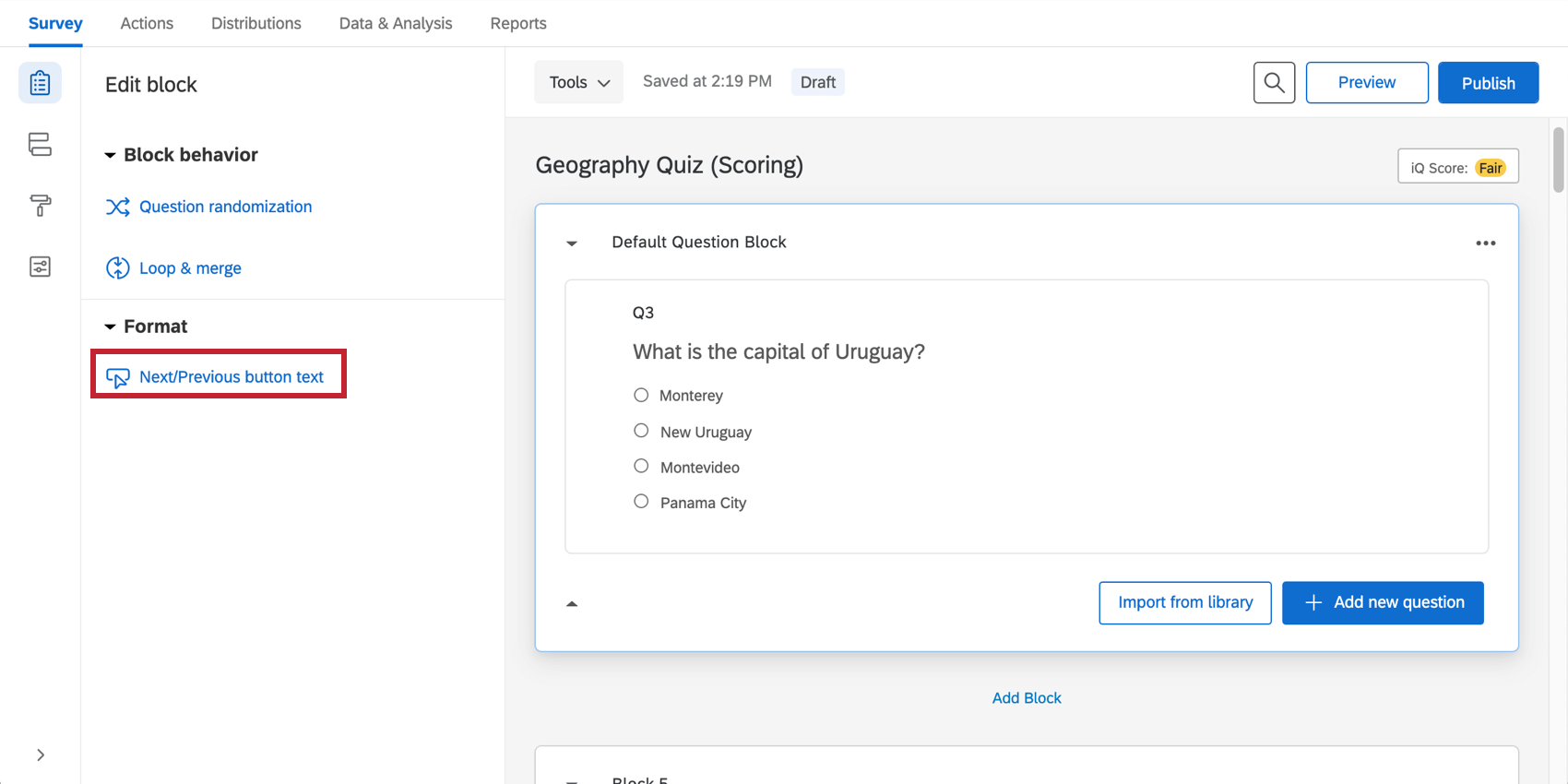
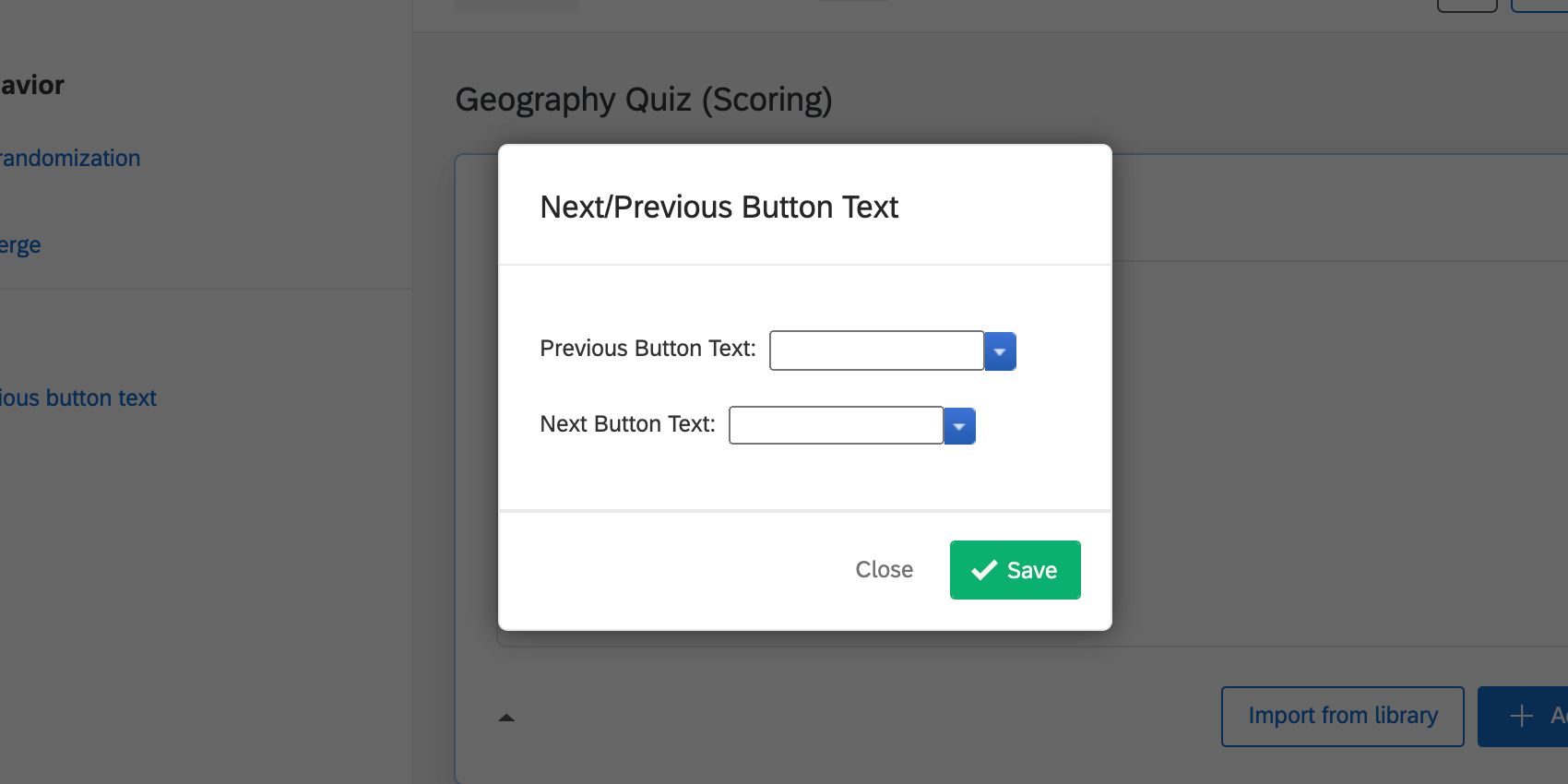
Modifica del testo del pulsante per 1 pagina del sondaggio
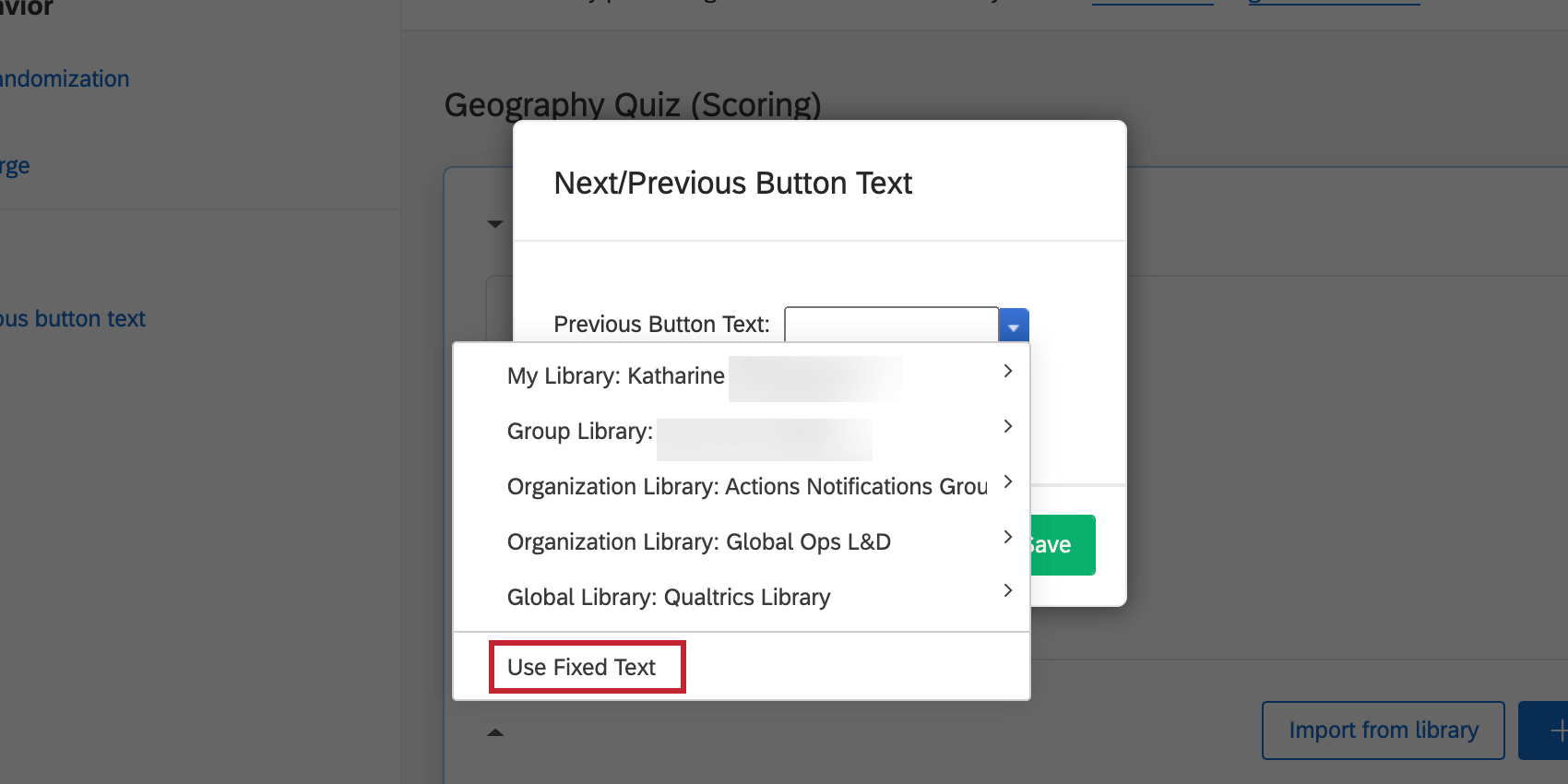
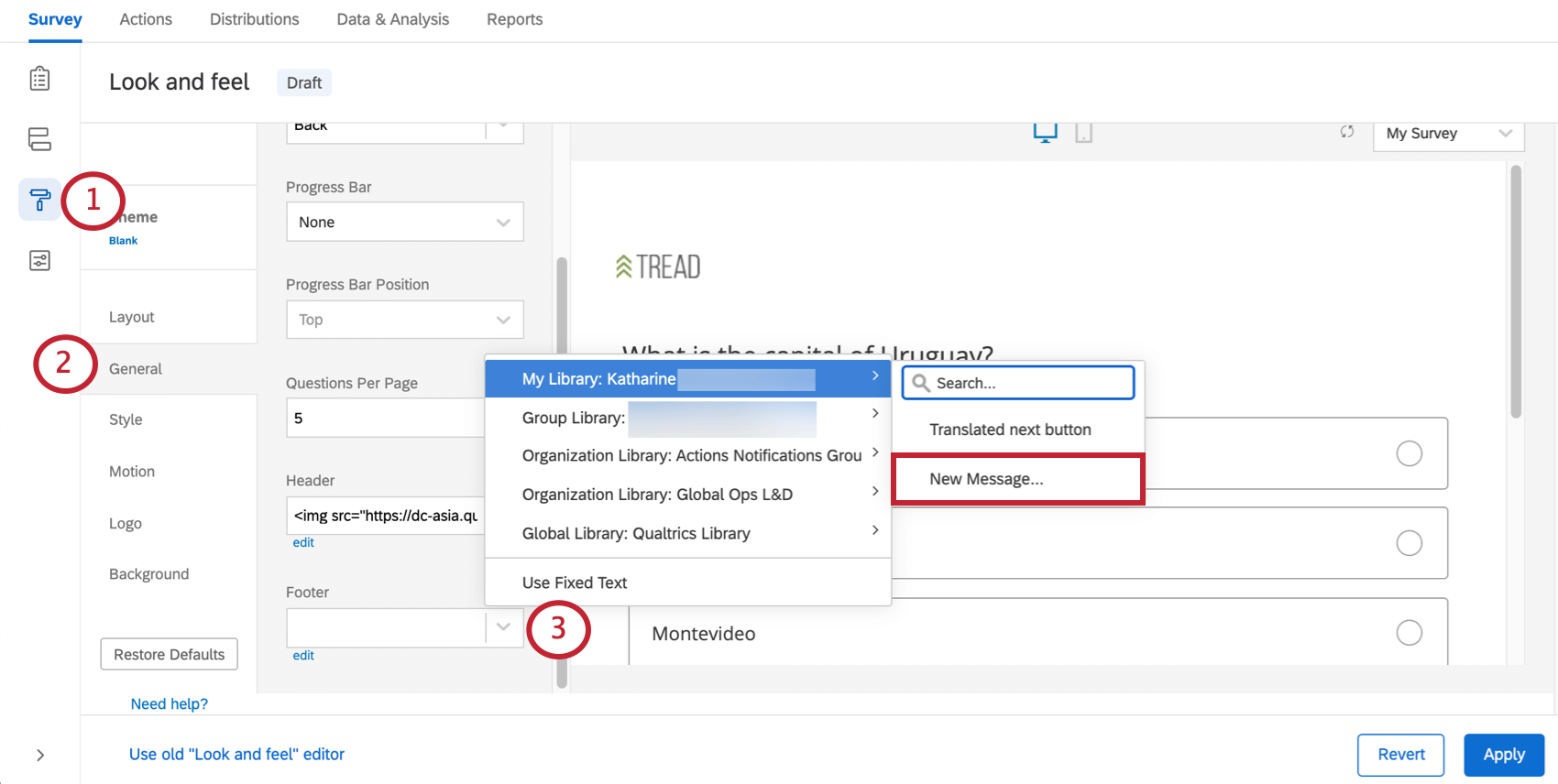
Tradurre il testo del pulsante Avanti / Precedente
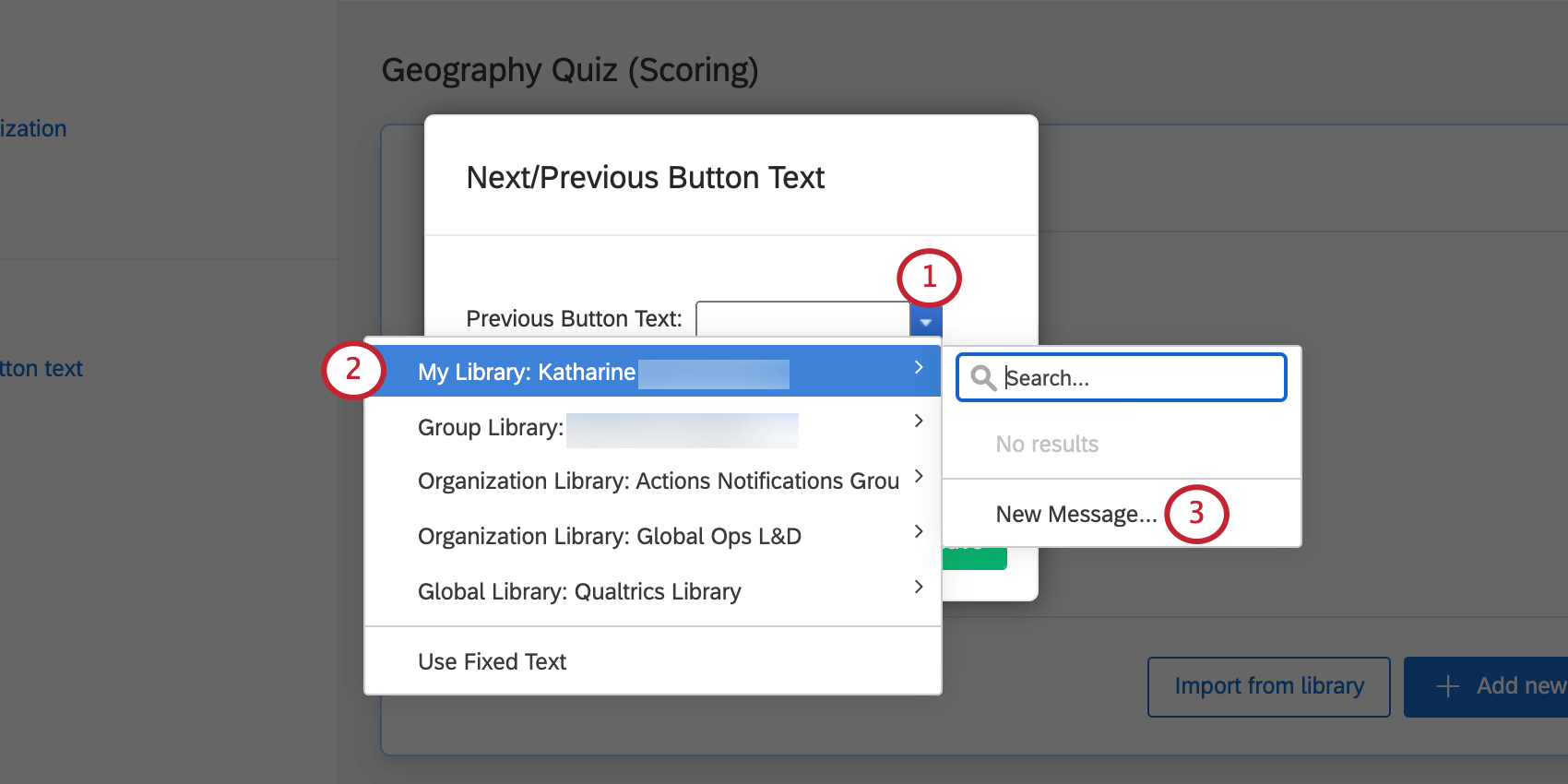
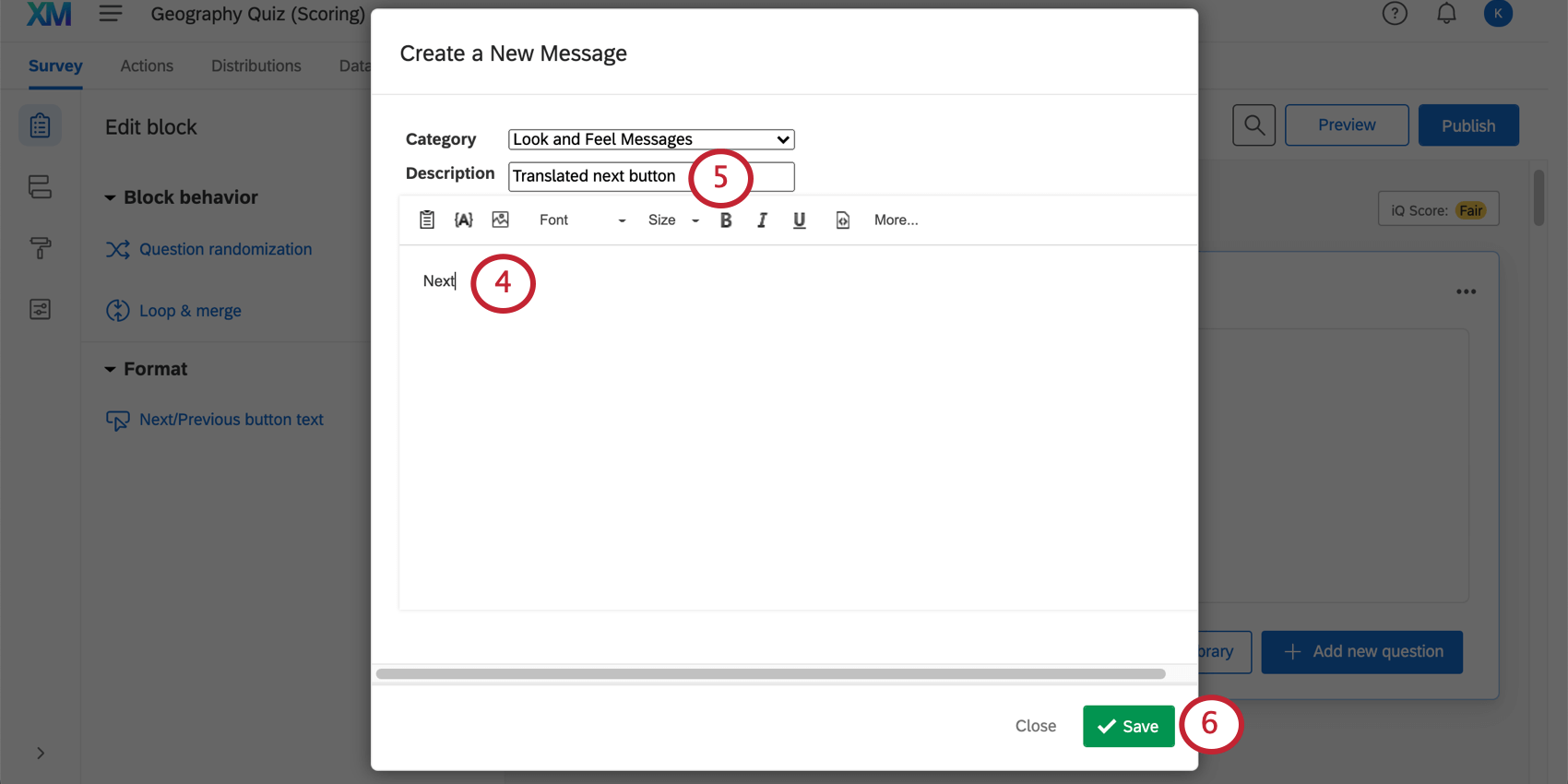
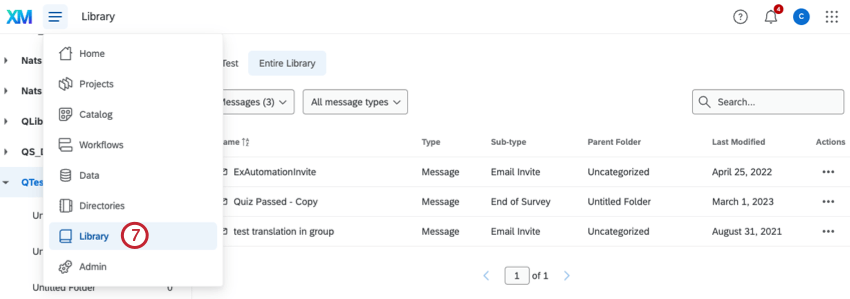
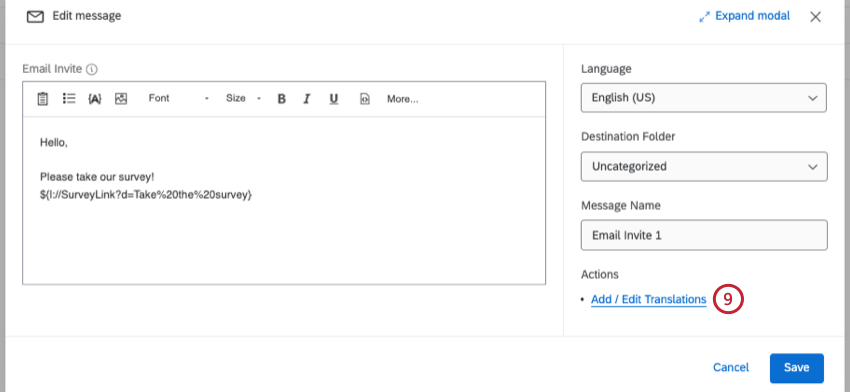
Consiglio Q: per ripristinare il testo predefinito dei pulsanti, fare clic su Usa testo fisso dal menu a discesa.

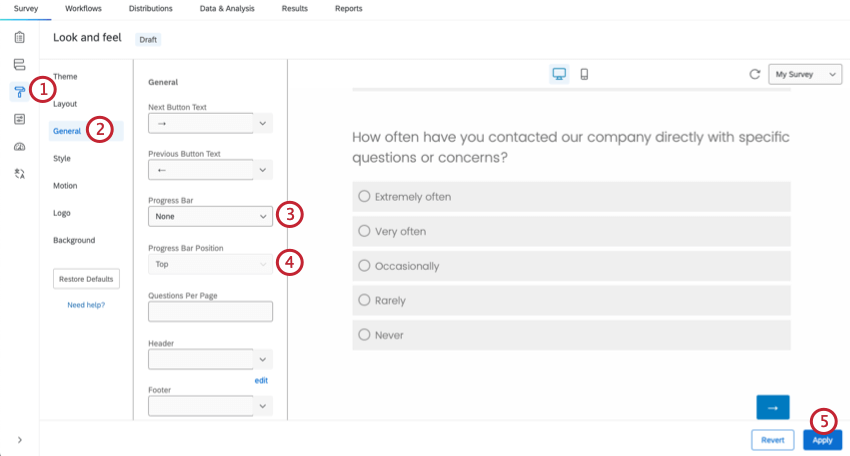
Aggiunta di una barra di avanzamento
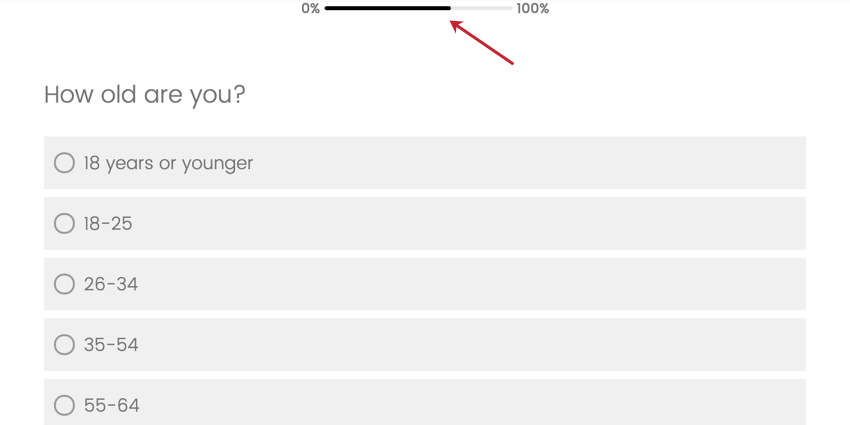
Con una barra di avanzamento, i partecipanti possono vedere a che punto sono del sondaggio. Generalmente si consiglia di utilizzare una barra di avanzamento rispetto a numeri delle domande perché dà ai partecipanti un’idea di quanta strada hanno fatto e di quanta ne hanno ancora da fare.
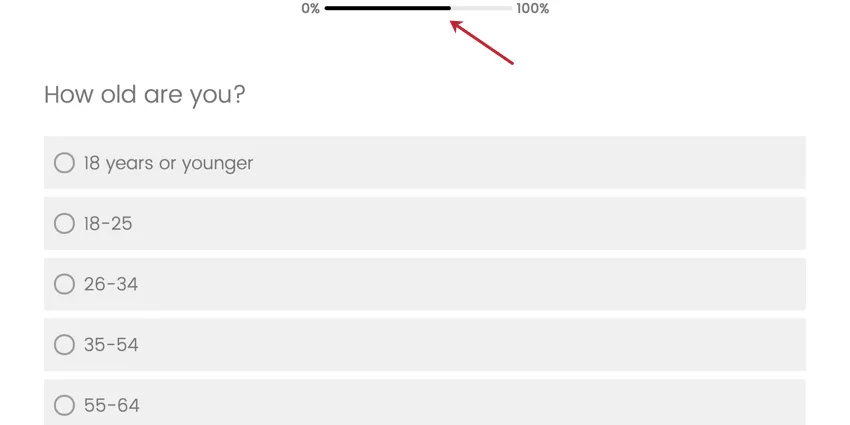
Consiglio Q: la barra di avanzamento conta ogni domanda del sondaggio nel suo calcolo. Se la logica del sondaggio fa saltare i partecipanti oltre una serie di domande, i loro progressi salteranno di conseguenza. Se si desidera che determinati contenuti non vengano calcolati nella barra di avanzamento, vedere Escludi dal calcolo della barra di avanzamento.
Consiglio Q: La percentuale di avanzamento viene calcolata in base a tutti gli elementi del sondaggio, compresi quelli del flusso del sondaggio. Se il sondaggio contiene molti elementi, la percentuale di avanzamento può essere inferiore all’1% anche quando si risponde alle domande. I progressi inferiori all’1% vengono arrotondati allo 0%.
Aggiunta di una barra di avanzamento

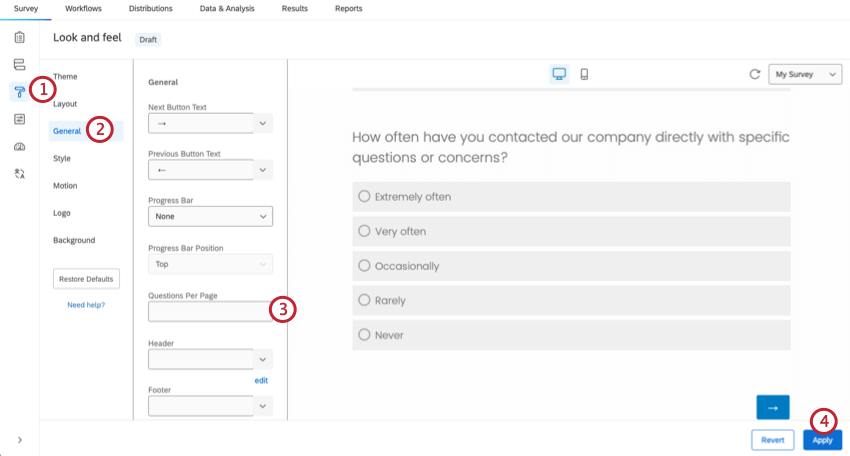
Specificare le domande per pagina
Per impostazione predefinita, l’intero sondaggio viene visualizzato su 1 pagina, a meno che non si sia aggiunto interruzioni di pagina o logica alle vostre domande. La funzione Domande per pagina è un modo rapido per aggiungere automaticamente le interruzioni di pagina, risparmiando tempo nella creazione di sondaggi più lunghi.
Specificare un numero fisso di domande per pagina

Consiglio Q: Se il sondaggio comprende timing domande, si consideri la possibilità di suddividere manualmente il sondaggio in pagine utilizzando interruzioni di pagina. Le domande per pagina possono far sì che le domande di timing lavorino su una pagina diversa da quella prevista.
Consiglio q: se si sta modificando un progetto di analisi congiunta o di MaxDiff, vedere le differenze nel comportamento dell’interruzione di pagina in Creazione di contenuti aggiuntivi del sondaggio.
Aggiunta di un’intestazione/piattaforma del sondaggio
Le intestazioni e i piè di pagina del sondaggio sono utili per visualizzare il contenuto di ogni pagina del sondaggio in cima o in fondo alla pagina. Questi campi possono essere utilizzati per aggiungere un logo aziendale personalizzato, il titolo di un sondaggio o le istruzioni per i partecipanti al sondaggio.
Consiglio Q: se avete bisogno di un’intestazione o di un piè di pagina per una sola pagina, provate invece con un testo/grafico. Questa domanda visualizza le informazioni senza chiedere feedback ed è perfetta per le istruzioni o le intestazioni di sezione.
Aggiunta di un’intestazione/footer:
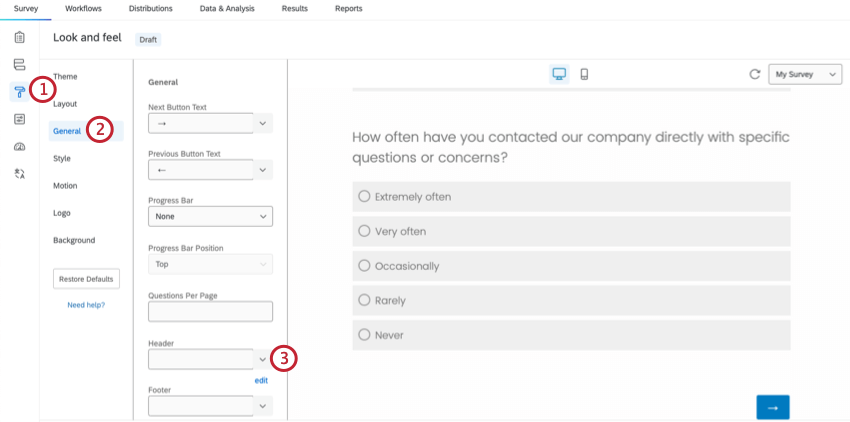
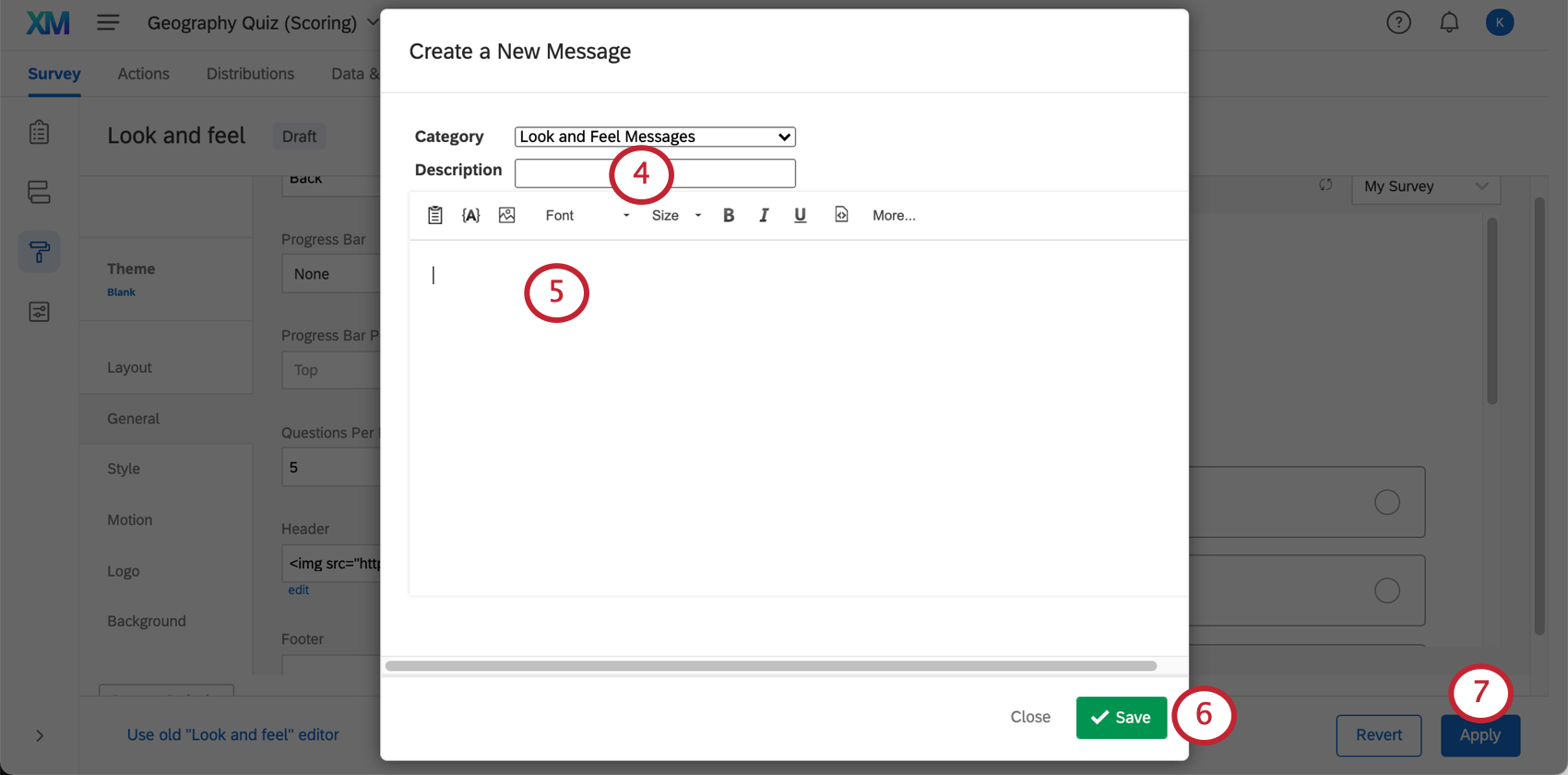
CONSIGLIO Q: È anche possibile fare clic sulla freccia a discesa, scegliere la libreria appropriata e fare clic su Nuovo messaggio per accedere all’editor per contenuti avanzati e creare un’intestazione che può essere tradotta e utilizzata in più sondaggi.

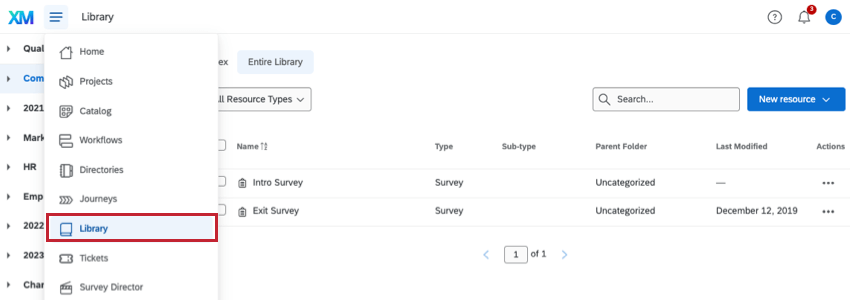
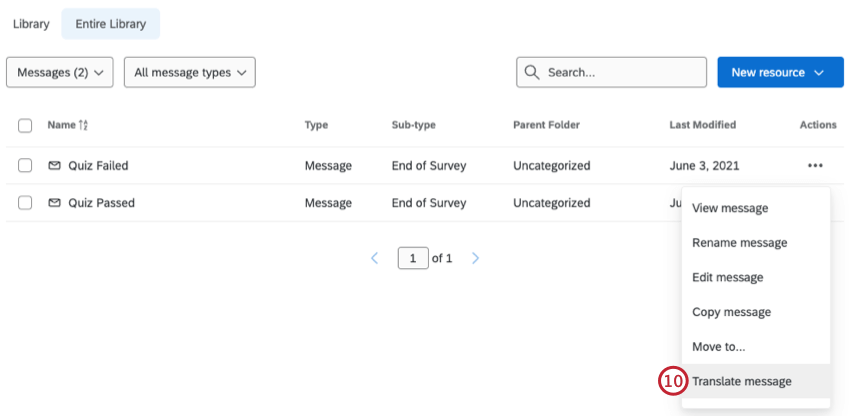
Tradurre il testo dell’intestazione e del piè di pagina
FAQs
Come posso modificare lo sfondo/il tema del mio sondaggio?
Come posso modificare lo sfondo/il tema del mio sondaggio?
Come posso mostrare agli intervistati a che punto sono nel sondaggio?
Come posso mostrare agli intervistati a che punto sono nel sondaggio?
Perché i caratteri nel mio sondaggio sono tutti diversi? Come posso risolvere il problema?
Perché i caratteri nel mio sondaggio sono tutti diversi? Come posso risolvere il problema?
Le modifiche globali ai caratteri vengono effettuate nel menu " Aspetto e tema ", mentre quelle locali vengono effettuate nell'editor per contenuti avanzati relativo a quella specifica domanda o scelta della domanda.
Le modifiche locali ai caratteri hanno la precedenza su quelle globali; pertanto, se hai applicato entrambi i tipi di impostazioni, otterrai un mix tra le impostazioni globali e quelle locali relative ai caratteri delle domande. Segui questi passaggi per rimuovere tutte le impostazioni di formattazione locali e consentire alle modifiche globali di avere effetto in modo uniforme: Tieni presente che le modifiche globali apportate nella sezione "Aspetto e tema" non vengono visualizzate nella scheda "Sondaggio". È necessario visualizzare l'anteprima del sondaggio per vedere le modifiche e la formattazione.
Perché le mie interruzioni di pagina vengono ignorate?
Perché le mie interruzioni di pagina vengono ignorate?
- Numero di domande per pagina impostato nell'aspetto e nel tema
- Configurazione della randomizzazione delle domande in blocchi
- Logica di esclusione, logica di visualizzazione e interruzione di pagina (per impostazione predefinita, tutte e tre inseriscono un'interruzione di pagina)
Come posso aggiornare o segnalare problemi con i temi statici?
Come posso aggiornare o segnalare problemi con i temi statici?
È fantastico! Grazie per il tuo feedback!
Grazie per il tuo feedback!