Filtrazione dei Dashboard CX
Cosa puoi trovare in questa pagina
Consiglio q: questa pagina si riferisce solo al filtro nei progetti della Dashboard CX.

Informazioni sui filtri per i dashboard CX
In Dashboard CX, è possibile filtrare le dashboard applicando un filtro a ogni widget di una pagina o applicando filtri a singoli widget. Ciò consente di approfondire i dati e di individuare tendenze che non sarebbero visibili con i soli dati aggregati. I diversi tipi di dati comportano diversi tipi di filtri (ad esempio, gli insiemi di testo offrono una lista di opzioni a discesa, mentre le liste di date offrono un calendario da cui selezionare un intervallo di date).
Attenzione: Quando si filtra su un campo Set di numeri o Set di testo, il filtro visualizza un massimo di 5.000 valori.

Consiglio Q: non è possibile applicare un filtro all’intero dashboard. È possibile aggiungere filtri solo a singole pagine dashboard e a singoli widget.
Aggiunta di filtri alla pagina

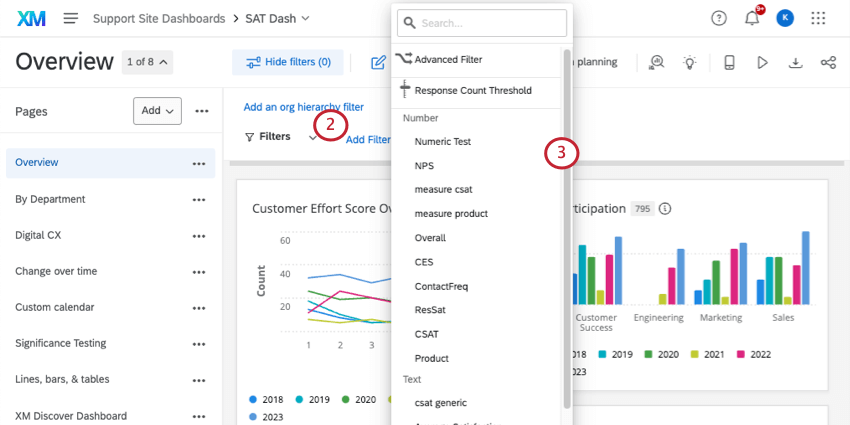
Consiglio Q: i filtri della pagina si applicano a ogni widget della pagina, non all’intera Dashboard.
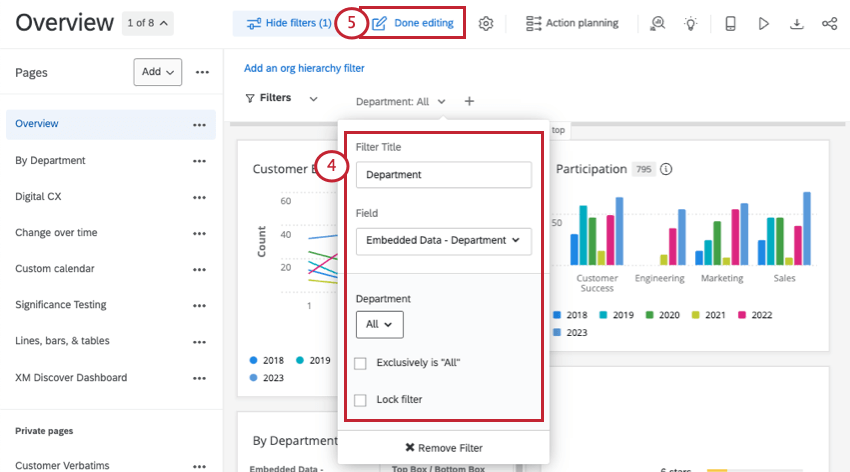
Consiglio q: l’aggiunta di filtri di pagina durante la modifica della dashboard rende il filtro disponibile agli utenti della dashboard. Dopo aver aggiunto il filtro, è necessario definire le condizioni per applicarlo ai dati.
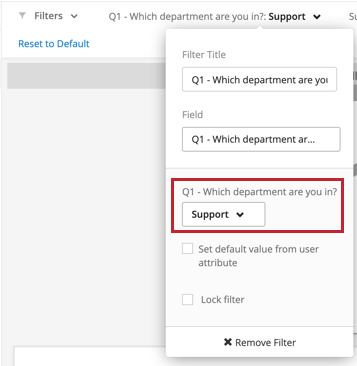
Attenzione: Se si selezionano valori specifici durante la modifica del filtro e poi si esce dalla modalità di modifica, il filtro verrà applicato automaticamente ai visualizzatori della dashboard. Nell’esempio seguente, per il filtro “In quale reparto lavori?” è stato selezionato il valore Supporto Quando i visualizzatori del dashboard accedono a questa dashboard, il filtro “Di quale reparto fai parte?” viene automaticamente impostato per filtrare l’Assistenza.

Aggiunta di filtri per i widget
Consiglio Q: i filtri avanzati si applicano sempre e non vengono sovrascritti dai filtri a livello di widget. Per ulteriori informazioni sull’interazione dei filtri, vedere Interazioni dei filtri.
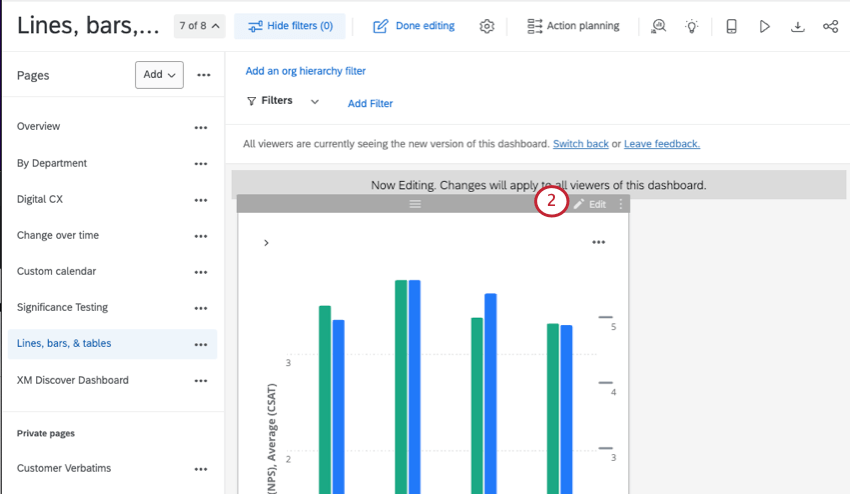
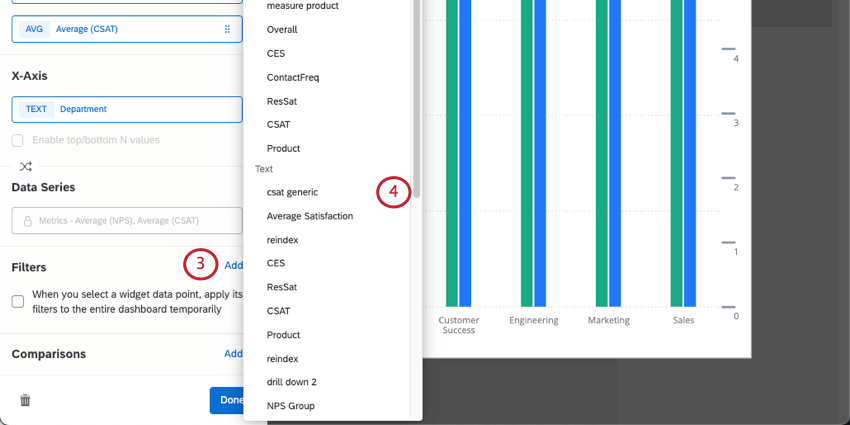
Consiglio Q: i filtri impostati sui singoli widget non si applicano a nessun altro elemento della pagina.
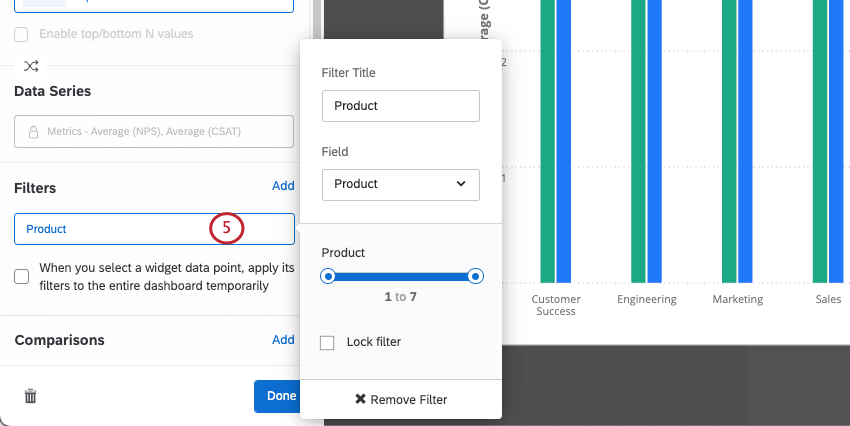
Consiglio Q: tipi di dati diversi daranno luogo a tipi di filtri diversi (ad esempio, gli Insiemi di testo forniranno una lista di opzioni a discesa, mentre le Date forniranno un calendario da cui selezionare un intervallo di date).
Consiglio Q: l’aggiunta di filtri di pagina durante la modifica della dashboard rende il filtro disponibile solo per gli utenti della dashboard. Dopo aver aggiunto il filtro, è necessario definirne le condizioni per poterlo applicare ai dati.
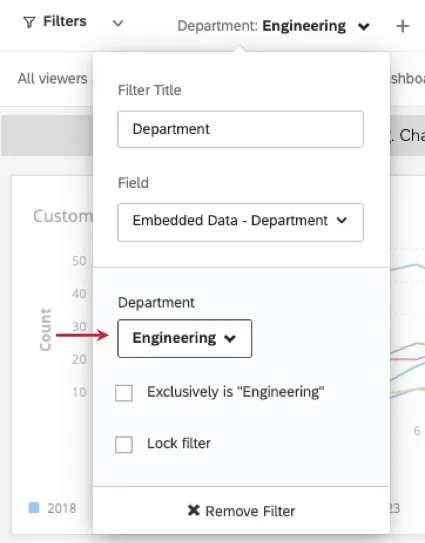
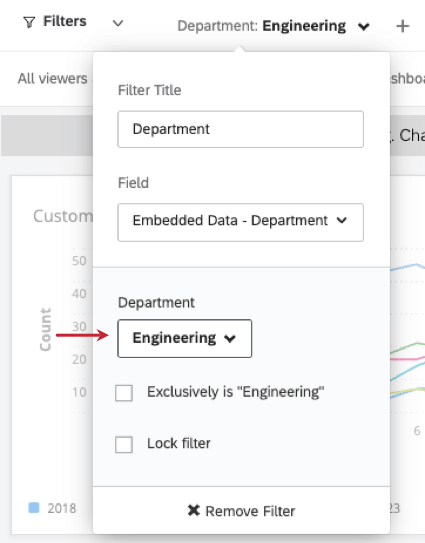
Attenzione: Se si selezionano valori specifici durante la modifica del filtro e poi si esce dalla modalità di modifica, il filtro verrà applicato automaticamente ai visualizzatori della dashboard. Nell’esempio seguente, è stato selezionato il valore Ingegneria per il filtro “In quale reparto lavori?” Quando i visualizzatori del dashboard accedono a questa dashboard, il filtro “In quale reparto sei?” viene automaticamente impostato per filtrare l’Ingegneria.
Aggiunta di filtri alle metriche

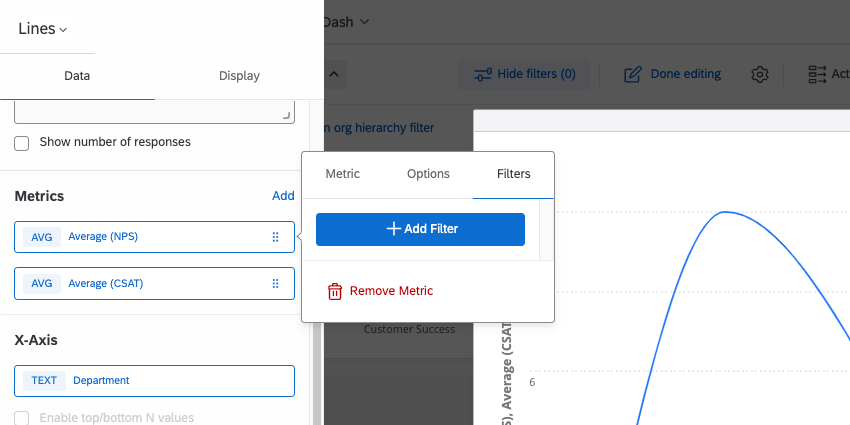
Oltre a filtrare dashboard e widget, è possibile aggiungere un filtro alla metrica del widget. I filtri sulla metrica limitano i dati visualizzati nel widget. Per ulteriori informazioni sull’aggiunta di filtri metrici ai widget, consultare la pagina Metriche dei widget.
Filtri di bloccaggio
Attenzione: I filtri bloccati non sostituiscono l’applicazione di restrizioni sui dati ai visualizzatori di dashboard. Se avete bisogno di limitare i dati a cui hanno accesso i visualizzatori della Dashboard, vi consigliamo di impostare delle restrizioni sui dati.
A volte non si vuole che i visualizzatori della Dashboard possano cambiare alcuni filtri. Ad esempio, supponiamo di avere una pagina dashboard che analizza i dati di uno specifico punto vendita. È possibile aggiungere un filtro di pagina per la posizione del negozio, selezionare la posizione specifica del negozio come valore del filtro e quindi bloccare il filtro.
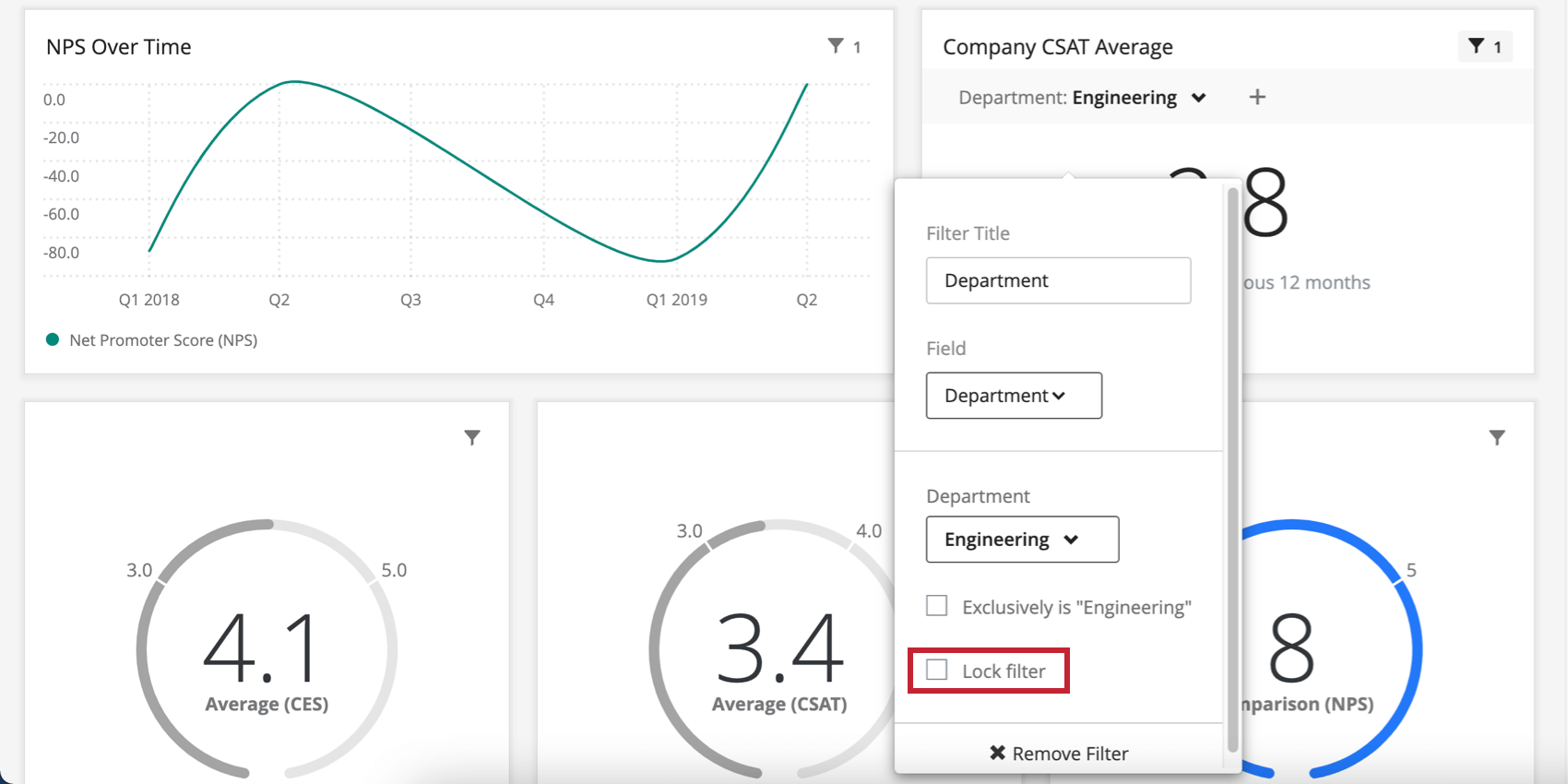
Quando si modifica il filtro, attivare Blocca filtro per bloccarlo. È possibile bloccare sia i filtri delle pagine che i filtri dei widget.

Una volta bloccato un filtro, gli utenti di Dashboard non potranno più modificarlo. È sempre possibile modificare nuovamente il filtro e sbloccarlo. I filtri bloccati sono riconoscibili dallo sfondo grigio scuro.

Consiglio Q: i filtri bloccati sono diversi da quelli salvati. Quando si crea un filtro salvato, questo non include alcun filtro bloccato. I filtri bloccati si applicano solo alla pagina o al widget specifico in cui sono stati attivati.
Utilizzo dei filtri
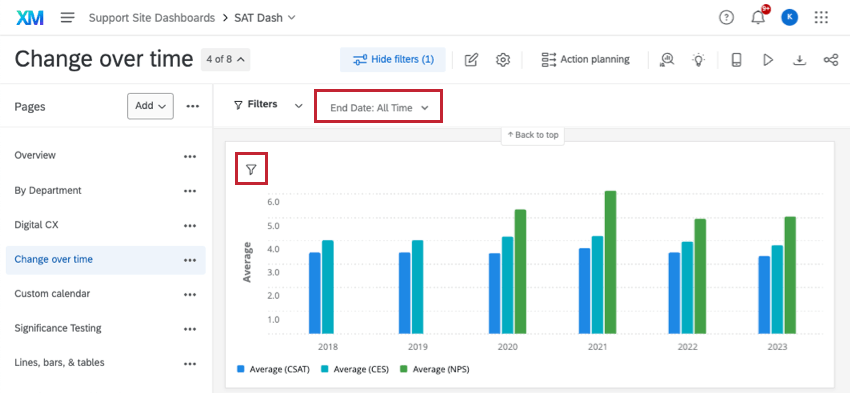
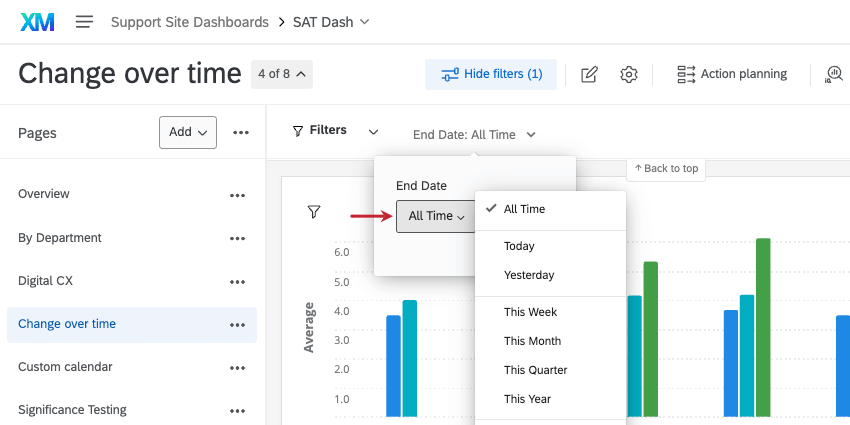
Rimozione dei filtri
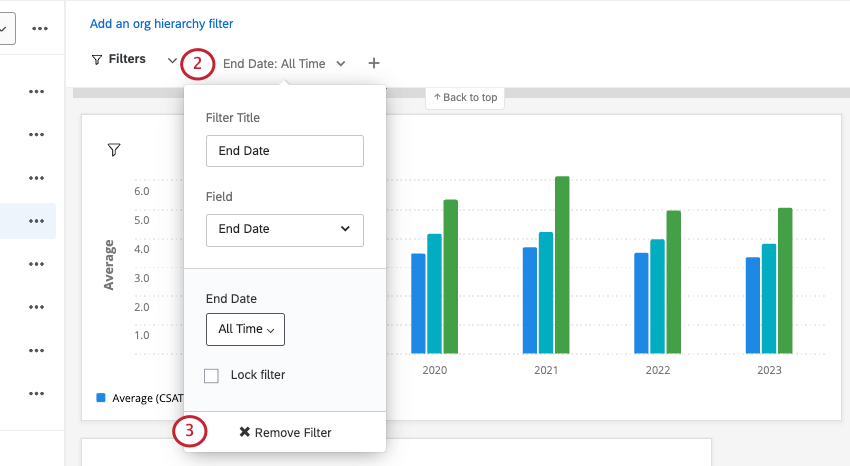
Interazioni del filtro
In generale, per i filtri non avanzati, i filtri a livello di pagina si applicano ai widget a cui è applicato un filtro a livello di widget. Tuttavia in circostanze in cui i filtri a livello di widget e i filtri a livello di pagina sono in conflitto, il filtro a livello di widget sovrascriverà il filtro a livello di pagina.
Ad esempio, se un filtro di pagina è impostato per mostrare solo risposte di uomini e un widget specifico ha un filtro per mostrare solo risposte di donne, il filtro a livello di pagina sarà ignorato e il widget mostrerà solo risposte di donne.
Tuttavia, se un filtro a livello di pagina non contraddice completamente un filtro a livello di widget, verranno applicati entrambi i filtri. Ad esempio, se un filtro è impostato per mostrare solo le risposte dei rispondenti di sesso maschile e il filtro a livello di widget è impostato per mostrare solo le risposte dei partecipanti di età compresa tra 18 e 24 anni, il widget mostrerà le risposte dei maschi di età compresa tra 18 e 24 anni.
Quando la combinazione delle scelte selezionate in due o più filtri non produce alcun dato, il filtro lo segnala. Dopo aver selezionato il valore del primo filtro, il filtro Avanti indicherà quali scelte sono ora prive di dati. Ciò consente di sapere quali condizioni del filtro sono meno utili da combinare, poiché non producono risultati.
Esclusivamente è “Tutti”
Per i campi che sono stati mappati come insiemi di testo a risposta multipla, quando si aggiunge il campo come filtro è disponibile un’opzione denominata Esclusivamente è “Tutti”. Selezionando questa opzione, il filtro restituirà i dati solo se l’utente ha risposto esattamente con la vostra selezione.
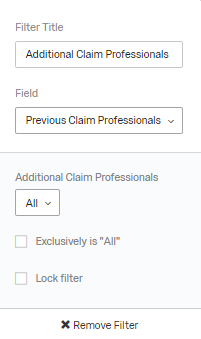
Ad esempio, se la domanda era: “Quali mezzi di trasporto utilizza? Treno, Auto, Autobus” e si specificasse “Esclusivamente è: Treno, Auto”, si otterrebbero solo risposte in cui l’utente ha selezionato sia Treno che Auto e nient’altro.
Impostare il valore predefinito dall’attributo utente
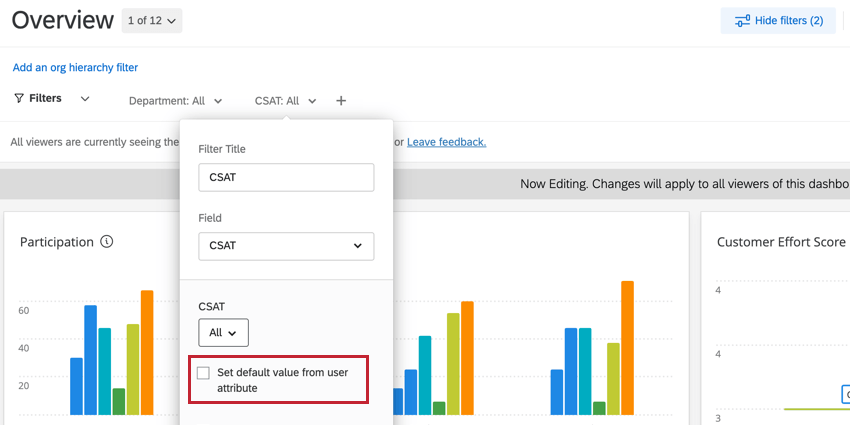
Per i campi mappati cometipo di campoSet di testo , sarà possibile impostare il valore predefinito dall’attributo utente quando si aggiunge il campo come filtro. Quando si seleziona questa opzione, il filtro viene automaticamente filtrato per un valore specifico in base agli attributi utente del visualizzatore del dashboard.
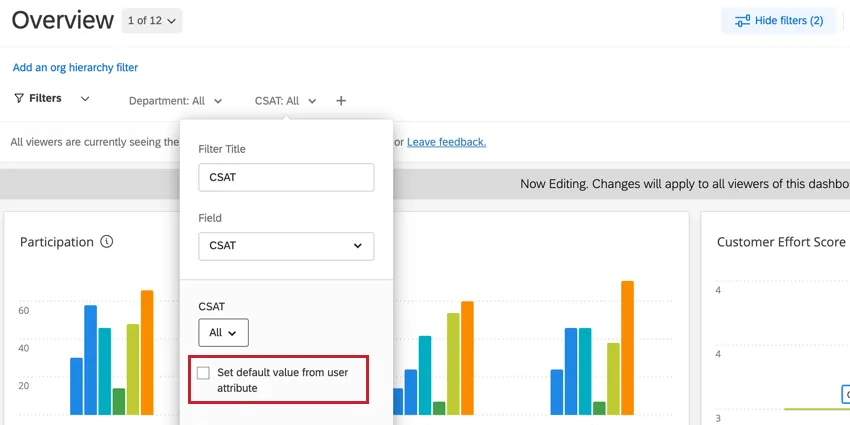
A tal fine, è necessario mappare i valori degli attributi sui valori dei filtri, seguendo i passaggi seguenti.
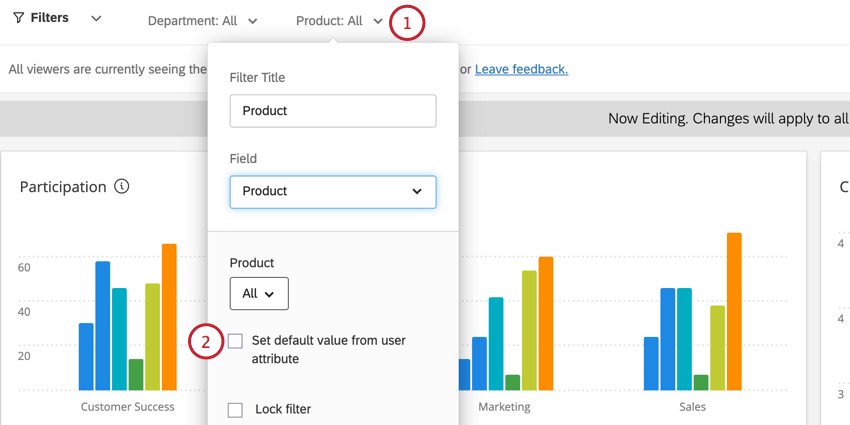
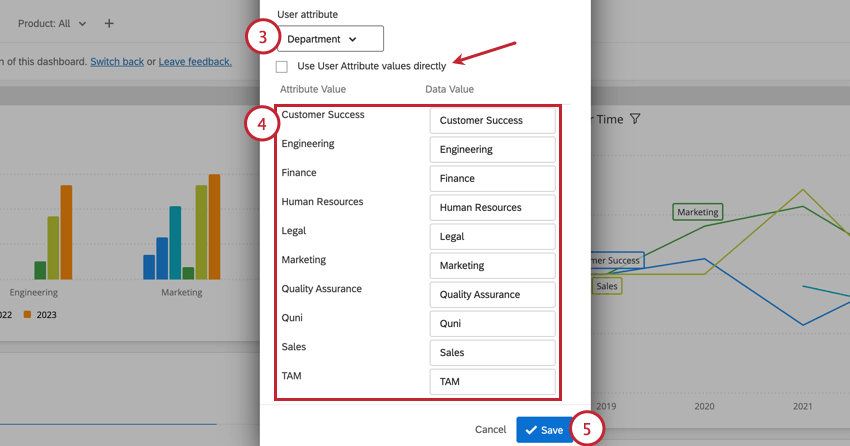
CONSIGLIO Q: Attivare Usa direttamente i valori dell’ATTRIBUTO UTENTE se i valori dei filtri e i valori degli attributi utente hanno già una corrispondenza uno a uno e non devono essere modificati.
Consiglio Q: è possibile assegnare utenti che hanno più valori per un singolo attributo utente. I valori multipli devono essere separati da due punti (::). Per ulteriori informazioni sull’uso di più valori per un singolo attributo utente, vedere Modifica di singoli valori di metadata.
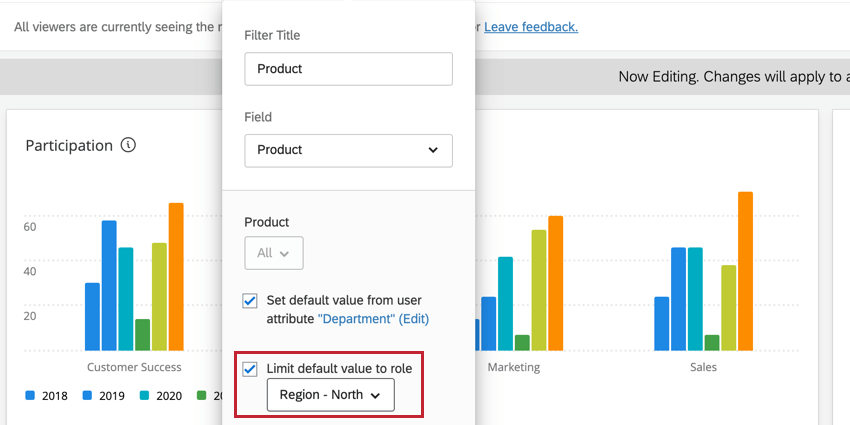
Dopo aver mappato i valori, si può anche scegliere di limitare il valore predefinito al ruolo. Questa opzione fa sì che solo gli utenti del ruolo selezionato abbiano il valore predefinito del filtro. Gli utenti che non hanno il ruolo vedranno il filtro senza applicare un valore predefinito.

Filtri per la data
I filtri realizzati per i campi del tipo di campoData sono unici in un paio di modi. Ad esempio, quando si specifica l’intervallo di date, si hanno molte opzioni uniche. Inoltre, i filtri stessi sono in grado di compensare i dati inseriti.
Specificare l’intervallo di date
- Oggi/questa settimana/ultimi giorni/ultimi 180 giorni/ecc.: questo intervallo di date è dinamico. Se è stata selezionata l’opzione “Questa settimana”, i dati visualizzati si riferiscono letteralmente alla settimana passata e cambiano man mano che si procede con le settimane.
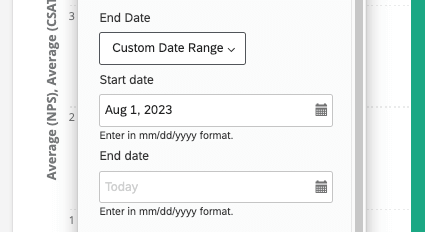
- Intervallo di date personalizzato: Utilizzando i calendari, specificare le date in cui si desidera includere i dati.

- Timing personalizzato: L’intervallo di tempo personalizzato consente di filtrare i dati raccolti negli ultimi giorni, settimane, mesi, trimestri o anni. È quindi possibile “spostare indietro” i dati di un determinato periodo di tempo. Questo “Shift back” è descritto di seguito. Ad esempio, quando si esaminano i dati degli ultimi due trimestri, è possibile “spostarsi indietro” di un anno per vedere come apparivano i dati negli stessi due trimestri di un anno fa. Il filtro descrive le date esatte che copre.

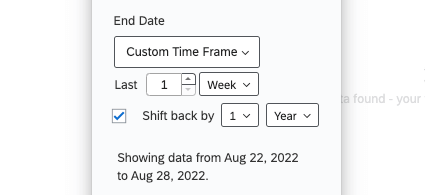
Indietro di un trimestre o di un anno
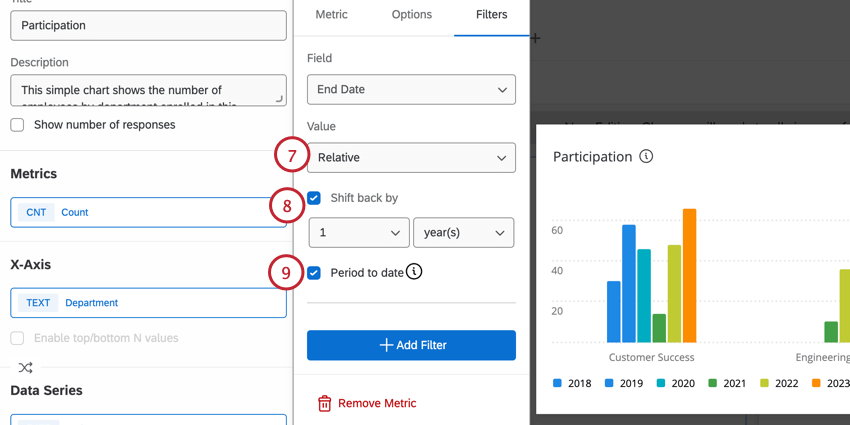
Quando si seleziona un arco di tempo preimpostato, come gli ultimi 180 giorni, o si sceglie un arco di tempo personalizzato, è possibile selezionare Shift back by per adattare i dati visualizzati nel dashboard allo stesso periodo nella quantità di tempo specificata. Per esempio, diciamo che voglio che una pagina della mia dashboard mi dica sempre come si è comportata la mia azienda nello stesso periodo dell’anno scorso. Lo spostamento indietro dei filtri della data ci permette di fare confronti utili con le nostre performance attuali.
È possibile spostare i filtri indietro di quanti anni o trimestri si desidera.
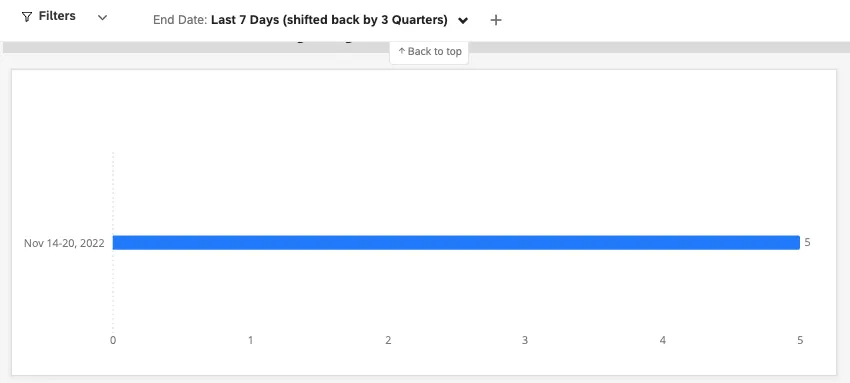
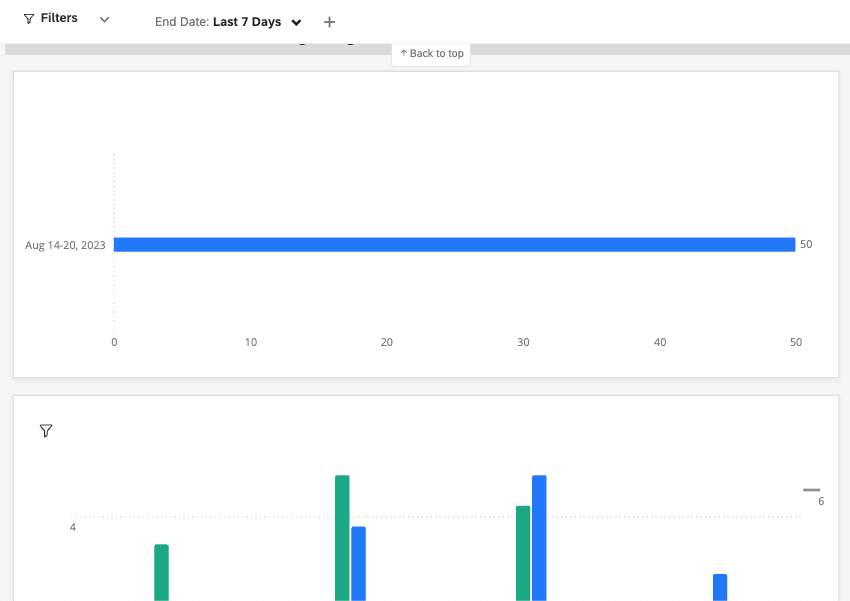
Esempio: Creo un filtro il 21 agosto. È il terzo trimestre. Questi sono i dati che vedo per gli ultimi 7 giorni.

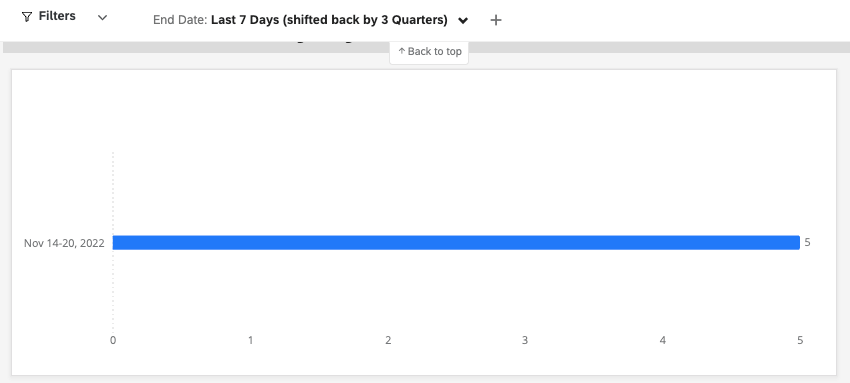
Quando sfalso questi dati di 3 trimestri, vedo i dati per il 14-20 novembre. Novembre è il secondo mese del quarto trimestre, così come agosto è il secondo mese del terzo trimestre. Il periodo 14-20 agosto copre all’incirca lo stesso periodo di 7 giorni nel T3 che il 14-20 novembre copre nel T4.


Filtri relativi
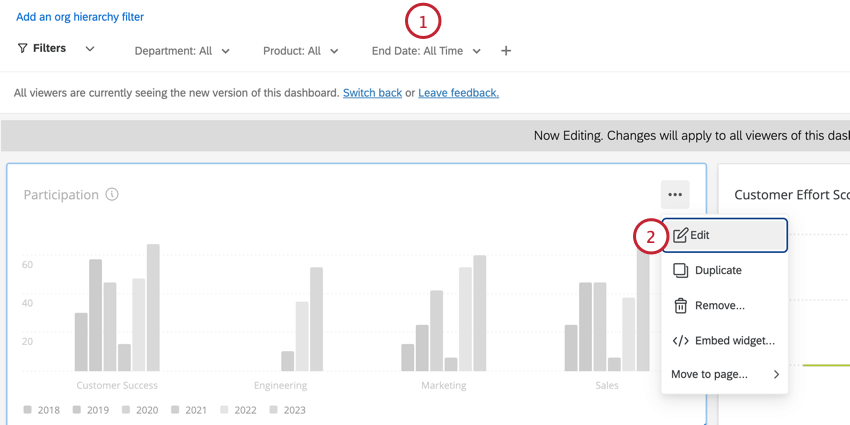
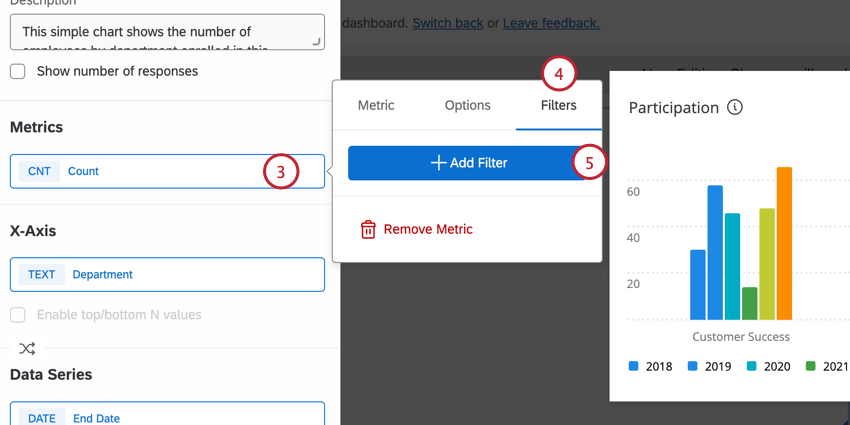
I filtri relativi sono un tipo di filtro shift back che può essere applicato solo a livello di widget a diagrammi semplici e tabelle semplici. Lo scopo dei filtri relativi è quello di filtrare un widget rispetto a un filtro data a livello di pagina. Ad esempio, se l’intera pagina è filtrata per mostrare i dati degli ultimi 7 giorni, è possibile utilizzare un filtro relativo sul widget per mostrare i dati della stessa settimana dell’anno scorso.
Tradurre i filtri di Dashboard CX
Come molti altri elementi della dashboard, i filtri delle pagine possono essere tradotti. Per saperne di più, consultare la pagina di supporto Dashboard Translation (CX).
Filtro da widget a widget
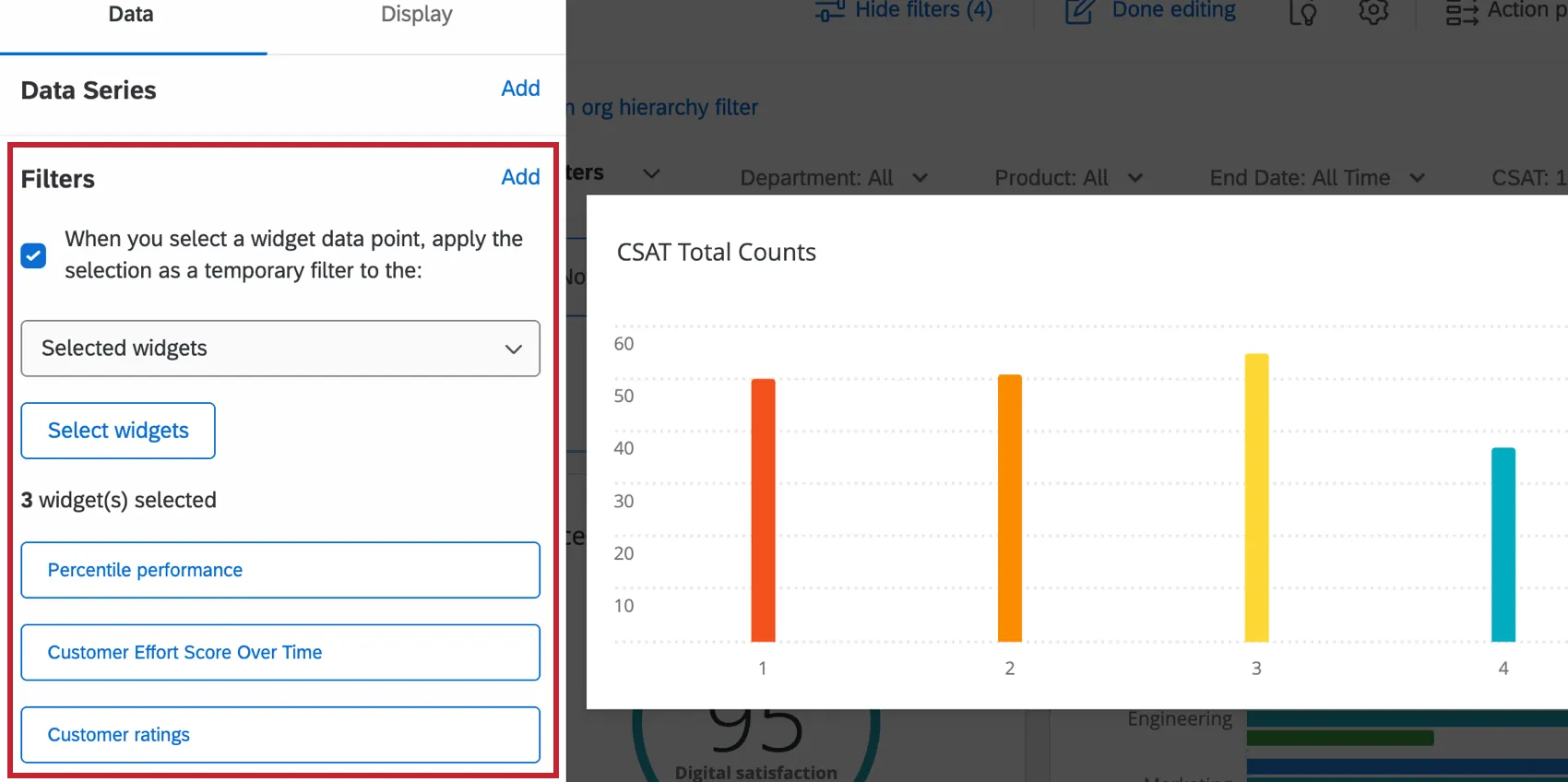
Abilitare il filtro da widget a widget per filtrare altri widget nella dashboard dopo aver fatto clic su un punto di dati specifico. Per ulteriori informazioni, vedere Filtro da widget a widget.

FAQs
Ho selezionato "Imposta valore predefinito da attributo utente" nel filtro della pagina Dashboard CX. Perché questi utenti stanno ancora visualizzando tutti i dati? / Perché questi utenti non visualizzano un valore attributo specifico?
Ho selezionato "Imposta valore predefinito da attributo utente" nel filtro della pagina Dashboard CX. Perché questi utenti stanno ancora visualizzando tutti i dati? / Perché questi utenti non visualizzano un valore attributo specifico?
Inoltre, assicurarsi che l'utente non venga visualizzato in due ruoli diversi. Analogamente, assicurarsi che la dashboard non sia stata condivisa con gli utenti sia singolarmente che tramite un ruolo. In entrambi i casi, vedranno il più restrittivo dei due.
Infine, assicurarsi di aver impostato la corretta restrizione dei dati.
I progetti Dashboards possono essere utilizzati solo per la ricerca della customer experience?
I progetti Dashboards possono essere utilizzati solo per la ricerca della customer experience?
È fantastico! Grazie per il tuo feedback!
Grazie per il tuo feedback!