Manager delle serie di dati dalla pagina dei dati
Cosa puoi trovare in questa pagina
Informazioni su come MANAGER gli insiemi di dati dalla pagina Dati
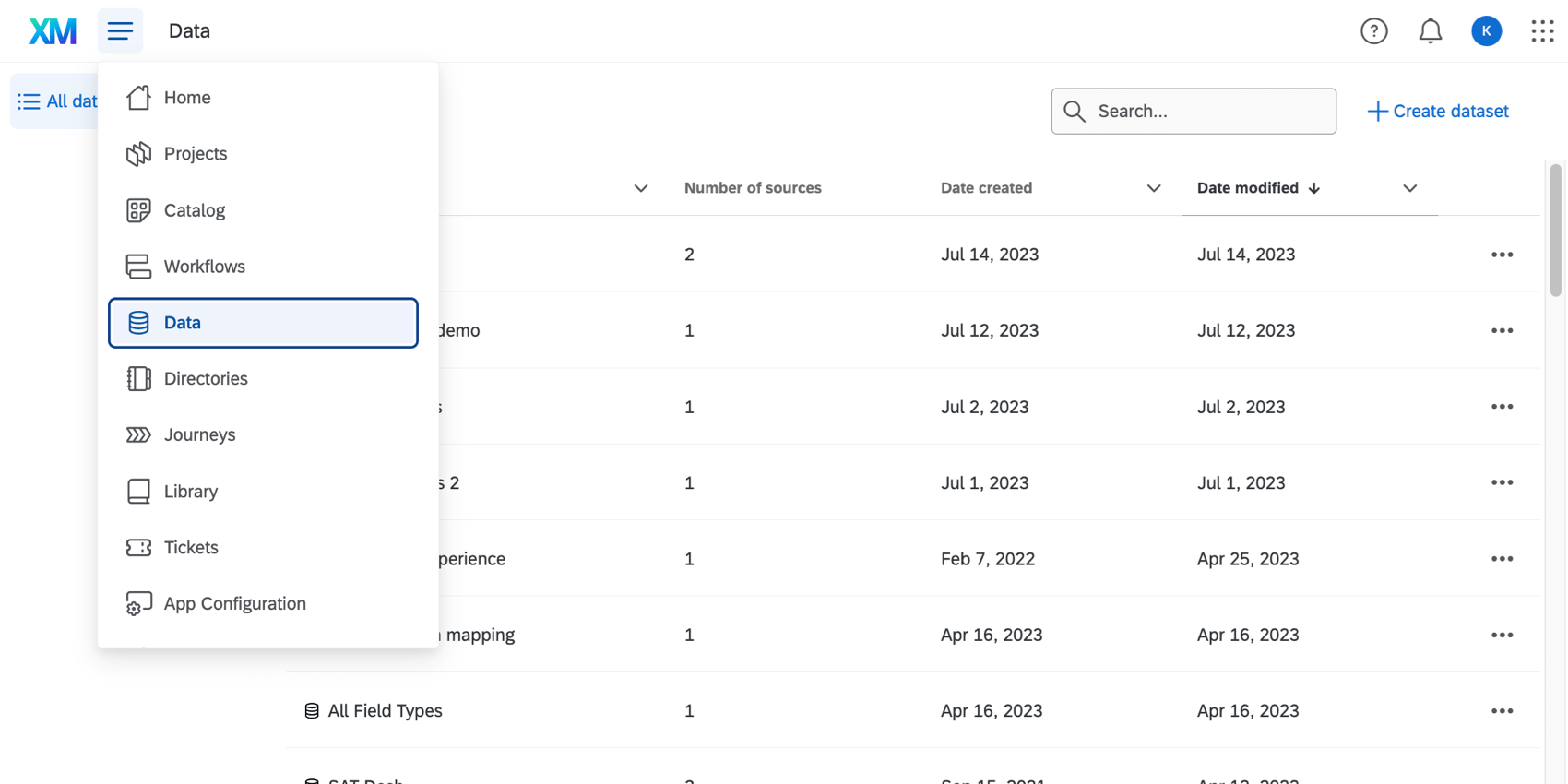
La pagina Data consente di visualizzare tutti i set di dati mai creati per le dashboard CX e BX. In questa pagina è possibile creare nuovi set di dati, vedere dove ogni set di dati viene utilizzato e gestire i propri set di dati.

Consiglio q: per accedere alla Pagina dashboard e creare set di dati per dashboard, è necessario disporre dell’autorizzazioneUse CX Dashboards .

Attenzione: Questa funzione non include i set di dati del Dashboard EX, come il Ciclo di vita, l’Engagement, il Pulse o i progetti di ricerca ad hoc sui dipendenti.

Consiglio Q: Siete confusi su cosa siano i set di dati rispetto alle origini dati? Non sapete come distinguere la mappatura dati dal modellatore? Per saperne di più su questi e altri termini chiave.
Visualizzazione dei set di dati
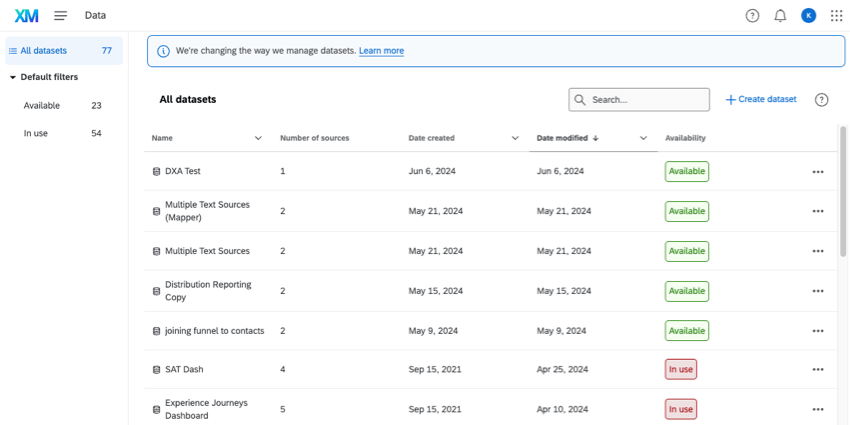
È possibile ordinare i set di dati per nome, data di creazione e data di modifica. Utilizzare la barra di ricerca per trovare i set di dati in base al nome.
Consiglio Q: i dataset della Dashboard creati prima che la pagina Dati fosse abilitata nella vostra organizzazione appariranno anche in questa pagina. Questi set di dati prendono il nome dai dashboard a cui appartengono.

Per ogni set di dati creato, è possibile vedere:
- Nome
- Numero di fonti
- Data di creazione
- Data della modifica
- Disponibilità (se il dataset è attualmente in uso da un dashboard o meno)
A sinistra è possibile filtrare per tutti i set di dati disponibili o per tutti i set di dati in uso.
Visualizzazione dello stato dei dati
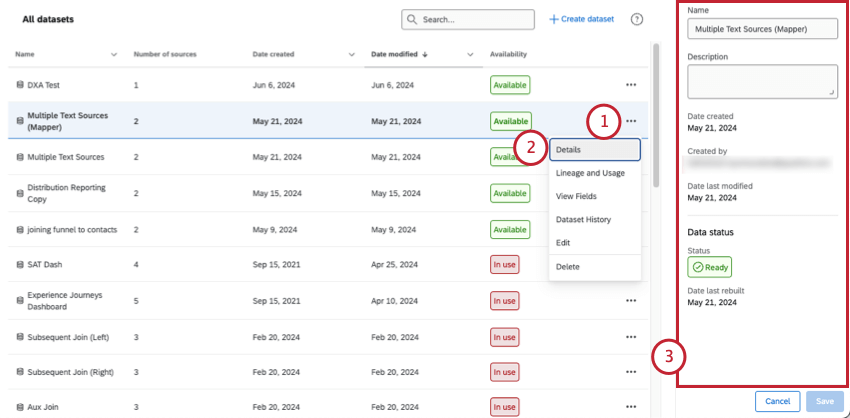
Quando si aprono i Dettagli del set di dati, è possibile visualizzare ulteriori informazioni sul set di dati, ad esempio quando è stato creato, chi lo ha creato e quando è stato modificato l’ultima volta.
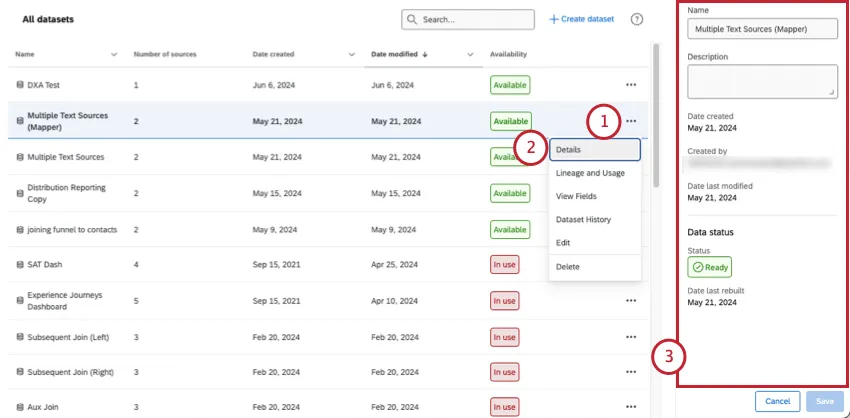
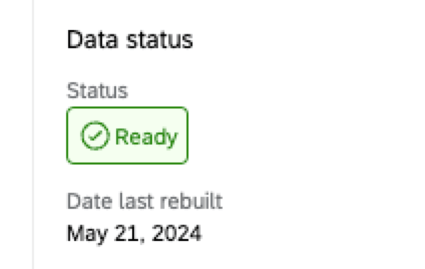
È inoltre possibile ottenere ulteriori informazioni sullo Stato dei dati. Lo stato dei dati indica se i dati sono in fase di preparazione o se possono essere visualizzati.
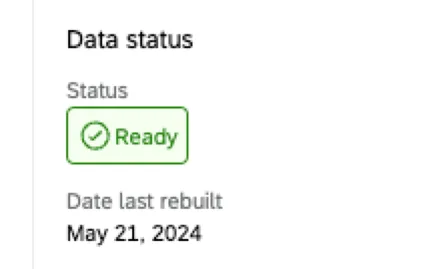
- Non pronto: I dati richiedono un po’ di tempo per essere preparati sul backend prima di poter essere visualizzati. Questo accade di solito quando il dashboard viene aperto per la prima volta e i dati devono essere “indicizzati” per la prima volta.
- Ricostruzione: I dati sono in fase di preparazione sul backend.
- Pronto: I dati sono pronti per essere visualizzati.
Si vedrà anche la data dell’ultima ricostruzione del set di dati (altrimenti nota come reindicizzazione).
Consiglio Q: per saperne di più sulla reindicizzazione, vedere Salvataggio delle modifiche ai dati della Dashboard.
Trovare i dashboard collegati ai set di dati
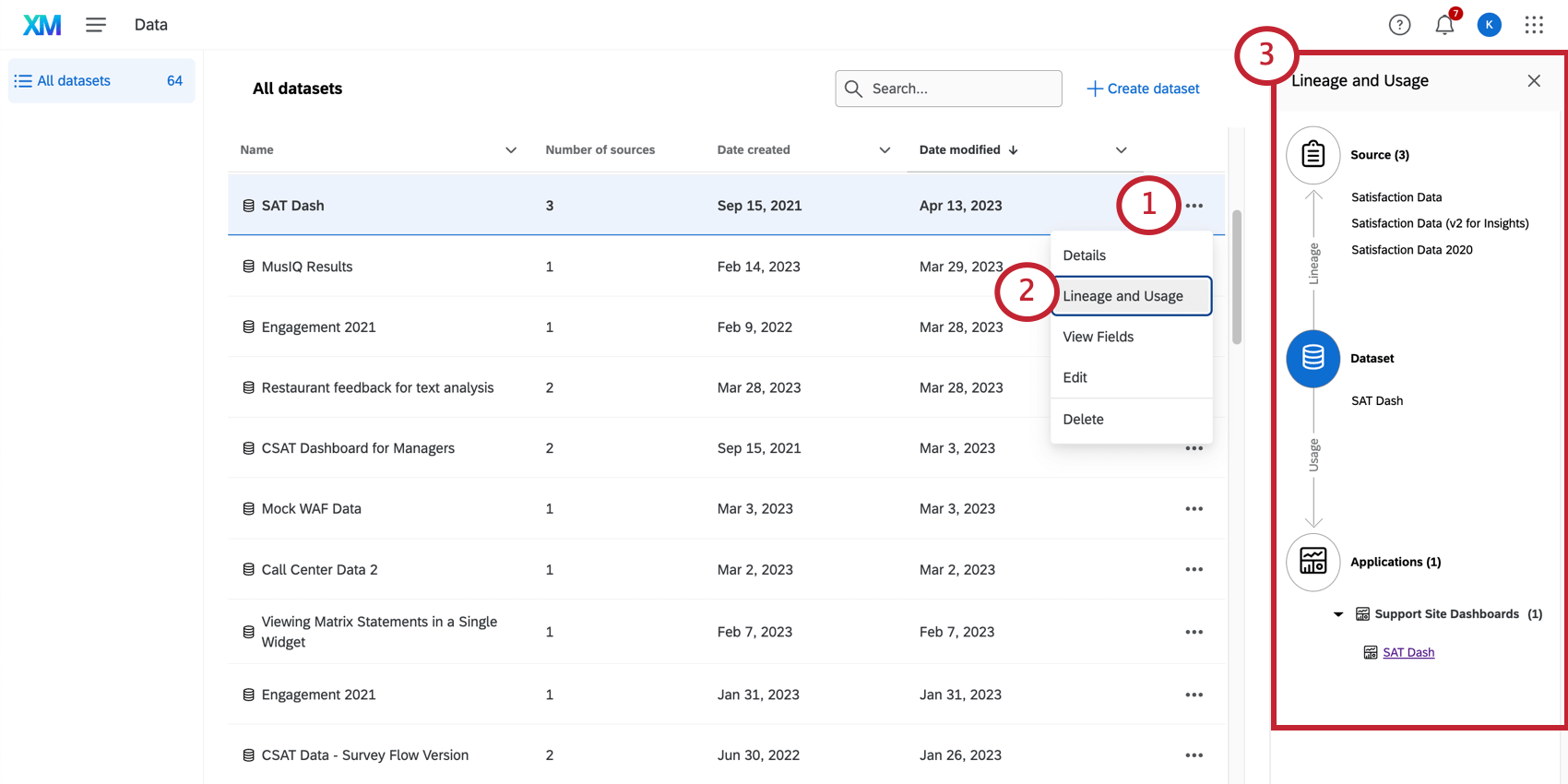
Attenzione: Al momento, ogni set di dati può essere utilizzato solo in 1 dashboard.
È possibile vedere come viene utilizzato ogni set di dati. Questo può aiutare a capire l’impatto delle modifiche del set di dati prima di effettuarle.
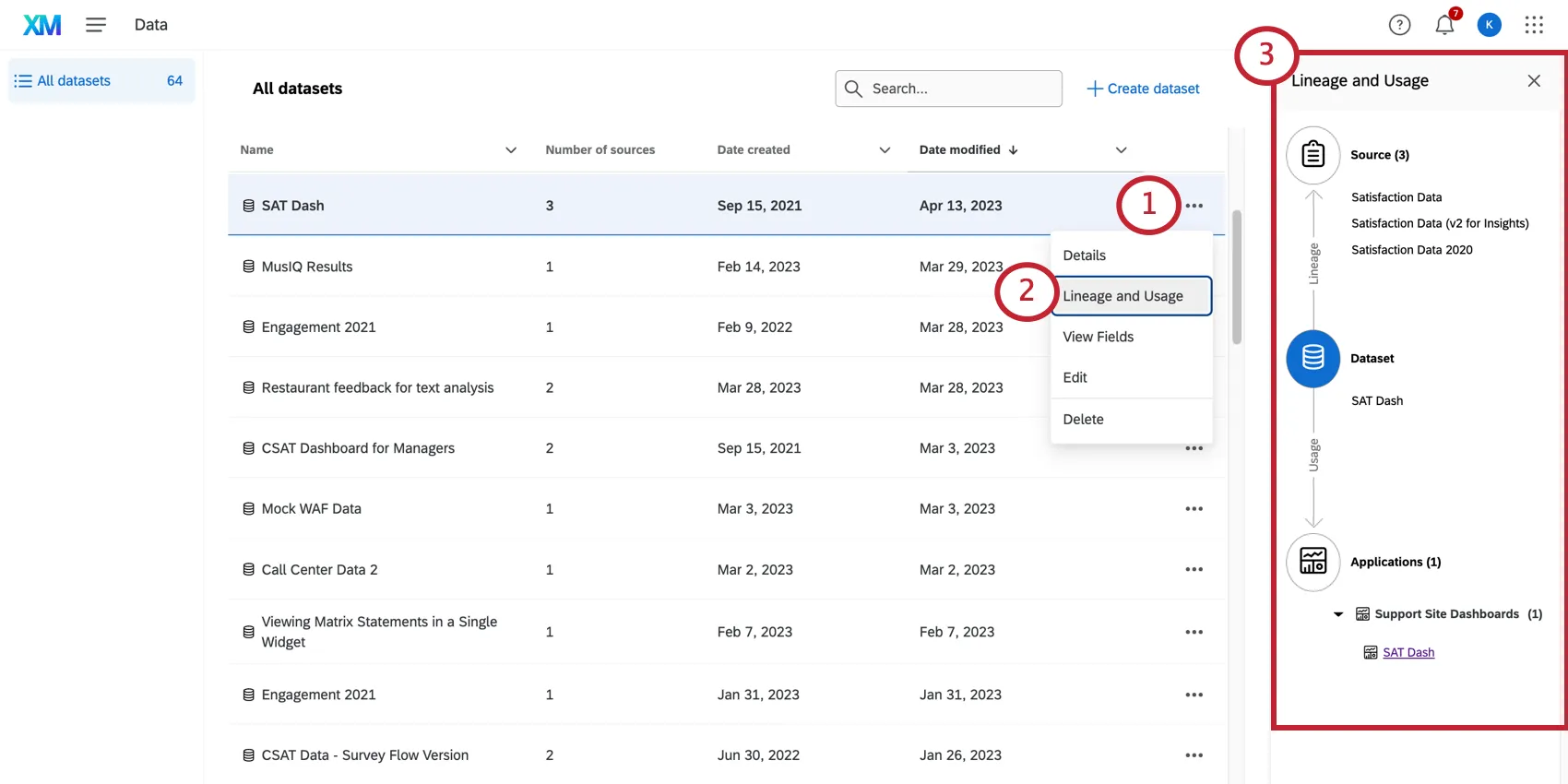
Consiglio Q: è possibile fare clic sul nome di un dashboard per accedervi direttamente.
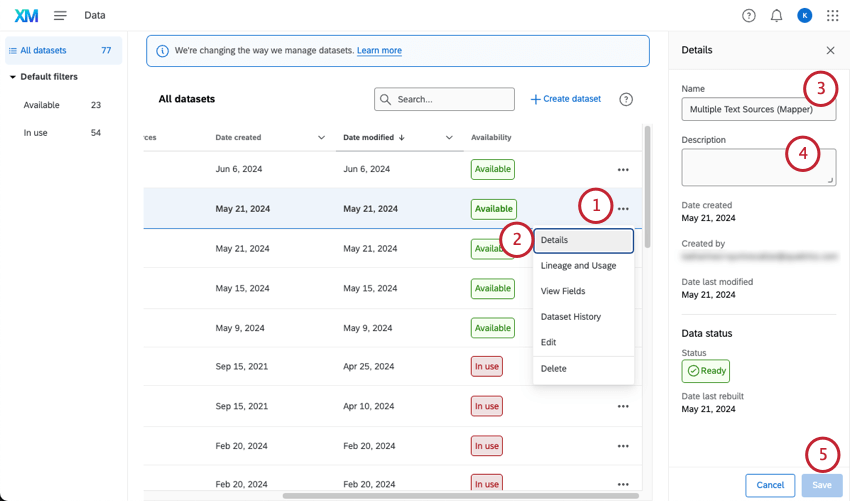
Modifica del nome e della descrizione del set di dati
Consiglio Q: in questo menu è possibile visualizzare anche la data di creazione del set di dati e la data dell’ultima modifica.

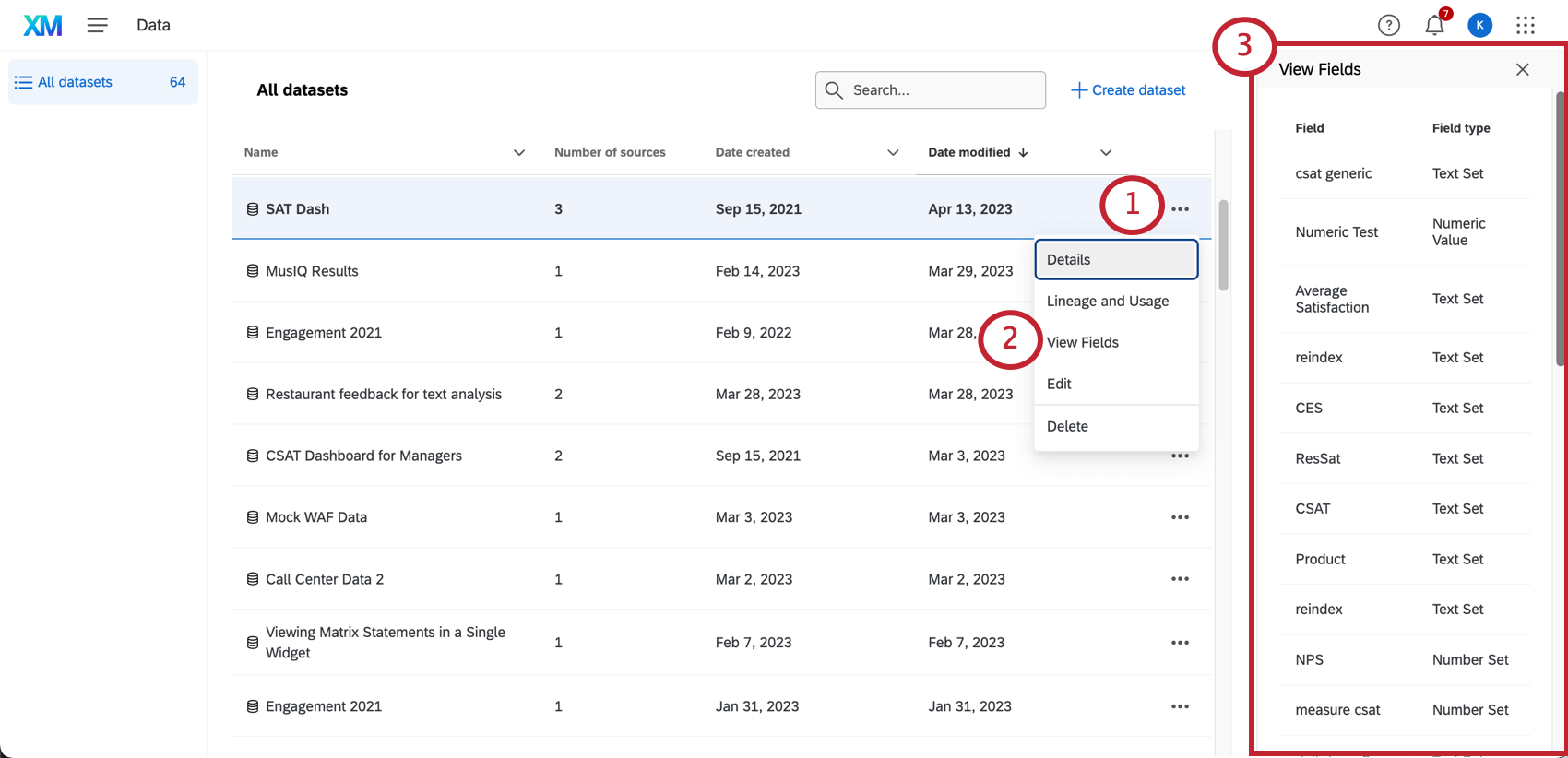
Visualizzazione dei campi del set di dati
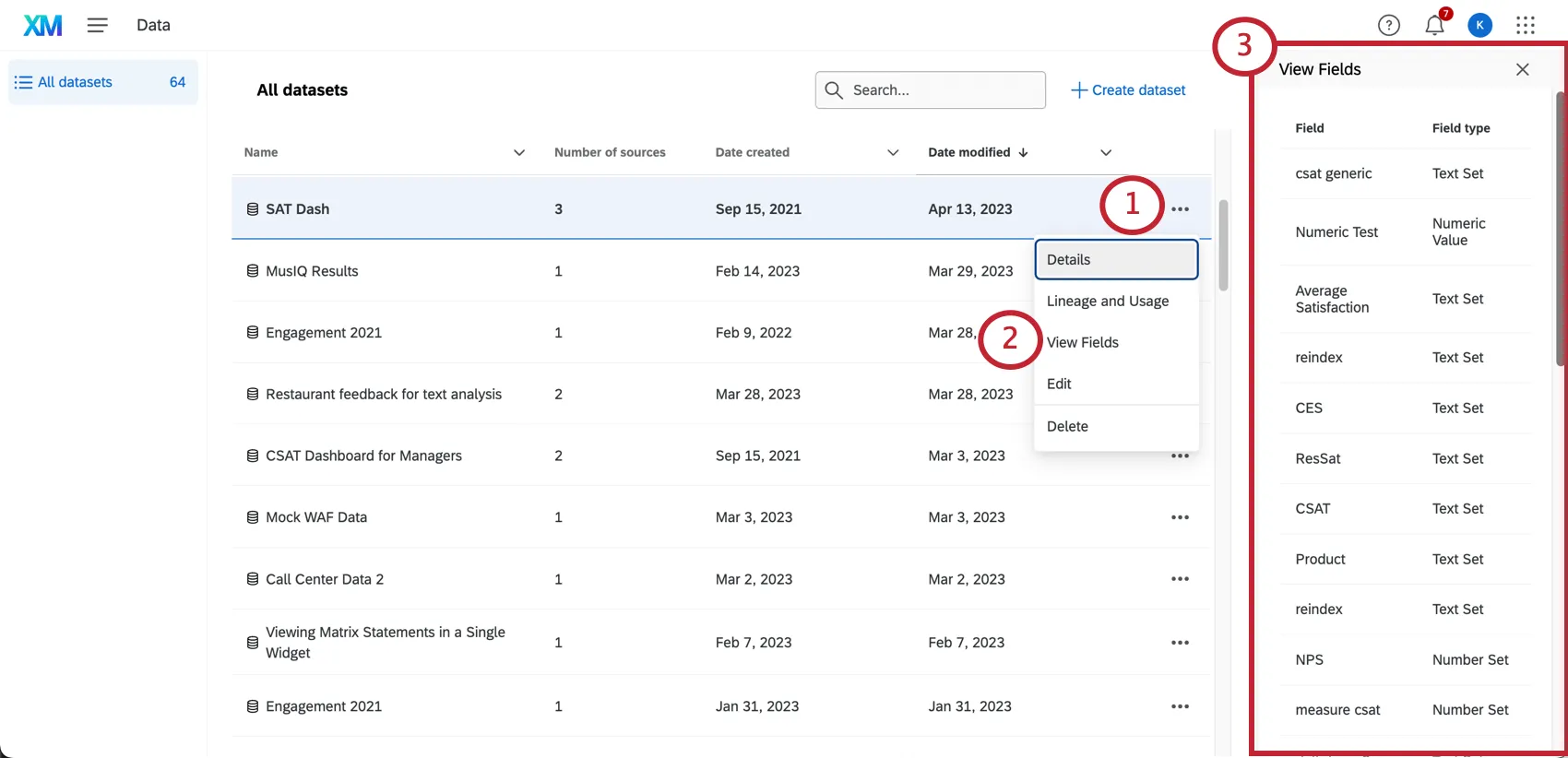
CONSIGLIO Q: Questa sezione spiega come visualizzare una lista di tutti i campi del dataset. Per modificare questi campi, vedere Modifica di un set di dati.
Visualizzazione della cronologia del set di dati
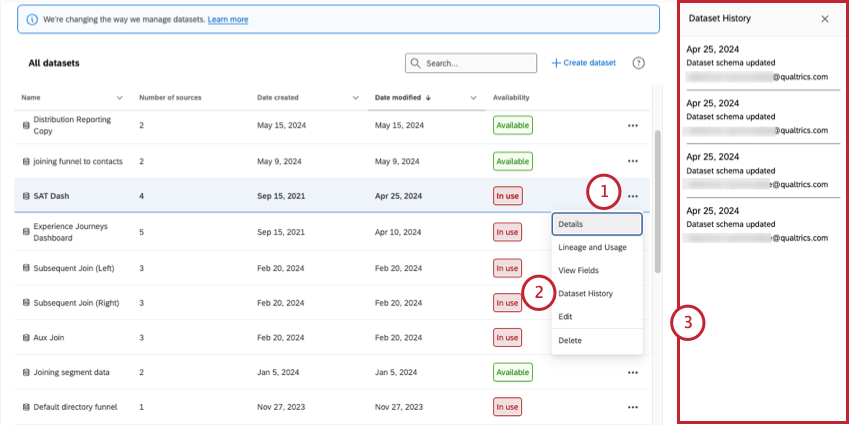
La cronologia del set di dati mostra tutte le modifiche apportate al set di dati che sono state pubblicate e tutte le volte che il set di dati è stato ricostruito. Le voci appariranno solo per un massimo di 90 giorni.
Consiglio Q: Laricostruzione del dataset è un processo automatico. Alcune modifiche del dataset, come l’aggiunta o la rimozione di un campo, comportano la necessità di ricostruire il dataset. Se i dati non vengono consultati per molto tempo, potrebbe essere necessario ricostruirli prima di poterli visualizzare.
Tutte le modifiche vengono registrate come “Schema del set di dati aggiornato”

Consiglio Q: non è possibile visualizzare le modifiche specifiche apportate.
Modifica di un set di dati
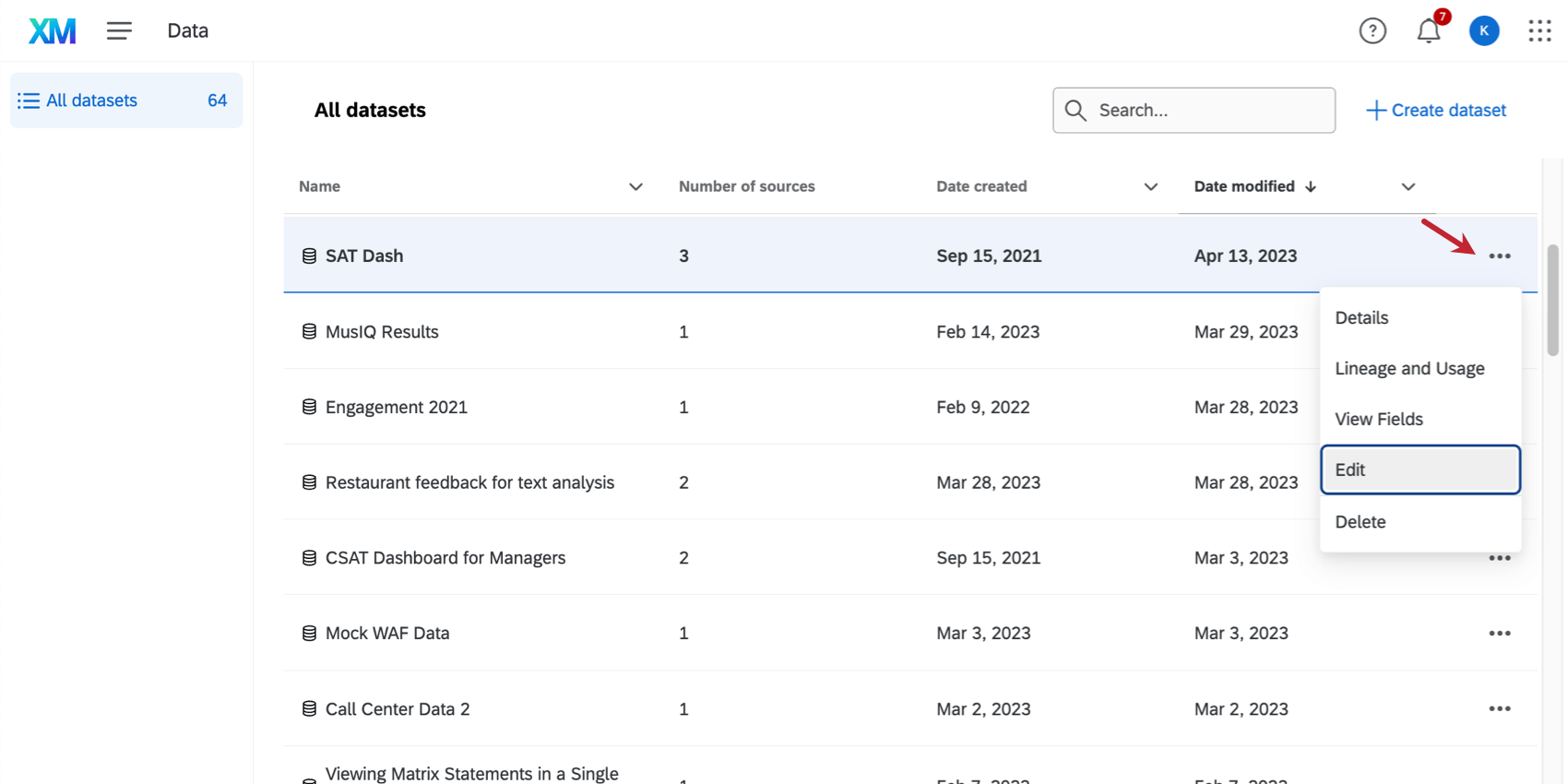
Fare clic sul menu a 3 punti e selezionare Modifica per modificare il set di dati.

Per informazioni sulla modifica dei set di dati e delle loro fonti, vedere Creazione di un set di dati di Dashboard.
Per le risorse relative alla modifica dei campi, consultare le pagine del Mappatura dati (CX) o del Modellatore dati (CX).
Eliminazione di un set di dati
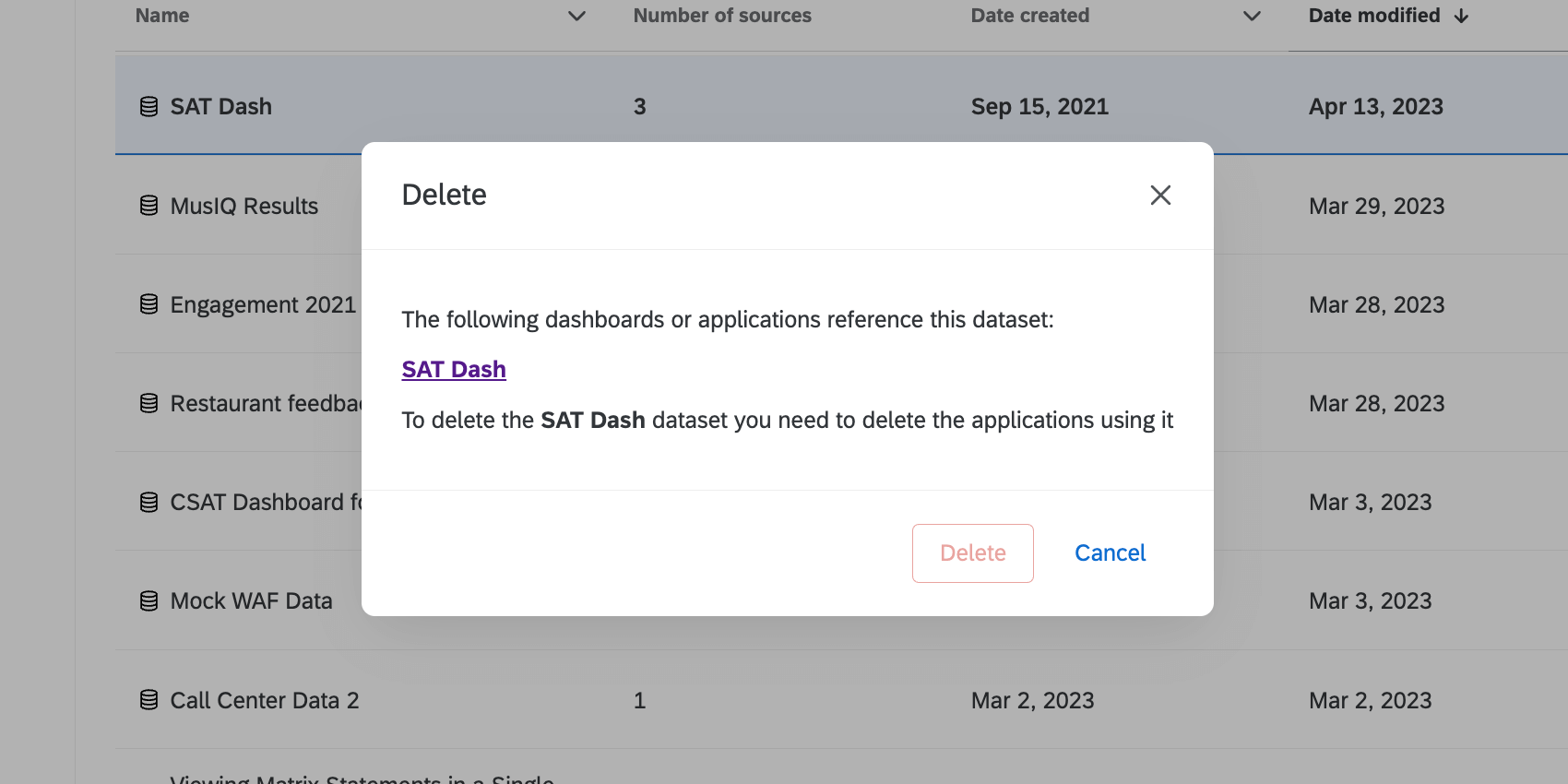
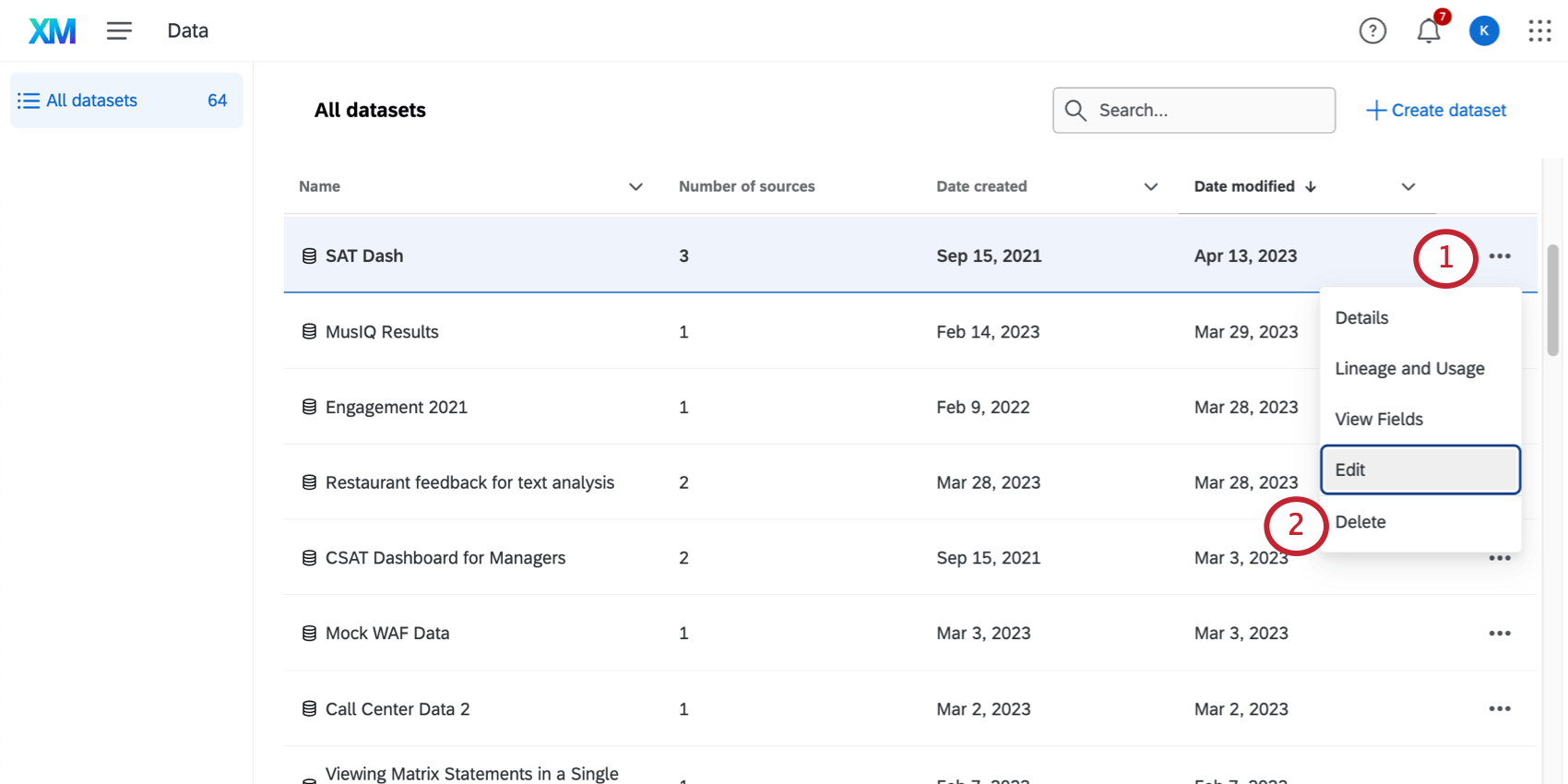
Attenzione: Assicurarsi di considerare l’impatto sui dashboard prima di eliminare un set di dati. Non è possibile eliminare i set di dati utilizzati attivamente, a meno che non si rimuova il set di dati da tali dashboard o si eliminino prima tali dashboard.

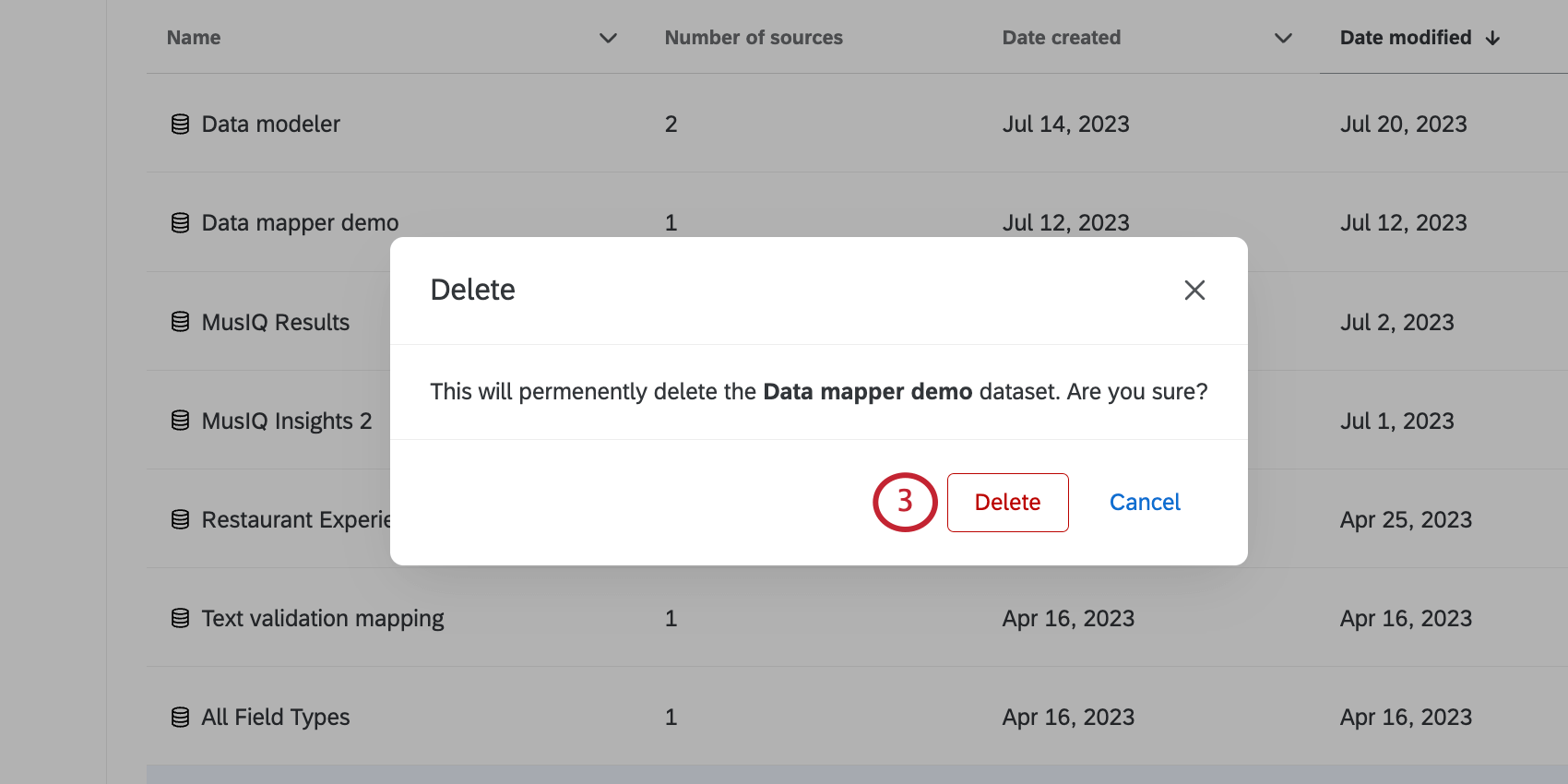
Attenzione: L’eliminazione di un set di dati è permanente. Una volta eliminato, un set di dati non può essere recuperato.
È fantastico! Grazie per il tuo feedback!
Grazie per il tuo feedback!