Condivisione dei progetti di Dashboard
Cosa puoi trovare in questa pagina
Informazioni sulla condivisione del Dashboard
Ora che il vostro dashboard è stato costruito, è il momento di far vedere il vostro lavoro agli altri. La condivisione consente di collaborare ai dati visivi con altre persone dell’organizzazione e di modificare i dashboard, se lo si desidera. I Dashboard possono essere condivisi con chiunque faccia parte della vostra organizzazione e abbia già un account di Sondaggio Platform con le autorizzazioni per utilizzare i Dashboard CX. Se una persona non soddisfa questi requisiti, non è possibile concederle l’accessibilità al Dashboard. In questo caso, un BRAND ADMINISTRATOR dovrà creare un account per l’utente, affinché questi possa accedere alla sua dashboard.
Si noti che è possibile condividere solo dashboard di cui si è proprietari o che si ha il permesso di modificare.
Consiglio q: Un utente di Dashboard CX non ha bisogno di un account aggiuntivo se possiede già un account di Sondaggio Platform. La possibilità di utilizzare i Dashboard CX è un permesso aggiuntivo del vostro account di Sondaggio Platform che può essere concesso da un Brand Administrator della vostra Organizzazione. Se un Brand Administrator crea un nuovo utente nella scheda User Admin di Dashboard CX, per impostazione predefinita, questo utente sarà inizialmente limitato solo all’uso di Dashboard CX. Rivolgetevi al vostro Account Team per qualsiasi domanda sulla fatturazione degli utenti.
Condividere il proprio Dashboard
Consiglio q: questa pagina si riferisce solo alla condivisione di progetti di Dashboard CX e Dashboard BX.
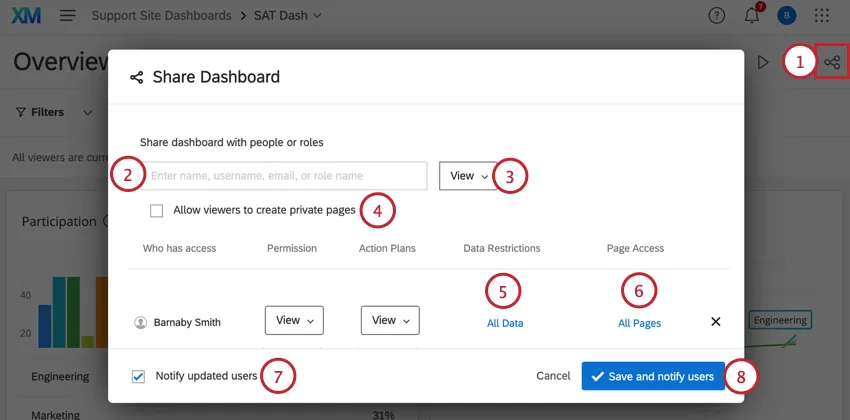
Tipi di accessibilità
- Visualizzazione: Se si concede l’accesso in sola visualizzazione, è possibile concedere le autorizzazioni per i dati in base a una serie di fattori diversi. Queste autorizzazioni consentono di mostrare al collaboratore solo i dati rilevanti, anziché l’intero set di dati. La persona continuerà a vedere tutti i widget della Dashboard, ma vedrà solo i dati relativi al set consentito. Per saperne di più sulla limitazione dell’accessibilità alle informazioni, consultare la pagina relativa all’impostazione delle restrizioni sui dati. Consiglio Q: valutate bene a quali dashboard dare accesso agli utenti. Se alcuni utenti devono accedere a dati sensibili, si consiglia di creare una dashboard separata per loro, invece di creare una dashboard generale con livelli di restrizioni per gli altri utenti.

- Esportazione (immagini): Oltre all’accessibilità delle visualizzazioni, gli utenti potranno esportare widget e dashboard in formato PDF e JPG. Per consentire agli utenti di esportare i dati aggregati nei formati CSV, TSV ed Excel, attivare l’impostazione del dashboard Dashboard export permission. Inoltre, gli utenti con accesso all’esportazione possono anche inviare via e-mail il dashboard.
- Esportazione (Tutti): La concessione dell’accesso all’esportazione comporta le stesse autorizzazioni di un utente con accesso di sola visualizzazione; tuttavia, l’utente potrà anche esportare il dashboard e i singoli widget in formato PDF o JPG. Questa opzione consente inoltre di esportare il dashboard come file PPTX, DOCX, CSV o TSV. Inoltre, gli utenti con accesso all’esportazione possono anche inviare via e-mail il dashboard.
- Modifica: i Collaboratori con accesso alla modifica potranno modificare tutti gli aspetti del Dashboard e dei dati del Dashboard (se sono stati condivisi anche i rispettivi sondaggi che sono stati mappati nel Dashboard), condividere il Dashboard con altri utenti e modificare i permessi del sondaggio.
Consiglio Q: fare attenzione quando si invitano altri utenti a modificare la dashboard. Anche se molti utenti possono accedere alla Dashboard contemporaneamente, è consigliabile che solo una persona alla volta effettui modifiche. Più persone apportano modifiche contemporaneamente, più è probabile che si sovrascrivano a vicenda. Se dovete modificare una dashboard, assicuratevi che i vostri colleghi non stiano ancora apportando modifiche.
Attenzione: Tutti gli utenti del brand possono esportare i dati di creazione ticket. La modifica delle autorizzazioni di esportazione per il dashboard influisce solo sull’esportazione dei dati del dashboard e non sulla possibilità di esportare i dati dei ticket.


Limitazione dell’accessibilità alle pagine
È possibile limitare le pagine della dashboard a cui gli utenti hanno accesso. Ad esempio, se si sono create pagine visualizzabili solo dai manager o da persone appartenenti a determinati ruoli, è possibile nasconderle a tutti gli altri.
Consiglio Q: è possibile limitare l’accessibilità alle pagine anche per un intero ruolo. I ruoli rendono più veloce l’assegnazione delle stesse autorizzazioni e la condivisione di dashboard a grandi gruppi di utenti.
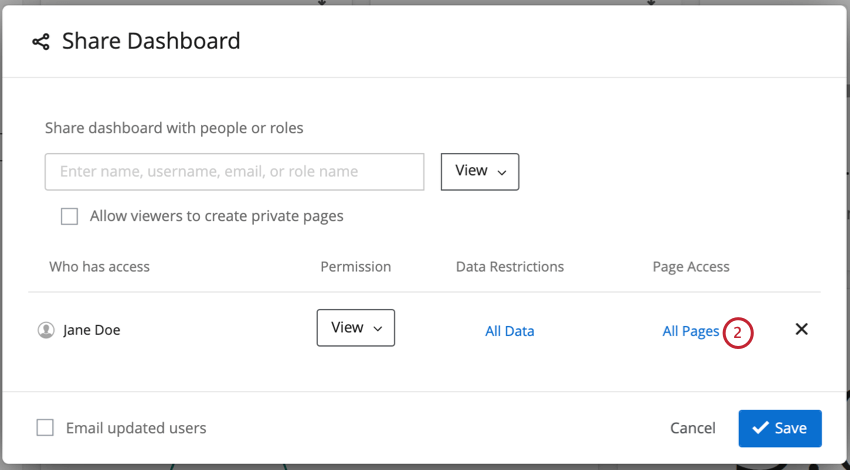
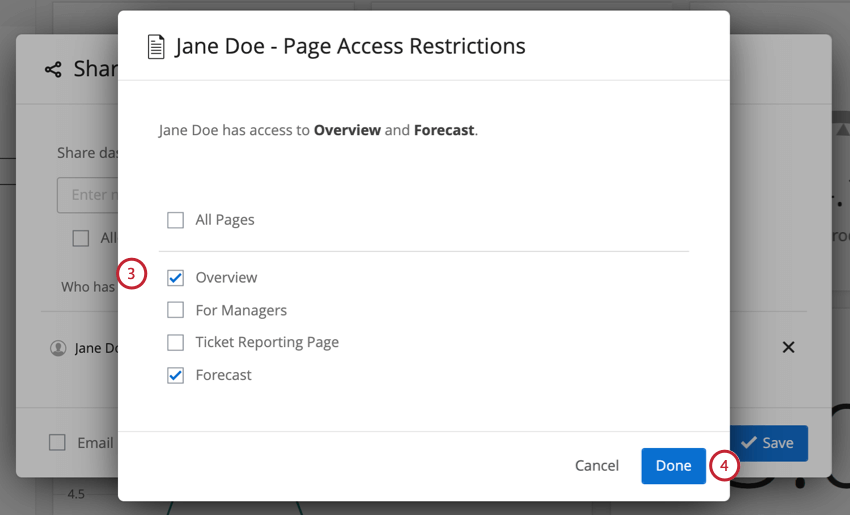
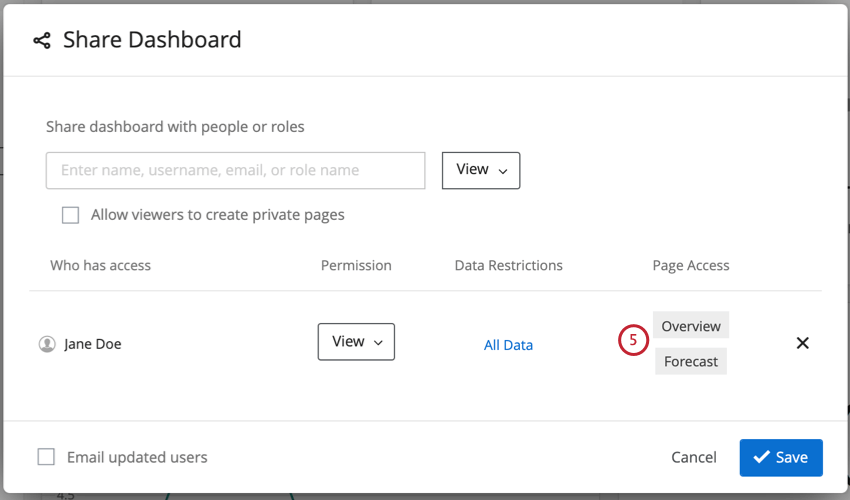
Consiglio Q: se un utente ha un ruolo che limita l’accesso ad alcune pagine e gli viene concesso manualmente l’accessibilità individuale a ogni pagina, potrà vedere tutte le pagine della dashboard. Si noti che l’accessibilità a ogni pagina deve essere concessa individualmente. In questo caso non è possibile utilizzare l’opzione Tutte le pagine. Per ulteriori informazioni sulle limitazioni dei dati di ruolo, consultare questa pagina.
Dashboard pubbliche
Attenzione: Questo servizio è disponibile solo per i prodotti di ricerca di enti statali e locali e accademici. I Dashboard CX standard, Engagement, Ciclo di vita e i progetti di ricerca ad hoc del dipendente non dispongono di questa capacità.
Attenzione: Non tutte le funzioni sono supportate dai dashboard pubblici. Alcune delle funzioni non disponibili per le pagine dashboard pubbliche includono Text iQ, widget personalizzati, pagine di pianificazione delle azioni, pagine di segnalazione dei ticket, alcuni tipi di widget e qualsiasi dato contrassegnato come sensibile. Se in una dashboard pubblica si utilizzano funzioni non supportate, i visualizzatori vedranno invece dei messaggi di errore.
Una dashboard può essere resa pubblica, in modo che chiunque possa accedervi tramite un unico link. Ciò significa che non è necessario disporre di un account ed effettuare l’accesso per visualizzare la Dashboard. Tuttavia, prima di intraprendere questa strada, ci sono alcune considerazioni importanti da tenere in considerazione.
Consiglio Q: non è possibile creare un link “riservato” che possa essere visualizzato solo dai membri della propria organizzazione. Per una funzionalità simile, si dovrebbe considerare l’abilitazione del single sign-on per la propria organizzazione e configurare i ruoli della dashboard degli utenti di conseguenza. Vedere Assegnazione automatica dei ruoli con SSO.
Se desiderate rendere pubblica una Dashboard nuova o esistente, chiedete a un Brand Administrator di contattare il Supporto Qualtrics per avviare questo processo.
Attenzione: È necessario disporre di tutti i diritti e i consensi legali richiesti per i dati inclusi nei dashboard pubblici. Il diritto all’utilizzo di dashboard pubbliche terminerà alla scadenza o alla cessazione della licenza di QUALTRrics corrispondente.
Consiglio Q: le funzionalità di esportazione delle dashboard non sono attualmente disponibili nelle dashboard pubbliche. Per ovviare a questo problema, si consiglia di cercare l’esportazione automatica dei dati del sondaggio o l’API di Qualtrics abbinata a un’attività di servizio web.
FAQs
Ho condiviso la mia dashboard CX, ma i miei telespettatori non vedono i dati giusti. Perché?
Ho condiviso la mia dashboard CX, ma i miei telespettatori non vedono i dati giusti. Perché?
Inoltre, assicurarsi che l'utente non venga visualizzato in due ruoli diversi. Allo stesso modo, assicurati che la dashboard non sia stata condivisa con gli utenti sia individualmente che tramite un Ruolo. In entrambi i casi, vedranno il più restrittivo dei due.
Infine, assicurarsi di aver impostato la corretta restrizione dei dati.
Come si offre agli utenti della dashboard la possibilità di utilizzare la pianificazione delle azioni?
Come si offre agli utenti della dashboard la possibilità di utilizzare la pianificazione delle azioni?
È fantastico! Grazie per il tuo feedback!
Grazie per il tuo feedback!