Gestione degli utenti del Dashboard CX
Cosa puoi trovare in questa pagina
Informazioni sulla gestione degli utenti del Dashboard CX
La Dashboard CX ha una scheda chiamata User Admin, dedicata alla gestione degli utenti che hanno accesso alla dashboard. Nella sottosezione Manager si gestiscono gli utenti specifici; è possibile caricarli, aggiungere loro metadati e modificare le informazioni esistenti.
Gli utenti elencati in User Admin sono presenti in tutto il vostro Brand. Quando si modificano le loro informazioni, queste si ripercuotono su tutti gli altri progetti di Dashboard in cui sono coinvolte.
Consiglio q: questa pagina si riferisce solo alla gestione degli utenti nei progetti Dashboard CX.

Ottenere l’accessibilità all’amministratore utente
La scheda Amministratore utente è disponibile nei progetti Dashboard solo se si è amministratori del progetto con una delle seguenti autorizzazioni:
- Lei è un Brand Administrator
- Lei è un amministratore di CX
- È stata attivata l’autorizzazioneManage CX Users (Gestire utenti CX)
Gli Amministratori della divisione non hanno accesso a queste funzioni.
Navigazione nell’Admin utente
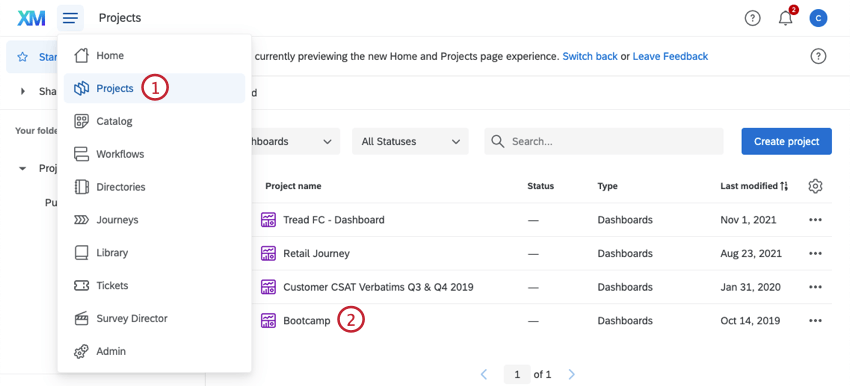
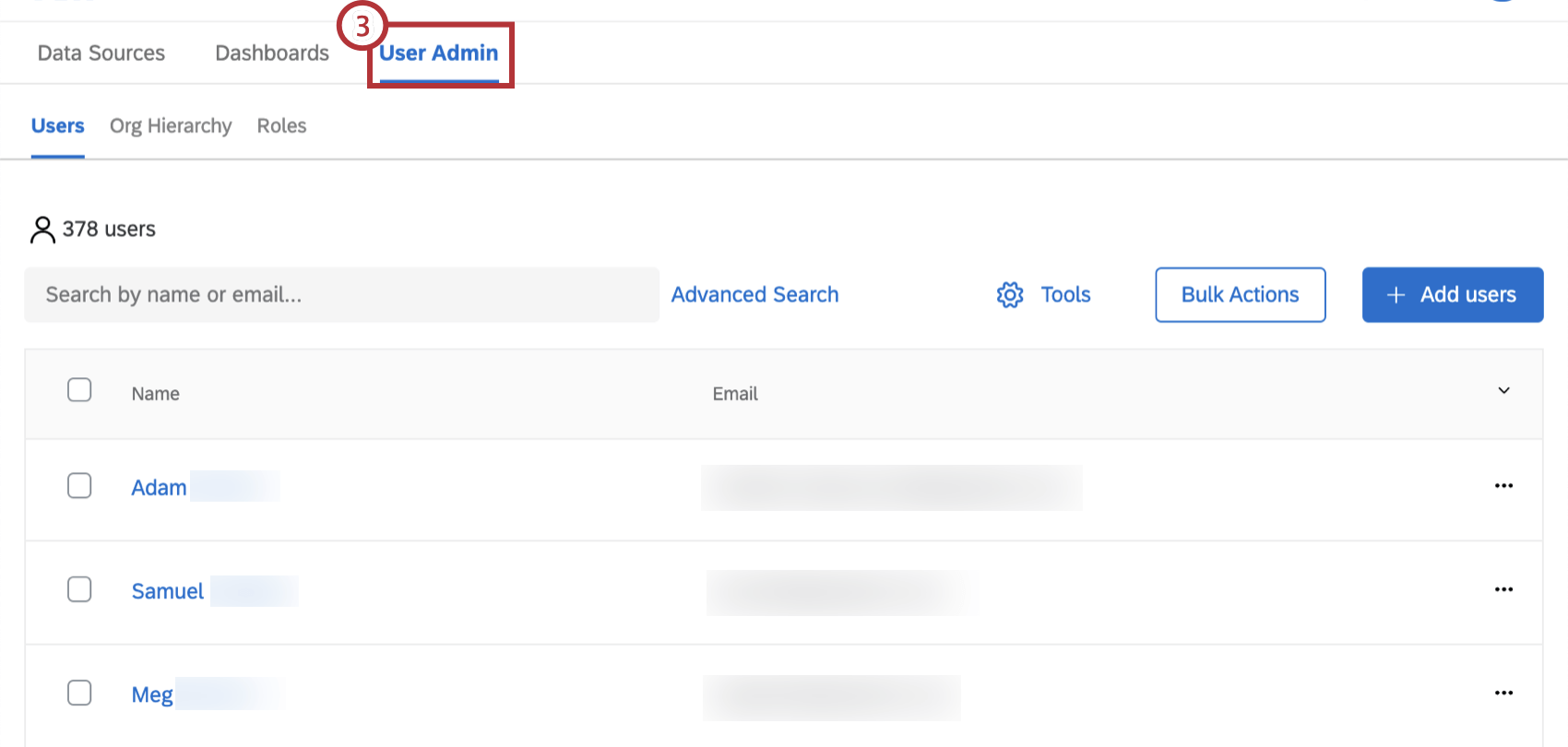
Ora è possibile selezionare Manager per gestire e caricare gli utenti. Andare su Ruoli per creare ruoli e aggiungere utenti ad essi.
Ricerca di utenti
È possibile cercare nella lista degli utenti o filtrarli. Questo può essere utile per selezionare gli utenti da rimuovere, esportare o inviare via e-mail le credenziali di accesso.
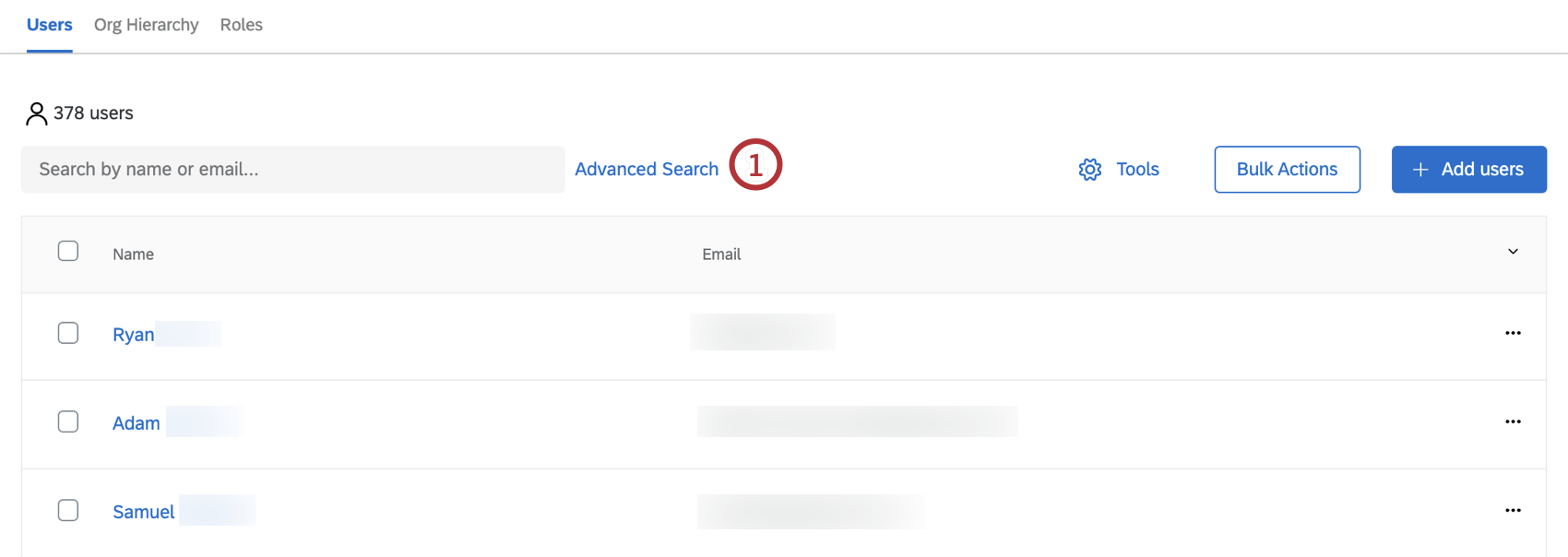
È possibile effettuare una semplice ricerca di utenti digitando nel campo parti di nomi o nomi interi.
I termini di ricerca scompaiono quando si esce dalla scheda.
Ricerca avanzata
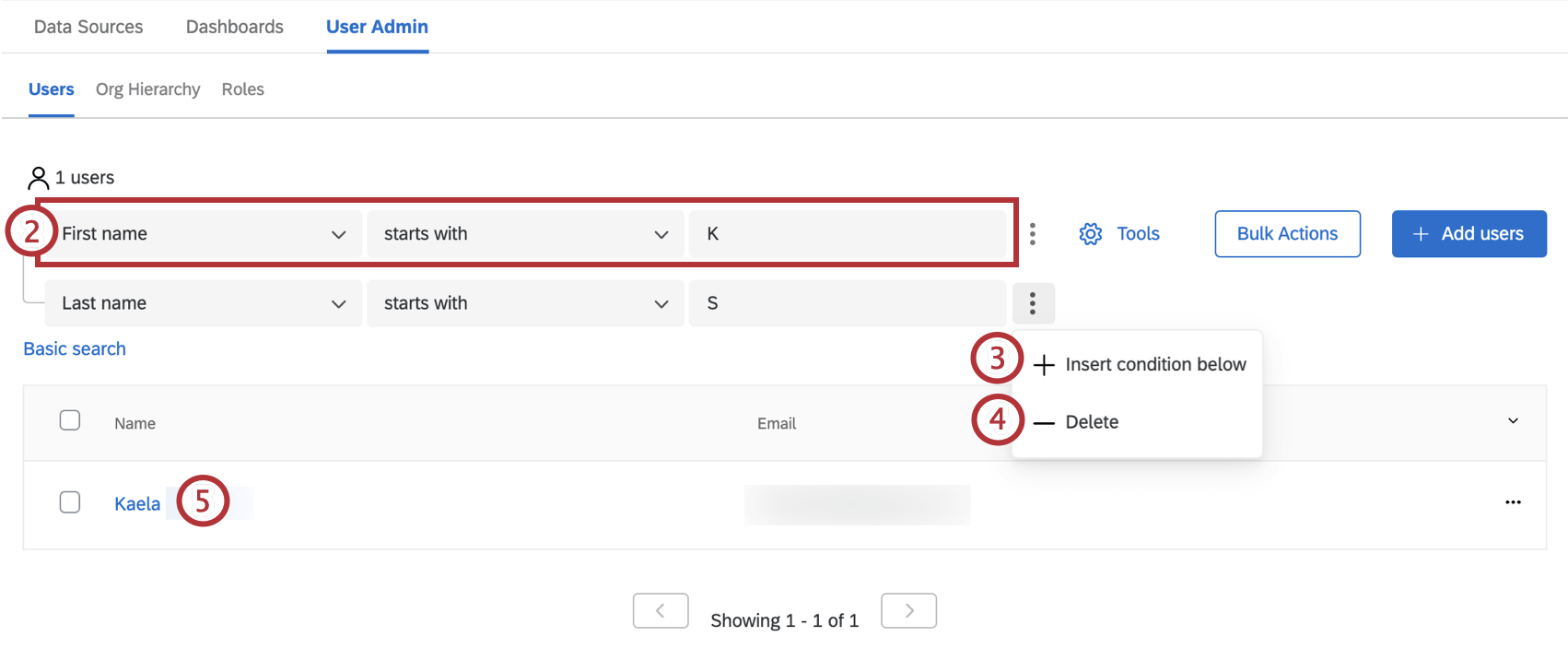
Consiglio Q: I criteri multipli vengono trattati con la logica “AND”. Nell’esempio illustrato, il nome deve iniziare per K e il cognome deve iniziare per S.
Consiglio Q: è possibile rimuovere completamente una ricerca avanzata facendo clic su Ricerca di base avanti ad essa.
Consiglio Q: questi termini di ricerca avanzata non possono essere utilizzati per ordinare gli utenti in base ai ruoli. Vedere invece la pagina di supporto sui ruoli (CX).
Aggiunta di utenti
Dalla sottosezione Utenti è possibile aggiungere, importare o esportare manualmente una lista di utenti. Per ulteriori istruzioni, consultare la pagina di supporto Aggiunta, importazione ed esportazione di utenti (CX).
Finestra Informazioni utente
Quando si fa clic sul nome, sul cognome o sull’indirizzo e-mail di un utente, si apre una pagina contenente le informazioni sull’utente a sinistra e le informazioni sui metadati, sulle gerarchie e sui ruoli a destra.
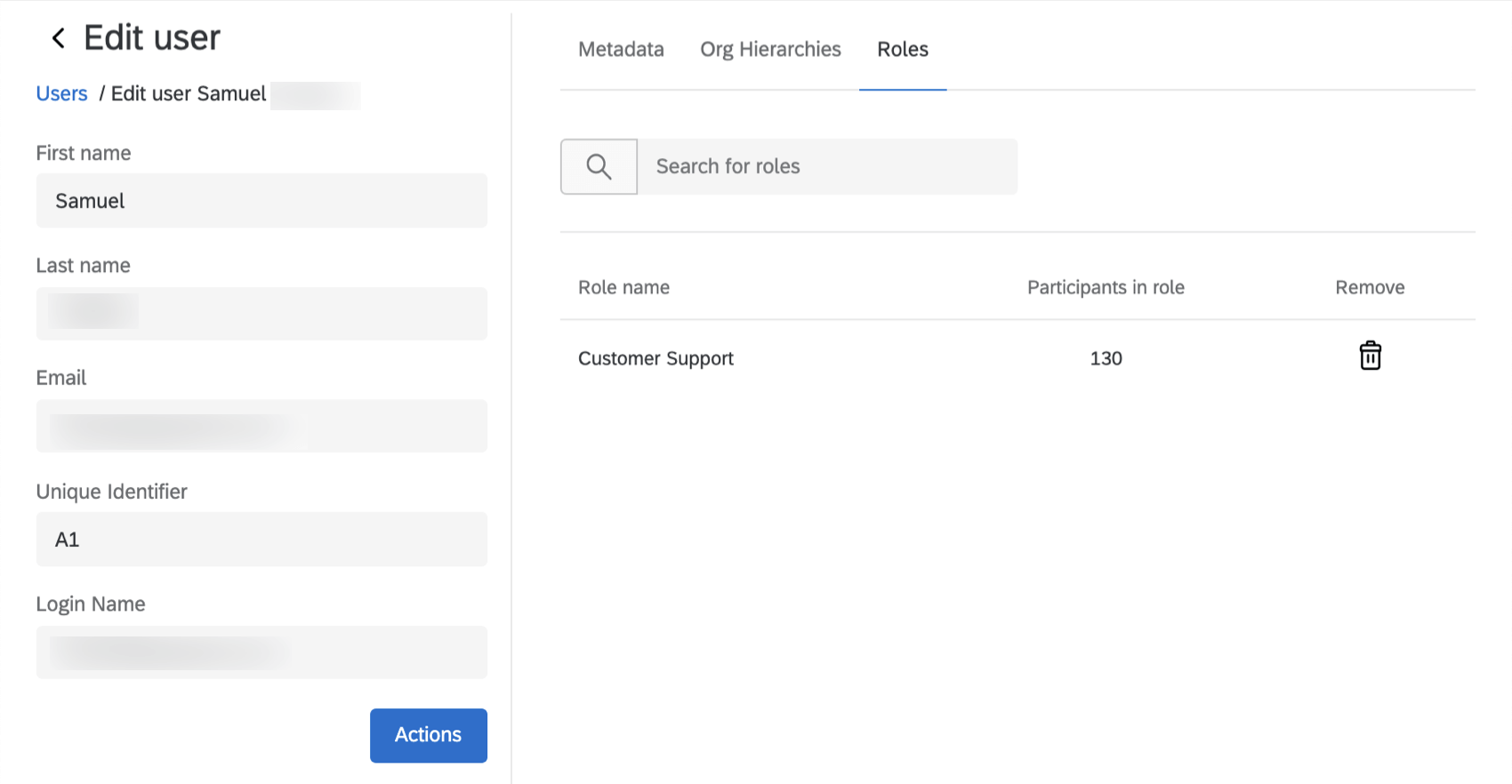

Fare clic su Utenti o su Modifica utente per tornare alla pagina Utenti al termine delle modifiche. Le modifiche verranno salvate automaticamente.
Consiglio Q: fare clic su Azioni e poi su Invia e-mail di reimpostazione della password per inviare un’e-mail di reimpostazione della password all’utente.
Metadati
È possibile aggiungere nuovi metadati, chiamati anche attributi utente, selezionando Aggiungi metadata. Selezionare da una lista di attributi esistenti e inserire un valore. Fare clic su Aggiorna per salvare il campo.
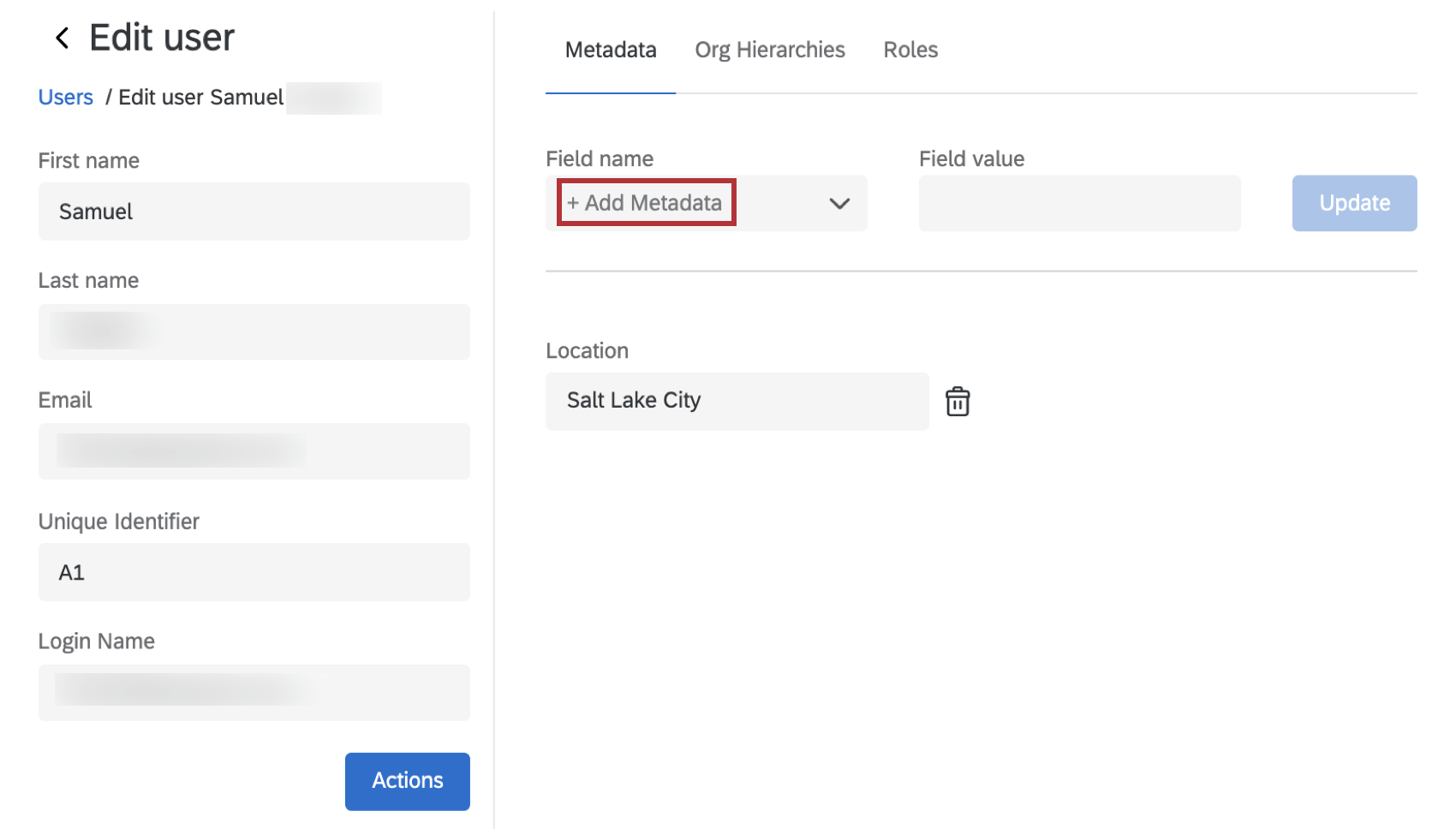

Non è possibile rinominare gli attributi o aggiungerne di nuovi. A tale scopo, consultare la pagina di supporto Attributi utente (CX). Per eliminare i campi di metadata esistenti, fare clic sull’icona del cestino.
Gerarchie organizzative
Le gerarchie DELL’ORGANIZZAZIONE a cui l’utente appartiene sono elencate nella sezione Gerarchie DELL’ORGANIZZAZIONE della scheda Utenti. Qui vengono visualizzati anche i metadati della gerarchia dell’utente.
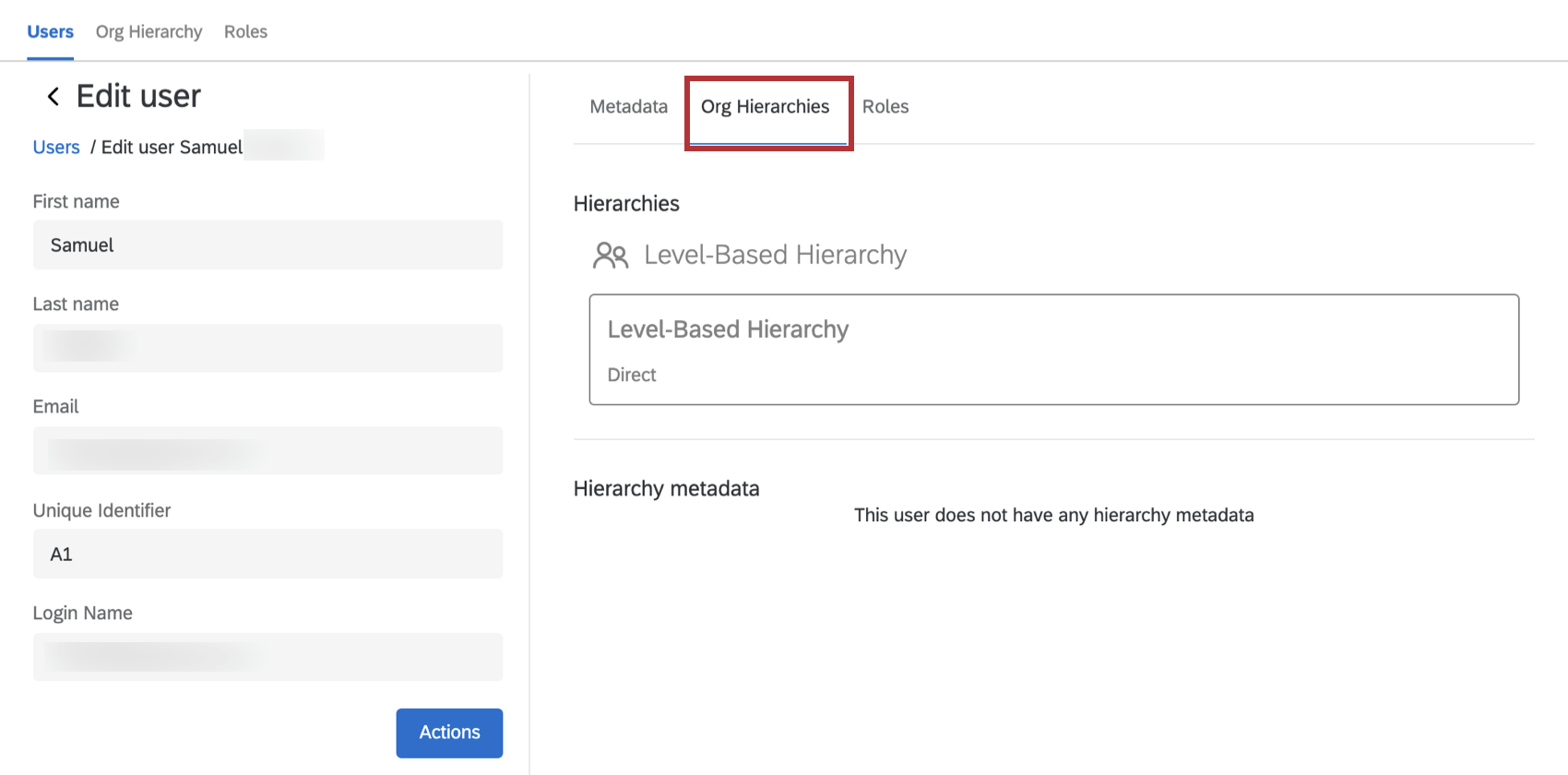

Le gerarchie non possono essere modificate da questa scheda. Per apportare modifiche, visitare la scheda Gerarchia dell’organizzazione.
Ruoli
I
ruoli a cui l’utente appartiene sono elencati nella sezione Ruoli della scheda Utenti .
Fare clic sul cestino nella colonna “Rimuovi” per rimuovere l’utente da quel ruolo.
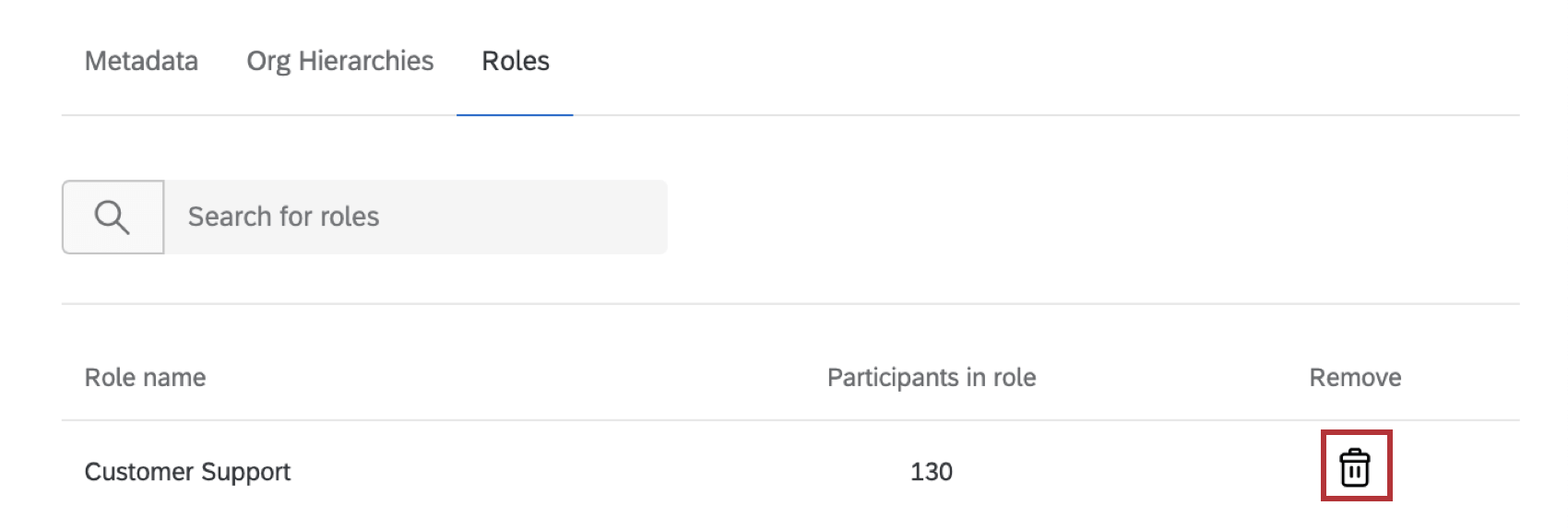

Digitare il nome di un ruolo per cercarlo, quindi fare clic sul ruolo appropriato per aggiungervi l’utente.
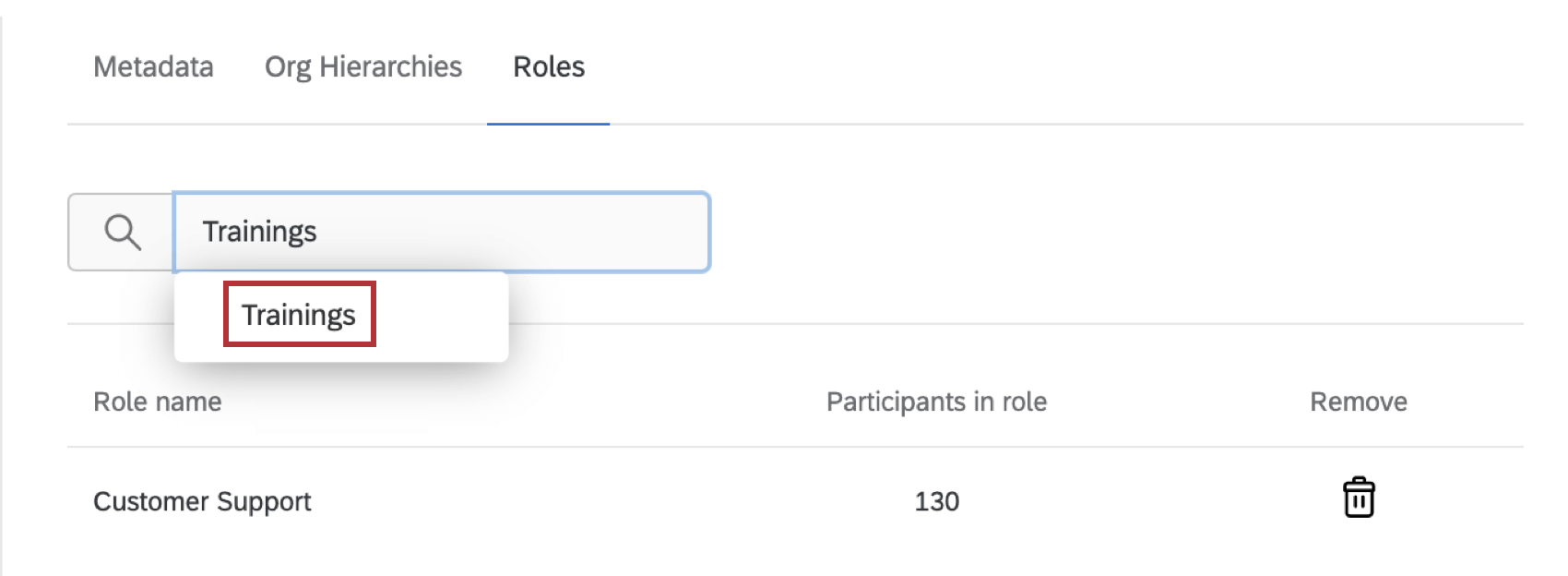

Per informazioni sulla creazione dei ruoli e sul loro funzionamento, consultare la pagina di supporto Ruoli (CX).
Inviare le credenziali di accesso via e-mail agli utenti
Quando si importano o si aggiungono nuovi utenti che non hanno ancora effettuato l’accesso, non vengono inviate automaticamente le credenziali di accesso. Quando si è pronti a inviare le credenziali agli utenti, è possibile selezionarli dalla scheda Utenti e inviare loro le credenziali via e-mail. Selezionate un utente o più utenti e fate clic su Azioni in blocco, quindi su Invia le credenziali di accesso via e-mail agli utenti selezionati.
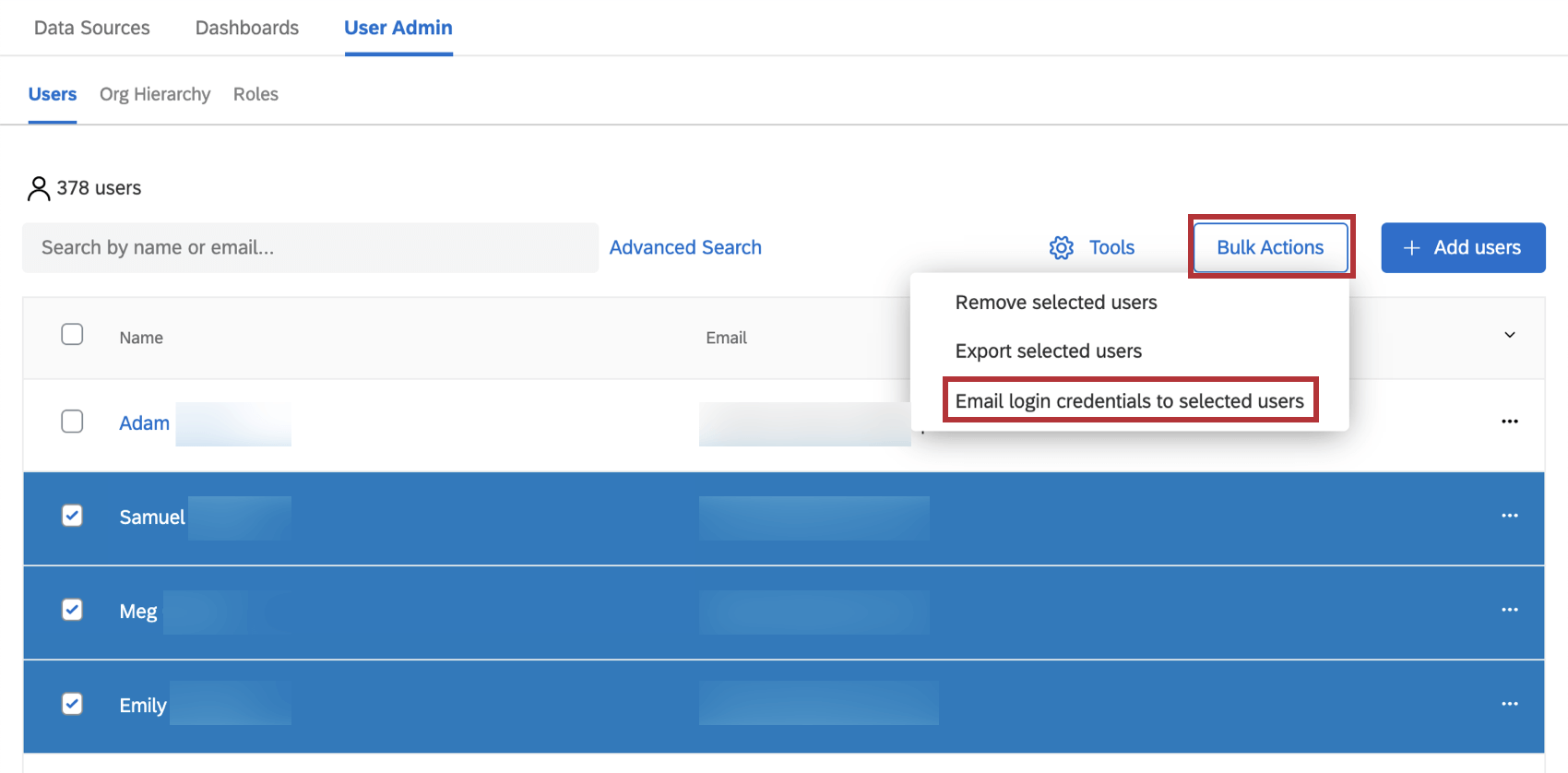
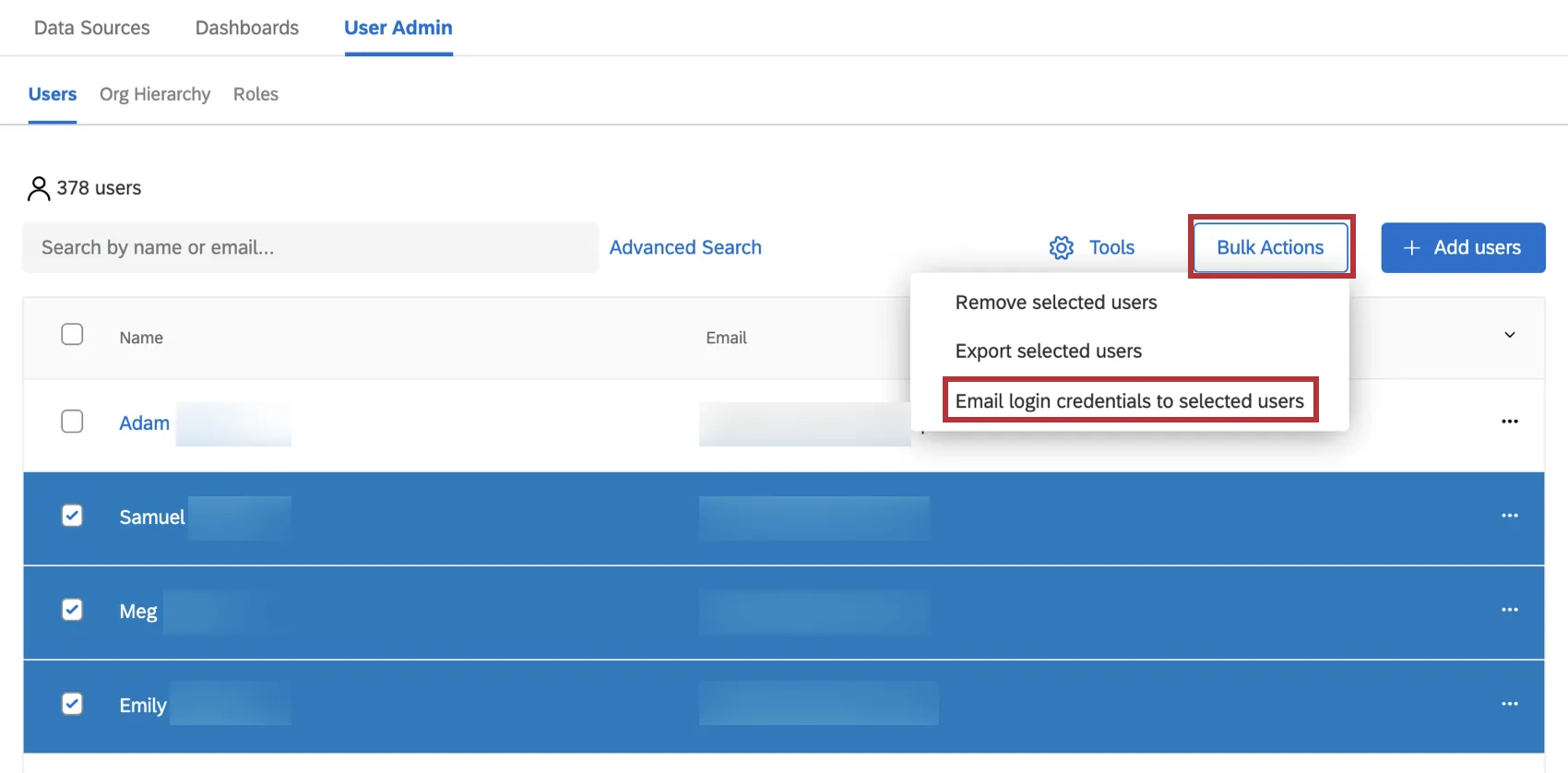
Questa opzione è utile anche se gli utenti hanno dimenticato il proprio nome utente.
Se l’utente ha già ricevuto un’e-mail con le credenziali di accesso, la password verrà omessa dall’e-mail per motivi di privacy. Questo include se sono state inviate le informazioni di accesso per qualsiasi progetto Dashboard passato.
Se l’utente ha problemi con la password, consigliategli di reimpostare la password.
Consiglio Q: se il vostro brand utilizza SSO, non avrete la possibilità di inviare le credenziali di accesso via e-mail. Invece, gli utenti accedono ai dashboard CX di Qualtrics collegandosi al portale della propria organizzazione con le credenziali abituali.
Aggiunta di colonne
È possibile scegliere quali colonne visualizzare per facilitare la localizzazione degli utenti.
Per personalizzare i metadati visualizzati nella tabella degli utenti, fare clic sulla freccia rivolta verso il basso nell’angolo superiore destro della tabella per selezionare i campi visualizzati.
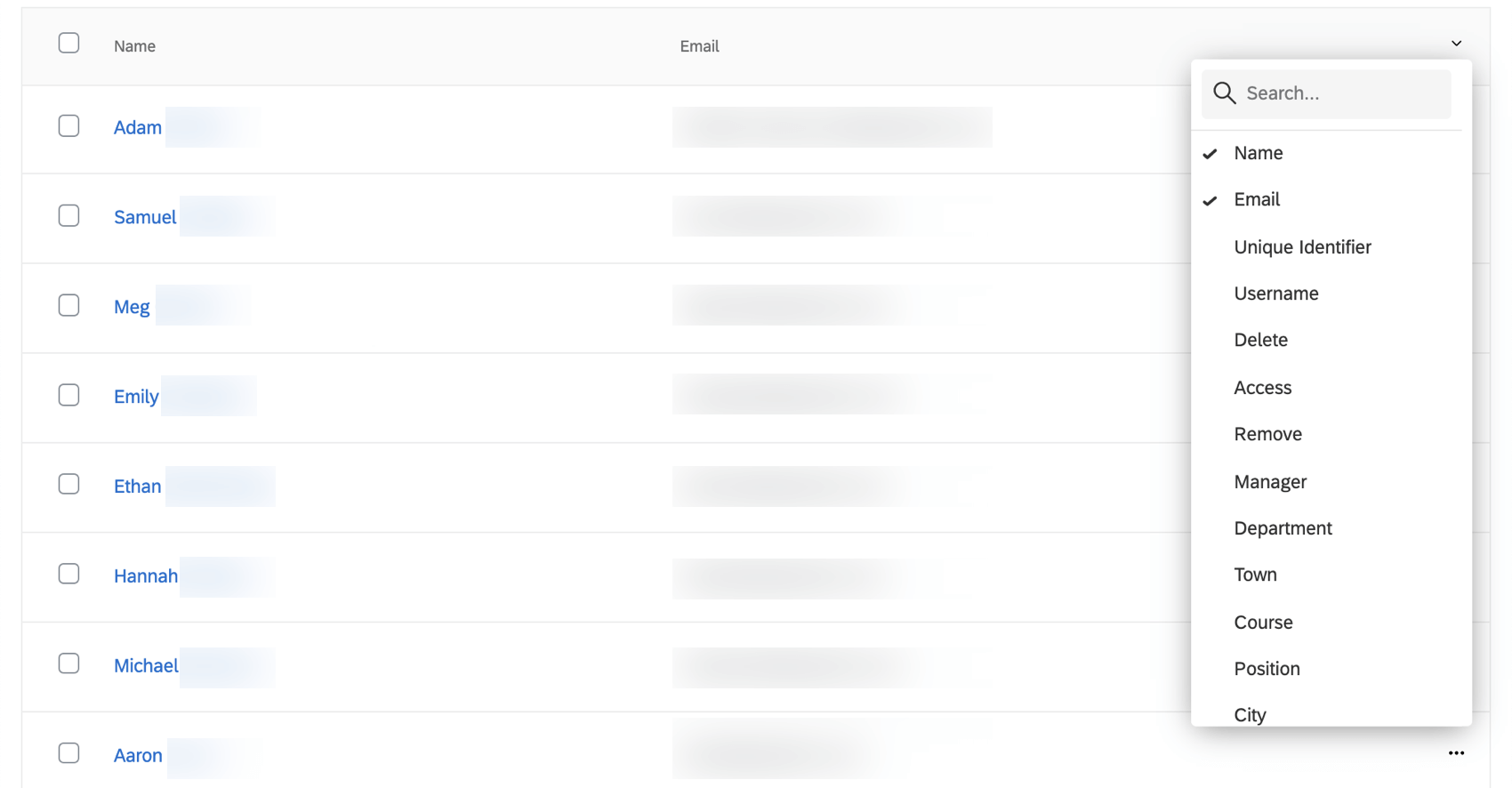
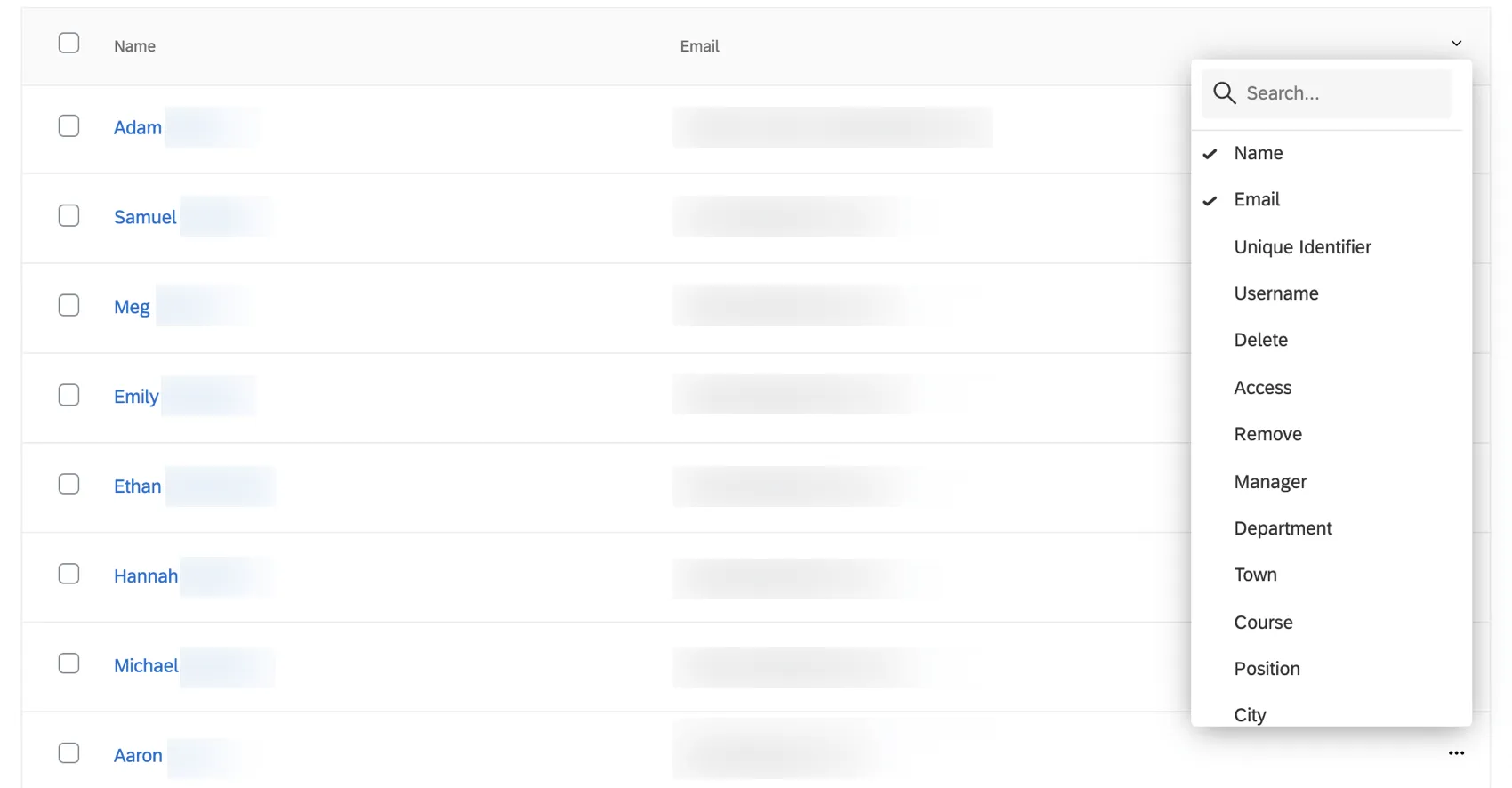
Vengono visualizzate le colonne con un segno di spunta avanti. È possibile selezionare qualsiasi metadata del brand o i campi Nome, Cognome ed Email dei contatti. Cercare i campi per nome o utilizzare le frecce in fondo all’elenco per navigare tra i metadati.
Se non si vuole più che una colonna appaia, fare clic sul nome della colonna per rimuoverla dalla tabella.
FAQs
È possibile aggiungere un solo utente alla volta alla scheda Amministrazione utenti?
È possibile aggiungere un solo utente alla volta alla scheda Amministrazione utenti?
Come faccio a impostare la password per i nuovi utenti della dashboard?
Come faccio a impostare la password per i nuovi utenti della dashboard?
Quando i ruoli vengono assegnati automaticamente agli utenti?
Quando i ruoli vengono assegnati automaticamente agli utenti?
Il ruolo è aggiornato con gli utenti corretti quando le condizioni di iscrizione automatica al ruolo cambiano?
Il ruolo è aggiornato con gli utenti corretti quando le condizioni di iscrizione automatica al ruolo cambiano?
Quando si caricano gli utenti in massa, vengono aggiunti automaticamente a un ruolo in base ai criteri che soddisfano?
Quando si caricano gli utenti in massa, vengono aggiunti automaticamente a un ruolo in base ai criteri che soddisfano?
I ruoli vengono aggiornati in un utente dopo le modifiche ai metadati?
I ruoli vengono aggiornati in un utente dopo le modifiche ai metadati?
Se modifico il nome di un ruolo, aggiornerà i valori dei metadati corrispondenti sui miei utenti?
Se modifico il nome di un ruolo, aggiornerà i valori dei metadati corrispondenti sui miei utenti?
È fantastico! Grazie per il tuo feedback!
Grazie per il tuo feedback!